74
BAB IV
PENGUJIAN DAN ANALISIS
4.1 Pengujian Alpha
Adapun pengujian pada aplikasi ini yaitu dengan menggunakan pengujian
Alpha atau Alpha Testing dengan menguji apakah aplikasi sudah berjalan sesuai
dengan seharusnya atau belum sebelum dirilis kepada pengguna. Pengujian ini juga menggunakan metode Blackbox dimana mendemonstrasikan fungsi dari perangkat lunak yang beroperasi, dengan mengecek apakah data masukan sudah bisa diterima dengan baik, dan hasil keluarannya sesuai dengan apa yang diharapkan[1].
Pengujian Alpha yang diharapkan dari pengujian ini difokuskan pada pengujian fungsi-fungsi sebagai berikut:
1. Menguji fungsi tombol dan narasi pada aplikasi.
2. Menguji kesesuaian tampilan pada aplikasi dengan desain yang diinginkan.
4.1.1 Tampilan Antarmuka Aplikasi
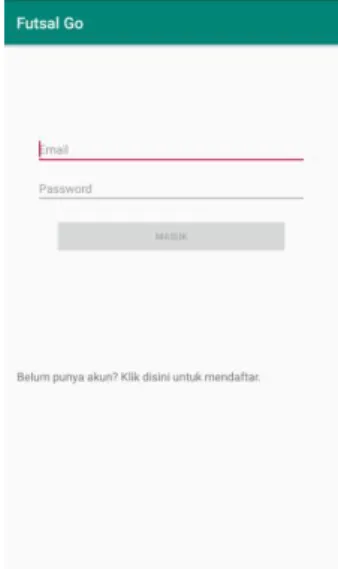
Di bawah ini adalah halaman login untuk penyewa dan pemilik.
75
Pada Gambar 4.2 adalah Halaman Registrasi untuk penyewa.
Gambar 4.2 Halaman Register
Untuk Pemilik, Ketika login akan langsung menampilkan pesanan yang sudah masuk ke lapangannya. Seperti pada gambar 4.3 di bawah ini.
Penyewa dan pemilik juga bisa mengedit data akunnya sendiri seperti merubah password. Seperti pada gambar 4.4.
Gambar 4.4 Halaman Edit Akun Penyewa dan Pemilik
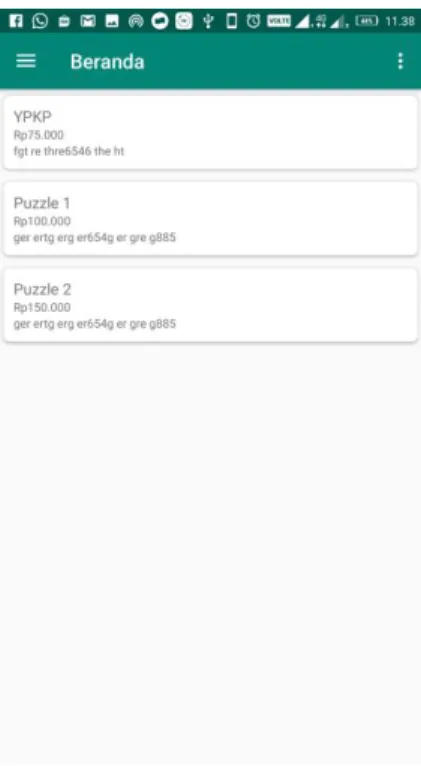
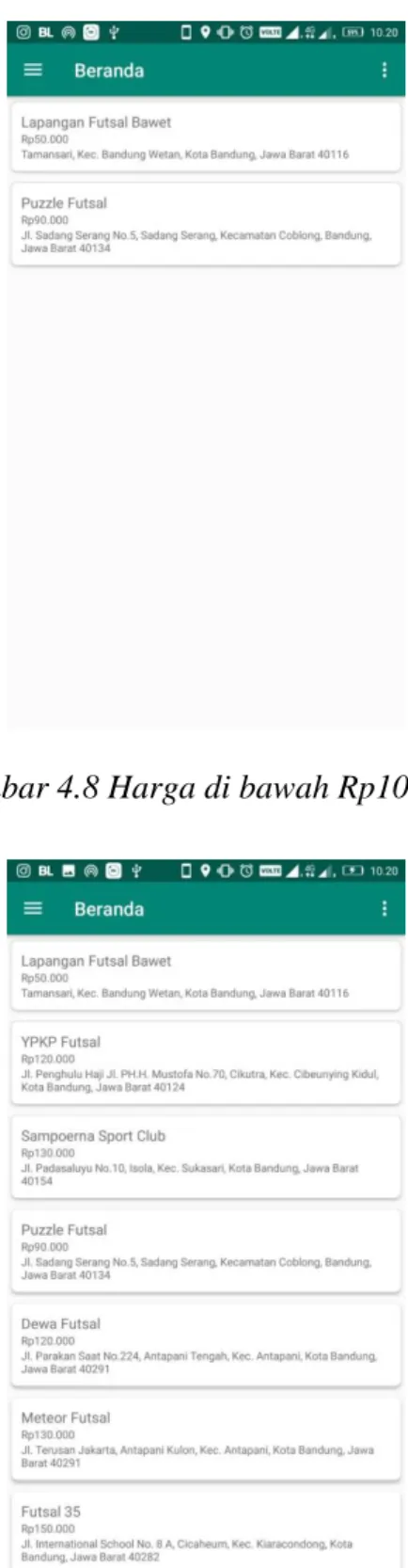
Setelah Melakukan Login bagi penyewa, maka akan langsung muncul list lapangan. Terdapat 5 Kategori, Yaitu Terlaris, Termurah, Harga di bawah Rp75000, Harga di bawah Rp100000, dan Harga di bawah Rp150000
77
Gambar 4.6 Halaman List Lapangan Termurah
Gambar 4.8 Harga di bawah Rp100000
Gambar 4.9 Harga di bawah Rp150000
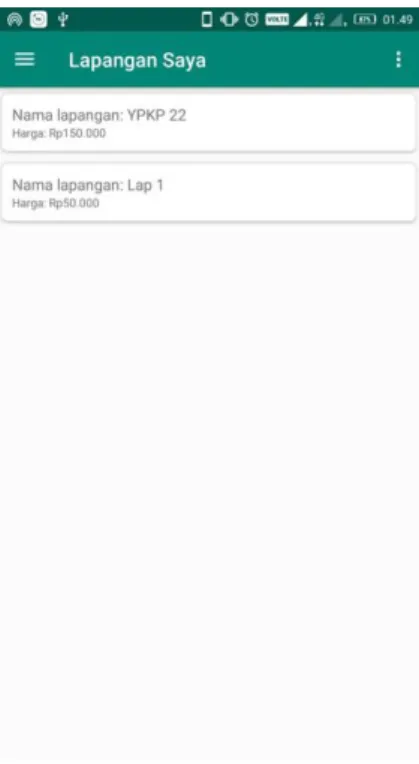
Disisi aplikasi pemilik, pemilik bisa melihat list lapangan yang dimilikinya, seperti pada gambar 4.10.
79
Gambar 4.10 List Lapangan Pemilik
Untuk penyewa, ketika mengklik salah satu lapangan di halaman list lapangan, maka akan masuk ke halaman detail pesanan. Dan untuk pemilik lapangan juga bisa melihat detail lapangannya. Seperti pada gambar 4.11.
Gambar 4.11 Halaman Detail Lapangan Penyewa dan Pemilik
Ketika klik “Lanjutkan ke Pemilihan Jadwal”, maka akan masuk ke halaman jadwal lapangan. Terlihat pada gambar 4.12.
Gambar 4.12 Jadwal Lapangan
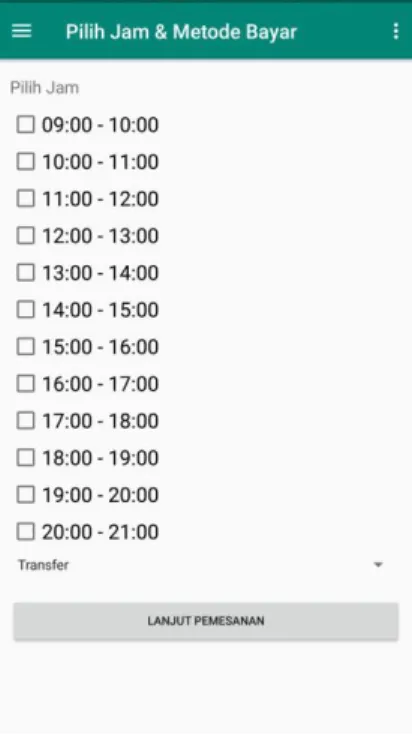
Penyewa bisa memilih jam yang akan di sewa dan metode pembayaran untuk melanjutkan pesanannya. Tampilannya seperti pada gambar 4.13.
81
Gambar 4.13 Pilih Jadwal dan Metode Bayar
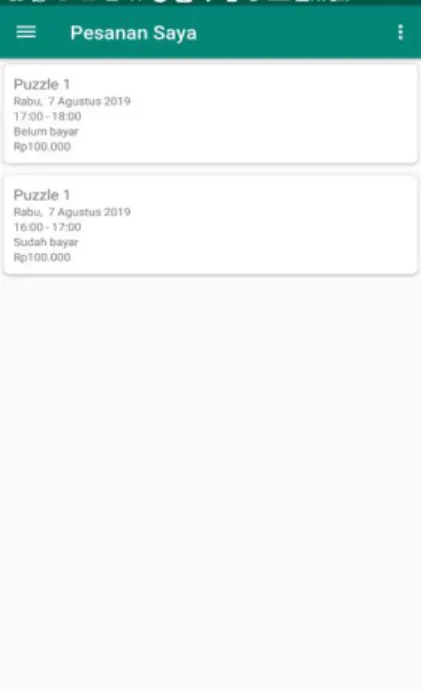
Setelah memilih jadwal lapangan, kita bisa memesannya dengan klik tombol “lanjutkan”. Dan akan tampil struk pembayaran lalu pesanan akan tampil di halaman List Pesanan seperti gambar 4.14.
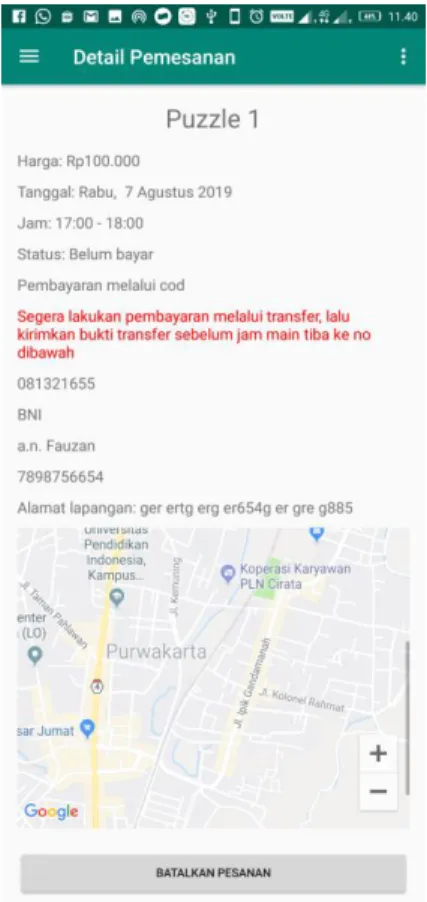
Ketika klik salah satu pesanan di halaman list pesanan, maka akan muncul detail pesanan yang telah kita lakukan. Seperti pada gambar 4.15.
Gambar 4.15 Detail Pesanan Penyewa
Untuk Pemilik, Halaman Detail Pesanan sedikit berbeda dengan Penyewa. Untuk lebih detailnya terlihat pada gambar 4.16.
83
Gambar 4.16 Detail Pesanan Pemilik
Lalu pemilik juga bisa melihat statistik penyewaannya perbulan. Seperti pada gambar 4.17.
4.1.2 Komponen Pengujian dengan Metod Blackbox
Komponen-komponen pengujian dari aplikasi ini akan diuji dengan metode
Blackbox terdapat pada tabel 4.1.
Tabel 4.1 Komponen pengujian Blackbox
No Komponen Aksi yang dilakukan Hasil yang diharapkan 1 Tampilan Halaman
Awal(Halaman Login)
Memasukan username dan password, lalu menekan tombol login
Masuk ke halaman list lapangan
Menekan tombol “Di sini” Masuk ke halaman register
2 Tampilan Halaman Register
Mengisi data, lalu menekan tombol daftar
Menyimpan data, lalu masuk ke halaman awal.
3 Tampilan Halaman List Lapangan
Memilih kategori terlaris Menampilkan list lapangan dimulai dari yang paling sering dipesan.
Memilih kategori termurah
Menampilkan list lapangan dimulai dari yang paling murah.
Klik tombol Pesanan Saya Masuk ke halaman List Pesanan
Klik tombol Edit Akun Masuk ke Halaman Edit Akun
Klik Tombol Logout Masuk ke Halaman Awal(Halaman Login)
85
Memilik salah satu lapangan
Menampilkan halaman Detail Lapangan
4 Tampilan Halaman List Pesanan
Klik salah satu pesanan Menampilkan Halaman Detail Pesanan
Klik tombol Batalkan Pesanan pada salah satu pesanan
Menghapus data pesanan
5 Tampilan Halaman Detail Pesanan
Klik Batalkan Pesanan Menghapus data pesanan
6 Tampilan Halaman Edit Akun
Melakukan perubahan data akun, lalu menekan tombol Simpan
Memperbarui data akun
7 Tampilan Halaman Detail Lapangan
Klik tombol Lanjutkan Ke Pemilihan Jadwal
Menampilkan halaman Jadwal Lapangan
Klik Peta lokasi lapangan Menampilkan peta lokasi lapangan
8 Tampilan Halaman Jadwal Lapangan
Pilih jadwal Lapangan dan Metode pembayaran, Lalu tekan tombol Lanjutkan
Menampilkan struk pembayaran dan Menyimpan data Pesanan
4.1.3 Hasil Pengujian Blackbox
Berdasarkan dari komponen pengujian metode Blackbox di atas, maka hasil pengujian yang didapat yaitu sebagai berikut:
Pengujian dilakukan dengan membuka aplikasi pada smartphone. Kemudian akan muncul halaman awal atau halaman login dan mencoba melakukan login dan menekan tombol “di sini” untuk register akun. Keterangan dari pengujian ini terdapat pada tabel 4.2.
Tabel 4.2 Pengujian Halaman Awal(Halaman Login)
Pengujian Halaman Awal
No Butir Uji Hasil yang
diharapkan Hasil Pengujian
Status Uji
1 Memasukan username dan password, lalu menekan tombol login
Masuk ke halaman list lapangan
Masuk ke halaman list lapangan
Berhasil
2 Menekan tombol “Di sini” Masuk ke halaman register Masuk ke halaman register Berhasil
2. Pengujian Halaman Register
Pengujian dilakukan dengan mengisi data registrasi lalu menekan tombol Daftar. Keterangan dari pengujian ini terdapat pada tabel 4.3.
Tabel 4.3 Pengujian Halaman Register
Pengujian Halaman Register
No Butir Uji Hasil yang
diharapkan Hasil Pengujian
Status Uji
1 Mengisi data, lalu menekan tombol daftar
Menyimpan data, lalu masuk ke halaman awal. Menyimpan data, lalu masuk ke halaman awal. Berhasil
87
3. Pengujian Halaman List Lapangan
Pengujian dilakukan dengan mencoba menekan salah satu lapangan dan beberapa tombol lainnya, yaitu tombol Termurah, Terlaris, Pesanan Saya, Edit akun, dan Logout. Keterangan dari pengujian ini terdapat pada tabel 4.4.
Tabel 4.4 Pengujian Halaman List Lapangan
Pengujian Halaman List Lapangan
No Butir Uji Hasil yang
diharapkan Hasil Pengujian
Status Uji
1 Memilih kategori terlaris
Menampilkan list lapangan dimulai dari yang paling sering dipesan.
Menampilkan list lapangan dimulai dari yang paling sering dipesan.
Berhasil
2 Memilih kategori termurah
Menampilkan list lapangan dimulai dari yang paling murah.
Menampilkan list lapangan dimulai dari yang paling murah.
Berhasil
3 Klik tombol Pesanan Saya Masuk ke halaman List Pesanan Masuk ke halaman List Pesanan Berhasil
4 Klik tombol Edit Akun Masuk ke Halaman Edit Akun Masuk ke Halaman Edit Akun Berhasil
5 Klik Tombol Logout Masuk ke Halaman Awal(Halaman Login) Masuk ke Halaman Awal(Halaman Login) Berhasil
6 Memilik salah satu lapangan Menampilkan halaman Detail Lapangan Menampilkan halaman Detail Lapangan Berhasil
4. Pengujian Halaman List Pesanan
Pengujian dilakukan dengan mencoba klik salah satu pesanan dan mencoba membatalkannya dengan menekan tombol batal. Keterangan dari pengujian ini terdapat pada tabel 4.5.
Tabel 4.5 Pengujian Halaman List Pesanan
Pengujian Halaman List Pesanan
No Butir Uji Hasil yang
diharapkan Hasil Pengujian
Status Uji
1 Klik salah satu pesanan Menampilkan Halaman Detail Pesanan Menampilkan Halaman Detail Pesanan Berhasil
2 Klik tombol Batalkan Pesanan pada salah satu pesanan Menghapus data pesanan Menghapus data pesanan Berhasil
5. Pengujian Halaman Detail Pesanan
Pengujian dilakukan dengan mencoba klik salah satu pesanan dan mencoba membatalkannya dengan menekan tombol batal. Keterangan dari pengujian ini terdapat pada tabel 4.6.
Tabel 4.6 Pengujian Halaman Detail Pesanan
Pengujian Halaman Detail Pesanan
No Butir Uji Hasil yang
diharapkan Hasil Pengujian
Status Uji
89 1 Klik Batalkan Pesanan Menghapus data pesanan Menghapus data pesanan Berhasil
6. Pengujian Halaman Edit Akun
Pengujian dilakukan dengan memasukan data baru lalu menekan tombol simpan. Keterangan dari pengujian ini terdapat pada tabel 4.7.
Tabel 4.7 Halaman Edit Akun
Pengujian Halaman Edit Akun
No Butir Uji Hasil yang
diharapkan Hasil Pengujian
Status Uji
1 Melakukan perubahan data akun, lalu menekan tombol Simpan Memperbarui data akun Memperbarui data akun Berhasil
7. Pengujian Halaman Detail Lapangan
Pada halaman ini terdapat sebuah peta lokasi dari lapangan dan tombol Lanjutkan ke Pemilihan Jadwal. Maka pengujian dilakukan pada keduanya.. Keterangan dari pengujian ini terdapat pada tabel 4.8.
Tabel 4.8 Halaman Detail Lapangan
Pengujian Halaman Detail Lapangan
No Butir Uji Hasil yang
diharapkan Hasil Pengujian
Status Uji
1 Klik tombol Lanjutkan Ke Pemilihan Jadwal Menampilkan Jadwal Lapangan Menampilkan Jadwal Lapangan Berhasil
2 Klik Peta lokasi lapangan Menampilkan lokasi lapangan Menampilkan peta lokasi lapangan Berhasil
8. Pengujian Halaman Jadwal Lapangan
Pada halaman ini terdapat sebuah peta lokasi dari lapangan dan tombol Lanjutkan ke Pemilihan Jadwal. Maka pengujian dilakukan pada keduanya. Keterangan dari pengujian ini terdapat pada tabel 4.9.
Tabel 4.9 Pengujian Halaman Jadwal Lapangan
Pengujian Halaman Jadwal Lapangan
No Butir Uji Hasil yang
diharapkan Hasil Pengujian
Status Uji
1 Pilih jadwal Lapangan
dan Metode pembayaran, Lalu tekan tombol Lanjutkan Menampilkan struk pembayaran dan Menyimpan data Pesanan Menampilkan struk pembayaran dan Menyimpan data Pesanan Berhasil 4.2 Pengujian Beta
Dari hasil pengujian beta dapat diperoleh hasil bahwa aplikasi yang dibangun sudah sesuai dengan kebutuhan yang diinginkan, Penyewa dapat mendaftarkan diri ke aplikasi dan bisa mencari dan memesan lapangan dimanapun kapanpun. Berikut adalah tabel keterangan dan pernyataan kuesioner yang diajukan.
91
Tabel 4.10 Kuisioner
No Pertanyaan
Keterangan
SS S TS STS
1 Banyak yang belum mengetahui aplikasi sejenis?
2 Tampilan aplikasi menarik?
3 Aplikasi ini mudah digunakan untuk pengguna?
4 Aplikasi yang dibuat sesuai dengan kebutuhan?
5 Aplikasi ini dapat membantu untuk mencari lapangan futsal?
6
Aplikasi yang dibuat saat ini bisa mencari dan memesan lapangan futsal dengan cepat dan mudah?
Berikut adalah skor maksimal yang dicapai responden dari setiap pernyataan yang telah diajukan. Apabila pernyataan positif maka angka terbesar diberikan pada respon “ Sangat Setuju”, sedangkan bila pernyataan negative maka angka terbesar diberikan pada respon “Sangat Tidak Setuju”. Pernyataan yang penulis ajukan adalah pernyataa-pernyataan positif, sehingga skor maksimal ada pada respon “Sangat Setuju”.
Tabel 4.11 Skor pernyatan Responden
SS S TS STS
4 3 2 1
Tabel 4.12 Persentasi Nilai
Jawaban Keterangan
0% - 24.99% Sangat (Tidak Setuju, Buruk, atau Kurang Sekali)
25% - 49.99% Tidak Setuju atau Kurang Baik
50% - 74.99% Setuju, Baik, atau Suka
75% - 100% Sangat (Setuju, Baik, Suka)
4.2.1 Hasil Pengujian Beta
Hasil dari responden mengenai kepuasan dari aplikasi yang telah dibangun berdasarkan dari pernyataan kuesioner.
Jumlah skor terting untuk “Sangat Setuju” ialah 4 x 20 = 80, sedangkan item “Sangat Tidak Setuju” ialah 1 x 20 = 20. Jadi, jika total skor responden diperoleh angka 70, maka penilaian interpretasi responden terhadap aplikasi tersebut ialah hasil dari yang dihasilkan dengan menggunakan rumus index %
Rumus Indeks % = Total Skor / Y x 100 Maka penyelesaian akhir dari contoh kasus: = Total Skor / Y x 100
= 70 / 80 x 100
93
Tabel 4.13 Kategori Sikap
No Pertanyaan Keterangan Present ase Ka teg ori SS S TS STS
1 Banyak yang belum mengetahui
aplikasi sejenis? 7 11 2 0 81,25% SS
2 Tampilan aplikasi menarik? 7 13 0 0 83,75% SS
3 Aplikasi ini mudah digunakan untuk
pengguna? 10 10 0 0 87,5% SS
4 Aplikasi yang dibuat sesuai dengan
kebutuhan? 9 11 0 0 86,25% SS
5 Aplikasi ini dapat membantu untuk
mencari lapangan futsal? 11 9 0 0 88,75% SS
6
Aplikasi yang dibuat saat ini bisa mencari dan memesan lapangan futsal dengan cepat dan mudah?
9 10 1 0 85% SS
4.3 Analisis
Dari pengujian diatas, dapat dianalisis bahwa aplikasi sudah berfungsi sebagaimana mestinya. Pada Tabel 4.5 dan pada gambar 4.5 sampai dengan Gambar 4.9 dapat disimpulkan bahwa Penerapan algoritma Greedy Best-First
Search sudah berhasil diterapkan pada menu kategori.
Pada Tabel 4.8 dapat disimpulkan juga bahwa Google Maps yang dipasang sudah berfungsi. Namun hanya menampilkan lokasi lapangan saja.
Dilihat dari Gambar 4.1 sampai 4.15, terlihat bahwa ada sedikit perubahan desain dari perancangan awal.
Berdasarkan tabel 4.33 dapat ditarik kesimpulan bahwa sikap setiap responden tentang kualitas aplikasi ini dapat dilihat berdasarkan pernyataan dari responden didapatkan hasil yang Sangat Setuju dan Setuju. Persentasi tersebut memberikan arti bahwa sebanyak 20 orang responden memandang aplikasi ini sangat berkualitas.
4.3.1 Analisis Algoritma
Adapun anaisis Algoritma dalam penelitian ini. Algoritma yang digunakan yaitu Algoritma Greedy Best-First Search.
Algoritma Greedy Best First Search atau disingkat algoritma greedy merupakan metode yang cukup populer untuk memecahkan masalah optimasi. Secara harfiah, greedy berarti tamak atau rakus. Algoritma greedy menggunakan fungsi evaluasi dengan meniadakan perkiraan biaya g(n)[5], dimana
f(n) = h(n) (4.1)
Langkah dari algoritma di aplikasi ini yaitu :
1. Periksa lapangan satu-persatu data lapangan sesuai kategori yang dipilih 2. Apabila sesuai dengan kategori, maka tampilkan pada layar
3. Periksa kembali data lapangan.
Perbandingan waktu pencarian lapangan menggunakan fungsi sortir dari MySQL dengan algoritma Greedy Best-First Search yaitu:
1. Fungsi MySQL = 2,34 detik