
Pedoman
Pengelolaan
Jurnal
Elektronik
Standarisasi
2016
1 | P a n d u a n P e n g e l o l a a n J u r n a l E l e k t r o n i k S t a n d a r i s a s i
Kata Pengantar
Perkembangan jurnal elektronik yang pesat di Indonesia sayangnya tidak diimbangi dengan kualitas dari tata kelola jurnal sesuai standar dan naskah yang diterbitkan begitu halnya di LIPI. Peningkatan kualitas dan kuantitas jurnal terakreditasi dan bahkan bereputasi internasional ini menjadi sesuatu yang penting dalam rangka menjadi world class research. Disamping peningkatan jumlah dan kualitas riset-riset dari para Peneliti di lingkungan perguruan tinggi, perlu dikembangkan juga media publikasi ilmiahnya agar artikel-artikel yang dihasilkan dari riset-riset tersebut tidak semuanya lari ke jurnal di luar negeri saja, tetapi juga didiseminasi di jurnal-jurnal yang diterbitkan di Indonesia. Di sisi lain, peningkatan aksesibilitas website jurnal-jurnal ilmiah menjadi sangat penting pada era global saat ini, terutama jurnal-jurnal di Badan Standarisasi Nasional yang terakreditasi nasional maupun jurnal-jurnal nasional yang belum terakreditasi dan rintisan jurnal bereputasi internasional.
Peningkatan aksesibilitas website jurnal ini dapat ditandai dengan naiknya jumlah pengunjung website dari waktu ke waktu yang dapat diartikan sebagai jumlah oplah, sehingga visibility dan dampak ilmiah di mesin pencari terutama Google Scholar semakin banyak. Selain itu, peningkatan aksesibilitas ini juga diindikasi dari jumlah halaman website dan jumlah dokumen PDF artikel jurnal yang online yang ditangkap oleh mesin pencari. Dengan semakin banyaknya jurnal-jurnal di Indonesia yang mengonlinekan artikel-artikelnya terutama yang back issue, maka peluang untuk terindeksasinya jurnal-jurnal tersebut di mesin pengindeks jurnal semakin bertambah, misalnya Google Scholar, DOAJ, CABI, EBSCO, SCOPUS, dan lain-lain. Pada akhirnya, dengan penyediaan artikel ilmiah secara online di website masing-masing jurnal ilmiah, maka akan meningkatkan jumlah sitasi terhadap hasil-hasil karya yang dihasilkan
Pengelolaan jurnal elektronik saat ini sudah mendesak untuk dilaksanakan mengingat rendahnya sitasi dan terbatasnya akses dari jurnal yang diterbitkan di Indonesia khususnya di lembaga litbang yang berdampak kurang dikenalnya hasil penelitan yang sudah dilakukan oleh Peneliti baik secara nasional maupun internasional. Untuk mengatasi permasalahan tersebut maka LIPI telah mengeluarkan Peraturan Kepala LIPI nomor 3 tahun 2014 dan Peraturan Dirjen Dikti nomor 1 tahun 2014 tentang akreditasi terbitan berkala ilmiah, dimana inti dari peraturan tersebut adalah akreditasi jurnal yang sebelumnya dilaksanakan untuk jurnal yang terbit secara cetak mulai tahun 2015 dan berlaku efektif 1 April 2016 akan dilaksanakan untuk jurnal yang terbit secara elektronik, sehingga jurnal yang terbit secara cetak tidak dapat lagi diakreditasi dan akreditasi dilaksanakan secara daring (online) melalui portal Arjuna (Akreditasi Jurnal Nasional), http://arjuna.dikti.go.id/ , dimana pengelolaannya ada di bawah Subdit Fasilitasi Jurnal Ilmiah, Direktorat Pengelolaan Kekayaan Intelektual Kementerian Ristek-Dikti.
Berdasarkan hal tersebut maka perlu dipersiapkan pengelolaan jurnal secara elektronik bagi jurnal yang terbit di lingkungan Puslitbang Standarisasi, Badan Standarisasi Nasional. Oleh karena itu Sekretariat Badan Standarisasi Nasional berupaya untuk memfasilitasi penerbitan secara elektronik dan menerbitkan pedoman pengelolaan jurnal elektronik di lingkungan Badan Standarisasi Nasional yang dapat dijadikan acuan pengelola jurnal untuk dapat secara optimal mengelola jurnal secara elektronik sehingga yang sudah maupun belum terakreditasi dapat terakreditasi dengan peraturan dan sistem yang baru.
Pedoman ini berisi standar dasar jurnal elektronik berdasarkan peraturan akreditasi terbitan berkala ilmiah tahun 2014, kelembagaan dan pengelolaan jurnal, manajemen jurnal untuk implementasi tata kelola jurnal elektronik dan manajemen penerbitan untuk menjalankan jurnal secara elektronik.
3 | P a n d u a n P e n g e l o l a a n J u r n a l E l e k t r o n i k S t a n d a r i s a s i
Daftar Isi
Kata Pengantar ... 1
Daftar Isi ... 3
I STANDAR DASAR JURNAL ELEKTRONIK ... 5
II KELEMBAGAAN DAN INFRASTRUKTUR ... 7
III MANAJEMEN JURNAL ... 8
MANAJEMEN PENERBITAN ... 66
Penulis (Author) ... 67
Pengiriman Artikel (New Submission) ... 68
Submission in Review ... 81
Submission in Editing ... 82
Editor ... 86
Submission Assignment ... 86
Mengatur Edisi (Issue) ... 89
Section Editor ... 91 Submission in Review ... 91 Submission in Editing ... 103 Submission Scheduling ... 104 Reviewer ... 105 Copy Editor ... 109 Initial Copyedit ... 109 Final Copyedit ... 110 Layout Editor ... 112 Layout ... 112 Proofreading ... 114 Proofreader ... 115
PENDAFTARAN DIGITAL OBJECT IDENTIFIER ... 118
DOI Badan Kebijakan Fiskal (BKF) ... 118
Followup Integrasi DOI ... 118
4 | P a n d u a n P e n g e l o l a a n J u r n a l E l e k t r o n i k S t a n d a r i s a s i
Export XML DOI ... 121
Deposit DOI ... 124
INDEKSASI ... 126
Persiapan Indeksasi ... 126
Article Processing Charges ... 126
Content Licensing ... 127
Plagiarism Checker ... 128
Lembaga Pengindek Nasional ... 129
Lembaga Pengindek Internasional ... 131
Bielefeld Academic Search Engine ... 131
Google Scholar ... 132
Lembaga Pengindek Internasional Bereputasi ... 134
Directory of Open Access Journals ... 134
SCOPUS ... 135
5 | P a n d u a n P e n g e l o l a a n J u r n a l E l e k t r o n i k S t a n d a r i s a s i
I STANDAR DASAR JURNAL ELEKTRONIK
Perubahan paradigma terbitan berkala ilmiah cetak menjadi elektronik perlu diikuti oleh peraturan yang mendukung. Pusbindiklat Peneliti-LIPI dan Direktrorat Penelitian dan Pengabdian Masyarakat – Dikti selaku lembaga yang memiliki kewenangan untuk melakukan penilaian akreditasi Ilmiah pada tahun 2012 telah bersepakat untuk melakukan penyesuaian pedoman akreditasi terbitan berkala ilmiah yang berlaku saat ini, yaitu Peraturan Kepala LIPI Nomor 04/E/2011 tentang akreditasi majalah ilmiah dan Peraturan Dirjen Dikti nomor 49/DIKTI/Kep/2011 Tentang pedoman Akreditasi Terbitan Berkala Ilmiah.
Kesepakatan antara LIPI dan DIKTI menghasilkan pedoman akreditasi terbitan berkala ilmiah yang lebih menekankan pada penilaian penerbitan jurnal ilmiah secara elektronik. Selanjutnya, LIPI menerbitkan Peraturan Kepala LIPI Nomor 3 Tahun 2014 dan DIKTI menerbitkan Peraturan Dirjen Dikti nomor 1 Tahun 2014 tentang Pedoman Akreditasi Terbitan berkala Ilmiah walaupun peraturan tersebut ditetapkan dengan nomor peraturan yang berbeda namun isi kedua peraturan tersebut sama. Peraturan baru tersebut akan diberlakukan efektif mulai tahun 2016, sedangkan tahun 2015 ini merupakan masa transisi penerapan pedoman terbitan berkala ilmiah yang baru. Perbedaan instrumen lama dan baru dapat dilihat dalam tabel 2 .
Tabel 1 Perbedaan Akreditasi Instrumen lama dan baru
Instrumen Lama Baru
Format/Media Jurnal Format Cetak Wajib, On-line optional
Format Online Wajib, Cetak optional
Manajemen Pengelolaan Terbitan Berbasis cetak dikelola secara manual
E-Publishing System, dan mempersyaratkan pengelolaan secara full online (paperless) Petunjuk Penulisan Bagi Penulis Belum mempersyaratkan
penggunaan template
penulisan naskah
Mempersyaratkan/menganjurkan penggunaan template penulisan naskah untuk mempercepat pengelolaan naskah
Pengacuan , Pengutipan dan Penyusunan Daftar Pustaka
Konsisten secara manual Mempersyaratkan/menganjurkan penggunaan aplikasi referensi Manajemen Pengelolaan (Review) Penekanan Pada Hasil Penekanan pada Proses
Alamat Unik artikel Tidak Ada Mempersyaratkan/menganjurkan
memiliki identitas unik artikel (Digital object identifier)
Indeks Tiap Jilid Manual Otomatis dengan E-Publishing
System Penyebarluasan dan Dampak
Ilmiah
Berbasis Oplah dan Tiras Penyebaran terbatas
Berbasis Akses dan Statistik penyebaran luas (global) dengan kunjungan unik
Indeksasi dan Internasionalisasi Sulit dilaksanakan Lebih mudah dilaksanakan
Dengan telah diberlakukannya Pedoman Akreditasi Terbitan berkala Ilmiah tahun 2015, maka jurnal yang akan terbit harus dalam bentuk elektronik dengan persyaratan pengajuan sebagai berikut;
6 | P a n d u a n P e n g e l o l a a n J u r n a l E l e k t r o n i k S t a n d a r i s a s i
1. Memiliki ISSN baik dalam versi elektronik (e-ISSN) dan atau cetak (p-ISSN) apabila terbitan dalam dua versi;
2. Mencantumkan persyaratan etika publikasi (publication ethics statement) dalam laman
website jurnal;
3. Terbitan berkala ilmiah harus bersifat ilmiah, artinya memuat artikel yang secara nyata mengandung data dan informasi yang memajukan pengetahuan, ilmu, dan teknologi serta seni;
4. Terbitan berkala ilmiah telah terbit paling sedikit 2 tahun berurutan, terhitung mundur mulai tanggal atau bulan pengajuan akreditasi;
5. Frekuensi penerbitan berkala ilmiah paling sedikit 2 kali dalam satu tahun secara teratur; 6. Jumlah artikel setiap terbit sekurang-kurangnya 5 artikel, kecuali jika berbentuk monograf; 7. Tercantum dalam salah satu lembaga pengindeks nasional (Indonesian Scientific Journal
Database (ISJD), Portal Garuda, Pustaka Iptek dan/atau yang setara).
Point penilaian untuk jurnal dapat terakreditasi yaitu pengelola jurnal harus dapat memenuhi unsur penilaian seperti dalam tabel 3, dimana jurnal dapat terakreditasi setelah memperoleh nilai minimal 70, dimana unsur penilaian terbagi menjadi dua yaitu tata kelola dan substansi naskah.
Tabel 2 Perbedaan Unsur Penilaian Instrumen lama dan baru
Bagian Unsur Penilaian
Skor/ Bobot Lama (2011) Skor/ Bobot Baru (2014)
A Penamaan Terbitan Berkala Ilmiah 3 3
B Kelembagaan Penerbit 9 4
C Penyuntingan Dan Manajemen Pengelolaan Terbitan (Nama lama Penyuntingan Dan Mitra Bestari)
17 17 D Substansi Artikel 36 39 E Gaya Penulisan 15 12 F Penampilan 8 8 G Keberkalaan 8 6 H Penyebarluasan
( Nama Lama : Layanan Tambahan) 4 11
Jumlah 100 100
Berdasakan peraturan tersebut supaya dapat terakreditasi maka setiap penerbit jurnal di lingkungan Kementerian Keuangan Republik Indonesia harus memiliki cek list persyaratan pengajuan dan melakukan evaluasi diri terhadap jurnal masing-masing, sehingga mengetahui posisi jurnal saat ini dan perbaikan yang harus dilakukan sehingga dapat terakreditasi, oleh karena itu dalam lampiran ini tersedia cek list yang dapat digunakan sebagai bahan evaluasi jurnal sehingga dapat terakreditasi nasional dan bereputasi internasional.
7 | P a n d u a n P e n g e l o l a a n J u r n a l E l e k t r o n i k S t a n d a r i s a s i
II KELEMBAGAAN DAN INFRASTRUKTUR
Pengelolaan jurnal ilmiah dalam rangka mencapai target utama menjadi jurnal ilmiah yang terakreditasi nasional dan/atau jurnal yang bereputasi internasional memerlukan Sistem Manajemen dan Pengelolaan Jurnal yang efektif dan efisien. Sistem Manajemen dan Pengelolaan Jurnal ini harus mengacu kepada instrumen-intrumen dan kriteria-kriteria yang disyaratkan oleh akreditasi jurnal nasional dan lembaga pengindeks internasional. Masalah ini dapat diselesaikan dengan adanya komitmen antar pimpinan lembaga tempat jurnal berdiri, dan pengelola. Dimana pimpinan harus mensupport dengan penyediaan infrastruktur baik secara single jurnal maupun multiple jurnal, kemudian menyediakan sekretariat, pengelola tetap dan alokasi anggaran secara berkelanjutan.
8 | P a n d u a n P e n g e l o l a a n J u r n a l E l e k t r o n i k S t a n d a r i s a s i
III MANAJEMEN JURNAL
Manajemen Jurnal adalah proses atau kerangka kerja dalam pengelolaan konfigurasi jurnal meliputi setup jurnal mengenai profil, kebijakan, pengguna, tampilan jurnal dan hal lain yang berkaitan dengan jurnal
Manajemen Jurnal dalam sistem OJS hanya dapat dilakukan pengguna dengan peran sebagai manager journal atau jurnal manajer. Peran jurnal manajer ini mempunyai akses penuh terhadap segala sesuatu yang berkaitan konfigurasi jurnal, bahkan manajer jurnal dapat login sebagai semua pengguna dengan peran apapun yang terdaftar jurnal tersebut (kecuali pengguna sebagai administrator situs).
Mendaftarkan atau melakukan registrasi pengguna dengan peran sebagai manajer jurnal hanya dapat dilakukan oleh administrator situs.
1. LOG IN
Pengelolaan jurnal dilaksanakan oleh pengelola jurnal dengan terlebih dahulu melakukan registrasi dan masuk melalui menu LOG IN pada halaman utama dengan mengisi username dan password seperti pada Gambar 3.1 berikut yang menampilkan beranda dan menu login.
9 | P a n d u a n P e n g e l o l a a n J u r n a l E l e k t r o n i k S t a n d a r i s a s i Gambar 3.1 Tampilan Beranda dan Log In melalui Journal Manager
Setelah berhasil login, akan tampil halaman pengaturan, yaitu menu Journal Management yang terdiri atas sub menu Management Pages, Users dan Roles.
2. Memulai Pengaturan Jurnal melalui Management Pages
Pengaturan jurnal dilakukan melalui Management Pages sub menu Setup seperti pada Gambar 3.2 berikut.
Gambar 3.2 Pengaturan Jurnal pada Management Page
Kemudian pilih Setup sehingga muncul menu Journal Setup seperti pada Gambar 3. 3 berikut. Klik Setup
10 | P a n d u a n P e n g e l o l a a n J u r n a l E l e k t r o n i k S t a n d a r i s a s i Gambar 3. 3 Pengaturan Jurnal pada Journal Setup
Pengaturan jurnal (Journal Setup) seperti terlihat pada gambar di atas, terdiri atas lima langkah sebagai berikut.
1. Detail meliputi pengaturan informasi umum (general information); kontak penanggungjawab jurnal (contactprinciple); kontak layanan teknis (technical support contact); penerbit (publisher); organisasi sponsor (sponsoring organizations); tambahan organisasi yang mendukung jurnal (sources of support); dan mesin pencari (search engine).
2. Policies berisi informasi cakupan dan fokus jurnal (focus and scope of journal); panduan beberapa catatan; proses review; penilaian dan aturan untuk mitra bestari (peer review); tambahan kebijakan jurnal melalui privacy statement; keputusan editor (editor decision); pengarsipan jurnal (journal archieving); dan basisdata reviewer (database reviewer potential).
3. Submission meliputi informasi dan cara penulisan (author guideline); format penulisan (formatting standard); beberapa aturan list persiapan pengiriman tulisan yang tampil dalam checklist (submission preparation checklist); catatan hak cipta dalam jurnal (copyright notice); melakukan indeks penulis (for author to index their work, register journal for indexing); catatan/pemeritahuan kepada penulis (notification of author submission); penandaan sitasi (citation markup assistant). 4. Management meliputi pengaturan keamanan dan akses (access and security setting), penjadwalan terbitan (publication scheduling); identifikasi isi jurnal (identification of journal content); pengumuman terbit (announcements); tambahan instruksi atau penjelasan untuk penulis copyeditors dan section editors (copyeditors); instruksi layout (layout instruction), dan petunjuk untuk proofreading.
5. The Look meliputi pengaturan header homepage (journal homepage header); konten (journal homepage content); header jurnal (journal page header), footer (journal page footer), navigasi (navigation bar), layout jurnal (journal layout), keterangan singkat (information) dan tampilan jurnal dalam 1 halaman (lists).
Langkah 1 : Pengisian Detail Jurnal (Getting Down the Details)
a. Mengisi informasi umum (General Information) yang ditunjukkan sebagaimana pada Gambar 3. 4 berikut.
11 | P a n d u a n P e n g e l o l a a n J u r n a l E l e k t r o n i k S t a n d a r i s a s i Gambar 3. 4 Pengisian Informasi Umum Jurnal
Dalam mengisi abbreviation jurnal, ada cara khusus yang dapat dilakukan, yaitu sebagai berikut :
Abbreviation adalah kependekan (singkatan itu 'acronym', red.). Terdapat banyak pedoman untuk memendekkan sebuah kata seperti OED, CAS, Wilson, atau JAS. Namun, ketika kita mendaftarkan jurnal kita ke lembaga pengindek (misalnya) SCOPUS, maka yang pertama kali SCOPUS lakukan adalah mencocokkan nama jurnal ke database ISSN di Paris. Oleh karena itu, akan lebih baik jika abrreviation dilakukan menggunakan tool resmi yang disediakan ISSN pada alamat :
http://www.issn.org/services/online-services/access-to-the-ltwa/
Tools ini otomatis merekomendasikan abreviation berdasarkan ISO 4 dalam 65 bahasa. Mohon dapat diperhatikan apakah bahasa yang direkomendasikan oleh tool ini sudah sesuai dengan keinginan kita.
Caranya :
Contoh misalnya kita ingin membuat abbreviation dari Journal of Mechatronic, maka kita menelusur satu demi satu kata
pertama kita ketik kata journal pada kotak teks Search the list of abbreviations by word maka nanti akan muncul abbreviation yang tepat yaitu : j.
selanjutnya kata of. Kata hubung dapat diabaikan dalam proses abbreviation. selanjutnya kata Mechatronics, akan muncul abbreviation : mechatron.
maka abbreviation yang tepat untuk Journal of Mechatronics adalah j. mechatron.
jika teks yang ditelusur tidak ada atau No Results Found. maka pengelola disarankan untuk menampilkan kata tersebut secara utuh.
jurnal
Wajib diisi dengan inisial jurnal Diisi dengan Abbreviation jurnal, cara lengkap
perhatikan penjelasan dibawah
Diisi dengan ISSN versi online/ elektronik Diisi dengan ISSN versi print
Diisi dengan alamat pos pengelola/ instansi penerbit jurnal
12 | P a n d u a n P e n g e l o l a a n J u r n a l E l e k t r o n i k S t a n d a r i s a s i
b. Selanjutnya mengisi Kontak Penanggungjawab Jurnal (Principal Contact) seperti pada Gambar 3. 5 berikut.
Gambar 3. 5 Pengisian Informasi Umum Principal Contact
c. Isi Kontak Pendukung Teknis Jurnal (Technical Support Contact) seperti pada Gambar 3.6.
Gambar 3.6 Pengisian Kontak Pendukung Teknis Jurnal
Wajib Diisi dengan nama penanggung jawab (ketua redaksi) jurnal
Diisi dengan gelar penanggung jawab (ketua redaksi) jurnalWajib diisi dengan nama
Diisi dengan afiliasi penanggung jawab (ketua redaksi) jurnal
Diisi dengan email penanggung jawab (ketua redaksi) jurnal Diisi dengan no telepon/ handphone penanggung jawab (ketua redaksi) jurnal Diisi dengan no faksimile penanggung jawab
(ketua redaksi) jurnal
Diisi dengan alamat pos penanggung jawab (ketua redaksi) jurnal
Nama, Email dan Telepon Kontak Teknis terkait sistem WAJIB diisi, sehingga editor, reviewer, penulis dan peran lain akan dapat berkorespondensi apabila menemui kesulitan
masalah jurnal. Kontak teknis ini biasanya adalah pengguna/ tenaga IT yang berperan
dalam mengembangkan dan memelihara sistem
13 | P a n d u a n P e n g e l o l a a n J u r n a l E l e k t r o n i k S t a n d a r i s a s i d. Lengkapi Identifikasi Email Jurnal (Email Identification) seperti pada Gambar 3.7 berikut.
Gambar 3.7 Pengisian Identifikasi Email Jurnal
e. Selanjut pengisian organisasi Penerbit Jurnal (Publisher) sebagaimana pada Gambar 3.8 berikut.
Gambar 3.8 Pengisian Organisasi Penerbit
Diisi dengan penutup email / signature, akan muncul disetiap footer email jurnal
Diisi dengan alamat email yang akan difungsikan sebagai menampung email yang tidak dapat terkirim (bounced email address)
Diisi dengan deskripsi singkat/ catatan mengenai organisasi penerbit
Diisi dengan institusi/ satuan kerja penerbit
14 | P a n d u a n P e n g e l o l a a n J u r n a l E l e k t r o n i k S t a n d a r i s a s i
f. Pengisian selanjutnya adalah data Organisasi Pemberi Sponsor (Sponsoring Organization) seperti ditunjukkan pada Gambar 6.29 berikut.
Gambar 3. 9 Pengisian Organisasi Pemberi Sponsor
g. Pengisian data Penyandang Dana (Sources of Support) seperti ditunjukkan dalam Gambar 3.10 sebagai berikut.
Gambar 3.10 Pengisian Data Penyandang Dana
Diisi dengan deskripsi singkat/ catatan mengenai organisasi pemberi sponsor
Diisi dengan nama organisasi pemberi sponsor
Diisi dengan alamat website organisasi pemberi sponsor Klik tombol add, jika ingin menambahkan organisasi lainnya
Diisi dengan deskripsi singkat/ catatan mengenai organisasi kontributor/ pendukung sebagai penyandang dana
atau dalam bentuk lainnya Diisi dengan nama organisasi
kontributor
Diisi dengan alamat website organisasi kontributor Klik tombol add, jika ingin menambahkan organisasi lainnya
15 | P a n d u a n P e n g e l o l a a n J u r n a l E l e k t r o n i k S t a n d a r i s a s i
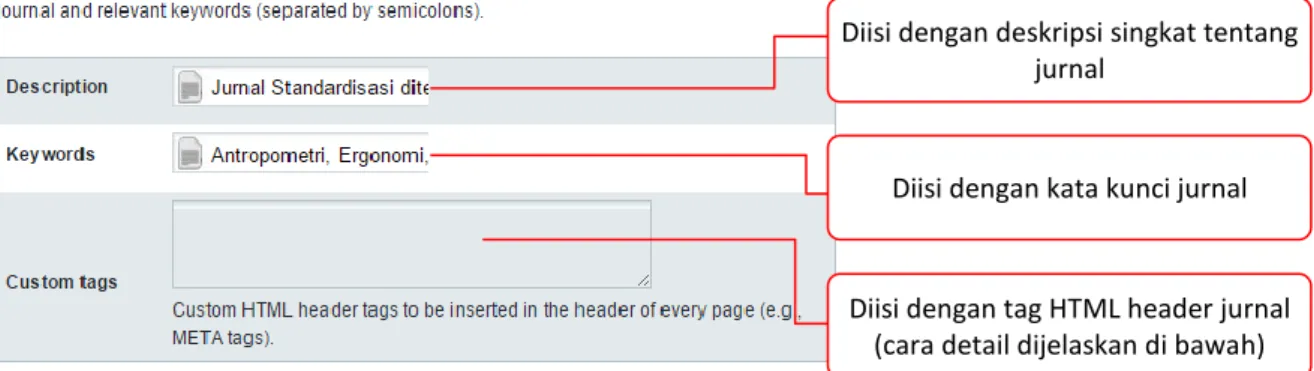
h. Selanjutnya data Search Engine Indexing dimaksudkan untuk membantu pengguna menemukan jurnal apabila melakukan pencarian melalui mesin pengindeks. Untuk pengisian dapat dilakukan seperti pada Gambar 3.11 sebagai berikut.
Gambar 3.11 Pengisian Data Search Engine Indexing
Untuk mengisi custom tags diperlukan tools generator untuk membuat tag html, tools generator tersebut dapat diakses melalui alamat
http://www.metatags.org/meta_tags_code_generator,
Gambar 3.12 Meta tags generator dengan cara sebagai berikut :
Isi form title, description, keyword dan abstraction sesuai dengan isian sebelumnya
Diisi dengan deskripsi singkat tentang jurnal
Diisi dengan kata kunci jurnal
Diisi dengan tag HTML header jurnal (cara detail dijelaskan di bawah)
16 | P a n d u a n P e n g e l o l a a n J u r n a l E l e k t r o n i k S t a n d a r i s a s i Gambar 3.13 title, description,keyword dan tag pada http://www.metatags.org lalu klik tombol generate meta tags!
Gambar 3.13 tombol generate meta tags!
Maka akan muncul html code di teks box meta tags
Gambar 3.14 hasil metatags
Copy code tersebut paste ke dalam teks box HTML custom tags yang ada di OJS.
Gambar 3.15 paste metatags pada OJS
i. Journal History seperti yang ditunjukkan pada Gambar 3.16 dapat digunakan untuk menjelaskan perubahan dari title, editorial board dan beberapa hal yang mempunyai relevansi dari sejarah terbitan.
Gambar 3.16 Pengisian Journal History
Langkah 2. Pengaturan Kebijakan Jurnal (Journal Policies)
Kebijakan jurnal yang dimaksud adalah untuk menginformasikan tentang fokus dan lingkup kajian dari jurnal yang diterbitkan sehingga penulis, pembaca, dan pustakawan dapat dengan mudah menyesuaikan beberapa aturan dari jurnal yang dimaksud. Manajer jurnal memasukkan kebijakan-kebijakan dari jurnal tersebut.
Diisi dengan informasi sejarah publikasi jurnal yang berkaitan dengan publikasi awal, perubahan
nama, perubahan dewan redaksi, perubahan ISSN, dll
17 | P a n d u a n P e n g e l o l a a n J u r n a l E l e k t r o n i k S t a n d a r i s a s i a. Fokus dan Lingkup Jurnal (Focus and Scope of Journal) sebagaimana Gambar 3.17 berikut.
Gambar 3.17 Pengisian Focus and Scope of Journal
b. Mitra Bestari (Peer Review) meliputi pengisian data yang berkaitan dengan Peer Review yang terdiri atas komponen Review Policy, Review Guidelines, Review Process, Review Options.
Review Policy adalah kebijakan melakukan review yang dapat dilihat oleh semua level user, sehingga seluruh penjelasan yang berkaitan selama proses review jurnal oleh mitra bebestari harus dapat dituliskan dengan jelas seperti pada Gambar 3.18 berikut.
Gambar 3.18 Pengisian Review Policy
Review Guidelines adalah intruksi-instruksi yang harus dilakukan oleh reviewer selama melakukan review. Instruksi-instruksi tersebut harus jelas, dijabarkan secara detail langkah demi langkah dalam melakukan review. Isian tersebut dituliskan dalam tampilan Gambar 3.19 berikut.
Diisi dengan fokus kajian dan ruang lingkup bagian jurnal
Diisi dengan kebijakan dalam melakukan peninjauan atau review,
pemrosesan untuk penulis, jumlah reviewer, jangka waktu melakukan review, prinsip melakukan rekruitmen
18 | P a n d u a n P e n g e l o l a a n J u r n a l E l e k t r o n i k S t a n d a r i s a s i Gambar 3.19 Pengisian Review Guidelines
Review Process memungkinkan untuk memilih metode terbaik untuk peer-review jurnal yang dikelola. Secara default, proses review dilakukan di OJS dengan memilih Standard Review Process. Proses review juga dapat dilakukan dengan proses tersendiri. Untuk membuat proses review tersendiri Email-Attachment Review Process harus dipilih. Tampilan pilihan proses review adalah seperti Gambar 3.20 berikut.
Gambar 3.20 Pilihan Proses Review
Selanjutnya, Review Options dalam OJS mempunyai konfigurasi sejumlah pilihan yaitu review time, reviewer reminder, reviewer rating, reviewer access dan blind review.
Review time akan menentukan berapa lama waktu untuk menyelesaikan tugas dalam melakukan review artikel yang terkirim seperti pada Gambar 3.21 berikut.
Diisi dengan panduan melakuan review untuk reviewer, misalnya panduan mengisi review form, panduan
melakukan review pada
microsoft word dengan
menggunakan track changes, dll
19 | P a n d u a n P e n g e l o l a a n J u r n a l E l e k t r o n i k S t a n d a r i s a s i Gambar 3.21 Pilihan Review Time
Reviewer reminder merupakan sistem pengingat kepada reviewer yang secara otomatis akan mengirim pesan melalui email remainders apabila calon reviewer tidak merespon permintaan sebagai reviewer atau apabila reviewer belum mengirimkan hasil review. Fungsi tersebut bisa diaktifkan dengan cara mengubah settingan pada file config.inc.php, yaitu dengan mengaktifkan scheduled_tasks yang sebelumnya off menjadi on, sebagaimana pada tampilan Gambar 3.22 berikut.
Gambar 3.22 Tampilan Review Reminder
Reviewer ratings adalah fasilitas yang memungkinkan editor melakukan pemeringkatan kualitas dalam point 5 skala. Pilihan ini dapat dilihat sebagaimana pada tampilan Gambar 3.23 berikut.
Gambar 3.23 Tampilan Review Ratings
Reviewer access adalah fasilitas sistem penilaian apakah akan menggunakan sistem penilaian untuk ulasan (hanya dapat dilihat oleh editor), dan satu klik akses untuk melakukan review. Dengan klik pada pilihan Enable one-click reviewer access memungkinkan editor untuk mengirim email kepada reviewer berupa alamat page URL (kehalaman artikel) yang harus di review tanpa perlu membuat account atau login. Pilihan ini dimaksudkan untuk mengurangi hambatan teknis para reviewer, namun agak tidak aman apabila orang yang tidak berwenang melakukan review dapat mengetahui dan mengakses page URL tersebut. Pilihan reviewer access terlihat pada Gambar 3.24 berikut.
20 | P a n d u a n P e n g e l o l a a n J u r n a l E l e k t r o n i k S t a n d a r i s a s i Gambar 3.24 Tampilan Reviewer Access
Pilihan Blind Review memungkinkan tidak diketahuinya siapa penulis atau reviewer (link untuk mengingatkan editor dan section editor agar naskah diproses Blind Review) seperti pada Gambar 3.25 berikut.
Gambar 3.25 Tampilan Blind Access
c. Privacy Statement adalah pilihan pernyataan privasi akan muncul pada bagian di situs jurnal mengenai tambahan informasi kebijakan pengelolaan suatu jurnal. Pengisian pernyataan privasi terlihat pada Gambar 3.26 berikut.
Gambar 3.26 Tampilan Privacy Statement
d. Keputusan Editor (Editor Decision) adalah memungkinkan editor melakukan pemberitahuan keputusan mengenai proses naskah kepada penulis termasuk kepada penulis anggota (co-authors), seperti ditunjukkan pada Gambar 3.27 berikut.
Gambar 3.27 Tampilan Editor Decission
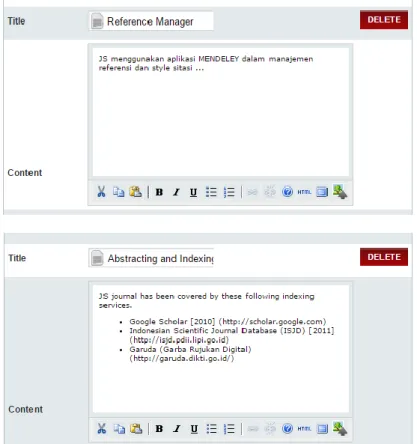
e. Tambahan Penjelasan mengenai Jurnal (Add item to Appear in “About the Journal”) dimungkinkan penerbit melakukan keterangan atau penjelasan tambahan seperti yang ditampilkan pada Gambar 3.28 berikut.
Adapun penjelasan informasi tambahan yang wajib sebagai persyaratan lembaga indeksasi (misal DOAJ), yaitu Pernyataan pengecekan plagiarism (plagiarism check), pernyataan bahwa artikel yang disubmit oleh penulis tidak dikenakan biaya (article processing charges), Pernyataan Publication ethics dan Malpractice Statement, pernyataan Retained Rights/Terms and Conditions of Publication,
21 | P a n d u a n P e n g e l o l a a n J u r n a l E l e k t r o n i k S t a n d a r i s a s i
pernyataan penggunaan aplikasi manajemen referensi (references management), pernyataan bahwa jurnal telah terindeks di beberapa endexer.
22 | P a n d u a n P e n g e l o l a a n J u r n a l E l e k t r o n i k S t a n d a r i s a s i Gambar 3.29 Tampilan Penjelasan Tambahan yang ada di Tampilan tentang Jurnal
f. Pengarsipan Jurnal (Journal Archiving) adalah fasilitas yang memungkinkan untuk menyimpan arsip secara aman dan permanen. Proses pilihan tersebut ditunjukkan pada Gambar 3.30 berikut.
Gambar 3.30 Sistem Pengarsipan yang Aman dan Permanen Dalam OJS
Klik pada check box, untuk mengaktifkan sistem arsip yang permanen dan aman. Untuk mengetahui informasi lengkap silahkan akses alamat
23 | P a n d u a n P e n g e l o l a a n J u r n a l E l e k t r o n i k S t a n d a r i s a s i
g. Basis data Reviewer Potensial (Potential Reviewer Database) memungkinkan pendaftaran dan penyimpanan reviewer potensial yang ditunjukkan pada Gambar 3.31 berikut.
Gambar 3.31 Tampilan Pendaftaran dan Penyimpanan Basis Data Reviewer Potensial
Langkah 3. Panduan Pengiriman Artikel (Guiding Submission)
a. Panduan untuk penulis (Author Guidelines) seperti pada Gambar 3.32 dapat berisikan format atau layout penulisan, cara mensitasi buku atau jurnal, penulisan data set, penyebutan alat serta beberapa yang secara langsung berkaitan dengan tampilan dan penyajian data dari artikel dalam jurnal tersebut.
Gambar 3.32 Tampilan Panduan untuk Penulis
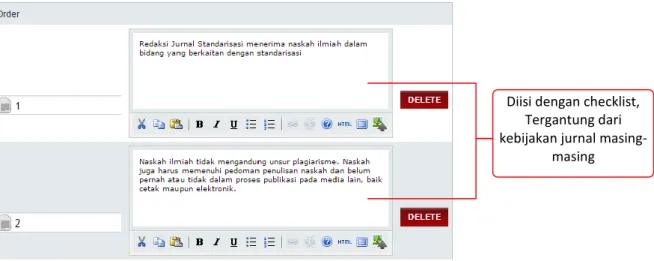
b. Dalam pengiriman artikel oleh penulis dapat ditambahkan beberapa aturan atau ketentuan yang disajikan dalam checklist persiapan pengiriman yang harus dipenuhi oleh penulis. Penulis tidak akan dapat melakukan proses selanjutnya apabila yang bersangkutan belum memenuhi atau menyetujui checklist sebelumnya. Tampilan checklist sebagaimana Gambar 3.33 berikut.
Digunakan untuk menambahkan link ke database reviewer eksternal dan menyediakan sumber referensi cepat untuk bagian Editor atau untuk mencari
reviewer yang potensial dalam jurnal
Judul Link Alamat link (URL)
Menambah link baru
Diisi dengan petunjuk penulisan dalam jurnal seperti format, gaya selingkung, gaya
sitasi, penulisan data set, penyajian grafik, penyebutan alat, dsb. Selain itu disediakan
link download file word template artikel
24 | P a n d u a n P e n g e l o l a a n J u r n a l E l e k t r o n i k S t a n d a r i s a s i Gambar 3.33 Checklist dalam Pengiriman Artikel
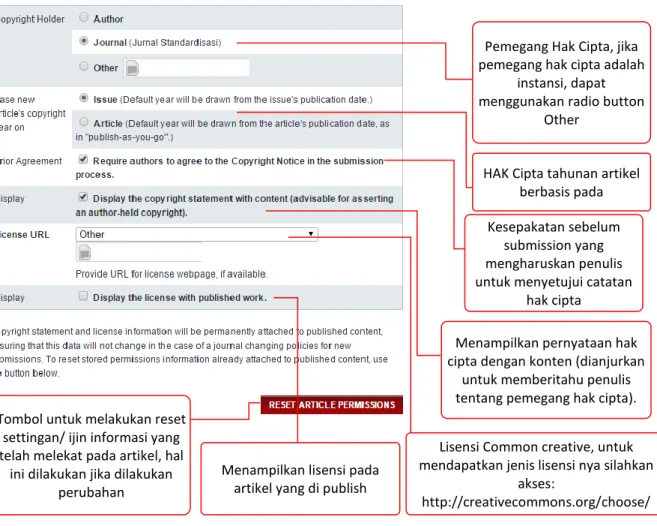
c. Catatan Hak Cipta (Copyrigth Notice) merupakan pemberitahuan informasi hak cipta ini akan muncul pada halaman Jurnal dan mengharuskan penulis memahami dan menyetujui tentang hak cipta yang tertulis dalam jurnal. Pemberitahuan ini adalah bagian dari proses pengiriman jurnal untuk diterbitkan. Catatan Hak Cipta dapat dituliskan pada Gambar 3.34 berikut.
Gambar 3.34 Tampilan Catatan Hak Cipta
Diisi dengan checklist, Tergantung dari kebijakan jurnal
masing-masing
Diisi dengan catatan hak cipta, contoh dapat diakses
link EXAMPLE, dianjurkan untuk menambahkan link file PDF Copyright Transfer
25 | P a n d u a n P e n g e l o l a a n J u r n a l E l e k t r o n i k S t a n d a r i s a s i Gambar 3.35 contoh copyright transfer agreement Jurnal MEV LIPI
Gambar 3.36 Tampilan setup hak cipta
Pemegang Hak Cipta, jika pemegang hak cipta adalah
instansi, dapat menggunakan radio button
Other
HAK Cipta tahunan artikel berbasis pada Kesepakatan sebelum
submission yang mengharuskan penulis untuk menyetujui catatan
hak cipta
Menampilkan pernyataan hak cipta dengan konten (dianjurkan
untuk memberitahu penulis tentang pemegang hak cipta).
Lisensi Common creative, untuk mendapatkan jenis lisensi nya silahkan
akses:
http://creativecommons.org/choose/ Menampilkan lisensi pada
artikel yang di publish Tombol untuk melakukan reset
settingan/ ijin informasi yang telah melekat pada artikel, hal
ini dilakukan jika dilakukan perubahan
26 | P a n d u a n P e n g e l o l a a n J u r n a l E l e k t r o n i k S t a n d a r i s a s i
Gambar 3.37 Tampilan memilih lisensi creative commons
d. Melakukan Indeks untuk penulis (For Author to Index Their Works) seperti pemilihan disiplin ilmu yang paling sesuai, sistem klasifikasi, dan kata kunci akan meningkatkan kemampuan orang lain untuk menemukan artikel yang dimaksud. Pada OJS, pengajuan indeks akan dilakukan oleh penulis sendiri, tetapi informasi ini dapat diperiksa berulang dan diubah oleh editor setiap saat. Seperti yang terlihat pada Gambar 3.38, formulir ini memungkinkan untuk memilih dari sejumlah format indeks, tambahkan contoh yang relevan untuk memandu penulis, dan menyediakan mereka dengan sebuah link ke sebuah sistem klasifikasi subjek (seperti Mathematics Subjects Classification, Library of Congress Classification).
Mengisi pilihan lisensi yang ditetapkan jurnal
masing-masing kemudian akan secara otomatis akan muncul logo yang sesuai
27 | P a n d u a n P e n g e l o l a a n J u r n a l E l e k t r o n i k S t a n d a r i s a s i
Diisi dengan disiplin ilmu
Diisi dengan jenis penelitian terkait, metode dan pendekatan penelitian yang
digunakan Diisi dengan disiplin ilmu
Diisi dengan judul dan alamat situs subjek
klasifikasi
Diisi dengan kata kunci
Diisi dengan cakupan (coverage)
Diisi dengan terms sejarah yang relevan
Diisi salah satu karakteristik sampel penelitian
28 | P a n d u a n P e n g e l o l a a n J u r n a l E l e k t r o n i k S t a n d a r i s a s i Gambar 3.38 Tampilan Pengindeksan Penulis
e. Pencatatan artikel untuk proses indeksasi (Register Journal for Indexing) dapat dilakukan oleh Penulis dengan melakukan resgistrasi. Namun demikian biasanya hal ini telah dilakukan oleh seorang administrator jurnal.
f. Pemberitahuan untuk penulis adalah berisi email pemberitahuan (ucapan terima kasih submission) yang akan dikirim ke kontak penulis, tembusan (CC) ke editor (kontak utama jurnal pada setup tahap 1) dan CC ke alamat email yang ditambahkan pada pilihan check box kedua, dengan tampilan sebagaimana pada Gambar 3.39 berikut.
Gambar 3.39 Tampilan Pemberitahuan untuk Penulis, CC ke editor dan CC ke alamat email yang ditambahkan
g. Bantuan koreksi/ asisten sitasi (Citation Markup Assistant) merupakan fasilitas yang memungkinan sistem OJS dapat membantu editor dalam melakukan koreksi sitasi penulis secara online sesuai dengan referensi yang telah didaftarkan. Dengan mengklik pilihan enable, maka akan mengaktifkan layanan bantuan koreksi (ekstraksi, pengecekan dan menghasilkan) sitasi dan gaya sitasi yang sesuai. Pilihan tersebut sebagaimana terlihat dalam Gambar 3.40.
Gambar 3.40 koreksi sitasi
Langkah 4. Mengelola Jurnal (Managing the Journal)
a. Pengaturan Keamanan dan Akses (Access and Security Settings)
Diisi dengan jenis penelitian terkait, metode dan pendekatan penelitian yang
digunakan
Berisi email pemberitahuan (ucapan terima kasih
29 | P a n d u a n P e n g e l o l a a n J u r n a l E l e k t r o n i k S t a n d a r i s a s i
Akses ke Konten Journal (Access to Journal Content): Pemilihan Jurnal dapat dipilih sebagai jurnal dengan akses terbuka penuh atau penggunaan langganan untuk mengontrol akses ke beberapa konten atau semua. Sebagai contoh, jika dipilih kontrol berlangganan dimungkinkan untuk pengelolaan yang lebih spesifik seperti edisi, jenis jurnal, dan kebijakan berlangganan.
Tambahan Situs dan Pembatasan Akses Artikel dapat dibatasi berdasar tingkat akses melalui pendaftaran pengguna dan memutuskan bagaimana pengguna yang diizinkan untuk mendaftarkan diri. Keuntungan memilih opsi ini adalah siapapun yang ingin membaca artikel yang dimaksud perlu mendaftar terlebih dahulu. Tampilan tambahan situs dan pembatasan akses dapat dilihat dalam Gambar 3.41.
Mengaktifkan layanan untuk akses terbuka pnuh
Menambah informasi lisensi mengenai kebijakan akses terbuka creative commons yang sudah didapatkan dari
langkah sebelumnya
Mengaktifkan hak akses dengan cara pendaftaran dan berlangganan
(subscription) terlebih dahulu
Selalu menampilkan link file full teks pada item yang memiliki
akses terbatas
Pilihan agar OJS tidak dapat mempublish untuk public konten
30 | P a n d u a n P e n g e l o l a a n J u r n a l E l e k t r o n i k S t a n d a r i s a s i Gambar 3.41 Tampilan Tambahan Situs dan Pembatasan Akses Artikel
b. Jadwal Terbit (Publication Scheduling)
Jadwal terbit dapat dilakukan dengan format yang tersedia di OJS, yaitu berdasar Volume, Nomor, Tahun, Judul yang kemudian dapat didetailkan dengan penjelasan jumlah terbit Volume/tahun dan Jumlah Nomor/tahun. Untuk mengatur dapat dilakukan dalam Pubication Scheduling sebagaimana terlihat pada Gambar 3.42 dan 3.43 berikut.
Gambar 3.42 Tampilan Jadwal Terbitan
Pembatasan akses situs dan artikel, pengguna public dapat di batasi aksesnya / harus terdaftar dan login terlebih dahulu
ketika mengakses situs jurnal dan artikel
Mengaktifkan registrasi dapat dilakukan sendiri oleh pengguna publik
Mengaktifkan registrasi hanya dapat dilakukan oleh manajer jurnal
Diisi dengan informasi jadwal publikasi dan beberapa tambahan format publikasi (berdasar: volume, number, year, title, pertama terbit dan frekuensi
terbit)
Mencentang semua pilihan (bila diperlukan) agar semua metadata edisi dapat diinput
31 | P a n d u a n P e n g e l o l a a n J u r n a l E l e k t r o n i k S t a n d a r i s a s i Gambar 3.43 Lanjutan Tampilan Jadwal Terbitan
c. Identifikasi dari Isi Jurnal (Identification of Journal Content) merupakan penciri atau penandaan yang dapat digunakan dalam artikel dan isu dari isi dalam suatu terbitan misalnya dengan Digital Object Identifier (DOI). Untuk melakukan pilihan tersebut dapat dilakukan melalui pilihan Identification of Journal Content sebagaimana pada Gambar 3.44 berikut.
Gambar 3.44 Identifikasi dari Isi Jurnal
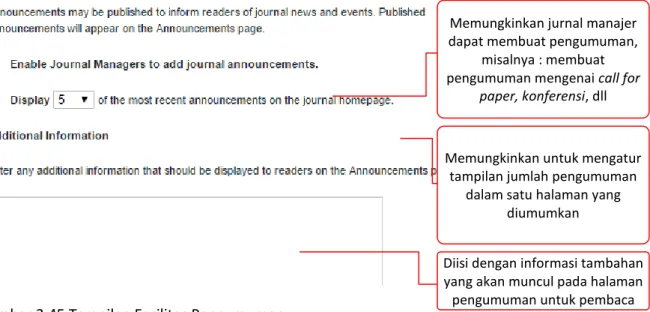
d. Pengumuman (Announcements) sebagaimana pada Gambar 3.45 adalah fasilitas pengumuman sehingga pengelola memungkinkan untuk menyampaikan informasi ke pembaca mengenai berita-berita jurnal atau even. Dimungkinkan untuk membuat pengumuman lebih dari satu dan ditampilkan berdasarkan pengumuman terbaru.
Diisi dengan edisi poin pertama kali awal terbit berdasarkan pada:
volume, nomor, tahun, edisi per volume, volume per tahun
Pilih identifikasi berdasarkan issues, published, galleys, dan
supplement artikel
Pilih identifikasi berdasarkan halaman dalam daftar isi
32 | P a n d u a n P e n g e l o l a a n J u r n a l E l e k t r o n i k S t a n d a r i s a s i Gambar 3.45 Tampilan Fasilitas Pengumuman
Copyeditor seperti yang ditunjukkan pada Gambar 3.46 difungsikan untuk meningkatkan tata bahasa dan kejelasan, bekerja dengan penulis untuk memastikan semuanya sesuai dengan aturan penulisan jurnal termasuk gaya jurnal bibliografi dan tekstual. Jika kita bertindak sebagai copyeditor (pengguna khusus yang berperan sebagai copy editor), maka dipilih opsi pertama. Jika copyeditor akan ditangani oleh editor atau editor section, maka dipilih opsi yang kedua. Secara default, copyedit sudah tersedia baik untuk copyeditor, author, maupun section editor. Pengubahan instruksi-instruksi tersebut dapat dilakukan oleh Journal Manager.
Gambar 3.46 Tampilan Instruksi Copyeditor
e. Layout Editors adalah berkaitan dengan penjelasan, penggunaan dan instruksi yang ditujukan kepada para editor yang meliputi layout, template dan reference linking seperti yang ditunjukkan pada Gambar 3.47 sampai dengan gambar 3.49.
Memungkinkan jurnal manajer dapat membuat pengumuman,
misalnya : membuat pengumuman mengenai call for
paper, konferensi, dll
Memungkinkan untuk mengatur tampilan jumlah pengumuman
dalam satu halaman yang diumumkan
Diisi dengan informasi tambahan yang akan muncul pada halaman pengumuman untuk pembaca
Diisi dengan petunjuk/ insruksi untuk copy editor
dalam melakukan copy editing (koreksi tata
33 | P a n d u a n P e n g e l o l a a n J u r n a l E l e k t r o n i k S t a n d a r i s a s i
Layout Instruction: Para Layout Editor mengubah versi copy edited (galley) ke dalam HTML, PDF, PS, dll, dan file tersebut siap untuk dipublikasikan.
Gambar 3.47 Tampilan Instruksi Layout
Template Layout: Template ini dapat dibuat dalam format file (misalnya, Microsoft Word) dan digunakan oleh Layout Editor untuk memastikan desain yang konsisten.
Gambar 3.48 Tampilan Layout Template
Referensi Penghubung (Reference Linking) memungkinkan Layout Editor untuk menambahkan link referensi ke artikel sehingga para pembaca dapat melihat langsung secara online jurnal yang disitasi oleh penulis. Hal ini bukan keharusan, tetapi jika fitur tersebut tersedia maka sangat berguna untuk pembaca. Instruksi Referensi Penghubung ditunjukkan sebagaimana Gambar 3.49 berikut.
Diisi dengan judul template
Diisi dengan file template (browse file lalu klik
34 | P a n d u a n P e n g e l o l a a n J u r n a l E l e k t r o n i k S t a n d a r i s a s i Gambar 3.49 Tampilan Reference Linking
f. Proofreader seperti yang ditampilkan pada Gambar 3.50 merupakan fasilitas yang dapat digunakan untuk membaca, memperbaiki dan meneliti kesalahan penulisan termasuk format penulisan dari artikel yang akan diterbitkan bersama penulis. Kesalahan tipografi dan format akan diperbaiki oleh Layout Editor.
Diisi dengan intruksi layout untuk reference
35 | P a n d u a n P e n g e l o l a a n J u r n a l E l e k t r o n i k S t a n d a r i s a s i Gambar 3.50 Tampilan Proofreader
Langkah 5. Pengaturan Tampilan Jurnal di Homepage (Customizing the Look)
Tampilan dari Jurnal dapat diatur melalui Customizing the Look. Pengaturan tampilan tersebut meliputi Journal Header Homepage, Journal Hompage Content, Journal Page Header, Journal Page Footer, Navigation Bar, Journal Layout, Information dan List . Bagian-bagian yang dapat dilakukan dalam Pengaturan Tampilan dapat dilihat pada Gambar 3.51 sampai dengan Gambar 6.65.
Fasilitas Pengaturan Header dari Homepage Jurnal terdiri dari : 1. Journal Title
- Title text : Judul jurnal
- Title image : untuk melengkapi header berupa judul jurnal (file berformat: gif, jpg atau png) yang diunggah dalam homepage.
2. Logo Image
- Logo-image : yaitu gambar (file berformat: gif, jpg atau png) yang diunggah dalam homepage. Diisi dengan intruksi
36 | P a n d u a n P e n g e l o l a a n J u r n a l E l e k t r o n i k S t a n d a r i s a s i Gambar 3.51 Pengisian Homepage Header
Hompepage Jurnal (Journal Homepage Content) dapat berisi beberapa hal sebagai berikut.
1. Deskripsi Jurnal (Journal Description); biasanya berisi penjelasan singkat dari jurnal yang terdiri atas 20-25 kata.
2. Gambar dari homepage yang dilengkapi dengan Alternate text. 3. Daftar isi (table of contents) dari terbitan paling baru (current issue). 4. Additional content sebagai penjelasan tambahan dari jurnal yang dimaksud.
Diisi dengan teks nama jurnal
Pilih dan unggah imagenama jurnal
37 | P a n d u a n P e n g e l o l a a n J u r n a l E l e k t r o n i k S t a n d a r i s a s i Gambar 3.52 Pengisian Homepage Content
Gambar 3.53 Lanjutan Pengisian Homepage Content Journal Page Header
Journal Page Header merupakan versi grafik dari judul dan logo yang akan tampil pada setiap header halaman. Selain itu pada bagian ini juga dimungkinkan penambahan favicon dan alternate header. Penggunaan dan pengisian dari Journal Page Header yaitu dengan cara melengkapi tampilan sebagaimana Gambar 3.54 berikut.
Diisi dengan gambaran singkat jurnal
Pilih dan unggah file image untuk halaman
beranda jurnal pada bagian tengah
Menambahkan daftar isi pada edisi terkini
Infromasi tambahan yang akan muncul pada halaman beranda pada
bagian bawah image homepage
38 | P a n d u a n P e n g e l o l a a n J u r n a l E l e k t r o n i k S t a n d a r i s a s i Gambar 3.54 Tampilan Journal Page Header
Catatan kaki di halaman jurnal (Journal Page Footer)
Catatan kaki (Footer) dapat ditambahkan dan akan tampil dalam setiap halaman. Penulisan footer dilakukan dengan format HTML mengikuti Gambar 3.55 berikut.
Gambar 3.55 Tampilan Journal Page Footer
Diisi dengan nama/judul untuk page header
Pilih dan unggah imagenama jurnal untuk
page header (halaman selain beranda)
Pilih dan unggah imagelogo jurnal untuk
page header
Diisi dengan teks yang akan muncul pada bagian
bawah / footer setiap halaman jurnal. Misalnya: teks informasi
akreditasi, alamat secretariat jurnal, ISSN,
39 | P a n d u a n P e n g e l o l a a n J u r n a l E l e k t r o n i k S t a n d a r i s a s i Navigation Bar
Fungsi Navigation Bar untuk menambahkan link navigasi yang meliputi pengisian Label Name serta alamat URL yang akan dihubungkan. Penambahan pada Navigasi Bar tersebut dapat dilakukan seperti pada Gambar 3.56 berikut.
Gambar 3.56 Tampilan Navigation Bar
Untuk mendapatkan url menu baru, caranya adalah sebagai berikut:
Klik new tab pada link journal management (agar tidak mengganggu tab yang sedang diinput) Klik System Plugins lalu klik generic plugin
Klik enable pada bagian Static Pages Plugin
Kemudian klik add/edit pada bagian Static Pages Plugin Akan masuk pada halaman Static Pages Plugin
Klik add static page
Isi form: path dengan nama link tanpa spasi, title dengan judul link, konten dengan isi url akan secara otomatis degenerate oleh OJS dengan pola sebagai berikut:
http://domain/folderojs/index.php/pathjurnal/pages/view/menu_baru Copy url tersebut, lalu paste pada bagian teks box URL setup tahap 5.5
Journal Layout
Seperti yang ditampilkan pada Gambar 3.57, default OJS sudah menyediakan layout tema (Journal Theme) dari jurnal sebagai Journal Stylesheet sehingga memudahkan bagi pengelola untuk memilih layout jurnal yang sesuai.
Diisi dengan nama label menu baru
Diisi dengan url yang didapatkan dari static pages plugin, caranya
akan dijelaskan pada uraian dibawah
Centang pilihan URL is an absolute URL.
40 | P a n d u a n P e n g e l o l a a n J u r n a l E l e k t r o n i k S t a n d a r i s a s i Gambar 3.57 Tampilan Pengaturan Journal Layout
Informasi Singkat Jurnal (Information)
Pengelola jurnal dimungkinkan untuk menambahkan informasi dan catatan tambahan kepada pembaca, calon penulis, dan pengelola perpustakaan sebagaimana Gambar 3.58 berikut.
Memilih tema tampilan, hal ini tidak perlu dilakukan, jika sudah
melakukan modifikasi file CSS secara langsung Pilih dan Unggah file tampilan (*.css)
Mengatur posisi, khusus untuk tampilan Ejournal LIPI ini, ruang sebelah kiri (left sidebar) tidak bisa digunakan, jadi yang bisa digunakan hanya memilih block untuk di hidden (unselected)
Gambaran singkat mengenai jurnal yang diujukan untuk pembaca
Gambaran singkat mengenai jurnal, link pedoman yang diujukan untuk penulis
41 | P a n d u a n P e n g e l o l a a n J u r n a l E l e k t r o n i k S t a n d a r i s a s i Gambar 3.58 Tampilan Pengisian Informasi Tambahan
List
Pengelola jurnal dimungkinkan untuk membatasi tampilan (submissions, user, editing assignments) pada setiap halaman. Untuk mengaturnya dapat dilakukan dengan mengisi jumlah nomor yang akan ditampilkan sebagaimana pada Gambar 3.59 berikut.
Gambar 3.59 Tampilan Pengaturan List
Setelah proses penyimpanan untuk pengaturan Tampilan Jurnal di Homepage (Customizing the Look) selesai maka akan terlihat proses update selesai sebagaimana tampilan Gambar 3.60 berikut.
Gambar 3.60 Status Keberhasilan Pengaturan Jurnal 3. Penelusuran File (File Browser)
Penelusuran file dapat menggunakan fasilitas FILES BROWSER. Penelusuran dapat melihat folder/direktori dan file-file yang ada di situs web jurnal. Dengan memanfaatkan fitur Files Browser ini juga dimungkinkan menampilkan dan menghapus file yang dicari serta digunakan untuk mengunduh dan mengunggah file. Pada menu File Browser ini juga dimungkinkan untuk pengelolaan file dalam direktori. Klik folder/ direktori artikel untuk melihat file atau folder/direktori di dalamnya. Pemanfaatan dan tampilan Penulusuran File ditunjukkan pada Gambar 3.61.
Gambaran singkat mengenai jurnal yang diujukan untuk pustakwan untuk mengkaji
Diisi dengan list jumlah item dan link halaman yang akan muncul pada setiap satu halaman
42 | P a n d u a n P e n g e l o l a a n J u r n a l E l e k t r o n i k S t a n d a r i s a s i Gambar 3.61 Tampilan Penelusuran File di Parent Directory
4. Bagian Jurnal (Journal Sections)
Dalam suatu jurnal dimungkinkan untuk dibagi-bagi menjadi bagian (section). Secara default, OJS mempunyai bagian artikel (articles). Untuk menambah bagian atau section tahapan awal yang harus dilakukan adalah dengan mengklik Create Section seperti yang ditunjukkan dalam Gambar 3.61 berikut.
Gambar 3.61 Tampilan Menambah Bagian
Selanjutnya bagian (section) yang baru dibuat dilengkapi dengan isian yang meliputi bahasa, judul bagian, singkatan, dan kebijakan, seperti ditunjukkan dalam Gambar 3.62 berikut.
Membuat direktori baru Pilih dan unggah file
43 | P a n d u a n P e n g e l o l a a n J u r n a l E l e k t r o n i k S t a n d a r i s a s i Gambar 3.62 Tampilan untuk Melengkapi Section
Pada bagian gambar berikut ini merupakan suatu fasilitas bypass bagian jurnal, maksudnya jika kita ingin proses submission langsung ditangani oleh Editor Bagian, misalnya jika artikel yang si submit oleh penulis akan langsung ditangani oleh Editor Bagian, tidak melalui Editor, meskipun secara hak akses Editor dapat melihat submission yang masukPada bagian ini merupakan suatu fasilitas bypass bagian jurnal, maksudnya jika kita ingin proses submission langsung ditangani oleh Editor Bagian, misalnya jika artikel yang si submit oleh penulis akan langsung ditangani oleh Editor Bagian, tidak melalui Editor, meskipun secara hak akses Editor dapat melihat submission yang masuk
Diisi dengan judul bagian jurnal misalnya front pages (cover, daftar isi, kata pengantar,dll). Atau berupa tipe konten jurnal, misalnya short communication, book review
Diisi dengan abbreviation judul bagian jurnal, cara mendapatkan abbreviation sudah dijelaskan pada bagian sebelumnya
Diisi dengan penjelasan kebijakan yang ditetapkan dalam bagian jurnal tersebut, misalnya kebijakan review, dan lainnya Memilih menggunakan
review form atau tidak
Kebijakan indeksasi, apakah tidak mensyaratkan abstrak, dsb
Pilihan pembatasan penyerahan/
submission, apakah submission hanya bisa dilakukan oleh Editor dan Editor bagian atau tidak. Ini berfungsi ketika kita ingin
membuat bagian jurnal seperti front pages yang isinya seperti cover, sehingga hanya bisa di submit oleh Editor dan Editor Bagian
44 | P a n d u a n P e n g e l o l a a n J u r n a l E l e k t r o n i k S t a n d a r i s a s i Gambar 3.63 Section Editor pada review form
Setelah proses pengisian Section selesai maka dilakukan penyimpanan isian dengan mengklik tombol save
5. Membuat Formulir Review (Review Form)
Langkah berikutnya adalah membuat Formulir Review (Review Form) dengan mengklik CREATE REVIEW FORM sebagaimana ditampilkan pada Gambar 3.64.
45 | P a n d u a n P e n g e l o l a a n J u r n a l E l e k t r o n i k S t a n d a r i s a s i
Tampilan Create Review Form dilengkapi dengan pilihan bahasa, judul, dan deskripsi. Setelah Create Review Form dilengkapi selajutnya dilakukan penyimpanan dengan mengklik “Save” seperti Gambar 3.65 berikut.
Gambar 3.65 Tampilan Penyimpanan Isian Formulir Review
Setelah Create Review Form berhasil disimpan maka daftar dari formulir Review akan tampil sebagaimana pada Gambar 3.66 berikut. Selanjutnya klik edit pada kolom action, lalu klik link form item untuk menambahkan pertanyaan/ form.
Gambar 3.66 Tampilan Daftar Formulir Review
Selanjutnya akan muncul tampilan form item, dalam halaman ini kita akan membuat Pertanyaan/ form. Klik link CREATE NEW ITEM untuk menambah pertanyaan baru seperti pada gambar 3.67.
46 | P a n d u a n P e n g e l o l a a n J u r n a l E l e k t r o n i k S t a n d a r i s a s i Setelah itu akan muncul tampilan inputan create new item, seperti gambar 3.68. berikut
Gambar 3.68 Create New Item Detail
Jika kita memilih radio button, atau tipe yang membutuhkan pilihan, maka diwajibkan mengklik tombol add selection, kemudian isi pilihan tersebut sesuai kebutuhan, misalnya jika jenis pertanyaan yes/no, maka pilihannya adalah ya dan tidak; jika pertanyaan nya membutuhkan pilihan lebih dari 2 , silahkan klik add selection untuk menambah pilihan. Seperti pada gambar 3.69. berikut:
Gambar 3.69 Membuat jawaban pada jenis pertanyaan dengan radio button
Kemudian klik save, Setelah membuat beberapa item dengan tipe yang berbeda, maka akan muncul tampilan sebagai berikut Gambar form item yang sudah dibuat, seperti pada gambar 3.70.
Diisi dengan pertanyaan penelitian yang bersifat substansi0Diisi dengan pertanyaan penelitian yang bersifat substansi
Dicentang, jika reviewer wajib mengisi, sehingga reviewer tidak dapat melewati pertanyaan
Dicentang, jika ingin penulis mengetahui hasil pengisian pertanyaan
Tipe pertanyaan, dipilih sesuai dengan kebutuhan, misalnya jika ingin pertanyaan bersifat satu jawaban (jawaban yes/no), maka pilih radio button, jika ingin jawaban bersifat komentar maka pilih extended text box, dan lainnya
47 | P a n d u a n P e n g e l o l a a n J u r n a l E l e k t r o n i k S t a n d a r i s a s i Gambar 3.70 Daftar form items
Jika ingin membuat pertanyaan dengan tipe item yang sama, silahkan pilih pertanyaan yang dimaksud, kemudian klik copy, lalu pilih pada judul form review yang diinginkan, sehingga kita tidak perlu membuat pertanyaan dari awal.Untuk melihat hasil nya, silahkan klik Preview Form
Gambar 3.71 link preview form
Setelah mengklik link PREVIEW FORM maka akan muncul tampilan seperti gambar 3.72. berikut:
Gambar 3.72 Preview Form detail
6. Membuat Susunan Dewan Redaksi
OJS dilengkapi dengan fasilitas penyusunan dewan redaksi secara otomatis atau manual. Untuk mengakses nya silahkan kembali ke halaman utama jurnal manager klik link Masthead pada menu management pages, lalu akan muncul seperti gambar 3.73. berikut
48 | P a n d u a n P e n g e l o l a a n J u r n a l E l e k t r o n i k S t a n d a r i s a s i Gambar 3.73 Halaman Utama Menu Masthead
Berdasarkan gambar tersebut ada dua pilihan: jika ingin OJS secara otomatis membuat daftar dewan redaksi sesuai pengguna dan peran sesuai dengan yang telah terdaftar di OJS maka pilih radio button yang pertama, tetapi konsekuensi nya pilihan ini tidak bisa membuat posisi atau jabatan yang tidak ada di OJS (misalnya: secretariat, web administrator, dsb). Maka pilihan kedua adalah pilihan yang paling tepat jika ingin membuat dewan redaksi secara kostumisasi artinya kita bisa membuat nama jabatan/ posisi sesuai kebutuhan dan menambahkan pengguna ke dalam jabatan/ posisi tersebut. Caranya adalah dengan mengklik pilhan kedua, lalu klik record, klik CREATE POSITION TITLE, seperti pada gambar 3.74. berikut:
Gambar 3.74 link create position title
Selanjutnya akan masuk pada halaman create title, isi title dengan nama posisi atau jabatan, lalu centang publish member email sehingga email nya akan dapat diakses public, kemudian centang pilihan pertama have title appear under editorial team sehingga posisi ini akan dapat diakses public melalui menu about the journal>people>editorial team. Kemudian Klik save, seperti pada gambar 3.75. berikut:
49 | P a n d u a n P e n g e l o l a a n J u r n a l E l e k t r o n i k S t a n d a r i s a s i Gambar 3.75 create title
Selanjutya akan muncul tampilan awal dengan kolom title yang sudah terisi nama jabatan, klik membership untuk menambah pengguna kedalam nama jabatan tersebut, lalu akan muncul tampilan baru klik add member, selanjutnya muncul tampilan daftar pengguna, klik add member pada salah satu pengguna yang ingin di daftarkan dalam jabatan yang dimaksud, seperti pada gambar 3.76. berikut :
Gambar 3.76 daftar posisi/ hasil Jabatan yang sudah dibuat
Gambar 3.77 add member
Hasilnya akan muncul pada halaman about the journal>people>editorial team, seperti pada gambar 3.78 berikut :
50 | P a n d u a n P e n g e l o l a a n J u r n a l E l e k t r o n i k S t a n d a r i s a s i Gambar 3.78 tampilan hasil masthead pada halaman about the journal
7. fasilitas pemberitahuan melalui email secara otomatis
OJS dilengkapi dengan fasilitas pemberitahuan melalui email otomatis yang ditujukan kepada pengguna jurnal mulai dari Editor, Reviewer sampai kepada Penulis. Isi email dapat diubah sesuai dengan bahasa dan keperluan yang dimaksudkan. Pengubahan isi dapat dilakukan dengan mengklik edit seperti yang ditunjukkan pada Gambar 3.79 berikut.
Gambar 3.79 Fasilitas Pemberitahuan Melalui Email untuk Seluruh Pengguna
Gambar 3.80 berikut menampilkan Edit Email yang memungkinkan pengubahan isi pesan. Dengan mengganti subjek jika diperlukan, Ubah atau tambahan isi email jika dibutuhkan
51 | P a n d u a n P e n g e l o l a a n J u r n a l E l e k t r o n i k S t a n d a r i s a s i Gambar 3.80 Tampilan Penulisan notifikasi Pesan Email
8. Statistik dan Pelaporan (Stats & Reports)
OJS juga menyediakan statistik dan pelaporan (Stats & Reports) yang berisi rekaman data transaksi pada jurnal yang dikelola. Pengaktifan statistik dan pelaporan sebagaimana ditampilkan dalam Gambar 3.81 berikut. Caranya adalah dengan Pilih artikel untuk menampilkan statistic jurnal berdasarkan bagian jurnal artikel. klik centang pada bagian yang ingin ditampilkan dalam statistik Klik record untuk menyimpannya
52 | P a n d u a n P e n g e l o l a a n J u r n a l E l e k t r o n i k S t a n d a r i s a s i Gambar 3.81 Tampilan Isian Statistik dan Pelaporan
Rekaman data transaksi dapat disimpan dalam file dengan format CSV sehingga dapat ditampilkan menggunakan aplikasi pengolah data (seperti MS Excel) dan dicetak sewaktu-waktu jika diperlukan. Laporan data transaksi yang bisa ditampilkan antara lain laporan artikel, penilaian (review), langganan (subscriptions), dan pembaca (view). Untuk melakukan pilihan laporan data transaksi dapat dilakukan dengan mengklik pilihan komponen yang ingin ditampilkan, misalnya “Review Report” pada menu “Report Generator” seperti yang terlihat pada Gambar 3.82 berikut
53 | P a n d u a n P e n g e l o l a a n J u r n a l E l e k t r o n i k S t a n d a r i s a s i Gambar 3.82 Tampilan Review Generator
9. Pengelolaan Pengguna (User)
Pendaftaran Pengguna dapat dilakukan oleh Pengelola Jurnal (Journal Manager) atau penulis secara langsung tergantung kebijakan pengelola. Journal Manager dapat menampilkan pengguna yang sudah terdaftar pada jurnal yang dikelola. Tampilan pengguna bisa dipilih berdasarkan perannya pada menu Enrollment, sebagaimana terlihat pada Gambar 3.83 dan Gambar 3.84 berikut.
Gambar 3.83 Tampilan Pengelolaan Pengguna
54 | P a n d u a n P e n g e l o l a a n J u r n a l E l e k t r o n i k S t a n d a r i s a s i
Sebagaimana tampilan pada Gambar 3.85 sampai dengan Gambar 3.86, pembuatan akun pengguna dapat dilakukan oleh Journal Manager dengan cara mengklik CREATE NEW USER. Tahapan berikutnya adalah melengkapi isian data pengguna. Isian dengan tanda asterisk (*) wajib diisi dan dilengkapi.
Gambar 3.85 Tampilan Isian Akun Pengguna dan Peran
Isi user penggunaPilih peran pengguna
55 | P a n d u a n P e n g e l o l a a n J u r n a l E l e k t r o n i k S t a n d a r i s a s i Gambar 3.86 Lanjutan Tampilan Isian Akun dan Peran Pengguna
Isi email pengguna
Lengkapi form lainnya sesuai profil pengguna, lau klik save
56 | P a n d u a n P e n g e l o l a a n J u r n a l E l e k t r o n i k S t a n d a r i s a s i
Pendaftaran Pengguna agar memiliki wewenang (peran) sebagai Editor, Reviewer atau peran lain dapat dilakukan dengan mengklik ENROLL USER atau memberi centang pada pengguna yang akan diberi peran. Untuk mendaftarkan dan memberikan wewenang pada pengguna dimaksud dapat dilakukan pada tampilan sebagaimana dalam Gambar 3.87.
Gambar 3.87 Pemberian Wewenang Akun
Penggabungan Pengguna dimungkinkan jika ada pengguna yang memiliki akun lebih dari satu. Cara menggabungkan adalah dengan mengklik MERGE USER pada akun yang akan digabung sebagaimana ditunjukkan pada Gambar 3.88 berikut.
Pilih peran yang diinginkan
Klik ENROLL USER jika ingin mendaftarkan pengguna pada peran tertentu
Klik Enroll Selected Users jika ingin mendaftarkan beberapa pengguna sekaligus (dengan cara men centang check box pada beberapa pengguna)
57 | P a n d u a n P e n g e l o l a a n J u r n a l E l e k t r o n i k S t a n d a r i s a s i Gambar 3.88 Tampilan Penggabungan Pengguna
10. Membuat Pengumuman
OJS memiliki fasilitas untuk membuat pengumuman secara dinamis, klik link Announcements pada menu Management pages.
Gambar 3.89 link Announcements Klik tombol Merge User jika ingin mendaftarkan beberapa pengguna sekaligus (dengan cara men centang check box pada beberapa
pengguna)
Klik link Merge User jika ingin menggabungkan salah satu pengguna
58 | P a n d u a n P e n g e l o l a a n J u r n a l E l e k t r o n i k S t a n d a r i s a s i
Selanjutnya akan muncul tampilan halaman Announcements, klik link Announcements types untuk membuat tipe pengumuman, selanjutnya klik link Create Announcement Type. Isi teks box nama pada halaman Create Announcement Type dengan jenis pengumuman, misalnya: call for paper. Selanjutnya klik save untuk menyimpan. Hal ini dilakukan untuk membuat struktur pengelompokkan jenis pengumuman yang lebih terstruktur. Seperti pada gambar berikut:
Gambar 3.90 link Create Announcement
Gambar 3.91 link Announcement type
59 | P a n d u a n P e n g e l o l a a n J u r n a l E l e k t r o n i k S t a n d a r i s a s i
Setelah membuat jenis pengumuman, selanjutnya adalah membuat item pengumumannya, dengan cara klik Announcements. Selanjutnya klik CREATE New Announcements
Gambar 3.93 link membuat pengumuman baru
Selanjutnya pada halaman inputan pengumuman, mengisi detail pengumuman, seperti pada gambar berikut :
Pilih tipe pengumuman yang sudah dibuat pada langkah sebelumnya
Diisi dengan judul pengumuman Diisi dengan deskripsi singkat pengumuman
Diisi dengan deskripsi lengkap pengumuman
3.94 Gambar pengisian
detail pengumuman
Plih waktu Tanggal Bulan dan tahun publish dan dead line pengumuman (bukan waktu call for paper)
Dengan mencentang pilihan ini, maka notifikasi tersimpannya pengumuman akan terkirim secara otomatis ke email administrator dan pengelola jurnal
60 | P a n d u a n P e n g e l o l a a n J u r n a l E l e k t r o n i k S t a n d a r i s a s i Gambar 3.95 Lanjutan pengisian detail pengumuman
11. Fasilitas Pegaya/ Plugins
OJS memiliki fasilitas pegaya/ plugins yang berfungsi untuk memperkaya fitur, seperti pada gambar 3.96 sebagai berikut:
61 | P a n d u a n P e n g e l o l a a n J u r n a l E l e k t r o n i k S t a n d a r i s a s i Gambar 3.96 tampilan utama Plugin Management
Dalam panduan ini tidak akan dijelaskan semua, hanya beberapa plugins penting yang biasa digunakan, dengan penjelasan sebagai berikut :
Membuat menu profile journal dengan block, tujuannya adalah agar semua sub menu dalam about link nya muncul langsung dibagian samping block, sehingga tidak tersembunyi di dalam menu about, caranya:
klik menu Plugin Management klik menu Generic Plugins
klik setting (jika belum enable, klik enable terlebih dahulu, lalu klik setting)
pada menu custom block managerklik add block, lalu ketik pada teks box :" journal profile"klik save
kembali ke menu system plugins (atau dengan mengklik menu system plugins di bagian atas navigasi)klik menu block plugin, cari kata statistik pengunjung (Custom Block Plugin) dan klik edit pada menu tersebut, lalu biarkan tab /jangan disclose
klik menu about
Copy semua link yang di dalam menu about (pastikan menu aboutnya sudah lengkap) Kembali ke tab block plugin, paste di kotak teks tiny mce editor
klik save
Fasilitas Ekspor dan Impor data artikel, issue dan user (Migrasi data antar OJS ) dapat dilakukan dengan menggunakan import/export plugins. Untuk migrasi data artikel dan issue dapat menggunakan Articles & Issues XML Plugin. Migrasi data user dapat menggunakan Users XML Plugin. Jika jurnal sudah terdaftar di indeksasi eksternal, maka dapat menggunakan fasilitas ekspor tertentu, misalnya jika sudah terdaftar pada DOI Crossref, maka dapat menggunakan CrossRef Export/Registration Plugin; begitu pula DOAJ dapat menggunakan DOAJ Export Plugin
Mempublish back issue dengan fasilitas QuickSubmit Plugin. Sebelum masuk pada plugin ini sebaiknya dibuat terlebih dahulu edisi atau issue oleh pengguna dengan peran Editor pada menu CREATE ISSUE. Misalnya membuat issue Vol 1. No. 1 tahun 2015. Lalu isi dan upload keterangan lain sesuai kebutuhan, selanjutnya klik save. Seperti pada tampilan berikut:Gambar membuat edisi/
62 | P a n d u a n P e n g e l o l a a n J u r n a l E l e k t r o n i k S t a n d a r i s a s i
issueSelanjutnya kembali ke menu journal management, lalu klik Import/Export Data pada bagian QuickSubmit Plugin akan muncul tampilan inputan nya, isi sesuai petunjuk sebagai berikut:
Isi judul dan abstrak artikel sesuai dengan yang tertulis pada artikel Isi Profil penulis sesuai dengan yang tertulis pada artikel
Pilih file artikel yang lengkap (sudah memiliki cover, isi, backcover dalam satu file pdf), lalu klik tombol upload (penting, karena sering kali terlewat klik tombol upload terlebih dahulu)
Pilih tanggal sesuai dengan tanggal terbit
Pilih edisi/ issue yang sesuai (sudah dibuat di langkah sebelumnya) Isi bahasa sesuai additional codes, misal bahasa indonesia = id
Diisi dengan nama organisasi Kontributor dan supporting dengan Nama instansi Satker
Diisi dengan daftar pustaka, alangkah lebih baik dengan memberi nomor/bullet/ poin pada setiap daftar pustaka




![Pemberdayaan Sumberdaya Manusia Kesehatan : Keputusan Menteri Kesehatan RI. Nomor 372/MENKES/SK/III/2007 tentang Standar teknik gigi - [BUKU]](data:image/gif;base64,R0lGODlhAQABAIAAAP///wAAACH5BAEAAAAALAAAAAABAAEAAAICRAEAOw==)