METODOLOGI METODOLOGI METODOLOGI
METODOLOGI SIMULASISIMULASISIMULASISIMULASI JARINGANJARINGANJARINGANJARINGAN MENGGUNAKANMENGGUNAKANMENGGUNAKANMENGGUNAKAN EPANETEPANETEPANETEPANET 2.02.02.02.0 ::::
Gambar Gambar
GambarGambar 1111.... MetodeMetodeMetodeMetode analisisanalisisanalisisanalisis menggunakanmenggunakan epanetmenggunakanmenggunakanepanetepanetepanet 2.02.02.02.0 Input Data
Persiapan Membuat Project di EPANET
Running Program Epanet
Interpretasi (Analisis) Data Menggambar Jaringan
1.
1.
1.
1. PERSIAPAN
PERSIAPAN
PERSIAPAN
PERSIAPAN MEMBUAT
MEMBUAT
MEMBUAT
MEMBUAT PROJECT
PROJECT
PROJECT
PROJECT EPANET
EPANET
EPANET
EPANET
I. I.
I.I. MengaturMengaturMengaturMengatur RuangRuangRuangRuang KerjaKerja EPANETKerjaKerjaEPANETEPANETEPANET (Pengaturan(Pengaturan(Pengaturan(Pengaturan proyek)proyek)proyek)proyek)
Sebelum kita mulai menggambar jaringan di ruang kerja Epanet, maka langkah pertama yang harus dilakukan adalah setting/ mengatur ruang kerja EPANET dengan cara :
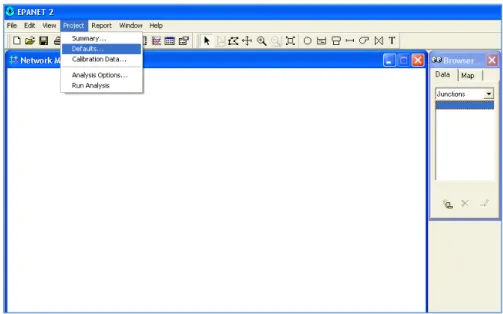
� buka program Epanet yang masih kosong / FileFileFileFile >>>>>>>> NewNewNewNew � klik ProjectProjectProjectProject >>>>>>>> defaultsdefaultsdefaultsdefaults
Gambar Gambar Gambar
Gambar 2222.... ProjectProjectProjectProject defaultdefaultdefaultdefault dari kotak dialog Default, ada 3 buah tab yaitu :
Gambar
GambarGambarGambar 3333.... KotakKotakKotakKotak dialogdialogdialogdialog DefaultDefaultDefaultDefault
•IDIDIDID labelslabelslabelslabels ���� label ID
• PropertiesPropertiesPropertiesProperties ���� masukkan nilai/angka yang akan banyak digunakan (untuk kemudahan bekerja sehingga tidak banyak data yang diedit)
•HydraulicsHydraulicsHydraulicsHydraulics ::::
Tentukan pilihan yang akan digunakan, terutama untuk :
� � �
� FlowFlowFlowFlow unitsunitsunitsunits
Dengan memilih satuan LPS pada menu flow units, maka semua satuan yang digunakan adalah satuan Standart International (SI) dimana Flow (Debit) air dalam satuan liter per detik (LPS), Panjang Pipa dalam (m), Diameter Pipa dalam (mm), Tekanan (m), elevasi (m), dll.
� HeadlossHeadlossHeadlossHeadloss FormulaFormulaFormulaFormula :
Rumus Headloss yang akan diterapkan di jaringan. Sebagai petunjuk rumus yang akan dipakai adalah dilihat dari harga C (kekasaran pipa) yang digunakan, pilih :
� HHHH –––– WWWW : Jika harga C berada pada kisaran angka ratusan (mis.120, 130, dst) � untuk saluran bertekanan
GPM (Gallon per Minute)�US units
LPS (Liter per Second) �SI units � yang sering dipakai di Indonesia
� DDDD –––– WWWW : Jika harga C berada pada kisaran angka 0,….(mis. 0,5) � untuk saluran bertekanan
� CCCC –––– MMMM : Jika harga C berada pada kisaran angka 1,….(mis. 1,5) � untuk saluran terbuka
� DemandDemandDemandDemand MultiplierMultiplierMultiplierMultiplier :
Merupakan faktor pengali, bisa berupa :
� Factor jam puncak �misal 1,5 – 2 � dimasukkan jika tidak ada pattern yang digunakan
� Kebocoran di jaringan � misal diketahui kebocoran di jaringan adalah sebesar 30%, maka ketik angka 1,30 pada demand multiplier
� Status Report : pilih apakah report akan ditampilkan/ tidak
� � �
� OKOKOKOK � untuk menerima pilihan dan tutup kotak dialog
II. II.
II.II. MenampilkanMenampilkanMenampilkanMenampilkan LabelLabelLabelLabel IDIDIDID PetaPetaPetaPeta
Jika kita ingin memilih beberapa pilihan penampilan yang akan ditambahkan pada peta, akan ditampilkan label ID dan option.
� � �
� Klik ViewViewViewView >>>>>>>> OptionOptionOptionOption ::::
Akan muncul kotak dialog MapMapMapMap OptionOptionOptionOption yang terdiri dari 7 tabs dan centang (√) opsi yang dibutuhkan :
� � �
� NodesNodesNodesNodes �
� �
� LinksLinksLinksLinks
� LabelsLabelsLabelsLabels �label yang ditampilkan
� NotationNotationNotationNotation � notasi yang digunakan � centang (√) semua, kecuali opsi “useuseuseuse transparent
transparent transparent transparent texttexttexttext”
� SimbolsSimbolsSimbolsSimbols � menampilkan simbol – simbol � centang semua (√)
� FlowFlowFlowFlow arrowsarrowsarrowsarrows � menampilkan arah aliran air dan bentuk serta ukurannya � BackgroundBackgroundBackgroundBackground ���� warna dari latar belakang ruang kerja EPANET
Gambar
GambarGambarGambar 5555.... KotakKotakKotakKotak dialogdialogdialogdialog MapMapMapMap OptionOptionOptionOption
Fasilitas ini memberi kemudahan pada saat proses menggambar karena kita akan tahu urutan dan ukuran dalam menggambar objek sehingga tidak terlalu banyak melakukan editing.
2.
2.
2.
2. Menggambar
Menggambar
Menggambar
Menggambar jaringan
jaringan
jaringan
jaringan
Setelah pengaturan ruang kerja Epanet, langkah selanjutnya adalah menggambar jaringan menggunakan mouse dan tombol yang terkandung padaMapMapMapMap Toobar.Toobar.Toobar.Toobar.
Menggambar jaringan dalam Epanet, yaitu :
1. Menggunakan peta sebagai latar (backdrop)
� Siapkan peta jaringan yang akan digunakan sebagai peta latar belakang untuk penggambaran jaringan (misal dari program Autocad )
� Buka peta dari Autocad yang akan digunakan sebagai latar belakang ruang kerja di EPANET
� Blok gambar/ peta yang akan digunakan >> enterenterenterenter �
� �
� KlikKlikKlikKlikFileFileFileFile >>>>>>>> ExportExportExportExport
� Save kedalam format “metafile(*.wmf)/Bitmap (*.bmp) � sebaiknya menggunakan metafile karena di zoom sebesar apapun tidak akan mengurangi kualitas gambar (tidak akan kehilangan resolusi ketika diskalakan)
� Buka Program EPANET kosong
� Pilih ViewViewViewView >>>>>>>> BackdropBackdrop >>BackdropBackdrop>>>>>> LoadLoadLoadLoad >>>>>>>> ambil gambar hasil export dari autocad
Hasil backdrop terlihat seperti gambar di bawah ini :
Menggambar jaringan :
1. Menggambar Node, reservoir dan tanki :
Gambar Gambar Gambar
Gambar 7777.... TipeTipeTipeTipe nodenodenodenode (Junction,(Junction, Reservoir,(Junction,(Junction,Reservoir,Reservoir,Reservoir, Tangki)Tangki)Tangki)Tangki)
Klik tombol pada map toolbar (seperti pada gambar 2) yang diinginkan kemudian klik mouse pada peta dimana akan diletakkan object (node) tersebut
2. Menggambar pipa, valve dan pompa
Gambar Gambar Gambar
Gambar 8888.... TipeTipeTipeTipe linklinklinklink (pipe,(pipe, pump(pipe,(pipe,pumppumppump dandandandan valve)valve)valve)valve)
Ambil object dengan cara Klik tombol pipa pada map toolbar, kemudian klik pada node awal lepaskan (muncul gambar pensil dan garis putus-putus) dan hubungkan dimana node akan dihubungkan (klik di node tersebut)
Keterangan : View
View View
View >>>>>>>> backdropbackdropbackdropbackdrop >>>>>>>> :::: •
••• LoadLoadLoadLoad (mengambil peta latar belakang ke dalam proyek) •
••• UnloadUnloadUnloadUnload (membuang latar belakang dari proyek) •
••• AlignAlignAlignAlign (meluruskan pipa dengan latar ) •
••• Show/hideShow/hideShow/hideShow/hide (memunculkan / nonaktifkan latar ) Node Links
Gambar
GambarGambarGambar 6666.... MapMapMapMap ToolbarToolbarToolbarToolbar
Junction
Reservoir Tangki
Pipa Pompa Valve
3.
3.
3.
3. Input
Input
Input
Input data
data
data
data
Setelah menggambar jaringan selesai, langkah berikutnya adalah memasukkan data pada object dengan cara :
� Double klik pada object
� Klik kanan pada object dan pilih propertiespropertiespropertiesproperties dari pop-up menu yang muncul �
� �
� Pilih object dari halaman data pada jendela browserbrowserbrowserbrowser, kemudian klik tombol EditEditEditEdit padabrowserbrowserbrowserbrowser
Input data untuk :
1. Junction / sambungan
Junction / sambungan adalah titik pada jaringan dimana garis-garis bertemu dimana air memasuki atau meninggalkan jaringan.
Input dasar yang dibutuhkan untuk Junction / sambungan adalah : • ElevationElevationElevationElevation : elevasi/ ketinggian
•••• BaseBaseBaseBase demanddemanddemanddemand : kebutuhan air
• InitialInitialInitialInitial QualityQualityQualityQuality � untuk analisa kualitas air Tips :
Untuk menentukanbase demand/ kebutuhan air, dapat diperoleh dari data DRD (Daftar Rekening Ditagih) atau DSML (Daftar Sambungan Meter Langganan). Ambil pemakaian pelanggan selama 3 – 6 bulan terakhir untuk kemudian dirata-rata/ bulannya. Dari data ini kemudian di konversi ke dalam L/dt.
2. Reservoir
Reservoir adalah node yang menggambarkan sumber eksternal yang terus menerus mengalir ke jaringan. Digunakan untuk menggambarkan sumber air seperti danau, sungai, akuifer air tanah.
• TotalTotalTotalTotal HeadHeadHeadHead � sebanding dengan elevasi permukaan air jika bukan reservoir bertekanan)
• InitialInitialInitialInitial QualityQualityQualityQuality � untuk analisa kualitas air
3. Tangki
Input dasar untuk tangki adalah:
• ElevationElevationElevationElevation :::: elevasi dasar, dimana level air adalah nol • InitialInitialInitialInitial levellevellevellevel : level saat ini (saat running)
• MinimumMinimumMinimumMinimum levellevellevellevel : level minimal tangki pada saat awal • MaximumMaximumMaximumMaximum levellevellevellevel : level maksimal tangki pada saat awal • DiameterDiameterDiameterDiameter : diameter/ bentuknya jika tidak silinder • InitialInitialInitialInitial QualityQualityQualityQuality � untuk analisa kualitas air
4. Pipa
Pipa adalah penghubung yang membawa air dari satu poin ke poin lainnya dalam jaringan. Arah aliran yaitu dari titik tekanan hidrolik tertinggi menuju tekanan rendah. Input untuk pipa :
• StartStartStartStart nodenodenodenode & EndEndEndEnd nodenodenodenode: node awal & akhir • LengthLengthLengthLength : panjang pipa
• DiameterDiameterDiameterDiameter : diameter pipa
• RoughnessRoughnessRoughnessRoughness : koefisien kekasaran pipa
• InitialInitialInitialInitial statusstatusstatusstatus : status (terbuka, tertutup atau ada check valve)
5. Valve
Valve adalah link yang membatasi tekanan atau flow pada titik yang spesifik pada jaringan.
Input untuk valve :
• StartStartStartStart nodenodenodenode & EndEndEndEnd nodenodenodenode: node awal & akhir • DiameterDiameterDiameterDiameter :::: diameter valve
Setiap tipe valve memiliki perbedaan dari pengaturan parameternya yang menjelaskan titik operasi :
o o o o Tekanan � PRV, PSV, PBV o o o o Aliran � FCV o o o o Koefisien loss � TCV o o o o Kurva Headloss � GPV
• SettingSettingSettingSetting :::: angka/ besar pengaturan valve
• FixedFixedFixedFixed statusstatusstatusstatus : status valve (terbuka, tertutup atau tidak ada status)
6. Pompa
Pompa adalah link yang memberi tenaga ke fluida untuk menaikkan head hidrolisnya. Input untuk pompa :
• StartStartStartStart nodenodenodenode : node awal • EndEndEndEnd nodenodenodenode : node akhir
• PumpPumpPumpPump curvecurvecurvecurve : kurva pompa (kombinasi dari head dan aliran dimana pompa harus memproduksinya) � masukkanmasukkanmasukkanmasukkan IDIDIDID sesuaisesuaisesuaisesuai dengandengan curvesdengandengancurvescurvescurves IDIDIDID (misal(misal(misal(misal 1)1)1)1)
Membuat Membuat Membuat
Membuat kurvakurvakurvakurva pompapompapompapompa :::: �
� �
� Masuk ke jendela BrowserBrowserBrowserBrowser, klik pada tab DataDataDataData >>>>>>>> CurvesCurvesCurvesCurves >>add>>add>>add>>add � Isi curvescurvescurvescurves IDIDIDID (misal(misal(misal(misal 1)1)1)1), headheadheadhead dan FlowFlowFlowFlownya
7. Pattern
KlikDataDataDataData pada jendela BrowserBrowserBrowserBrowser >>>>>>>> PatternPattern >>PatternPattern>>>>>> AddAddAddAdd >>>>>>>> ketik angka yang digunakan –okokokok Time pattern merupakan kumpulan factor pengali yang dapat diaplikasikan sebagai kuantitas yang bervariasi terhadap waktu.
Demand pattern (pola pemakaian air) � diterapkan di jaringan/ node/ junction Pattern yang digunakan dalam studi ini :
Hasil input data untuk pola pemakaian air sebagai berikut :
4. 4. 4.
4. RUNNINGRUNNINGRUNNINGRUNNING PROGRAMPROGRAMPROGRAMPROGRAM EPANETEPANETEPANETEPANET Setelah
Setelah Setelah
1. Analisis Periode Tunggal
Untuk menjalankan periode tunggal :
KlikProjectProjectProjectProject >>>>>>>> RunRunRunRun analysisanalysisanalysisanalysis atau klik pada standar toolbar
2. Analisis Periode Panjang
Untuk membuat jaringan lebih realistis, analisis dapat diperpanjang periodenya yaitu dengan membuattime pattern (pola waktu) yang menggunakan demand yang bervariasi pada demand pada node dalam satu hari.
•••• Masuk ke jendela BrowserBrowserBrowserBrowser >>>>>>>> DataDataDataData >>>>>>>> OptionOptionOptionOption >>>>>>>> TimesTimesTimesTimes >>>>>>>> EditEditEditEdit >> muncul kotak dialogTimesTimesTimesTimes OptionOptionOptionOption (gambar 9) ::::
Gambar Gambar Gambar
Gambar 9999.... KotakKotakKotakKotak dialogdialogdialogdialog TimesTimesTimesTimes OptionOptionOptionOption
• Pastikan pattern sudah dibuat/ dimasukkan
• RunRunRunRun AnalysisAnalysisAnalysisAnalysis ( )
• Untuk memperpanjang periode analisa :
� Scrollbar pada kendali Browser time digunakan untuk menampilkan peta jaringan pada poin yang berbeda.
� Model tombol VCR pada Browser dapat menganimasi peta berdasarkan waktu. Klik tomol forward ( ) untuk memulai animasi dan klik tombol stop ( ) untuk menghentikannya.
� Amati perubahan arah aliran yang terjadi (jika belum ada panah arah aliran, pilih view
view view
view >>>>>>>> optionoptionoptionoption >>>>>>>> flowflowflowflow arrowsarrows >>arrowsarrows>>>>>> openopenopenopen >>>>>>>> okokokok)
total durasi analisis� ganti durasi sesuai dengan kebutuhan
5.
5.
5.
5. Analisis
Analisis
Analisis
Analisis hasil/
hasil/
hasil/
hasil/ data
data
data
data
Dari hasil simulasi menggunakan epanet diperoleh hasil sebagai berikut :
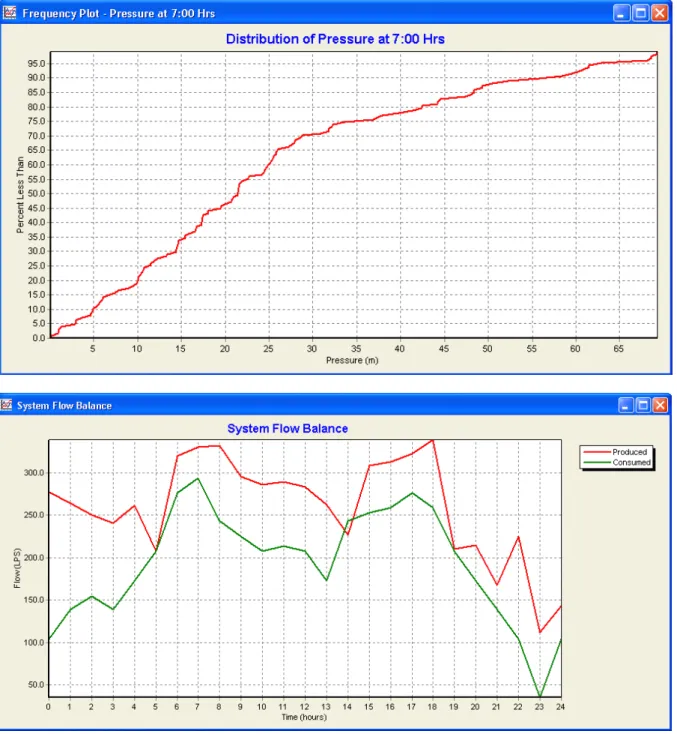
a. Tekanan pada jam puncak (07.00):
Jika dilihat menggunakan query, maka terlihat bahwa jaringan di wilayah Limboto bagus,
tidak ada tekanan negative. Tekanan negatif hanya ada di wilayah Tibawa.
Menampilkan Menampilkan Menampilkan
Membuat grafik :
1. PilihReportReportReportReport >>>>>>>> GraphGraphGraphGraph atau klik pada standar toolbar 2. Isi pilihan pada kotak dialogGraph Selection yang muncul 3. Klik OK untuk membuat grafik
Melihat Melihat Melihat
Melihat HasilHasilHasilHasil MelaluiMelaluiMelaluiMelalui TabelTabelTabelTabel
Tabel dapat dicetak, dikopi ke windows clipboard atau disimpan dalam file. Untuk membuat tabel :
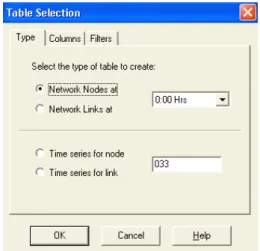
1. Pilihreportreportreportreport >>>>>>>> tabletabletabletable atau klik pada standar toolbar. Akan muncul kotak dialog seperti berikut ini :
2. Gunakan kotak dialog table selection yang muncul untuk memilih : a. Tipe dari tabel
Gambar Gambar Gambar
Gambar 10101010.... KotakKotakKotakKotak dialogdialogdialog TabledialogTableTableTable SelectionSelectionSelectionSelection (Type)(Type)(Type)(Type)
b. Banyaknya tiap kolom yang ingin ditampilkan
Gambar Gambar Gambar
Gambar 11111111.... KotakKotakKotakKotak dialogdialog TabledialogdialogTableTableTable SelectionSelectionSelectionSelection (Columns)(Columns)(Columns)(Columns) c. Filter untuk mengaplikasikan data
Gambar Gambar Gambar
3. OkOkOkOk,,,, akan terlihat tabel seperti gambar di bawah ini :
Gambar Gambar Gambar
Gambar 13131313.... ContohContohContohContoh TabelTabel NodeTabelTabelNodeNodeNode PadaPadaPadaPada JaringanJaringanJaringanJaringan
Data ini dapat dicopy sebagai data ke dalam program word (misal excel, ms.word, dsb), dengan cara blok data yang akan dicopy, lalu copy ( ) dan paste ke excel.
6. 6. 6.
6. PRINTINGPRINTINGPRINTINGPRINTING Mengatur Mengatur
MengaturMengatur halamanhalamanhalamanhalaman yangyangyangyang dicetakdicetakdicetakdicetak :::: 1.
1.
1.1. FileFileFileFile –––– PagePagePagePage SetupSetupSetupSetup 2.
2.
2.2. Pada dialog page setup ada 2 tab : ---- Margin, untuk :
a. Memilih printer
c. Mengatur margin kiri, kanan, atas, bawah ---- Header & footer :
a. Menyediakan teks untuk header/footer yang akan nampak untuk setiap halaman. b. Mengindikasikan apakah header/footer akan dicetak/tidak.
c. Mengindikasikan pemberian nomor halaman. 3.
3. 3.3. OkOkOkOk
Melihat Melihat
MelihatMelihat hasilhasilhasilhasil yangyangyangyang akanakanakanakan diprintdiprintdiprintdiprint :::: �
� �
� FileFileFileFile –––– PrintPrintPrintPrint previewpreviewpreviewpreview
Mencetak yang nampak pada waktu tertentu; �
� �
� FileFileFileFile –––– PrintPrintPrintPrint
Yang akan ikut tercetak adalah : •Data browser
•Network map •Grafik
•Tabel