BELAJAR DISAIN GRAFIS MELALUI
APLIKASI CORELDRAW
I. MENGENAL CORELDRAW
Coreldraw merupakan aplikasi disain grafis. Aplikasi disain ini tidak kalah dengan aplikasi disain jenis lainnya. Coreldraw dilengkapi dengan fasilitas-fasilitas pendukung yang cukup lengkap sehingga mudah dalam mempelajarinya.
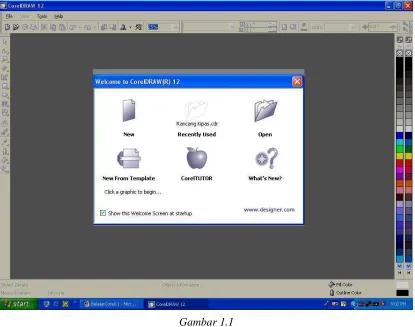
Tampilan Awal Corel Draw
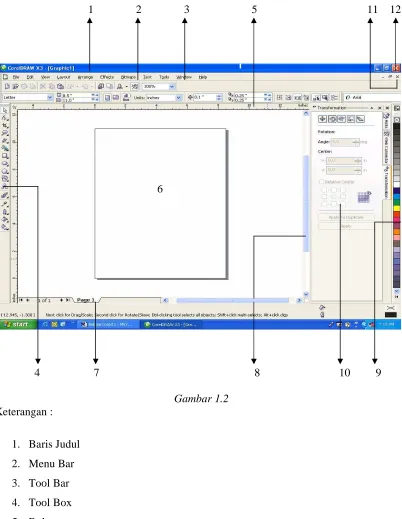
Tampilan Awal Lembar Kerja Corel Draw 12
1 2 3 5 11 12
4
5
4 7 8 10 9
Gambar 1.2 Keterangan :
1. Baris Judul 2. Menu Bar
9. Color Palette 10.Window Box 11.Close Dokumen 12.Close Corel Draw
Judul
Merupakan penunjuk judul file yang tengah aktif dalam Corel Draw.
Menu Bar
Merupakan barisan kategori menu-menu perintah. Kategori-kategori itu berisi File, Edit, View, Layout, Arrange, Effects, Bitmaps, Text, Tools, Window dan Help.
Tool Bar
Merupakan kumpulan tool dari beberapa menu yang digunakan saat pembuatan dokumen.
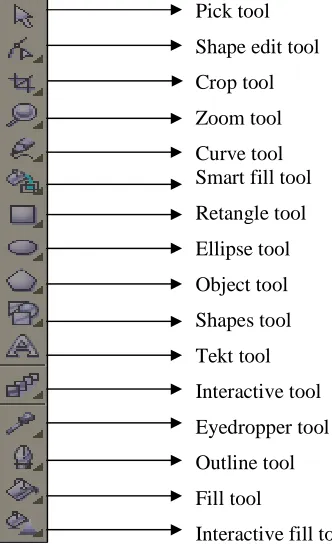
Tool Box
Merupakan kumpulan menu perintah yang sering digunakan dalam pembuatan dokumen. Cara mengaktifkan menu-menu perintah itu dengan mengklik menu yang diinginkan.
Gambar 1.3
Pick tool
Shape edit tool
Crop tool
Zoom tool
Curve tool Smart fill tool
Retangle tool
Halaman Kerja Dokumen
Merupakan lembar kerja, tempat pembuatan dokumen
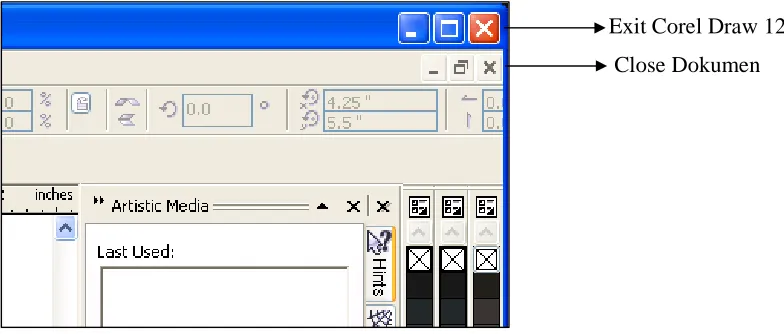
Close Corel Draw
Merupakan tombol untuk mengakhiri Corel Draw.
Close Dokumen
Merupakan tombol untuk mengakhiri dokumen yang sedang aktif.
Window Box
Merupakan kolom tempat menu-menu yang ada pada kategori Windows > Dockers.
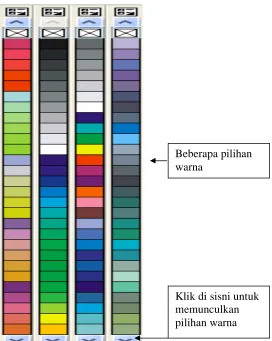
Color Palette
Merupakan menu untuk mengolah pewarnaan pada objek
Gambar 1.4
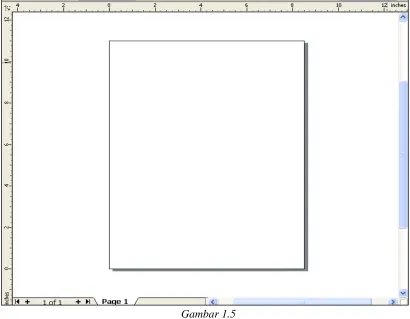
Rulers
Merupakan petunjuk ukuran dari dokumen
Gambar 1.5
Page Control
Merupakan tombol untuk mengontrol halaman dokumen.
Sxroll Bar
Merupakan bar untuk menggeser halaman beserta pasteboardnya.
Gambar 1.7
MEMULAI COREL DRAW 12
Langkah awal untuk memulai Corel Draw 12 sama seperti aplikasi lainnya yaitu klik Start > Corel Draw 12 atau Start > All Program > Corel Draw 12. Atau bisa juga
mengklik dua kali icon Corel Draw 12.
Memulai Dokumen Baru
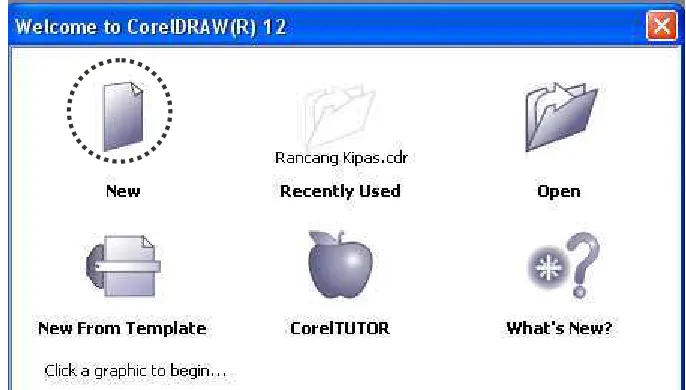
Untuk memulai dokumen baru, pilihlah New Graphic pada saat pertama kali Corel Draw dibuka.
Gambar 1.8
Keterangan :
1. Untuk membuka dokumen terakhir yang telah dikerjakan pada pembukaan Corel Draw sebelumnya.
2. Untuk membuka dokumen-dokumen lama.
Untuk membuka tipe disain yang telah disediakan.
Template meliputi beberapa tipe disain seperti Full page, Label, Envelope, Side fold, dan Web.
Untuk mempelajari Corel Draw secara otodidak atau untuk mengatasi kesulitan pada saat pengerjaan disain.
Corel Tutor menyediakan fasilitas Workspace tour, Creating a logo, dan Working with layout.
Untuk mengetahui fasilitas yang ada pada Corel Draw.
Memunculkan dan menyembunyikan Tool Bar
Untuk memunculkan Tool Bar, klik kanan pada area Menu Bar. Maka akan muncul kotak dialog, kemudian klik tool yang ingin ditampilkan. Tanda centang di depan pilihan merupakan tool pilihan sudah tampil.
Mengatur Rulers, Grid, Guidelines
Untuk memunculkan dan menyembunyikan Rulers, klik View > Rulers. Tanda centang di depan tulisan Rulers menandakan Rulers tengah aktif. Satuan ukuran Rulers dapat diubah dari inchi ke meter (millimeter). Klik kanan mouse pada tampilan Rulers, maka akan muncul kotak pilihan sebagai berikut :
Grid Setup …… Ruler Setup …… Guidelines Setup …..
Klik Rulers Setup untuk menganti ukuran Rulers.
Klik Grid Setup untuk menampilkan Grid dan mengubah ukuran Grid.
Untuk membuat Guidelines dengan cara mengklik Rulers lalu drag kea rah yang
Guidelines pada kotak dialog Guidelines atau klik View > Snap to Guidelines, agar Guidelines dapat memberi efek terhenti sebentar pada pointer mouse.
Menyimpan Dokumen
Cara menyimpan dokumen sama seperti aplikasi atau program lain. Setelah dokumen selesai dikerjakan biasanya akan disimpan dalam sebuah file. File baru bisa langsung disimpan dengan mengklik File > Save, akan muncul kotak dialog untuk menamai dokumen. Untuk menyimpan file lama dengan nama baru, klik File > Save As.
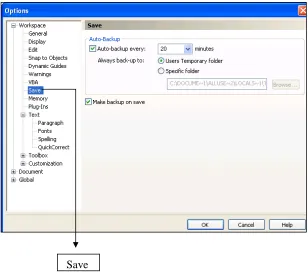
Untuk menyimpan dokumen secara otomatis, agar dokumen tidak hilang akibat gangguan listrik atau akibat gangguan lain. Caranya klik Tools > Option, lalu pada Workspace aktifkan Save.
Gambar 1.10
Mengakhiri Dokumen dan Corel Draw 12
Bila disain telah selesai dikerjakan, akhiri dokumen dengan cara mengklik File > Close atau klik tanda x yang ada pada baris kedua pojok kanan atas. Untuk mengakhiri Corel Draw 12 klik File > Exit atau klik tanda x di kanan atas tampilan Corel Draw 12.
Exit Corel Draw 12 Close Dokumen
II. MEMBUAT DISAIN
DISAIN TEKS
Disain 2 Teks yang tidak rata
Disain 3 Teks Melingkar
Disain 4 Teks Italic Langkah :
1. Ketik teks Smanela
2. Aktifkan teks lalu klik Shape Tool pada Tool Box.
3. Geser huruf dengan men-drag kotak putih yang ada di bawah masing-masing Huruf.
Langkah :
1. Ketik teks Smanela
2. Buat lingkaran dengan mengklik tool Ellips pada tool box, perkirakan ukuran lingkaran.
3. Aktifkan keduanya lalu klik Text > Fit to the path.
4. Klik Arrange > Break Apart untuk memisahkan keduanya.
5. Aktifkan lingkaran, lalu hapus sehingga tinggal teks yang ada di layar.
Langkah :
1. Ketik teks Smanela
Disain 5 Teks Miring
Langkah :
1. Ketik teks Smanela
2. Klik Arrange > Transformations > Rotate, akan muncul kotak dialog Rotate pada Window Box
Disain 6 Teks Dengan Outline
Disain 7 Teks Tak Beraturan
Disain 8 Teks Perspektif Langkah :
1. Ketik teks Smanela.
2. Klik Outline Tool pada tool box lalu sorot ke pilihan outline. 3. Klik warna putih pada color palette.
Langkah :
1. Ketik teks Smanela.
2. Aktifkan teks lalu klik Arrange > Convert to curves.
3. Klik Shape Tool pada tool box.
4. Olah satu per satu huruf yang ingin dimodifikasi dengan cara tarik garis patah-patah yang ada pada huruf.
Langkah :
1. Ketik teks SMAN 5
2. Aktifkan teks, klik Effect > Add Perspective.
Disain 9 Teks dengan Interactive Distorsian Tool
Disain 10 Teks dengan Drop Shadow Tool
Disain 11 Teks dengan Interactive Envelope Tool Langkah :
1. Ketik teks Smanela.
2. Aktifkan teks, lalu klik Interactive Distorsian Tool pada tool box. 3. Klik teks dan drag ke arah kiri atau kanan.
Langkah :
1 Ketik teks Smanela.
Disain 12 Teks dengan Disain transparan
Disain 13 Teks dengan Disain Tiga Dimensi Langkah :
1. Ketik teks Smanela.
2. Klik Ellips Tool lalu tutup teks dengan ellips. 3. Teks dan ellips diberi warna yang sama.
4. Aktifkan Ellips lalu klik Interactive Transparency Tool pada tool box. 5. Klik di atas ellips lalu drag sampai di bawah ellips.
Langkah :
1. Ketik teks Smanela.
2. Aktifkan teks, lalu klik Interactive Extrude Tool pada tool box. 3. Drag teks ke atas hingga nampak bentuk tiga dimensi.
4. Kopilah teks yang sudah di extrude dengan cara men-drag teks lalu klik kanan.
Disain 14 Teks di dalam bidang ellips
Langkah :
1. Buatlah ellips dengan ukuran yang secukupnya.
2. Aktifkan Text Tool pada tool box, lalu klik dua kali tepat di garis ellips. 3. Secara otomatis ellips berubah menjadi area teks.
4. Ketik teks dalam bentuk kalimat.
III. DISAIN BENTUK DASAR
Disain 15 Segi Empat dengan Sudut Melengkung
Memotong objek menjadi dua bagian Langkah :
1. Buat segi empat dengan Rectangle Tool.
2. Aktifkan objek dengan pick tool lalu klik shape edit tool. 3. Drag titik pojok kea rah pusat objek.
Langkah :
1. Buat segi empat dengan ukuran kecil tetapi lebih panjang. 2. Posisikan pada objek yang sudutnya sudah dibuat melengkung 3. Aktifkan kedua objek, lalu klik Arrange > Shaping > Trim 4. Kemudian klik pada objek pertama lalu klik di luar objek 5. Aktifkan objek kedua lalu hapus.
Disain 16 Membuat massa dengan tiga objek
1. Buat tiga objek dengan perbandingan seperti gambar berikut.
2. Aktifkan ketiganya lalu klik Arrange > Align and Distribute > Align and
Distribute.
3. Centang centre horizontal dan vertical lalu apply kemudian closse
4. Dalam keadaan aktif ketiganya klik Weld.
5. Maka ketiga objek tersebut akan bergabung menjadi satu massa
Disain 17 Membuat Bentuk Kipas
Buat segi empat lalu di-convert – shape tool - convert line to curve
Buat dengan bazier tool – shape tool – convert line to curve
Langkah berikut:
1. Klik objek helai kipas dua kali hingga muncul lingkaran di tengah objek, drag lingkaran itu ke arah kanan hingga mendekati ujung objek.
2. Klik Arrange > Transformation > Position. Isilah Angle dengan nilai -8, lalu klik Apply To Duplicate.
3. Secara otomatis akan muncul duplikat objek yang bersumbu centre objek yang baru.
Disain 18 Membuat Bentuk Bunga Jepun
Disain 19 Membuat Gambar Kartun
Buat segitiga dengan Bazier tool - Shape tool - convert line to curve
Langkah selanjutnya sama seperti membuat bentuk kipas.
Langkah :
1. Kerjakan objek dengan Bezier Tool.
Disain 20 Membuat Bentuk Mobil
Disain 21 Membuat Logo
Lakukan Kreasi sendiri
Disain 22 Membuat Iklan
Artistic Media
Import Image
Logo