www.javacreativity.com
Daftar Isi
Ucapan Terima Kasih ... v
Pengantar ... vi
Daftar Isi ... vii
Pendahuluan ... xiii
1. Membuat Email di Yahoo ... 1
2. Cara Mendaftar di WordPress ... 3
3. Mengganti Bahasa pada Dashboard ... 7
4. Log In ke Blog WordPress ... 8
5. Log Out dari Blog WordPress ... 9
6. Mengganti Tampilan Blog (Themes) ... 9
7. Melihat Tampilan Blog ... 11
8. Membuat Posting Baru ... 12
9. Mengedit atau Memperbarui Tulisan/Posting . 13 10. Menghapus Tulisan/Posting ... 15
11. Membuat Kategori Tulisan/Posting ... 15
12. Memasukkan Tulisan ke dalam Kategori ... 17
13. Mengedit Kategori Tulisan/Posting ... 18
14. Menghapus Kategori Tulisan/Posting ... 19
15. Membuat sebuah Tag ... 20
16. Memberikan Tag pada Tulisan ... 21
17. Mengedit Tag ... 22
18. Menghapus Tag ... 23
19. Membuat Halaman Baru ... 24
20. Mengedit/Memperbarui Halaman ... 26
21. Menghapus Halaman ... 27
23. Mengganti Warna pada Judul Blog ... 30
24. Mengganti/Mengubah Password Admin ... 31
25. Mengaktifkan Tombol Tambahan pada Area Penulisan ... 32
26. Menyisipkan Simbol pada Tulisan ... 34
27. Membuat Rata Kanan dan Kiri Paragraf pada Tulisan ... 36
28. Membuat Link pada Area Tulisan ... 37
29. Memecah Tulisan Menjadi Dua Bagian (Read More) ... 39
30. Menyisipkan Gambar pada Tulisan/Posting ... 41
31. Memberi Efek Stabilo pada Tulisan ... 44
32. Ikon Emoticon Baru di WordPress.com ... 46
33. Mengubah Judul Blog ... 48
34. Mengganti Slogan Blog ... 50
35. Cara Berkomentar pada Blog ... 51
36. Melihat Komentar Pengunjung ... 52
37. Mengedit Komentar ... 53
38. Menghapus Komentar ... 54
39. Menampilkan Jumlah Komentar Per Halaman ... 55
40. Pengaturan Lengkap Kotak Komentar ... 56
41. Menampilkan Tombol Reply di Kotak Komentar (Threaded Comments) ... 61
42. Memasang Widgets ... 62
43. Menghapus Widgets ... 64
44. Mengaktifkan Widgets Akismet ... 65
45. Mengaktifkan Widgets Category Cloud ... 66
46. Mengaktifkan Widgets RSS ... 67
47. Menampilkan Widgets Text ... 69
48. Mengaktifkan Widgets Recent Posts ... 71
49. Mengaktifkan Widgets Search ... 72
50. Mengaktifkan Widgets Meta ... 72
51. Mengaktifkan Widgets Archives ... 73
52. Mengaktifkan Widgets Calendar ... 75
54. Memasang Widgets Recent Comments
(Komentar Terakhir) ... 77
55. Pasang Widget Alexa di WordPress.com ... 78
56. Cara Memasang Widget Clustr Maps ... 81
57. Cara Memasang Widget My IP ... 84
58. Membuat Widget Ikuti Blog ... 86
59. Membuat Widget Twitter ... 88
60. Cara Memasang Widget Flag Counter ... 89
61. Memasang Google Translate di WordPress .... 92
62. Mem-backup Widgets ... 97
63. Membuat Paragraf yang Kalimat Pertamanya Menjorok ke dalam (Text Indent) ... 98
64. Membuat Timer Publish Otomatis pada Posting (Schedule Posts) ... 99
65. Menyembunyikan Halaman Posting/Page ... 101
66. Memberi Password pada Halaman Posting dan Page ... 102
67. Membuat Bingkai pada Halaman Posting ... 104
68. Membuat Text Area Berwarna Plus Tombol Scroll ... 106
69. Membuat Text Area pada Sidebar ... 107
70. Background Gambar dan Tombol Scroll ... 109
71. Membuat Kolom Tulisan (2 Kolom) ... 111
72. Memasang Widget WordPress Forum ... 113
73. Membuat Profil Singkat di Sidebar ... 114
74. Menetapkan Default/Statis pada Halaman Tulisan ... 116
75. Mengganti Header ... 118
76. Penulisan Kode HTML pada Halaman Posting . 120 77. Kode HTML pada Halaman Posting (Cara ke-2) ... 123
78. Kode HTML pada Halaman Posting (Cara ke-3) ... 123
79. Menetapkan Default/Statis Kategori Tulisan ... 125 80. Membuat Daftar Isi Otomatis di WordPress . 126
81. Membuat Daftar Isi Otomatis di Sidebar Menggunakan
Menu Scroll ... 127
82. Menampilkan Rating di WordPress ... 129
83. Cara Memposting lewat Office Word 2007 ke WordPress.com ... 131
84. Writing Helper, Memudahkan Anda Saat Membuat Posting ... 135
85. Fasilitas Salin Sebuah Tulisan pada Writing Helper ... 136
86. Membuat Efek Huruf Berkedip-Kedip (Blink) 138 87. Pasang Musik MP3 Sebagai Backsound Blog di WordPress.com ... 139
88. Menambahkan Link/Taut ... 143
89. Mengedit Link/Tautan ... 145
90. Menghapus Link/Tautan ... 146
91. Membuat Kategori Link/Tautan ... 146
92. Mengedit Kategori Link/Tautan ... 148
93. Menghapus Kategori Link/Tautan ... 148
94. Memasang Daftar Link Blogroll pada Sidebar ... 149
95. Menetapkan Default/Statis Kategori Link .. 150
96. Cara Mengubah Jenis Huruf di WordPress.com ... 151
97. Menghapus Gambar yang Telah Disimpan di Blog ... 153
98. Mengedit Gambar yang Telah Disimpan di Blog ... 154
99. Menyimpan Gambar di Blog (Uploading Images) ... 156
100. Memasang Video di Halaman Posting ... 157
101. Script yang Dilarang dalam WordPress.com dan Alasannya ... 160
102. Memasang Favicon di Blog WordPress ... 161
103. Mendaftarkan URL Blog ke Google ... 164
104. Mendaftar ke Bing Sekaligus Yahoo ... 168
105. Memasang TV Online pada Halaman Blog ... 169
107. Memasang Lencana Profil Facebook pada Blog
... 172
108. Membuat Polling pada Blog ... 175
109. Mengundang Pengguna Baru Blog Kita ... 179
110. Membetulkan XHTML Secara Otomatis ... 181
111. Memasang Animasi Flash Unik pada Sidebar WordPress ... 182
112. Mengetahui Kecepatan Loading Blog ... 184
113. Membuat Widget Facebook Like Box ... 186
114. Mengunjungi Forum WordPress ... 190
115. Membuat Pertanyaan pada Forum WordPress .. 191
116. Membuat Sebuah Tanda Tangan (Using Creator Wizard) ... 193
117. Blog yang Diizinkan dan Tidak Diizinkan .. 200
118. Membuat Kolom Tukeran Llink pada Halaman WordPress ... 202
119. Membuat Print Share Button pada WordPress 204 120. Mengganti Tulisan Read More ... 206
121. Membuat Gambar pada Sisi Sidebar ... 208
122. Membuat Text Berjalan pada Sidebar ... 211
123. Membuat Widget Zodiak ... 213
124. Membuat Banner Animasi ... 215
125. Memasang Banner di Sidebar ... 218
126. Impor Blogspot ke WordPress ... 222
127. Mem-backup Blog WordPress ... 224
128. Impor WordPress ke Blogspot ... 226
129. Menghapus Blog WordPress ... 231
130. Trik Mendatangkan Pengunjung ke Blog Anda 233 Referensi ... 236
1.
Membuat Email di Yahoo
Apa hubungannya membuat email dengan membuat sebuah Blog? Tentu saja ada, karena persyaratan seseorang jika ingin mempunyai Blog, ia harus sudah mempunyai email. Pada kesempatan kali ini, yang kita pakai untuk membuat email adalah Yahoo.com.
Di dalam Yahoo.com bukan hanya disediakan layanan email saja, melainkan Yahoo juga merupakan Search Engine yang cukup tersohor. Berikut ini langkah-langkah untuk membuat email pada Yahoo.com:
1. Buka browser Anda dan kunjungi situs www.yahoo.com.
2. Di sebelah kanan atas, ada tulisan Sign In dan di bawahnya ada Buat Account, pilih Buat Account.
Gambar 1 - Tampilan Sign In pada Yahoo.com.
3. Isi Form dengan data yang benar, mulai dari nama, jenis kelamin, tanggal lahir, dan tempat tinggal.
4. Untuk ID Yahoo dan Email, tunggu sampai beberapa ID disarankan, pilih salah satu. Misalnya, [email protected]. 5. Untuk kata sandi, Anda harus memakai minimal 8 karakter. Saya
menyarankan, kata sandi Anda terdiri atas kombinasi huruf, simbol, atau angka.
Gambar 2 - Tampilan Form Pendaftaran pada Yahoo.com.
6. Untuk dua pertanyaan rahasia, pilihlah pertanyaan yang orang lain tidak mengetahuinya agar akun Anda tidak mudah dibobol orang lain.
7. Isilah huruf Captcha tersebut dengan benar. 8. Pilih Buat Account Saya.
9. Setelah itu, akun Anda memang sudah jadi. Namun, kita perlu mengonfirmasinya terlebih dahulu dengan memilih Lanjutkan. 10. Pilih Mail (di sebelah kiri halaman).
Gambar 3 - Tampilan pada Yahoo.com.
11. Pilih Kotak Masuk, pilih pesan yang bertuliskan selamat datang dari Yahoo.com.
12. Selamat!!!! Account Email yang Anda buat sudah bisa digunakan. 13. Untuk keluar, pilih Sign Out di sebelah kanan atas halaman.
Gambar 4 - Tampilan Account pada Yahoo.com.
2. Cara Mendaftar di WordPress
Setelah mempunyai sebuah email, yang perlu Anda lakukan adalah mempunyai sebuah Account WordPress, yang mana akan Anda gunakan menjadi sebuah Blog yang keren dan colorful.
Pendaftaran Anda untuk membuat sebuah Blog akan membutuhkan Email yang sudah kita buat. Jadi, diingat-ingat ya kata sandinya…
Langsung saja, berikut ini langkah-langkah dalam mendaftar pada WordPress.com:
1. Buka browser Anda, kunjungi situs www.wordpress.com dengan menuliskan alamatnya pada address bar.
2. Di halaman ini, pilih Get Started untuk memulai membuat Blog.
Gambar 5 - Tampilan WordPress.com.
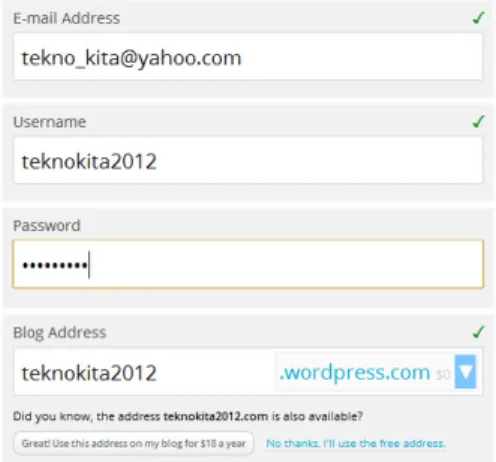
3. Selanjutnya isi Email Address dengan alamat milik Anda.
4. Untuk username, biasanya setelah Anda mengisi Email Address, maka username akan secara otomatis terisi sama dengan alamat Email Anda. Misalnya, teknokita2012. Anda dapat mengubah
username Anda sesuai dengan keinginan selama Anda suka, dan yang penting Anda tidak lupa.
5. Untuk password, Anda juga harus membuat password yang kuat, seperti password Email yang kita buat tadi. Mengapa? Karena dengan membuat password yang kuat atau rumit, seseorang akan sulit membobol Blog Anda. Password yang kuat itu biasanya terdiri atas berbagai kombinasi simbol, huruf, dan angka.
6. Pada Blog Address, silakan Anda ganti nama alamat Blog Anda. Misalnya, teknokita2012.wordpress.com.
Gambar 6 - Tampilan Form Pendaftaran pada WordPress.com.
7. Pilih Create Blog untuk membuat sebuah Blog.
Gambar 7 - Tampilan Form Pendaftaran pada WordPress.com.
8. Selanjutnya, Anda akan menemukan pemberitahuan yang isinya Anda diperintah untuk mengonfirmasi Blog Anda. Pesan konfir-masi itu akan dikirimkan melalui Email yang Anda buat tadi. 9. Jadi, silakan Anda buka Email Anda lagi.
10. Kunjungi www.yahoo.com dengan menuliskan alamatnya pada address bar blog Anda.
11. Pilih Sign In, isi ID Yahoo dan Password Anda dengan benar. 12. Pilih Mail pada daftar di sebelah kiri halaman.
13. Pada Kotak Masuk, Anda akan menemukan pesan atas nama WordPress.com. Buka pesan itu dengan mengkliknya satu kali. Silakan pilih Activated Blog.
Gambar 8 - Pesan Konfirmasi dari WordPress.com.
14. Secara otomatis setelah Anda mengklik Activated Blog, Anda akan masuk ke dalam tahap pendaftaran Blog Anda. Pada halaman “Follow some interesting Topics“, Anda dapat memilih beberapa topik, terserah Anda mau mem-follow yang mana. Kalau sudah, klik saja Next.
15. Pada halaman kedua, ini adalah halaman “Follow Your Friend“. Anda akan memilih akun apa saja yang Anda miliki untuk disambungkan pada Blog Anda. Silakan pilih salah satu atau pilih semuanya dengan mengklik Connect pada salah satu pilihan tersebut. Jika sudah, klik Next lagi.
16. Untuk halaman ketiga, halaman ini adalah Halaman “Set Up Your Blog“, yaitu halaman di mana Anda akan melakukan berbagai pengaturan dasar pada Blog Anda. Pada Blog Title, Anda dapat menuliskan judul pada Blog Anda. Misalnya, Tekno Kita. Selanjutnya, pada Tag Optional, silakan Anda tulis Blog ini tentang apa, tentang makanan? Tentang perjalanan hidup? Tentang ilmu dan pendidikan, atau yang lainnya. Pada Language, pilih bahasa Indonesia, dan klik Next lagi.
Gambar 9 - Tampilan Set Up Blog pada WordPress.
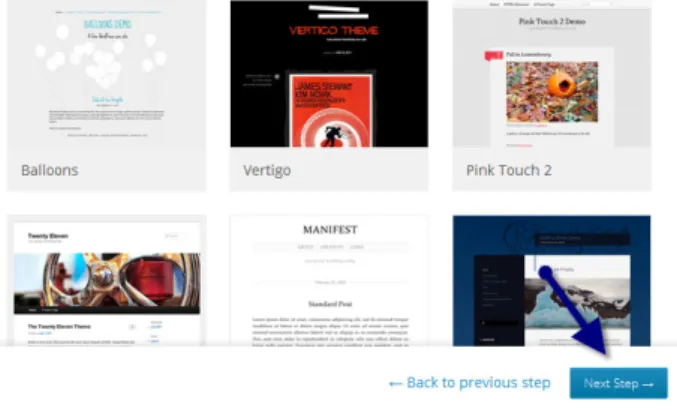
17. Pada halaman keempat, inilah halaman pemilihan tema atau halaman “Choose are Theme“. Silakan Anda pilih tema yang menurut Anda cocok dengan Blog Anda nantinya. Klik Next lagi.
Gambar 10 - Tampilan Choosing Theme.
18. Pada halaman ini, tidak ada yang perlu kita ubah. Jadi, langsung saja klik Next.
19. Oke, pada halaman terakhir sebelum Dasbor ini, jika Anda berminat untuk menulis post pertama Anda, silakan klik jenis Postingan apa yang Anda ingin pasang pada Blog Anda. Jika tidak perlu, Anda bisa langsung klik pada Finish.
Gambar 11 - Tampilan Create First Post pada WordPress.
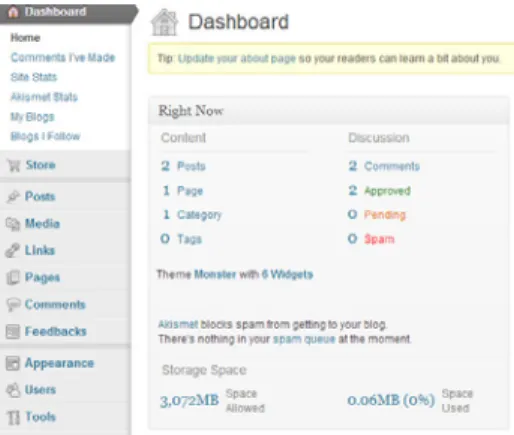
20. Jreeeeeenggggg!!!! Inilah tampilan Dasbor Anda yang sudah ditunggu-tunggu. Untuk pembahasan pada Dasbor, lebih jelas-nya akan saya bahas pada trik selanjutjelas-nya. Jadi, sabar ya.
Gambar 12 - Tampilan Halaman Dashboard.
3. Mengganti Bahasa pada Dashboard
Untuk mempermudah pengerjaan Blog Anda, sebaiknya Anda ganti bahasa pada Dashboard Anda. Kalau Anda memang bisa dan jago pake bahasa Inggris, So, Why Not? Tapi untuk kita yang ndeso, pakai bahasa Indonesia aja deh. ☺
Berikut ini langkah-langkahnya:
1. Sebelum Anda memulai untuk menulis, silakan Anda ubah bahasa pada Blog Anda dulu. Pertama, pilih Users. Kemudian pilih Personal Settings.
Gambar 13 - Tampilan Menu Users.
2. Pada Interface Language, pilih id – bahasa Indonesia. Terakhir, pilih Save Change pada bagian kiri atas halaman.
Gambar 14 - Tampilan Memilih Bahasa.
4. Log In ke Blog WordPress
Untuk memulai pengerjaan Blog Anda, Anda perlu Log In terlebih dahulu. Berikut ini langkah-langkahnya:
1. Untuk membuka Dashboard kita (Log In), saya lebih suka langsung menulisnya pada Address bar daripada masuk lewat WordPress.com. Bagaimana caranya? Tulis pada Address bar
www.namabloganda.wordpress.com/admin.
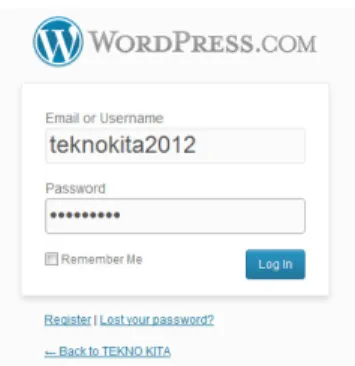
2. Masukkan E-mail atau username, dan sandi Anda agar dapat masuk. Kemudian pilih Log In.
Gambar 15 - Tampilan Log In ke WordPress.
5. Log Out dari Blog WordPress
1. Untuk keluar dari halaman Dasbor ini, silakan Anda sorot username Anda (di sebelah kanan atas) dan akan muncul beberapa pilihan, klik Sign Out.
Gambar 16 - Tampilan Log Out dari WordPress.
6. Mengganti Tampilan Blog (Themes)
Wah! Rasanya tema/template yang saya pilih tadi salah! Bagaimana cara menggantinya? Pergantian tema dapat dilakukan karena beberapa sebab, di antaranya untuk memenuhi tuntutan pembaca, agar Blog lebih cocok dengan artikel yang ada di dalamnya, dan lain sebagainya. Untuk itu, kita juga harus mengganti tema Blog kita pada suatu saat nanti.
Berikut ini step by step dalam mengganti Themes pada Blog WordPress: 1. Log In ke Blog Anda.
2. Sorot pada menu Tampilan, pilih Tema.
Gambar 17 - Menu Tampilan.
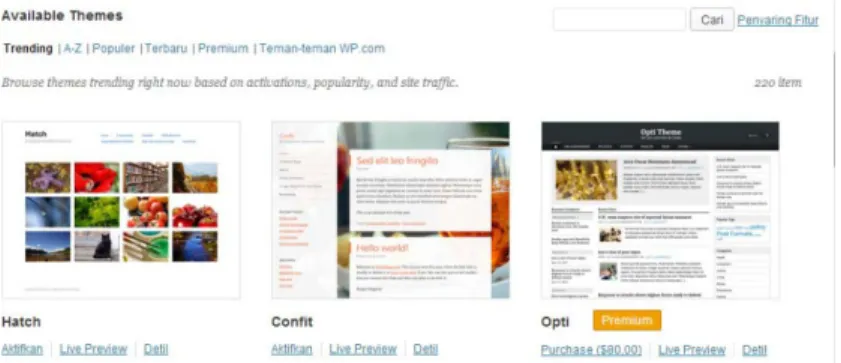
3. Pilih tema yang Anda inginkan dan sesuai dengan Blog Anda. Saya menyarankan agar Anda memakai tema yang gratis saja karena kalau ada yang gratis, ngapain pilih yang berbayar (premium).
4. Pilih tema dengan klik Aktifkan.
Gambar 18 - Tampilan Beberapa Tema pada WordPress.
5. Tema baru pada Blog Anda sudah berhasil diaktifkan. Pada bagian atas halaman, akan muncul sebuah informasi bahwa tema baru sudah diaktifkan, Anda juga bisa langsung melihat situs Anda dengan memilih Lihat Situs di samping informasi tersebut.
Gambar 19 - Pemberitahuan Tema yang Berhasil Diubah.
7. Melihat Tampilan Blog
Setelah Anda melakukan berbagai perubahan, ada baiknya Anda melihat tampilan blog untuk pengecekan. Berikut ini langkah-langkahnya:
1. Untuk melihat tampilan Blog Anda, Anda dapat memilih
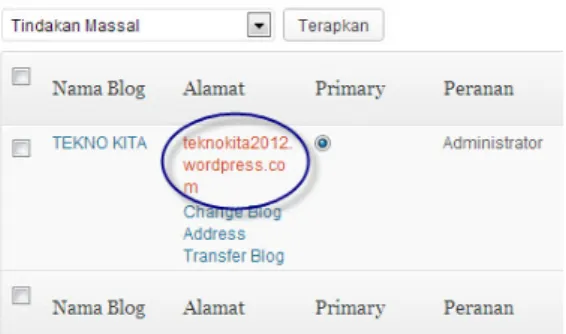
Dasbor, kemudian pilih Blog Saya.
Gambar 20 - Tampilan Menu Blog Saya pada WordPress.
2. Kemudian, klik alamat Blog Anda untuk melihatnya.
8. Membuat
Posting
Baru
Ketika Anda sudah membuat Blog, pasti dari awal sudah terpikirkan untuk membuat Blog yang berisi tentang apa, manfaatnya apa saja, diminati siapa saja, dan lain-lain.
Setelah memikirkan semua hal itu, ini adalah saatnya Anda untuk mulai menuangkan berbagai ekspresi Anda ke dalam Blog sendiri dengan mem-posting artikel-artikel Anda. Berikut ini langkah-langkah dalam membuat suatu Posting yang bermanfaat:
1. Log In ke Blog Anda.
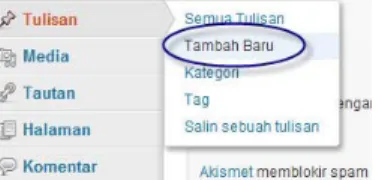
2. Pada Dashboard, silakan Anda masuk ke Tulisan dan pilih
Tambah Baru.
Gambar 22 - Tampilan Menu Tulisan (Post) pada WordPress.
3. Pada halaman New Post ini, isi dengan karya Anda. Pada kotak paling atas (kotak yang berisi Masukkan judul Anda di sini), itu adalah tempat untuk judul, dan bawahnya tempat untuk artikel Anda yang biasa disebut area penulisan.
4. Saat menulis, pastikan Anda pada mode Visual.
Gambar 24 - Memilih Mode Visual.
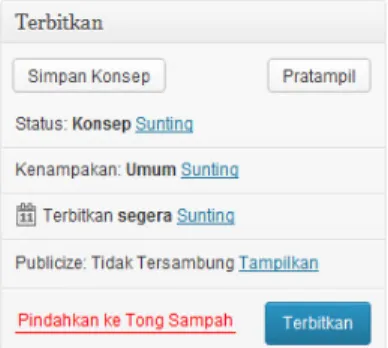
5. Setelah selesai, pilih Terbitkan (di sebelah kanan halaman).
Gambar 25 - Tampilan Submenu Terbitkan pada WordPress.
9. Mengedit atau Memperbarui Tulisan/Posting
Kalau Anda salah menulis suatu Posting, atau mungkin ada kata-kata yang menyinggung seseorang, kita perlu mengubahnya atau mengeditnya bukan? Tentu, kita harus terus melihat dan memperbaiki beberapa Posting kita yang menurut pembaca kurang bagus, atau mungkin kita sendiri yang menilainya seperti itu.
Untuk mengedit suatu Posting, Anda sebelumnya sudah harus menen-tukan bagian-bagian mana saja yang akan Anda edit agar terlihat lebih bagus dan tidak mempunyai kesalahan. Berikut ini langkah-langkahnya:
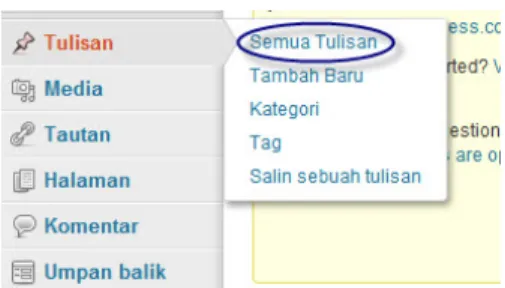
2. Pada Tulisan, pilih Semua Tulisan.
Gambar 26 - Tampilan Menu Tulisan/Posting pada WordPress.
3. Pilih Posting yang akan Anda edit, pilih Sunting.
Gambar 27 - Tampilan Menu Sunting.
4. Setelah selesai, silakan Anda pilih Perbarui.
10. Menghapus
Tulisan/Posting
Jika suatu saat Postingan Anda sudah tidak banyak dikunjungi atau memang sudah lama, apa yang Anda pikirkan? Menghapusnya bukan? Apalagi kalau Postingan itu malah memakan banyak ruangan.
Untuk menghapus suatu Posting, kita harus memikirkannya matang- matang sebelum menghapusnya. Kalau memang keputusan terakhir kita sudah bulat untuk menghapusnya, kita harus menghapusnya. Ikuti langkah-langkah berikut untuk menghapus suatu Posting pada Blog:
1. Log In ke Blog Anda.
2. Pada Tulisan, pilih Semua Tulisan.
Gambar 29 - Tampilan Menu Tulisan pada WordPress.
3. Sorot judul Posting/tulisan yang akan kita hapus. Pilih Tong
Sampah.
Gambar 30 - Tampilan Menu Tulisan/Posting pada WordPress.
4. Posting Anda sudah terhapus sekarang.
11. Membuat
Kategori
Tulisan/Posting
Jika Posting Anda banyak, dan semuanya tidak dibagi menjadi beberapa kategori, bagaimana coba? Pasti galau kalau melihat Posting seperti itu ☺.
Agar tidak galau lagi dan Postingnya bisa diatur, Anda harus bisa membaginya dalam beberapa kategori.
Untuk pembagian kategori, Anda dapat membaginya menurut kebutuhan Anda sendiri. Entah itu Anda kategorikan menurut tema, jenis artikel/ Posting, ataupun yang lain yang menurut Anda penting dan harus Anda kategorikan. Inilah beberapa langkah dalam membuat kategori dalam sebuah Blog WordPress:
1. Log In ke Blog Anda.
2. Masuk ke Tulisan dan pilih Kategori.
Gambar 31 - Tampilan Menu Kategori pada WordPress.
3. Untuk nama, isi sesuai kebutuhan dan keinginan Anda. Pada bagian nama, isi dengan nama yang Anda inginkan. Untuk induk, pilih Tidak Ada. Pada Deskripsi, silakan Anda tulis pen-jelasan tentang Kategori yang Anda buat.
4. Setelah Anda tambahkan kategori, pasti akan muncul kategori baru pada daftar kategori.
Gambar 33 - Tampilan Kategori yang Sudah Dibuat.
5. Kategori Anda sekarang sudah siap untuk digunakan ☺.
12. Memasukkan Tulisan ke dalam Kategori
Setelah mengetahui apa itu kategori, sekarang Anda harus mencoba untuk menambahkannya pada sebuah posting atau tulisan Anda.
Berikut ini langkah-langkahnya: 1. Log In ke Blog Anda.
2. Masuk ke Tulisan, pilih Tambah Baru.
3. Tulis sebuah Posting dengan judul yang Anda inginkan. 4. Perhatikan kotak Kategori yang berada di bawah.
5. Beri centang atau ceklis pada salah satu atau beberapa kategori yang sudah Anda buat.
6. Jika sudah selesai, pilih Terbitkan.
7. Kemudian, cek pada tampilan Posting/tulisan Anda, pasti di bawahnya ada kategori yang telah Anda cantumkan.
Gambar 35 - Tampilan Kategori pada Tulisan.
13. Mengedit
Kategori
Tulisan/Posting
Nah, ini yang perlu juga untuk kita ketahui bahwa sebuah kategori juga bisa kita ubah (kita edit) agar tetap dapat digunakan. Beberapa alasan mengapa kategori itu diedit mungkin karena kategorinya terlalu sedikit isinya ataupun karena memang terjadi kesalahan dalam pembuatan awalnya. Berikut ini langkah-langkah dalam pengeditan kategori:
1. Log In ke Blog Anda.
2. Masuk ke Tulisan dan pilih Kategori.
Gambar 36 - Tampilan Menu Kategori pada WordPress.
3. Pada halaman Kategori ini, silakan Anda sorot Kategori apa yang akan Anda edit/sunting. Selanjutnya, pilih Sunting.
Gambar 37 - Mengedit Kategori pada WordPress.
4. Setelah Anda selesai mengubah/mengedit Kategori ini, Anda dapat menyetujui perubahan dengan memilih Perbarui.
5. Setelah di-dit, pasti akan muncul informasi bahwa Kategori Anda berhasil diperbarui.
Gambar 38 - Informasi Bahwa Kategori Sudah Diperbarui.
6. Kategori Anda sudah selesai diedit sekarang.
14. Menghapus
Kategori
Tulisan/Posting
Jika kita mempunyai suatu kategori yang jarang sekali digunakan dan memang berisi sedikit artikel atau tulisan, kita sebaiknya menghapusnya. Berikut ini langkah-langkahnya:
1. Log In ke Blog Anda.
2. Masuk ke Tulisan dan pilih Kategori.
3. Sorot Kategori yang akan Anda hapus, pilih Tong Sampah untuk menghapus Kategori Anda.
Gambar 40 - Tampilan Penghapusan Kategori.
4. Sekarang, Kategori Anda sudah terhapus.
15. Membuat sebuah Tag
Nah, ini adalah salah satu yang membingungkan dan kerap menjadi salah paham. Ya! Perbedaan antara Tag dan Kategori. Pada trik yang sebe-lumnya, kita sudah mengenal tentang kategori. Sekarang, yang perlu saya jelaskan adalah Tag. Tag adalah suatu kata kunci atau kata-kata yang berhubungan dengan suatu artikel. Sekarang Anda sudah tahu perbe-daannya? Kategori adalah sebuah topik, sedangkan tag adalah suatu kata kunci. Bagaimana cara membuat sebuah tag?
Berikut ini step by step untuk membuat sebuah Tag: 1. Log In ke Blog Anda.
2. Masuk ke Tulisan, pilih Tag.
3. Tulis sebuah Tag baru. Kemudian, silakan Anda berikan sedikit deskripsi tentang tag tersebut. Terakhir, pilih Tambah Tag Baru.
Gambar 42 - Menambahkan Tag Baru.
4. Kemudian, Anda lihat di samping kanan form tersebut, pasti akan muncul tag yang sudah Anda buat.
Gambar 43 - Tampilan Tag Baru yang Sudah Ditambahkan.
16. Memberikan Tag pada Tulisan
Setelah mengetahui apa itu tag, sekarang Anda harus mencoba untuk menambahkannya pada sebuah posting atau tulisan Anda. Berikut ini langkah-langkahnya:
1. Log In ke Blog Anda.
2. Masuk ke Tulisan, pilih Tambah Baru.
3. Tulis sebuah Posting dengan judul yang Anda inginkan. 4. Perhatikan kotak Tag yang berada di bawah.
5. Ketikkan kata kunci (tag) yang sudah Anda buat dan bisa Anda pisahkan dengan tanda koma. Kemudian pilih Tambah.
Gambar 44 - Tampilan Menu Tag.
6. Jika sudah selesai, pilih Terbitkan.
7. Kemudian, cek pada tampilan Posting/tulisan Anda, pasti di bawahnya ada daftar tag yang telah Anda cantumkan.
Gambar 45 - Tag yang Sudah Dicantumkan.
17. Mengedit
Tag
Untuk mengedit sebuah tag agar sesuai dengan keinginan Anda, tidaklah sulit. Berikut ini langkah-langkahnya:
1. Log In ke Blog Anda. 2. Masuk ke Tulisan, pilih Tag.
Gambar 46 - Menyunting Tag.
4. Silakan Anda ubah atau edit tag sesuai dengan keinginan Anda. Jika sudah, silakan pilih Perbarui.
5. Jika berhasil, akan muncul pemberitahuan yang menunjukkan bahwa tag telah berhasil diperbarui.
Gambar 47 - Informasi Bahwa Tag Telah Diperbarui.
18. Menghapus
Tag
Jika suatu saat Anda sudah tidak memerlukan sebuah tag karena sangat jarang artikel pada blog Anda yang mengandung kata kunci seperti itu ataupun karena alasan lain, sebaiknya Anda menghapus tag tersebut. Berikut ini langkah-langkahnya:
1. Log In ke Blog Anda. 2. Masuk ke Tulisan, pilih Tag.
3. Sorot tag yang akan Anda hapus, pilih Hapus.
4. Kemudian, akan ada pesan yang menanyakan keyakinan Anda untuk menghapus tag tersebut. Pilih OK.
Gambar 49 - Pesan Konfirmasi.
5. Pilih OK.
6. Tag Anda sudah terhapus sekarang.
19. Membuat Halaman Baru
Apakah Anda tahu perbedaan antara halaman dan tulisan? Banyak orang tidak begitu tahu tentang hal ini. Tapi, saya akan menjelaskannya sedikit untuk Anda.
Tulisan atau Posting adalah suatu jenis tulisan pada WordPress yang
secara otomatis sudah ada pada Blog kita dan tampil pada halaman depan secara berurutan ke bawah. Dari sisi lain, Halaman adalah suatu tulisan yang tidak akan ditampilkan secara Default pada halaman depan Blog. Halaman biasanya dipakai untuk memberi informasi kepada pembaca. Contohnya, Tentang Kami, Kontak Kami, Karya Kami, dan lain seba-gainya. Jadi, sudah tahu perbedaannya kan?
Berikut ini langkah-langkah untuk membuat halaman baru: 1. Log In ke Blog Anda.
2. Masuk ke Halaman, pilih Halaman Baru.
3. Pada kesempatan kali ini, saya akan membuat sebuah halaman dengan judul “Kontak Kami“ yang biasanya digunakan agar pembaca dapat lebih dekat lagi berhubungan dengan penulis. 4. Pada atribut halaman, untuk Induk, silakan Anda pilih halaman
ini mempunyai induk halaman mana. Pada kesempatan kali ini, halaman Kontak Kami, saya masukkan ke dalam halaman
Tentang Saya. Jadi, halaman Kontak Kami mempunyai induk
halaman Tentang Saya. Untuk tampilan, halaman Kontak Kami akan muncul di bawah halaman Tentang Saya karena halaman
Tentang Saya adalah Induk halaman Kontak Kami.
Gambar 51 - Tampilan Atribut Halaman yang Akan Dibuat.
5. Setelah selesai, silakan Anda pilih Terbitkan.
Gambar 52 - Tampilan Menu Terbitkan pada WordPress.
6. Anda dapat mengecek tampilan halaman Anda sekarang dan lihat! Halaman Kontak Kami berada di bawah halaman Tentang
Gambar 53 - Tampilan Menu Halaman yang Sudah Dibuat.
7. Setelah diklik, halaman itu baru akan muncul.
Gambar 54 - Tampilan Halaman Kontak Kami yang Sudah Kita Buat.
20. Mengedit/Memperbarui Halaman
Jika dalam halaman Anda ada kesalahan, pasti Anda akan mengeditnya. Untuk mengedit suatu halaman, tidaklah sulit karena hanya dengan beberapa langkah saja kok. Berikut ini cara untuk mengedit halaman:
1. Log In ke Blog Anda.
2. Masuk ke Halaman, pilih Semua Halaman.
3. Sorot halaman yang akan Anda edit, pilih Sunting.
Gambar 56 - Menyunting Halaman.
4. Jika Anda sudah selesai mengedit, silakan Anda pilih Perbarui.
Gambar 57 - Tampilan Menu Terbitkan pada WordPress.
5. Halaman Anda sudah diperbarui sekarang.
21. Menghapus
Halaman
Untuk menghapus suatu halaman, Anda juga perlu mempertimbang-kannya dahulu. Karena, pasti sangat berpengaruh terhadap para pembaca di Blog Anda. Berikut langkah-langkah menghapus halaman dari WordPress:
1. Log In ke Blog Anda.
Gambar 58 - Tampilan Menu Halaman pada WordPress.
3. Sorot halaman yang akan dihapus, pilih Tong Sampah.
Gambar 59 - Menghapus Halaman.
4. Halaman Anda sekarang sudah terhapus.
22. Mengganti Warna Background Header
Apakah warna Background Header yang Anda gunakan sudah sesuai dengan keinginan Anda waktu memilih tema? Pasti sebagian belum. Untuk membuat warna Background Header sesuai dengan keinginan kita, kita hanya perlu mengubahnya dengan langkah-langkah berikut:
1. Log In ke Blog Anda.
2. Masuk ke Tampilan, pilih Latar Belakang.
3. Nah, pada bagian ini yang lumayan rumit. Untuk Hapus Gambar, silakan Anda pilih Buang Gambar Latar. Sedangkan, untuk mengunggah gambar, ada dua pilihan. Jika Anda ingin mengunggahnya dari komputer atau PC Anda, Anda dapat memilih Choose File yang atas, dan jika file sudah masuk, pilih
Unggah. Untuk Anda yang ingin memasukkan gambar dari
Media Library (arsip Blog), bisa pilih Choose File yang bawah.
Gambar 61 - Mengunggah File.
4. Pada Opsi Tampilan, silakan Anda sesuaikan dengan keinginan Anda. Jika sudah, pilih Simpan Perubahan.
Gambar 62 - Opsi Tampilan.
5. Setelah itu, seperti biasanya Anda akan menerima sebuah pemberitahuan bahwa tampilan Blog Anda sudah diperbarui. Jika Anda ingin langsung melihat Blog Anda, silakan Anda pilih
Kunjungi Situs Anda.
23. Mengganti Warna pada Judul Blog
Apa Judul Blog Anda? Apakah sudah sesuai dengan warnanya? Kalau Anda memilih judul yang seram, apakah sudah sesuai dengan warna pada judul Blog Anda? Yang penting warnanya jangan pink untuk anak laki-laki,
nanti kita dikira Maho…….hehehehehe
Untuk mengubah warna pada judul Blog dapat dilakukan dengan beberapa langkah. Inilah langkah-langkahnya:
1. Log In ke Blog Anda.
2. Masuk ke Tampilan dan pilih Kepala Halaman.
Gambar 64 - Tampilan Menu Kepala Halaman pada WordPress.
3. Selanjutnya, untuk mengganti warna judul Blog, klik pada Warna
Teks.
4. Pilih dan sesuaikan dengan keinginan Anda untuk pemilihan warna. Jika sudah, pilih Simpan Perubahan.
5. Setelah itu, akan muncul informasi seperti biasanya yang memberitahukan bahwa perubahan warna teks judul sudah berhasil ☺.
Gambar 66 - Informasi Perubahan Warna pada Judul Blog.
24. Mengganti/Mengubah
Password
Admin
Agar Blog Anda tidak mudah di-hack oleh para hacker atau orang-orang yang tidak bertanggung jawab, ada baiknya Anda mengganti password secara berkala untuk menjaga keamanan Blog Anda.
Berikut ini langkah-langkah untuk mengganti password Blog Anda: 1. Log In ke Blog Anda.
2. Masuk ke Pengguna, pilih Pengaturan Pribadi.
Gambar 67 - Menu Pengguna
3. Terus gulung ke bawah sampai pada Account Detail Anda. 4. Pada Kata Sandi Baru, tulis kata sandi Anda yang baru. Anda
dapat memilih Sembunyikan agar pada saat mengubah kata sandi, orang-orang di sekitar Anda tidak mengetahuinya. Jika ada kalimat Your password can be saved, berarti password atau kata sandi Anda dapat digunakan. Selanjutnya, pilih Save Change.
Gambar 68 - Halaman Mengubah Password.
5. Password Anda sudah diganti sekarang. ☺
25. Mengaktifkan Tombol Tambahan pada Area Penulisan
Mungkin, Anda pernah berpikir kenapa pengaturan penulisan pada posting WordPress, hanya itu-itu saja? Apa tidak ada tambahan lain? Sebenarnya ada banyak tombol-tombol yang digunakan dalam peng-aturan penulisan, namun tombol-tombol tersebut perlu diaktifkan ter-lebih dahulu. Inilah langkah-langkahnya:
1. Log In ke Blog Anda.
2. Masuk ke Tulisan, pilih Tambah Baru.
3. Pilih ikon Tampilkan/sembunyikan meja cuci dapur. (Saya kira, namanya cukup aneh .)
4. Kemudian, pasti akan muncul banyak ikon atau tombol untuk mengatur penulisan.
Gambar 70 - Tampilan Berbagai Ikon Tambahan pada Area Penulisan.
Untuk keterangan, silakan Anda simak keterangan di bawah ini: 1. Format Teks, menampilkan format penulisan teks.
2. Garis Bawah, memberi garis bawah pada teks.
3. Rata Kanan - Kiri, membuat rata kanan dan kiri pada teks. 4. Pilih Warna Teks, menampilkan daftar warna tulisan.
5. Tempel Sebagai Teks Murni, menempelkan teks melalui mode bebas pengkodean.
6. Tempel dari Word, menempelkan teks dari aplikasi Word. 7. Hilangkan pemformatan, mengembalikan ke bentuk semula. 8. Masukkan Karakter Tersesuai, menampilkan daftar karakter
teks.
9. Outdent, membuat teks menjorok ke depan. 10. Indent, membuat teks menjorok ke dalam.
11. Balikan Ulang atau Undo, kembali ke belakang aktivitas penyuntingan.
12. Lakukan Ulang atau Redo, kembali ke depan aktivitas penyuntingan.
26. Menyisipkan Simbol pada Tulisan
Nah, yang ini juga tidak kalah penting, menyisipkan simbol pada sebuah tulisan. Suatu saat, pasti Anda bingung jika akan memasukkan sebuah simbol yang tidak ada pada keyboard Anda, dan simbol itu tidak bisa digantikan oleh simbol apa pun. WordPress sudah menyediakan berbagai simbol, yang bahkan kita sendiri banyak yang tidak tahu simbol itu untuk apa. ☺
1. Log In ke Blog Anda.
2. Masuk ke Tulisan, pilih Tambah Baru. 3. Pastikan Anda dalam mode Visual.
Gambar 71 - Tampilan Mode Visual.
4. Letakkan kursor tepat pada bagian yang akan disisipi simbol. 5. Klik simbol aneh yang bernama Tampilkan/sembunyikan meja
cuci dapur. Dengan mengklik tombol ini, akan muncul berbagai
ikon untuk mengatur penulisan posting. (Tombol paling akhir dari sebelah kiri.) Ingat trik sebelumnya kan?
Gambar 72 - Tampilan Ikon Tampilkan/Sembunyikan Meja Cuci Dapur.
Gambar 73 - Tampilan Ikon Symbol.
7. Kemudian, silakan pilih dan klik simbol mana yang akan Anda masukkan. Di sini, saya memberi contoh dengan memasukkan simbol Heart.
Gambar 74 - Tampilan Berbagai Symbol.
8. Anda dapat memastikan sendiri bahwa simbolnya benar dan sesuai dengan kebutuhan Anda.
Gambar 75 - Tampilan Symbol yang Sudah Dimasukkan.
9. Setelah semua penulisan selesai, pilih Terbitkan.
10. Sekarang, tidak ada yang tidak mungkin. Semuanya tidak bisa menghentikan Anda membuat sebuah simbol-simbol cinta yang penuh makna. Cieh…☺
Gambar 76 - Tampilan Symbol pada Tulisan yang Sudah Diterbitkan.
27. Membuat Rata Kanan dan Kiri Paragraf pada Tulisan
Untuk membuat rata kanan dan rata kiri, Anda hanya perlu melakukan beberapa langkah:
1. Log In ke Blog Anda.
2. Masuk ke Tulisan, pilih Tambah Baru.
3. Pilih tombol tampilkan/sembunyikan meja cuci dapur.
Gambar 77 - Tampilan Menu Tampilkan/Sembunyikan Meja Cuci Dapur.
4. Blok tulisan Anda.
5. Pilih tombol Rata Kanan – Kiri.
6. Lihat perubahan yang terjadi.
Gambar 79 - Tulisan yang Sudah Diterbitkan dengan Rata Kanan – Kiri.
28. Membuat Link pada Area Tulisan
Saya yakin semua yang membaca buku ini pasti mengenal tentang link. Link adalah suatu kata, sederetan kata (kalimat) atau gambar yang dapat menghubungkan pembaca ke halaman lain dalam satu website ataupun halaman website yang lain dengan mengklik link tersebut. Paham? Biasanya kebanyakan link digunakan untuk menghubungkan ke halaman untuk download sebuah file atau keperluan lain.
Berikut ini langkah-langkah membuat sebuah link dalam posting atau tulisan:
1. Log In ke Blog Anda.
2. Masuk ke Tulisan, pilih Tambah Baru.
3. Tulis sebuah Posting yang mengharuskan Anda menyertakan link pada Posting itu. Contohnya, link untuk men-download sebuah file.
4. Blok kata yang akan Anda jadikan sebagai link.
Gambar 80 - Memblok Kata yang Dijadikan Link.
Gambar 81 - Tampilan Menu Insert Link/Sisipkan Link.
6. Masukkan alamat atau URL halaman yang dituju. Silakan Anda beri judul pada link tersebut. Beri centang pada buka tautan pada
jendela/tab baru jika Anda ingin semua orang yang mengklik link
Anda membuka halaman yang dihubungkan pada jendela atau tab baru. Terakhir, pilih Tambahkan Tautan.
Gambar 82 - Memasukkan Link.
7. Kemudian, silakan Anda pilih Terbitkan untuk menerbitkan tulisan Anda tersebut.
8. Cek pada tampilan Blog Anda.
9. Coba Anda klik link yang telah Anda buat tadi. Langsung ter-hubung ke halaman yang dituju kan?
Gambar 84 - Tampilan Website yang Dihubungkan dengan Link.
29. Memecah Tulisan Menjadi Dua Bagian (Read More)
Jika Anda menulis sebuah tulisan atau posting yang panjang, sebaiknya Anda memecahnya menjadi dua bagian agar menghemat tempat pada halaman posting terbaru Blog Anda. Berikut ini langkah-langkahnya dalam memecah tulisan menjadi dua bagian (read more):
1. Log In ke Blog Anda.
2. Masuk ke Tulisan, pilih Tambah Baru.
3. Tulis sebuah posting yang cukup panjang dan yang Anda kira cocok untuk dipecah menjadi dua bagian.
4. Letakkan kursor tepat pada batas antara bagian yang ditampilkan dan tidak ditampilkan.
Gambar 85 - Meletakkan Kursor.
5. Klik tombol atau ikon masukkan tag lain.
Gambar 86 - Tampilan Menu Masukkan Tag Lain.
6. Anda bisa melihat ada kata More kecil di bawah. Itulah pembatas yang akan muncul sebagai read more.
7. Jika selesai, pilih Terbitkan.
8. Cek pada tampilan blog Anda. Jika berhasil, akan muncul kalimat
Continue reading.
Gambar 88 - Tampilan Continue Reading pada Tulisan.
9. Jika Anda klik Continue Reading tersebut, Anda akan langsung melihat tulisan atau posting tersebut secara penuh.
30. Menyisipkan Gambar pada Tulisan/Posting
Akan lebih bagus jika Posting Anda disertai dengan gambar-gambar yang sangat menarik. Untuk melakukan hal itu, Anda hanya perlu mengikuti beberapa langkah berikut:
1. Log In ke Blog Anda.
2. Sorot Tulisan dan pilih Tambah Baru.
3. Tulis artikel Anda dengan ketentuan yang sama dengan trik-trik sebelumnya.
4. Sekarang, untuk memasukkan gambar, letakkan kursor pada tempat yang akan disisipi gambar.
Gambar 89 - Tampilan Menu Tambahkan Media pada WordPress.
6. Klik Pilih Berkas.
Gambar 90 - Tampilan Drop Files untuk Memasukkan Gambar.
7. Pilih berkas yang akan Anda masukkan ke dalam Posting dan pilih Open.
Gambar 91 - Tampilan Gambar yang Akan Disisipkan.
Gambar 92 - Tampilan Menu Insert into Post.
9. Kemudian, lihat pada Posting Anda, sudah ada gambarnya bukan?
Gambar 93 - Tampilan Posting Setelah Disisipi Gambar.
10. Pilih Terbitkan seperti biasa untuk menerbitkan Posting Anda. 11. Inilah tampilan setelah gambar dimasukkan.