BAB IV
PEMBUATAN DAN PENGUJIAN
Pada bagian bab ini, selanjutnya penulis akan melakukan tahap pembuatan dan pengujian yang mengacu pada analisa dan perancangan pada bagian sebelumnya .
4.1 Pembuatan
Dalam pembuatan aplikasi ini dibedakan menjadi dua sistem pencarian utama yaitu sistem pencarian internal memory dan sistem pencarian exsternal memory. Sistem pencarian internal memory merupakan sistem untuk melakukan pencarian data yang terdapat pada internal memori blackberry, sedangkan sistem pencarian exsternal memory merupakan sistem pencarian data yang tedapat pada exsternal memory atau memory tambahan yang terdapat pada blackberry.
1. Fungsi MenuItem
Fungsi MenuItem pada class menu merupakan fungsi yang digunakan pada aplikasi untuk menampilkan item menu pilihan pencarian dan juga sistem pencarian data yang berada pada menu BlackBerry yaitu menu pencarian sdcard memory dan menu pencarian internal memory, berikut contoh source code menu pencarian sdcard.
private MenuItem _sdcardItem = new MenuItem("SDCARD", 110, 10) {
public void run() {
String sdcard="file:///SDCard/";
FileConnection fconn;
try {
fconn = (FileConnection) Connector.open(sdcard);
if (fconn.exists()) {
Enumeration list = fconn.list();
Kode 4.1 Menampilkan Item Menu SDCARD Pada BlackBerry.
while (list.hasMoreElements()) {
String nama = (String) list.nextElement();
Dialog.alert(nama);
} } else {
Dialog.alert("Tidak ada");
}
} catch (IOException e) {
// TODO Auto-generated catch block Dialog.alert("Error " + e.toString());
}
} };
Kode 4.1 Menampilkan Item Menu SDCARD Pada BlackBerry Lanjutan.
2. Fungsi BitmapField
Fungsi BitmapField yang ada pada class LogoKelas.java ini merupakan fungsi yang digunakan pada aplikasi ini untuk menanpilkan link logo dari aplikasi, sehingga pengguna bisa memahami fungsi dan kinerja dari BitmapField.
K o d e
4 . 2 M e n a
Kode 4.2 Menampilkan Logo Pada Aplikasi Public LogoKelas(){
background();
BitmapField bitLogo=new BitmapField(
Bitmap.getBitmapResource("logo.png"),
DrawStyle.HCENTER|Field.USE_ALL_WIDTH);
bitLogo.setBorder(BorderFactory.createSimpleBorder(
new XYEdges(0, 0, 0, 0)));
bitLogo.setMargin(0, 0, 0, 0);
add(bitLogo);
}
private void background(){
getMainManager().setBackground(
BackgroundFactory.createBitmapBackground(
Bitmap.getBitmapResource("background.png")));
}
3. Fungsi SearchFile
Fungsi searchFile yang berada pada class menu.java merupakan fungsi yang digunakan pada aplikasi ini untuk melakukan pencarian berdasarkan karakter inputan user didalam kolom pencarian sebagai kata kunci pencarian. Pada pencarian data ini dikategorikan pencarian data dokumen dan terdapat 4 (empat) tipe data yang dicari pada aplikasi ini yaitu tipe data all dokumen, tipe data word (.doc dan .docx), tipe data excel (.xls dan .xlsx), dan tipe data pdf (.pdf).
if(txtSearch.getText().trim().equalsIgnoreCase("")){
alert("Isi Data Pencarian");
}else{
if(typedoc.equalsIgnoreCase("all")){
searchFileAll();
}else if(typedoc.equalsIgnoreCase(".doc")){
searchFile(".doc",".docx");
}else if(typedoc.equalsIgnoreCase(".xls")){
searchFile(".xls",".xlsx");
}else if(typedoc.equalsIgnoreCase(".pdf")){
searchFile(".pdf",null);
}
Kode 4.3 Pencarian Karakter Inputan
4.1.1 Proses Pembetukan Populasi Awal
Prosedur yang dilakukan pada waktu proses pembentukan populasi awal di dalam aplikasi adalah sebagai berikut:
1. Input data pada:
txtSearch = new EditField(EditField.FOCUSABLE ) 2. Membaca data karakter inputan pada pencarian:
FileConnection fconn=(FileConnection)
Connector.open(memory,Connector.READ_WRITE);
3. Dilakukannya inisialisasi tipe data karakter pencarian:
if(fconn.exists()){
Enumeration list=fconn.list();
while(list.hasMoreElements()){
String nama=(String) list.nextElement();
Pada langkah pertama dimana user melakukan penginputan karakter pada kolom txtSearch. Setelah kolom tersebut telah diisi masukan karakter masuk kelangkah kedua yaitu karakter tersebut akan dibaca system menjadi FileConnection yang difungsikan dan dikoneksikan menjadi file READ and WRITE. Selanjutnya masuk kelangkah ketiga yaitu dilakukan inisialisasi tipe data karakter yang akan dijadikan sebagai pembentukan awal dari pencarian.
4.1.2 Proses Pembentukan Kromosom Dari Populasi
Prosedur yang dilakukan pada waktu proses pembentukan kromosom dari populasi di dalam aplikasi adalah sebagai berikut:
1. Dilakukannya perubahan karakter inputan:
if(nama.toLowerCase().
2. Menentukan bentuk karakter inputan pada pencarian:
indexOf(".")==-1)
3. Penyimpanan perubahan karakter pada:
vPopulate.addElement(memory+nama);
vUrl.addElement(memory+nama);
vHasil.addElement(nama); }
Pada langkah pertama perkarakter akan dilakukan pemilahan dan pembentukan baru pada setiap karakternya menjadi LowerCase (huruf kecil).
Selanjutnya indentifikasi karakter tersebut apakah nama folder atau nama file.
Selanjutnya dari setiap perubahan perkarakter tesebut akan disimpan pada vPopolate untuk data yang sudah spesifik akan di input pada vUrl apabila data yang masih kurang spesifik di input pada vHasil sebagai hasil populasi awal.
4.1.3 Proses Evaluasi Fitness Pada Kromosom Dari Populasi
Prosedur yang dilakukan pada waktu proses evaluasi fitness pada kromosom dari populasi di dalam aplikasi adalah sebagai berikut:
1. Dilakukan inisialisasi kromosom dari populasi di vPopulateCopy:
if(nama.endsWith(extension)
2. Dilakukan inisialisasi kromosom dari populasi di vPopulateCopy jika berubah:
if(extension2!=null){
if(nama.endsWith(extension2)
Pada langkah pertama dilakukan inisialisasi pada setiap kromosom karakter yang yang berada di vPopulateCopy, langkah selanjutnya insialisasi dilakukan kembali untuk memastikan apabila ada perubahan karakter inputan.
4.1.4 Proses Seleksi Pada Kromosom Dari Populasi
Prosedur yang dilakukan pada waktu proses seleksi pada kromosom dari populasi di dalam aplikasi adalah sebagai berikut :
1. Inisialisasi bentuk kromosom dari populasi di vPopulateCopy : if(nama.toLowerCase().indexOf(txtSearch.getText().
toLowerCase().trim())!=-1)
2. Penyimpanan hasil inisialisasi berdasarkan bentuk:
vUrl.addElement(memory+nama);
vHasil.addElement(nama);
Pada langkah pertama dilakukan insialisasi bentuk kromosom tersebut apakah nama sebuah folder ataukah nama file dokumen. Setelah mengetahui bentuk kromosom dilakukan tahap kedua yaitu penyimpanan kromosom tersebut di vPopulateCopy berdasarkan bentuk kromosom tersebut apabila bentuk kromosom tersebut berupa nama folder, sedangkan untuk penyimpanan di vHasil apabila kromosom tersebut berupa nama file.
4.1.5 Proses Pembentukan Reproduksi Kromosom Baru
Prosedur yang dilakukan pada waktu proses pembentukan reproduksi kromosom baru di dalam aplikasi adalah sebagai berikut:
1. Dilakukan inisialisasi kembali pada kromosom karakter:
for(int i=0;i<vPopulate.size();i++){
fconn=(FileConnection)
Connector.open(vPopulate.elementAt(i).toString()
2. Dilakukan penyimpanan sementara pada kromosom karakter baru:
if(nama.toLowerCase().indexOf(".")==-1){
vPopulateCopy.addElement(vPopulate.elementAt(i).
toString()+nama);
Pada langkah pertama dilakukan inisialisasi kembali dari setiap kromosom karakter, dengan melakukan pemilahan dan pembentukan kromosom baru dari kromosom yang sudah ada sebagai hasil vPopulate. Setelah kromosom baru terbentuk masuklah pada tahap kedua yaitu dilakukannya penyimpanan sementara semua element yang berada di vPopulate kedalam vPopulateCopy.
4.1.6 Proses Evaluasi Fitness
Prosedur yang dilakukan pada waktu proses evaluasi fitness ini sama dengan prosedur evaluasi fitness pada kromosom dari populasi, yang berbeda adalah evaluasi fitness ini mengacu pada kromosom baru, berikut prosedur evaluasi fitness:
1. Dilakukan inisialisasi kromosom baru di vPopulateCopy:
if(nama.endsWith(extension)
2. Dilakukan inisialisasi kromosom baru di vPopulateCopy jika berubah:
if(extension2!=null){
if(nama.endsWith(extension2)
Pada langkah pertama dilakukan inisialisasi pada setiap kromosom karakter yang yang berada di vPopulateCopy, langkah selanjutnya insialisasi dilakukan kembali untuk memastikan apabila ada perubahan karakter inputan.
4.1.7 Proses Seleksi
Prosedur yang dilakukan pada waktu proses seleksi ini sama dengan proses seleksi pada kromosom dari populasi yang berbeda adalah proses seleksi ini mengacu pada kromosom baru berikut ini prosedur dari proses seleksi:
1. Inisialisasi bentuk kromosom baru di vPopulateCopy : if(nama.toLowerCase().indexOf(txtSearch.getText().
toLowerCase().trim())!=-1)
2. Penyimpanan hasil inisialisasi berdasarkan bentuk:
vUrl.addElement(memory+nama);
vHasil.addElement(nama);
Pada langkah pertama dilakukan insialisasi betuk kromosom baru tersebut apakah nama sebuah folder ataukah nama file dokumen. Setelah mengetahui bentuk kromosom dilakukan tahap kedua yaitu penyimpanan kromosom tersebut di vPopulateCopy berdasarkan bentuk kromosom tersebut apabila bentuk kromosom tersebut berupa nama folder, sedangkan untuk penyimpanan di vHasil apabila kromosom tersebut berupa nama file.
4.1.8 Proses Mutasi
Prosedur yang dilakukan pada proses mutasi di dalam aplikasi ini adalah sebagai berikut:
1. Dilakukannya identifikasi besaran data pada VpopulateCopy:
if(vPopulateCopy.size()>0){
for(int i=0;i<vPopulateCopy.size();i++)
2. Dilakukannya pengcopyan data dari vPopualteCopy kedalam vPopulate:
vPopulate.addElement(vPopulateCopy.elementAt(i).toString()
3. Dilakukan penghapusan data di vPopulateCopy:
vPopulateCopy.removeAllElements();
Pada langkah pertama adalah dilakukannya pengecekan jumlah besaran data yang terdapat pada vPopulateCopy, jika data yang terdapat pada vPopulateCopy lebih besar dari “0” maka akan masuk pada tahap kedua yaitu dilakukannya pengcopyan elemen data dari vPopulateCopy kedalam vPopulate, setelah semua element data vPopulateCopy masuk kedalam vPopulate dilakukan tahap ketiga yaitu penghapusan data yang terdapat didalam vPopulateCopy.
4.1.9 Proses Cek Kondisi
Prosedur yang dilakukan pada proses cek kondisi di dalam aplikasi ini adalah sebagai berikut:
1. Dilakukannya identifikasi besaran data yang terdapat pada vPopulate:
if(vPopulate.size()<=0)
2. Dilakukannya pemberhentian pencarian:
break;
Pada langkah pertama adalah dilakukan pengecekan jumlah data yang terdapat pada vPopulate apabila jumlah data lebih besar atau sama dengan “0”, maka proses pencarian akan masuk tahap kedua yaitu break; atau berhenti dan akan masuk ke vURL dan form hasil pencarian data, apabila data yang berada di vPopulate tidak memenuhi syarat maka akan kembali menuju proses evaluasi fitness untuk dilakukan proses identifikasi ulang.
4.2 Lingkungan Pengujian
Penulis akan melakukan rincian kebutuhan perangkat lunak dan perangkat keras yang terkait dengan aplikasi ini.
4.2.1 Perangkat Keras
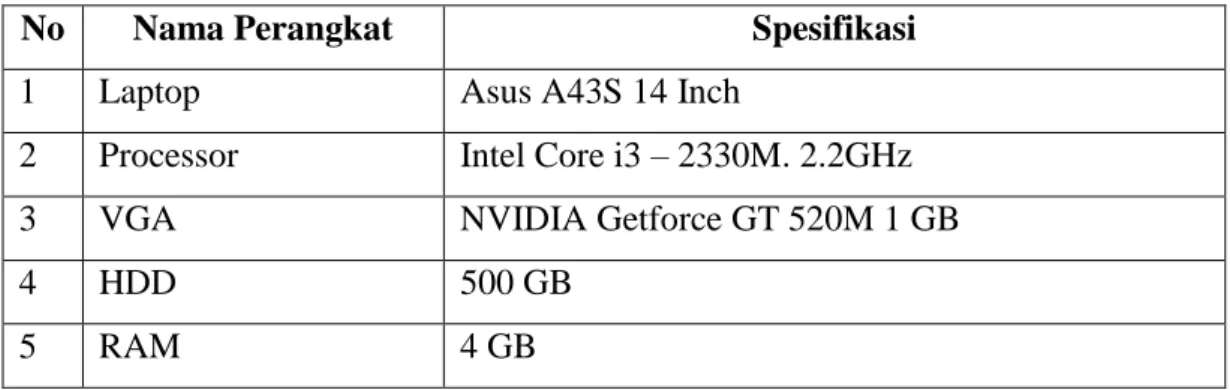
Penulis menggunakan computer untuk pembuatan dan pengujian aplikasi ini. Berikut ini adalah spesifikasi dari perangkat keras tersebut:
Tabel 4.1 Spesifikasi Komputer
No Nama Perangkat Spesifikasi
1 Laptop Asus A43S 14 Inch
2 Processor Intel Core i3 – 2330M. 2.2GHz
3 VGA NVIDIA Getforce GT 520M 1 GB
4 HDD 500 GB
5 RAM 4 GB
4.2.2 Perangkat Lunak
Dalam membuat aplikasi ini, penulis menggunakan perangkat lunak Java SDK versi7, BlackBerry Java PluginFull 1.5.0 helios for Eclipse untuk merancang, BlackBerry Smartphone simulator versi 5.0 untuk menjalankan aplikasi sedangkan untuk sistem operasi yang digunakan dalam pembuatan aplikasi ini adalah Windows 7 Ultimate 64Bit.
4.3 Pengujian
Tahapan pengujian dilakukan pada aplikasi ini untuk dapat mengetahui apakah aplikasi berjalan dengan baik dan sesuai dengan apa yang telah ditetapkan pada tahap perancangan sebelumnya. Penulis melakukan pengujian dengan metode black box yang terdiri dari lingkungan pengujian skenario pengujian, hasil pengujian, dan analisa hasil pengujian.
4.3.1 Metode Black Box Testing
Pengujian dengan menggunakan metode black box digunakan penulis untuk menentukan langkah-langkah dalam pengujian dan memerikasa apakah ada bagian dari spesifikasinya yang belum atau tidak diimplementasikan. Berikut ini adalah beberapa pengujian yang dilakukan dengan menggunakan metode black box:
4.3.1.1 Skenario Pengujian Terhada Tampilan Menu Home
Skenario pengujian untuk aplikasi pencarian dengan algoritma genetik termodifikasi untuk data pada blackberry tampilan Menu Home dapat dilihat pada Tabel 4.2 berikut ini:
Tabel 4.2 Skenario Pengujian Menu Home N
o
Antar muka yang
diuji
Bagian antar muka yang
diuji
Status aplikasi
Scenario pengujian
Hasil yang diharapkan
Hasil Pengujian 1 Menu
Home
Logo Texts Aplikasi berjalan
Menampilk an logo
Akan
menampilkan Logo Aplikasi
Berhasil Dan Sesuai 2 Menu
Home
Tombol Home
Aplikasi berjalan
Pengguna mengklik Home
Akan
menampilkan Menu Home
Berhasil Dan Sesuai 3 Menu
Home
Tombol Mulai
Aplikasi berjalan
Pengguna mengklik Mulai
Akan
menampilkan screen
pencarian
Berhasil Dan Sesuai
Tabel 4.2 Skenario Pengujian Menu Home (Lanjutan) N
o
Antar muka yang
diuji
Bagian antar muka yang
diuji
Status aplikasi
Scenario pengujian
Hasil yang diharapkan
Hasil Pengujian 4 Menu
Home
Versi Aplikasi
Aplikasi berjalan
Menampilk an Versi
Akan
menampilkan versi aplikasi
Berhasil Dan Sesuai 5 Menu
Home
Penjelasan Aplikasi
Aplikasi berjalan
Menampilk an
penjelasan
Akan
menampilkan penjelasan aplikasi
Berhasil Dan Sesuai
6 Menu BlackBerry
Menu SDCard
Aplikasi berjalan
Pengguna mengklik SDCard
Akan
menampilkan pop up deteksi memori SDCard
Berhasil Dan Sesuai
7 Menu BlackBerry
Menu Internal
Aplikasi berjalan
Pengguna mengklik Internal
Akan
menampilkan pop up deteksi Internal memori
Berhasil Dan Sesuai
4.3.1.2 Skenario Pengujian Terhadap Tampilan Menu Mulai
Skenario pengujian untuk aplikasi pencarian dengan algoritma genetic termodifikasi untuk data pada blackberry tampilan Menu Mulai dapat dilihat pada Tabel 4.3 berikut ini:
Tabel 4.3 Skenario Pengujian Menu Mulai N
o
Antar muka yang
diuji
Bagian antar muka yang
diuji
Status Aplikasi
Scenario Pengujian
Hasil yang diharapkan
Hasil Pengujian 1 Menu Mulai Logo Texts Aplikasi
berjalan
Menampil kan logo
Akan
menampilakn Logo Aplikasi
Berhasil Dan Sesuai 2 Menu Mulai Kolom input
data
Aplikasi berjalan
Menampil kan text
Akan
menampilakn texts inputan
Berhasil Dan Sesuai 3 Menu Mulai Tombol Cari Aplikasi
berjalan
Pengguna mengklik Cari
Akan
menampilkan hasil pencarian pada screen pencarian
Berhasil Dan Sesuai
4 Menu Mulai Tombol All Dokument
Aplikasi berjalan
Pengguna mengklik All
Dokument
Akan
menampilkan hasil pencarian all document pada screen pencarian
Berhasil Dan Sesuai
5 Menu Mulai Tombol Word
Aplikasi berjalan
Pengguna mengklik Word
Akan
menampilkan hasil pencarian data word pada screen
pencarian
Berhasil Dan Sesuai
Tabel 4.3 Skenario Pengujian Menu Mulai (Lanjutan)
N o
Antar muka yang
diuji
Bagian antar muka yang
diuji
Status Aplikasi
Scenario Pengujian
Hasil yang diharapkan
Hasil Pengujian
6 Menu Mulai Tombol Excel
Aplikasi berjalan
Pengguna mengklik Excel
Akan
menampilkan hasil pencarian data excel pada screen
pencarian
Berhasil Dan Sesuai
7 Menu Mulai Tombol PDF Aplikasi berjalan
Pengguna mengklik PDF
Akan
menampilkan hasil pencarian data PDF pada screen
pencarian
Berhasil Dan Sesuai
4.3.1.3 Skenario Pengujian Terhadap Tampilan Hasil Pencarian
Skenario pengujian untuk aplikasi pencarian dengan algoritma genetic termodifikasi untuk data pada blackberry tampilan Menu Hasil Pencarian dapat dilihat pada Tabel 4.4 berikut ini:
Tabel 4.4 Skenario Pengujian Menu Hasil Pencarian N
o
Antar muka yang
diuji
Bagian antar muka yang
diuji
Status aplikasi
Scenario pengujian
Hasil yang diharapkan
Hasil Pengujian 1 Menu Hasil
Pencarian
Logo Texts Aplikasi berjalan
Menampil kan logo
Akan
menampilakn Logo Aplikasi
Berhasil Dan Sesuai
Tabel 4.4 Skenario Pengujian Menu Hasil Pencarian (Lanjutan) N
o
Antar muka yang
diuji
Bagian antar muka yang
diuji
Status aplikasi
Scenario pengujian
Hasil yang diharapkan
Hasil Pengujian 2 Menu Hasil
Pencarian
Tombol Cari Aplikasi berjalan
Pengguna mengklik Cari
Akan
menampilkan hasil pencarian pada screen pencarian
Berhasil Dan Sesuai
3 Menu Hasil Pencarian
Tombol Menu
Aplikasi berjalan
Pengguna mengklik Menu
Akan
menampilkan Menu Home
Berhasil Dan Sesuai 4 Menu Hasil
Pencarian
Kolom Input Data
Aplikasi berjalan
Menampil kan text
Akan
menampilakn texts inputan
Berhasil Dan Sesuai 5 Menu Hasil
Pencarian
Kolom Hasil Aplikasi berjalan
Menampil kan text
Akan
menampilkan text hasil pencarian data
Berhasil Dan Sesuai
4.3.2 Analisa Hasil Pengujian
Analisis hasil pengujian adalah hasil jawaban sementara yang didapat oleh penulis dari aplikasi yang telah dibuat. Analisis hasil pengujian yang didapat sebagai berikut:
1. Aplikasi ini dapat melakukan pencarian sesuai dengan data inputan.
2. Aplikasi ini dapat menampilkan hasil pencarian.
3. Aplikasi ini dapat langsung membuka file hasil pencarian.
4.3.3 Pengujian Tatap Muka
Setelah penulis melakukan pengujian terhadap metode black box, maka penulis akan melakukan pengujian terhada tatap muka aplikasi ini. Berikut ini adalah penjelasan tentang aplikasi ini.
Gambar 4.1 Logo Aplikasi Pada BlackBerry
Aplikasi pencarian data ini baru bisa berjalan apabila aplikasi dibuka dengan
“klik” pada logo tersebut, pengguna bisa langsung mempergunakan aplikasi ini tanpa harus menggunakan koneksi internet, berikut tampilan awal aplikasi berjalan.
Gambar 4.2 Tampilan Awal Aplikasi
Pada tampilan awal aplikasi ini pengguna akan melihat terdapat 2 (dua) menu yaitu menu home dan menu mulai yang telah disediakan oleh aplikasi.
Pengguna dapat memilih salah satu menu tersebut dengan menekan salah satu menu tersebut.
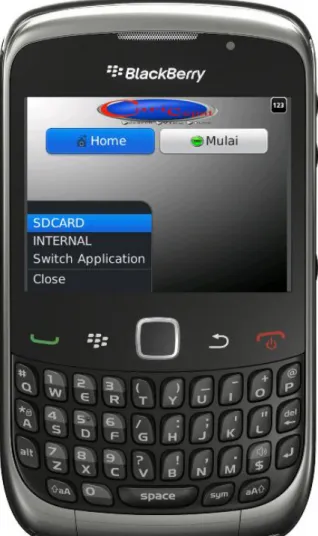
Pengguna juga bisa melakukan pendeteksian dan melihat apakah BlackBerry tersebut terdapat SDCard memori dan isi dari internal memori, untuk melakukan hal tersebut pengguna bisa menekan menu pada BlackBerry untuk melihat menu SDCard dan menu Internal, berikut ini tampilan menu SDCard dan Internal:
Gambar 4.3 Tampilan Menu SDCard dan Internal
Apabila pengguna memilih menu SDCard atau Internal maka BlackBerry akan mendeteksi keberadaan SDCard dan Internal didalamnya, sebagai tanda bukti bahwa adanya SDCard dan Internal maka akan tampil pop up dari hasil pendeteksian keberadaan SDCard dan Internal, berikut tampilan pop up dari hasil pendeteksian keberadaan memori dapat dilihat pada Gambar 4.4 dibawah ini:
Gambar 4.4 Tampilan Pop Up Deteksi Memori
Pada tampilan pop up ini penggunan dapat melihat folder apa saya yang ada didalam SDCard memori dan internal memori dengan menekan “OK”, setelah semua folder terdeteksi tampilan aplikasi akan kembali ke tampilan awal kembali seperti pada Gambar 4.2.
Tombol Home merupakan tombol yang berfungsi untuk menampilkan versi dari aplikasi dan juga keterangan kegunaan aplikasi ini, pengguna dapat melihat langsung dengan cara “klik” Tombol Home pada tampilan awal maka akan keluar tampilan seperti gambar 4.5.
Gambar 4.5 Tampilan Menu Home
Pada tampilan Menu Home ini pengguna dapat melihat versi dari aplikasi ini yaitu “ versi : v.1.2” dan juga penjelasana singkat kegunaan dari aplikasi yaitu
“Aplikasi ini digunakan untuk mencari dokumen”.
Tombol Mulai merupakan tombol yang berfungsi untuk menampilkan form pencarian dan juga pilihan dokumen yang akan dicari di dalam SDCard dan Internal, pengguna dapat melihat langsung tampilan dari menu mulai dengan
“klik” tombol mulai maka akan keluar tampilan seperti gambar 4.6.
Gambar 4.6 Tampilan Menu Mulai
Pada tampilan menu mulai pengguna dapat langsung berinteraksi dengan aplikasi yaitu melakukan inputan data pencarian dan memilih tipe dokumen yang akan di cari di dalam SDCard dan Internal Card. Pengguna juga dapat langsung melakukan pencarian pencarian dokumen di dalam BlackBerry, untuk melakukan hal tersebut maka pengguna bisa langsung melakukan inputan data pada kolom inputan dan langsung “klik” tombol pencarian, dan akan menampilkan tipe all dokumen.
Pada tampilan menu mulai ini terdapat 4 (empat) tipe macam pencarian dokumen yaitu tipe all dokumen, tipe word, tipe excel, dan tipe pdf, masing- masing terbentuk dalam tombol apabila penggunan “klik” salah satu tombol tersebut maka akan menampilkan seperti gambar 4.7.
Gambar 4.7 Tampilan Menu Pencarian
Pada tampilan menu pencarian pengguna bisa menginputkan karakter data pencarian sesuai dengan keinginan pengguna, setelah pengguna menginputkan karakter maka pengguna “klik” tombol pencarian agar data yang diinput dapat langsung diproses dan hasil proses pencarian data akan tampil pada kolom hasil pencarian seperti pada gambar 4.8.
Tombol menu merupakan tombol yang berfungsi untuk menampilkan kembali ke tampilan menu mulai, sehingga pengguna dapat memilih kembali tipe data yang akan dicari yang terdapat pada menu mulai.
Gambar 4.8 Tampilan Kolom Hasil Pencarian
Pada tampilan kolom hasil pencarian ini pengguna dapat melihat daftar pencarian data dokumen berdasarkan inputan karakter dari pengguna pada kolom pencarian selain melihat daftar dokumen hasil pencarian, pengguna juga dapat langsung membuka file tersebut dengan “klik” pada dokumen yang akan dibuka maka dokumen tersebut akan langsung terbuka, namun dalam hal ini BlackBerry yang digunakan harus sudah memiliki aplikasi open dokumen.
4.3.4 Pengujian Kecepatan Aplikasi
Pada pengujian kecepatan aplikasi ini penulis ingin membandingakan antara kecapatan pencarian dokumen mengunakan aplikasi buatan dengan aplikasi bawaan BlackBerry, untuk melakukan perbandingan ini penulis menggunakan langsung handphone BlackBerry, berikut spesifiksinya:
Tabel 4.5 Spesifikasi Handphone BlackBerry No Nama Perangkat Spesifikasi
1 BlackBerry Curve 9320 Amstrong
2 Layar 109 x 60 x 12,7mm
3 RAM 512 MB
4 Operating Sistem OS 7.1.0.398, Platform 9.49.0.31
Tahapan pengujian kecepatan dimulai dari pencarian lokasi aplikasi sampai dengan hasil pencarian dokumen, untuk menghitung kecepatan aplikasi ini penulis menggunakan stopwatch sebagai alat ukur perbandingan aplikasi buatan dengan aplikasi bawaan, dan untuk mengetahui mana yang lebih cepat perhitungan yang diambil adalah akumulasi waktu dari pencarian aplikasi sampai dengan hasil pencarian dokumen, berikut langkah-langkahnya:
Tabel 4.6 Tahapan Pengujian Aplikasi
Tahapan Aplikasi Buatan Aplikasi Bawaan
1 Buka Handphone BlackBerry Buka Handphone BlackBerry 2 Masuk Layar Dekstop Masuk Layar Dekstop
3 Pilih dan Buka Aplikasi Cari Cepat Pilih dan Buka Folder Aplikasi 4 Input Karakter Data Pencarian Pilih dan Buka Aplikasi File 5 “Klik” Tombol Pencarian Pilih dan Buka Semua File 6 Menampilkan Hasil Pencarian Input Karakter Data Pencarian
7 - Menampilkan Hasil Pencarian
Total 00:00:14:30 second 00:00:21:50 second
Setelah tahapan pengujian kecepatan aplikasi ini selesai dihitung dapat kita bandingkan kecepatan pencarian file dokumen dari masing-masing aplikasi yaitu untuk aplikasi buatan membutuhkan waktu 00:00:14:30 second sampai menampilkan hasil pencarian, sedangkan untuk aplikasi bawaan membutuhkan waktu 00:00:21:50 second sampai menampilkan hasil pencarian, pada tahapan pengujian kecepatan aplikasi buatan menggunakan algoritma genentik lebih cepat dalam melakukan pencarian file.