JURNAL TEKNIK POMITS Vol. 1, No. 1, (2012) 1
Abstrak - Pada bidang pemasaran dan periklanan di perusahaan saat ini cenderung menampilkan gambar dua dimensi dalam penyampaian informasi kepada pengguna.
Gambar dua dimensi yang sering kita ketahui yaitu berfungsi sebagai media penyampaian informasi, misalnya informasi tentang denah suatu ruangan, peta, maupun cetak biru dari sebuah gedung. Namun, informasi yang dapat disajikan hanya dari sisi tertentu saja. Untuk itu, dibutuhkan tampilan visual yang dapat menggambarkan tata ruang suatu bangunan dalam bentuk tiga dimensi. Sehingga seseorang dapat mengetahui informasi sebuah ruangan maupun gedung dari berbagai sisi.
Pada tugas akhir ini, penulis akan mengembangkan aplikasi peta tiga dimensi pada suatu gedung yang akan diintegrasikan ke dalam aplikasi peta tiga dimensi yang telah ada. Lokasi gedung yang dibuat yaitu Jurusan Biologi Fakultas Matematika dan Ilmu Pengetahuan Alam Institut Teknologi Sepuluh Nopember Surabaya.
Hasil dari aplikasi ini akan digunakan untuk menunjukkan tata ruang dan penggambaran contoh kegiatan yang terdapat pada Jurusan Biologi secara akurat dan interaktif. Dengan begitu pengguna akan lebih tertarik dengan produk yang ditawarkan dan pengguna dapat menerima informasi tanpa harus mengasumsikan tata ruang gedung tersebut.
Kata kunci : Aplikasi, Jurusan Biologi, Peta Tiga Dimensi, Unreal Engine
I. PENDAHULUAN
urusan Biologi sebagai salah satu jurusan yang berada di bawah naungan Fakultas Matematika dan Ilmu Pengetahuan Alam (MIPA) ITS yang merupakan salah satu Fakultas terbaik di Indonesia yang berkiprah di dalam dunia pendidikan biologi kelautan di Indonesia. Tidak heran jika banyak calon mahasiswa yang tertarik untuk melanjutkan pendidikan mereka disini, dan tidak jarang pula calon mahasiswa yang berasal dari luar kota atau bahkan luar pulau tidak mengetahui seperti apa Fakultas MIPA ITS, khususnya Jurusan Biologi.
Selain itu teknologi grafis komputer sudah sangat berkembang dengan pesat. Hampir setiap pekerjaan menggunakan grafis dalam mempermudah penyampaikan informasi kepada pengguna. Pada saat ini perubahan penyajian informasi sangat signifikan. Karena dahulu rata-rata perusahaan menggunakan media dua dimensi (2D) dalam
menyampaikan informasi tentang bangunan. Kebanyakan hanya berupa katalog dengan potongan-potongan bangunan di sisi tertentu. Tidak salah jika pengguna yang bersangkutan memiliki gambaran berbeda dengan bentuk bangunan yang dimaksud. Oleh karena itu, pengembang Teknologi Informasi berusaha untuk menggunakan teknik visualisasi tiga dimensi (3D) untuk menggambarkan bangunan.
Dengan menggunakan game engine, pihak pengembang aplikasi dapat dengan mudah mengembangkan proyek grafis 3 Dimensi yang sedang dilakukan. Penggunaan game engine juga tidak memerlukan spesifikasi yang tinggi untuk melakukan render pada gambar 3 Dimensi, namun juga memberikan hasil yang memuaskan jika dibandingkan dengan software design 3 dimensi.
Pada tugas akhir ini, penulis akan menggunakan Unreal Development Kit (UDK) sebagai game engine yang akan digunakan untuk membuat peta 3D. Unreal Engine adalah salah satu game engine yang sangat populer dikalangan para developer game. Sampai saat ini, beberapa game terbaik dibuat menggunakan Unreal Engine, seperti Batman : Arkham City, Mass Effect, serta Quantum Conondrum. Tidak hanya dari game, pembuatan denah 3D interaktif juga dapat dilakukan oleh Unreal Engine ini, seperti pada produk Dallas Cowboys Stadium yang merupakan stadion utama klub rugby Dallas. Juga Lazytown sebagai produk cinema yang menggunakan Unreal Engine [17].
Game Engine ini nantinya akan digunakan untuk merepresentasikan Jurusan Biologi ke dalam objek 3D, sehingga nantinya bisa digunakan sebagai saran yang informatif kepada para mahasiswa ataupun calon mahasiswa yang ingin menuntut ilmu di Fakultas MIPA ITS, khususnya Jurusan Biologi.
Tujuan dari tugas akhir ini adalah memanfaatkan teknologi pengembangan visual tiga dimensi dan memanfaatkannya dalam pengembangan peta tiga dimensi pada Jurusan Biologi ITS yang interaktif dan informatif kepada pengguna menggunakan Unreal Engine.
Pengembangan Aplikasi Peta Tiga Dimensi Menggunakan Unreal Engine Studi Kasus :
Jurusan Biologi Fakultas MIPA Institut Teknologi Sepuluh Nopember Surabaya
Chanif S. Saputra, Febriliyan Samopa
Jurusan Sistem Informasi, Fakultas Teknologi Informasi, Institut Teknologi Sepuluh Nopember (ITS) Gedung FTIf, Kampus ITS Sukolilo, Surabaya 60111
E-mail: [email protected]
J
II. TINJAUANPUSTAKADANMETODOLOGI A. Game Engine
Menurut David Eberly, game engine adalah sekumpulan program program lain atau sekumpulan engine yang mencakup grafik, AI, networking, physics, scripting, dan apapun yang berhubungan dengan game [5].
Game engine pertama kali dibuat pada akhir tahun 1990, dimana pada saat itu sedang dikembangkan pula graphic card RIVA TNT dari Nvidia serta graphic card 3dfx dari voodoo untuk mendukung operasional pengembangan game engine pertama tersebut.
Ide untuk menggunakan game engine pada pengembangan aplikasi non-game bukan merupakan suatu ide baru. Beberapa perguruan tinggi tentang bangunan, sudah mengajarkan mahasiswanya untuk memanfaat game engine. Salah satu perguruan tinggi yang mengajarkan game engine untuk desain arsitektural adalah University of Southern Mississippi.
Perguruan tinggi tersebut beranggapan bahwa, seseorang yang menggunakan game engine bisa membangun bentuk desain arsitektur bangunan lebih cepat dibandingkan dengan menggunakan tools 3D biasa [11].
B. Unreal Engine
Pada pengembangan tugas akhir ini, penulis menggunakan Unreal Engine 3 sebagai game engine. Unreal Engine 3 yang dikeluarkan oleh Epic Games, adalah salah satu game engine yang sangat populer dalam 3D First-Person-Shooter (biasa disebut sebagai FPS atau game shooting dengan perspektif orang pertama). Pemilihan Unreal Engine sebagai tools untuk membuat aplikasi peta 3D adalah karena game engine buatan Epic Games ini mempunyai beberapa fitur yang mengijinkan pengembang untuk membuat gambaran virtual yang sesuai dengan lingkungan nyata. Game engine ini juga dibekali beberapa fitur yang mengjinkan adanya interaksi yang terjadi di dalam sistem game, sesuai dengan interaksi yang ada di lingkungan nyata [2].
C. Konfigurasi Aplikasi
Konfigurasi aplikasi INI3D dilakukan untuk mendapatkan ouput yang maksimal dari penggunaan hardware dan juga software yang menjadi lingkuangan implementasi aplikasi INI3D. Konfigurasi aplikasi ini mencakup beberapa bagian seperti menghilangkan fungsi senjata dan juga Head Up Display pada aktor, penggunaan tombol khusus bantuan pada aplikasi INI3D, penambahan setting resolusi hingga packaging aplikasi dengan menggunakan Unreal Script yang akan di- compile menggunakan Unreal FrontEnd. Konfigurasi aplikasi ini juga menggunakan standar yang sudah dilakukan dan dibuat pada aplikasi INI3D sebelumnya yang sudah dikemas didalam file controller.uc.
D. Metode Pengerjaan Aplikasi
Dalam pengerjaan aplikasi ini, pertama kali yang dilakukan adalah survey lokasi. Kemudian dilanjutkan dengan pembuatan objek – objek 3 Dimensi di dalam UDK dan nantinya akan digabungkan dengan peta Jurusan lain. Berikut alur lengkap dari pengerjaan aplikasi :
Gambar 2.1 Alur Pembuatan dan Penambahan Peta 3D Jurusan Biologi pada INI3D
III. DESAINAPLIKASI A. Interaksi
Dalam pengembangannya, direncanakan apa saja interaksi yang dapat dilakukan pengguna dengan objek-objek yang ada dalam peta tiga dimensi nantinya. Tabel berikut adalah desain interaksi yang dirancang dalam peta tiga dimensi :
Tabel 1 Desain Interaksi
No. Interaksi Deskripsi
1. Membuka pintu Pintu dapat terbuka 2. Menutup pintu Pintu dapat tertutup 3. Menyalakan lampu Lampu dapat menyala 4. Memadamkan lampu Lampu dapat padam 5. Menaiki tangga Aktor dapat menaiki tangga 6. Menuruni tangga Aktor dapat menuruni tangga 7. Informasi ruangan Penjelasan singkat mengenai nama dan
kegunaan dari sebuah ruangan 8. Simulasi Laboratorium
Botani
Melihat kegiatan praktikum serta cara kerja alat – alat yang ada di Laboratorium Botani 9. Simulasi Laboratorium
Zoologi
Melihat kegiatan praktikum serta cara kerja alat – alat yang ada di Laboratorium Zoologi 10. Simulasi Laboratorium
Ekologi
Melihat kegiatan praktikum serta cara kerja alat – alat yang ada di Laboratorium Ekologi 11. Simulasi Laboratorium
Mikologi
Melihat kegiatan praktikum serta cara kerja alat – alat yang ada di Laboratorium Mikologi 12. Simulasi Laboratorium
Mikrobiologi &
Bioteknologi
Melihat kegiatan praktikum serta cara kerja alat – alat yang ada di Laboratorium Mikrobiologi &
Bioteknologi
Cooking atau pembuatan file execute dari aplikasi INI3D Penambahan script didalam menu utama aplikasi INI3D
agar peta Jurusan Biologi dapat diakses
Menambahkan peta Jurusan Biologi di dalam Menu Utama aplikasi INI3D
Penggabungan peta Jurusan Biologi dengan peta Jurusan di Fakultas MIPA yang sudah ada sebelumnya Pemberian interaksi terhadap objek objek yang sudah
dibuat dan diletakkan didalam gedung Pembuatan dan peletakan objek 3D yang kemudian
diimport kedalam UDK agar dapat digunakan Pemberian material pada geometri atau rangka gedung
agar gedung terlihat seperti kondisi nyata Pembuatan geometri atau rangka bangunan berdasarkan
hasil survey yang dilakukan Survey lokasi studi kasus
JURNAL TEKNIK POMITS Vol. 1, No. 1, (2012) 3
B. GUI Story Board
GUI Story Board memuat tampilan dan alur bagaimana aplikasi dijalankan. GUI Story Board dalam aplikasi ini memuat beberapa tampilan static dan tampilan peta tiga dimensi yang dinamis. Tampilan static berupa tampilan menu- menu yang disediakan untuk aplikasi.
Berikut adalah beberapa GUI Story Board utama yang digunakan :
Gambar 3III.1 Tampilan Menu Awal [15]
Gambar 3III.2 Tampilan Menu Jelajahi Peta [15]
Gambar 3.3 Tampilan Menu Pilihan Peta [15]
Gambar 3.4 Tampilan Menu Pause In-Game [15]
C. Analisa Pemilihan Tombol Navigasi dan Kontrol
Pemilihan tombol navigasi sangatlah penting dalam jalannya aplikasi peta tiga dimensi. Untuk itu penulis membuat analisa pemilihan tombol navigasi yang disesuaikan dengan kondisi umum mirip seperti permainan game tiga dimensi yang umum digunakan. Bagian ini mencakup berbagai kombinasi keyboard atau mouse yang dapat digunakan untuk mengontrol navigasi, fokus jendela, dan cara kerja aplikasi. Berikut adalah tabel analisa pemilihan tombol navigasi:
Tabel 2 Analisa Pemilihan Tombol Navigasi [15]
No Perintah Tombol Hasil Analisa
A Navigasi
1 Bergerak ke kiri A Menggerakkan tampilan sesuai dengan arah kiri
Umum dipakai pada permainan tiga dimensi 2 Bergerak ke
kanan
D Menggerakkan
tampilan sesuai dengan arah kanan
Umum dipakai pada permainan tiga dimensi 3 Bergerak maju W Menggerakkan
tampilan sesuai dengan arah depan
Umum dipakai pada permainan tiga dimensi
4 Bergerak mundur
S Menggerakkan
tampilan sesuai dengan arah belakang
Umum dipakai pada permainan tiga dimensi 10 Melompat Spasi Menggerakkan
tampilan seakan aktor pengguna sedang melompat
Umum dipakai pada permainan tiga dimensi 11 Berinteraksi
dengan objek peta
Enter/
Klik kiri
Menggerakkan tampilan sesuai dengan interaksi objek peta
Dalam permainan tiga dimensi dengan genre First Person Shooter (FPS) biasanya dipakai untuk menembak karena hal yang paling sering dilakukan pengguna adalah menembak.
Dalam aplikasi peta tiga dimensi ini, berinteraksi dengan objek adalah hal yang paling sering dilakukan oleh pengguna.
B Kontrol tingkat peta
1 Menu Bantuan F1 Membuka menu
Bantuan. Tekan Tombol sekali lagi untuk keluar dari menu
Umum dipakai pada permainan
2 Menu In-Game Esc Membuka menu In-Game. Tekan Tombol sekali lagi untuk keluar dari menu
Umum dipakai pada permainan
3 Menu Peta 2D M Membuka menu
Peta 2D. Tekan Tombol sekali lagi untuk keluar dari menu
Huruf M merepresenta sikan kata Map/Peta yang juga umum dipakai pada permainan tiga dimensi untuk
merepresenta sikan masuk pada halaman peta dua dimensi
IV. IMPLEMENTASIDANUJICOBASISTEM D. Lingkungan Implementasi
Pengembangan aplikasi peta interaktif ini dikembangan di sebuah komputer yang juga menjadi client dari aplikasi tersebut. Komputer yang digunakan ini memiliki spesifikasi hardware seperti yang tertera pada tabel 3
Tabel 3 Spesifikasi Perangkat Keras dan Sistem Operasi untuk Implementasi Spesifikasi
Prosesor: Intel Core 2 Duo E 7500 2.93 GHZ Memori: 4096 MB RAM
VGA: ATI Radeon HD 3600 Series 2297 MB
Sistem Operasi: Windows 7 Ultimate 64-bit (6.1, Build 7600)
Sedangkan untuk perangkat lunak, aplikasi utama yang digunakan adalah UDK versi Februari 2012. Perangkat lunak pendukungnya antara lain Autodesk 3ds Max, Adobe Flash, Notepad++, Unreal Editor, Adobe Photoshop. Khusus untuk perangkat lunak dari Autodesk dan Adobe menggunakan versi Trial 30 hari, sedangkan perangkat lunak yang lain berbasis open source.
E. Pembuatan Peta Dua Dimensi
Peta dua dimensi ini dibuat untuk mempermudah para user ketika menjalankan aplikasi. Sehingga nantinya user akan dapat mengetahui informasi mengenai gedung Jurusan Biologi dengan mudah. Jurusan ini sendiri terdiri dari gedung dengan 3 lantai yang dapat diakses. Denah ruangan per lantai dapat dilihat pada gambar 4.1, 4.2, dan 4.3.
Gambar 4.1 Denah Lantai 1 Jurusan Biologi ITS
Gambar 4.2 Denah Lantai 2 Jurusan Biologi ITS
Gambar 4.3 Denah Lantai 3 Jurusan Biologi ITS F. Pembuatan Aplikasi
Pada pembuatan aplikasi peta 3D Jurusan Biologi ini dibagi menjadi beberapa tahapan seperti yang terdapat pada gambar 4.4
Gambar 4.4 Tahapan Pembuatan Aplikasi Peta 3D G. Hasil Uji Coba Sistem
1) Uji Coba Fungsional
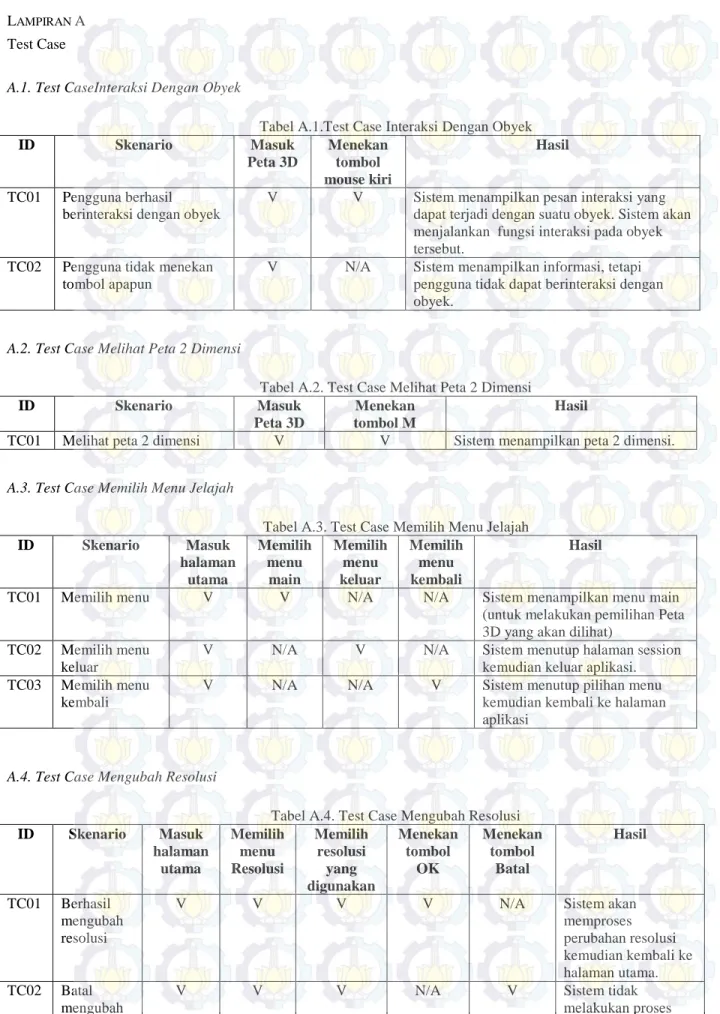
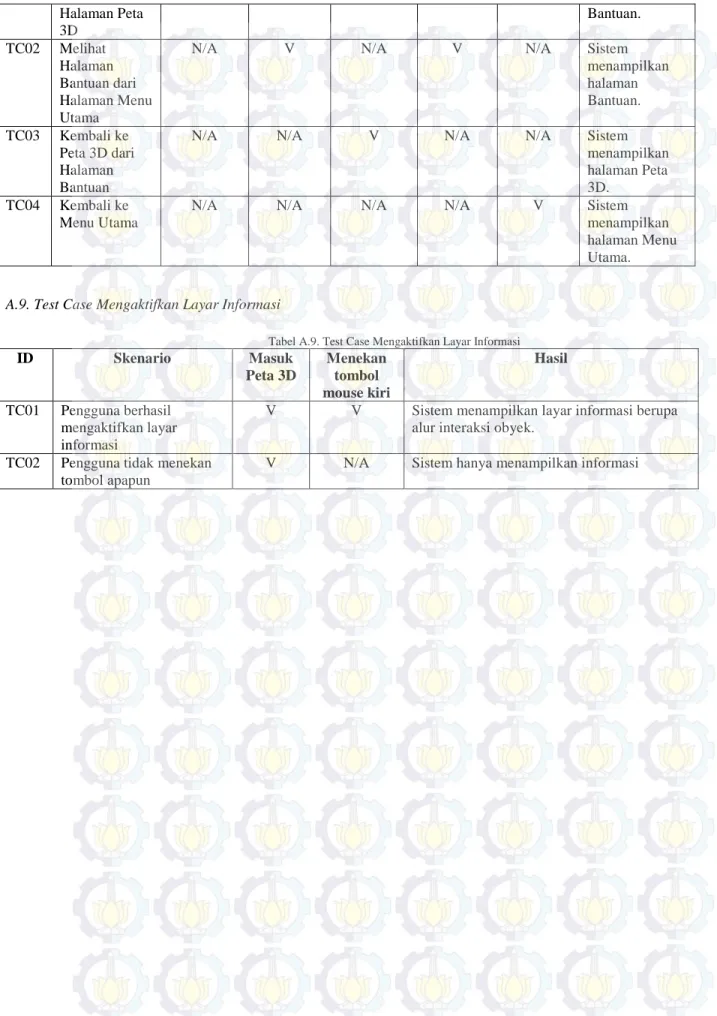
Uji coba fungsional dilakukan melalui unit test dari rancangan test case yang telah dirancang pada lampiran A.
Setiap skenario pada test case dijalankan dan hasil yang ada pada test case dibandingkan dengan hasil aplikasi. Unit test tersebut dapat dilihat pada tabel 4 .
Tabel 4 Unit Test dari Rancangan Test Case pada Lampiran A No. Test Case ID Hasil
1 TC1-01 Berhasil
2 TC1-02 Berhasil
3 TC2-01 Berhasil
4 TC3-01 Berhasil
5 TC3-02 Berhasil
6 TC3-03 Berhasil
7 TC4-01 Berhasil
8 TC4-02 Berhasil
9 TC5-01 Berhasil
10 TC5-02 Berhasil
11 TC5-03 Berhasil
12 TC5-04 Berhasil
13 TC6-01 Berhasil
14 TC6-02 Berhasil
15 TC7-01 Berhasil
16 TC8-01 Berhasil
17 TC8-02 Berhasil
18 TC8-03 Berhasil
19 TC8-04 Berhasil
20 TC9-01 Berhasil
21 TC9-02 Berhasil
Pembuatan Interaksi Penambahan Suara Pengaturan Pencahayaan Pembuatan dan Peletakan Objek 3D
Pembuatan Level Map
JURNAL TEKNIK POMITS Vol. 1, No. 1, (2012) 5
2) Uji Coba non Fungsional
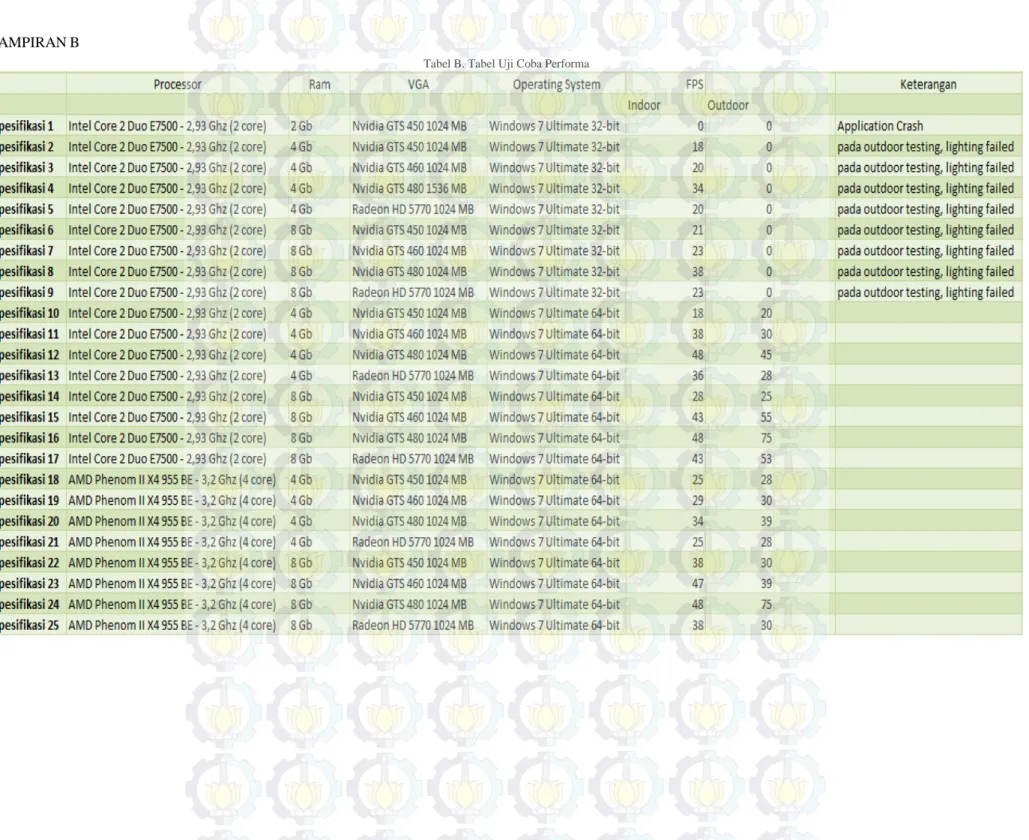
Uji coba non-fungsional dilakukan dengan mengukur performa yang dihasilkan oleh sistem hardware untuk menjalankan aplikasi. Uji coba pengukuran performa ini dilakukan dengan beberapa ketentuan sebagai berikut :
• Secara umum, spesifikasi komputer yang digunakan ada dua buah spesifikasi yang akan ditampilkan pada tabel 5.
Tabel 5 Spesifikasi Komputer yang Akan digunakan Processor Intel Core 2 Duo E7500 @
2.93 Ghz
AMD Phenom II X4 955 BE @ 3,2 Ghz
Ram 4 Gb 8 Gb
VGA Card
Nvidia GTS 450 1024 Mb Nvidia GTX 460 1024 Mb
Nvidia GTX 480 1536 Mb ATi Radeon HD 5770 1024 Mb
OS Windows 7 Ultimate 32-bit Windows 7 Ultimate 64- bit
• Uji coba dilakukan dengan cara meng-kombinasikan hardware hardware yang ada sehingga nantinya akan ada sekitar 25 buah spesifikasi yang berbeda.
• Uji coba dilakukan dengan menggunakan peta Jurusan Biologi, dengan menempatkan karakter pada point point yang sudah ditentukan sebelumnya.
• Pengambilan data FPS dilakukan dengan cara mengarahkan pandangan karakter ke depan, belakang, kiri dan kanan baik itu didalam gedung jurusan maupun diluar gedung jurusan.
• FPS dideteksi dengan fitur dari UDK yaitu Stat FPS.
Aplikasi dijalankan melalui Unreal Editor atau Unreal FrontEnd kemudian menekan tombol tab pada keyboard dan mengetikkan tulisan stat FPS, maka akan muncul laporan FPS rate.
Hasil Uji Coba dapat dilihat pada Lampiran B dan C.
3) Evaluasi Implementasi
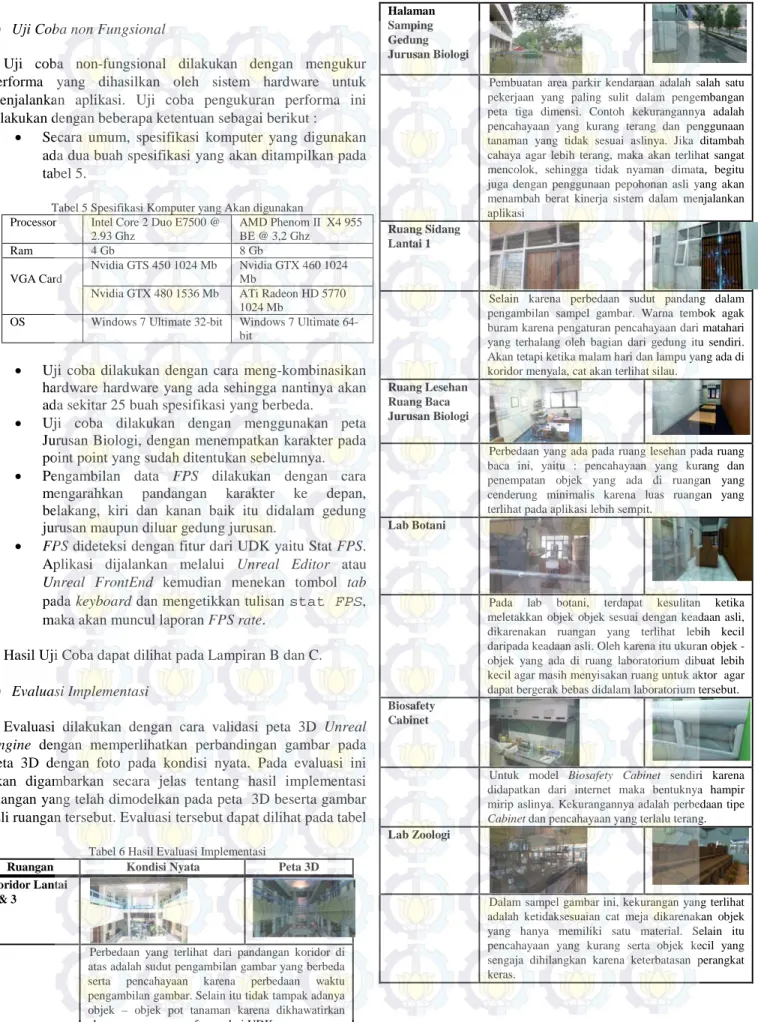
Evaluasi dilakukan dengan cara validasi peta 3D Unreal Engine dengan memperlihatkan perbandingan gambar pada peta 3D dengan foto pada kondisi nyata. Pada evaluasi ini akan digambarkan secara jelas tentang hasil implementasi ruangan yang telah dimodelkan pada peta 3D beserta gambar asli ruangan tersebut. Evaluasi tersebut dapat dilihat pada tabel 6
Tabel 6 Hasil Evaluasi Implementasi
Ruangan Kondisi Nyata Peta 3D
Koridor Lantai 2 & 3
Perbedaan yang terlihat dari pandangan koridor di atas adalah sudut pengambilan gambar yang berbeda serta pencahayaan karena perbedaan waktu pengambilan gambar. Selain itu tidak tampak adanya objek – objek pot tanaman karena dikhawatirkan akan mengganggu performa dari UDK.
Halaman Samping Gedung Jurusan Biologi
Pembuatan area parkir kendaraan adalah salah satu pekerjaan yang paling sulit dalam pengembangan peta tiga dimensi. Contoh kekurangannya adalah pencahayaan yang kurang terang dan penggunaan tanaman yang tidak sesuai aslinya. Jika ditambah cahaya agar lebih terang, maka akan terlihat sangat mencolok, sehingga tidak nyaman dimata, begitu juga dengan penggunaan pepohonan asli yang akan menambah berat kinerja sistem dalam menjalankan aplikasi
Ruang Sidang Lantai 1
Selain karena perbedaan sudut pandang dalam pengambilan sampel gambar. Warna tembok agak buram karena pengaturan pencahayaan dari matahari yang terhalang oleh bagian dari gedung itu sendiri.
Akan tetapi ketika malam hari dan lampu yang ada di koridor menyala, cat akan terlihat silau.
Ruang Lesehan Ruang Baca Jurusan Biologi
Perbedaan yang ada pada ruang lesehan pada ruang baca ini, yaitu : pencahayaan yang kurang dan penempatan objek yang ada di ruangan yang cenderung minimalis karena luas ruangan yang terlihat pada aplikasi lebih sempit.
Lab Botani
Pada lab botani, terdapat kesulitan ketika meletakkan objek objek sesuai dengan keadaan asli, dikarenakan ruangan yang terlihat lebih kecil daripada keadaan asli. Oleh karena itu ukuran objek - objek yang ada di ruang laboratorium dibuat lebih kecil agar masih menyisakan ruang untuk aktor agar dapat bergerak bebas didalam laboratorium tersebut.
Biosafety Cabinet
Untuk model Biosafety Cabinet sendiri karena didapatkan dari internet maka bentuknya hampir mirip aslinya. Kekurangannya adalah perbedaan tipe Cabinet dan pencahayaan yang terlalu terang.
Lab Zoologi
Dalam sampel gambar ini, kekurangan yang terlihat adalah ketidaksesuaian cat meja dikarenakan objek yang hanya memiliki satu material. Selain itu pencahayaan yang kurang serta objek kecil yang sengaja dihilangkan karena keterbatasan perangkat keras.
V. KESIMPULAN/RINGKASAN
Setelah melakukan perancangan dan pembuatan peta 3D Jurusan Biologi, penulis dapat menyimpulkan beberapa poin yang didapat pada saat pengerjaan, yaitu :
Selain dengan memperbandingkan gambar, terdapat beberapa evaluasi yang bisa diambil dari implementasi peta Jurusan Biologi, yaitu :
1. Dengan penggunaan standar aplikasi INI3D yang sudah ada sebelumnya, pembuatan peta tiga dimensi Jurusan Biologi dapat dengan mudah dilakukan dengan menggunakan Unreal Development Kit beserta fitur fitur yang disediakan, seperti Material Editor, Kismet, dll.
2. Penggunaan standar yang sudah ditetapkan juga membantu penulis dalam proses integrasi dengan peta tiga dimensi Jurusan Statistika dengan menggunakan metode loading sebagai perantara, sehingga tidak terlalu memberatkan sistem
3. Pembuatan objek alat serta tumbuhan yang ada di laboratorium Biologi merupakan sebuah proses yang dirasa cukup sulit, dikarenakan tingkat ketelitian serta detail dari alat - alat tersebut sangatlah tinggi, sehingga ada beberapa bagian yang ditampilkan apa adanya dengan detail minimum.
4. Proses pembuatan interaksi dengan menggunakan objek alat - alat di laboratorium dapat dilakukan dengan menggabungkan Unreal Matinee sebagai controller untuk animasi interaksi, dan penggunaan Flash file untuk memberikan informasi mengenai objek, interaksi, serta praktikum yang dilakukan.
UCAPANTERIMAKASIH
Terima kasih kepada Jurusan Sistem Informasi, Fakultas Teknologi Informasi, dan Institut Teknologi Sepuluh Nopember Surabaya yang telah memberikan fasilitas dan ilmu untuk menyelesaikan penelitian ini dan juga terima kasih kepada Jurusan Biologi , Fakultas MIPA, dan PIMPITS ITS yang sudah membatu memberikan data untuk menunjang keberhasilan pengembangan aplikasi ini, dan tidak lupa kepada Bapak Febriliyan Samopa selaku dosen pembimbing yang selama ini memberikan pencerahan dan motivasi kepada penulis, serta Bapak Ahmad Holil Noor Ali yang berkenan menjadi dosen wali penulis selama menempuh pendidikan di Jurusan Sistem Informasi ITS.
DAFTARPUSTAKA
[1] Show Case. (2010, September 14). Retrieved January 30, 2011, from Epic Games: www.udk.com/showcase [2] Unreal Development Kit. (2010, May). Retrieved January
30, 2011, from www.udk.com
[3] Adobbati, R. (2001). Gamebots : A 3D Virtual World Test-Bed For Multi-Agent Research. University of Southern California.
[4] Busby, J. (2004). Mastering Unreal Technology. Sams.
[5] Eberly, D. H. (2007). 3D Game Engine Design (Second Book). North Carolina.
[6] Eberly, D. H. (2007). 3D Game Engine Design : A Practical Approach to Real-Time Computer Graphic 2nd Edition. San Fransisco: Morgan Kaufmann.
[7] Fakultas Matematika dan Ilmu Pengetahuan Alam. (n.d.).
Retrieved Maret 20, 2012, from http://www.fmipa.its.ac.id/
[8] Fritsch, D. (2004). Visualisation Using Game Engines.
ISPRS, 1-5.
[9] Jurusan Biologi. (n.d.). Retrieved Maret 20, 2012, from http://www.bio.its.ac.id/
[10] Paul R. Messinger, E. S. (2009). Virtual Words - past, present, and future : New directions in social computing.
Decision Support System, 25.
[11] Pengertian Game Engine. (n.d.). Retrieved January 30, 2011, from www.icelsite.com/info/game-engine.html [12] Perbandingan Game Engine. (n.d.). Retrieved January 30,
2011, from www.ilhamsk.com/perbandingan-game- engine/
[13] T. Bullen, M. K. (2006). Automating Content Analysis of Video Games.
[14] Thabet, M. S. (2002). Virtual Office Walkthrough Using a 3D Game Engine. International Journal of Design Computing, vol 4.
[15] Tim INI3D. (2011). Pengembangan Peta Interaktif Tiga Dimensi Institut Teknologi Sepuluh Nopember
Menggunakan Unreal Engine. Surabaya.
[16] UDK, E. G. (2009, January 1). Development Kit
Programming. Retrieved February 20, 2011, from UDK - Unreal Development Kit:
http://udn.epicgames.com/Three/DevelopmentKitProgram ming.html
[17] Unreal Technology Product. (n.d.). Retrieved January 30, 2011, from Unreal Web site: www.unreal.com
LAMPIRAN A Test Case
A.1. Test CaseInteraksi Dengan Obyek
Tabel A.1.Test Case Interaksi Dengan Obyek
ID Skenario Masuk
Peta 3D
Menekan tombol mouse kiri
Hasil
TC01 Pengguna berhasil berinteraksi dengan obyek
V V Sistem menampilkan pesan interaksi yang dapat terjadi dengan suatu obyek. Sistem akan menjalankan fungsi interaksi pada obyek tersebut.
TC02 Pengguna tidak menekan tombol apapun
V N/A Sistem menampilkan informasi, tetapi pengguna tidak dapat berinteraksi dengan obyek.
A.2. Test Case Melihat Peta 2 Dimensi
Tabel A.2. Test Case Melihat Peta 2 Dimensi
ID Skenario Masuk
Peta 3D
Menekan tombol M
Hasil
TC01 Melihat peta 2 dimensi V V Sistem menampilkan peta 2 dimensi.
A.3. Test Case Memilih Menu Jelajah
Tabel A.3. Test Case Memilih Menu Jelajah
ID Skenario Masuk
halaman utama
Memilih menu
main
Memilih menu keluar
Memilih menu kembali
Hasil
TC01 Memilih menu V V N/A N/A Sistem menampilkan menu main
(untuk melakukan pemilihan Peta 3D yang akan dilihat)
TC02 Memilih menu keluar
V N/A V N/A Sistem menutup halaman session
kemudian keluar aplikasi.
TC03 Memilih menu kembali
V N/A N/A V Sistem menutup pilihan menu
kemudian kembali ke halaman aplikasi
A.4. Test Case Mengubah Resolusi
Tabel A.4. Test Case Mengubah Resolusi ID Skenario Masuk
halaman utama
Memilih menu Resolusi
Memilih resolusi yang digunakan
Menekan tombol
OK
Menekan tombol
Batal
Hasil
TC01 Berhasil mengubah resolusi
V V V V N/A Sistem akan
memproses perubahan resolusi kemudian kembali ke halaman utama.
TC02 Batal mengubah
V V V N/A V Sistem tidak
melakukan proses
resolusi perubahan resolusi kemudian
mengembalikan pengguna ke halaman utama.
A.5. Test CaseNavigasi
Tabel A.5. Test Case Navigasi ID Skenario Masuk
Peta 3D
Menekan arrow up
Menekan arrow left
Menekan arrow
right
Menekan arrow
down
Hasil
TC01 Navigasi depan
V V N/A N/A N/A Aktor pengguna dalam
peta bergerak maju.
TC02 Navigasi samping kanan
V N/A N/A V N/A Aktor pengguna dalam
peta bergerak ke kanan
TC03 Navigasi samping kiri
V N/A V N/A N/A Aktor pengguna dalam
peta bergerak ke kiri
TC04 Navigasi samping bawah
V N/A N/A N/A V Aktor pengguna dalam
peta bergerak mundur
A.6. Test Case Memilih Peta
Tabel A.6. Test Case Memilih Peta ID Skenario Masuk
Peta 3D
Memilih menu peta
Memilih menu kembali
Hasil
TC01 Memilih peta N/A V N/A Sistem menampilkan daftar peta
kemudian memindah pengguna ke peta yang telah dipilih
TC02 Kembali ke Peta 3D
V N/A V Sistem tidak melakukan proses
pemindahan lokasi pengguna dalam peta kemudian kembali ke halaman peta yang sedang aktif.
A.7. Test Case Menjelajahi Peta
Tabel A.7. Test Case Menjelajahi Peta
ID Skenario Halaman
Utama
Memilih menu Mulai
Hasil
TC01 Pengguna mulai eksplorasi peta V V Sistem akan meload peta (default).
A.8. Test Case Melihat Bantuan
Tabel A.8. Test Case Melihat Bantuan
ID Skenario Masuk
Halaman Peta 3D
Masuk Halaman
Menu Utama
Menekan tombol Esc pada keyboard
Memilih Menu Bantuan
Memilih Menu Kembali
Hasil
TC01 Melihat Halaman Bantuan dari
V N/A V N/A N/A Sistem
menampilkan halaman
Halaman Peta 3D
Bantuan.
TC02 Melihat Halaman Bantuan dari Halaman Menu Utama
N/A V N/A V N/A Sistem
menampilkan halaman Bantuan.
TC03 Kembali ke Peta 3D dari Halaman Bantuan
N/A N/A V N/A N/A Sistem
menampilkan halaman Peta 3D.
TC04 Kembali ke Menu Utama
N/A N/A N/A N/A V Sistem
menampilkan halaman Menu Utama.
A.9. Test Case Mengaktifkan Layar Informasi
Tabel A.9. Test Case Mengaktifkan Layar Informasi
ID Skenario Masuk
Peta 3D
Menekan tombol mouse kiri
Hasil
TC01 Pengguna berhasil mengaktifkan layar informasi
V V Sistem menampilkan layar informasi berupa alur interaksi obyek.
TC02 Pengguna tidak menekan tombol apapun
V N/A Sistem hanya menampilkan informasi
LAMPIRANB
Tabel B. Tabel Uji Coba Performa
LAMPIRANC
Gambar C. Grafik Perbandingan Spesifikasi Performa
0 10 20 30 40 50 60 70 80
FPS
Grafik Perbandingan Spesifikasi Performa
FPS didalam ruangan FPS diluar ruangan


![Gambar 3III.1 Tampilan Menu Awal [15]](https://thumb-ap.123doks.com/thumbv2/123dok/3342599.3804205/3.918.132.849.77.1098/gambar-iii-tampilan-menu-awal.webp)