PETUNJUK PENGGUNAAN SIAKAD DOSEN
INSTITUT SAINS DAN TEKNOLOGI AL-KAMAL
1. PENDAHULUAN
Aplikasi Sistem Informasi Akademik (SIAKAD) ini dikembangkan untuk mempercepat dalam memasukkan dan mendapatkan data / informasi akademik.
Aplikasi SIAKAD ini dibuat berbasis web agar setiap user mudah mengaksesnya dari mana saja, asalkan memiliki layanan internet. Selain itu aplikasi ini dapat dintegrasikan dengan email pengguna untuk mengingatkan pengguna jika diperlukan untuk mengakses aplikasi tersebut berkaitan dengan tugas yang harus dilaksankan.
2. FASILITAS SIAKAD UNTUK DOSEN
Fasilitas-fasilitas yang didapatkan oleh dosen pada aplikasi SIAKAD ini meliputi:
1. Username dan password.
2. Biodata Dosen.
3. Jadwal Mengajar.
4. Data Mahasiswa Bimbingan (khusus Pembimbing Akademik).
5. Approval KRS Mahasiswa Bimbingan (khusus Pembimbing Akademik).
6. Input Prosentase Nilai.
7. Input Absensi Mahasiswa.
8. Input Nilai (UTS, Tugas, UAS)
9. Nilai Akhir Mahasiswa.
10. Upload Materi dan Tugas Kuliah Mahasiswa.
11. Ganti Password.
3. PENGGUNAAN APLIKASI
3.1. Alamat Web
Alamat web yang digunakan dalam aplikasi ini adalah: http://siakad.ista.ac.id . Ketik alamat web ini ke dalam address bar web browser, misalnya Google Chrome, Mozilla Firefox, atau Internet Explorer. Tetapi untuk tampilan terbaik sebaiknya gunakan Google Chrome.
Gambar 1. Address bar.
3.2. Login
Setelah login berhasil, maka dosen diharapkan menggati password awal dengan password baru dosen. Tujuan penggantian password awal adalah untuk keamanan data-data dosen.
Gambar 2. Halaman login.
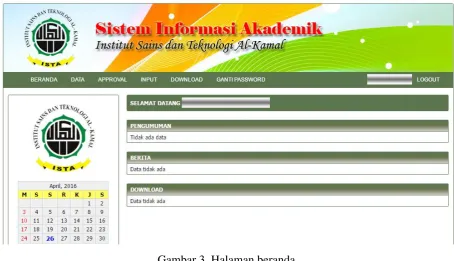
Tampilan awal setelah login berhasil yaitu halaman beranda. Pada halaman beranda berisi tentang pengumuman, berita, download dan informasi lainnya seperti yang terlihat pada gambar 3.
Pada aplikasi SIAKAD untuk user dosen disajikan beberapa menu pilihan yaitu:
Setelah selesai menggunakan aplikasi SIAKAD, dosen diharuskan untuk me-logout aplikasi. Cara logout dari aplikasi ini adalah dengan cara mengklik menu LOGOUT yang berada di paling kanan pada baris menu.
Gambar 4. Baris menu LOGOUT
3.4. Ganti Password
Pada menu GANTI PASSWORD, mahasiswa dapat melakukan penggantian
password awal.
Gambar 5. Halaman Ganti Password
Langkah-langkah untuk mengganti password adalah:
1. Klik menu GANTI PASSWORD.
2. Masukkan username dengan ID Dosen anda pada kotak Username.
3. Masukkan password lama pada kotak Password lama.
4. Masukkan password baru pada kotak Password baru.
5. Ulangi Password baru pada kotak konfirmasi password baru.
6. Klik tombol GANTI setelah memastikan data-data yang dimasukkan benar.
(a)
(b)
(c)
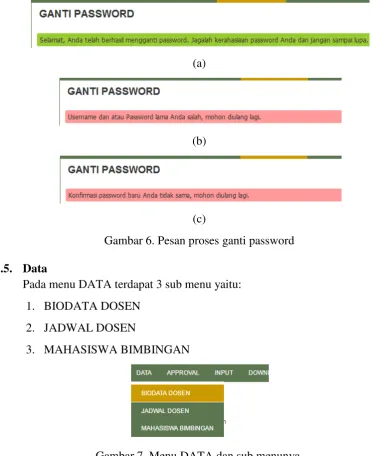
Gambar 6. Pesan proses ganti password
3.5. Data
Pada menu DATA terdapat 3 sub menu yaitu:
1. BIODATA DOSEN
2. JADWAL DOSEN
3. MAHASISWA BIMBINGAN
Gambar 7. Menu DATA dan sub menunya.
3.5.1. Biodata Dosen
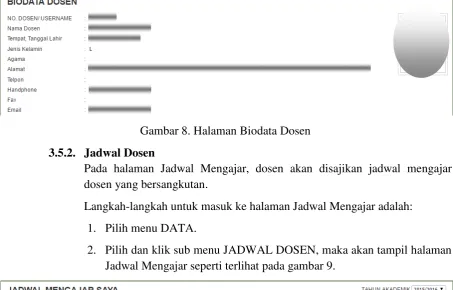
Pada halaman Biodata Dosen, dosen dapat melihat data dirinya, dan segera melapor ke bagian kepegawaian atau prodi apabila ada kesalahan data-data yang ditampilkan dengan melampirkan data otentik.
Langkah-langkah untuk masuk ke halaman biodata dosen adalah:
1. Pilih menu DATA
2. Pilih dan klik sub menu BIODATA DOSEN, maka akan tampil
Gambar 8. Halaman Biodata Dosen
3.5.2. Jadwal Dosen
Pada halaman Jadwal Mengajar, dosen akan disajikan jadwal mengajar dosen yang bersangkutan.
Langkah-langkah untuk masuk ke halaman Jadwal Mengajar adalah:
1. Pilih menu DATA.
2. Pilih dan klik sub menu JADWAL DOSEN, maka akan tampil halaman
Jadwal Mengajar seperti terlihat pada gambar 9.
Gambar 9. Halaman Jadwal Mengajar.
3.5.3. Mahasiswa Bimbingan
Pada halaman Mahasiswa Bimbingan akan ada datanya jika dosen dipilih menjadi Pembimbing Akademik (PA). Dosen PA dapat melihat Biodata, Absensi, KRS, KHS, dan Transkip Nilai mahasiswa bimbingannya.
Langkah-langkah untuk masuk ke halaman Mahasiswa Bimbingan adalah:
1. Pilih menu DATA.
2. Pilih dan klik sub menu MAHASISWA BIMBINGAN, maka akan
tampil halaman Mahasiswa Bimbingan seterti terlihat pada gambar 10.
3.6. Approval KRS
Pada halaman Appoval KRS, dosen PA akan disajikan daftar mahasiswa bimbingannya yang akan di-approve KRS nya.
Langkah-langkah untuk melakukan approval KRS mahasiswa adalah:
1. Pilih menu APPROVAL
2. Pilih dan klik sub menu KRS MAHASISWA, maka akan tampil halaman
Approval KRS yang berisi daftar mahasiswa yang akan di-approve seperti terlihat pada gambar 11.
Gambar 11. Halaman Approval KRS.
3. Pada kolom APPROVAL KRS, klik icon edit pada baris mahasiswa yang akan
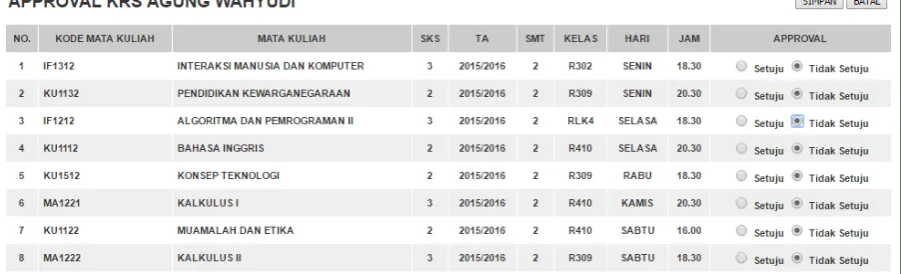
di-approve, maka akan tampil daftar mata kuliah KRS mahasiswa seperti terlihat pada gambar 12.
4. Untuk meng-approve pilih Setuju atau Tidak Setuju pada kolom APPROVAL.
5. Kemudian klik tombol SIMPAN untuk menyimpan hasil approval KRS
Mahasiswa.
Gambar 12. Halaman Approval KRS Agung Wahyudi (mahasiswa).
3.7. Input
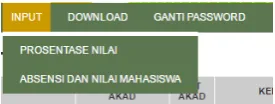
Pada menu INPUT terdapat 2 sub menu yaitu:
- PROSENTASE NILAI
Gambar 13. Menu INPUT dan sub menunya.
3.7.1. Input Prosentase Nilai
Pada halaman Prosentase Nilai Mata Kuliah, dosen dapat mengatur sendiri prosentase mata kuliah yang diampu pada semester yang berjalan. Pengaturan prosentase nilai dilakukan sebelum melakukan input nilai, karena prosentase ini akan dipergunakan sebagai formula penghitungan nilai akhir. Default prosentase nilai diseting 30% UTS, 30% Tugas, dan 40% UAS, sehingga nilai akhir (NA) adalah:
𝑁𝐴 = (𝑁𝑖𝑙𝑎𝑖 𝑈𝑇𝑆 ∗ 30%) + (𝑁𝑖𝑙𝑎𝑖 𝑇𝑢𝑔𝑎𝑠 ∗ 30%) + (𝑁𝑖𝑙𝑎𝑖 𝑈𝐴𝑆 ∗ 40%) Langkah-langkah untuk mengatur prosentase nilai adalah:
1. Pilih menu INPUT.
2. Pilih dan klik sub menu PROSENTASE NILAI, maka akan tampil
halaman Prosentase Nilai Mata Kuliah seperti terlihat pada gambar 14.
Gambar 14. Halaman Prosentase Nilai Mata Kuliah.
3. Pada kolom AKSI klik icon edit pada mata kuliah yang akan diatur prosentase nilainya. Kemudian akan tampil halaman Pengaturan Prosentase Nilai seperti terlihat pada gambar 15.. Ubahlah besar prosentase nilai yang diinginkan, dan pastikan total prosentase nilai adalah 100.
4. Jika pengaturan sudah benar, untuk menyimpannya klik tombol
SIMPAN.
3.7.2. Input Absensi dan Nilai Mahasiswa
Pada halaman Input Kehadiran dan Nilai Mahasiswa, dosen dapat melakukan absensi secara langsung, yaitu ketika perkuliahan sedang berjalan. Selain itu dosen dapat menginput nilai hasil UTS, Tugas, dan UAS, sehingga akan dihasilkan secara otomatis nilai akhir (nilai semester) yang nantinya akan dimasukkan ke aplikasi PDPT.
Langkah-langkah untuk meng-input kehadiran dan nilai mahasiswa adalah:
1. Pilih menu INPUT.
2. Pilih dan klik sub menu ABSENSI DAN NILAI MAHASISWA, maka
akan tampil halaman Input Kehadiran dan Nilai Mata Kuliah seperti terlihat pada gambar 16.
Gambar 16. Halaman Input Kehadiran dan Nilai Mata Kuliah.
3. Untuk meng-input kehadiran mahasiswa, klik icon edit pada kolom ABSENSI, maka akan tampil halaman Input Kehadiran Mahasiswa seperti terlihat pada gambar 17. Kemudian beri tanda check ( ) jika mahasiswa hadir. Jika sudah selesai, simpanlah hasil absensi dengan mengklik tombol SIMPAN.
Gambar 17. Halaman Input Kehadiran Mahasiswa.
dengan 100. Jika sudah selesai, simpanlah hasil penilaian dengan mengklik tombol SIMPAN.
Gambar 18. Halaman Input Nilai UTS.
2. Untuk meng-input nilai Tugas mahasiswa, klik icon edit pada kolom NILAI Tugas, maka akan tampil halaman Input Nilai Tugas seperti terlihat pada gambar 19. Kemudian masukkan nilai Tugas mahasiswa pada kolom NILAI ANGKA. Besar nilai angka yang dimasukkan adalah 0 sampai dengan 100. Jika sudah selesai, simpanlah hasil penilaian dengan mengklik tombol SIMPAN.
Gambar 19. Halaman Input Nilai Tugas.
Gambar 20. Halaman Input Nilai UAS.
4. Untuk melihat nilai Akhir masiswa, klik icon edit pada kolom NILAI AKHIR, maka akan ditampilkan nilai Ahir mahasiswa hasil penggabungan dari ke tiga nilai berdasarkan prosentase yang diatur sebelumnya seperti terlihat pada gambar 21.
Gambar 21. Halaman Nilai KHS.
3.8. Download
Pada user dosen isi di dalam menu DOWNLOAD berisi materi-materi download yang akan disajikan kepada mahasiswa yang mengambil mata kuliah (misal mata kuliah A1) , pada dosen (misal dosen A) dan pada semester berjalan, sehingga bagi mahasiswa yang tidak mengambil mata kuliah A1 dengan dosen A pada semester berjalan tidak dapat melihat materi download-nya dan tidak bisa men-download-nya.
Langkah-langkah untuk memasukkan/menambahkan, meng-edit, dan menghapus materi download adalah:
1. Pilih dan klik menu DOWNLOAD, maka akan tampil halaman Materi
Download seperti terlihat pada gambar 22.
2. Untuk memasukkan/menambahkan materi download:
- Klik tombol TAMBAH. Kemudian tampil halaman Tambah Materi
Download.
- Masukkan judul materi download pada kotak Nama Materi Download.
- Pilih nama mata kuliah materi download pada baris Mata Kuliah.
- Cari dan pilih file materi download dengan mengklik tombol Choose File pada baris File Download.
- Dan untuk menyimpannya klik tombol SIMPAN.
Gambar 23. Halaman Tambah Materi Download.
3. Untuk meng-edit materi download:
- Pada halaman Materi Download seperti terlihat pada gambar 22, klik icon edit pada kolom AKSI, maka akan tampil halaman Edit Materi Download seperti terlihat pada gambar 24.
Gambar 24. Halaman Edit Materi Download.
- Ubahlah data-data sesuai keinginan. Perubahan hanya bisa pada Nama Materi Download dan Ganti File.
- Setelah selesai mengedit, simpanlah hasil perubahan dengan mengklik tombol SIMPAN.
4. Untuk menghapus materi download dengan cara mengklik icon delete pada halaman Materi Download seperti terlihat pada gambar 22 pada kolom AKSI.
4. PENUTUP