Cara membuat grafik pada microsoft word - chart ms word
Microsoft office word adalah sebuah program yang dirancang untuk membantu kerja manusia agar lebih efektif. Pada saat bekerja kita pasti pernah mempunyai tugas untuk membuat sebuah grafik dari sebuah penelitian tertentu, misalkan grafik penjualan, grafik jumlah penduduk maupun grafik yang lain.
Grafik atau chart pada ms word berfungsi untuk menampilkan diagram dari sebuah data, sehingga kita bisa membaca data dengan melihat grafik tersebut. Untuk membuat sebuah grafik pada microsoft word, ikuti langkah-langkah berikut:
1. Buka lembar kerja ms word anda
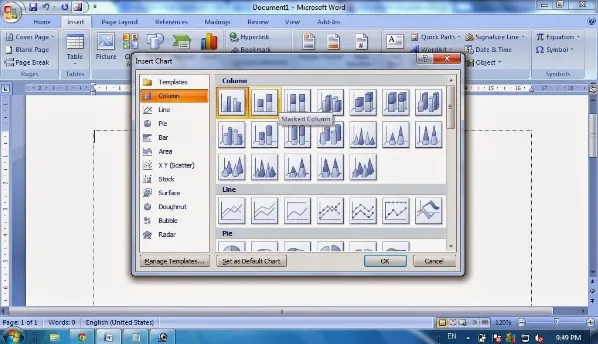
2. Klik insert pada menubar, kemudian pada group illustrations pilih chart.
3. Selanjutnya akan muncul jendela insert chart. Pada jendela ini kita bisa memilih char atau grafik sesuai dengan tampilan atau bentuk yang kita inginkan. Misalkan kita ingin chart berupa garis, lingkaran, kolom dan lain-lain.
5. Selanjutnya klik OK.
6. Setelah kita klik OK maka akan muncul chart pada lembar kerja microsoft word kita, bersamaan dengan itu juga muncul lembar kerja baru yaitu icrosoft excel.
7. untuk melakukan perubahan data, edit data pada lembar kerja microsoft excel.
Untuk memasukkan judul dan label lakukanlah langkah berikut.
● Dari judul toolbar klik chart, pilih chart option, maka akan muncul beberapa pilihan
menu
● Klik chart title untuk memasukkan judul grafik
● Klik category (X) axisi yaitu untuk nama di sumbu X
● Klik category (Y) axis yaitu untuk nama di sumbu Y
● Kemudian tekan esc, maka grafik yang kita inginkan sudah selesai dibuat. Untuk mengganti type grafik ikuti langkah berikut:
● Klik dua kali pada area grafik
● Berarti grafik dalam kondisi aktif dan siap untuk diadakan perubahan ● Klik chart pada toolbar, maka akan muncul pilihan jenis atau type grafik
● Pilihlah grafik yang diinginkan