26 BAB IV
HASIL DAN PEMBAHASAN
Dalam pelaksanaan Proyek Akhir yang berlangsung dalam kurun waktu 3 (tiga) bulan, Penulis mendapatkan tugas untuk membantu menyelesaikan pekerjaan di bagian kesekretariatan yang sebagaian besar merupakan upaya membuatkan sarana pencitraan perusahaan dengan cara mendesain stationery perusahaan seperti kartu nama, kartu ucapan selamat, business order form, kalender dan lain-lain. Serta melakukan pengarsipan manual dengan menggunakan sistem menurut tanggal (chronological filing)
Metodologi yang digunakan dalam menyelesaikan Laporan Proyek Akhir adalah sebagai berikut:
1. Studi Observasi
Melakukan pengamatan terhadap proses kerja yang berlangsung di PT. DIAFSA SARANA MAKMUR SURABAYA.
2. Wawancara
Mencari informasi lebih lanjut kepada Direktur maupun staff yang ada di perusahaan.
3. Studi Literatur
Penulis mencari dan membaca dari literatur dan buku-buku yang dapat menunjang tugas Proyek Akhir di bagian Kesekretariatan PT. DIAFSA SARANA MAKMUR Surabaya.
4. Pembuatan Laporan
Setelah melakukan Proyek Akhir selama 3 (tiga) bulan di bagian Kesekretariatan, penulis harus menyusun laporan Proyek Akhir.
5. Mendesain Stationery perusahaan
Mendesain Stationery perusahaan melalui Microsoft Publisher 2007 dalam rangka membuatkan sarana pencitraan bagi PT. DIAFSA SARANA MAKMUR Surabaya dengan memasukan data identitas perusahaan dan mendesain sehingga menghasilkan kreasi-kreasi desain yang menawan sekelas percetakan. Selain itu Penulis juga merapikan surat masuk dan surat keluar dengan menggunakan sistem pengarsipan menurut tanggal (chronological filling)
Penulis melaksanakan Proyek Akhir pada:
Hari : Senin s.d. Jumat
Tanggal : 01 April s.d. 01 juli 2011
Dalam kurun waktu tersebut penulis harus dapat memenuhi syarat mengikuti Proyek Akhir minimal 1 (satu) bulan dan maksimal 3 (tiga) bulan dengan mengisi form absensi atau kehadiran yang di ketahui oleh Direktur perusahaan yang dapat dilihat di lampiran.
28
Pada pembahasan masalah pertama, akan dibahas mengenai proses mendesain stationery perusahaan. Proses pertama adalah mengetahui identitas perusahaan, kemudian proses kedua mendesain dengan menggunakan aplikasi Microsoft Publisher 2007. Pada pembahasan kedua, akan di bahas mengenai pengarsipan secara manual di PT.DIAFSA SARANA MAKMUR Surabaya.
4.1 Membuat Sarana Pencitraan Perusahaan
Terdapat berbagai cara untuk membuatkan saran pencintraan bagi perusahaan. Beberapa hal yang dapat dilakukan adalah dengan memberikan pencitraan melaluai stationery yang digunakan oleh perusahaan, melaluai desain kartu nama, kalender, kartu ucapan selamat, amplop, business form.
4.1.1 Mendesain Kartu Nama ( bussiness card) Perusahaan
Kartu nama dapat dijadikan sebagai media promosi secara tidak langsung ketika melakukan perkenalan dan pembicaraan dengan relasi bisnis. Oleh sebab itu, kartu nama juga merupakan komponen penting dalam stationery sebuah perusahaan. Berikut langkah-langkah mendesain kartu nama (bussiness card) dengan menggunakan aplikasi Microsoft Publisher 2007:
1. Siapkan lembar kerja baru dengan memilih menu File > New
Gambar 4.1 Tampilan File New pada Ms Office Publisher 2007 2. Pilih opsi Bussiness Cards dari sidebar Publication Types dan pilih ukuran kartu nama sesuai ukuran anda.
30
Gambar 4.2 Memilih opsi berbagai macam desain template pada Microsoft Publisher 2007
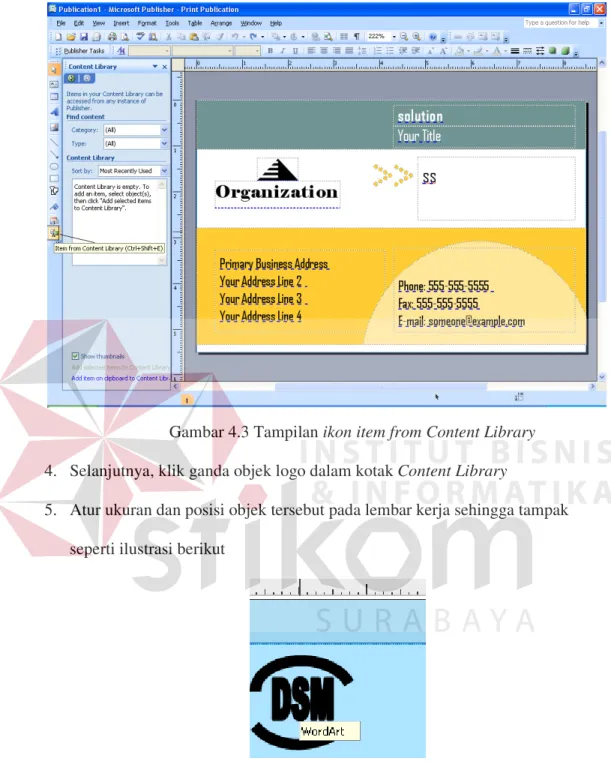
3. Setelah lembar kerja siap, klik ikon item from Content Library dari panel objects
Gambar 4.3 Tampilan ikon item from Content Library 4. Selanjutnya, klik ganda objek logo dalam kotak Content Library
5. Atur ukuran dan posisi objek tersebut pada lembar kerja sehingga tampak seperti ilustrasi berikut
Gambar 4.4 Mengatur ukuran dan posisi logo pada lembar kerja 6. Menambahkan gambar yang sesuai dengan bidang usaha perusahaan,
klik insert > picture > clip art > organize clips> office collection >industry klik gambar construction
32
Gambar 4.5 Tampilan opsi Clip Art
Gambar 4.6 Tampilan opsi Organize clips
Gambar 4.7 Tampilan opsi Office Collections
7. Menambahkan warna dengan cara klik kanan pada template pilih Format AutoShape > klik color and lines >klik fill dan memilih warna yang sesuai
Gambar 4.8 Tampilan opsi Format Autoshape
34
Gambar 4.9 Tampilan opsi Color and lines
Gambar 4.10 Tampilan opsi Fill dan memilih warna yang sesuai 7. Menambahkan identitas perusahaan ke dalam desain template kartu nama
yang sudah di desain. Hasil akhir desain kartu nama akan tampak seperti pada gambar di bawah ini.
Gambar 4.11 Tampilan Akhir Desain Kartu Nama 4.1.2 Mendesain Kalender Perusahaan
Membuat desain kalender sendiri bukanlah hal yang susah untuk di lakukan jika menggunakan Microsoft Office Publisher 2007 karena telah tersedia banyak pilihan template yang dapat di pilih untuk kreasi kalender. Membuat kalender hanya semudah klik dan drag saja. Berikut langkah-langkah mendesain kalender dengan menggunakan aplikasi Microsoft Publisher 2007:
1. Pada jendela Microsoft Office Publisher 2007, pilihlah opsi Calendars di sisi kiri. Kemudian, pilihlah opsi Full Page karena kita akan membuat kalender dengan ukuran satu halaman penuh, lalu klik salah satu template
kalender yang tersedia.
36
Gambar 4.12 Memilih salah satu template kalender
2. Di bagian Customize, pilihlah komposisi warna kalender yang anda inginkan pada kotak kombo Color Scheme.
Gambar 4.13 Tampilan opsi Customize Color Scheme
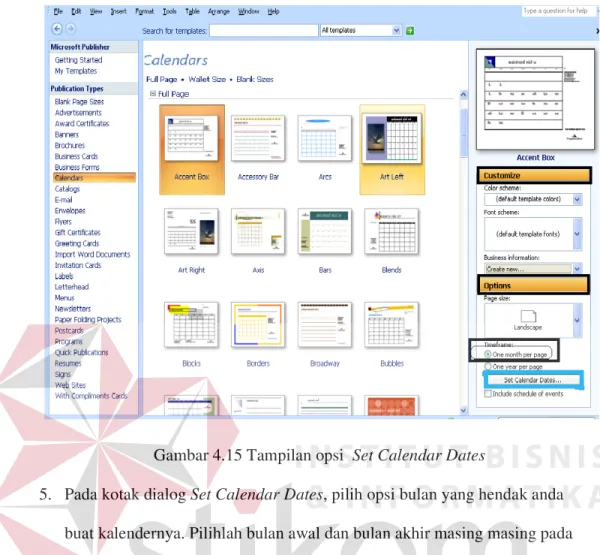
3. Selanjutnya, pada bagian Options, pilihlah posisi kertas pada kotak kombo page Size, lalu pilihlah opsi One Months per Page pada bagianTimeframe karena kita akan membuat kalender satu bulan saja dalam setiap lembar kertas
38
Gambar 4.14 Pengaturan pada bagian Customize dan Options 4. Jika sudah, klik tombol Set Calendar Dates
Gambar 4.15 Tampilan opsi Set Calendar Dates
5. Pada kotak dialog Set Calendar Dates, pilih opsi bulan yang hendak anda buat kalendernya. Pilihlah bulan awal dan bulan akhir masing masing pada kotak kombo Start Date dan End Date. Kali ini, kita hendak membuat
empat kalender yang di mulai dari bulan Januari 2011 hingga April 2011.
40
Gambar 4.16 Tampilan Pengaturan Set Calendars Dates 6. Sesudah itu, klik tombol OK sehingga Anda akan masuk ke tampilan awal
jendela desain kalender.
Gambar 4.17 Tampilan awal desain kalender
7. Untuk mengubah jenis font dan ukuran font pada halaman kalender, seleksilah font yang hendak diubah klik kanan > change text > font
Gambar 4.18 Mengubah Jenis Font dan Ukuran Font
8. Kemudian, pada text yang berisi tentang data perusahaan maka ketiklah data perusahaan anda
42
Gambar 4.19 Hasil Akhir Desain Tampilan Kalender 4.1.3 Mendesain Amplop
Microsoft Office Publisher 2007 menyediakan fasilitas untuk mendesain amplop, di mana apabila kita mengirimkan pasti surat di masukkan ke dalam amplop dengan menampilkan identitas pengirimnya baik perorangan maupun suatu instansi ataupun perusahaan. Ikuti langkah berikut untuk mendesain amplop:
1.Buka lembar kerja baru dengan memilih menu File > New
Gambar 4.20 Tampilan File New pada Ms Office Publisher 2007 2.Pilih opsi Envelopes pada sidebar Publication Types dan pilih ukuran amplop yang ingin digunakan
44
Gambar 4.21 Memilih Bentuk Amplop dan Ukurannya 3. Akhiri dengan menekan tombol Create
Gambar 4.22 Tampilan opsi Create
4. Sebuah lembar kerja akan ditampilkan berdasarkan ukuran amplop yang dipilih.
46
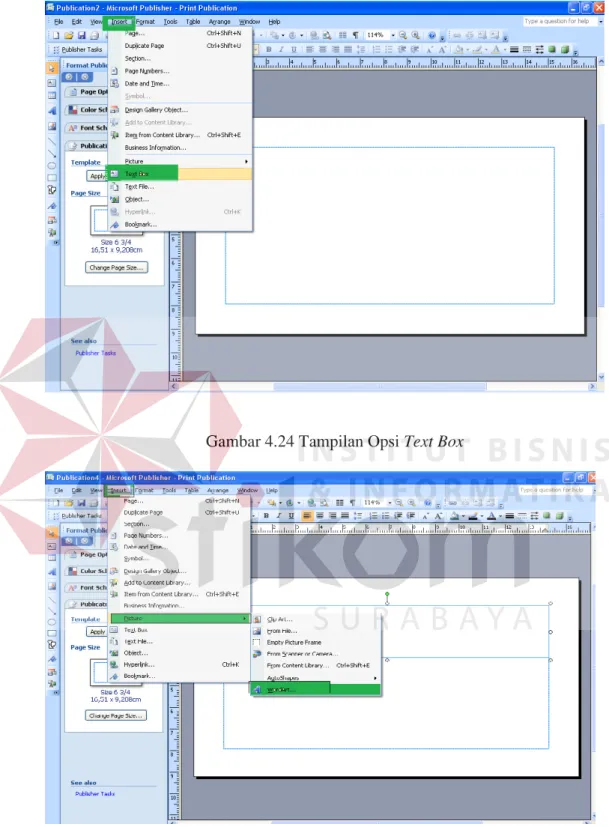
Gambar 4.23 Tampilan Lembar Kerja Untuk Mendesain Amplop 5. Pilih menu insert> Text box > word art untuk mendesain tulisan
identitas perusahaan.
Gambar 4.24 Tampilan Opsi Text Box
Gambar 4.25 Tampilan Opsi Insert WordArt
48
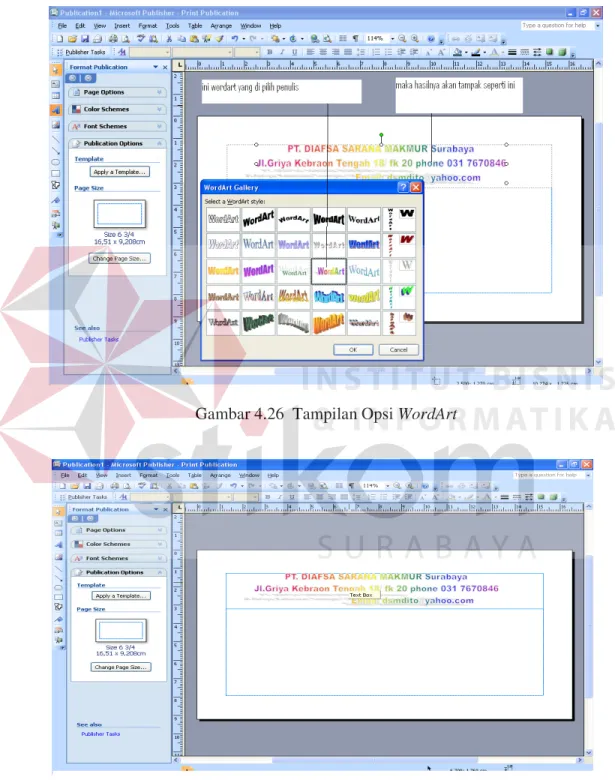
Gambar 4.26 Tampilan Opsi WordArt
Gambar 4.27 Tampilan Hasil Mendesain Kop Amplop dengan WordArt 6. Buat kotak teks di kanan bawah lembar kerja, lalu ketikkan teks seperti pada contoh di bawah ini
Gambar 4.28 Menuliskan teks kepada orang/perusahaan yang dituju
7. Klik kanan pada text box yang di buatdi bawah kanan lembar kerja untuk membuka kotak dialog Format Text Box, dalam kotak dialog Format TextBox, klik kotak kombo Color di bagian Fill dan pilihlah opsi Fill Effects
Gambar 4.29 Tampilan Opsi Format Text Box
50
Gambar 4.30 Tampilan Opsi Kotak Dialog Format Text Box 8. Atur kombinasi warna, setelah selesai klik tombol OK.
Gambar 4.31 Pengaturan Kombinasi Warna Pada Kotak Dialog Fill Effects
9. Pada kotak dialog Format Text Box, klik tombol Border Art di bagian Line dalam Tab Colors and Lines maka kotak dialog BorderArt akan muncul di layar. Pilih jenis bingkai teks dalam kotak Available Borders, lalu klik Ok.
Untuk contoh ini Penulis memilih Postage Stamp.
Gambar 4.32 Tampilan Opsi BorderArt
52
Gambar 4.33 Tampilan Opsi Postage Stamp
10. Terakhir, klik tombol OK dan hasilnya akan tampak seperti pada gambar di bawah ini
Gambar 4.34 Hasil Akhir Desain Amplop
4.1.4 Mendesain Kartu Ucapan Selamat
Membuat kartu ucapan bukan pekerjaan yang sulit karena bisa menemukan beragam desain kartu ucapan dalam Microsoft Office Publisher 2007. Berikut akan disajikan langkah-langkah membuat kartu ucapan. Dalam pembahasan ini, Penulis mendesain kartu ucapan terima kasih atas kepercayaan perusahaan untuk mengerjakan proyek jembatan. Ikuti langkah-langkah berikut ini:
1. Pilihlah opsi Greeting Cards pada bagian Publication Types.
54
Gambar 4.35 Memilih Opsi Greeting Cards
2. Selanjutnya, turunkan scrollbar pada bagian Greeting Cards hingga menemukan template kartu ucapan bisnis, lalu klik tombol Create
Gambar 4.36 Memilih Template Kartu Ucapan
3. Begitu dokumen baru dengan template yang dipilih terbuka, klik ikon Insert WordArt pada toolbar Object di sisi kiri jendela Microsoft Pubisher
56
Gambar 4.37 Tampilan Opsi Ikon WordArt
4. Muncul kotak dialog WordArt Gallery Pilihlah bentuk WordArt yang di inginkan, lalu tekan tombol OK.
Gambar 4.38 Memilih WordArt
6. Ketikkan teks pada kotak dialog Edit WordArt Text, lalu pilihlah jenis font untuk teks tersebut pada kotak kombo Font dengan terlebih dahulu memblok huruf yang akan diganti
Gambar 4.39 Mengetikkan Teks Pada Kotak Dialog Edit WordArt Text
7. Kalau sudah, tekanlah tombol OK dan WordArt langsung ditampilkan kartu ucapan anda.
Gambar 4.40 Tampilan Wordart dalam Kartu Ucapan
58
8. Pilih menu Insert > Text box > untuk mengetikkan identitas perusahaan selanjutnya klik kanan pada text box > Format Text Box > Color and Lines >
line, pilihlah warna garis text box yang diinginkanuntuk pemilihan effects Texture Text Box
Gambar 4.41 Tampilan Opsi Text Box
Gambar 4.42 Tampilan Opsi Format Text Box
60
Gambar 4.43 Tampilan Opsi Format Line Text Box
9. Selanjutnya buka halaman bagian dalam kartu ucapan dengan mengklik angka 2 atau 3 di bagian bawah jendela Microsoft Publisher.
Gambar 4.44 Mengklik Halaman Kedua atau Ketiga
10. Ketikkan teks visi di halaman kedua, misi, dan motto perusahaan di halaman ketiga dengan menggunakan Text Box, seperti terlihat pada gambar di bawah ini
Gambar 4.45 Mengetikkan teks
11. Lanjutkan dengan mengklik ikon Fill Color, lalu pilih opsi Fill Effects.
62
Gambar 4.46 Memilih Opsi Fill Effects dari Fill Color 12. Aktifkan Tab Picture, kemudian tekan tombol Select Picture
.
Gambar 4.47 Menekan Tombol Select Picture
13. Teruskan dengan memilih fill image atau gambar pada kotak dialog SelecPicture yang muncul
64
Gambar 4.48 Memilih File Gambar 14. Kemudian, klik tombol Insert
15. Anda kembali dihadapkan pada kotak dialog Fill Effects, klik tombol OK
Gambar 4.49 Tampilan Opsi Kotak Dialog Fill Effects
Gambar 4.50 Tampilan gambar dalam kartu ucapan
16. Setelah itu, klik ikon Color pada toolbar WordArt dan pilih opsi Washout sehingga gambar tampak transparan.
66
Gambar 4.51 Memilih Opsi Washout
17. Buka halaman terakhir kartu ucapan dengan mengklik nomor 4 di bagian bawah jendela Microsoft Pubisher
18. Sebagai penutup kartu ucapan, ketiklah ucapan salam dan nama pimpinan 19. Jika jenis dan ukuran font kurang sesuai dengan harapan, ubahlah.
20. Bagian akhir dari kartu ucapan terima kasih akan tampak seperti gambar berikut
Gambar 4.52 Bagian atau Halaman Terakhir Kartu Ucapan 4.1.5 Mendesain Form Order Pembelian Alat Tulis Kantor
Di dalam Microsoft Publisher kita bisa mendesain berbagai macam untuk keperluan kegiatan kantor seperti mendesain Form Order Pembelian Alat Tulis Kantor maupun alat-alat yang menunjang keselamatan pekerja proyek maupun sebagai media promosi perusahaan ke rekan bisnis seprti kartu nama, kalender, amplop dan lain-lain. Berikut langkah-langkah mendesain Form Order Pembelian Alat Tulis Kantor:
1. Pilihlah opsi Business Form pada bagian Publication Types.
68
Gambar 4.53 Memilih Opsi Business Forms
2. Selanjutnya turunkan scrollbar pada bagian Business Forms hingga menemu- kan template Purchase Order, lalu klik tombol Create
Gambar 4.54 Memilih Template Business Form 3. Pilihlah opsi center paragraph untuk mengetikkan “bulan april 2011”
70
Gambar 4.55 Tampilan Opsi Center Paragraph
4. Ketiklah alamat perusahaan pada text box primary business address dan ketiklah nomer telephon dan email perusahaan seperti terlihat pada gambar di bawah ini
Gambar 4.56 Tampilan Text Box Primary Business Address
Gambar 4.57 Tampilan Text Box Primary Business Address setelah diketikkan data perusahaan
5. Pilih menu Insert > Text box > untuk mengetikkan “ ALAT TULIS KANTOR” ubahlah jenis font dan ukurannya sesuai dengan yang diinginkan terlihat seperti pada gambar
Gambar 4.58 Tampilan text box “ ALAT TULIS KANTOR”
6. Setelah itu klik/letakkan kursor pada text box “ alat tulis kantor” klik kanan >
format text box > fill > color, pilihlah warna sesuai dengan yang diinginkan, terlihat seperti pada gambar
Gambar 4.59 Tampilan Text setelah Di Desain Warna
72
7. Hapuslah table yang ada dan buat table sesuai dengan keperluan dengan cara klik table >insert> table > create table tentukan jumlah kolom dan baris sesuai dengan keperluan.
Gambar 4.60 Tampilan Opsi Insert Table
Gambar 4.61 Tampilan Opsi Creat Table
Gambar 4.62 Tampilan Hasil Table Purchase Order Alat Tulis Kantor Periode April 2011
8. Selanjutnya pilih menu Insert > Text box > ketiklah “ Mengetahuai, Yoni Tisawadi, Direktur”.
9. Begitu juga selanjutnya pilih menu Insert > Text box > ketiklah “ Di buat, Rollina Iskandar, Sekretaris.
10. Selanjutnya pilih menu format > background > selanjutnya turunkan scrollbar pada bagian Apply Background > pilih background swirls
Gambar 4.63 Tampilan Opsi Background
74
Gambar 4.64 Tampilan Opsi Background Swirls
10. maka hasil akhir form purchase Order akan terlihat seperti pada gambar di bawah ini
Gambar 4.65 Hasil Akhir Desain Purchase Order
4.2 Pembahasan Pengarsipan Manual PT. DIAFSA SARANA MAKMUR Surabaya.
PT.DIAFSA SARANA MAKMUR Surabaya adalah perusahaan yang berkembang sekitar lima tahun bergerak dibidang konstruksi. Dan di perusahaan tersebut belum memiliki tenaga kerja sekretaris sehingg pengarsipan di PT.
DIAFSA SARANA MAKMUR Surabaya masih belum rapi. Penulis yang sebagai mahasiswa tenaga kerja praktek yang di tempatkan sebagai sekretaris melakukan pengarsipan secara manual dengan menggunakan sistem menurut tanggal (chronological filing). Alasan Penulis nenilih sistem tanggal untuk pengarsipan karena sistem pengarsipan tersebut cocok untuk perusahaan yang baru berkembang. Penulis mengarsipkannya dengan cara memisahkan terlebih dahulu surat masuk dan keluar, surat masuk di masukkan ke dalam clear holder berwarna biru dan surat keluar dimasukkan ke dalam clear holder berwarna kuning, setiap clear holder berwarna biru untuk surat masuk ditulisi “ tahun 2005, 2006, 2007, 2008, 2009, 2010, 2011” begitu juga dengan clear holder berwarna kuning untuk surat keluar, setiap bagian dalam clear holder ditulisi berdasarkan urutan bulan, baru kemudian surat dimasukkan berdasarkan urutan tanggal, bulan dan tahun hanya dipisahkan berdasarkan surat masuk atau surat keluar saja. Untuk lebih jelasnya dapat dilihat pada diagram berikut:
76
Proses pertama pengarsipan surat masuk
dipisahkan dipisahkan dipisahkan
Surat masuk diurutkan di urutkan di urutkan menurut menurut menurut tahun bulan tanggal 2006-2011 Januari-Desember per bulan
Proses kedua pengarsipan didalam
di dalam
clear holder surat masuk surat masuk terdapat Januari-Desember 01/01/2006 2006 s/d 31/12/2006
Gambar 4.67 Pengarsipan surat masuk menurut tanggal CLEAR
HOLDER SURAT MASUK 2006
Proses pertama pengarsipan surat keluar
dipisahkan dipisahkan dipisahkan
Surat keluar di urutkan di urutkan di urutkan menurut menurut menurut tahun bulan tanggal 2006-2011 Januari-Desember per bulan
Proses kedua pengarsipan didalam
di dalam
clear holder surat masuk surat masuk terdapat Januari-Desember 01/01/2006 2006 s/d 31/12/2006
Gambar 4.68 Pengarsipan surat keluar menurut tanggal CLEAR
HOLDER SURAT KELUAR 2006