SEJARAH CPANEL
CPanel adalah panel kontrol hosting yang hanya tersedia secara komersial dipercaya oleh penyedia layanan hosting terkemuka di Amerika. Merupakan penyederhanaan manajemen web hosting sejak tahun 1997, perangkat lunak ini menyediakan kekuatan, kontrol, dan keamanan web hosting kebutuhan perusahaan. CPanel bertujuan untuk mengelola kontrol web host, dan mempermudah pemilik situs web yang mereka layani, kemampuan untuk dengan cepat dan mudah mengelola server mereka dari website yang dibangun.
CPanel merupakan sebuah control panel web hosting pada Linux yang
memberikan tampilan grafis dan peralatan automasi yang dibuat untuk memudahkan proses hosting di sebuah situs web. cPanel menggunakan 3 tingkat struktur untuk
memberikan fungsi administrator, agen, dan pemilik situs web untuk mengatur berbagai macam aspek dari situs web dan administrasi server melalui sebuah penjelajah web standar. Selain memberikan Guide User Interface untuk memudahkan pengguna, cPanel juga dilengkapi dengan perintah dalam teks dan berdasarkan API agar vendor perangkat lunak pihak ketiga, organisasi web hosting dan pengembang untuk automasi sistem standar proses administrasinya
CPanel didesain untuk berfungsi pada dedicated server ataupun virtual private server yang bisa digunakan pada Sistem Operasi centOS, Red Hat Linux, dan FreeBSD. Aplikasi-aplikasi didukung cPanel termasuk Apache, PHP, mySQL, Postgres, Perl, Python, and BIND, dengan email seperti POP3, IMAP, layanan-layanan SMTP.
BEKERJA DENGAN CPANEL
Untuk masuk kehalaman cpanel, sebelumnya anda harus memiliki sebuah domain website, buka browser anda kemudian tulis https://domainanda.com:208*/
atau sesuai dengan alamat yang sudah diberikan oleh penyedia hosting. Jika sudah maka akan muncul halaman login seperti gambar dibawah ini
Gambar 1. Cpanel login
Pada halaman login terdapat kolom username dan password yang harus diisi dengan benar, bisa anda lihat dgambar diatas cpanel juga menyediakan beberapa macam bahasa yang bias anda gunakan, ada English, Arab, Deuts, Spanyol dll. Selanjutnya masukan username dan password yang sudah diberikan pada layanan hosting anda, jika username dan password anda benar maka akan muncul halaman utama / home cpanel seperti gambar dibawah ini.
FITURE – FITURE CPANEL STATS
Gambar 3. Stats
Bagian Stats berada disebelah kiri halaman utama pada cpanel, stats ini sebagai monitoring website yang telah dibuat, disana ada main domain yaitu domain utama yang sedang anda monitor, kemudian Home directory yaitu sebagai penanda lokasi file –file web anda yang sudah diupload, lalu ada last login form yaitu sebagai laporan siapa yang telah terakhir kali mengakses cpanel anda dalam bentuk IP adreess, selanjutnya ada disk space usage yaitu sebagai petunjuk seberapa banyak ruang disk anda yang telah digunakan dari batas besar hardisk yang telah diberikan oleh penyedia hosting, lalu ada monthly bandwitch transfer yaitu sebagai monitoring sudah seberapa banyak website anda memekan bandwitch dalam sebulan
PREFERENCES
Gambar 4. Preferences
Getting Started Wizard : Untuk melakukan konfigurasi seperti dari awal anda melakukan konfigurasi, tampilannya sebagai berikut
Gambar 5. Getting started wizard
Video Tutorials : Menu ini berisi video tutorial seputar cara-cara menggunakan cpanel, tampilannya sebagai berikut
Gambar 6. Video tutorials
Change Password : Menu ini digunakan untuk membuat password baru dari password yang sudah ada, Tampilannya sebagai berikut
Gambar 7. Change Password
Update Contact Info : Untuk memperbarui informasi yang anda miliki, tampilannya adalah sebagai berikut
Change Style : Untuk mengubah tampilan dari Cpanel, tampilannya sebagai berikut
Gambar 9. Change style
Change language : Mengubah bahasa, tampilanya sebagai berikut ini
Gambar 10. Change Language
Shortcuts : Anda bias membuat icon kecil yang bias disimpan dikomputer, yang jika di klik icon tersebut maka akan langsung menuju ke halaman cpanel
Gambar 11. Mail
Email Account : Menu ini berfungsi untuk membuat email baru dari domain yang anda miliki ,contoh [email protected], tampilan untuk
mengkonfigurasi ada dibawah ini
Gambar 12. Mail Account
Webmail: Dengan menu ini anda dapat mengakses email yang telah dibuat, tampilannya seperti berikut
Gambar 13. Webmail
Spam Assassin : Untuk melihat spam, Seperti berikut
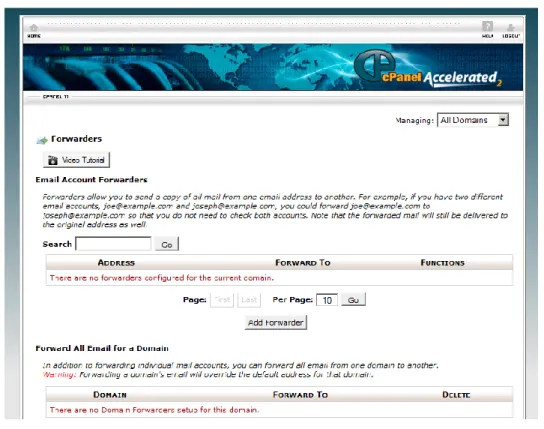
Forwarders : Menu ini untuk melihat Forward dari email anda , tampilanya seperti berikut
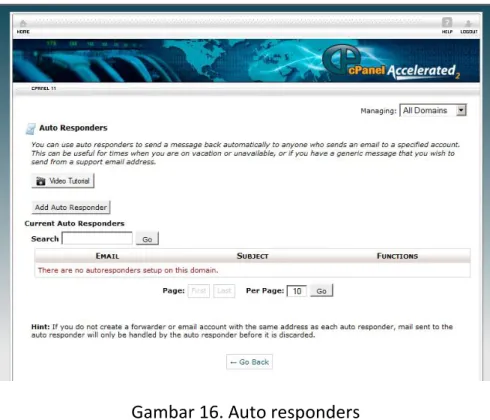
AutoResponders : Anda bisa membuat jawaban secara otomatis untuk orang yang telah mengirim email kepada anda, seperti berikut
Gambar 16. Auto responders
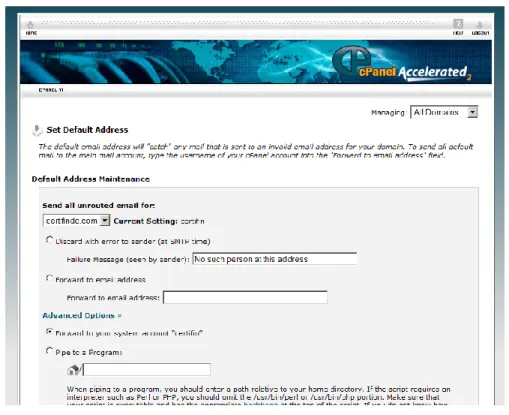
Default Address : Menu ini untuk mengatur alamat email secara default, seperti berikut
Gambar 17. Default address
Mailing List : Menu ini untuk melihat Mail secara list, seperti berikut
Account Level Filteing : Menu ini untuk memfilter akun, tampilannya seperti berikut ini
Gambar 19. Filtering
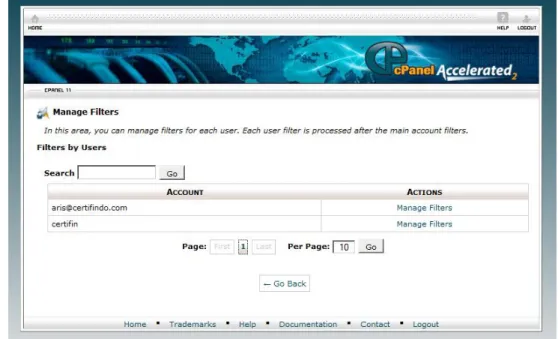
User Lever Filtering : Menu ini untuk memfilter pengguna, tampilannya seperti berikut ini
Email Trace : Menu untuk melihat Trace, tampilannya seperti berikut ini
Gambar 21. Email trace
Import Addresses/Forwarders : Menu untuk melakukan import alamat email / memforward, tampilannya seperti berikut ini
Gambar 22. Import
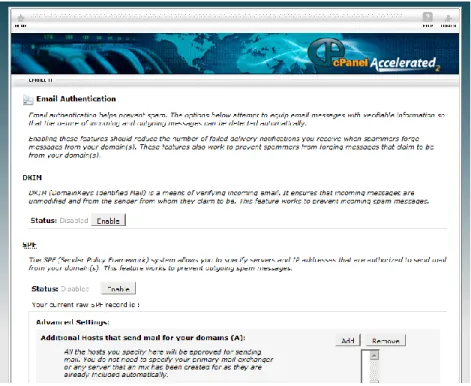
Email Authencation : Menu untuk melihat pemberitahuan, tampilannya seperti berikut ini
Gambar 23. Email authentication
FILES
Gambar 24. Files
Gambar 25. Backup
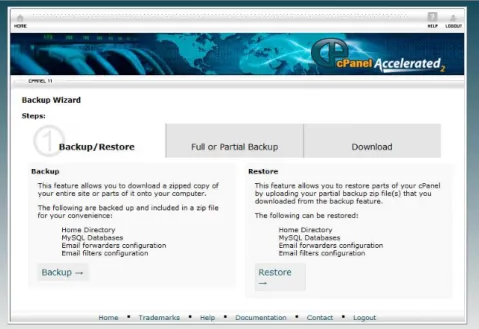
Backups wizard : untuk menampilkan hasil backup dengan lebih mudah, tampilannya seperti berikut
Gambar 26. Backup wizard
File Manager : menu untuk mengelola file-file pada website, tampilannya seperti berikut
Gambar 27. File manager
Legacy File Manager : Menu untuk memeriksa berapa file legacy pada web, tampilannya seperti berikut
Gambar 28. Legacy file manager
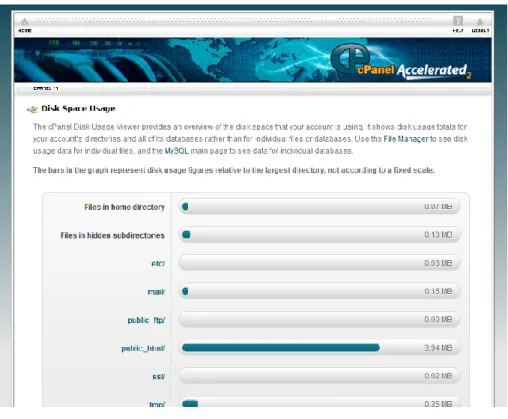
Disk Space Usage : Menu untuk melihat seberapa besar kapasitas disk yang digunakan
Gambar 29. Disk space usage
Web Disk : Untuk mengetahui disk website, tampilannya sebagai berikut
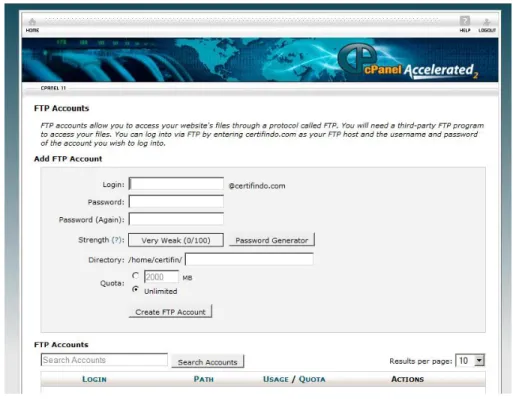
FTP Account : Menu untuk membuat / mengelola Account FTP, tampilanya sebagai berikut
Gambar 31. FTP accounts
FTP Session Control : memeriksa status login FTP, tampilannya sebagai berikut
Gambar 32. FTP session control
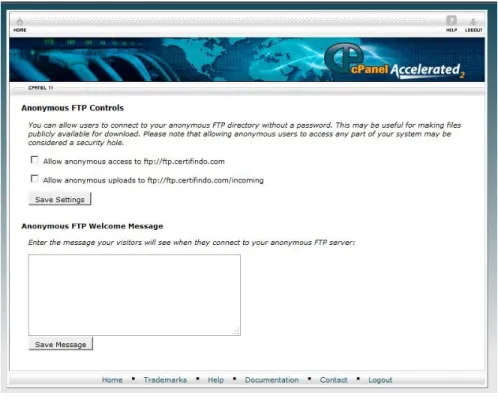
Anonymouse FTP : Menu untuk mengakses anonymouse account FTP anda tanpa harus menggunakan password untuk login
Gambar 33. Anonymous FTP Control
LOGS
Gambar 34. LOGS
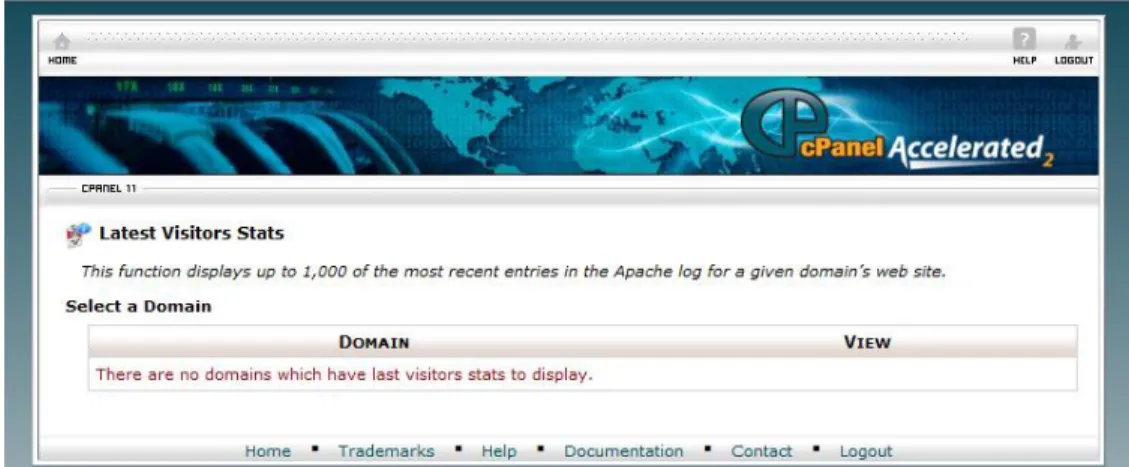
Latest Visitors : Menu untuk melihat pengunjung yang mengunjung website anda, tampilannya adalah sebagai berikut
Gambar 35. Latest visitors stats
Bandwitch : Menu utnuk melihat bandwitch pada website, tampilannya adalah sebagai berikut
Gambar 36. Bandwitch
Webalizer : Menu untuk memonitoring dalam bentuk analisa dan grafik siapa saja pengunjung website, tampilannya adalah sebagai berikut
Gambar 37. Weblizer stats
Webalizer FTP : Menu untuk memonitoring dalam bentuk analisa dan grafik siapa saja pengunjung website berdasarkan FTP, tampilannya adalah sebagai berikut
Gambar 38. Weblizer FTP
Raw Access Logs : Menu untuk menyediakan hak akses siapa saja pengunjung yang dapat mndownload file-file pada website anda, tampilannya adalah sebagai berikut
Gambar 39. Raw access log
Error Log : Menu untuk monitoring kesalahan pada website, tampilannya adalah sebagai berikut
Gambar 40. Error log
Choose log Programs : Menu untuk memilih jenis – jenis program, tampilannya adalah sebagai berikut
Gambar 41. Choose Log Program
Awstats : Menu untuk memberikan laporan monitoring secara detail, tampilannya adalah sebagai berikut
Gambar 42. Awstats
SECURITY
Password Protect Directories : Menu untuk memberikan batasan halaman mana saja yang bisa diakses public, dengan menggunakan password, Tampilannya sebagai berikut
Gambar 44. Password Protect directories
IP Deny Manager : Menu untuk mencegah pengunjung tertentu berdasarkan IP address, tampilanya sebagai berikut
Gambar 45. Ip deny manager
HotLink Protection : Melakukan pencegahan kepada website lain untuk mengakses file-file pada website anda
Gambar 46. Hotlink protection
Leech Protect : Menu untuk memberikan batasan kepada pengguna lain di website anda
DOMAINS
Gambar 48. Domains
Subdomains : Menu ini berfungsi untuk membuat subdomain, subdomain adalah sebuah turunan domain dari domain utama, misalnya domain utama anda adalah domainanda.com maka anda dapat membuat subdomain yaitu
sub.domainanda.com , tampilannya adalah sebagai berikut
Gambar 49. Subdomains
Addon Domains : Menu ini berfungsi untuk membuat domain baru di satu server yang sama, tampilannya sebagai berikut
Gambar 50. Addon domains
Parked Domains : Menu untuk membuad parked domain didomain anda, tampilannya sebagai berikut
Redirects : Menu ini berfungsi untuk menetapkan sementara atau selamanya redirect untuk website anda, tampilannya sebagai berikut
Gambar 52. Redirect
Advanced DNS Zone Editor : Menu untuk melanjutkan pada saat membuat DNS Zone, tampilannya adalah sebagai berikut
Simple DNS Zone Editor : Menu yang sederhana untuk mengelola DNS Zone
Gambar 54. Simple DNS Zone Editor
DATABASES
Gambar 55. Databases
Mysql Database : Menu untuk mengolah database mysql, tampilannya sebagai berikut
Mysql Databases Wizard : Menu untuk mengolah database Mysql lebih mudah, tampilannya sebagai berikut
Gambar 57. Mysql database wizard
Phpmyadmin : Menu untuk mengolah database via phpmyadmin, tampilannya sebagai berikut
Gambar 58. Phpmyadmin
Remote Mysql : Menu untuk mengolah database dengan remote,tampilannya sebagai berikut
Gambar 59. Remote Database
SOFTWARE / SERVICE
Gambar 60. Software/service
CGI Center : Merupakan singkatan dari "Common Gateway Interface," yang memungkinkan CGI web server menjalankan buah perangkat lunak yang disebut script. cPanel CGI Center menyediakan skrip CGI yang dapat melakukan banyak hal yang berguna untuk website Anda, seperti membuat buku tamu, jam, hit counter, jam hitung mundur, dan iklan banner, tampilannya sebagai berikut
Gambar 61. CGI Center
Site Software : Anda dapat menambahkan banyak fungsi yang berguna untuk website Anda dengan menginstal buah perangkat lunak yang disebut cPanel addons. Web host Anda mengendalikan perangkat lunak mana situs yang tersedia untuk Anda gunakan dengan website Anda. Hubungi host web Anda untuk informasi lebih lanjut tentang menambahkan perangkat lunak situs ke akun Anda. Untuk mengelola addons Anda, klik Situs Software. Di sini, Anda akan menemukan addons yang diperbolehkan untuk account Anda. Untuk menginstal addon, klik link. Kebanyakan akan meminta Anda untuk mengetikkan username dan password Anda. Tampilannya adalah sebagai berikut
Gambar 62. Site software
Perl Modules : Modul Perl adalah buah perangkat lunak yang ditulis dalam bahasa pemrograman Perl. cPanel memudahkan untuk mencari dan
menambahkan modul Perl dari repositori CPAN ke website Anda, tampilannya adalah sebagai berikut
Gambar 63. Perl moduke installer
PHP PEAR Package : Paket PEAR adalah bagian dari perangkat lunak yang ditulis dalam bahasa scripting PHP. PHP PEAR Paket antarmuka memungkinkan
pengguna untuk mencari dan menambahkan paket PEAR PHP ke website Anda. Klik PHP PEAR Paket untuk melihat semua paket yang tersedia PHP, mencari jenis tertentu dari paket, tampilannya adalah sebagai berikut
Gambar 64. PHP pear package
PHP Configuration : Jika masalah yang dihadapi dengan cara server Anda
menangani paket PHP, mungkin perlu untuk melihat informasi tentang cara PHP dikonfigurasi. Anda dapat melakukan ini dengan mengklik Konfigurasi PHP. Di sini, setiap pilihan konfigurasi dari pilihan bahasa untuk maksimum ukuran file unggahan akan ditampilkan. Harap dicatat bahwa tidak ada informasi konfigurasi PHP dapat diubah dengan menggunakan fitur ini. Untuk mengubah cara PHP dikonfigurasi pada server Anda, silakan hubungi host Web Anda, tampilannya adalah sebagai berikut
Optimize Website : Fitur ini memungkinkan Anda untuk secara otomatis mengkompres jenis konten tertentu jika konten tersebut diminta oleh pengunjung, tampilannya adalah sebagai berikut
Gammbar 66. Optimize website
Softaculous : Menu ini berfungsi sebagai Auto Installer, tampilannya adalah sebagai berikut
ADVANCED
Gambar 68. Advanced
Apache Handlers : Menu untuk menghandle Apache, tampilannya adalah sebagai berikut
Image manager : Untuk mengolah gambar pada files website anda, tampilannya adallah sebagai berikut
Gambar 70. Image tools
Index Manager : Ketika mengakses sebuah direktori (bukan halaman) di situs Anda, pengunjung biasanya akan melihat halaman indeks untuk direktori tersebut. Jika tidak ada halaman indeks ada, browser akan menampilkan daftar (atau indeks) dari file dalam direktori tersebut. Menggunakan Index manager, adalah berfungsi untuk menentukan bagaimana indeks direktori tertentu akan muncul bagi mereka yang mengaksesnya. Anda juga dapat menonaktifkan pengindeksan, tampilannya adalah sebgai berikut
Error Pages : Menu untuk mengetahui error page, tampilannya adalah sebagai berikut
Gambar 72. Error pages
Network Tools : Menu ini berisi alat untuk mengambil informasi jaringan. Misalnya, Anda dapat mencari alamat IP atau melacak rute dari komputer ke komputer yang website Anda adalah host (server web Anda), tampilannya adalah sebagai berikut
Gambar 73. Network tools
FrontPage Extensions : Menu ini berfungsi memungkinkan Anda menginstal ® FrontPage ekstensi Microsoft. FrontPage ekstensi memudahkan user untuk mempublikasikan situs web langsung dari komputer melalui aplikasi editing situs FrontPage, tampilannya adalah sebagai berikut
Gambar 74. Frontpage extentions
Submit a support request : Menu ini meliputi daerah untuk meminta dukungan dari web host Anda melalui email. Fungsi ini mungkin aktif atau mungkin tidak aktif sesuai dengan konfigurasi web host anda. Hal ini penting untuk mengetahui bagaimana web host Anda bertujuan untuk menangani permintaan dukungan karena akan bervariasi dari web host ke host web, tampilannya adalah sebagai berikut
Virus Scanner : Menu untuk melakukan scann virus, tampilannya adalah sebagai berikut
Gambar 76. Virus Scanner
Mime Types : Menu ini menyampaikan informasi kepada browser tentang bagaimana untuk menangani ekstensi file. Menambahkan jenis MIME berguna untuk memungkinkan browser pengunjung untuk menangani teknologi baru ketika mereka keluar. cPanel memungkinkan Anda menambahkan jenis MIME baru ke server web Anda dengan mendefinisikan nama, direktori, dan ekstensi file yang sesuai, tampilannya adalah sebagai berikut
MEMBUAT DATABASE PHPMYADMIN Langkah pertama masuk ke Cpanel
Login username & password
Setelah masuk home cari ke bagian databases lalu pilih phpmyadmin
Buat database dengan nama latihandb sebagai berikut
Lalu klik ciptakan
Kemudian buat table dengan nama latihandb dengan jumlah field 2 seperti gambar dibawah ini
Klik Go untuk melanjutkan
Klik Go untuk melanjutkan, maka dengan ini anda sudah selesai membuat database dan table pada database phpmyadmin
BACKUP & RESTORE DATABASE Pilih backup pada bagian Files
Untuk melakukan backup pilih home directoy
Lalu backup dengan menyimpan file di tempat yang anda suka
Lalu untuk melakukan restore
Pilih browse dan cari file backup anda yang telah anda simpan tadi
MENGGANTI PASSWOR CPANEL
Pada bagian preferences anda pilih change password
Isi password lama anda
Isi password baru yang anda inginkan
Ulangi mengisi password paru
Kemudian pilih change your password mow
MERUBAH TAMPILAN CPANEL
Pilih chabge style pada preferences
Pilih salah satu desain, kemudian isi radiobutton falltheme
Arahkan kursor anda ke bagian paling bawah halaman
MENGELOLA WEBMAIL
Pilih Email account pada bagian mail
Isi mail anda
Isi password
Ulangi isi password
Pilih kuota dari email yang ingin anda buat
Lalu create account
Jika sudah selesai maka akan muncul tampilan seperti berikut
Anda bisa menghapus, mengganti, dll dengan cara memilih menu-menu action
Di home anda pilih webmail pada bagian mail, anda bisa loin dan mengelola email anda di sana
LOGIN WEBMAIL
Pilih webmail pada bagian mail
Kemudian pilih Goto secure webmail login
Maka akan muncul tampilan login seperti berikut
Isi email addrees dan password
Jika berhasil akan muncul halaman home cpanel seprti berikut
AUTORESPONDER
Pada bagian mail pilih autoresponder
Klik button auto responder seperti dibawah ini
Isi semua kolom dibawah ini
Untuk Character set diamkan saja, isi interval , email, from
Pada bagian body, isi kalimat yang akan disampaikan secara otomatis
UPLOAD FILE WEB DARI LOCALHOST KE ONLINE MENGGUNAKAN FILEZILLA
Sebenarnya untuk melakukan upload file localhost bisa dilakukan dengan File Manager di Cpanel namun dapat lebih mudah dan cepat jika menggunakan software ftp client seperti filezilla.
Untuk mengupload file,
Buka filezilla
lalu Anda isi kolom yang diminta :
di isian Host / Address Anda isi nama domain Anda atau IP Address,
di isian Username Anda isi username hosting Anda,
di isian Password Anda isi password hosting Anda, dan untuk port bisa Anda kosongkan saja atau isi 21,
Tunggu beberapa saat hingga filezilla terkoneksi ke hosting,
Setelah terkoneksi Anda bisa mulai uploadkan file-file ke hosting, Di bagian kiri pada filezilla adalah file-file di komputer Anda dan jendela disebelah kanan adalah file-file di hosting Anda. Untuk melakukan upload ikuti cara berikut:
1. Pertama di jendela sebelah kanan, Anda masuk ke folder /public_html/ atau /www/ dengan cara klik ganda nama foldernya,
2. Setelah masuk ke folder /public_html/ atau /www/ silakan Anda cari file yang akan Anda uplod di jendela sebelah kiri filezilla,
3. Dan untuk menguploadkannya bisa Anda drag file disebelah kiri ke jendela sebelah kanan, atau Anda double klik filenya maka file tersebut akan terupload, setelah itu tunggu hingga proses upload selesai.