13 3.1. Analisa Kebutuhan Software
Penulis mengidentifikasi kebutuhan dengan menganalisa masalah memantau lokasi anak saat orang tua membutuhkan informasi lokasi anak tetapi sulit mendapatkan informasi tentang anaknya dengan cepat. Sehingga untuk memudahkan orang tua, dibuatlah aplikasi pemantau lokasi anak dalam bentuk mobile berbasis android dimana orang tua dapat mengetahui informasi lokasi menggunakan aplikasi yang diinstal di perangkat yang anak gunakan.
Dalam perancangan sebuah aplikasi dibutuhkan suatu alat untuk memvisualisasikan dan mendokumentasikan hasil analis dan desain yang berisi sintak dalam memodelkan sistem secara visual juga merupakan suatu kumpulan konvensi permodelan yang digunakan untuk menentukan atau mengggambarkan sebuah sistem software yang terkit dengan objek. Untuk menggambarkan dan pendokumentasian sebuah sistem, penulis menggunakan UML.
3.1.1. Identifikasi Permasalahan
Pada penulisan skripsi ini permasalahan yang akan dibahas adalah penerapan aplikasi pemantau lokasi anak dengan sequential search berfungsi sebagai salah satu cara orang tua untuk pengawasan terhadap anaknya yang diterapkan dalam bentuk mobile berbasis android.
3.1.2. Analisa Kebutuhan Aplikasi
Dalam pengembangan aplikasi ini, dibutuhkan berbagai macam kebutuhan yang digunakan untuk memastikan aplikasi benar-benar berjalan lancar baik dari segi hardware maupun software, Adapun berbagai macam kebutuhan tersebut adalah:
Table III.1 Tabel Analisa Kebutuhan
No Kebutuhan Keterangan
1 Sistem Operating Sistem minimal 4.2.2. (Jelly Bean) 2 Perangkat Keras Ukuran Layar Minimal 4 inc
3 Perangkat Lunak Aplikasi Maps Aplikasi GPS Koneksi Internet
Sumber ; Hasil Pengolahan (2017)
3.2. Desain
Tentang perancangan program yang penulis buat meliputi seperti berikut, halaman menu login sebagai tampilan menu awal yang menampilkan tombol registrasi, menu pilih anak, menu anak, halaman utama aplikasi menampilkan menu logout, menu about menampilkan tentang informasi aplikasi, menu maps untuk menampilkan peta lokasi koordinat orang tua dan anak, menu call untuk menghubungi nomor telepon anak, menu monitoring untuk menampilkan informasi data monitoring lokasi anak.
Konsep aplikasi yang akan dibuat adalah aplikasi mobile untuk pemantau lokasi anak berbasis Android dengan menerapkan algoritma sequential searching yang digunakan untuk menentukan titik lokasi anak.
3.2.1. Rancangan Algoritma
Rancangan algoritma yang digunakan adalah algoritma sequential searching dengan tahapan pencarian berikut:
Mendeklarasikan variable array yang berbentuk pencarian pengurutan data array, ketika saat melakukan login salah satu variable array akan mencari data array akan mencari nilai longitude dan latitude dari nilai variable tersebut kemudian akan mengirim longitude dan latitude ke google map untuk menampilkan marker pada peta lokasi.
Int SequentialSearch(int x) {
int i = 0;
bool ditemukan = false ;
while ((!ditemukan)&&(i<Max)) {
if(Data[i] == x) ditentukan = true;
else i++;
}
if(ditentukan) return i;
else return -1;
}
3.2.2. Database
Aplikasi pemantau lokasi anak ini menggunakan sebuah database dengan nama db_pemantau, didalam database ini terdapat tiga tabel dan yaitu tabel user, tabel anak, tabel monitoring yang berfungsi untuk menampilkan informasi kode monitoring, nama anak, tanggal, jam, longitude, latitude dan lokasi, ketika lokasi longitude dan latitude anak di tracking secara otomatis ke server dan Entity Relationship Diagram (ERD) untuk relasi databasenya. Berikut adalah tabel yang dibuat.
1. Tabel User
Nama Database : db_pemantau Nama File : tb_user Kunci Field : kd_user
Tabel III.2 Tabel User
No Name Type Size Keterangan
1 kd_user Varchar 15 Primary Key
2 nama_user Varchar 30 -
3 alamat Varchar 100 -
4 email Text - -
5 username Varchar 50 -
6 password Varchar 50 -
7 status_user Varchar 15 -
Sumber ; Hasil Pengolahan (2017)
2. Tabel Anak
Nama Database : db_pemantau Nama File : tb_anak Kunci Field : kd_anak
Tabel III.3 Tabel Anak
No Name Type Size Keterangan
1 kd_anak Varchar 15 Primary Key
2 kd_user Varchar 15 -
3 nama_anak Varchar 50 -
4 email Varchar 50 -
5 telepon Varchar 15 -
6 status_anak Varchar 15 -
Sumber ; Hasil Pengolahan (2017)
3. Tabel Monitoring
Nama Database : db_pemantau Nama File : tb_monitoring Kunci Field : kd_monitoring
Tabel III.4 Tabel Monitoring
No Name Type Size Keterangan
1 kd_monitoring Int 15 Auto Increment
2 kd_anak varchar 15 -
3 Tgl Date - -
4 Jam Time - -
5 Longitude double - -
6 Latitude double - -
7 Lokasi Text - -
8 status_monitoring varchar 15 -
Sumber ; Hasil Pengolahan (2017)
4. Entity Relationship Diagram (ERD)
Sumber ; Hasil Pengolahan (2017)
Gambar III.1
Entity Relationship Diagram Aplikasi Pemantau Lokasi Anak
3.2.3. Software Architecture
Dalam software architecture ini, penulis menggunakan software Enterprise Architect dan StarUML untuk membuat gambar UML (Unifield Modelling Language) diagram.UML diagram yang digunakan antara lain adalah Use Case Diagram, Activity Diagram, Sequence Diagram, Class Diagram dan Deployment Diagram.
1. Use Case Diagram
Didalam Use Case diagram ini menggambarkan interaksi antara aplikasi dan pengguna yang ada pada aplikasi ini.
a. Use Case Diagram Apla Orang Tua
Sumber ; Hasil Pengolahan (2017)
Gambar III.2
Use Case Diagram Apla Orang Tua
Tabel III.5
Deskripsi Use Case Diagram Menu Registrasi Use Case Name : Melakukan Registrasi
Requirements : A1
Goal: Untuk mendapatkan username dan password
Pre-Conditions: Orang tua ingin melakukan login untuk menggunakan aplikasi dan belum melakukan registrasi
Post Conditions: Orang Tua telah melakukan registrasi serta mendapatkan username dan password untuk login Primary Actors : Orang Tua
Flow Of Activities: 1. Mengisi nama user 2. Mengisi email 3. Mengisi alamat 4. Mengisi username 5. Mengisi password 6. Klik button registrasi
Sumber ; Hasil Pengolahan (2017)
Tabel III.6
Deskripsi Use Case Diagram Melakukan login
Sumber ; Hasil Pengolahan (2017)
Use Case Name : Melakukan login Requirements : A2
Goal: Untuk dapat menggunakan aplikasi
Pre-Conditions: Orang tua ingin memantau anak dan belum melakukan proses login
Post Conditions: Orang tua telah melakukan login dan berinteraksi dengan program
Primary Actors : Orang Tua Flow Of Activities: 1. Mengisi nama
2. Mengisi password 3. Klik button login
Tabel III.7
Deskripsi Use Case Diagram Input Data anak
Sumber ; Hasil Pengolahan (2017)
Tabel III.8
Deskripsi Use Case Diagram Melakukan login kembali
Sumber ; Hasil Pengolahan (2017)
Use Case Name : Input Data anak Requirements : A3
Goal: Untuk mendapatkan data diri anak yang imgin dipantau Pre-Conditions: Orang tua ingin memantau anak dan belum melakukan
pendaftaran data diri anak yang dipantau
Post Conditions: Orang tua telah memdapatkan data diri anak yang akan dipantau
Primary Actors : Orang Tua
Flow Of Activities: 1. Mengisi nama anak 2. Mengisi email 3. Mengisi telepon
Use Case Name : Melakukan login kembali Requirements : A4
Goal: Untuk dapat menggunakan aplikasi
Pre-Conditions: Orang tua telah mendaftarkan data anak dan ingin melakukan pmantauan terhadap anak yang telah terdaftar
Post Conditions: Setelah login orang tua dapat melakukan pemantauan terhadap anak yang sudah didaftarkan
Primary Actors : Orang Tua Flow Of Activities: 1. Mengisi nama
2. Mengisi password 3. Klik button login
Tabel III.9
Deskripsi Use Case Diagram Pilih Anak
Sumber ; Hasil Pengolahan (2017)
Tabel III.10
Deskripsi Use Case Diagram Menu Anak Use Case Name : Menu Anak
Requirements : A6
Goal: Untuk menampilkan data anak yang telah dipilih pada menu list pilih anak
Pre-Conditions: Data anak yang telah dipilih ingin ditampilkan Post Conditions: Data anak yang telah dipilih dapat ditampilkan Primary Actors : Orang Tua
Flow Of Activities: 1. Klik Pilih Anak
Sumber ; Hasil Pengolahan (2017)
Use Case Name : Pilih Anak Requirements : A5
Goal: Untuk menampilkan nama anak dan kode anak Pre-Conditions: Orang tua ingin memilih anak yang akan dipantau Post Conditions: Orang tua telah memilih anak yang akan dipantau Primary Actors : Orang Tua
Flow Of Activities: 1. Klik button Add New Data
Tabel III.11
Deskripsi Use Case Diagram Memilih Menu Utama Anak Use Case Name : Memilih Menu Utama Anak
Requirements : A7
Goal: Untuk menampilkan data anak yang telah dipilih pada menu list pilih anak
Pre-Conditions: Data anak yang telah dipilih ingin ditampilkan Post Conditions: Data anak yang telah dipilih dapat ditampilkan Primary Actors : Orang Tua
Flow Of Activities: 1. Klik Pilih Anak
Sumber ; Hasil Pengolahan (2017)
Tabel III.12
Deskripsi Use Case Diagram Melakukan Update Data
Sumber ; Hasil Pengolahan (2017)
Use Case Name : Melakukan Update Data Requirements : A8
Goal: Untuk menyimpan perubahan data anak Pre-Conditions: Orang tua ingin merubah data anak
Post Conditions: Orang tua telah berhasil merubah data anak Primary Actors : Orang Tua
Flow Of Activities: 1. Klik button update data
Tabel III.13
Deskripsi Use Case Diagram Melakukan Hapus
Sumber ; Hasil Pengolahan (2017)
Tabel III.14
Deskripsi Use Case Diagram Pilih Menu Maps
Sumber ; Hasil Pengolahan (2017)
Use Case Name : Melakukan Hapus Requirements : A9
Goal: Untuk menghapus data diri anak
Pre-Conditions: Orang tua ingin menghapus data diri anak Post Conditions: Orang tua telah menghapus data diri anak Primary Actors : Orang Tua
Flow Of Activities: 1. Klik button hapus
Use Case Name : Pilih Menu Maps Requirements : A10
Goal: Untuk menampilkan titik marker lokasi orang tua dan anak
Pre-Conditions: Orang tua ingin mengetahui posisi anak yang dipantau
Post Conditions: Orang tua telah mengetahui titik marker lokasi anak yang dipantau
Primary Actors : Orang Tua
Flow Of Activities: 1. Klik Menu Maps
Tabel III.15
Deskripsi Use Case Diagram Menu Monitoring
Sumber ; Hasil Pengolahan (2017)
Tabel III.16
Deskripsi Use Case Diagram Pilih Menu Call
Sumber ; Hasil Pengolahan (2017)
Use Case Name : Menu Monitoring Requirements : A11
Goal: Untuk menampiilkan data monitoring anak yang dipantau
Pre-Conditions: Orang tua ingin mengetahui data monitoring anak yang dipantau
Post Conditions: Orang tua telah mengetahui data monitoring anak yang dipantau
Primary Actors : Orang Tua
Flow Of Activities: 1. Klik Menu Monitoring
Use Case Name : Pilih Menu Call Requirements : A12
Goal: Untuk menghubungi nomor telepon di aplikasi anak Pre-Conditions: Orang tua ingin menghubungi nomor telepon anak
yang dipantau
Post Conditions: Orang tua telah menghubungi nomor telepon anak yang dipantau
Primary Actors : Orang Tua
Flow Of Activities: 1. Klik Pilih Menu Call
Tabel III.17
Deskripsi Use Case Diagram Pilih Menu About
Sumber ; Hasil Pengolahan (2017)
Tabel III.18
Deskripsi Use Case Diagram Pilih Menu Logout
Sumber ; Hasil Pengolahan (2017)
Use Case Name : Pilih Menu About Requirements : A13
Goal: Untuk menampilkan deskripsi tentang aplikasi, cara menggunakan aplikasi serta copyright aplikasi
Pre-Conditions: Orang tua ingin melihat deskripsi tentang aplikasi, cara menggunakan aplikasi serta copyright aplikasi Post Conditions: Orang tua telah melihat deskripsi tentang aplikasi,
cara menggunakan aplikasi serta copyright aplikasi Primary Actors : Orang Tua
Flow Of Activities: 1. Klik Pilih Menu About
Use Case Name : Pilih Menu Logout Requirements : A14
Goal: Untuk keluar dari akun aplikasi
Pre-Conditions: Orang tua ingin keluar dari akun aplikasi Post Conditions: Orang tua telah keluar dari akun aplikasi Primary Actors : Orang Tua
Flow Of Activities: 1. Klik pilih Menu Logout
b. Use Case Diagram Apla Anak
Sumber ; Hasil Pengolahan (2017)
Gambar III.3
Use Case Diagram Apla Anak Tabel III.19
Deskripsi Use Case Diagram Menu Login Use Case Name : Login
Requirements : B1
Goal: Untuk mendapatkan hak akses aplikasi anak Pre-Conditions: Anak ingin menggunakan aplikasi dan belum
melakukan login
Post Conditions: Anak telah melakukan login dan berinteraksi dengan program
Primary Actors : Anak
Flow Of Activities: 1. Mengisi kode anak 2. Mengisi username 3. Mengisi password 4. Klik button login
Sumber ; Hasil Pengolahan (2017)
Tabel III.20
Deskripsi Use Case Diagram Pilih Tutup Use Case Name : Pilih Tutup
Requirements : B2
Goal: Untuk membatalkan proses login di aplikasi anak Pre-Conditions: Anak ingin membatalkan proses login
Post Conditions: Anak berhasil membatalkan proses login Primary Actors : Anak
Flow Of Activities: 1. Klik button tutup
Sumber ; Hasil Pengolahan (2017)
Tabel III.21
Deskripsi Use Case Diagram Menu Maps Use Case Name : Menu Maps
Requirements : B3
Goal: Untuk menampilkan titik marker lokasi anak Pre-Conditions: Anak ingin mengirimkan titik koordinat lokasi anak
ke server
Post Conditions: Anak telah mengirimkan titik koordinat lokasi anak ke server
Primary Actors : Anak
Flow Of Activities: 1. Klik menu login
Sumber ; Hasil Pengolahan (2017)
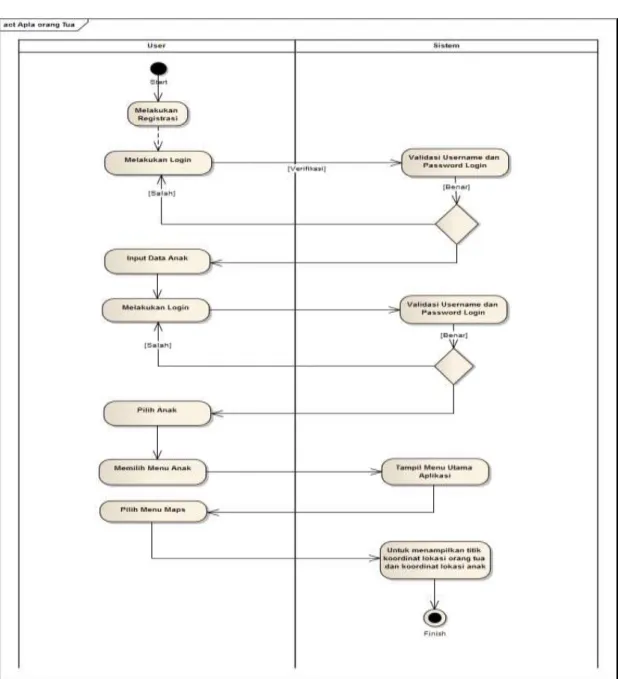
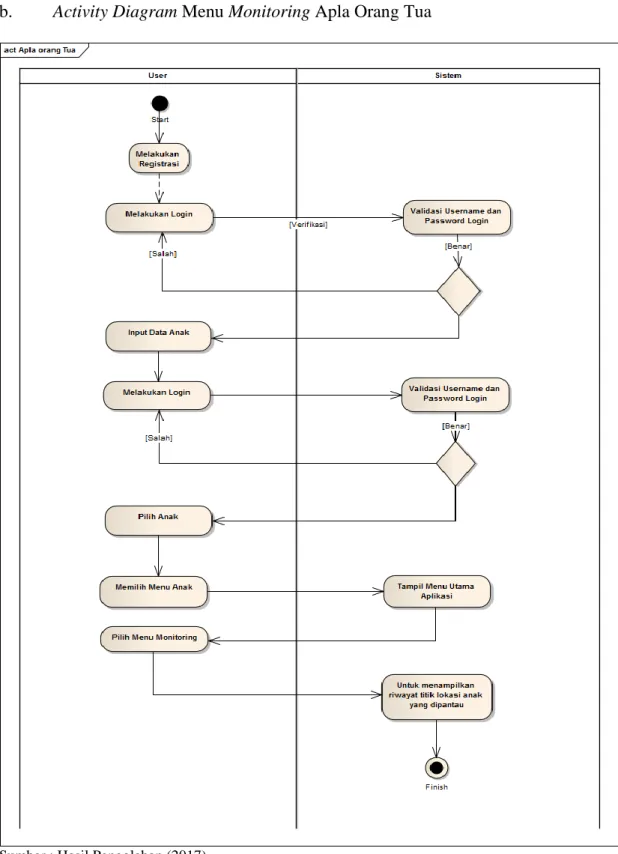
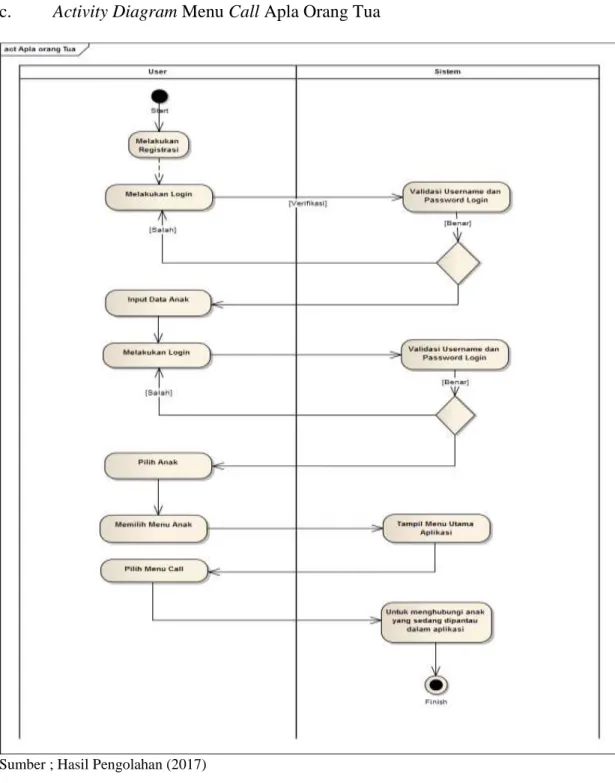
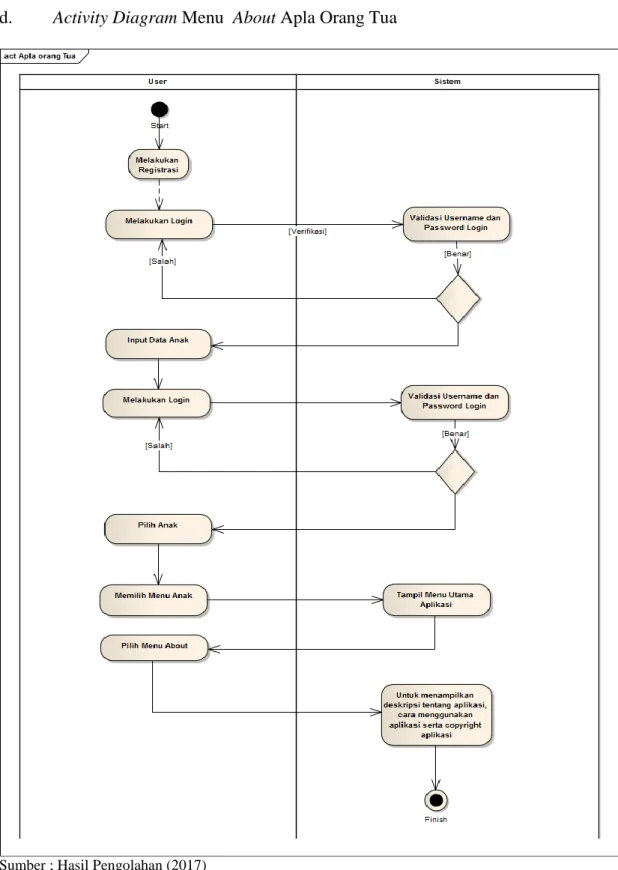
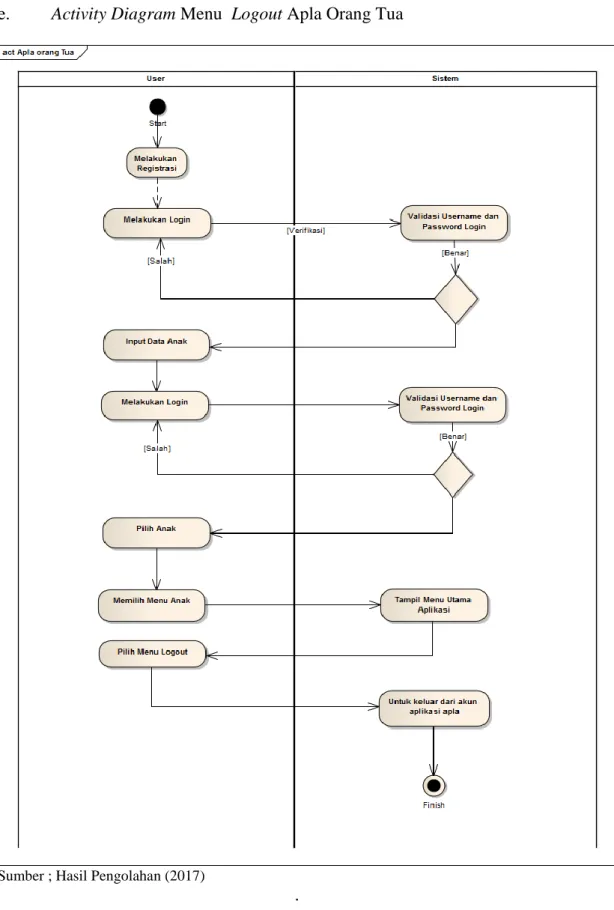
2. Activity Diagram
Activity diagram menggambarkan rangkaian aliran dari aktifitas, digunakan untuk mendeskripsikan aktifitas yang dibentuk dalam suatu operasi sehingga dapat juga digunakan untuk aktifitas lainnya.
a. Activity Diagram Menu Maps Apla Orang Tua
Sumber ; Hasil Pengolahan (2017)
Gambar III.4
Activity Diagram Menu Maps Apla Orang Tua
b. Activity Diagram Menu Monitoring Apla Orang Tua
Sumber ; Hasil Pengolahan (2017)
.
Gambar III.5
Activity Diagram Menu Monitoring Apla Orang Tua
c. Activity Diagram Menu Call Apla Orang Tua
Sumber ; Hasil Pengolahan (2017)
.
Gambar III.6
Activity Diagram Menu Call Apla Orang Tua
d. Activity Diagram Menu About Apla Orang Tua
Sumber ; Hasil Pengolahan (2017)
.
Gambar III.7
Activity Diagram Menu About Apla Orang Tua
e. Activity Diagram Menu Logout Apla Orang Tua
Sumber ; Hasil Pengolahan (2017)
.
Gambar III.8
Activity Diagram Menu Logout Apla Orang Tua
f. Activity Diagram Apla Anak
Sumber ; Hasil Pengolahan (2017)
Gambar III.9 Activity Diagram Apla Anak
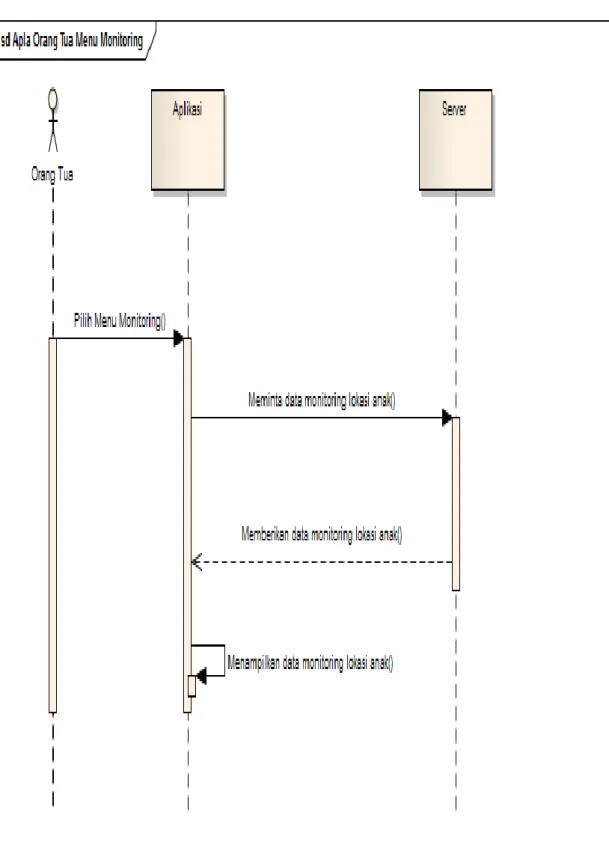
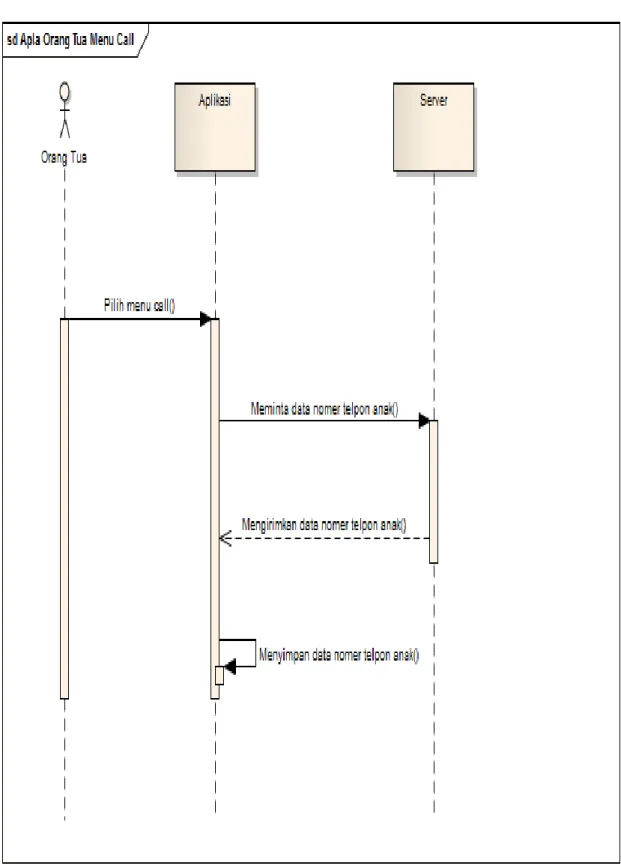
3. Sequence Diagram
Berikut ini adalah gambaran dari Sequence diagram yang digunakan pada aplikasi ini:
a. Sequence Diagram Apla Orang Tua Menu Maps
Sumber ; Hasil Pengolahan (2017)
Gambar III.10
Sequence Diagram Apla Orang Tua Menu Maps
b. Sequence Diagram Apla Orang Tua Menu Monitoring
Sumber ; Hasil Pengolahan (2017)
Gambar III.11
Sequence Diagram Apla Orang Tua Menu Monitoring
c. Sequence Diagram Apla Orang Tua Menu Call
Sumber ; Hasil Pengolahan (2017)
Gambar III.12
Sequence Diagram Apla Orang Tua Menu Call
d. Sequence Diagram Apla Anak
Sumber ; Hasil Pengolahan (2017)
Gambar III.13
Sequence Diagram Apla Anak
4. Deployment Diagram
Deployment diagram dibutuhkan untuk menggambarkan bentuk fisik dari sistem. Deployment diagram dari aplikasi ini adalah sebagai berikut:
Sumber ; Hasil Pengolahan (2017)
Gambar III.14
Deployment Diagram Apla Orang tua dan Anak
5. Class Diagram
class diagram yang digunakan untuk menggambarkan struktur class yang ada dan menggambarkan hubungan antara masing-masing kelas pada aplikasi ini.
a. Class Diagram Apla Orang Tua
Sumber ; Hasil Pengolahan (2017)
Gambar III.15
Class Diagram Apla Orang tua
b. Class Diagram Apla Anak
Sumber ; Hasil Pengolahan (2017)
Gambar III.16 Class Diagram Apla Anak
3.2.4. User Interface
Pada nagian user interface ini berisi desain-desain tampilan mengenai aplikasi yang akan dibuat nanti, berikut desain menu-menu yang ada dalam aplikasi ini:
3.2.4.1. User Interface Apla Orang Tua 1. Menu Registrasi
Sumber ; Hasil Pengolahan (2017)
Gambar III.17
User Interface Registrasi Apla Orang Tua Keterangan:
a. ImageView digunakan untuk menampilkan logo registrasi b. TextView1 digunakan untuk menampilkan tulisan nama user c. EditText1 digunakan untuk mengisi nama user
d. TextView2 digunakan untuk menampilkan tulisan email e. EditText2 digunakan untuk mengisi email
f. TextView3 digunakan untuk menampilkan tulisan alamat g. EditText4 digunakan untuk mengisi alamat
h. TextView5 digunakan untuk menampilkan tulisan user name
nama_user email alamat username password
Registrasi
Logo Registrasi
i. EditText5 digunakan untuk mengisi user name
j. TextView6 digunakan untuk menampilkan tulisan password k. EditText6 digunakan untuk mengisi password
l. Button tombol yang bertuliskan registrasi untuk proses registrasi
2. Menu Login
Sumber ; Hasil Penelitian (2017)
Gambar III.18
User Interface Login Apla Orang Tua Keterangan:
a. ImageView digunakan untuk menampilkan logo login b. TextView1 digunakan untuk menampilkan tulisan nama c. EditText1 digunakan untuk mengisi nama
d. TextView2 digunakan untuk menampilkan tulisan password e. EditText2 digunakan untuk mengisi password
f. Button tombol yang bertuliskan login untuk proses login
nama password
Login
Logo Login
3. Menu Input Data Anak
Sumber ; Hasil Pengolahan (2017)
Gambar III.19
User Interface Input Data Anak Apla Orang Tua Keterangan:
a. ImageView digunakan untuk menampilkan logo anak
b. TextView1 digunakan untuk menampilkan tulisan nama anak c. EditText1 digunakan untuk mengisi nama anak
d. TextView2 digunakan untuk menampilkan tulisan email e. EditText2 digunakan untuk mengisi email
f. TextView2 digunakan untuk menampilkan tulisan telepon g. EditText2 digunakan untuk mengisi nomor telepon
h. Button tombol yang bertuliskan Add New Anak untuk proses tambah data anak
nama_anak email telepon
Add New Data
Logo Anak
4. Menu Pilih Anak
Sumber ; Hasil Pengolahan (2017)
Gambar III.20
User Interface Pilih Anak Apla Orang Tua Keterangan:
a. ImageView digunakan untuk menampilkan logo anak
b. TextView1 digunakan untuk menampilkan tulisan nama anak c. TextView2 digunakan untuk menampilkan tulisan kode anak
Logo Anak
Nama Anak
Kode Anak
5. Menu Anak
Sumber ; Hasil Pengolahan (2017)
Gambar III.21
User Interface Menu Anak Apla Orang Tua Keterangan:
a. ImageView digunakan untuk menampilkan logo anak
b. TextView1 digunakan untuk menampilkan tulisan nama anak c. EditText1 digunakan untuk mengisi nama nama anak
d. TextView2 digunakan untuk menampilkan tulisan email e. EditText2 digunakan untuk mengisi email
f. TextView3 digunakan untuk menampilkan tulisan telepon g. EditText4 digunakan untuk mengisi nomor telepon h. Button1 digunakan untuk menampilkan user name i. EditText5 digunakan untuk mengisi user name j. TextView6 digunakan untuk menampilkan password
Logo Anak nama_anak
email telepon
Update Data Hapus
Menu Utama Anak
k. Button tombol yang bertuliskan menu utama anak untuk masuk ke halaman menu utama aplikasi
l. Button tombol yang bertuliskan update untuk proses merubah data diri anak
m. Button tombol yang bertuliskan hapus untuk proses menghapus
6. Menu Utama Aplikasi
Sumber ; Hasil Pengolahan (2017)
Gambar III.22
User Interface Menu Utama Aplikasi Apla Orang Tua Keterangan:
a. ImageView1 digunakan untuk menampilkan tombol menu maps b. ImageView2 digunakan untuk menampilkan tombol menu monitoring c. ImageView3 digunakan untuk menampilkan tombol menu call
d. ImageView4 digunakan untuk menampilkan tombol menu about e. ImageView5 digunakan untuk menampilkan tombol menu logout
Monitoring About
Logout
Call
Maps
7. Menu Maps
Sumber ; Hasil Pengolahan (2017)
Gambar III.23
User Interface Menu Maps Apla Orang Tua
Form diatas digunakan untuk menampilkan gambar maps titik lokasi maker orang tua dan anak.
Maps
Peta Titik Lokasi Orang Tua & Anak
8. Menu Monitoring
Sumber ; Hasil Pengolahan (2017)
Gambar III.24
User Interface Menu Monitoring Apla Orang Tua
Form diatas digunakan untuk menampilkan deskripsi tentang data monitoring koordinat lokasi anak yang di pantau.
Monitoring
Deskripsi Data Monitoring
Koordinat Lokasi Anak Yang Di
pantau
9. Menu About
Sumber ; Hasil Pengolahan (2017)
Gambar III.25
User Interface Menu About Apla Orang Tua
Form diatas digunakan untuk menampilkan deskripsi tentang aplikasi, cara menggunakan aplikasi serta deskripsi tentang copyright.
About
Tentang Aplikasi
Cara Menggunakan Aplikasi
Copyright
10. Menu Call
Sumber ; Hasil Pengolahan (2017)
Gambar III.26
User Interface Menu Call Apla Orang Tua
Form diatas digunakan untuk menghubungi kontak nomor telepon pada aplikasi anak.
Call
Untuk Menghubungi Nomor
Telepon Pada Aplikasi Anak
10. Menu Logout
Sumber ; Hasil Pengolahan (2017)
Gambar III.27
User Interface Menu Logout Apla Orang Tua
Form diatas digunakan untuk memberi tahukan untuk keluar dari akun aplikasi
Logout
Untuk keluar dari akun aplikasi
3.2.4.2. User Interface Apla Anak 1. Menu Login
Sumber ; Hasil Pengolahan (2017)
Gambar III.28
User Interface Login Apla Anak Keterangan:
a. ImageView digunakan untuk menampilkan logo login
b. TextView1 digunakan untuk menampilkan tulisan kode anak c. EditText1 digunakan untuk mengisi kode anak
d. TextView2 digunakan untuk menampilkan tulisan username e. EditText2 digunakan untuk mengisi username
d. TextView2 digunakan untuk menampilkan tulisan password e. EditText2 digunakan untuk mengisi password
f. Button tombol yang bertuliskan login untuk proses masuk login f. Button tombol yang bertuliskan hapus untuk membatalkan login
Logo Login kode anak
username
Hapus
Login
password
2. Menu Maps Anak
Sumber ; Hasil Pengolahan (2017)
Gambar III.29
User Interface Maps Apla Anak
Form diatas digunakan untuk menampilkan titik marker koordinat lokasi anak serta akan mengirim data lokasi dan data monitoring ke server.
.
Maps
Peta Titik Koordinat Lokasi Anak
dan Mengirim Data Monitoring
Ke Server
3.3. Implementasi
Pada bagian ini berisi tentang tampilan yang sesungguhnya pada menu- menu yang ada di dalam aplikasi ini, berikut ini merupakan tampilan menu-menu yang ada di dalam aplikasi.
3.3.1. Implementasi Apla Orang Tua 1. Menu Registrasi
Menu registrasi adalah halaman pendaftaran data diri untuk orang tua yang belum mempunyai username dan password untuk aplikasi ini.
Sumber ; Hasil Pengolahan (2017)
Gambar III.30
Implementasi Menu Registrasi Apla Orang Tua
2. Menu Login
Menu login adalah halaman ketika orang tua telah menpunyai username dan password pada saat orang tua melakukan pendaftaran data diri di menu registrasi.
Sumber ; Hasil Pengolahan (2017)
Gambar III.31
Implementasi Menu Login Apla Orang Tua
3. Menu Input Data Anak
Menu input data anak adalah mengisi data diri anak yang akan di pantau dalam aplikasi ini yang dilakukan oleh orang tua.
Sumber ; Hasil Pengolahan (2017)
Gambar III.32
Implementasi Menu Input Data Anak Apla Orang Tua
4. Menu Pilih Anak
Menu pilih anak adalah untuk menampilkan list anak yang data dirinya telah diinput oleh orang tua dalam aplikasi ini
Sumber ; Hasil Pengolahan (2017)
Gambar III.33
Implementasi Menu Pilih Anak Apla Orang Tua
5. Menu Anak
Menu anak ialah untuk menampilkan informasi data anak pada saat orang tua memilih pada menu list pilih anak.
Sumber ; Hasil Pengolahan (2017)
Gambar III.34
Implementasi Menu Anak Apla Orang Tua
6. Menu Utama Aplikasi
Menu utama aplikasi ini untuk menampilkan menu maps, menu monitoring, menu call, menu about, menu logout.
Sumber ; Hasil Pengolahan (2017)
Gambar III.35
Implementasi Menu Utama Aplikasi Apla Orang Tua
7. Menu Maps
Menu maps ialah untuk menampilkan titik maker lokasi orang tua dan titik maker lokasi anak.
Sumber ; Hasil Pengolahan (2017)
Gambar III.36
Implementasi Menu Maps Apla Orang Tua
8. Menu Monitoring
Menu monitoring ialah untuk menampilkan data monitoring koordinat lokasi anak yang dipantau.
Sumber ; Hasil Pengolahan (2017)
Gambar III.37
Implementasi Menu Monitoring Apla Orang Tua
9. Menu About
Menu about ialah untuk menampilkan deskripsi tentang aplikasi, cara menggunakan aplikasi serta copyright.
Sumber ; Hasil Pengolahan (2017)
Gambar III.38
Implementasi Menu About Apla Orang Tua
10. Menu Call
Menu call untuk menghubungi kontak nomor telepon pada aplikasi anak.
Sumber ; Hasil Pengolahan (2017)
Gambar III.39
Implementasi Menu Call Apla Orang Tua
11. Menu Logout
Menu logout untuk keluar dari akun aplikasi
Sumber ; Hasil Pengolahan (2017)
Gambar III.40
Implementasi Menu Logout Apla Orang Tua
3.3.2. Implementasi Aplikasi Anak 1. Menu Login Apla Anak
Menu login menampilkan untuk orang tua mengisi kode anak yang akan dipantau serta username dan password orang tua.
Sumber ; Hasil Pengolahan (2017)
Gambar III.41
Implementasi Menu Login Apla Anak
2. Menu Maps Apla Anak
Menu maps anak untuk menampilkan titik maker lokasi anak yang sedang dipantau oleh orang tua.
Sumber ; Hasil Pengolahan (2017)
Gambar III.42
Implementasi Menu Maps Apla Anak
3.4. Testing ( Pengujian )
3.4.1. Pengujian Black Box Apla Orang Tua
Pengujian Black Box Aplikasi Pemantau Lokasi Anak adalah sebagai berikut :
Tabel III.22
Pengujian Black Box Apla Orang tua No Rancangan Proses Hasil Yang
Diharapkan
Hasil Keterangan
1 Mengisi data diri registrasi calon pengguna aplikasi di form registrasi
Mendapatkan username dan password
Sesuai Data registrasi tersimpan
2 Mengisi username dan password di form login
Data login tersimpan dan mendapatkan hak akses akun
Sesuai Jika input benar
3 Mengisi data diri anak yang akan di daftarkan
Mendapatkan data diri anak yang telah didaftarkan
Sesuai Data anak tersimpan
4 Mengisi data diri anak yang akan di daftarkan klik add new data
Untuk menambah dan menyimpan data diri anak baru yang akan didaftarkan
Sesuai Data anak baru tersimpan
5 Klik menu pilih anak Untuk memilih list data anak yang akan dipantau dalam aplikasi
Sesuai Berhasil
6 Klik menu anak Untuk menampilkan halaman menu utama aplikasi
Sesuai Berhasil
7 Klik update data Untuk
memperbaharui data diri anak yang dipantau
Sesuai Berhasil
8 Klik Hapus Untuk membatalkan pembaruan data diri anak yang dipantau
Sesuai Berhasil
9 Klik menu maps Menampilkan koordinat lokasi orang tua dan lokasi anak
Sesuai Menerima data koordinat lokasi anak dari server
10 Klik menu monitoring
Menampilkan data monitoring koordinat lokasi anak
Sesuai Menerima data monitoring koordinat lokasi anak dari server
11 Klik menu call Menghubungi kontak nomor telepon anak yang dipantau
Sesuai Berhasil
12 Klik menu about Menampilkan informasi tentang aplikasi, cara
penggunaan aplikasi serta copyright
Sesuai Berhasil
13 Klik menu logout Keluar dari akun pemantau lokasi anak
Sesuai Berhasil
Sumber ; Hasil Pengolahan (2017)
3.4.2. Pengujian Black Box Apla Anak
Pengujian Black Box Aplikasi Pemantau Lokasi Anak adalah sebagai berikut : Tabel III.23
Pengujian Black Box Apla Anak No Rancangan Proses Hasil Yang
Diharapkan
Hasil Keterangan
1 Mengisi kode anak yang telah
didaftarkan serta username dan password di form login
Masuk halaman maps
Sesuai Jika input benar
2 Klik tutup Untuk membatalkan proses login di aplikasi anak
Sesuai Berhasil
3 Masuk halaman maps
Menampilkan titik koordinat lokasi anak
Sesuai Mengirimkan data koordinat lokasi anak ke server
Sumber ; Hasil Pengolahan (2017)
3.5. Support Aplikasi
Dalam membangun aplikasi ini, perangkat keras dan perangkat lunak yang digunakan untuk perancangan dan pengujian aplikasi yang telah berhasil diujikan adalah sebagai berikut:
Tabel III.24 Spesifikasi Laptop
No Kebutuhan Keterangan
1 Sistem Operasi Windows 7 (64bit)
2 Processor Processor Intel Core i3
3 Memori/RAM RAM 8 GB
4 Display 14”
5 Harddisk 500 GB
Sumber ; Hasil Pengolahan (2017)
Tabel III.25 Spesifikasi Smartphone
No Kebutuhan Keterangan
1 Sistem Operasi Android 6.0.1 (Mashmallow)
2 Processor Processor Octa-core Max 1,4GHz
3 Memori/RAM RAM 2 GB
4 Storage 16 GB
Sumber ; Hasil Pengolahan (2017)