1. Judul/identitas
mengoperasikan Microsoft Publisher
PAKET KEAHLIAN : ADMINISTRASI PERKANTORAN
MATA PELAJARAN : OTOMATISASI PERKANTORAN
KELAS : X
KATA PENGANTAR
Puji syukur saya panjatkan kehadirat tuhan yang maha esa yang telah melimpahkan rahmat serta hidayahnya sehingga saya dapat menyelesaikan modul bahan ajar paket keahlian Administrasi Perkantoran untuk mata pelajaran Otomatisasi Perkantoran ini dengan sebaik-baiknya.
Modul Bahan Ajar ini disusun agar siswa dapat mengetahui dan memahami tentang
“Cara Mengoperasikan Microsoft Publisher” yang disusun berdasarkan berbagai sumber bacaan. Dalam menyelesaikan modul bahan ajar ini saya telah banyak memperoleh bantuan dan masukan dari berbagai pihak, oleh karena itu pada kesempatan ini saya ingin mengucapkan terimakasih kepada :
1. Bapak Drs. Mohammad Arief, M.Si., Selaku dosen pembimbing mata kuliah Pengembangan Bahan Ajar yang telah memberikan tugas modul ini sehingga pengetahuan saya setelah penyusunan dapat bertambah.
2. Pihak-pihak yang telah turut ikut serta membantu dalam penyusunan modul bahan ajar ini sehingga dapat terselesaikan tepat waktu.
Saya menyadari bahwa penyusunan modul bahan ajar ini masih jauh dari sempurna, oleh karena itu saya mengharapkan kritik dan saran yang bersifat membangun dari semua pihak guna perbaikan dimasa yang akan datang. Semoga modul bahan ajar ini dapat berguna bagi para siswa pada khususnya dan semua yang berkonstribusi dalam modul bahan ajar ini yang budiman pada umumnya.
Malang, 26 November 2014
Penyusun
DAFTAR ISI
KATA PENGANTAR ... i
DAFTAR ISI ... ii
DAFTAR GAMBAR ... iv
PENDAHULUAN ... 1
PETUNJUK BELAJAR ... 2
TUJUAN ... 2
KI-KD ... 2
Siswa Mampu Memulai Bekerja Dengan Microsoft Publisher 1. Pengertian Microsoft Publisher ... 3
2. Sejarah Microsoft Publisher ... 4
3. Bagian-Bagian Microsoft Publisher ... 5
4. Kelebihan Microsoft Publisher ... 6
5. Kekurangan Microsoft Publisher ... 7
6. Kelemahan Microsoft Publisher ... 7
7. Mengaktifkan Microsoft Publisher ... 8
8. Tugas Dasar Microsoft Publisher ... 10
Siswa Mampu Mengetahui Langkah Kerja Microsoft Publisher 1. Pengoperasian Awal Microsoft Publisher ... 16
2. Membuat Dokumen Baru ... 16
3. Menambahkan TextBox ... 18
4. Menambahkan Tabel ... 20
5. Menambahkan WordArt ... 21
6. Menambahkan Picture ... 22
Siswa Mampu Mencetak File Microsoft Publisher
1. Membuat Kartu Undangan ... 24
2. Membuat Kartu Pos ... 27
3. Membuat Label CD/DVD ... 30
4. Membuat Kartu Nama ... 32
5. Membuat Katalog ... 34
6. Membuat Kalender ... 35
7. Membuat Etiket ... 39
8. Membuat Sertifikat ... 42
9. Membuat Desain WEB ... 47
LATIHAN ... 53
PENILAIAN ... 62
GLOSARIUM ... 67
DAFTAR PUSTAKA ... 68
DAFTAR GAMBAR
Siswa Mampu Memulai Bekerja Dengan Microsoft Publisher
Gambar 1.1 Tampilan Standard Toolbar Microsoft Publisher ... 8
Gambar 1.2 Tampilan Formatting Toolbar Microsoft Publisher ... 8
Gambar 1.3 Tampilan Objects Toolbar Microsoft Publisher ... 9
Gambar 1.4 Tampilan Awal Microsoft Publisher ... 9
Gambar 1.5 Tampilan Templates Microsoft Publisher ... 10
Gambar 1.6 Tampilan Simpan Microsoft Publisher ... 11
Gambar 1.7 Tampilan Sisipan Gambar Microsoft Publisher ... 12
Gambar 1.8 Tampilan Kotak Teks Microsoft Publisher ... 13
Gambar 1.9 Tampilan Tautan Kotak Teks Microsoft Publisher ... 13
Gambar 1.10 Tampilan Blog Penyusun Microsoft Publisher ... 14
Gambar 1.11 Tampilan Cetak Microsoft Publisher ... 15
Siswa Mampu Mengetahui Langkah Kerja Microsoft Publisher Gambar 2.1 Langkah memulai Microsoft Publisher ... 16
Gambar 2.2 Tampilan Halaman Baru ... 17
Gambar 2.3 Tampilan Ukuran Kertas ... 17
Gambar 2.4 Tampilan Lembar Kerja Microsoft Publisher ... 18
Gambar 2.5 Tampilan Menu TextBox ... 19
Gambar 2.5.1 Tampilan ukuran TextBox ... 19
Gambar 2.5.2 Tampilan Edit TextBox 1 ... 19
Gambar 2.5.3 Tampilan Edit TextBox 2 ... 20
Gambar 2.6 Tampilan Menu Table ... 20
Gambar 2.6.1 Tampilan Create Table ... 20
Gambar 2.7 Tampilan Menu WordArt ... 21
Gambar 2.7.1 Tampilan WordArt Galery ... 22
Gambar 2.7.2 Tampilan Style WordArt ... 22
Gambar 2.8 Tampilan Menu Picture ... 23
Gambar 2.8.1 Tampilan Menu ClipArt ... 23
Siswa Mampu Mencetak File Microsoft Publisher Gambar 3.1 Tampilan Publication Types Kartu Undangan ... 24
Gambar 3.1.1 Tampilan Tamplate Kartu Undangan ... 25
Gambar 3.1.2 Tampilan Desain Kartu Undangan ... 25
Gambar 3.1.3 Tampilan Contoh Kartu Undangan ... 26
Gambar 3.1.4 Tampilan Kalimat Ucapan Kartu Undangan ... 26
Gambar 3.1.5 Hasil Akhir Kartu Undangan ... 27
Gambar 3.2 Tampilan Publication Types Kartu Pos ... 28
Gambar 3.2.1 Tampilan Tamplate Kartu Pos ... 28
Gambar 3.2.2 Tampilan Menu Create Kartu Pos ... 29
Gambar 3.2.3 Tampilan Editing Kartu Pos ... 29
Gambar 3.2.4 Tampilan Fitur Mail Merge Kartu Pos ... 30
Gambar 3.2.5 Tampilan Hasil Akhir Kartu Pos ... 30
Gambar 3.3 Tampilan Publication Types Label ... 31
Gambar 3.3.1 Tampilan Template Label ... 31
Gambar 3.3.2 Tampilan Editing Label ... 32
Gambar 3.4 Tampilan Publication Types Kartu Nama ... 32
Gambar 3.4.1 Tampilan Template Kartu Nama ... 33
Gambar 3.4.2 Tampilan Edit Kartu Nama ... 33
Gambar 3.5 Tampilan Publication Types Catalog ... 34
Gambar 3.5.1 Tampilan Template Catalog ... 34
Gambar 3.5.2 Tampilan Editing Catalog ... 35
Gambar 3.6 Tampilan Publication Types Kalender ... 35
Gambar 3.6.1 Tampilan Templates Kalender ... 36
Gambar 3.6.2 Tampilan Edit 1 Kalender ... 36
Gambar 3.6.3 Tampilan Edit 2 Kalender ... 37
Gambar 3.6.4 Tampilan Edit 3 Kalender ... 37
Gambar 3.6.5 Tampilan Format dan Change Picture Kalender .... 38
Gambar 3.6.6 Tampilan Menu Insert Kalender ... 38
Gambar 3.6.7 Tampilan Hasil Akhir Kalender ... 39
Gambar 3.7 Tampilan Publication Types Etiket ... 39
Gambar 3.7.1 Tampilan Template Etiket ... 40
Gambar 3.7.2 Tampilan Download Templates Etiket ... 40
Gambar 3.7.3 Tampilan Edit 1 Etiket ... 41
Gambar 3.7.4 Tampilan Edit 2 Etiket ... 41
Gambar 3.7.5 Tampilan Edit 3 Etiket ... 42
Gambar 3.7.6 Tampilan Hasil Akhir Etiket ... 42
Gambar 3.8 Tampilan Publication Types Sertifikat ... 43
Gambar 3.8.1 Tampilan Template Sertifikat ... 43
Gambar 3.8.2 Tampilan Edit 1 Sertifikat ... 44
Gambar 3.8.3 Tampilan Edit 2 Sertifikat ... 45
Gambar 3.8.4 Tampilan Edit 3 Sertifikat ... 45
Gambar 3.8.5 Tampilan Edit 4 Sertifikat ... 46
Gambar 3.8.6 Tampilan Edit 5 Sertifikat ... 46
Gambar 3.8.7 Tampilan Hasil Akhir Sertifikat ... 47
Gambar 3.9 Tampilan Publication Types Desain WEB ... 48
Gambar 3.9.1 Tampilan Edit Desain WEB ... 49
Gambar 3.9.2 Tampilan Level Utama Desain WEB ... 50
Gambar 3.9.3 Tampilan Pendukung Utama Desain WEB ... 50
Gambar 3.9.4 Tampilan Level Kedua Desain WEB ... 51
Gambar 3.9.5 Tampilan Level Ketiga Types Desain WEB ... 51
PENDAHULUAN
SELAMAT DATANG
PUBLIKASIKAN MIMPI ANDA !!
Di era yang semakin maju dan semakin berkembang ini, kita dituntut mengerjakan sesuatu dengan serba cepat dan praktis dengan memanfaatkan teknologi informasi dan komunikasi yang seiring perkembangannya menjadi semakin pesat dari waktu-ke waktu.
Penggunaan komputer sebagai alat yang diciptakan untuk proses kerja manusia saat ini merupakan senjata yang vital dalam perkerjaan setiap hari. Penggunaan teknologi informasi dan komunikasi khususnya komputer kini sudah menjadi mata pelajaran wajib di sekolah- sekolah, mulai sekolah dasar hingga ke sekolah lanjutan atas dan sekolah kejuruan. Namun demikian yang paling besar pengaruhnya adalah di Perguruan Tinggi, di mana hampir semua perguruan tinggi di Indonesia sudah memanfaatkan teknologi ini dalam kegiatan belajar mengajar, baik melalui tatap muka maupun secara Online. Dengan memanfaatkan teknologi informasi dan teknologi ini siswa diharapkan bisa mengikuti pelajaran dengan baik dan menyenangkan, karena materi yang disampaikan selain mengandung materi yang berbobot juga mengandung unsur multimedia yang bisa menghibur. Di mana dengan bantuan komputer yang dihubungkan dengan multimedia projector seorang guru maupun tidak perlu menekan tombol keyboard melainkan cukup menekan remote control yang dipegangnya.
Pada masa sekarang, masyarakat dari berbagai profesi sangat membutuhkan sebuah program aplikasi yang mampu menyediakan template-template yang paraktis dalam mempublikasikan adanya suatu barang baru, kegiatan, acara, identitas diri, ataupun setrtifikat penghargaan yang lebih mudah. Oleh karena itu kita mesti mempelajari penggunaan Microsoft Publisher dalam membuat undangan, brosur, sertifikat suatu kegiatan, kartu nama perusahaan dan lain sebagainya.
Berdasarkan uraian diatas, maka mengetahui cara mengoperasikan microsoft publisher ini sangat penting untuk dilaksanakan agar menambah wawasan mengenai Microsoft Publisher, dan mengenal menu - menu apa saja yang ada di dalamnya.
PETUNJUK BELAJAR Bagi Peserta didik
a. Memahami materi yang ada pada modul
b. Setelah memahami materi yang ada pada modul siswa mengerjakan tugas yang ada di modul.
c. Kemudian mengerjakan tes formatif di akhir kegiatan pembelajaran
Penjelasan Bagi Guru
a. Sebelum menggunakan modul ini, sebaiknya guru mempelajari seluruh materi yang ada.
b. Lalu, guru menyuruh peserta didik untuk mengerjakan soal yang ada di poin tugas dan soal-soal lainnya.
TUJUAN
a. Siswa Mampu Memulai Bekerja Dengan Microsoft Publisher b. Siswa Mampu Mengetahui Langkah Kerja Microsoft Publisher c. Siswa Mampu Mencetak File Microsoft Publisher
Kompetensi Inti KI-KD
Memahami dan menerapkan pengetahuan factual, konseptual, dan procedural dalam pengetahuan, teknologi, seni, budaya, dan humaniora dengan wawasan kemanusiaan, kebangsaan, kenegaraan, dan peradaban terkait penyebab phenomena dan kejadian dalam bidang kerja yang spesifik untuk memecahkan masalah.
Kompetensi Dasar
Menguraikan cara mengoperasikan Microsoft Publisher
Microsoft Publisher adalah sebuah program aplikasi untuk system operasi Windows yang digunakan untuk Desktop publishing. Program ini merupakan buatan Microsoft Corporation, dan mulai pada versi Microsoft Office System 2003, telah di integerasikan ke dalam paket tersebut. Microsoft Office Publisher merupakan sub- program milik Microsoft Office Publisher yang berguna untuk mempermudah user dalam membuat sebuah desain bisnis dan materi komunikasi dengan mudah dan menyenangkan.
Filosofi dari program ini adalah CREATE, DESIGN and PUBLISH. Hal tersebut dapat berarti: program MS. Publisher memiliki template yang memudahkan user dalam mendesain, tanpa harus memasukkan action script, atau menguasai tools dan teknik yang rumit seperti halnya program In Design milik Adobe , Corel Draw dan program lainnya yang di peruntukkan desainer tingkat inter mediate.
Template sendiri berarti komposisi teratur yang telah disediakan oleh program.
Jadi, dapat disimpulkan bahwa: anda dapat membuat desain bisnis dengan MS.
Publisher, tanpa harus menentukan jumlah lembar, letak gambar dan teks, hingga file ekstensi bahasa pemrogaman.
Pengertian Microsoft Publisher
Ada beberapa versi Microsoft Publisher yaitu : 1. 1991 Microsoft Publisher for Windows 2. 1993 Microsoft Publisher 2.0
3. 1995 Microsoft Publisher 3.0 for Windows 95 4. 1996 Microsoft Publisher 97 (Windows 95) 5. 1998 Microsoft Publisher 98 (Windows 9x)
6. 1999 Microsoft Publisher 2000 (Windows 9x, 2000, ME)
7. 2001 Microsoft Publisher 2002 (Windows 98, 98SE, ME, 2000, XP) 8. 2003 Microsoft Office Publisher 2003 (Windows 2000 (SP3), XP) 9. 2007 Microsoft Office Publisher 2007 (Windows XP, Vista) Siswa Mampu Memulai Bekerja Dengan Microsoft Publisher
Sejarah Microsoft publisher berawal dari tahun 1991. Jika dibandingkan dengan keluarga Microsoft office lainnya, Microsoft publisher yang temuda. Kala itu Microsoft publisher masih memiliki banyak kekurangan. Keterbatasan itu menyebabkan dekstop publishing Microsoft ini sedikit tertinggal dibanding kompetitornya.Dengan kondisi seperti itu, Microsoft tentu tidak berdiam diri mereka pun segera memperbaiki publisher. Hasilnya, Microsoft publisher memiliki segudang kemampuan yang tak ada digenerasi sebelumnya.
Bahkan Microsoft publisher 2007 telah mampu untuk menghasilkan output file PDF berkualitas dengan kemampuan embedded font (Anonim, 2011).
Kelebihan utama Microsoft publisher yaitu pengoprasiannya yang sangat mudah dan harganya yang relatif murah. Kelebihan inilah yang membuat bisnis-bisnis kelas menegah bawah mau melirik Microsoft publisher. Mereka yang tidak memiliki tenaga ahli dalam desain dapat memanfaatkan Microsoft publisher untuk menciptakan materi pemasaran seperti iklan, brosur, kartu nama, spanduk, sertifikat, amplop, kartu pos, katalog, kop surat, hingga kartu ucapan hanya dengan beberapa klik saja (Anonim, 2011).
Berdasarkan Anonim(2012), berikut nama-nama template-template Microsoft publisher 1. Advertisement
2. Award Certificate 3. Banners
4. Brochures 5. Bussinesss Cards 6. Business Forms 7. Calendars 8. Catalogs 9. E-mail 10. Envelopes 11. Flyers
12. Gift Certificate 13. Greeting Cards
14. Import Words Documents
15. Invitation Cards 16. Label
17. Letterhead 18. Menus 19. Newslatters
20. Paper Folding Project 21. Postcards
22. Program
23. Quick Publications 24. Resumes
25. Signs 26. Web sites
27. With Compliment Cards Sejarah Microsoft Publisher
Menurut Oscar (2007), menjelaskan bahwa bagian-bagian yang terdapat di dalam interface program MS Publisher yaitu :
1. Office Button
Tombol Office digunakan untuk menampilkan menu-menu atau perintah yang berhubungan dengan dokumen, seperti: membuat dokumen baru, membuka dokumen, menyimpan dokumen, mencetak dokumen dan lain- lain.
2. Quick Acess Toolbar
Quick Acess Toolbar merupakan bagian yang berisi icon-icon yang digunnakan untuk mempercepat akses sebuah perintah.
3. Tab Menu
Bagian yang menunjukkan menu-menu yang berhubungan dengan perintah untuk mengolah dokumen.
4. Title Bar
Bagian yang menunujukkan nama dari sebuah dokumen. Terdapat pada bagian teratas jendela Microsoft Publisher.
5. Ribbon
Bagian yang berisi perintah-perintah dari sebuah menu. Setiap ribbon yang muncul berbeda-beda tergantung dari menu yang dipilih.
6. Format Publication
Bagian yang menampilkan beberapa pilihan pemformatan publisher, baik itu Page Option, Color Scheme, Font Scheme dan lain-lain.
7. Horizontal Scroll Bar
Bagian-bagian Microsoft Publisher
Hasil Output Microsoft Publisher
Secara garis besar, hasil output dari MS.
Publisher adalah sebagai berikut:
1. Publisher Files (.pub)
2. Web Page (.html | .mht)
3. Word Files 4. (Word 97 – Word
2007)
5. Graphics (.jpeg | .gif | .png | .tiff | .bmp | .emf |.wmf)
Bagian yang digunakan untuk menggeser layar ke bawah atau untuk menuju ke halaman selanjutnya.
Menurut Oscar tahun 2007 menjelaskan bahwa menu-menu program MS Publisher yang sering digunakan setelah kita memilih jenis publisher terdapat pada bagian Tab Menu.
Adapun menu-menu tersebut adalah : 1. File
Untuk membuka menu File, tekan tab Home lalu akan muncul beberapa perintah.
2. Edit
Untuk membuka menu Edit, tekan tab Edit lalu akan muncul perintah mengedit data.
3. View
Untuk membuka menu View, tekan tab View lalu akan muncul perintah untuk memunculkan perintah.
4. Insert
Untuk membuka menu Insert, tekan tab Insert lalu akan muncul beberapa perintah penyisipan objek.
5. Format
Untuk membuka menu Format, tekan tab Format lalu akan muncul beberapa perintah pengaturan atau pengubahan tampilan.
6. Tools
Untuk membuka menu Tools, tekan tab Tools lalu akan muncul beberapa perintah pengaturan atau pengubahan pengejaan kata.
7. Arrange
Untuk membuka menu Arrange, tekan tab Arrange lalu akan muncul beberapa perintah pengaturan tampilan gambar.
8. Table
Untuk membuka menu Table, tekan tab Table lalu akan muncul beberapa perintah untuk menyisipkan tabel.
Secara garis besar, kelebihan MS. Publisher adalah sebagai berikut : Kelebihan Microsoft Publisher
1. Memiliki template, sangat berguna untuk memudahkan user dalam membuat koran atau website.
2. Mudah, sangat mendukung apabila user menguasai bahasa Inggris Fitur yang lengkap, dapat menunjang desain.
3. Mudah di gunakan, karena semua type hasil publisher telah di pampangkan di bagian Publication Types. Sehingga user Cuma tinggal mengkreasikannya saja.
4. Memiliki template – template yang indah dan unik, sehingga memudahkan penggunaannya dalam menciptakan aneka macam karya desain dalamwaktu yang singkat.
5. Dapat menciptakan berbagai jenis hasil karya desain yang indah yang sangat di butuhkan dalam kehidupan sehari – hari. Sehingga, dengan kata lain, software ini dapat menghasilkan uang yang banyak.
6. Fitur – Fitur pada Microsoft Publisher terbaru lebih mudah di eksplorasi di bandingkan edisi sebelumnya.
Secara garis besar, kekurangan MS. Publisher adalah sebagai berikut:
1. Hasil output jarang dijadikan acuan oleh Perusahaan Printing dan Internet.
2. Sinergi (Perpaduan) dengan program selain milik Microsoft terbatas.
3. Ukuran Kertas/Field terbatas, untuk desain Banner, batas ukurannya adalah 609,6 cm, atau 6 meter.
1. Secara awam, keberadaan software ini di Indonesia belum setenar software desain grafis lainnya yang terdahulu, sehingga pengguna software ini hanya sebatas dari kalangan desainer.
2. Penggunaan software ini hanya sebatas untuk mendesain saja. Dengan kata lain, software ini tidak memiliki fungsi penggunaan yang multi ganda seperti yang dimiliki Microsoft Office Word.
Kelemahan Microsoft Publisher Kekurangan Microsoft Publisher
3. Sebagai sebuah software desain, software ini memiliki kekurangan yang sangat fatal. Yakni software ini tidak memiliki tools, seperti yang di miliki corel draw.
Sebelum mengaktifkan Microsoft Publisher, Installah terlebih dahulu software Microsoft Publisher ke komputer. Setelah itu, Anda dapat mengaktifkan Microsoft Publisher dengan langkah-langkah sebagai berikut.
Klik menu Start
Arahkan pointer mouse pada All Programs
Arahkan pointer mouse pada Microsoft Publisher
Klik Microsoft Publisher
Sumber : sdit-almumtaz.dindikptk.net
Gambar 1.1 Tampilan Standard Toolbar Microsoft Publisher
Sumber : sdit-almumtaz.dindikptk.net
Gambar 1.2 Tampilan Formatting Toolbar Microsoft Publisher Mengaktifkan Microsoft Publisher
Sumber : sdit-almumtaz.dindikptk.net
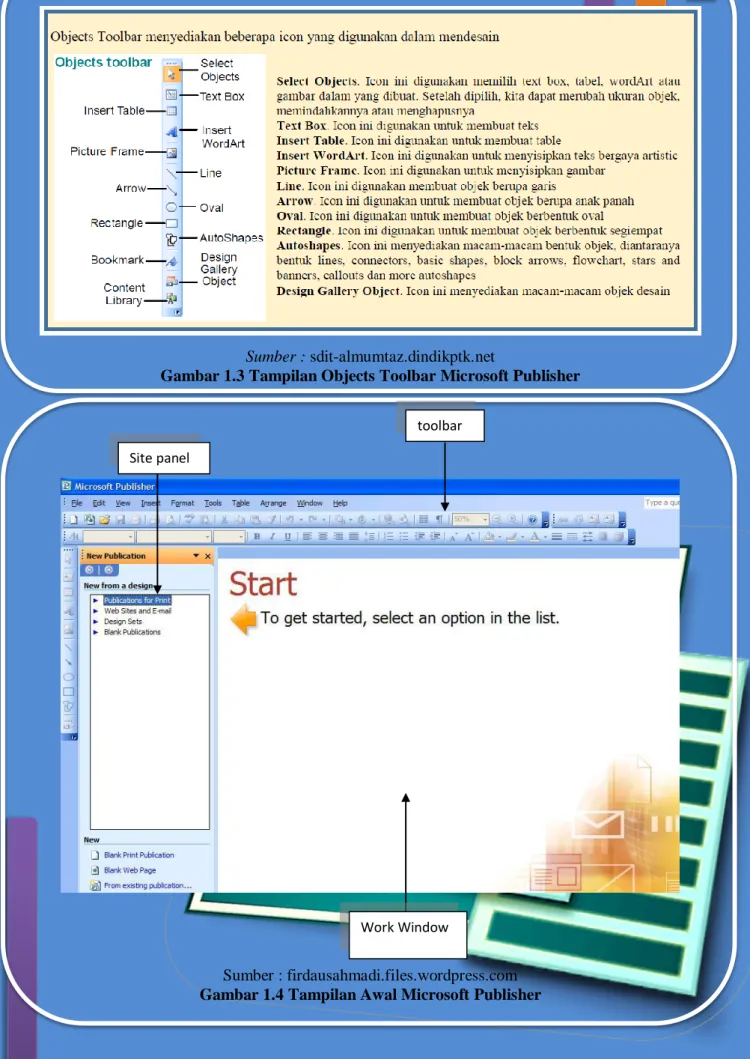
Gambar 1.3 Tampilan Objects Toolbar Microsoft Publisher
Sumber : firdausahmadi.files.wordpress.com Gambar 1.4 Tampilan Awal Microsoft Publisher
toolbar
Work Window Site panel
Tugas Dasar yang akan saya jabarkan disini adalah untuk Microsoft Publisher 2013 karena dengan versi terbarunya, vitur yang ditawarkan oleh Microsoft akan lebih canggih.
Microsoft Publisher 2013 memudahkan Anda membuat publikasi yang kaya visual dan terlihat profesional tanpa menghabiskan banyak uang dan waktu untuk aplikasi penerbitan desktop yang rumit.
Anda dapat membuat hal-hal sederhana seperti kartu ucapan dan label, atau hal-hal yang lebih rumit seperti buku tahunan, katalog, dan buletin email profesional.
Membuat publikasi
Semua publikasi dimulai dengan templat, bahkan kadang dari templat kosong. Triknya adalah dengan menemukan templat yang terlihat seperti publikasi final yang Anda bayangkan. Publisher 2013 dilengkapi dengan templat bawaan dan akses ke berbagai template di Office.com.
Sumber : http://office.microsoft.com
Gambar 1.5 Tampilan Templates Microsoft Publisher Tugas Dasar Microsoft Publisher
1. Klik File > Baru, dan lakukan salah satu hal berikut ini:
Pilih satu dari berbagai templat di Unggulan, lalu klik Buat.
Untuk menggunakan templat yang diinstal di Publisher, pilih Bawaan, gulir untuk kemudian mengklik kategori yang Anda inginkan, lalu klik Buat.
Untuk menemukan templat sesuai kebutuhan Anda di Office.com, gunakan kotak Cari templat online. Misalnya, masuk ke “buletin,” gulir hingga Anda menemukan templat yang Anda suka, lalu klik Buat.
Menyimpan publikasi Anda
Simpan publikasi Anda dengan mengikuti langkah-langkah berikut.
1. Klik File > Simpan Sebagai.
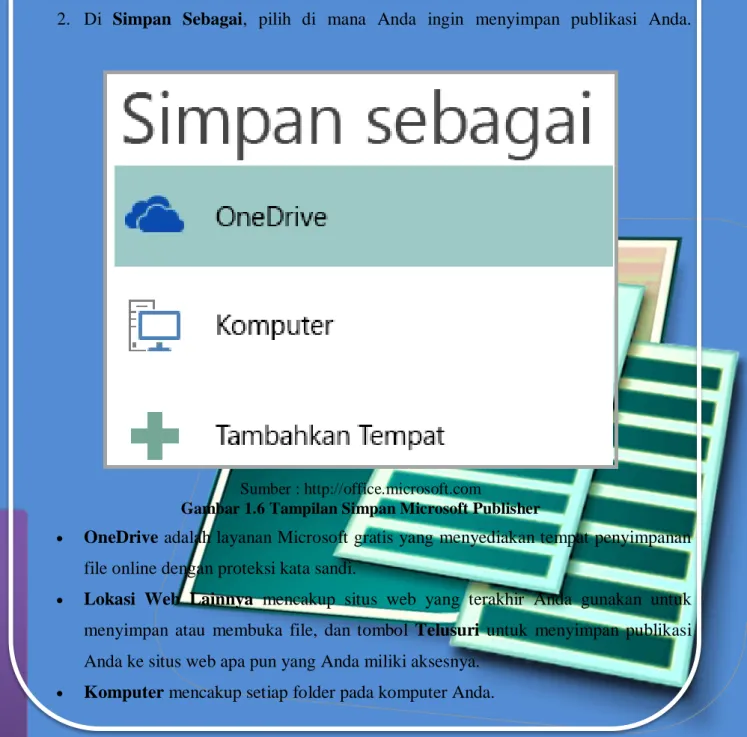
2. Di Simpan Sebagai, pilih di mana Anda ingin menyimpan publikasi Anda.
Sumber : http://office.microsoft.com
Gambar 1.6 Tampilan Simpan Microsoft Publisher
OneDrive adalah layanan Microsoft gratis yang menyediakan tempat penyimpanan file online dengan proteksi kata sandi.
Lokasi Web Lainnya mencakup situs web yang terakhir Anda gunakan untuk menyimpan atau membuka file, dan tombol Telusuri untuk menyimpan publikasi Anda ke situs web apa pun yang Anda miliki aksesnya.
Komputer mencakup setiap folder pada komputer Anda.
Tambahkan Tempat memungkinkan Anda menambahkan lokasi online untuk menyimpan publikasi Anda.
3. Masukkan nama untuk publikasi Anda, lalu klik Simpan.
Setelah Anda menyimpan publikasi, untuk seterusnya, Anda dapat mengklik File > Simpan setiap kali Anda ingin menyimpannya.
Jika Anda ingin mengubah nama file atau lokasi publikasi Anda, klik File > Simpan Sebagai dan simpanlah seperti saat pertama kali Anda menyimpan.
Menambahkan gambar ke publikasi Anda 1. Klik Beranda > Gambar.
2. Di bawah Sisipkan Gambar, temukan gambar di dalam folder di komputer Anda, cari di galeri clip art Office.com, atau cari di web.
Sumber : http://office.microsoft.com
Gambar 1.7 Tampilan Sisipan Gambar Microsoft Publisher
Jika Anda memilih beberapa gambar sekaligus, semua gambar dijatuhkan ke dalam area coretan. Dari sana, Anda dapat menyeret gambar ke halaman di publikasi Anda.
Menambahkan teks ke publikasi Anda
Tambahkan teks ke publikasi Anda dengan menyisipkan kotak teks terlebih dahulu. Pada umumnya, templat berisi kotak teks yang dapat Anda isi, namun Anda juga dapat menambahkan kotak teks Anda sendiri.
Pertama: Menambahkan kotak teks
1. Klik Beranda > Gambar Kotak Teks, lalu seret kursor berbentuk silang untuk menggambar kotak tempat teks.
Sumber : http://office.microsoft.com
Gambar 1.8 Tampilan Kotak Teks Microsoft Publisher 2. Ketik teks dalam kotak teks.
Jika teks yang Anda ketik terlalu panjang untuk kotak teks, Anda dapat memperbesar kotak teks, atau menautkannya ke kotak teks lainnya.
Kedua: Menautkan kotak-kotak teks
Anda dapat menautkan kotak teks agar teks dapat mengalir dari satu kotak ke kotak lainnya.
1. Ketika kotak teks berisi terlalu banyak teks, kotak teks dengan elipsis muncul di sisi kanan bawah kotak teks.
Sumber : http://office.microsoft.com
Gambar 1.9 Tampilan Tautan Kotak Teks Microsoft Publisher
2. Buat kotak teks baru.
3. Klik indikator melebihi batas dan kursor Anda menjadi pitcher.
4. Pindah ke kotak teks baru dan klik.
Teks yang melebihi batas akan diperlihatkan di kotak teks baru.
Sekarang saat Anda menambahkan teks, teks mengalir dari satu kotak teks ke kotak teks yang lain. Jika Anda kehabisan ruang di kotak kedua, Anda bisa menautkan kotak teks yang lain dan teks akan melalui ketiga kotak.
Menambahkan Blok Penyusun untuk publikasi Anda
Blok penyusun adalah bagian konten yang bisa digunakan kembali, seperti judul, kalender, batas, dan iklan. Publisher memiliki blok penyusun bawaan, atau Anda dapat membuatnya sendiri.
1. Di panel Navigasi Halaman, pilih halaman di publikasi Anda.
2. Di Sisipkan > Blok Penyusun, pilih galeri blok penyusun.
Sumber : http://office.microsoft.com
Gambar 1.10 Tampilan Blog Penyusun Microsoft Publisher
3. Gulir untuk menemukan blok penyusun, atau klik <nama galeri> Lainnya untuk membuka Pustaka Blok Penyusun.
4. Klik blok penyusun.
Mencetak publikasi Anda 1. Klik File > Cetak.
Sumber : http://office.microsoft.com
Gambar 1.11 Tampilan Cetak Microsoft Publisher
2. Di bawah Cetak, masukkan jumlah salinan untuk dicetak di kotak Salinan pekerjaan cetak.
3. Pastikan untuk memilih printer yang tepat.
Catatan Properti untuk printer default Anda telah dimasukkan secara otomatis.
4. Di bawah Pengaturan, lakukan yang berikut:
Pastikan rentang halaman atau bagian yang benar telah dipilih.
Pilih format tata letak untuk pencetakan.
Atur ukuran kertas.
Atur apakah ingin mencetak pada satu sisi kertas atau keduanya.
Jika printer Anda bisa digunakan untuk pencetakan warna, pilihlah apakah Anda ingin mencetak berwarna atau skala abu-abu.
5. Klik tombol Cetak ketika Anda siap untuk mencetak.
Bagaimanakah penginstalan program Microsoft Publisher yang baik dan benar? Apakah penginstalan Microsoft Publisher yang salah akan mempengaruhi kinerja Microsoft Publisher? Dan apakah kegunaan Microsoft Publisher dalam kehidupan kita sehari-hari?
Diskusikanlah
Memulai Microsoft Publisher
Untuk memulai aplikasi Microsoft publisher, langkah-langkahnya adalah : 1. Pilih tombol Start Windows
2. Pilih Microsoft Office – pilih Microsoft Office Publisher
Sumber : bambang.hol.es
Gambar 2.1 Tampilan langkah memulai Microsoft Publisher 3. Tunggu sebentar hingga aplikasi microsoft publisher terbuka.
Langkah-langkah dalam membuat dokumen baru pada Microsoft Office Publisher adalah:
1. Pilih Blank Page Sizes pada Publication Types
Siswa mampu mengetahui langkah kerja microsoft publisher
Pengoperasian Awal Microsoft Publisher
Membuat Dokumen Baru
Sumber : bambang.hol.es Gambar 2.2 Tampilan Halaman Baru
2. Setelah itu akan muncul berbagai ukuran kertas yang telah disediakan oleh Microsoft Publisher. Pilih A4 (Portrait) sebagai permulaan. Di sebelah kanan akan muncul tambahan informasi tentang jenis kertas yang akan dipilih.
Sumber : bambang.hol.es Gambar 2.3 Tampilan Ukuran Kertas
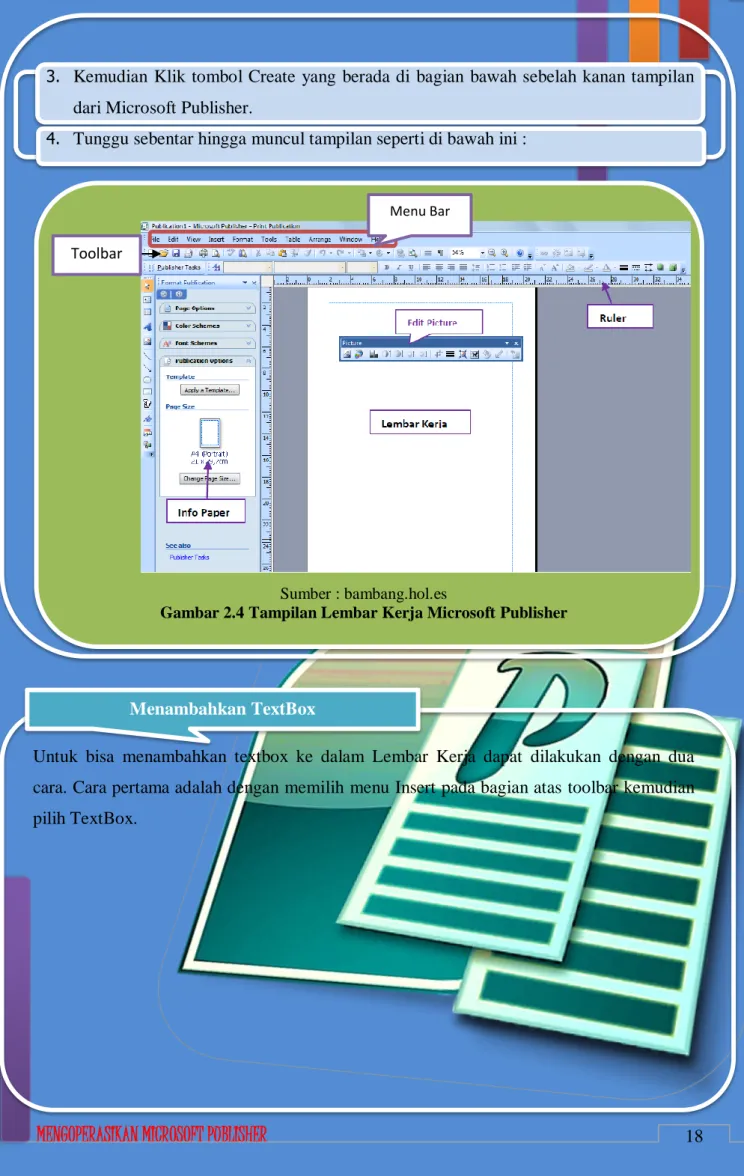
3. Kemudian Klik tombol Create yang berada di bagian bawah sebelah kanan tampilan dari Microsoft Publisher.
4. Tunggu sebentar hingga muncul tampilan seperti di bawah ini :
Sumber : bambang.hol.es
Gambar 2.4 Tampilan Lembar Kerja Microsoft Publisher
Untuk bisa menambahkan textbox ke dalam Lembar Kerja dapat dilakukan dengan dua cara. Cara pertama adalah dengan memilih menu Insert pada bagian atas toolbar kemudian pilih TextBox.
Menu Bar Toolbar
Menambahkan TextBox
Sumber : bambang.hol.es
Gambar 2.5 Tampilan Menu TextBox
Apabila ukuran karakter terlalu kecil, Microsoft Publisher akan mengeluarkan peringatan dimana pengguna diminta menekan tombol F9 untuk memperbesar tampilan.
Sumber : bambang.hol.es
Gambar 2.5.1 Tampilan ukuran TextBox
Untuk mengubah jenis dan ukuran karakter tulisan bisa memanfaatkan toolbar yang berada di bagian atas lembar kerja.
Sumber : bambang.hol.es
Gambar 2.5.2 Tampilan Edit TextBox 1
Warna latar belakang dari sebuah TextBox dapat diganti sesuai keinginan. Caranya adalah Klik kanan pada textbox kemudian pilih Format TextBox. Ganti warna pada fitur Fill. Klik OK maka warna latar belakang textbox akan berubah.
Sumber : bambang.hol.es
Gambar 2.5.3 Tampilan Edit TextBox 2
Apabila ingin menyisipkan sebuah tabel ke dalam lembar kerja, maka dapat dilakukan dengan dua cara. Cara pertama adalah dengan memilih menu Table lalu pilih Insert Table.
Sumber : bambang.hol.es Gambar 2.6 Tampilan Menu Table
Cara kedua adalah memilih toolbar yang bergambar di sebelah kiri lembar kerja. Kemudian akan muncul jendela menu Create Table.
Sumber : bambang.hol.es
Preview Table Menambahkan Tabel
Gambar 2.6.1 Tampilan Create Table
Tentukan jumlah baris dan jumlah kolom dari tabel yang ingin dibuat. Isilah di tempat yang telah disediakan. Pilih format tabel sesuai dengan keinginan sambil melihat preview tampilan tabel di sebelah kanan. Setelah itu klik OK. Kerangka Tabel telah terbuat, hanya tinggal mengisi tabelnya saja.
Apabila ingin menyisipkan sebuah teks WordArt ke dalam lembar kerja, maka dapat dilakukan dengan dua cara. Cara pertama adalah dengan memilih menu Insert lalu pilih Picture kemudian pilih WordArt. Cara kedua adalah memilih toolbar yang bergambar di sebelah kiri lembar kerja. Kemudian akan muncul jendela menu WordArt.
Sumber : bambang.hol.es
Gambar 2.7 Tampilan Menu WordArt
Tampilan Jendela WordArt Gallery mirip dengan yang berada di Microsoft Office Word dengan cara pemakaian yang sama pula.
Menambahkan WordArt
Sumber : bambang.hol.es
Gambar 2.7.1 Tampilan WordArt Galery
Pilih salah satu Style dari WordArt kemudian klik tombol OK. Setelah itu tuliskan isi dari WordArt yang ingin dibuat. Jangan lupa memilih Font dan Size nya di bagian atas Jendela Edit WordArt Text. Setelah selesai klik OK. Hasilnya sebagai berikut :
Sumber : bambang.hol.es
Gambar 2.7.2 Tampilan WordArt Styles
Apabila ingin menyisipkan gambar ke dalam lembar kerja, maka dapat dilakukan dengan beberapa cara. Cara pertama adalah dengan memilih menu Insert lalu pilih Picture. Disana akan terdapat beberapa pilihan sumber gambar berasal. Gambar bisa diambil dari ClipArt, file, Scanner atau kamera dan Content Library. Cara kedua adalah dengan menekan tombol dengan icon pada toolbar di samping lembar kerja.
Menambahkan Picture
Sumber : bambang.hol.es Gambar 2.8 Tampilan Menu Picture
Misalkan ambil gambar dari Clip Art maka tinggal menekan tombol ClipArt sehingga muncul berbagai pilihan gambar ClipArt di samping kiri lembar kerja. Pilih salah satu gambar lalu klik dua kali. Maka gambar akan langsung berpindah ke lembar kerja.
Microsoft Publisher secara otomatis akan menampilkan menu Edit picture yang dapat digunakan untuk melakukan perbaikan atau manipulasi pada gambar.
Sumber : bambang.hol.es
Gambar 2.8.1 Tampilan Menu ClipArt
Fitur edit gambar yang terdapat di Microsoft Publisher mirip dengan yang dipunyai oleh Microsoft Office Word. Pengguna bisa mengatur kontras gambar, pencahayaan, memotong gambar, melakukan kompresi atau mengatur ketebalan garis tepi dari gambar.
Ada beberapa kegunaan MS publisher dalam kehidupan kita sehari-hari, misalnya pembuatan kartu nama, undangan, kartu pos, kalender dll. Berikut ini ada beberapa langkah dalam pemanfaatan microsoft publisher sebagai aplikasi desain.
Microsoft Office Publisher dapat digunakan untuk membuat sebuah kartu undangan dengan cepat dan mudah. Langkah-langkahnya adalah sebagai berikut :
1. Bukalah aplikasi Microsoft Publisher hingga muncul pilihan berbagai Publication Types.
Sumber : bambang.hol.es
Gambar 3.1 Tampilan Publication Types Kartu Undangan
2. Pilih Invitation Cards. Akan tampil berbagai Template yang telah disediakan Publisher berupa kartu undangan dengan berbagai tema. Ada Party, Holiday party, Theme Party, Birthday party dan lain-lain.
Siswa mampu Mencetak File Microsoft Publisher
Membuat Kartu Undangan
Sumber : bambang.hol.es
Gambar 3.1.1 Tampilan Tamplate Kartu Undangan
3. Misalkan pilih Birthday Party 9. Kemudian klik tombol Create yang berada di bagian pojok kanan bawah. Tunggu beberapa saat hingga muncul tampilan seperti di bawah ini
Sumber : bambang.hol.es
Gambar 3.1.2 Tampilan Desain Kartu Undangan
4. Microsoft Publisher akan membuat desain sebuah kartu dengan 4 buah halaman.
Perpindahan dari halaman satu ke halaman lain bisa dilakukan dengan memanfaatkan tombol navigasi halaman di bagian bawah Lembar kerja.
5. Di halaman kedua, pengguna dapat mengganti judul undangan misalkan Undangan Ulang Tahun. Gantilah kata-kata yang ada di template sesuai dengan keinginan. Jangan lupa cantumkan waktu, tanggal serta alamat diadakannya pesta. Berikut contoh halaman kedua yang telah selesai diperbaiki.
Sumber : bambang.hol.es
Gambar 3.1.3 Tampilan Contoh Kartu Undangan
6. Ucapan yang berada di halaman ketiga bisa diganti dengan memilih berbagai kalimat ucapan yang disediakan oleh publisher. Lalu Klik OK.
Sumber : bambang.hol.es
Gambar 3.1.4 Tampilan Kalimat Ucapan Kartu Undangan
7. Hasil akhir dari membuat undangan adalah :
Sumber : bambang.hol.es
Gambar 3.1.5 Tampilan Hasil Akhir Kartu Undangan
Microsoft Office Publisher dapat digunakan untuk membuat sebuah kartu pos dengan cepat dan mudah. Microsoft Publisher memberikan fasilitas untuk memilih layout post card serta menambahkan informasi ataupun data sesuai dengan data yang Anda ingin tambahkan. Disamping itu untuk memudahkan Anda dalam menentukan data penerima post card tersebut Anda dapat menggunakan mail merge sebagai media untuk menambahkan data secara otomatis dari database Anda. Langkah-langkahnya adalah sebagai berikut :
1. Bukalah aplikasi Microsoft Publisher hingga muncul pilihan berbagai Publication Types.
Membuat Kartu Pos
Sumber : bambang.hol.es
Gambar 3.2 Tampilan Publication Types Kartu Pos
2. Pilih Post Cards. Akan tampil berbagai Template yang telah disediakan Publisher berupa Post Cards dengan berbagai tema.
Sumber : bambang.hol.es
Gambar 3.2.1 Tampilan Tamplate Kartu Pos
3. Misalkan pilih Mobile. Kemudian klik tombol Create yang berada di bagian pojok kanan bawah. Tunggu beberapa saat hingga muncul tampilan seperti di bawah ini
Sumber : bambang.hol.es
Gambar 3.2.2 Tampilan menu Create Kartu Pos
4. Microsoft Publisher akan membuat desain sebuah kartu pos dengan 2 buah halaman.
Perpindahan dari halaman satu ke halaman lain bisa dilakukan dengan memanfaatkan tombol navigasi halaman di bagian bawah Lembar kerja.
5. Di halaman pertama, pengguna dapat mengganti judul kartu pos dan kemudian mengganti bagian-bagian lain yang tidak sesuai dengan keinginan.
Sumber : bambang.hol.es
Gambar 3.2.3 Tampilan Editing Kartu Pos
6. Di halaman pengiriman kartu pos, Anda akan diminta untuk menuliskan alamat penerima kartu pos. Penulisan alamat penerima dapat dilakukan dengan menggunakan Fitur Mail Merge apabila jumlah penerima kartu pos banyak.
Sumber : bambang.hol.es
Gambar 3.2.4 Tampilan Fitur Mail Merge Kartu Pos 7. Hasil akhir dari Kartu Pos Bagian depan dan belakang adalah :
Sumber : bambang.hol.es
Gambar 3.2.5 Tampilan Hasil Akhir Kartu Pos
Microsoft Publisher menyediakan 11 template label yaitu mailing address, shipping, return address, computer disk, cassette, CD/DVD labels, video, jar/product, binder, bookplate dan identification. Cara-cara pembuatan label CD, yaitu:
1. Pertama-tama klik ikon “Labels”.
Membuat Label CD/DVD
Sumber : routeterritory.files.wordpress.com Gambar 3.3 Tampilan Publication Types Label
2. Lalu pilih salah satu template label CD di bagian CD/DVD Labels kemudian double click.
Sumber : routeterritory.files.wordpress.com Gambar 3.3.1 Tampilan Template Label
3. Kemudian akan keluar tampilan seperti berikut
Sumber : routeterritory.files.wordpress.com Gambar 3.3.2 Tampilan Editing Label
1. Pertama-tama klik ikon “Bussiness Cards”
Sumber : routeterritory.files.wordpress.com Gambar 3.4 Tampilan Publication Types Kartu Nama Membuat Kartu Nama
Ubah CD/DVD TITLE, judul lagu, performer’s name, tulisan
ORGANIZATION dan gambar logo sesuai keinginan anda.
Klik Color Schemes di kolom Format
Publication untuk mengubah warna template.
Klik Font Schemes di kolom Format Publication untuk mengubah warna font.
Klik Page Options di kolom Format Publication untuk menampilkan logo.
2. Lalu akan keluar tampilan template kartu nama dan pilih sesuai kehendak.
Sumber : routeterritory.files.wordpress.com Gambar 3.4.1 Tampilan Template Kartu Nama
3. Lalu akan keluar tampilan sebagai berikut.
Sumber : routeterritory.files.wordpress.com Gambar 3.4.2 Tampilan Edit Kartu Nama
4. Edit semua isi yang ada di dalam template tersebut sesuai kehendak.
1. Pertama-tama klick icon “catalog” pada menu miscrosoft publisher.
Sumber : routeterritory.files.wordpress.com Gambar 3.5 Tampilan Publication Types Catalog
2. Pilih model sesuka hati dengan pilihan sebagai berikut.
Sumber : routeterritory.files.wordpress.com Gambar 3.5.1 Tampilan Template Catalog 3. Kemudian akan keluar tampilan sebagai berikut.
Membuat Katalog
Sumber : routeterritory.files.wordpress.com Gambar 3.5.2 Tampilan Editing Catalog
Langkah-langkah membuat calender MS Publisher 1. Nyalakan komputer Windows Anda dan pilih Start.
2. Selanjutnya pilih All Programs.
3. Berikutnya pilih menu MS Publisher secara default, monitor akan membuka tampilan Getting Started with Microsoft Publisher pada halaman Popular Publication Types.
4. Terdapat banyak pilihan menu di bagian tengah monitor. Karena itu kita akan membuat kalender maka pilih icon Calendars seperti pada gambar dibawah ini:
Membuat Kalender
Sumber : http://umalkhoir.blogspot.com Gambar 3.6 Tampilan Publication Types Kalender
5. Pilih model kalender yang diinginkan
Sumber : http://umalkhoir.blogspot.com Gambar 3.6.1 Tampilan Template Kalender
6. Lalu klik Calender dates untuk menentukan berapa bulan kalender akan dibuat, lalu klik ok seperti pada gambar berikut:
Sumber : http://umalkhoir.blogspot.com Gambar 3.6.2 Tampilan Edit 1 Kalender
7. Klik Create, maka akan otomatis keluar kalender yang diingin kan.
Sumber : http://umalkhoir.blogspot.com Gambar 3.6.3 Tampilan Edit 2 Kalender
Sumber : http://umalkhoir.blogspot.com Gambar 3.6.4 Tampilan Edit 3 Kalender
8. Jika ingin merubah gambar maka klik gambar lalu gulir kursor ke menu Format dan pilih change picture
Sumber : http://umalkhoir.blogspot.com
Gambar 3.6.5 Tampilan Format dan Change Picture Kalender 9. Pilih gambar yang anda inginkan lalu klik insert
Sumber : http://umalkhoir.blogspot.com Gambar 3.6.6 Tampilan Menu Insert Kalender
Hasil kalender yang telah dibuat
Sumber : http://umalkhoir.blogspot.com Gambar 3.6.7 Tampilan Hasil Akhir Kalender
Langkah – langkah membuat etiket dengan Microsoft Office Publisher :
1. Untuk membuat etiket dari MS Publisher, Pastikan computer atau device yang kita gunakan untuk menjalankan MS Publisher tersambung dengan Internet.
2. Klik [Start] > [All Programs] > [Microsoft Office] > [Microsoft Office Publisher]
untuk membuka program Publisher 2010.
3. Setelah aplikasi ini terbuka, klik [Labels] yang terdapat di Publication Types.
Membuat Etiket
Sumber : http://muhammaddwisofyan.blogspot.com Gambar 3.7 Tampilan Publication Types Etiket
4. Pilih submenu dari Labels, kemudian pilih template yang kita inginkan
Sumber : http://muhammaddwisofyan.blogspot.com Gambar 3.7.1 Tampilan Template Etiket
5. Klik Download untuk men-download template yang kita pilih
Sumber : http://muhammaddwisofyan.blogspot.com Gambar 3.7.2 Tampilan Download Template Etiket
6. Template siap untuk di edit
Sumber : http://muhammaddwisofyan.blogspot.com Gambar 3.7.3 Tampilan Edit 1 Etiket
7. Setelah itu kita bisa masukkan unsur – unsur etiket 8. Isikan nomor resep, sediaan, tanggal, Perhatian dll.
Sumber : http://muhammaddwisofyan.blogspot.com Gambar 3.7.4 Tampilan Edit 2 Etiket
9. Masukkan logo apotek pada template yang kita pilih, atur sedemikian rupa sehingga logo terlihat rapi
Sumber : http://muhammaddwisofyan.blogspot.com Gambar 3.7.5 Tampilan Edit 3 Etiket
10. Etiket siap untuk di cetak, Klik [File] > [Print…] untuk mencetak hasil kreasi kita.
Sumber : http://muhammaddwisofyan.blogspot.com Gambar 3.7.6 Tampilan Hasil Akhir Etiket
Langkah-Langkah:
1. Buka terlebih dahulu aplikasi Microsoft Publisher melalui menu Start - All Program - Microsoft Office - Microsoft Publisher.
2. Setelah aplikasi terbuka, pilih menu New, lalu di bagian "More Templates" kita klik pilihan Award Certificates.
Membuat Sertifikat
Sumber : http://duniaoffice.blogspot.com Gambar 3.8 Tampilan Publication Types Sertifikat
3. Setelah muncul pilihan desain, kita klik salah satu pilihan gambar desain sesuai dengan selera kita, lalu kita klik tombol "Create" yang terletak pada sisi kanan bawah
Sumber : http://duniaoffice.blogspot.com Gambar 3.8.1 Tampilan Templates Sertifikat
4. Kita isikan data sertifikat sesuai dengan Instansi yang mengeluarkan, nama acara, nama penerima sertifikat dan hal-hal lain yang sekiranya penting untuk ditambahkan pada sertifikat.
Jika jenis font atau ukurannya masih tidak sesuai dengan yang kita kehendaki, kita dapat mengubahnya dengan cara menseleksi terlebih dahulu tulisan, lalu kita ganti jenis font dan ukurannya.
Sumber : http://duniaoffice.blogspot.com Gambar 3.8.2 Tampilan Edit 1 Sertifikat
5. Ganti logo sesuai dengan logo instansi yang akan mengeluarkan sertifikat. Namun sebelum menambahkan logo, kita harus menghapus logo yang lama terlebih dahulu.
Untuk menghapusnya, kita klik bagian logo, lalu pilih menu Home - Ungroup. Jika objek sudah terpisah, tinggal kita hapus logo bawaan dari desain Microsoft Publisher tersebut (background tempat logo jangan dihapus).
Sumber : http://duniaoffice.blogspot.com Gambar 3.8.3 Tampilan Edit 2 Sertifikat
6. Kita tambahkan logo baru dengan memilih menu Insert - Picture - lalu pilih logo Instansi yang mengeluarkan sertifikat. Atur posisi logo di tempat yang tidak kita hapus tadi.
Sumber : http://duniaoffice.blogspot.com Gambar 3.8.4 Tampilan Edit 3 Sertifikat
7. Selain menambahkan logo, kita juga dapat mengubah tampilan warna desain dengan cara memilih objek yang akan diubah warnanya, pilih menu Format lalu atur warnanya melalui menu Shape Fill.
Sumber : http://duniaoffice.blogspot.com Gambar 3.8.5 Tampilan Edit 4 Sertifikat
8. Untuk mempercantik tampilan sertifikat, kita dapat juga menambahkan objek pemanis melalui menu Insert - Border & Accents lalu sesuaikan tata letak serta ukurannya.
Sumber : http://duniaoffice.blogspot.com Gambar 3.8.6 Tampilan Edit 5 Sertifikat
9. Jika desain sudah dirasa cukup menarik, kita cetak sertifikat dengan memilih menu File - Print. jangan lupa saat mencetak sesuaikan ukuran kertas dengan ukuran desain yang dibuat.
Sumber : http://duniaoffice.blogspot.com Gambar 3.8.7 Tampilan Hasil Akhir Sertifikat
Kita dapat dengan mudah mendesain berbagai bentuk halaman web dalam waktu singkat, walaupun belum mempunyai pengalaman atau kemampuan dalam bahasa HTML (Hypertext Mark Up Language) yang biasa digunakan dalam pembuatan Web. Hanya dengan melakukan “drag and drop” images (gambar), musik, dan video pada layout yang telah disediakan. Selama proses pembuatan, kita dapat memindahkan objek dengan mouse secara mudah. Microsoft Publisher dilengkapi pula dengan template yang berkualitas, sehingga dapat lebih membantu kita dalam membuat halaman web.
Fitur-fitur yang terdapat dalam Microsoft Publisher adalah thumbnail, mouse-over effects, ready-to-use java script effects, text link style sheet, tables, forms, iframes dan lain- lain.
Membuat Desain WEB
Keunggulan Mengunkan Desain WEB Microsoft Publisher
Kita dapat membuat halaman web, dengan template atau desain yang kita inginkan dengan tampilan terlihat Professional. Keunggulan utama dari Microsoft Publisher adalah sangat mudah digunakan dan membantu kita membuat website dalam waktu singkat. Beberapa keunggulan lainnya yang terdapat pada Microsoft Publisher adalah :
Tidak memerlukan pengalaman dan keahliah pemrogaman HTML dan program web lainnya.
Drag and drop the objek dengan tampilan layout dan desain berbasis WYSIWYG (What You See Is What You Get).
Dapat membuat website terdiri dari beberapa pages (halaman) dan mudah mengaturnya sewaktu-waktu.
Dapat digunakan untuk membuat website dalam jumlah tidak terbatas.
Memiliki template yang dapat digunakan untuk membuat web secara instan
Dapat menggunakan CSS style sheet untuk mengatur tampilan website
Memiliki banyak fungsi : thumbnail, mouse-over effects, ready-to-use java script effects, text link style sheet, tables, forms, iFrames dan lain-lain
Website yang kita buat dapat diupload sewaktu-waktu dengan fungsi Publisher
Website yang dibuat kompatibel pada berbagai web browser.
Untuk Langkah-langkahnya sbb:
Sumber : firdausahmadi.files.wordpress.com Gambar 3.9 Tampilan Publication Types Desain WEB
Langkah pembuatan Microsoft Publisher secara Automatic / Instan :
1. Klik Tool Web Sites and E-mail pada Site Panel New From Design 2. Pilih Product Sales
3. Pilih tampilan Webdesign yang ada di Work Window
Sumber : firdausahmadi.files.wordpress.com Gambar 3.9.1 Tampilan Edit Desain WEB
Setelah itu akan muncul tampilan seperti gambar diatas dimana Microsoft Publisher telah membuatkan kepada kita halaman – halaman internet ( webpage ) hingga berjumlah 10 ( sepuluh ) buah. Halaman – halam tersebut terdiri dari :
1. Level Utama ( Index / Home ) – Halaman 1 2. Level Pendukung Utama - Halaman 2, 3 3. Level Kedua ( product list ) - Halaman 4
4. Level Ketiga ( product detail ) – Halaman 5 – 10
Halaman – halaman tersebut dapat kita rubah / edit sesuai dengan konsep produk yang sudah kita buat, walaupun Microsoft Publisher telah menyediakan konsep web standar berupa materi dan gambar gambar produk yang cukup relevan, namun semua itu bisa dirubah sesuai dengan keinginan kita
Level-Level Pada Desain WEB di Microsoft Publisher a. Level Utama ( Index / Home ) – Halaman 1
Sumber : firdausahmadi.files.wordpress.com Gambar 3.9.2 Tampilan Level Utama Desain WEB
b. Level Pendukung Utama - Halaman 2, 3
Sumber : firdausahmadi.files.wordpress.com
Gambar 3.9.3 Tampilan Level Pendukung Utama Desain WEB
c. Level Kedua ( Product List ) - Halaman 4
Sumber : firdausahmadi.files.wordpress.com Gambar 3.9.4 Tampilan Level Kedua Desain WEB
d. Level Ketiga ( Product Detail ) – Halaman 5 – 10
Sumber : firdausahmadi.files.wordpress.com Gambar 3.9.5 Tampilan Level Ketiga Desain WEB
1. Buatlah sebuah undangan pesta menggunakan Micrososft Office Publisher dengan tema bebas dalam waktu 30 menit. Undangan dibuat sebagus mungkin dengan berusaha mengembangkan kreatifitas Anda. Tuliskah langkah-langkah pembuatan undangannya.
2. Buatlah sebuah kartu pos menggunakan Micrososft Office Publisher dengan tema bebas dalam waktu 30 menit. Kartu Pos dapat dibuat sebagus mungkin dengan berusaha mengembangkan kreatifitas Anda. Tuliskah langkah-langkah pembuatan kartu posnya.
TUGAS DISKUSI
Microsoft Publisher adalah sebuah program aplikasi untuk system operasi Windows yang digunakan untuk Desktop publishing. Program ini merupakan buatan Microsoft Corporation, dan mulai pada versi Microsoft Office System 2003, telah di integerasikan ke dalam paket tersebut. Microsoft Office Publisher merupakan sub-program milik Microsoft Office Publisher yang berguna untuk mempermudah user dalam membuat sebuah desain bisnis dan materi komunikasi dengan mudah dan menyenangkan.
Secara garis besar, kelebihan MS. Publisher adalah sebagai berikut : Memiliki template, sangat berguna untuk memudahkan user dalam membuat koran atau website, Mudah, sangat mendukung apabila user menguasai bahasa Inggris Fitur yang lengkap, dapat menunjang desain, Mudah di gunakan, karena semua type hasil publisher telah di pampangkan di bagian Publication Types. Sehingga user Cuma tinggal mengkreasikannya saja, Memiliki template – template yang indah dan unik, sehingga memudahkan penggunaannya dalam menciptakan aneka macam karya desain dalamwaktu yang singkat.
Secara garis besar, kekurangan MS. Publisher adalah sebagai berikut: Hasil output jarang dijadikan acuan oleh Perusahaan Printing dan Internet, Sinergi (Perpaduan) dengan program selain milik Microsoft terbatas, Ukuran Kertas/Field terbatas, untuk desain Banner, batas ukurannya adalah 609,6 cm, atau 6 meter.
KESIMPULAN
TES FORMATIF Berilah tanda (x) pada satu jawaban yang paling benar menurut anda!!
1. Berikut ini adalah salah satu kegunaan dari MS Publisher adalah ....
a. Membuat desain WEB d. Memutar Multimedia
b. Mengolah angka e. Membuat desain presentasi
c. Membuat grafik
2. Dari beberapa fitur yang ada di MS Office dibawah ini, manakah yang hanya terdapat di MS Publisher ...
a. WordArt d. TextBox
b. Table e. Template
c. Picture
3. Langkah mengaktifkan MS Publisher yang baik dan benar adalah ...
a. Klik Start – All Program – MS Publisher – Edit b. Klik Start – All Program – MS Publisher – New c. Klik Start – All Program – MS Publisher – Insert d. Klik Start – All Program – MS Publisher – Table e. Klik Start – All Program – MS Publisher – Close
4. Penanganan pertama pada saat terjadi Not Responding ketika menggunakan MS Publisher adalah ...
a. Klik Control Panel – Close Program b. Klik Open – New Documment c. Shut Down PC
d. Klik Ctrl + Alt + Delete – Close All Program Not Responding e. Restart PC
5. Dalam mendesain undangan, apakah yang harus kita perhatikan sehingga tidak terjadi desain yang monoton ...
a. Menggunakan gambar yang banyak
b. Menggunakan wordArt bertumpuk-tumpuk
c. Menggunakan Template yang sesuai dengan desain yang dibuat d. Membuat banyak Shape
e. Menggunakan PhotoShop
6. Apakah fungsi dari menu ini dalam mendesain di MS Publisher ...
a. Mengedit gambar d. Mencetak gambar
b. Memasukkan gambar e. Menyimpan Gambar
c. Menghapus gambar
7. Dari menu – menu berikut , dimanakah menu yang didalamnya terdapat perintah mengenai gambar, WordArt, dan TextBox ...
a. File d. Insert
b. Edit e. Format
c. View
8. Hasil Output disamping adalah yang dimiliki oleh MS Publisher, kecuali ...
9.
Dari publication types diatas, mana yang harus dipilih jika ingin membuat situs web ...
a. Brochures d. Import Word Documents
b. Greating Card e. Back Pages Sites
c. Web Sites
10. Kendala apakah yang mungkin akan sering ditemui saat mengoperasikan MS Publisher ...
a. Not Responding d. Cann’t Save
b. File Corrupt e. Data Terhapus
c. No Detecting Media
a. Publisher Files (.pub) b. Web Page (.html |
.mht) c. Word Files
d. Graphics (.jpeg | .gif | .png | .tiff | .bmp | .emf
|.wmf) e. .Cdr
1. A 6. B
2. E 7. D
3. B 8. E
4. D 9. C
5. C 10. A
KUNCI JAWABAN
TES SUMATIF
Jawablah pertanyaan-pertanyaan dibawah ini dengan singkat dan benar!!
1. Apa yang dimaksud dengan MS Publisher?
Jawab_________________________________________________________________
______________________________________________________________________
______________________________________________________________________
______________________________________________________________________
2. Jelaskan langkah-langkah membuka MS Publisher?
Jawab_________________________________________________________________
______________________________________________________________________
______________________________________________________________________
______________________________________________________________________
3. Jelaskan Langkah Mencetak MS Publisher?
Jawab_________________________________________________________________
______________________________________________________________________
______________________________________________________________________
______________________________________________________________________
4. Apa kelebihan dari MS publisher?
Jawab_________________________________________________________________
______________________________________________________________________
______________________________________________________________________
______________________________________________________________________
5. Apa kekurangan dari MS Publisher?
Jawab_________________________________________________________________
______________________________________________________________________
______________________________________________________________________
______________________________________________________________________
6. Sebutkan bagian-bagian dari MS Publisher?
Jawab_________________________________________________________________
______________________________________________________________________
______________________________________________________________________
______________________________________________________________________
7. Sebutkan fungsi menu Insert pada MS Publisher?
Jawab_________________________________________________________________
______________________________________________________________________
______________________________________________________________________
______________________________________________________________________
8. Sebutkan hasil Output dari MS Publisher?
Jawab_________________________________________________________________
______________________________________________________________________
______________________________________________________________________
______________________________________________________________________
9. Sebutkan macam-macam desain yang bisa dibuat di MS Publisher?
Jawab_________________________________________________________________
______________________________________________________________________
______________________________________________________________________
______________________________________________________________________
10. Sebutkan level-level halaman dari desain WEB di MS publisher?
Jawab_________________________________________________________________
______________________________________________________________________
______________________________________________________________________
______________________________________________________________________
Kunci Jawaban !!!
1. Apa yang dimaksud dengan MS Publisher?
Sebuah program aplikasi untuk system operasi Windows yang digunakan untuk Desktop publishing. Program ini merupakan buatan Microsoft Corporation, dan mulai pada versi Microsoft Office System 2003, telah di integerasikan ke dalam paket tersebut.
2. Jelaskan langkah-langkah membuka MS Publisher?
Klik menu Start
Arahkan pointer mouse pada All Programs
Arahkan pointer mouse pada Microsoft Publisher
Klik Microsoft Publisher
3. Jelaskan Langkah Mencetak MS Publisher?
1. Klik File > Cetak.
2. Di bawah Cetak, masukkan jumlah salinan untuk dicetak di kotak Salinan pekerjaan cetak.
3. Pastikan untuk memilih printer yang tepat.
Catatan Properti untuk printer default Anda telah dimasukkan secara otomatis.
4. Di bawah Pengaturan, lakukan yang berikut:
Pastikan rentang halaman atau bagian yang benar telah dipilih.
Pilih format tata letak untuk pencetakan.
Atur ukuran kertas.
Atur apakah ingin mencetak pada satu sisi kertas atau keduanya.
Jika printer Anda bisa digunakan untuk pencetakan warna, pilihlah apakah Anda ingin mencetak berwarna atau skala abu-abu.
5. Klik tombol Cetak ketika Anda siap untuk mencetak.
4. Apa kelebihan dari MS publisher?
Memiliki template, sangat berguna untuk memudahkan user dalam membuat koran atau website.
Mudah, sangat mendukung apabila user menguasai bahasa Inggris Fitur yang lengkap, dapat menunjang desain.
Mudah di gunakan, karena semua type hasil publisher telah di pampangkan di bagian Publication Types. Sehingga user Cuma tinggal mengkreasikannya saja.
Memiliki template – template yang indah dan unik, sehingga memudahkan penggunaannya dalam menciptakan aneka macam karya desain dalamwaktu yang singkat.
Dapat menciptakan berbagai jenis hasil karya desain yang indah yang sangat di butuhkan dalam kehidupan sehari – hari. Sehingga, dengan kata lain, software ini dapat menghasilkan uang yang banyak.
Fitur – Fitur pada Microsoft Publisher terbaru lebih mudah di eksplorasi di bandingkan edisi sebelumnya.
5. Apa kekurangan dari MS Publisher?
Hasil output jarang dijadikan acuan oleh Perusahaan Printing dan Internet.
Sinergi (Perpaduan) dengan program selain milik Microsoft terbatas.
Ukuran Kertas/Field terbatas, untuk desain Banner, batas ukurannya adalah 609,6 cm, atau 6 meter.
6. Sebutkan bagian-bagian dari MS Publisher?
Office Button
Tombol Office digunakan untuk menampilkan menu-menu atau perintah yang berhubungan dengan dokumen, seperti: membuat dokumen baru, membuka dokumen, menyimpan dokumen, mencetak dokumen dan lain-lain.
Quick Acess Toolbar
Quick Acess Toolbar merupakan bagian yang berisi icon-icon yang digunnakan untuk mempercepat akses sebuah perintah.
Tab Menu
Bagian yang menunjukkan menu-menu yang berhubungan dengan perintah untuk mengolah dokumen.
Title Bar
Bagian yang menunujukkan nama dari sebuah dokumen. Terdapat pada bagian teratas jendela Microsoft Publisher.
Ribbon
Bagian yang berisi perintah-perintah dari sebuah menu. Setiap ribbon yang muncul berbeda-beda tergantung dari menu yang dipilih.
Format Publication
Bagian yang menampilkan beberapa pilihan pemformatan publisher, baik itu Page Option, Color Scheme, Font Scheme dan lain-lain.
Horizontal Scroll Bar
Bagian yang digunakan untuk menggeser layar ke bawah atau untuk menuju ke halaman selanjutnya.
Menurut Oscar tahun 2007 menjelaskan bahwa menu-menu program MS Publisher yang sering digunakan setelah kita memilih jenis publisher terdapat pada bagian Tab Menu.
Adapun menu-menu tersebut adalah :
File
Untuk membuka menu File, tekan tab Home lalu akan muncul beberapa perintah.
Edit
Untuk membuka menu Edit, tekan tab Edit lalu akan muncul perintah mengedit data.
View
Untuk membuka menu View, tekan tab View lalu akan muncul perintah untuk memunculkan perintah.
Insert
Untuk membuka menu Insert, tekan tab Insert lalu akan muncul beberapa perintah penyisipan objek.
Format
Untuk membuka menu Format, tekan tab Format lalu akan muncul beberapa perintah pengaturan atau pengubahan tampilan.
Tools
Untuk membuka menu Tools, tekan tab Tools lalu akan muncul beberapa perintah pengaturan atau pengubahan pengejaan kata.
Arrange
Untuk membuka menu Arrange, tekan tab Arrange lalu akan muncul beberapa perintah pengaturan tampilan gambar.
Table
Untuk membuka menu Table, tekan tab Table lalu akan muncul beberapa perintah untuk menyisipkan tabel.
7. Sebutkan fungsi menu Insert pada MS Publisher?
Menu insert pada MS Publisher adalah untuk menyisipkan menu-menu yang mengandung objek yang digunakan untuk memperindah desain yang dibuat.
8. Sebutkan hasil Output dari MS Publisher?
Hasil Output Microsoft Publisher
Secara garis besar, hasil output dari MS. Publisher adalah sebagai berikut:
1. Publisher Files (.pub) 2. Web Page (.html | .mht) 3. Word Files
4. (Word 97 – Word 2007)
5. Graphics (.jpeg | .gif | .png | .tiff | .bmp | .emf |.wmf)
9. Sebutkan macam-macam desain yang bisa dibuat di MS Publisher?
Advertisement Award Certificate Banners
Brochures
Bussinesss Cards Business Forms Calendars Catalogs E-mail Envelopes
Flyers
Gift Certificate Greeting Cards Import Words Documents Invitation Cards Label
Letterhead Menus Newslatters
Paper Folding Project Postcards Program
Quick Publications Resumes
Signs Web sites
With Compliment Cards
10. Sebutkan level-level halaman dari desain WEB di MS publisher?
Halaman – halam tersebut terdiri dari :
1. Level Utama ( Index / Home ) – Halaman 1 2. Level Pendukung Utama - Halaman 2, 3 3. Level Kedua ( product list ) - Halaman 4
4. Level Ketiga ( product detail ) – Halaman 5 – 10
TUGAS INDIVIDU Latihan 1
Buatlah Sebuah desain Kartu Nama Menggunakan MS Publisher 2007 atau 2010, Contoh desain sebagai berikut! (Anda dapat berkereasi sendiri secara bebas)
Latihan 2
Buatlah sebuah desain Sertifikat/Penghargaan Desain bebas, isi sertifikat bebas. (Contoh lihat dilembar selanjutnya).
Latihan 3
Buatlah sebuah desain suatu produk atau sosialisasi kegiatan.
NB :
1. Untuk mengerjakan seluruh soal diatas gunakanlah MS Publisher 2007 Atau 2010 2. Desain kartu nama, Sertifikat dan Brosur bebas. Desain yang ditampilkan disoal ini
adalah Contoh.
3. Kreatifitas kalian akan menjadi penilaian utama dalam mata pelajaran ini.
4. Kerjakan dengan sebaik-baiknya.
Selamat Mengerjakan