22
BAB 4
HASIL DAN PEMBAHASAN BAB 4 HASIL DAN PEMBAHASAN
Dalam mengatur waktu proses penelitian ini, penulis membuat diagram waktu tentang urutan proses pengerjaan penelitian yang dituliskan dalam Bab 4 tersebut.
4.1 Analisis Sistem
Analisis sistem untuk pembuatan progam SPK Pemilihan Kompetensi Keahlian terdiri dari proses bisnis manual dan proses bisnis otomatis serta menampilkan data prosentase dari jumlah siswa yang memilih kompetensi keahlian yang salah.
4.1.1. Data Siswa Keluar SMK Ketintang
Data siswa keluar SMK Ketintang merupakan analisis data yang digunakan untuk melihat seberapa banyak siswa di SMK Ketintang yang memilih jurusan yang tidak sesuai sehingga siswa tersebut tinggal kelas,pindah jurusan maupun pindah ke sekolah lain.
Gambar 4.3 Data Siswa Keluar 5 Tahun Terakhir
* Source : Arsip BK/BP SMK Ketintang Surabaya
12
9
25
38
7
25 25 26
16 18
3 5
9
13
6 17
12
23 23
13
0 0 0
14
6
2014-2015 2015-2016 2016-2017 2017-2018 2018-2019
Jumlah SIswa / orang
Tahun Pelajaran
Siswa Keluar 5 Tahun Terakhir
AKL OTKP BDP TKJ MM
23
Dari Gamber 4.2 diketahui bahwasanya di setiap tahun pelajaran terdapat siswa yang pindah di SMK Ketintang Surabaya. Pada data tersebut adalah jumlah siswa pindah adalah jumlah siswa yang pindah jurusan tetapi tetap bersekolah di SMK Ketintang Surabaya, jumlah siswa yang pindah jurusan tetapi bersekolah di sekolah lain, dan jumlah siswa yang pindah yang bersekolah di Sekolah Menengah Atas (SMA). Rerata siswa pindah disetipa jurusan adalah 48 siswa dengan siswa terbanyak 69 siswa pindah pada Tahun Pelajaran 2017-2018.
4.1.2. Proses Bisnis Manual (As Is System)
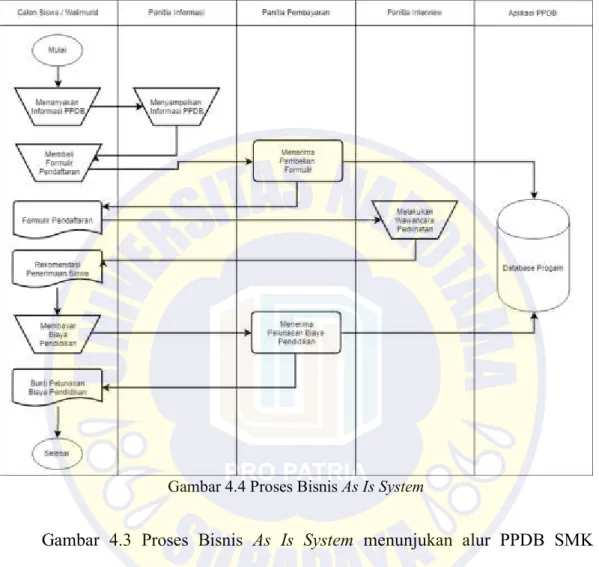
Proses bisnis manual pada pemilihan jurusan ini terjadi hanya pada saat tertentu saja yaitu momen pendaftaran siswa baru (PPDB). Calon siswa bersama walimurid datang terlebih dahulu ke sekolah untuk menanyakan proses,alur,dan biaya pendidikan di SMK Ketintang Surabaya. Di halaman Front Office tersedia tenda informasi PPDB yang melayani calon siswa dan walimurid yang ingin mengetahui informasi PPDB. Didalam proses informasi tersebut, terdiri 2 (dua) transaksi yang dilalui yaitu pembelian formulir dan pelunasan formulir. Calon siswa dan walimurid diarahkan untuk membeli formulir terlebih dahulu. Setelah itu calon siswa yang ingin melakukan pelunasan formulir, kemudian diarahkan untuk melakukan sesi wawancara ke masing-masing ketua kompetensi keahlian guna pemantapan jurusan. Wawancara hanya ditujukan agar siswa dapat mengetahui kompetensi yang dicapai pada kompetensi keahlian yang dipilih dan juga memberi pandagan jurusan bagi siswa yang masih bingung memilih kompetensi keahlian. Setelah itu, calon siswa dan walimurid dapat melakukan
24
pelunasan biaya pendidikan dan sah diteriam sebagai murid baru SMK Ketintang Surabaya.
Gambar 4.4 Proses Bisnis As Is System
Gambar 4.3 Proses Bisnis As Is System menunjukan alur PPDB SMK Ketintang Surabaya dengan melibatkan beberapa swimlane yaitu calon siswa/walimurid yang ingin mendaftar, Panitia Informasi sebagai pemberi informasi dan petunjuk pendaftaran, Panitia Pembayaran sebagai penerima pembayaran baik biaya formulir maupun biaya pendidikan, Panitia Interview sebagai pengarah kompetensi keahlian yang akan dipilih, dan Aplikasi PPDB yang merupakan komputerisasi untuk melakukan pendaftaran siswa baru SMK Ketintang Surabaya. Hanya proses pembayaran saja yang menggunakan sistem
25
dengan menghasilkan bukti pembelian formulir dan pelunasan biaya pendidikan dan dilakukan oleh Panitia Pembayaran.
4.1.3. Proses Bisnis Otomatis (To Be System)
Pada proses bisnis terkomputerisasi (otomatis), calon siswa dibantu oleh SPK untuk memilih kompetensi keahlian berdasarkan minatnya.
26
Gambar 4.5 Proses Bisnis To Be System
Pada Gambar 4.5 Proses Bisnis To Be System, calon siswa dan walimurid dapat mencoba sistem pemilihan kompetensi keahlian melalui media komunikasi yang terhubung internet dimana saja. Setelah mengetahui kompetensi keahlian yang
27
sesuai dapat langsung melakukan pembelian formulir dan pelunasan biaya pendidikan dengan membawa hasil rekomendasi kompetensi keahlian tanpa harus menemui ketua progam keahlian masing-masing. Jika mengalami kesulitan dapan menemui bagian informasi PPDB untuk dibimbing langsung mencoba sistem pemilihan kompetensi keahlian. Proses PPDB bisa lebih cepat dengan langkah- langkah yang tidak membingungkan baik kepada calonsiswa dan walimurid dan panitia PPDB SMK Ketintang Surabaya.
4.2 Perhitungan Manual Metode MFEP
Penetuan alternatif pada SMK Ketintang Surabaya terdiri dari beberapa jurusan yang akan diuraikan pada Tabel 4.1. Alternatif pada progam SPK ini adalah kompetensi keahlian yang dilayani oleh SMK Ketintang Surabaya yang melayani kompetensi keahlian sebanyak 5 (lima) kompetensi keahlian.
Tabel 4.1 Alternatif Keputusan
No. Alternatif
1 Akuntansi dan Keuangan Lembaga (AKL) 2 Otomatisasi dan Tata Kelola Perkantoran
(OTKP)
3 Bisnis Daring dan Pemasaran (BDP) 4 Teknik Komputer dan Jaringan (TKJ) 5 Multimedia (MM)
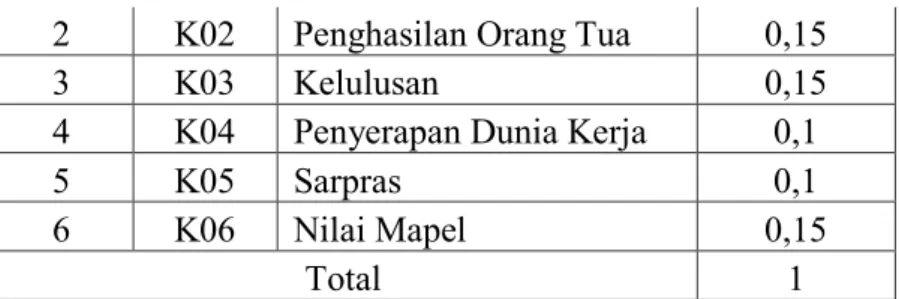
Setelah menetukan alternatif keputusan selanjutnya adalah menentukan faktor-faktor yang dianggap penting dalam pengambilan keputusan yang disebut dengan kriteria. Kemudian memberikan bobot nilai pada kriteria yang digunakan harus sama dengan 1 (bobot = 1) yang ditunjukan oleh Tabel 4.2.
Tabel 4.2 Daftar dan Pembobotan Kriteria
No. Kode Kriteria Bobot
1 K01 Peminatan 0,35
28
2 K02 Penghasilan Orang Tua 0,15
3 K03 Kelulusan 0,15
4 K04 Penyerapan Dunia Kerja 0,1
5 K05 Sarpras 0,1
6 K06 Nilai Mapel 0,15
Total 1
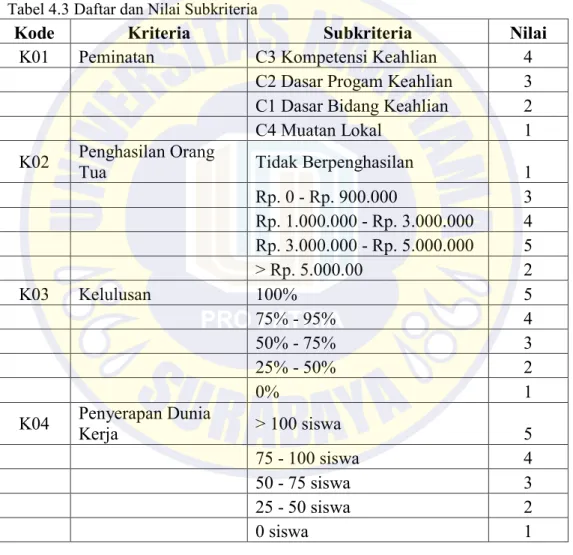
Dilanjutkan dengan penentuan subkriteria dari masing-masing kriteria dan juga memberikan nilai pada subkriteria tersebut seperti Tabel 4.3.
Tabel 4.3 Daftar dan Nilai Subkriteria
Kode Kriteria Subkriteria Nilai
K01 Peminatan C3 Kompetensi Keahlian 4
C2 Dasar Progam Keahlian 3
C1 Dasar Bidang Keahlian 2
C4 Muatan Lokal 1
K02 Penghasilan Orang
Tua Tidak Berpenghasilan
1
Rp. 0 - Rp. 900.000 3
Rp. 1.000.000 - Rp. 3.000.000 4
Rp. 3.000.000 - Rp. 5.000.000 5
> Rp. 5.000.00 2
K03 Kelulusan 100% 5
75% - 95% 4
50% - 75% 3
25% - 50% 2
0% 1
K04 Penyerapan Dunia
Kerja > 100 siswa 5
75 - 100 siswa 4
50 - 75 siswa 3
25 - 50 siswa 2
0 siswa 1
Tabel 4.4 Daftar dan Nilai Subkriteria Lanjutan
Kode Kriteria Subkriteria Nilai
K05 Sarpras Ruang Praktek 3
Alat Peraga 4
Infrastruktur IT 2
Kemudahan Akses 1
29
K06 Nilai Mapel Jika Berminat Pada Jurusan AKL
Matematika 5
Bahasa Inggris 4
Prakarya Dan Kewirausahaan 2
Teknologi Informasi dan
Komunikasi 3
Seni Gambar 1
Jika Berminat Pada Jurusan OTKP
Matematika 2
Bahasa Inggris 5
Prakarya Dan Kewirausahaan 3
Teknologi Informasi dan
Komunikasi 4
Seni Gambar 1
Jika Berminat Pada Jurusan BDP
Matematika 3
Bahasa Inggris 2
Prakarya Dan Kewirausahaan 5
Teknologi Informasi dan
Komunikasi 4
Seni Gambar 1
Jika Berminat Pada Jurusan TKJ
Matematika 3
Bahasa Inggris 4
Prakarya Dan Kewirausahaan 2
Teknologi Informasi dan
Komunikasi 5
Seni Gambar 1
Jika Berminat Pada Jurusan MM
Matematika 2
Bahasa Inggris 3
Prakarya Dan Kewirausahaan 1
Teknologi Informasi dan
Komunikasi 4
Seni Gambar 5
Alternatif, Kriteria dan Subkriteria telah ditentukan dan telah diberi bobot faktor, Lalu dimulai perhitungan Pembobotan Evaluasi (Weighting Value Evaluation) pada alternatif sesuai dengan pemilihan user. Pada perhitungan
30
penelitian ini dibuat skenario dengan user telah menentukan minat kompetensi keahlian pada AKL yang dilihat pada Tabel 4.5.
Tabel 4.5 Hasil Skenario Peminatan Kompetensi Keahlian AKL
No. Kriteria
Evaluasi Kriteria (e) Akuntans
i dan Keuanga
n Lembaga
(AKL)
Otomatisa si dan
Tata Kelola Perkantor
an (OTKP)
Bisnis Daring
dan Pemasar an (BDP)
Teknik Kompu
ter dan Jaringa n (TKJ)
Multi media (MM)
1 Peminatan 4 3 3 1 1
2 Penghasilan Orang Tua 3 3 3 3 3
3 Kelulusan 5 4 4 4 1
4 Penyerapan Dunia Kerja 4 5 3 3 1
5 Sarpras 3 3 2 3 3
6 Nilai Mapel 5 4 3 2 1
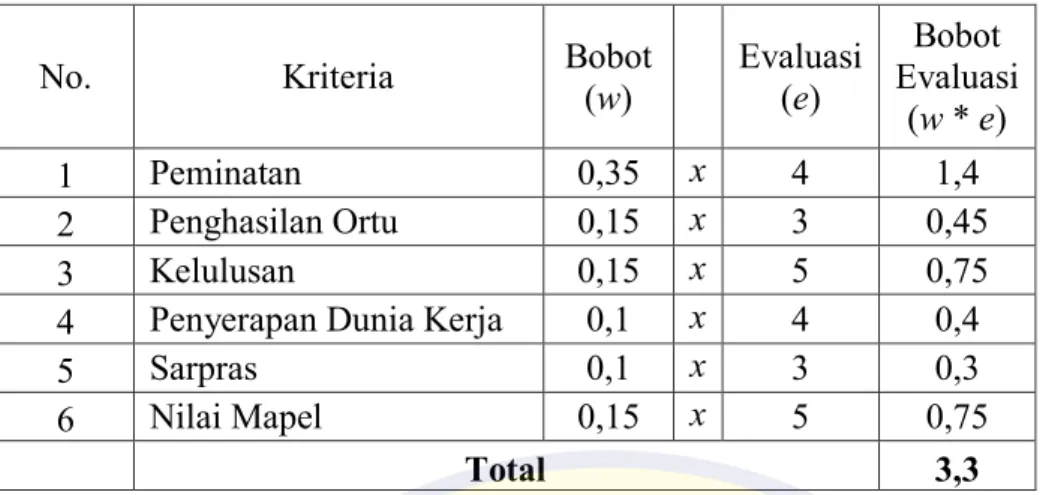
Dengan perhitungan diatas dapat diketahui nilai dari jumlah total yang diterima untuk masing-masing alternatif. Langkah selanjutnya yaitu menghitung evaluasi pada setiap alternatif sampai semua alternatif dihitung pembobotan evaluasinya (Weighting Value Evaluation). Dikarenakan skenario yang diambil adalah skenario calon siswa memilih kompetensi keahlian AKL, maka nilai Evaluasi Kriteria kompetensi keahlian AKL paling tinggi nilainya disbanding dengan kompetensi lainnya sebagai alternatif keputusan. Kemudian perhitungan dilanjutkan untuk menghitung Bobot Evaluasi (e) yang ditunjukan dengan Tabel 4.6 sampai dengan Tabel 4.10.
Tabel 4.6 Evaluasi Alternatif Pertama
31
No. Kriteria Bobot
(w)
Evaluasi (e)
Bobot Evaluasi
(w * e)
1 Peminatan 0,35 x 4 1,4
2 Penghasilan Ortu 0,15 x 3 0,45
3 Kelulusan 0,15 x 5 0,75
4 Penyerapan Dunia Kerja 0,1 x 4 0,4
5 Sarpras 0,1 x 3 0,3
6 Nilai Mapel 0,15 x 5 0,75
Total 3,3
Pada evaluasi alternatif pertama Tabel 4.6, nilai bobot evaluasi Akuntansi dan Keuangan Lembaga adalah 3,3 dimana kriteria peminatan (K01) dan kelulusan (K03) memiliki nilai evaluasi (e) paling tinggi yaitu 5 pada 2 kriteria tersebut.
Tabel 4.7 Evaluasi Alternatif Kedua
No. Kriteria Bobot
(w)
Evaluasi (e)
Bobot Evaluasi
(w * e)
1 Peminatan 0,35 x 3 1,05
2 Penghasilan Ortu 0,15 x 3 0,45
3 Kelulusan 0,15 x 4 0,6
4 Penyerapan Dunia Kerja 0,1 x 5 0,5
5 Sarpras 0,1 x 3 0,3
6 Nilai Mapel 0,15 4 0,6
Total 2,9
Pada evaluasi alternatif kedua Tabel 4.7, nilai bobot evaluasi Otomatisasi dan Tata Kelola Perkantoran adalah 2,9. Tabel 6 juga memiliki nilai evaluasi (e) yang sering muncul yaitu 3 untuk kriteria peminatan (K01), penghasilan orang tua (K02), dan sarpras (K06) serta nilai paling tinggi yaitu 5 pada kriteria penyerapan dunia kerja (K04).
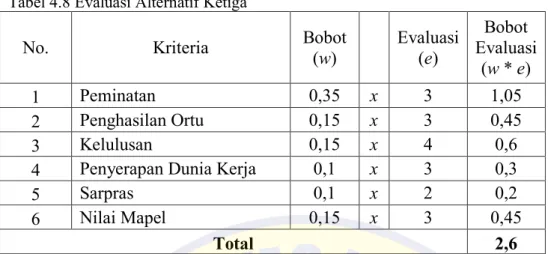
32 Tabel 4.8 Evaluasi Alternatif Ketiga
No. Kriteria Bobot
(w) Evaluasi (e)
Bobot Evaluasi
(w * e)
1 Peminatan 0,35 x 3 1,05
2 Penghasilan Ortu 0,15 x 3 0,45
3 Kelulusan 0,15 x 4 0,6
4 Penyerapan Dunia Kerja 0,1 x 3 0,3
5 Sarpras 0,1 x 2 0,2
6 Nilai Mapel 0,15 x 3 0,45
Total 2,6
Pada evaluasi alternatif ketiga Tabel 4.8, nilai bobot evaluasi Bisnis Daring dan Pemasaran adalah 2,6 dengan nilai evaluasi (e) yang sering muncul yaitu 3 sebanyak 4 kali dan memiliki nilai terendah yaitu 2 pada kriteria Sarpras (K05).
Tabel 4.9 Evaluasi Alternatif Keermpat
No. Kriteria Bobot
(w) Evaluasi (e)
Bobot Evaluasi
(w * e)
1 Peminatan 0,35 x 1 0,35
2 Penghasilan Ortu 0,15 x 3 0,45
3 Kelulusan 0,15 x 4 0,6
4 Penyerapan Dunia Kerja 0,1 x 3 0,3
5 Sarpras 0,1 x 3 0,3
6 Nilai Mapel 0,15 x 2 0,3
Total 2
Pada evaluasi alternatif keempat Tabel 4.9, nilai bobot evaluasi Teknik Komputer dan Jaringan adalah 2. Total bobot evaluasi dengan angka bulat pada hasil percobaan progam SPK tersebut. Nilai terendah yang ada pada percobaan ini yaitu pada kriteria Peminatan (K01) dimana calon siswa tidak atau sedikit memilih pernyataan yang mengandung tentang kompeten keahlian TKJ.
33 Tabel 4.10 Evaluasi Alternatif Kelima
No. Kriteria Bobot
(w) Evaluasi (e)
Bobot Evaluasi
(w * e)
1 Peminatan 0,35 x 1 0,35
2 Penghasilan Ortu 0,15 x 3 0,45
3 Kelulusan 0,15 x 1 0,15
4 Penyerapan Dunia Kerja 0,1 x 1 0,1
5 Sarpras 0,1 x 3 0,3
6 Nilai Mapel 0,15 x 1 0,15
Total 1,35
Pada evaluasi alternatif keempat Tabel 4.10, nilai bobot evaluasi Multimedia adalah 1,35 dimana nilai evaluasi (e) paling kecil ada pada pilihan alternatif ini yang ditunjukan pada kriteria peminatan (K01), kelulusan (K03), penyerapan dunia kerja (K04), dan nilai mapel (K06).
Tabel 4.11 Hasil Perhitungan dan Peringkat No. Nama Kompetensi Keahlian (Kriteria)
Nilai Evaluasi Bobot (w *
e)
Presentase
(%) Peringkat 1
Akuntansi dan Keuangan Lembaga
(AKL) 3,3 22 % 1
2
Otomatisasi dan Tata Kelola
Perkantoran (OTKP) 2,9 19 % 2
3 Bisnis Daring dan Pemasaran (BDP) 2,6 17 % 3
4 Teknik Komputer dan Jaringan (TKJ) 2 13 % 4
5 Multimedia (MM) 1,35 9 % 5
Berdasarkan tabel evaluasi alternatif Tabel 4.11, nilai evaluasi masing alternatif yaitu AKL bernilai 3,3; OTKP bernilai 2,9; BDP bernilai 2,6; TKJ bernilai 2; dan MM bernilai 1,35;. Hasil diatas telah diurutkan secara otomatis oleh sistem sehingga dapat disimpukan bahwasanya kompetensi keahlian yang dipilih oleh calon siswa adalah Akuntansi dan Keuangan Lembaga dengan nilai 3,3 dan prosentase 22%.
34 4.3 Desain Sistem
Desain sistem penelitian ini telah dibuat untuk lebih fokus dalam membuat progam untuk pemilihan jurusan. Adapun desain diagram dengan UML Diagram dari sistem tersebut. Usecase diagram menunjukkan beberapa user yang ada di dalam progam dengan user utama adalah calon siswa sebagai pengambil keputusan pada Gambar 4.6 berikut..
Gambar 4.6 Usecase Diagram Sistem
uc UC SPK
Sistem Penunjang Keputusan Kompetensi Keahlian
Admin
Kepala Kompetensi Keahlian Waka Kurikulum
Calon Siswa UC.01-Login
UC.02-Mengelola Akun
UC.03-Mengelola Alternatif
UC.04-Mengelola Penghasilan Orang
Tua
UC.05-Mengelola Peminatan
UC.06-Mengelola Kriteria
UC.10-Memilih Jurusan User Terdaftar
UC.07-Mengelola Kelulusan
Kepala Bursa Kerja Khusus
Waka Sarpras
UC.08-Mengelola Penyerapan Dunia
Kerja
UC.09-Mengelola Sarpras
UC.12-Melihat Hasil Pemilihan Jurusan
UC.11-Melihat History Memilih Jurusan
35
User calon siswa tidak perlu meminta hak akses kepada admin karena tidak perlu melakukan pengubahan didalam progam. Admin memiliki kendali hak akses seluruh user lain dengan tingkat level berbeda. Semua user kecuali calon siswa dapat meminta hak akses kepada admin untuk menjadi user terdaftar sesuai dengan kebutuhan masing-masing user. Setelah mendajadi user terdaftar maka dapat login ke dalam progam dan melakukan beberapa aktivitas sesuai level user yang diberikan oleh admin. Selian itu user admin juga dapat mengelola alternatif dengan menambahkan, mengubah, dan menghapus alternatif. Tidak hanya alternatif, tetapi user admin mengelola subkriteria penghasilan orang tua dengan menambahkan, mengubah, dan menghapus data penghasilan orang tua beserta nilai bobotnya. User dengan hak akses Kepala Bursa Kerja Khusus (KaBKK) memiliki aktivitas hanya mengelola subkriteria penyerapan dunia kerja yang juga dapat menambahkan, mengubah, dan menghapus data penyerapan dunia kerja di SMK Ketintang Surabaya.
Lalu user dengan hak akses Waka Sarpras melakukan aktivitas untuk mengelola subkriteria sarana dan prasaran (sarpras) dengan menambahkan, mengubah, dan menghapus data sarpras. User hak akses Waka Kurikukulum juga dapat mengelola subkriteria peminatan dengan menambahkan, mengubah, dan menghapus data peminatan berdasarakan kompetensi dasar pada setiap rencana pelaksanaan pembelajaran (RPP) pembelajaran kompetensi keahlian masing- masing. Sedangkan user yang memiliki hak akses Kepala Kompetensi (Kakom) memiliki 3 aktivitas yaitu mengelola kriteria yang menjadi faktor penting dalam penunjang keputusan dengan dapat menambahkan, mengubah, dan menghapus
36
data kriteria beserta nilai bobotnya, mengelola subkriteria kelulusan yang dapat menambahkan, mengubah, dan menghapus data kelulusan pada kompetensi keahlian masing-masing, dan aktivitas melihat hasil peminatan dimana kakom dapat memantau seberapa banyak siswa yang berminat untuk mendaftar pada kompetensi keahlian tersebut.
Yang terakhir adalah user calon siswa dimana tidak perlu mendaftar kepada user admin dalam meminta hak akses atas sistem sebab calon siswa tidak melakukan perubahan pada konfigurasi sistem. Aktivitas yang dapat dilakukan oleh user calon siswa adalah melakukan peminatan dimana calon siswa menggunakan progam untuk memilih kompeten keahlian yang diinginkan berdasarkan beberapa subkriteria diatas seperti subkriteria penghasilan orang tua, subkriteria penyerapan dunia kerja, subkriteria sarpras, subkriteria peminatan, subkriteria kelulusan. Lalu aktivitas selanjutnya user calon siswa dapat melihat hasil dari peminatan tersebut sehingga membantu calon siswa untuk memilih kompetensi keahlian yang ada di SMK Ketintang Surabaya.
37
Gambar 4.7 Activity Diagram Sistem
Gambar 4.7 adalah aktivitas calon siswa dengan progam SPK Kompetensi Keahlian. Dimulai dari progam menampilkan halaman utama progam lalu halaman penjelasan metode MFEP, dilanjutkan halaman kriteria kelulusan, lalu halaman kriteria penyerapan dunia kerja dengan mengklik button “next”, dan halaman kriteria sarana dan prasaran dengan mengklik button “next” juga.
act AD.10-Memilih Peminatan
SPK Kompetensi Keahlian Calon Sisw a
Mulai
1
Menampilkan Halaman Definis Metode MFEP Menampilkan Halaman
Utama
Menampilkan Halaman Kriteria Kelulusan
Menampilkan Halaman Penyerapan Dunia Kerj a Mengklik Button Next
Menampilkan Halaman Kriteria Sarpras Mengklik Button Next
Mengklik Button Next
Mengklik Button Next
38
Gambar 4.8 Activity Diagram Sistem Lanjutan
act AD.10-Memilih Peminatan
SPK Kompetensi Keahlian
Menampilkan Halaman Pilih Penghasilan Orang
Tua
Menampillkan halaman input nilai
Selesai
Menampillkan halaman peminatan Calon Sisw a
Memilih penghasilan orang tua
Mengklik Button Simpan
Menginputkan Nilai Mapel dan Mengklik
Button Simpan
Memilih j aw aban dengan mengklik j aw aban
1
Menampillkan alert box
"Lihat hasilnya sekarang?"
Lihat Hasilnya ?
Memilih button Ya
Memilih button Tidak
Menampillkan hasil dan kode pemilihan j urusan Mengklik Button Next
Ya
Tidak
39
Setelah sampai pada halaman kriteria penghasilan orang tua pada Gambar 4.8, user calon siswa mulai melakukan pemilihan sesuai dengan data real yang ada. Setelah memilih penghasilan orang tua dan megklik button ”simpan” untuk menyimpan penghasilan orang tua yang telah dipilih, dilanjutkan dengan halaman nilai mapel yang akan diisi oleh user calon siswa berdasarkan nilai pada jenjang sebelumnya.
Setelah mengisi nilai mapel pada beberapa mata pelajaran yang terseid, user calon siswa mengklik button ”simpan” juga untuk menyimpan pengisian dari subkriteria nilai mapel. Selanjutnya progam menampilkan halaman peminatan dimana terdiri dari beberapa penjurusan kompetensi progam keahlian masing- masing alternatif. User calon siswa lalu memilih jawaban peminatan sesuai dengan minatnya dengan memilih salah satu dari jawaban peminatan.
Setelah semua terjawab lalu user calon siswa mengklik button “next” untuk melanjutkan ke halaman hasil. Sebelumnya akan muncul alert box untuk mengingatkan kembali kepada user calon siswa apakah sudah yakin untuk melihat. Kalau belum yakin, halaman progam kembali ke halaman peminatan.
Jika sudah yakin, user calon siswa mengklik tombol “Ya” untuk melihat hasil SPK Kompetensi Keahlian beserta kode hasil peminatan kompetensi keahlian.
Lalu progam akan menghitung semua nilai bobot yang didapatkan untuk mendapatkan nilai akhir yang bisa ditunjukkan kepada user calonsiswa. Progam SPK Kompetensi Keahlian menampilkan halaman terakhir yaitu halaman hasil peminatan kompeten keahlian dengan disertai kode hasil peminatan.
40
Gambar 4.9 Sequnece Diagram Sistem
sd SD.11-Memilih Jurusan
Calon Siswa
v _peminatan c_peminatan m_peminatan
v _pilih_penghasilan c_pilih_penghasilan m_penghasilan_orang_tua v _hasil_peminatan c_hasil_peminatanm_hasil_peminatan v _history_peminatan c_history_peminatan m_history_peminatan
sethasil() KlikTombolYa()
klikbuttonLanjut()
KlikTombolHistory() alertbox()
showhasil(data[]) sethasil()
return()
showpemilihan() klikComboBox()
showhasil(data[]) getjawaban()
return(data[]) setpenhasilan()
getthasil()
showhasil(data[]) gethasil() setpenghasilan()
showhasil(data[]) getjawaban()
41
Lalu dilanjutkan dengan sequence diagram yang merupakan alur penggunaan progam oleh user calon siswa pada Gambar 4.9. Sequence Diagram terdiri dari beberapa view, controller dan model yang diakses agar dapat menampilkan kegiatan progam SPK kompetensi keahlian sesuai dengan activity diagram yang dibuat sebelumnya. Beberapa view, controller dan model yang diakses yaitu calon siswa mengakses view penghasilan orang tua dengan pemicu klik combo box yang berupa menu dropdown maka akan melakukan control mendapatkan data penghasilan orang tua dari database.
Setelah mendapatkan data penghasilan dari model penghasilan orang tua, data tersebut dikembalikan view penghasilan orang tua. Lalu view pemilihan jurusan dengan control get untuk menampilkan data pernyataan peminatan dari model peminatan di tabel peminatan pada database. Sebelumnya user calon siswa mengklik button “next” view penghasilan orang tua agar muncul view peminatan.
Pada view peminatan ini, terjadi perulangan sampai dengan semua view peminatan terpilih oleh user calon siswa.
Kemudian progam SPK melakukan return view yang berupa alert box yang ditampilkan kepada user calon siswa. Jika user calon siswa mengklik tombol
“Ya” pada view peminatan, maka control set berjalan untuk menyimpan hasil dari progam SPK ke dalam database. Lalu menampilkan kembali kepada user calon siswa melalui view hasil peminatan yang berisi data hasil peminatan dan kode hasil peminatan. Jika user calon siswa calon siswa mengklik tombol “Tidak”
maka view akan tetap pada view peminatan.
42
Gambar 4.10 Class Diagram Sistem
class Use Case Model
Penghasilan - bobot: int
- id: int - range: varchar
+ deletePenghasilan(char): boolean + getAllPenghasilan(char): array + getLastIDPenghasilan(char): array + setPenghasilan(array): boolean + updatePenghasilanData(array): boolean
Level - id: int - kode: varchar - nama: varchar + deleteLevel(int): boolean + getAllLevel(int): array + getLastIDLevel(int): array + setLevel(array): boolean + updatLevelData(array): boolean
Bobot - bobot: int - /kode: varchar - nama_kriteria: varchar + deleteBobot(int): boolean + getAllBobot(char): array + getLastIDBobot(int): array + setBobot(array): boolean + updateBobotData(array): boolean Peminatan
- bobot: int - id: int
- pernyataan: varchar + deletePeminatan(int): boolean + getAllPeminatanl(int): array + getLastIDPeminatan(int): array + setPeminatan(array): boolean + updatPeminatanData(array): boolean
Kelulusan - id: varchar - persen: float - tahunlulus: int
+ deleteKelulusan(char): boolean + getAllKelulusan(char): array + getLastIDKelulusan(char): array + setKelulusan(array): boolean + updatKelulusanData(array): boolean
Kerja - bobot: int - id: int - jmlblmkerja: int - jmlkerja: int - jmlkuliah: int - jmlwirausaha: int - tahun: varchar - totalkerja: int
+ deleteKerja(char): boolean + getAllKerja(char): array + getLastIDKerja(char): array + setKerja(array): boolean + updatKerjaData(array): boolean Sarpras
- bobot: int - id: int - jumlah: int - nama: varchar
+ deleteSarpras(char): boolean + getAllSarpras(char): array + getLastIDSarpras(char): array + setSarpras(array): boolean + updateSarprasData(array): boolean
Kelompok - id: int
- nama: varchar
+ deleteKelompok(char): boolean + getAllKelompok(char): array + getLastIDKelompok(char): array + setKelompok(array): boolean + updateKelompok(array): boolean Alternatif
- id: int - kode: varchar - nama_alternatif: varchar + deleteAlternatif(char): boolean + getAllAlternatif(char): array + getLastIDAlternatif(char): array + setAlternatif(array): boolean + updateAlternatifData(array): boolean
Detail-Kelompok - id: int
+ deleteDetail-Kelompok(char): boolean + getAllDetail-Kelompok(char): array + getLastIDDetail-Kelompok(char): array + setDetail-Kelompok(array): boolean + updateDetail-Kelompok(array): boolean
Summary - id: varchar - persen: float - tahunlulus: int
+ deleteKelulusan(char): boolean + getAllKelulusan(char): array + getLastIDKelulusan(char): array + setKelulusan(array): boolean + updatKelulusanData(array): boolean
1
1
1
* 1
1 1
* 1
1
1
*
1
1 1
* 1
1
1 *
1
1 1
*
1
1 1
1
1 *
43
Selanjutnya class diagram yang ditunjukkan pada Gambar 4.10. Pada class diagram tersebut terdapat beberapa class dengan atribut masing-masing dan saling berhubungan. Class yang dapat dibemtuk dari progam SPK Kompetensi Keahlian yaitu class Level yang berisi tentang nama akun beserta hak akses level akun. Class Alternatif yang berisi alternatif dari SPK yang merupakan nama kompetensi keahlian. Class Peminatan yang terdiri dari pernyataan peminatan jurusan kompetensi keahlian. Class Kelompok yang merupakan jenis kelompok dari mata pelajaran di class Peminatan. Class Penghasilan Orang Tua yang merupakan data penghasilan orang tua yang diberi batas.
Class Bobot yang merupakan nama kriteria-kriteria beserta denga nilai bobotnya. Class Kelulusan terdiri dari jumlah kelulusan di masing-masing kompetensi keahlian dengan relasi pada class alternatif untuk mengambil data nama kompetensi keahlian. Dan class Kerja yang tediri dari data penyerapan alumni pada bidang industry atau perusahaan atau melanjutkan ke studi selanjutnya. Pada class Kerja juga melakukan relasi dengan class alternatif untuk mengambil data nama kompetensi keahlian.
Relasi antar class lebih banyak antara class Level yang berisi akun dengan class seperti Alternatif, Sarpras, Peminatan, Bobot, Penghasilan Orang Tua, Kelulusan dan Kerja yang mana class tersbut merupakan apa yang bisa dilakukan akun dengan level hak akses tertentu. Dari class diagram tersebut dapat dibentuk sebuah basis data dari progam SPK kompetensi keahlian yang akan dibuat.
44
Gambar 4.11 Desain Database
45
Desain database pada progam SPK Kompetensi Keahlian dapat dilihat pada Gambar 4.11. Ada beberapa tabel yang sesuai dengan class diagram sebelumnya.
Tabel dari database tersebut yaitu Level, Kelulusan, Kerja, Bobot, Penghasilan, Sarpras, Pminatan dan Alternatif. Relasi antar tabel paling banyak adalah relasi one to many yang berarti primary key pada tabel induk akan ada pada tabel turunannya. Id pada setiap tabel diberi konfigurasi nama id-nama tabel seperti id- level untuk nomor id pada tabel level. Semua id tabel juga dijadikan primary key untuk dapat dijadikan foreign key pada tabel turunannya yang berelasi.
Pada relasi tabel terdapat juga tabel yang tidak hanya memiliki satu foreign key saja. Tabel Kelulusan dan Tabel Kerja memiliki 2 foreign key yang menjadi turunan yaitu id-level sebagai user yang memiliki hak akses pada menu kriteria kelulusan dan id-alternatif sebagai pemanggil data kompetensi keahlian di Tabel Alternatif yang akan ditampilkan pada pilihan saat penambahan record data di Tabel Kelulusan dan Tabel Kerja.
Tabel Peminatan memiliki paling banyak foreign key untuk dapat menambahkan data pada tabel tersebut. foreign key yang terdapat adalah id-level sebagai user yang memiliki hak akses pada menu kriteria peminatan, id-alternatif sebagai pemanggil data kompetensi keahlian di Tabel Alternatif yang akan ditampilkan pada pilihan saat penambahan record, dan id-kelompok untuk memanggil nama kelompok mata pelajaran pada Tabel Kelompok ditampilkan pada pilihan saat penambahan record juga.
46 4.4 Implementasi
Pada Tahap Implementasi, dilakukan proses pengkodingan dengan framework CodeIgniter yaitu Model, View dan Controller. Aplikasi yang digunakan untuk melakukan bahasa pemograman yaitu aplikasi JetBrain Php Stormd dengan berbasis web Bootsrap Landing Page dan basis data dengan MySql. Lalu proses pengujian progam dengan metode blackbox testing.
4.4.1. Implementasi Progam
Gambar 4.12 Form Login
Pada Gambar 4.12 Form Login, terdapat 2 textfield untuk memasukkan username dan password. username dan password hanya bisa didapatkan saat meminta hak askses melalui user admin. Lalu tertera button Sign in untuk masuk kedalam sistem sesuai dengan username sesuai hak akses yang diberikan. Button sign juga sebagai controller untuk melakukan pengecekan ke dalam database progam apakah ada record data yang sesuai dengan yang diisikan di textfield username dan password.
47
Gambar 4.13 Halaman Utama
Halaman utama SPK Kompetensi Kehalian ditunjukan oleh Gambar 4.13 Halaman Utama dengan tampilan awal website sederhana. Halaman ini berbasis web landing page dengan beberapa halaman. Pada halaman utama terdapat logo utama dari SMK Ketintang Surabaya dengan header “Selamat Datang”. Terdapat perkenalan pertama dari SPK Kompetensi Keahlian kepada user calon siswa.
Kemudian ada beberapa menu yang ada diatas halaman utama tersebut seperti About, Kelulusan Dunia Kerja, Sarana, dan Login. Selain menu Login, menu lainnya adalah kriteria dari SPK Kompetensi Keahlian yang berpengaruh pada perhitungan pemilihan alternatif kompetensi keahlian. Untuk menu Login, dapat dipilih oleh semua user dan akan menampilkan halaman sebelmunya yaitu halaman form login.
48
Gambar 4.14 Halaman Alternative
Untuk halaman alternatif pada Gambar 4.14 progam SPK kompetensi keahlian ada pada hak akses user admin. Dalam halaman ini terdapat beberapa menu yang bisa dilakukan oleh user admin yaitu menu User untuk menambahkan pengguna baru sesuai level hak aksesnya. Selain menambahkan pengguna baru, pada menu User juga dapat melakukan pengubahan data user yang terdaftar dan melakukan penghapusan data user yang sudah tidak lagi digunakan di dalam progam.
Menu Alternative yang berisi tabel alternatif keputusan, menu Penghasilan Orang Tua yang berisi tabel tentang penghasilan orang tua beserta bobotnya, dan menu Log Out untuk keluar dari user admin. Pada halaman alternatif di Gambar 4.x terdiri dari beberapa record data yang merupakan kompetensi keahlian yang tersedia di SMK Ketintang Surabaya. Kolom yang tersedia berupa nomor urut, kode dari alternatif tersebut yang merupakan singkatan dari nama kompetensi
49
keahlian, kolom nama adalah nama kompetensi keahlain, dan kolom tambah,edit serta delete.
Gambar 4.15 Halaman Kriteria
Pada halaman Pembobotan merupakan halaman yang dapat di akses melalui user Kepala Kompetensi (Kakom) pada Gambar 4.15. User Kakom dapat melakukan beberapa menu yaitu Pembobotan berupa tabel informasi untuk kriteria dan nilai bobotnya, menu Data Kelulusan untuk mengisi data tentang kelulusan pada setiap kompetensi keahlian, serta menu Data Summary untuk melihat hasil kompetensi keahlian yang dipilih calon siswa melalui progam SPK.
Pada tabel di halaman Pembobotan memiliki record data berupa Kode Kriteria, Nama Kriteria, Nilai Bobot dan menu tambah, edit, serta delete. Kriteria merupakan faktor penting untuk mempengaruhi keputusan yang dipilih. Nilai bobot merupakan keputusan dari kompetensi keahlian yang mengerti tentang kompetensi keahlian yang dipimpin masing-masing.
50
Gambar 4.16 Halaman Pemilihan Penghasilan Orang Tua
Gambar 4.16 merupakan halaman kriteria penghasilan orang tua yang akan dipilih oleh user calon siswa. Halaman ini berupa landing page dimana halaman kriteria pengahasilan orang tua dapat diakses dengan menekan button next pada halaman sebelumnya. Pada halaman kriteria penghasilan orang tua terdiri dari penjelasan dari kriteria penghasilan orang tua tersebut. Kemudian ada combo box dari data penghasilan orang tua. Yang terakhir ada button “Save Penghasilan”
untuk menyimpan ke variabel sementara , “Next”, dan “Back”. Pada proses ini user calon siswa dapat memilih penghasilan orang tua dimana mereka menghitung rata-rata terlebih dahulu penghasilan dari kedua orang tua. Combobox berisi data dari tabel penghasilan orang tua dan masing-masing memiliki bobot nilainya.
Setelah memilih penghasilan orang tua yang sesuai, user calon siswa dapat melihatnya di dalam combobox dimana penghasilan orang tua akan muncul. Lalu user calon siswa dapat menyimpan hasil pemilihan penghasilan orang tua.
51
Gambar 4.17 Halaman Nilai Mapel
Dilanjutkan pada halaman kriteria nilai mata pelajaran yang dapat dilihat di Gambar 4.17. Berupa halaman landing page juga dengan lanjutan dari halaman kriteria penghasilan orang tua ketika user calon siswa mengklik button “Next”.
Terdiri dari heading judul kriteria nilai mata pelajaran. Terdapat juga penjelasan dari kriteria nilai mata pelajaran. Lalu terdapat beberapa textfield dengan 5 (lima) mata pelajaran yaitu Matematika, Bhs Inggris, Bhs. Indonesia, TIK, dan Seni Gambar (Seni Budaya). Yang terakhir ada button “Save Penghasilan” untuk menyimpan ke variabel sementara , “Next”, dan “Back”. Pada halaman kriteria nilai mata pelajaran, user calonsiswa dapat memasukkan nilai dari mata pelajaran yang telah ditentukan pada halaman tersebut. Nilai yang diambil adalah nilai pada jenjang sebelumnya yang terdapat pada Surat Keterangan Lulus Sementara. Klik button “Save Nilai” untuk menyimpan ke dalam variable sementara nilai mapel yang nantinya akan digunakan dalam perhitungan SPK Kompetensi Keahlian.
52
Dilanjutkan dengan menekan button “Next”, progam SPK Kompetensi Keahlian akan menampilkan halaman kriteria peminatan sesuai dengan Gambar 4.18 Halaman Peminatan. Pada halaman landing page kriteria peminatan terdapat judul juga yaitu halaman kriteria peminatan. Lalu terdiri dari beberapa combobox yang berisi tentang pernyataan-pernyataan tentang peminatan jurusan di setiap kompetensi keahlian. User calon siswa dapat memilih pernyataan yang diajukan oleh progam SPK Kompetensi Keahlian sesuai dengan minantnya dengan memilih salah satu dari pernyataan yang muncul di combo box setiap pernyataan.
Apabila pernyataan terpilih maka pernyataan tersebut akan tampil didalam combo box tersebut. Setelah user calon siswa sudah memilih semua pernyataan maka akan disimpan oleh sistem sebagai variabel untuk menjadi perhitungan mencari alternatif terbaik.
Gambar 4.18 Halaman Peminatan
53
Gambar 4.19 Halaman Hasil Keputusan (Summary)
Kemudian sistem akan menampilkan Gambar 4.19 Halaman Hasil Keputusan (Summary) yang merupakan hasil dari keputusan yang dibuat oleh user calon siswa. Pada halaman tersebut akan tampil alternatif-alternatif keputusan yaitu berupa pilihan kompetensi keahlian yang dipilih sebelumnya. Prosentase adalah hasil perhitungan dari beberapa kriteria yang dipilih pada halaman sebelumnya dan ditampilkan berupa grafik pie sesuai dengan prosentasenya. Lalu terdapat pesan kepada user calon siswa berupa pesan pengingat bahwasanya SPK tersebut hanya membantu user calon siswa dalam memilih kompetensi keahlian pada jenjang SMK sesuai dengan bakat dan minatnya. Pilihan kompetensi keahlian pada saat pendaftaran diserahkan langsung kepada calon siswa. Selain itu terdapat juga kode hasil SPK yang dilakukan dan disimpan di database sistem dengan kode “PJSKXX” dimana nantinya user calon siswa dapat melihat history pemilihan yang pernah dilakukan sebelumnya.
54
Gambar 4.20 Halaman History Peminatan
Pada Gambar 4.20 Halaman History Peminatan, user calon siswa harus terlebih dahulu mencoba SPK seminimnya satu percobaan agar ada record pada database sistem sehingga dapat menggunakan fungsi dari menu history peminatan. Di halaman tersebut terdiri dari judul halaman yaitu Check Data Peminatan dengan sedikit definisi halaman tersebut dibawahnya. Tersedia combo box untuk menginputkan kode hasil SPK pada halaman sebelumnya dan button
“cari” untuk menampilkan record data yang pernah dilakukan oleh user calon siswa. Lalu akan muncul data hasil SPK yang pernah dilakukan sesuai dengan inputan kode hasil SPK tersebut dengan menampilkan kompetensi keahlian beserta prosentasenya. Kemudian di akhir halaman ada button “Mulai Lagi” yang apabila user calon siswa menekan button tersebut maka akan kembali kepada halaman utama dan data sebelumnya akan hilang otomatis oleh sistem sehingga user calon siswa dapat memulai untuk mencoba SPK Pemilihan Kompetensi Keahlian kembali.
55 4.4.2. Testing Progam
Pada subbab testing progam, dilakukan dengan beberapa skenario pengujian dengan metode pengujian blackbox testing. Daftar skenario pengujian dapat dilihat pada Table 4.12 berikut.
Tabel 4.12 Testing Progam
No. Skenario Pengujian Hasil yang diharapkan Kesimpulan 1. Melakukan login dengan
username dan password yang tidak didaftarkan
Progam akan menolak dengan memunculkan alert box
Valid
2. Memasukkan record data pada menu tambah
Progam akan menampilkan halaman tambah data
Valid
3. Menyimpan data tanpa mengisi
satupun field. Tidak bisa menyimpan data
tersebut. Valid
56 Tabel 4.13 Testing Progam Lanjutan
No. Skenario Pengujian Hasil yang diharapkan Kesimpulan 4. Melakukan edit data pada data
yang akan diedit
Progam akan memunculkan halaman edit beserta record data yang sudah diinputkan sebelumnya
Valid
5. Melakukan hapus data pada data yang dipilih
Progam akan menampilkan alert box hapus data
Valid
6. Melakukan pemilihan pada combo box.
Combo box menampilkan data yang dipilih melalui database.
Valid
57 Tabel 4.14 Testing Progam Lanjutan
No. Skenario Pengujian Hasil yang diharapkan Kesimpulan 7. Melakukan logout progam dengan
menekan tombol logout
Progam akan menolak dengan memunculkan alert box apakah ingin logout
Valid
8. Memasukkan kode hasil peminatan untuk dapat dilihat kembali
Menampilkan hasil peminatan yang pernah dilakukan.
Valid
9. Mengklik tombol login. Menampilkan halaman login. Valid
58
Dari hasil skenario testing pada tabel 4.12 sampai dengan tabel 4.14, bahwasanya testing yang dilakukan terhadap progam secara keseluruhan telah dinyatakan valid. Hal itu dapat diartikan jika tampilan progam, menu progam, dan fungsi progam dapat berjalan dengan baik sebagaimana semestinya sesuai dengan metode blackbox testing. Tampilan progam seperti halaman form login sebagai pintu utama progam juga dapat menjadi pengendali terhadap user yang masuk ke dalam progam dengan autentikasi dari field username dan password yang telah didaftarkan sebelumnya.
Lalu proses create, edit, delete pada beberapa menu yang ada pada progam sudah berjalan dengan semestinya. Ketika menambah user maka akan tampil halaman tambah user dan ketika mengklik tombol simpan, maka record data sudah ada pada tabel utama. Begitupun ketika mengubah data dimana halaman edit data sudah terisi dengan data yang diinputkan sebelumnya. Untuk menghapus data akan muncul alert box sebagai pemberi konfirmasi kepada user. Kemudian ada menu yang memiliki combo box sebagai inputan data. Dalam pengujian tersebut, combo box berfungsi dengan menampilkan pilihan data yang telah dihubungkan dengan tabel di database. Saat user memilih jawaban, data akan tampil di dalam combo box tersebut.
Untuk fungsi menampilkan history pemilihan kompetensi keahlian juga telah sesuai dengan data yang pernah user lakukan sehingga progam menampilkan hasil pemilihan kompetensi keahlian sesuai dengan saat user mencoba pertama kali.
Tombol logout akan mengakhiri seorang user agar dapat melakukan konfigurasi pada progam, juga berfungsi dengan baik dengan munculnya alert box kofirmasi.