Modul Keterampilan Komputer dan Pengelolaan Informasi Dian Anggraini, S.Pd
MODUL
KETERAMPILAN KOMPUTER DAN
PENGELOLAAN INFORMASI
(KKPI)
Kelas X
PROGRAM KEAHLIAN : SEMUA PROGRAM KEAHLIAN
Created by:
DINAS PENDIDIKAN KOTA BATAM
SMK PUTRA BATAM
2011 -2012
BAB I
PENGENALAN DASAR KOMPUTER
omputer berasal dari bahasa latin computare yang berarti menghitung. Karena luasnya bidang garapan ilmu komputer, para pakar dan peneliti berbeda dalam mendefinisikan termininologi komputer:
K
Menurut Hamacher, komputer adalah mesin penghitung elektronik
yang cepat dan dapat menerima informasi input digital, kemudian memprosesnya sesuai dengan program yang tersimpan di memorinya, dan menghasilkan output berupa informasi.
Menurut Blissmer, komputer adalah suatu alat elektonik yang
mampu melakukan beberapa tugas sebagai berikut: - menerima input
- memproses input tadi sesuai dengan programnya - menyimpan perintah-perintah dan hasil dari pengolahan - menyediakan output dalam bentuk informasi
Sedangan Fuori, berpendapat bahwa komputer adalah suatu pemroses data yang
Modul Keterampilan Komputer dan Pengelolaan Informasi Dian Anggraini, S.Pd
Gambar 1.1 Bentuk Fisik Satu Unit Komputer
Sejarah Perkembangan Komputer
Tahun 1642 Seorang pemuda Prancis yang berusia 19 tahun, bernama Blaise Pascal berhasil membuat alat hitung mekanik yang dapat melaksanakan penambahan dan pengurangan sampai bilangan yang terdiri dari 6 angka. Tahun 1694 Gotfried Wilhelm Leibnitz berhasil menemukan mesin yang dapat
mengendalikan.
Tahun 1812 Charles Babbage mengembangkan suatu alat yang dapat melaksanakan proses perkalian panjang secara otomatis, yang biasanya dilakukan secara bertahap dengan alat hasil temuan Leibnitz. Alat pengendali tersebut berupa suatu kepingan kayu yang dilubangi, dimana lubang-lubang tersebut adalah instruksi-instruksi yang harus dikerjakan oleh mesin tersebut.
Tahun 1890 Seorang ahli Biro Sensus Amerika Hollerith mengembangkan suatu alat untuk mempercepat perhitungan, sensus di Amerika yang biasanya membutuhkan waktu 10 tahun, dengan alat ini perhitungan sensus mampu diselesaikan hanya dalam waktu 2 tahun. Keberhasilan temuan ini karena ditunjang dengan sudah mencukupinya teknologi yang ada waktu itu, yaitu sudah berkembangnya Ilmu Kelistrikan. Hasil temuan Hollerith ini akhirnya dikenal dengan nama Punch Card.
Tahun 1944 Howard Aiken berhasil membuat komputer elektronik mekanik yang diberi nama Mark I.
dan J. Presper Eckert Jr. dan diberi nama ENIAC (Electronical Integrator and Calculator). ENIAC ini beratnya mencapai 30 ton dan menempati tanah seluas kira-kira 180 meter persegi. Komputer ini dibangun atas biaya dari Departemen Pertahanan Amerika Serikat dan dipergunakan pada awal mulanya untuk membantu perhitungan tembakan peluru meriam pada masa perang dunia II.
Jenis Komputer
Komputer terdiri dari beberapa jenis yaitu: a. Super komputer
Komputer yang memiliki kemampuan tercepat dan terbesar yang bisa memproses 64 milyar perintah dalam 1 detik, biasanya dipergunakan untuk menampung dan melayani data dalam jumlah yang cukup besar serta mampu melaksanakan tugas-tugas yang tidak bisa dilakukan komputer berskala kecil. Komputer jenis ini biasanya dipergunakan badan antariksa sebagai pengolahan data.
b. Mainframe komputer
Komputer ini terdapat pada perusahaan-perusahaan berskala besar, dipergunakan untuk melayani data yang berskala massal. Biasanya dipergunakan perusahaan telekomunikasi didalam melayani pelanggannya.
c. Micro Komputer
Komputer yang memiliki kemampuan paling kecil, tetapi komputer ini sering dipergunakan dalam kehidupan sehari-hari. Yang termasuk mikro komputer adalah PC (Personal Computer), notebook atau laptop, palm top, dan PDA (Personal Digital Assistant).
Perbandingan Perfomance Komputer
Dilihat dari perbandingan kecepatan proses kerjanya, yang disesuaikan dengan era dan perkembangan teknologi. Prosesor terdiri dari beberapa jenis dan kecepatannya yaitu sebagai berikut :
Modul Keterampilan Komputer dan Pengelolaan Informasi Dian Anggraini, S.Pd
2. Type 486, jenis prosesor ini dikembangkan tahun 1990 dengan kecepatan antara 60 hingga 100 Mhz.
3. Type 586, Jenis prosesor ini lebih canggih dari prosesor sebelumnya, dikembangkan tahun 1994, beberapa perusahaan pun memproduksinya, seperti intel dengan nama Pentium, dan perusahaan AMD mengeluarkan produknya dengan nama AMD.
4. Type 686, Jenis prosesor ini dikembangkan di tahun 1998 sebagai contoh perusahan Intel dengan nama Pentium II, Pentium III dan yang terbaru Pentium IV, dan AMD dengan prosesor seri AMDnya yaitu AMD Duron, Thunderbird, dan yang terbaru Athlon XP. Walaupun banyak perusahaan lain yang mengeluarkan prosesornya yang tidak dapat dijelaskan satu persatu. Seperti Transmeta, VIA dan Cyrix. Diantara kemampuan prosesor tanpa dukungan dari memori tidak akan berarti sama sekali, sama halnya dengan beberapa jenis prosesor yang lainnya. Memori terdiri dari beberapa ukuran kecepatan dan kapasitas yaitu 4 Mb, 16 Mb, 32 Mb, 64 Mb, 128, Mb, 256 Mb dan seterusnya. Terdiri dari beberapa jenis yaitu SDRAM, DDR, SO-DIM dan sebagainya.
Sistem kerja komputer secara garis besar terbagi atas 3 bagian yaitu: 1.
Perangkat Keras
(Hardware
)Perangkat keras (Hardware) yaitu suatu perangkat yang berfungsi melakukan proses input (masukan), proses pengolahan data dan output (keluaran). Secara umum, perangkat keras komputer dapat digambarkan seperti blok diagram di bawah ini:
Gambar 1.2 Blok Diagram Komputer
a) Perangkat Masukan (Input Devices)
Mouse
Mouse adalah perangkat masukan yang berfungsi untuk menggerakkan pointer, menunjuk perintah atau program pada layar monitor. Pointer pada layar disimbolkan dengan panah yang bergerak seiring dengan pergerakan mouse. Mouse terdiri dari beberapa jenis, yaitu dual button, three button, dan scroll button.
Gambar 1.3 Mouse
Berdasarkan port, mouse ini terbagi atas 4 macam yaitu: a) Serial
b) PS/2 c) USB d) Wireless
Istilah dalam penggunaan mouse:
Clik (Klik) dengan cara menekan tombol mouse satu kali dengan cepat.
Gambar 1.4 Klik
Klik kanan dengan cara menekan tombol mouse di tombol sebelah kanan pada mouse penggunaannya sama dengan klik kiri.
Modul Keterampilan Komputer dan Pengelolaan Informasi Dian Anggraini, S.Pd
Gambar 1.5 Klik kanan
Tips: Klik kanan dipergunakan untuk menampilkan menu Shortcut atau menu sederhana yang terdapat pada desktop, aplikasi, icon dan taskbar.
Double Click (Klik ganda/klik dua kali) yaitu menekan tombol mouse dua kali tanpa menggeser mouse.
Gambar 1.6 Double Klik
Drag and Drop (Menggeser dan meletakkan) yaitu menekan tombol mouse pada icon tanpa melepas tombol mouse kemudian menggeser mouse tersebut dan meletakkan pada posisi yang diinginkan kemudian dilepaskan. Lihat contoh pada layar monitor seperti gambar berikut ini :
Gambar 1.7 Drag and Drop
Gambar 1.8 Solitaire
Keyboard
Keyboard merupakan perangkat yang mempunyai tuts yang susunan hurufnya hampir sama dengan mesin ketik manual yakni seperti susunan huruf QWERTY pada mesin ketik yang mana pada keyboad dilengkapi beberapa tombol tambahan seperti tombol Esc, F1,…,F12. Tombol keyboard ini biasanya berjumlah 101 sampai 105 buah tombol.
Secara fisik, keyboard terbagi atas 4, yaitu:
a)Keyboard Serial
Menggunakan PIN 5 male dan biasanya digunakan pada komputer tipe AT.
Gambar 1.9 Port pada keyboard serial
b)Keyboard PS/2
Modul Keterampilan Komputer dan Pengelolaan Informasi Dian Anggraini, S.Pd
Gambar 1.10 Port pada keyboard PS2 dan konektor pada motherboard
c) Keyboard Wireless
Sesuai dengan namanya, keyboard tipe ini tidak menggunakan kabel sebagai penghubung antara
keyboard dengan komputer. Jenis koneksi yang digunakan adalah infra red, wifi atau bluetooth. Untuk menghubungkan keyboard dengan komputer, dibutuhkan unit
pemancar dan penerima. Unit pemancar biasanya
terdapat pada keyboard itu sendiri, sedangkan penerima biasanya dipasang pada port USB atau serial pada CPU.
d)Keyboard USB
Komputer terbaru saat ini sudah banyak yang mempergunakan jenis konektor USB yang menjamin transfer data lebih cepat.
Gambar 1.12 Konektor USB
Struktur tombol pada keyboard
Dari sisi tombol yang digunakan, keyboard memiliki perkembangan yang tidak terlalu pesat sejak ditemukan pertama kali. Yang terjadi hanyalah penambahan–penambahan beberapa tombol bantu yang lebih mempercepat pembukaan aplikasi program.
Secara umum, struktur tombol pada keyboard terbagi atas 4, yaitu:
1.Tombol Ketik (typing keys)
Tombol ketik adalah salah satu bagian dari keyboard yang berisi huruf dan angka serta tanda baca. Secara umum, ada 2 jenis susunan huruf pada keyboard, yaitu tipe QWERTY dan DVORAK. Namun, yang terbanyak digunakan sampai saat ini adalah susunan QWERTY.
2.Numeric Keypad
Numeric keypad merupakan bagian khusus dari keyboard yang berisi angka dan sangat berfungsi untuk memasukkan data berupa angka dan operasi perhitungan. Struktur angkanya disusun menyerupai kalkulator dan alat hitung lainnya.
3.Tombol Fungsi (Function Keys)
Tahun 1986, IBM menambahkan beberapa tombol fungsi pada keyboard standard. Tombol ini dapat dipergunakan sebagai perintah khusus yang disertakan pada sistem operasi maupun aplikasi.
4.Tombol kontrol (Control keys)
Tombol ini menyediakan kontrol terhadap kursor dan layar. Tombol yang termasuk dalam kategori ini adalah 4 tombol bersimbol panah di antara tombol ketik dan numeric keypad, home, end, insert, delete, page up, page down, control (ctrl), alternate (alt) dan escape (esc).
Typing Keys Control Key Numberik
Modul Keterampilan Komputer dan Pengelolaan Informasi Dian Anggraini, S.Pd
Gambar 1.13 Bagian – bagian keyboard
Beberapa fungsi tombol pada keyboard terdapat pada tabel berikut ini:
Tombol ALT akan berfungsi bila penggunaannya dipasangkan dengan tombol lainnya seperti F4 misalnya yang berguna untuk ShutDown atau menutup Windows Program yang sedang aktif.
Tombol CTRL akan berfungsi bila penggunaannya dipasangkan dengan tombol lainnya seperti tombol C atau disebut juga CTRL-C akan berguna untuk menyalin satu objek yang ditunjuk ke dalam clipboard, yang nantinya dapat disalinkan pada area kerja yang ditentukan dengan menggunakan CTRL-V.
Tombol F1–F12 adalah tombol fungsi yang pemanfaatannya disesuaikan dengan sistem operasi atau aplikasi. Misal, F1 biasanya digunakan untuk menampilkan menu Help yang akan memberikan penjelasan mengenai aplikasi yang sedang berjalan
Tombol Enter adalah tombol yang kegunaanya sama dengan pilihan tombol OK, yaitu untuk menyatakan bahwa operasi yang dilakukan betul dan selesai. Enter juga dapat berarti menyisipkan baris kosong atau baris baru pada proses pemasukan text.
Pada Window dialog, menekan tombol TAB berarti pindah ke field atau daerah isian atau pilihan berikutnya. Pada saat proses pengetikan, TAB berarti lompat ke penghentian TAB (tab-stop) terdekat.
Menggerakan penunjuk karakter (kursor) sesuai arah anak panah bersangkutan.
Berguna pada saat proses pengetikan. Menekan tombol Backspace akan mengakibatkan karakter (huruf) disebelah kiri kursor terhapus.
Berguna pada saat proses pengetikan. Menekan tombol Delete akan mengakibatkan karakter(huruf) disebelah kanan atau ditempat dimana kursor berada akan terhapus.
Berguna pada saat proses pengetikan. Menekan tombol Home akan mengakibatkan kursor berpindah ke awal baris dimana kursor berada.
Berguna pada saat proses pengetikan. Menekan tombol End akan mengakibatkan kursor berpindah ke akhir baris dimana kursor berada.
Modul Keterampilan Komputer dan Pengelolaan Informasi Dian Anggraini, S.Pd
Scanner adalah alat untuk mengkonvesi gambar manual menjadi gambar digital, berupa data digital.
Gambar 1.14 Scanner
Trackball
Trackball biasanya digunakan sebagai pengganti mouse pada laptop atau notebook. Bagian utama dari perangkat ini adalah sebuah bola yang diletakkan pada keyboard. Bola ini memiliki fungsi yang sama dengan bola pada sebuah mouse. Cara menggunakannya adalah dengan menempelkan jari pada trackball.
Gambar 1.15 Trackball Touchpad
Gambar 1.16 Touchpad Joystick
Joystick berfungsi untuk mengatur gerakan cursor di layar komputer. Joystick ini bisanya digunakan pada permainan game seperti balap mobil, balap motor dan simulasi pesawat terbang.
Gambar 1.17 Joystick Modem dan Network Card
Modem ataupun network card berfungsi menghubungkan komputer dengan jaringan komputer, sehingga bisa berkomunikasi dengan komputer lain. Modem digunakan untuk bisa tersambung ke internet, sedangkan network card digunakan untuk bisa tersambung ke komputer lain. Kedua perangkat ini bisa berfungsi sebagai perangkat input sekaligus sebagai perangkat output.
Modul Keterampilan Komputer dan Pengelolaan Informasi Dian Anggraini, S.Pd
Contoh input multimedia adalah mikropon (input suara), kamera digital (input gambar), dan webcam atau handycam (input video). Mikrofon mengubah suara menjadi sinyal listrik yang bisa “dimengerti” oleh komputer, yang selanjutnya akan didigitalisasi. Webcam dan handycam, mirip dengan kamera digital, juga dapat mengirimkan data dari webcam atau handycam ke komputer.
Floppy Disk Drive
Floppy Disk Drive adalah alat untuk menulis, membaca data, juga berfungsi sebagai alat output (perekam) data.
Gambar 1.19 Floppy Disk Drive dan Disket
CD Drive
CD Drive adalah alat pengolah CD atau DVD pada komputer.
Gambar 1.20 CD Drive
b. Perangkat Proses (Central Prosesing Unit/CPU)
CPU merupakan otak dari sebuah komputer yang biasa disebut dengan prosesor. CPU memiliki 3 fungsi utama yakni:
1) Melaksanakan perintah-perintah yang diberikan oleh software.
2) Merespon sinyal-sinyal yang diberikan oleh perangkat-perangkat input. 3) Melakukan perhitungan-perhitungan matematika dan logika.
Gambar 1.21 CPU
c. Perangkat Keluaran (Output Devices)
Output Devices adalah perangkat keras komputer yang berfungsi untuk mengolah data atau perintah yang diterima oleh alat masukan dan memberikan hasil pengolahan data tersebut kepada bagian output.
Printer
Peranti yang berfungsi untuk mencetak proses dari masukan (Input).
Gambar 1.22 Printer Speaker
Peranti ini berfungsi untuk menghasilkan suara yang telah diproses di dalam komputer.
Modul Keterampilan Komputer dan Pengelolaan Informasi Dian Anggraini, S.Pd
Monitor
Monitor merupakan salah satu perangkat yang berguna menampilkan informasi yang dihasilkan dari proses input.
Gambar 1.24 Monitor Model CRT dan LCD
d. Media Penyimpanan (Storage Devices)
Komputer memiliki 2 untuk menyimpan data yaitu pada memori dan pada media magnetik/optik (misalnya disket, harddisk, dan CD). Karena kapasitas komputer untuk menyimpan data sangat terbatas, maka kita sangat memerlukan media penyimpanan yang bisa tetap menyimpan data walaupun komputer dimatikan.
Berdasarkan jenisnya, ada 2 macam media penyimpanan data, yaitu media magnetik (misalnya disket dan harddisk) dan media optik (misalnya CD-ROM = compact disk read-only memory, CD-R = compact disk recordable, dan CD-RW = compact disk rewritable, dan DVD = digital versatile disk).
Harddisk Merupakan suatu media penyimpanan internal yang kapasitasnya besar, untuk saat ini kapasitas harddisk mencapai 120 GB. Harga dari media ini tergolong mahal.
Gambar 1.25 Hard Disk
Disket Merupakan suatu media penyimpanan data yang berbentuk seperti amplop dan dapat menyimpan data antara 700 Kb hingga
Gambar 1.26 Disket
CD-ROM/DVD Merupakan media penyimpanan berbentuk piringan. CD ROM mampu menyimpan data sampai 700 Mb, sementara DVD
mampu menyimpan antara 4 GB hingga 9 GB.
Gambar 1.27 CD ROM
Flash disk Merupakan media penyimpanan data berbentuk pena, berukuran antara 64 Mb hingga 16 Gb = (16.000 Mb)
Gambar 1.28 Flash Disk
2. Perangkat Lunak (
Software
)Perangkat lunak adalah suatu perangkat yang berfungsi menghubungkan perangkat keras dengan pengguna.
Software dapat dikelompokkan kedalam beberapa kelompok antara lain:
a. Sistem Operasi (Operating System)
Perangkat sistem operasi merupakan bagian terpenting didalam menjalankan suatu perangkat komputer. Sistem operasi merupakan perangkat lunak yang menjembatani antara pengguna dan perangkat keras yang dipergunakan yaitu komputer.
Adapun Sistem operasi tersebut bersifat : Multiuser : dapat digunakan oleh banyak user Multitasking : dapat melakukan banyak tugas
Sistem operasi dapat diklasifikasikan sebagai berikut:
Sistem Operasi Berbasiskan Teks
Merupakan sistem operasi yang menggunakan teks sebagai sistem. Ada beberapa contoh dari sistem operasi berbasiskan teks, yaitu:
Gambar 1.31 Mac OS Modul Keterampilan Komputer dan Pengelolaan Informasi Dian Anggraini, S.Pd
dikembangkan pada awal tahun 1980 oleh Microsoft Corporation. Sistem operasi DOS dijalankan melalui disket sehingga setiap kali akan menghidupkan komputer, kita harus memasukkan disket DOS ini kedalam disk drive komputer. Karena modelnya yang command line interface.
Gambar 1.29 DOS Unix merupakan sistem operasi berbasis jaringan yang dikeluarkan tahun 1960 dan merupakan sistem operasi tertua. Bagian dari Unix yaitu:
1. Unix 2. OpenBSD 3. FreeBSD
Gambar 1.30 FreeBSD
Unix pertama kali digunakan oleh komputer jenis IBM, HP dan Sun Solaris.
Sistem Operasi Berbasiskan GUI (Graphic Unit Interface)
Merupakan sistem operasi yang berbasiskan gambar atau grafis unit antar muka. Ada beberapa contoh dari sistem operasi berbasiskan GUI, yaitu :
Windows merupakan sistem operasi berbasis GUI (Graphical User Interface) yang dikeluarkan oleh Microsoft.
Macintosh pertama dikeluarkan pada bulan Januari 1984 sangat mudah digunakan (user friendly) dibandingkan dengan yang lainnya. Versi terakhir yang dikeluarkan Macintosh sistem operasi yaitu sistem X yang digunakan di Apple iMac Desktop ataupun Apple Notebook.
Mandrake
Suse
Fedora Core dan sebagainya
Gambar 1.32 Distro Linux
b. Aplikasi
ð Merupakan perangkat yang berfungsi untuk melakukan berbagai bentuk tugas perkantoran seperti pengolah kata, lembar sebar, presentase, pengolahan halaman web hingga perangkat media player dan sebagainya.
c. Bahasa Pemograman
ð Software yang digunakan untuk membuat aplikasi. Bahasa pemograman ini terbagi atas Low Level Language (bahasa tingkat rendah) seperti bahasa Asembler, High Level Language (bahasa tingkat tinggi) seperti: COBOL, Fortran, C+ +, Pascal dll.
d. Utility
ð software yang dapat digunakan untuk meningkatkan daya guna komputer seperti, Antivirus, Norton Utility, PC Tool, dll.
3. Pengguna (
Brainware
)Adalah orang yang menggunakan komputer untuk melaksanakan/menyelesaikan tugas. Brainware ini dikelompokkan dalam tingkatan sebagai berikut:
a. Operator
ð Orang yang menggunakan komputer dan hanya dapat menggunakan tanpa harus tahu bagaimana Aplikasi dari komputer tersebut dibuat, dan cukup hanya mengetahui bagaimana suatu aplikasi digunakan.
b. Programmer
ð Orang yang menyusun program untuk pelaksanaan/penyelesaian masalah dengan menggunakan komputer.
c. System Analist
Modul Keterampilan Komputer dan Pengelolaan Informasi Dian Anggraini, S.Pd
ð Orang yang berkecimpung dalam bidang Hardware, memelihara, menganalisa dan memperbaiki gangguan yang dialami oleh komputer.
BAB II
MENGOPERASIKAN SISTEM OPERASI BERBASIS TEKS
A. LANGKAH-LANGKAH MENYALAKAN KOMPUTER
Ada beberapa hal yang perlu diperhatikan dalam menyalakan komputer.
2) Sambungkan koneksi CPU dengan catu daya atau sumber listrik. Gunakan stabilizer atau UPS (Uninterruptible Power Supply) apabila tegangan pada sumber listrik tidak stabil.
3) Kemudian tekan tombol “Power” pada CPU untuk menyalakan komputer dan pastikan lampu pada CPU menyala.
4) Selanjutnya, komputer akan menjalankan POST (Power On Self Test) dan kemudian melakukan Booting/Starting Up (proses memulai Sistem Operasi).
5) POST adalah serangkaian tes yang dilakukan oleh BIOS (Basic Input Output System) untuk menguji kesiapan perangkat keras (hardware) seperti CPU, memori, dan hard disk. Sedangkan booting adalah awal dimulainya Sistem Operasi. Pada proses booting semua berkas-berkas yang dibutuhkan dalam sistem operasi akan diaktifkan.
6) Setelah proses Starting Up selesai, jika menggunakan mode teks, maka akan muncul command prompt (Gambar 2.1) dan jika menggunakan mode GUI, maka akan muncul jendela pada layar monitor (Gambar 2.2). Hingga tahap ini, komputer siap digunakan.
Sumber: dokumen fitri laily
Modul Keterampilan Komputer dan Pengelolaan Informasi Dian Anggraini, S.Pd
Sumber: dokumen fitri laily
Gambar 2.2 Jendela Log On pada Windows
B. SISTEM OPERASI BERBASIS TEKS
Sistem Operasi Berbasis Teks adalah suatu sistem operasi yang menggunakan perintah berbentuk teks. Semua perintah harus diketikkan pada prompt tanpa menggunakan mouse. Salah satu Sistem Operasi Berbasis Teks yang sering dipakai adalah DOS (Disk Operating System).
DOS merupakan Sistem Operasi yang dikembangkan pertama kali oleh IBM, namun setelah dibeli oleh Microsoft namanya berubah menjadi Microsoft DOS. Sistem Operasi ini terus berkembang dengan diluncurkannya DOS versi 4.0, sedangkan DOS yang sekarang ini kita funakan biasanya DOS versi 5.0 atau versi 6.0. Sifat dari Microsoft DOS adalah Single User (hanya dapat digunakan oleh satu pengguna) dan Single Tasking (hanya dapat melakukan satu pekerjaan). Microsoft DOS sudah terpasang pada komputer yang sudah terinstal Windows. Untuk mengaktifkan DOS dari Windows XP, klik Start Run kemudian ketik cmd. Lalu tekan Enter atau klik Ok.
Sumber: dokumen fitri laily
Gambar 2.3 Memulai DOS Dengan Menggunakan Run Pada Windows
Sumber: dokumen fitri laily
Gambar 2.4 Tampilan Awal DOS Pada Windows
Kita bisa mulai mengetik perintah dalam teks ketika jendela Gambar 1.16 muncul. Ketik perintah setelah simbol prompt (>). Ada dua jenis perintah DOS, yaitu internal command dan external command.
1. Internal Command (Perintah Internal)
Internal command adalah semua perintah yang dapat langsung dijalankan dari prompt, tanpa perlu masuk ke dalam direktori tempat berkas-berkas (files) perintah tersebut berada. Perintah-perintah ini sudah tersimpan pada memori ketika komputer dinyalakan atau pada saat booting. Kelompok internal merupakan perintah yang tergabung dalam command.com, msdos.sys, dan io.sys. berikut adalah beberapa perintah internal yang sering digunakan.
a.DIR
Digunakan untuk menampilkan isi sebuah folder atau direktori. Misalnya:
DIR : digunakan untuk menampilkan isi direktori
DIR/P : digunakan untuk menampilkan isi direktori per layar
Modul Keterampilan Komputer dan Pengelolaan Informasi Dian Anggraini, S.Pd
Sumber: dokumen fitri laily
Gambar 2.5 Contoh penggunaan perintah DIR
b. COPY
Digunakan untuk menyalin suatu file dari satu tempat ke tempat lainnya. Misalnya:
C:\>COPY nama file D: (digunakan untuk menyalin file bernama namafile pada
drive C ke dalam drive D)
C:\>COPY *.* A: (digunakan untuk menyalin file bernama namafile pada drive
C ke dalam drive A)
C:\>COPY *.DOC D: (digunakan untuk menyalin file berekstensi .DOC pada
drive C ke dalam drive D)
Gambar 2.6 Contoh Penggunaan Perintah COPY c. DEL (DELETE)
Digunakan untuk menghapus file. Misalnya:
C:\>DEL namafile (digunakan untuk menghapus file bernama namafile pada
drive C)
C:\>DEL *.* (digunakan untuk menghapus semua file pada drive C)
A:\>DEL *.txt (digunakan untuk menghapus file berekstensi .txt)
Sumber: dokumen fitri laily
Gambar 2.7 Contoh Penggunaan Perintah DEL
d. CD (Change Directory)
Digunakan untuk memindahkan/mengubah direktori tempat kita bekerja/berada. Misalnya:
D:\> (kita bekerja/berada pada direktori D)
D:\>CD SMK SEMEN PADANG (digunakan untuk mengubah area kerja dari
direktori D ke dalam direktori D:\SMK SEMEN PADANG)
D:\SMK SEMEN PADANG>CD.. (digunakan untuk pindah ke direktori satu
Modul Keterampilan Komputer dan Pengelolaan Informasi Dian Anggraini, S.Pd
Sumber: dokumen fitri laily
Gambar 2.8 Contoh Penggunaan Perintah CD
e. MD (Make Directory)
Digunakan untuk membuat direktori/folder baru. Misalnya:
D:\SMK SEMEN PADANG>MD belajar (digunakan untuk membuat direktori/folder
bernama “belajar” pada direktori SMK SEMEN PADANG)
Sumber: dokumen fitri laily
Dari gambar 2.9, direktori belajar disebut subdirektori dari direktori SMK SEMEN PADANG, karena direktori belajar berada pada direktori SMK SEMEN PADANG.
f. RD (Remove Directory)
Digunakan untuk menghapus direktori/folder. Untuk menghapus suatu subdirektori kita harus masuk ke dalam direktori yang mengandung subdirektori tersebut. Berikut adalah contoh menghapus direktori belajar.
D:\SMK SEMEN PADANG> (direktori belajar berada pada direktori SMK SEMEN
PADANG yang kita buat sebelumnya)
D:\SMK SEMEN PADANG>RD BELAJAR (digunakan untuk menghapus direktori
belajar pada direktori SMK SEMEN PADANG)
Sumber: dokumen fitri laily
Gambar 2.10 Contoh Penggunaan Perintah RD
g. MOVE
Digunakan untuk memindahkan file dari direktori satu ke direktori yang lain. Misalnya:
D:\SMK SEMEN PADANG>MOVE Latihan.txt D:\ (digunakan untuk memindahkan
file latihan.txt pada direktori SMK SEMEN PADANG ke dalam drive D)
D:\SMK SEMEN PADANG>MOVE LATIHAN.txt D:\KOMPUTER (digunakan untuk
Modul Keterampilan Komputer dan Pengelolaan Informasi Dian Anggraini, S.Pd
Sumber: dokumen fitri laily
Gambar 2.11 Contoh Penggunaan Perintah MOVE
h. REN/RENAME (Rename)
Digunakan untuk mengubah nama sebuah file. Misalnya:
C:\>RENAME LATIHAN.TXT LATIHANLAGI.TXT (digunakan untuk mengubah nama
file LATIHAN.TXT menjadi LATIHANLAGI.TXT)
Sumber: dokumen fitri laily
i. CLS (Clear Screen)
Digunakan untuk membersihkan layar dari perintah dan output perintah yang sebelumnya ditampilkan.
D:\CLS
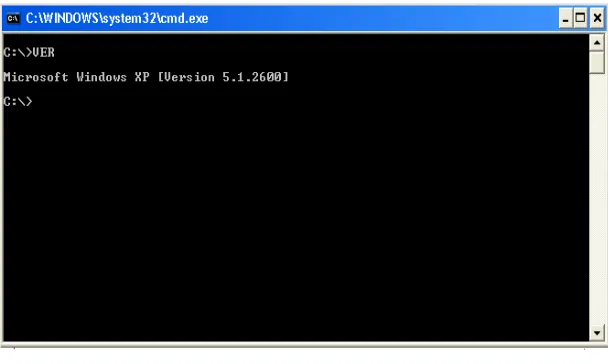
j. VER (Version)
Digunakan untuk mengetahui versi DOS yang kita gunakan. C:\>VER
Sumber: dokumen fitri laily
Gambar 2.13 Contoh Penggunaan Perintah VER
2. Exsternal Command (Perintah Eksternal)
Exsternal Command adalah semua perintah yang tidak dapat langsung dijalankan melalui prompt. Untuk menjalankan perintah tersebut kita harus berada pada direktori kerja tempat file perintah tersebut berada. Pada Windows XP, file tersebut berada pada subdirektori sistem 3.2. berikut adalah beberapa perintah eksternal.
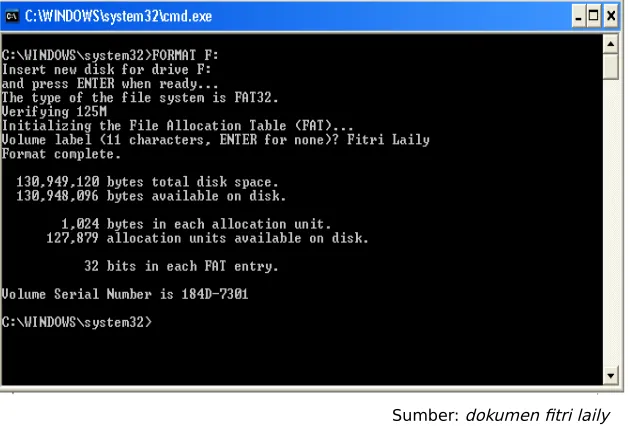
a. FORMAT
Digunakan untuk memformat disk. Semua disk (media penyimpanan data) sebelum digunakan harus diformat terlebih dahulu.
C:\WINDOWS\SYSTEM32>FORMAT A: (digunakan untuk memformat disk A)
Modul Keterampilan Komputer dan Pengelolaan Informasi Dian Anggraini, S.Pd
Sumber: dokumen fitri laily
Gambar 2.14 Contoh Penggunaan Perintah FORMAT
Jika proses format berhasil, maka layar akan terlihat seperti pada Gambar 1.16 dan informasi mengenai disk ditampilkan.
b. DISKCOPY
Digunakan untuk menyalin seluruh isi removable disk ke dalam removable disk yang lain.
C:\WINDOWS\SYSTEM32>DISKCOPY E: F:
Digunakan untuk menyalin seluruh isi removable disk E ke dalam removable disk F)
c. CHKDSK (Check Disk)
Digunakan untuk melakukan diagnosa terhadap suatu disk. Informasi yang diperoleh dari perintah ini antara lain kondisi disk dan kapasitas disk.
Sumber: dokumen fitri laily
Gambar 2.15 Contoh Penggunaan Perintah CHKDSK
Pada gambar 2.15 terlihat bahwa setelah check disk selesai, kondisi disk secara umum ditampilkan pada layar.
d. TREE
Digunakan untuk menampilkan struktur direktori
C:\WINDOWS\SYSTEM32>TREE A: (digunakan untuk menampilkan struktur
direktori drive A)
Sumber: dokumen fitri laily
Modul Keterampilan Komputer dan Pengelolaan Informasi Dian Anggraini, S.Pd
C. SHUT DOWN KOMPUTER PADA SISTEM OPERASI BERBASIS TEKS (DOS)
Shut down adalah menonaktifkan komputer sehingga hardware dalam keadaan of (mati). Untuk men-shutdown komputer pada DOS lebih mudah dibandingkan dengan pada sistem Operasi berbasis GUI. Berikut adalah langkah-langkah dalam men-shutdown komputer berbasis teks.
1. Simpan semua pekerjaan yang telah dikerjakan ke dalam media penyimpanan. Pastikan semua pekerjaan tersimpan dengan baik.
2. Tutup semua aplikasi atau program yang sedang berjalan dan pastikan tidak ada lagi program yang masih berjalan.
3. Ketikkan LOGOUT pada prompt kemudian ENTER.
4. Matikan monitor, dan semua peralatan yang masih aktif.
BAB III
MENGOPERASIKAN SISTEM OPERASI BERBASIS WINDOWS
A. SISTEM OPERASI WINDOWS
Modul Keterampilan Komputer dan Pengelolaan Informasi Dian Anggraini, S.Pd
Mahjong, dan Purble Place). Selain itu, Windows Vista juga menawarkan versi Microsoft Internet Explorer yang lebih aman, serta Windows Media Player versi baru (versi 11).
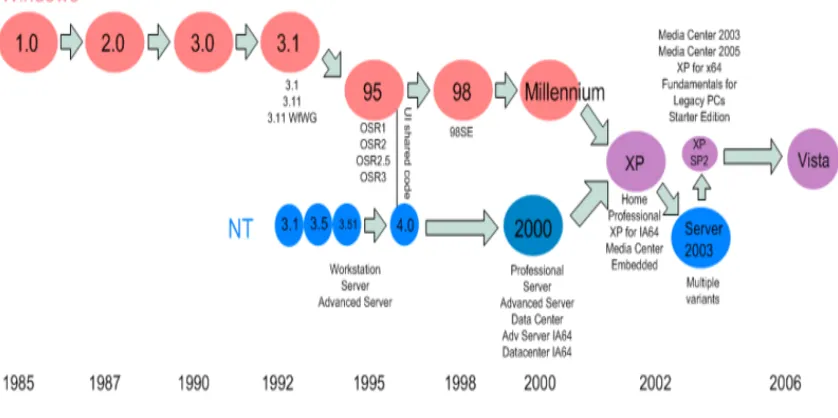
Sejarah Windows dalam garis waktu (timeline)
Gambar 3.1 Sejarah Windows
B. MENGAKTIFKAN WINDOWS
Untuk dapat menggunakan sistem operasi Windows beserta dengan program aplikasinya, maka Windows harus diaktifkan terlebih dahulu, caranya adalah sebagai berikut:
Hidupkan komputer dengan menekan tombol power
Nyalakan monitor
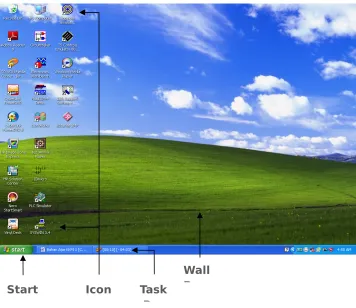
Gambar 3.2 Unsur-unsur yang Terdapat Pada Desktop
Unsur-unsur yang terdapat pada Desktop:
Wall Paper :adalah gambar-gambar yang menjadi latar belakang desktop, gambarnya dapat ditukar atau dihilangkan. Kegunaannya hanya untuk memperindah tampilan Windows semata.
Icon Program :simbol yang mewakili suatu operasi/aplikasi. Jumlah icon yang terdapat pada desktop sifatnya relatif, ada yang sedikit dan ada yang banyak sesuai dengan kreasi masing-masing. Icon-icon standar diantaranya adalah My Computer, My Document, Recycle Bin.
Start :Menu utama pada sistem operasi Windows, semua kegiatan yang akan dilakukan di Windows dapat dimulai dengan cara memilih/klick Start.
Start Icon Task
Bar
Modul Keterampilan Komputer dan Pengelolaan Informasi Dian Anggraini, S.Pd
Taskbar :tempat dimana nama-nama program aplikasi yang telah diaktifkan dapat dipilih atau dibuka, sehingga dengan demikian kita dapat beralih dari program yang satu ke program yang lainnya, hanya dengan mengklik nama program yang ada pada taskbar.
Contoh di bawah ini memperlihatkan 4 buah program aplikasi yang aktif, yaitu MS. Word, MS. Exel, Jet Audio dan Jet Audio Lyric Viewer. MS. Word sedang dalam kondisi Maximize dan aktif.
Gambar 3.3 Contoh Program yang Aktif
C. MENGAKHIRI WINDOWS
Sebelum komputer dimatikan (power CPU di-of-kan), maka harus terlebih dahulu keluar dari penggunaan sistem operasi Windows, langkah-langkah untuk itu adalah:
Klick Start ð Turn Off Computer. Pilih Turn Off seperti gambar di samping
Gambar 3.4 Turn off computer
Stand By berfungsi untuk menjaga agar komputer dalam keadaan siaga, atau dalam keadaan hidup bila ingin terus menghubungkan komputer dengan internet, telepon dan sebagainya.
Turn Off berfungsi untuk mematikan komputer.
Restart Restart berfungsi untuk memulai komputer kembali dari awal, fungsinya hampir sama dengan Shut Down. Tetapi untuk Restart, komputer dalam keadaan hidup tetapi sistem akan berjalan dari awal.
D. MY COMPUTER
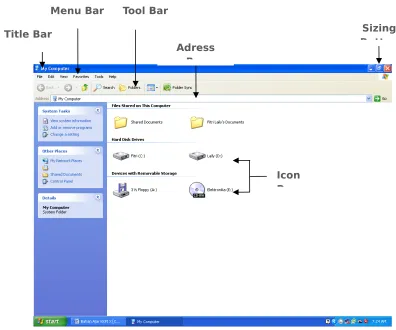
Gambar 3.5 Komponen-komponen yang Terdapat Pada My Computer
Keterangan dari elemen-elemen Windows:
Title Bar : baris bagian paling atas yang terdapat pada setiap jendela aplikasi. Fungsinya adalah sebagai tempat untuk menampilkan nama program yang sedang aktif.
Menu Bar : kumpulan perintah yang dapat dipilih dengan menggunakan mouse, caranya ialah: tunjukkan pointer mouse pada
Sizing Button Adress
Bar Title Bar
Menu Bar Tool Bar
Modul Keterampilan Komputer dan Pengelolaan Informasi Dian Anggraini, S.Pd
kelompok menu yang ingin dipilih, lalu klik hingga terbuka sub menunya.
Button Up ini berfungsi untuk pindah ke folder setingkat lebih tinggi di atas dari folder sekarang. mengubah tampilan file atau folder.
Sizing Button : icon-icon yang fungsinya sama dengan Menu Control, yaitu untuk mengendalikan bentuk tampilan jendela
Minimize : untuk memperkecil tampilan windows aplikasi, mengakibatkan nama program aplikasi pindah ke task bar.
Maximize : untuk memperbesar, sehingga windows aplikasi penuh di layar. Restore Down : untuk mengembalikan tampilan windows aplikasi ke bentuk
sebelumnya.
Close :untuk menutup program aplikasi Close Windows: untuk menutup windows document File atau Folder
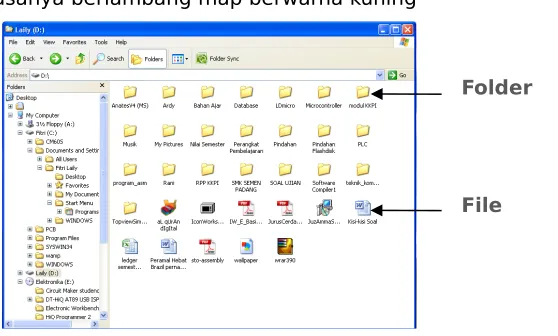
merupakan isi suatu disket atau harddisk pada umumnya disebut sebagai data yang banyaknya dapat mencapai jumlah yang cukup besar. Oleh komputer data tersebut diinisialisasi sebgai suatu file. Guna untuk memudahkan dalam hal mengelola sejumlah file, maka dibuatlah sejumlah folder (ruangan), yang nantinya dapat diisi dengan sejumlah file.
File :berkas data atau program yang diwakili oleh sebuah nama
Folder :adalah ruangan yang di dalamnya dapat diisi dengan sejumlah file, folder biasanya berlambang map berwarna kuning
Gambar 3.7 File & Folder
Membuat Folder Baru
Sebagaimana telah dijelaskan pada bagian sebelumnya, bahwa Folder adalah sebuah directory yang didalamnya dapat isi dengan sejumlah file. Folder itu sendiri bisa dibuat di dalam disket, flashdisk ataupun di dalam harddisk.
Folder
Modul Keterampilan Komputer dan Pengelolaan Informasi Dian Anggraini, S.Pd
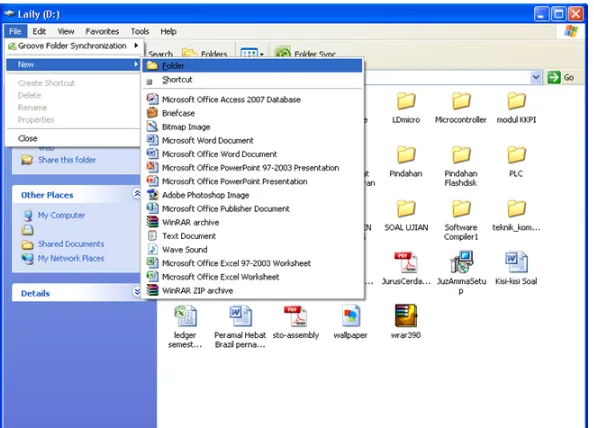
Langkah-langkah membuat folder di Harddisk melalui My Computer: a. Aktifkan drive D (Laily (D:) melalui Address Bar
b. Pilih menu File ðNew ðFolder
Gambar 3.8 Langkah-langkah Membuat Folder di Harddisk
c. Ketik nama Folder dan akhiri dengan Enter.
Mengubah Nama File atau Folder
a. Klik pada File atau Folder yang akan diubah namanya
b. Pilih Menu File ðRename
c. Ketik namanya dan akhiri dengan menekan Enter
Menyalin (Copy) File atau Folder
a. Pilih sejumlah File atau Folder yang akan disalin
b. Klik kanan pada File atau Folder tersebut ð pilih Copy
c. Pilih tujuan kemana akan disalin, kemudian klik kanan dan pilih Paste
Menghapus File atau Folder
b. Klik kanan pada File atau Folder tersebut ð pilih Delete
c. Setelah muncul kotak dialog konfirmasi seperti gambar di bawah ini, pilihlah “Yes”
BAB IV
MICROSOFT OFFICE WORD 2007
A. Microsoft Office Word
Microsoft Office Word adalah software pengolah kata (word processor) atau sering juga disebut dengan sebutan untuk paket aplikasi perkantoran buatan Microsoft yang dirancang untuk dijalankan di bawah sistem operasi Windows. Microsoft Office Word ini pertama kali diterbitkan pada tahun 1983 dengan nama Multi-Tool Word untuk Xenix. Beberapa aplikasi di dalam Microsoft Office yang terkenal adalah Excel, Word, dan Powerpoint.
B. Cara Mengaktifkan Microsoft Word
Klik Start ð All Program ð Microsoft Office ð Microsoft Office Word 2007
Modul Keterampilan Komputer dan Pengelolaan Informasi Dian Anggraini, S.Pd
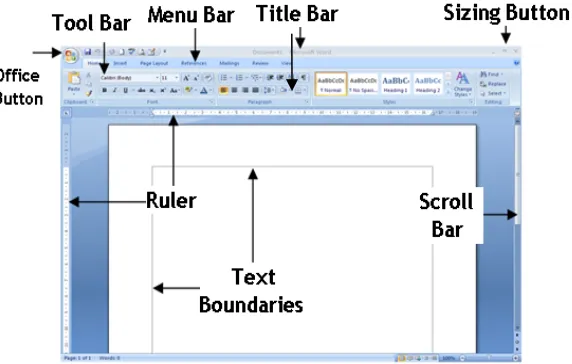
Sehingga akan muncul tampilan seperti gambar di bawah ini:
Gambar 4.2 Lembaran Microsoft Word 2007
Title Bar (Baris Judul)
Sizing Button (Tombol Ukuran) Menu Bar (Baris Menu)
Office Button
ð Fitur yang baru didapat di Office 2007 yang berfungsi menggantikan menu File dan berlokasi di pojok kiri atas. Didalamnya berisi perintah-perintah standar seperti Open, Save, Print. Selain itu juga berisi perintah baru seperti Finish, Publish. incpect document
Tool Bar
pemakai dalam memilih perintah karena setiap perintah di tampilkan dalam bentuk gambar yang mudah difahami fungsinya.
Ruler
ð digunakan sebagai pedoman ukuran panjang, ataupun ukuran posisi indentasi suatu naskah.
Text Boundaries
ð berfungsi sebagai pembatas naskah dengan bagian margin setiap sisi kertas, dengan adanya text boundaries, maka akan mudah dalam hal mengontrol letak naskah agar tidak sampai ke luar dari bidang pengetikan. Untuk menampilkan dan menyembunyikan Text Boundaries, dapat dilakukan dengan cara:
Klik Custamize Quick Access Toolbar
Pilih More Commands…
Sehingga akan muncul tampilan Word Option
seperti gambar di samping
Pilih Advanced
Modul Keterampilan Komputer dan Pengelolaan Informasi Dian Anggraini, S.Pd
Gambar 4.3 Teks Boundaries
C. Menyimpan Dokumen (File)
Apapun yang dikerjakan dengan Word, sebaiknya disimpan agar dapat dipergunakan kembali dilain waktu. Bahkan dianjurkan untuk menyimpan sesering mungkin apalagi jika yang dikerjakan itu sifatnya penting. Ada 4 cara yang dapat ditempuh untuk menyimpan suatu dokumen/naskah, cara-cara tersebut adalah sebagai berikut:
Klik button Save pada toolbar ( )
Melalui keyboard, tekan tombol Control (Ctrl) dan S secara bersamaan
Tekan tombol Alt + F lalu pilih Save dan tekan Enter
Klik Office Button, sehingga akan muncul seperti tampilan di bawah ini kemudian
Gambar 4.4 Office Button
Modul Keterampilan Komputer dan Pengelolaan Informasi Dian Anggraini, S.Pd
Gambar 4.5 Save As
Catatan : kotak dialog di atas tidak akan muncul, jika sebelumnya sudah pernah dilakukan proses penyimpanan.
Langkah yang harus dilakukan adalah:
Pilih Drive atau Folder/Directory tempat dimana data akan disimpan pada bagian “Save in”, pada contoh di atas Drive yang aktif adalah “Laily (D:)”
Ketik nama file pada kotak File name, perhatikan contoh di atas nama yang tertera adalah OPINI.
Klik Save pada bagian kanan kota dialog, atau cukup dengan menekan tombol Enter di keyboard.
Perbedaan antara Save dan Save As
meminta untuk menuliskan nama dokumen. Apabila dokumen yang lama disimpan dengan perintah Save As dan dituliskan nama yang baru berarti kita membuat duplikasi dokumen (sehingga dokumen lama masih tetap ada).
D. Membuka Dokumen (File)
Dokumen yang pernah dibuat dan disimpan sebelumnya, setiap saat dapat dibuka kembali. Baik itu untuk keperluan melihat saja, menambah, mengurangi ataupun untuk dicetak. Untuk membuka suatu dokumen dapat dilakukan dengan cara sebagai berikut:
Klik button Open pada toolbar standard ( )
Melalui keyboard, tekan tombol Control (Ctrl) dan O, atau Tekan tombol Alt + F lalu pilih Open
Berikut akan muncul kotak dialog Open seperti gambar di bawah ini:
Gambar 4.6 Membuka Dokumen (File)
Langkah berikutnya yang harus dilakukan adalah:
Modul Keterampilan Komputer dan Pengelolaan Informasi Dian Anggraini, S.Pd
2) Pilih/klik nama File yang ingin dibuka
3) Klik Open atau cukup dengan menekan tombol Enter di keyboard
E. Mempersiapkan File/Lembar Kerja Baru
Untuk bekerja dengan dokumen lain yang terpisah dari dokumen yang sedang dikerjakan sekarang, maka harus terlebih dahulu dipersiapkan lembaran kerja baru. Hal ini tidak perlu dilakukan jika kita baru mengaktifkan MS. Word, karena secara otomatis lembaran kerja barunya langsung terbuka. Untuk mempersiapkan lembaran kerja baru, lakukan salah satu cara berikut ini:
Dengan Mouse, klik button New pada toolbar ( ), atau Melalui keyboard, tekan tombol Control (Ctrl+N), atau Tekan tombol Alt+F lalu pilih New
F. Menutup File
Dokument yang telah disimpan dengan perintah Save, sesungguhnya masih aktif di memori komputer. Cara menutup dokument adalah:
1) Klik simbol Close X ( ) yang terdapat pada baris pertama dibagian sudut kanan atas layar monitor.
2) Tekan tombol Ctrl + W
3) Klik Office Button, pilih Close
Gambar 4.7 Menutup Dokumen (File)
Klik Yes : Untuk menyimpan
Klik No : di Close dengan tidak meyimpan perubahan terakhir Klik Cancel : Untuk membatalkan perintah Close
G. Mengedit Teks
1. Cara Memilih/Menginvers/Memblok Teks
Pada Microsoft Word suatu naskah yang akan disunting/diformat ataupun dibentuk pada umumnya harus terlebih dahulu dipilih (diinverse).
Berikut ini adalah cara yang dapat dilakukan untuk memilih suatu teks: a. Pindahkan petunjuk (pointer) ke awal teks yang akan dipilih.
b. Tahan tombol klik mouse, seret hingga batas akhir teks yang akan dipilih. c. Setelah teksnya terpilih (inverse), lepaskan tombol klik mouse.
Modul Keterampilan Komputer dan Pengelolaan Informasi Dian Anggraini, S.Pd
b. Tekan dan tahan tombol shift di keyboard
c. Klik dibagian akhir teks yang akan dipilih
Apabila Anda merasa susah dalam hal menginverse suatu teks dengan menggunakan mouse, dapat juga dilakukan melalui keyboard.
Caranya adalah sebagai berikut:
Pindahkan kursor ke awal teks yang akan dipilih/invers
Memilih per huruf : tahan tombol Shift dan tekan tombol panah ke arah yang
akan dipilih
Memilih satu kata : tahan tombol Ctrl dan Shift tekan tombol panah arah
kanan
Memilih satu baris : tahan tombol Shift dan tekan tombol panah arah bawah
Memilih satu alenia : tahan tombol Ctrl dan Shift tekan tombol panah arah
bawah
2. Cara Menghapus Teks
Untuk menghapus satu huruf/karakter atau lebih dapat dilakukan dengan cara-cara sebagai berikut:
Menghapus karakter di sebelah kiri kursor/titik sisip, tekan tombol Back Space
seperlunya sehingga karakter yang ingin dihapus hilang seluruhnya.
Menghapus karakter di sebelah kanan kursor/titik sisip, tekan tombol Delete
seperlunya sehingga karakter yang ingin dihapus hilang seluruhnya.
Menghapus per kata dapat dilakukan dengan cara sebagai berikut: Takan Ctrl+Back Space untuk satu kata di sebelah kiri titik sisip
Tekan Ctrl+Delete untuk satu kata di sebelah kanan titik sisip
Untuk menghapus per paragraf, caranya adalah: Pertama inverse paragraf yang akan dihapus
3. Cara Menyisip Teks
Untuk menyisip/menambah teks baru di dalam teks yang sudah ada, caranya adalah:
Klik pada lokasi dimana teks baru akan ditambahkan
Ketik teksnya
4. Menurunkan Teks (Split Baris)
Tempatkan kursor tepat di awal teks baru akan diturunkan
Tekan tombol Enter di keyboard seperlunya
5. Menaikkan Teks
Tempatkan kursor tepat di awal teks yang akan dinaikkan
Tekan tombol Back Space di keyboard seperlunya
H. Memformat Teks
1. Font
Microsoft Word menyediakan berbagai jenis font yang dapat dipergunakan untuk memperindah tampilan suatu naskah. Masing-masing font tersedia dengan berbagai jenis ukuran yang diukur dalam satuan point (pt), dimana 1 pt=1/72 inci= 0.35 mm. ukuran yang lazim dipergunakan adalah dengan ukuran 12 point.
Cara memformat font: a. Melalui Toolbar:
1) Invers/block sejumlah teks yang akan diformat
Modul Keterampilan Komputer dan Pengelolaan Informasi Dian Anggraini, S.Pd
Gambar 4.8 Memformat Font
b. Melalui Menu:
a)Inverse sejumlah teks yang akan di format
b)Pilih menu Homelalu pilih Font…
c)Pilih model teks pada bagian Font, model apapun yang dipilih, hasilnya dapat dilihat pada kotak Preview di bagian bawah.
Gambar 4.9 Memformat Font Melalui Menu
d)Font style adalah untuk memilih bentuk teks, pilihannya adalah:
e)Pilih ukuran tulisan pada bagian Size, gulung ke atas atau ke bawah dengan cara klik pada tanda segitiga hitam, untuk menemukan ukuran-ukuran teks. Ukuran font terkecil adalah 8 point dan yang paling besar adalah 72 point (1 inci), ukuran yang normal biasanya 12 point.
f) Pilih warna tulisan, klik tanda pada bagian Font color, berikutnya akan ditampilkan daftar pilihan warna, klik pada salah satu warna yang ada.
g)Underline style, tempat dimana model-model garis bawah teks dapat dipilih.
Klik tanda lalu pilihlah jenis garis bawahnya.
h)Pilihlah efek suatu teks dengan cara mengklik hingga muncul tanda dalam kotak polihan efek.
Contoh pengaruh efek pada suatu teks.
Teks Effect
LAPORAN
StrikethroughTAHUN BARU
Double StrikethroughKOMPUTER
Outline100 M
3 SuperscriptH
2O
SupscripstMILLENIUM
Small Capsi) Klik OK
Tab “Character Spacing”
Modul Keterampilan Komputer dan Pengelolaan Informasi Dian Anggraini, S.Pd
Gambar 4.11 Character Spacing Pada Kotak Dialog Font
2. Bold, Italic dan Underline
Untuk menebalkan, memiringkan dan juga menggaris bawahi suatu teks juga harus terlebih dahulu diinverse teks yang akan dibentuk, kemudian klik button B, I, atau U yang terdapat pada toolbar formating.
Bold (tebal) Italic (miring)
Underline (garis Bawah)
Shorcut
Untuk menghilangkan pengaruh tebal, miring ataupun bergaris bawah, caranya sama dengan cara saat membuat.
3. Justification (Perataan Teks)
Perataan teks adalah salah satu kegiatan yang tidak dapat dipisahkan di Microsoft Word, karena dengan adanya fasilitas perataan ini, maka naskah dapat dibentuk sedemikian rupa. Cara menggunakan perataan adalah:
a. Melalui toolbar:
1) Inverse sejumlah teks yang akan di atur perataannya.
2) Klik button perataan yang terdapat pada toolbar formating sesuai dengan bentuk perataan yang diinginkan.
Rata Kiri Simetris Rata Kanan Rata Kiri-Kanan
Gambar 4.13 Perataan Teks
b. Melalui menu:
1)Inverse sejumlah teks yang akan di atur perataannya
2)Pilih menu Home Paragraph…
Modul Keterampilan Komputer dan Pengelolaan Informasi Dian Anggraini, S.Pd
Gambar 4.14 Menentukan Paragraph
4.Indentation, Decrease dan Increase Indent
Indentasi dipergunakan untuk mengatur naskah secara horizontal didalam batas naskah (jarak teks dengan margin kiri dan kanan). Selain itu dengan cara pengaturan indentasi juga dapat dipakai untuk membentuk paragraf.
Berikut ini adalah contoh-contoh paragraf yang dapat dibentuk: None
First Line Indent
Hanging Indent
Untuk mengatur bentuk atau indentasi dari suatu paragraf kalimat, dapat dilakukan melalui dua cara, yaitu:
a.Melalui Mistar/Rule:
1) Inverse sejumlah teks yang akan diatur indent (tidak perlu diinverse jika hanya satu baris ataupun satu paragraf saja, tetapi cukup dengan hanya di klik). 2) Geser tanda indent sesuai dengan bentuk naskah yang diinginkan.
Gambar 4.15 Mengatur Indentasi Melalui Mistar
b. Melalui Menu:
1) Inverse sejumlah teks yang akan di atur identasinya
2) Pilih menu Home Paragraph…
Microsoft juga terkenal sebagai perusahaan yang tidak suka mensponsori pertandingan olah raga. “Lebih baik dana itu saya gunakan untuk mengembangkan produk baru,” demikian kata Bill Gates.
First Line Indent
Hanging Indent Left Indent
Modul Keterampilan Komputer dan Pengelolaan Informasi Dian Anggraini, S.Pd
Gambar 4.16 Mengatur Indentasi Melalui Menu
5.Spacing
Spacing adalah fasilitas untuk mengatur jarak tulisan (paragraf) yang di atas dengan tulisan (paragraf) yang di bawah, ataupun untuk mengatur jarak tulisan antar baris.
Langkah-langkah:
a.Inverse sejumlah teks yang akan di atur spasinya (jika hanya 1 baris atau 1 paragraf, maka cukup di klik pada baris atau paragraf tersebut tanpa harus diinverse)
b.Pilih menu Home Paragraph… c. Tentukan:
Before ukur jarak/spasi di atasnya After ukur jarak/spasi di bawahnya
Gambar 4.17 Mengatur Spacing
I. Page Setup
Microsoft Word dapat memformat dokumen untuk kertas dengan segala macam ukuran. Ada situasi dimana Anda harus mengubah ukuran atau memilih suatu ukuran, misalnya kuarto ataupun folio. Selain itu dapat juga dilakukan pemilihan posisi kertas, apakah itu posisi portrait ataupun landscape.
1. Margin
Modul Keterampilan Komputer dan Pengelolaan Informasi Dian Anggraini, S.Pd
Langkah-langkahnya adalah sebagai berikut:
a.Pilih menu Page Layout, lalu pilih Page Setup
b.Klik Tab Margin jika belum aktif c. Tentukan nilai-nilai margin:
Top (atas), Bottom (bawah), Left (kiri), dan Right (kanan)
d.Gutter biasanya bernilai 0, kecuali naskah yang dibuat nantinya akan dijilid, maka gutter ditentukan sebesar bagian kertas yang terjilid.
e.Pilih posisi kertasnya, diantaranya: Portrait atau Landscape
Gambar 4.18 Mengatur Page Setup
2. Ukuran Kertas
Untuk menentukan ukuran kertas, langkah-langkahnya adalah:
a.Pilih menu Page Layout, lalu pilih Page Setup.
b.Klik Tab Paper Size jika belum aktif.
c. Pilih ukuran kertasnya pada bagian Size, diantaranya Legal, Letter, A4, dll
Gambar 4.19 Mengatur Page Setup (Ukuran Kertas)
J. Bullet and Numbering
Word menyediakan fasilitas pembuatan nomor urut (numbering) atau simbol (bullet).
Caranya:
1. Nomor Urut (Numbering)
Inverse sejumlah teks yang akan dibubuhi nomor urut.
Pada menu Home Klik button Numbering pada toolbar.
Gambar 4.20 Tool Bar Nomor Urut (Numbering) Numberi
ng
Bullet
Modul Keterampilan Komputer dan Pengelolaan Informasi Dian Anggraini, S.Pd
Numbering
Cara membuat/mengubah bentuk Numbering:
1) Inverse sejumlah teks yang akan dibuat ataupun diubah tanda Numberingnya.
2) Klik menu Home Klik button Numbering…
3) Tunggu hingga muncul kotak dialog Numbering.
Gambar 4.21 Mengatur Nomor Urut (Numbering)
4) Klik salah satu model penomoran yang ada.
5) Kemudian pilih Set Numbering Value…
Gambar 4.22 Mengatur Set Numbering Value
7) Klik OK
2. Simbol (Bullet)
Inverse sejumlah teks yang akan dibubuhi simbol.
Pada menu Home Klik button Bullet pada toolbar.
Bullet
Cara membuat/mengubah bentuk Bullet:
1) Inverse sejumlah teks yang akan dibuat ataupun diubah tanda bulletnya.
2) Pada menu Home klik Bullet…
Modul Keterampilan Komputer dan Pengelolaan Informasi Dian Anggraini, S.Pd
Gambar 4.23 Tool Bar Bullet
4) Pilih/klik salah satu bullet diantara yang terlihat pada gambar di atas, atau:
Klik Define New Bullet… pilih Symbol… “untuk memilih model bullet lain”. Klik Define New Bullet… pilih Picture… “untuk memilih gambar”.
Gambar 4.25 Kotak Dialog Symbol Bullet Klik salah satu simbol Bullet
Klik OK
K. Menyalin & Memindahkan Teks
1. Menyalin Teks (Copy)
Jika dalam naskah Anda terdapat tulisan yang sama, maka Anda dapat melakukan penggandaan dengan cara menyalin (Copy), dengan fasilitas ini Word dapat menyederhanakan proses kerja Anda.
Untuk menyalin teks, langkah-langkahnya adalah sebagai berikut: a) Pilih sejumlah teks yang akan disalin
b) Klik menu Home dan pilih icon (Copy) pada toolbar atau tekan (Ctrl+C) pada keyboard.
c) Pindahkan titik sisip ke posisi mana teks tadi hendak di salin.
Modul Keterampilan Komputer dan Pengelolaan Informasi Dian Anggraini, S.Pd
2. Memindahkan Teks (Move)
Proses memindahkan teks mungkin merupakan suatu tindakan yang sering harus dilakukan pada proses penyuntingan naskah, terutama jika posisi teksnya salah letak. Misalnya, Anda ingin memindahkan suatu paragraf kalimat dari atas ke bawah ataupun sebaliknya.
Hal tersebut dengan mudah dapat dilakukan dengan cara sebagai berikut: a) Pilih sejumlah teks yang akan dipindahkan.
b) Klik icon (Cut) pada toolbar atau dengan menekan tombol Ctrl+x pada keyboard
c) Pindahkan titik sisip pada toolbar atau dapat juga dengan menekan tombol Ctrl+V pada keyboard
Gambar 4.26 Cara Memindahkan Teks (Move)
L. Border and Shading
Fungsi border adalah untuk membuat garis di bagian kiri, kanan, bawah ataupun sekeliling teks. Model dan ukuran ketebalannya dapat dipilih sesuai dengan yang diinginkan. Dengan fasilitas border juga memungkinkan untuk membuat bingkai untuk lembaran kerja atau kertas penuh.
1. Border (Bingkai/Garis)
Membuat border dapat dilakukan melalui toolbar Langkahnya:
a. Inverse teks jika border hanya dibuat sebatas teks. Klik pada baris dimana border akan dibuat jika Anda ingin membuat border sepanjang paragraf.
2. Shading (Bayangan/Warna Latar Belakang Teks)
a. Inverse teks jika shading hanya dibuat sepanjang/sebatas teks. Klik pada baris dimana shading akan dibuat jika Anda ingin membuat shading sepanjang paragraf
b. Pada menu Home pilih Border and Shading…
c. Pilih warna shading sesuai dengan yang diinginkan
Cara membuat Border/Shading melalui Menu:
a.Inverse teks jika border/shading hanya dibuat sepanjang/sebatas teks. Klik pada baris dimana border/shading akan dibuat jika Anda ingin membuat border/shading sepanjang paragraf.
b.Pada menu Home pilih Border and Shading…
c. Setelah muncul kotak dialog seperti gambar di bawah ini, klik tab “Border”, “Page Border”, atau “Shading” sesuai dengan apa yang akan dikerjakan.
Modul Keterampilan Komputer dan Pengelolaan Informasi Dian Anggraini, S.Pd
Gambar 4.27 Kotak Dialog Border and Shading
Gambar 4.28 Pengaturan Border and Shading
M. Page Number
Page number adalah fasilitas untuk membuat nomor halaman dalam naskah yang Anda kerjakan.
Cara membuatnya:
Sehingga akan muncul kotak dialog seperti berikut:
Gambar 4.29 Page Number
2) Tentukan posisi nomor sesuai dengan yang diinginkan, yaitu Top of Page, Bottom of Page, Pager Margin, atau Current Position.
3) Berikutnya jika di atas atau dibawah, tentukan juga letaknya dikiri (left), tengah (center) ataupun di kanan (right).
4) Ulangi lagi langkah 1 dengan memilih menu Insert lalu pilih Format Page Number…untuk menentukan format nomor halaman, sehingga muncul kotak dialog seperti berikut:
Modul Keterampilan Komputer dan Pengelolaan Informasi Dian Anggraini, S.Pd
5) Tentukan model penomoran pada bagian Number format
6) Tentukan angka permulaan penomoran pada bagian Start at:
7) Klik OK
N. Header and Footer
Header adalah suatu tulisan yang ditempatkan pada bagian atas kertas (dalam area top margin), sementara footer adalah tulisan yang ditempatkan pada bagian bawah kertas (dalam area bottom margin). Keduanya akan selalu tercetak disetiap halam dalam satu file/dokumen. Biasanya header atau footer dipergunakan untuk membuat kop surat sederhana, membubuhi nama, tanggal atau jam sistem komputer, dll. Dapat juga dipergunakan untuk membuat nomor halaman.
Salah satu contoh yang terdekat dengan kita saat ini, adalah tulisan yang terdapat pada bagian modul ini, jika diperhatikan tulisan demikian itu akan selalu tercetak mulai dari halaman pertama hingga halaman terakhir modul.
Gambar 4.31 Icon Header & Footer
Langkah-langkah membuat Header, ialah:
1) Klik menu Insert … pilih Header
Gambar 4.32 Tampilan Menu Header
3) Pilih salah satu dari model Header yang ditampilkan.
4) Ubah tulisan yang ditampilkan, sesuai dengan yang diinginkan.
5) Sehingga akan terlihat seperti tampilan contoh berikut ini:
Gambar 4.33 Contoh Penggunaan Header
6) Jika pekerjaan pembuatan Header telah selesai, klik button “Close Header and Footer”.
Langkah-langkah membuat Footer, ialah:
1)Klik menu Insert … pilih Footer
Modul Keterampilan Komputer dan Pengelolaan Informasi Dian Anggraini, S.Pd
Gambar 4.34 Tampilan Menu Header
3)Pilih salah satu dari model Footer yang ditampilkan.
4)Ubah tulisan yang ditampilkan, sesuai dengan yang diinginkan. 5)Sehingga akan terlihat seperti tampilan contoh berikut ini:
Gambar 4.35 Contoh Penggunaan Footer
O. WORD ART
Untuk memperindah tampilan naskah, Microsoft Word juga menyediakan format huruf dekoratif yang dapat dipergunakan untuk membuat judul naskah, pengumuman, selembaran, dan lain-lain.
Langkah-langkah membuat Word Art adalah:
1. Tempatkan kursor pada lokasi dimana WordArt ingin ditampilkan
2. Pilih menu Insert klik icon WordArt
Sehingga akan muncul tampilan seperti gambar di bawah ini:
Gambar 4.36 Tampilan WordArt
Modul Keterampilan Komputer dan Pengelolaan Informasi Dian Anggraini, S.Pd
Gambar 4.37 Tampilan Edit WordArt Text
4. Klik OK
Mengedit WordArt
Klik pada WordArt yang telah terbentuk, hingga muncul titik-titik node seperti contoh di bawah ini.
Gambar 4.38 Contoh Tampilan WordArt Text
Pilih bentuk perubahan sesuai dengan yang diinginkan melalui toolbar
Change WordArt Shape digunakan untuk mengganti bentuk dari layout WordArt
Edit Text digunakan untuk memperbaiki tulisan, jenis font, ukuran dan efek cetakannya tebal atau miring
Spacing, Heaven Height, Align Text, WordArt Vertical Text digunakan untuk menentukan tinggi huruf, posisi obyek vertikal, perataan teks dan spasi antar huruf
Text Wrapping dipergunakan untuk
menentukan aliran teks disekitar obyek WordArt
Shape Fill digunakan untuk mengganti warna tulisan pada WordArt
P. CLIPT ART
Untuk naskah tertentu dan untuk mendapatkan hasil yang lebih baik dan menarik, maka kedalamnya dapat ditambahkan dengan unsur-unsur gambar (clip art) yang tersedia di Microsoft Office, maupun gambar-gambar lainnya termasuk foto kita sendiri. 1. Memasukkan Gambar
a. Tempatkan kursor pada lokasi dimana gambar (clip art) ingin ditempatkan
b. Pilih menu Insert klik (Clip Art) pada tool bar, sehingga muncul gambar Clip Art
c. Untuk menampilkan gambar klik tombol GO dan tarik scroll bar pada kotak dialog Clip Art untuk memilih gambar.
d. Klik salah satu gambar, sehingga tampil kotak dialog Clip Art seperti gambar di bawah ini.
Modul Keterampilan Komputer dan Pengelolaan Informasi Dian Anggraini, S.Pd
Gambar 4.40 Contoh Clip Art
2. Mengubah Ukuran Gambar
Suatu obyek gambar yang telah disisip ke dalam lembaran kerja (naskah), ukurannya dapat diubah-ubah (diperbesar/diperkecil) sesuai dengan keperluan. Caranya adalah:
a. Klik pada objek gambar, sehingga disekelilingnya muncul titik-titik (node)
b. Tunjukkan pointer ke salah satu titik sehingga terlihat tanda panah dua arah
c. Drag dan drop ke arah perubahan
Gambar 4.41 Contoh Perubahan Clip Art
3. Menentukan Layout Gambar
Untuk menentukan tata letak gambar di sekitar teks, apakah gambarnya berdiri atau berada dalam teks dapat dilakukan dengan cara:
a.Klik gambar yang akan diatur layoutnya
b.Pilih menu Page Layout klik Text Wrapping, sehingga muncul kotak dialog seperti berikut:
c. Pilih More Layout Options…, sehingga muncul kotak dialog Advanced Layout.
Gambar 4.43 Kotak Dialog Text Wrapping
d.Pilih salah satu bentuk aliran teks disekitar gambar pada Wrapping Style
e.Klik OK
4. Memindahkan Letak Gambar
a. Tunjukkan pointer mouse dibagian tengah/dalam gambar b. Drag and drop ke arah perubahan
5. Menghapus Gambar
a. Klik gambar yang akan dihapus, sehingga gambarnya aktif.
b. Tekan tombol Delete di keyboard
Q. Tabulasi
Modul Keterampilan Komputer dan Pengelolaan Informasi Dian Anggraini, S.Pd
Gambar 4.44 Bentuk-bentuk Tabulasi
Contoh data yang dikerjakan dengan bantuan tabulasi adalah:
Gambar 4.45 Contoh Penggunaan Tabulasi
1. Cara mengatur tabulasi melalui Mistar/Toolbar:
Tempatkan kursor pada lokasi dimana tabulasi akan diset.
Pilih model tabulasi sesuai dengan yang diinginkan pada ujung kiri mistar.
Arahkan pointer (tanda panah) mouse ke mistar, lalu klik pada lokasi dimana
tabulasi akan diset.
2. Cara mengatur tabulasi melalui Menu
Tempatkan kursor pada lokasi dimana tabulasi akan
diset.
Klik tabulasi 2x untuk menampilkan kotak dialog
Tabs.
Tentukan/ketik ukuran tab pada bagian Tab stop
position.
Pilih jenis tab atau perataannya pada bagian
Alignment.
Pilik jejak yag ditinggalkan pada saat kursor bergerak
Klik Set OK
Gambar 4.46 Mengatur Tabulasi
R. Drop Caps
Dengan perintah drop caps, setiap huruf dari suatu paragraf (biasanya drop cap) dibuat jika jumlah teks dalam satu paragraf lebih dari tiga baris) dapat dibuat lebih besar dari pada teks lainnya, dengan demikian maka naskah yang dibuat dengan Microsoft Word akan semakin indah penampilannya.
Cara membuat drop caps adalah:
Klik pada paragraf yang akan dibuat drop cap
Pilih menu Insert lalu pilih (Drop Cap) di toolbar
Sehingga akan muncul tampilan seperti gambar berikut:
Gambar 4.47 Drop Cap Option
Modul Keterampilan Komputer dan Pengelolaan Informasi Dian Anggraini, S.Pd
Gambar 4.48 Kotak Dialog Drop Cap Pilih salah satu position dari model yang ditampilkan Drop Cap
Tentukan/pilih jenis font
Tentukan jumlah baris drop yang dilakukan
Tentukan jarak antara drop dengan teks
Klik OK
S. Column
Adakalanya Anda harus membuat suatu dokumen seperti news letter (koran) ataupun
seperti brosur. Word juga menyediakan fasilitas untuk itu, bahkan Anda dapat dengan
mudah mengatur format, lebar, dan jumlah kolom yang diinginkan.
Menentukan Jumlah Kolom
1. Tempatkan kursor/titik sisip disembarang tempat untuk menerapkan kolom pada
dokumen utuh. Namun untuk menerapkan kolom pada sebagian dokumen, pilih/blok