BAHAN PELATIHAN PEMANFAATAN TIK UNTUK
PENDIDIKAN
PENGENALAN JARINGAN KOMPUTER
SERTA PEMANFAATANNYA
Dwi Sumarwanto
PUSAT TEKNOLOGI INFORMASI DAN KOMUNIKASI
DEPARTEMEN PENDIDIKAN NASIONAL
DAFTAR ISI
PENDAHULUAN
Kegiatan Belajar 1: KONSEP JARINGAN KOMPUTER
1. Sejarah Jaringan Komputer 2. Prinsip Komunikasi Data
Latihan dan diskusi
Kegiatan Belajar 2: JARINGAN KOMPUTER
1. Jenis-jenis Jaringan Komputer
2. Perbedaan LAN dan WAN
3. Jenis-Jenis Media Transmisi
Latihan dan diskusi
Kegiatan Belajar 3: PERANCANGAN JARINGAN KOMPUTER
1. Komunikasi dengan Kabel dan Nir Kabel
2. Menggambar Antar Muka Komputer dengan Saluran
Telekomunikasi.
3. Komunikasi Data Antar Komputer Dalam LAN
Latihan dan diskusi
Kegiatan Belajar 4: PEMANFAATAN JARINGAN KOMPUTER
PENDAHULUAN
Apa kabar saudara? Senang rasanya dapat bertemu Saudara melalui modul
Teknologi Informasi ini. Pada kesempatan kali ini, kita akan membahas mengenai
Pengenalan Jaringan Komputer Dan Pemanfaatannya. Modul ini akan mengenalkan
Saudara bermacam-macam jaringan komputer. Untuk memudahkan Saudara
mempelajarinya, maka modul ini dibagi menjadi 4 kegiatan belajar. Kegiatan Belajar
1 membahas mengenai konsep jaringan komputer; kegiatan belajar 2 mengupas
topologi jaringan komputer; kegiatan belajar 3 membahas perancangan jaringan
komputer, dan kegiatan belajar 4 membahas mengenai pemanfaatan jaringan
komputer.
Saat ini Saudara mungkin sudah pernah bermain-main dengan sebuah komputer.
Apakah Saudara pernah mendengar atau bahkan memainkan game online antar komputer? Game online dijalankan dengan memanfaatkan teknologi jaringan komputer. Untuk dapat mengetahui berbagai jenis jaringan komputer, pada modul ini
Saudara akan mendapatkan dasar-dasar komunikasi data, macam-macam jaringan
komputer, perbedaan Local Area Network (LAN) dan Wide Area Network (WAN), hingga bagaimana merancang komunikasi data antar komputer secara sederhana
serta pemanfaatannya.
Dalam mempelajari materi pada masing-masing kegiatan belajar sebaiknya Saudara
menyiapkan minimal 2 perangkat komputer lengkap dengan komponen jaringan
yang dibutuhkan seperti konsentrator (Hub) untuk menghubungkan, kabel Unshield Twisted Pair (UTP) dan kartu jaringan. Untuk menyiapkannya, Saudara dapat meminta petunjuk dari instruktur.
Untuk mempelajari modul ini diperlukan waktu 2 jam, sedangkan untuk mengukur
pemahaman Saudara dari tiap-tiap kegiatan belajar, telah disediakan tugas-tugas
yang ada pada akhir kegiatan belajar.
Materi-materi yang disajikan pada modul ini akan membantu Saudara memahami
prinsip-prinsip dan jenis-jenis jaringan komputer dan implementasinya.
Ikutilah semua petunjuk yang terdapat pada setiap kegiatan agar Saudara tidak
mengalami kesulitan. Jangan mudah putus asa! Apabila Saudara menemui kesulitan
tanyakan kepada Instruktur pada saat tatap muka. Selamat Belajar! Semoga
KEGIATAN BELAJAR I KONSEP JARINGAN KOMPUTER
Tujuan :
Setelah mempelajari Kegiatan Belajar 1, diharapkan Saudara dapat menjelaskan
sejarah perkembangan jaringan komputer dan prinsip komunikasi data.
Uraian Materi
Pernahkah Saudara melihat sebuah jaring nelayan? Bentuk jaring tersebut berupa
rangkaian lilitan tali senar yang saling terikat dan bertemu pada simpul-simpulnya.
Jika salah satu simpul pada jaring tersebut terputus, maka kekuatan jaring tersebut
akan berkurang dan mempengaruhi simpul yang lain. Coba sekarang Saudara
tuliskan pada kolom berikut, benda lain yang mempunyai struktur saling terhubung
seperti halnya pada jaring.
Setelah Saudara mengisikan jawabannya. Cocokkan jawaban Saudara dengan
jawaban berikut ini:
1. Jaring laba-laba
2. Jaring raket badminton
3. Jaring net bola volley atau badminton, dan lain-lain
Jika jawaban Saudara hampir semua benar, maka Saudara sudah mempunyai
pengetahuan bagaimana struktur jaringan itu dibentuk.
Perlu Saudara ketahui bahwa jaring laba-laba tersusun dari benang-benang yang
saling terikat dan bertemu pada simpul-simpulnya. Coba Saudara perhatikan pada
gambar berikut.
Gambar 1. Jaring Laba-laba.
Dengan memahami sebuah jaring laba-laba yang saling terikat satu sama lain, akan
memberikan gambaran tentang jaringan komputer. Jaringan komputer adalah
sebuah kumpulan komputer, printer dan peralatan lainnya yang terhubung dalam satu kesatuan. Informasi dan data bergerak melalui kabel-kabel atau tanpa kabel sehingga memungkinkan pengguna jaringan komputer dapat saling bertukar
dokumen dan data, mencetak pada printer yang sama dan bersama-sama
menggunakan hardware/software yang terhubung dengan jaringan. Setiap
komputer, printer atau periferal yang terhubung dengan jaringan disebut node. Sebuah jaringan komputer dapat memiliki dua, puluhan, ribuan atau bahkan jutaan
node.
Sebelum membahas lebih jauh tentang jaringan komputer, alangkah baiknya
Saudara mengetahui terlebih dahulu tentang sejarah jaringan komputer berikut ini.
A. Sejarah Jaringan Komputer
Kapan jaringan komputer dimulai? Konsep jaringan komputer lahir pada tahun
1940-an di Amerika pada sebuah proyek pengembangan komputer MODEL I di
laboratorium Bell dan group riset Harvard University. Proyek ini dipimpin oleh
profesor H. Aiken. Pada mulanya proyek ini hanyalah ingin memanfaatkan
sebuah perangkat komputer yang harus digunakan bersama.
Pada tahun 1950-an ketika jenis komputer mulai membesar sampai terciptanya
super komputer. Saat itu dikenalkan sebuah konsep untuk menghubungkan
komputer yang saling tersebar. Konsep tersebut adalah konsep distribusi proses
maka untuk pertama kali bentuk jaringan (network) komputer diaplikasikan. Pada
sistem TSS beberapa terminal (komputer) terhubung secara seri ke sebuah host
komputer. Dalam proses TSS mulai nampak perpaduan teknologi komputer dan
teknologi telekomunikasi yang pada awalnya berkembang sendiri-sendiri.
Gambar 2. Jaringan Komputer Model TSS.
Memasuki tahun 1970-an, setelah beban pekerjaan bertambah banyak dan
harga perangkat komputer besar mulai terasa sangat mahal, maka mulailah
digunakan konsep proses distribusi (Distributed Processing). Seperti yang ada pada gambar 3, dalam proses ini beberapa host komputer mengerjakan sebuah
pekerjaan besar secara paralel untuk melayani beberapa terminal yang
tersambung secara seri disetiap host komputer. Dalam proses distribusi sudah
mutlak diperlukan perpaduan yang mendalam antara teknologi komputer dan
telekomunikasi, karena selain proses yang harus didistribusikan, semua host
komputer wajib melayani terminal-terminalnya dalam satu perintah dari komputer
pusat.
Gambar 3. Jaringan komputer model distributed processing.
Perjalanan sejarah komputer ukuran hardware komputer dari tahun ke tahun mengalami perkembangan pesat. Hal ini ditsaudarai dengan kemampuan yang
semakin tinggi dan ukuran yang semakin kecil. Saat ini komputer dan
Peer System) tanpa melalui komputer pusat. Untuk itu, mulailah berkembang teknologi jaringan lokal yang dikenal dengan sebutan LAN. Demikian pula ketika
Internet mulai diperkenalkan.
Apakah Saudara sudah memahami tahapan sejarah perkembangan jaringan
komputer? Berikut ini secara ringkas saya uraikan kembali sejarah
perkembangan komputer dan simaklah baik-baik. Sejarah jaringan komputer
dimulai dengan komputer terminal yang saling terhubung ke pusat komputer
(host computer) lewat time sharing system kemudian berkembang menjadi terminal-terminal yang saling terhubung ke pusat komputer (host computer) dengan konsep proses distribusi (Distributed Processing) yang kemudian berakhir dengan teknologi jaringan.
B. Prinsip Komunikasi Data
Pernahkah Saudara melihat seorang turis dengan pemandunya? Jika Saudara
perhatikan guide tersebut membantu turis untuk berdialog dengan penduduk lokal dalam menterjemahkan atau menjelaskan maksud pembicaraan di antara
mereka. Demikian juga komunikasi dalam jaringan komputer. Untuk dapat
mengatur komunikasi di dalam jaringan komputer haruslah dibuat stsaudarar
yang berfungsi memudahkan dalam komunikasi di antara mereka.
Model OSI
Jika dalam kehidupan sehari-hari untuk dapat berkomunikasi dengan orang di
seluruh dunia digunakan bahasa yang stsaudarar yaitu bahasa Inggris, maka
dalam dunia komputer ada badan dunia yang menangani masalah
stsaudararisasi, yaitu International Stsaudarardization Organization (ISO). ISO membuat aturan baku yang dikenal dengan nama Open System Interconnection (OSI). Aturan baku OSI ini selanjutnya akan digunakan oleh
perusahaan-perusahaan yang mengembangkan perangkat jaringan agar dapat
berkomunikasi satu dengan lainnya. OSI menjelaskan bagaimana data dan
informasi sebuah aplikasi pada komputer melewati media jaringan
berkomunikasi ke aplikasi pada komputer lain.
No Lapisan 7 Aplikasi
Berfungsi sebagai interface antara user dan
komputer (Telnet, FTP, DNS)
6 Presentasi
Berfungsi untuk menyediakan sistem penyajian
data ke lapisan aplikasi, translation, format coding,
compression, decompression, encryption,
decryption misalnya format image (JPEG), audio
video (MIDI, MPEG), teks (EBCDIC, ASCII)
5 Sessi
Berfungsi untuk mengkoordinasikan jalan
komunikasi antar sistem, mengendalikan dialog
antar node (komputer, printer) misal Remote Procedure Call (RPC), Structured Query Language (SQL)
4 Transport
Bertanggung jawab dalam proses pengiriman data
antar host.
Misal protokol TCP/IP
3 Network
Bertanggung jawab melakukan routing antar
jaringan, mengelola sistem pengalamatan logika
terhadap jaringan komputer. Misal IP (Internet
Protokol) yang merupakan bagian dari TCP/IP
2 Datalink
Berfungsi untuk membungkus paket data dari
network dan menjamin paket terkirim ke host lain
dengan alamat yang tepat.
1 Fisik
Melakukan pengiriman dan penerimaan bit. Lapisan ini berhubungan secara langsung dengan media komunikasi yang berbeda-beda.
Tabel 1. Lapisan OSI.
Saudara tidak perlu pusing dengan pembagian lapisan di atas. Pembagian
pengguna tinggal memakainya sesuai keperluan. Tetapi untuk menambah
pengetahuan Saudara bahwa dari tabel urutan lapisan di atas, aplikasi
merupakan lapisan yang paling dekat dengan kita sebagai pengguna komputer.
Sistem Pengalamatan Jaringan dengan TCP/IP Address
Pada jaringan komputer ada suatu model pengaturan untuk dapat
menghubungkan antara satu komputer dengan komputer lainnya. Model TCP/IP
menghubungkan antar komputer dengan metode pengalamatan komputer atau
dikenal dengan IP Address. Berikut ini Saudara akan mempelajari protokol
TCP/IP dan IP Address.
a. Protokol TCP/IP
Pernahkan Saudara mengikuti upacara bendera di sekolah? Jika Saudara
perhatikan, rangkaian acara telah diatur dan dikendalikan oleh seorang yang
berfungsi sebagai pemandu acara atau MC (Master of Ceremony). MC akan menentukan urutan acara, lama waktu, dan siapa yang bertugas. Di dalam
jaringan komputer terdapat istilah Transport Connection Protocol/Internet Protocol (TCP/IP). Jaringan komputer dengan sistem operasi Windows, TCP/IP mempunyai peranan yang penting dan juga karena protokol TCP/IP
merupakan protokol pilihan (default) dari Windows.
b. IP Address
Tahu nomor rumah Saudara? Ya, hampir semua rumah mempunyai nomor.
Nomor rumah penting artinya bagi penghuni di dalamnya baik untuk identitas
maupun korespondensi.
Seperti halnya nomor rumah, IP address adalah alamat yang diberikan pada
jaringan komputer dan peralatan jaringan yang menggunakan protokol
TCP/IP. IP address terdiri atas 32 bit angka biner yang dapat dituliskan
sebagai empat kelompok angka desimal yang dipisahkan oleh tsaudara titik
seperti 192.168.0.1.
Network ID Host ID
192 168 0 1
Tabel 2. Contoh IP Address.
IP address terdiri atas dua bagian yaitu network ID dan host ID. Network ID
menentukan alamat jaringan komputer, sedangkan host ID menentukan
Jadi kalau Saudara mempunyai 2 atau 3 komputer, maka pada host ID dapat
dituliskan 192.168.0.1 kemudian 192.168.0.2 dan 192.168.0.3.
Oleh sebab itu, IP address memberikan alamat lengkap suatu host beserta
alamat jaringan di mana host itu berada.
c. Kelas-kelas IP Address
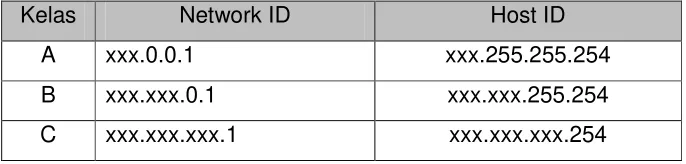
Untuk mempermudah pemakaian IP address dibagi dalam tiga kelas.
Kelas Network ID Host ID
A xxx.0.0.1 xxx.255.255.254
B xxx.xxx.0.1 xxx.xxx.255.254
C xxx.xxx.xxx.1 xxx.xxx.xxx.254
Tabel 3. Pembagian Kelas IP Address.
IP address kelas A diberikan untuk jaringan dengan jumlah host yang sangat
besar. Range IP 1.xxx.xxx.xxx. – 126.xxx.xxx.xxx, terdapat 16.777.214 (16
juta) IP address pada tiap kelas A. IP address kelas A diberikan untuk
jaringan dengan jumlah host yang sangat besar. Pada IP address kelas A,
network ID ialah 8 bit pertama, sedangkan host ID ialah 24 bit berikutnya.
Dengan demikian, cara membaca IP address kelas A, misalnya 113.46.5.6
IP address kelas B biasanya dialokasikan untuk jaringan berukuran sedang
dan besar. Pada IP address kelas B, network ID ialah 16 bit pertama,
sedangkan host ID ialah 16 bit berikutnya. Dengan demikian, cara membaca
IP address kelas B, misalnya 132.92.121.1
Network ID = 132.92
IP address kelas C awalnya digunakan untuk jaringan berukuran kecil (LAN).
network dengan masing-masing network memiliki 256 IP address. Range IP
192.0.0.xxx – 223.255.255.x.
Pengalokasian IP address pada dasarnya ialah proses memilih network ID
dan host ID yang tepat untuk suatu jaringan. Tepat atau tidaknya konfigurasi
ini tergantung dari tujuan yang hendak dicapai, yaitu mengalokasikan IP
address seefisien mungkin.
Apakah Saudara sudah memahami uraian materi di atas? Bila sudah cukup paham,
LATIHAN DAN DISKUSI 1
Petunjuk : Kerjakan soal latihan di bawah ini dan diskusikan untuk membahasnya !
1. Bagaimanakah gambaran konsep perkembangan jaringan komputer?
2. Fungsi dasar dari teknologi jaringan komputer
3. Sehubungan dengan lapiasn OSI, buatlah daftar aktifitas menggunakan
perangkat komputer dan jaringan yang berhubungan dengan masing-masing
lapiasn OSI tersebut
4. Buatlah kelas-kelas IP dan diskusikan pada tiap-tiap kelompok mengenai
pemahaman Network ID dan host ID dari sebuah jaringan.
Jika jawaban dan pemahaman Saudara sudah banyak benar, maka Saudara dapat
meneruskan ke Kegiatan Belajar 2. Tetapi bila tingkat penguasaan dan pemahaman
Saudara masih rendah, maka Saudara harus mengulangi Kegiatan Belajar 1,
terutama bagian yang belum Saudara kuasai.
KEGIATAN BELAJAR II JARINGAN KOMPUTER
Tujuan
Setelah mempelajari Kegiatan Belajar 2, diharapkan Saudara dapat menjelaskan
berbagai jenis jaringan komputer, perbedaan LAN dan WAN serta berbagai jenis
media transmisi dalam jaringan.
Uraian Materi
Tentunya Saudara masih ingat tentang berbagai jenis benda yang tersusun dengan
jaring-jaring yang dapat di temui sehari-hari. Mulai dari jaring nelayan, raket, jaring
laba-laba dan sebagainya.
Pada komputer terdapat pula beragam jenis jaringan komputer yang pembagiannya
didasarkan pada besar kecilnya cakupan jaringan yang menghubungkan antar
komputer. Jenis-jenis jaringan tersebut yaitu :
1. LAN (Local Area Netowrk)
2. MAN (Metropolitan Area Network)
3. WAN (Wide Area Network)
1. LAN (Local Area Network)
LAN, adalah jaringan yang dibatasi oleh area yang relatif kecil, umumnya dibatasi
oleh area lingkungan seperti sebuah perkantoran di sebuah gedung, atau sebuah
sekolah, dan biasanya tidak jauh dari sekitar 1 km persegi. Secara garis besar LAN
terdapat dua tipe jaringan LAN yaitu jaringan Peer to Peer dan jaringan Client Server. Peer to Peer artinya adalah setiap komputer yang terhubung ke dalam jaringan dapat bertindak sebagai komputer pengguna (workstation) maupun komputer penyedia layanan (server). Sedang pada jaringan Client Server hanya ada satu komputer yang bertindak sebagai Server dan yang lain sebagai Client.
Beberapa model konfigurasi LAN, satu komputer biasanya dijadikan sebuah file server untuk menyimpan perangkat lunak (software )yang mengatur aktifitasi jaringan, ataupun sebagai perangkat lunak yang dapat digunakan oleh
komputer-komputer yang terhubung ke dalam network. Biasanya kemampuan workstation di bawah file server dan mempunyai aplikasi lain di dalam harddisknya selain aplikasi untuk jaringan. Kebanyakan LAN menggunakan media kabel untuk menghubungkan
Gambar 4. Jaringan LAN di Sekolah.
2. MAN (Metropolitan Area Network)
MAN, biasanya meliputi area yang lebih besar dari LAN, misalnya antar wilayah
dalam satu propinsi. Dalam hal ini jaringan menghubungkan beberapa buah
jaringan-jaringan kecil ke dalam lingkungan area yang lebih besar, sebagai
contoh yaitu: jaringan Bank dimana beberapa kantor cabang sebuah Bank di
dalam sebuah kota besar dihubungkan antara satu dengan lainnya. Misalnya
Bank Mandiri yang ada di seluruh wilayah Jakarta – Bogor – Depok – Tangerang
– Bekasi.
Gambar 5. Jaringan MAN pada Bank antar Kota.
3. WAN (Wide Area Network)
Wide Area Networks (WAN) adalah jaringan yang lingkupnya biasanya sudah
menggunakan sarana satelit atau kabel bawah laut sebagai contoh keseluruhan
jaringan BANK MANDIRI yang ada di Indonesia ataupun yang ada di
Negara-negara lain. WAN mencakup daerah geografis yang luas, seringkali mencakup
sebuah negara atau benua.
Ruang Kepala Ruang Guru Rua Lab. Komputer Sekolah
Kom-1 Kom-2 Kom-3 4 5 6
Ruang
Perpustakaan
Kom-7
Kantor Bank di Jakarta Kantor Bank di Bogor
Menggunakan sarana WAN, sebuah Bank yang ada di Jakarta bisa menghubungi
kantor cabangnya yang ada di Singapura, hanya dalam beberapa menit. Biasanya
WAN agak rumit dan sangat kompleks, menggunakan banyak sarana untuk
menghubungkan antara LAN dan WAN ke dalam komunikasi global seperti
Internet.Tetapi bagaimanapun juga antara LAN, MAN dan WAN tidak banyak
berbeda dalam beberapa hal, hanya lingkup areanya saja yang berbeda.
Gambar 6. Jaringan WAN yang menghubungkan antar negara.
Internet merupakan salah satu bentuk jaringan komputer yang termasuk dalam
WAN. Internet mampu melakukan komunikasi komputer antar negara bahkan antar
benua mulai untuk pertukaran data hingga komunikasi telepon.
Bagaimana Saudara sudah mengetahui jenis-jenis jaringan komputer, secara umum
jaringan tersebut mempunyai kesamaan yaitu saling menghubungkan antara satu
komputer dengan komputer lain hanya saja perbedaannya pada skala ukuran dan
luas komputer tersebut terhubung. LAN mempunyai cakupan jarak berkisar 10 m – 1
km, MAN mencakup 10 km dan WAN hingga 100 – 1000 km. Berikut ini adalah
beberapa perbedaan LAN dan WAN:
LAN WAN
- Untuk menghubungkan antar negara hingga antar benua.
- Teknologi penghantar menggunakan bantuan
SA
Satelit
menggunakan kabel (saat ini
sudah mulai nirkabel)
- Umumnya menggunakan topologi sederhana (bus dan
ring).
satelit atau teknologi kabel
bawah laut
- Topologi sudah kompleks
Tabel 4. Perbedaan LAN dan WAN.
Nah, setelah Saudara sudah mengetahui berbagai jenis jaringan komputer serta
perbedaan diantaranya, maka sekarang Saudara akan mempelajari tentang topologi
fisik jaringan.
Topologi fisik jaringan adalah bentuk fisik bagaimana komputer terhubung antara
satu dengan lainnya. Jika Saudara perhatikan kembali pada gambar 4, Saudara
dapat membayangkan bagaimana bentuk hubungan antar komputer pada
masing-masing ruangan di sekolah.
Secara umum ada tiga macam topologi fisik yang sering digunakan dalam LAN,
yaitu:
A. Topologi Bus
B. Topologi Ring (Cincin)
C. Topologi Star (Bintang)
A. Topologi Bus
Pada topologi bus biasanya menggunakan kabel koaksial. Seluruh jaringan
biasanya merupakan satu saluran kabel yang kedua ujungnya diterminasi
dengan alat berupa Terminator.
Topologi ini mempunyai keuntungan dan kerugian sebagai berikut:
Keuntungan - Hemat kabel
- Layout kabel sederhana
- Mudah dikembangkan
Kerugian
- Deteksi dan isolasi kesalahan sangat kecil
- Kepadatan lalu lintas data
- Bila salah satu client rusak, maka jaringan tidak bisa berfungsi.
- Diperlukan repeater untuk jarak jauh
B. Topologi Ring (Cincin)
Pada topologi ini kabel yang digunakan akan membentuk lingkaran tertutup
sehingga mengesankan cincin tanpa ujung. Secara umum layout topologi ring
juga relatif sederhana.
Gambar 8. Topologi Ring.
Keuntungan - Hemat kabel
Kerugian
- Peka kesalahan
- Pengembangan jaringan lebih kaku
C. Topologi Star (Bintang)
Pada topologi star setiap node pada jaringan akan berkomunikasi melalui sebuah pusat atau konsentrator. Aliran data setiap node akan menuju konsentrator
Dengan menggunakan topologi jenis ini maka jaringan mudah dikembangkan
dengan menarik kabel ke konsentrator/node pusat.
Gambar 9. Topologi Star.
Keuntungan - Paling fleksibel
- Pemasangan/perubahan stasiun sangat mudah dan tidak mengganggu bagian
jaringan lain
- Kontrol terpusat
- Kemudahan deteksi dan isolasi kesalahan/kerusakan
- Kemudahaan pengelolaan jaringan
Kerugian - Boros kabel
- Perlu penanganan khusus
- Kontrol terpusat (HUB) jadi elemen kritis
Selain topologi di atas ada beberapa topologi yang ada antara lain topologi mesh dan tree (pohon).
Pada topologi mesh tiap komputer saling terhubung dengan banyaknya komputer yang ada, sedangkan pada Tree tiap komputer terhubung secara bebas ke dalam jaringan.
Saya yakin, Saudara dapat memahami berbagai topologi fisik dari jaringan komputer
di atas, topologi tersebut umum digunakan dalam membuat sebuah jaringan
komputer. Dengan berbekal pengetahuan ini, Saudara telah mempunyai bekal untuk
menapaki materi berikutnya yang ada kaitannya dengan uraian materi di atas.
Nah, setelah Saudara mempelajari berbagai model jaringan, topologi jaringan dan
protokol jaringan, saatnya Saudara mempelajari media yang digunakan untuk
transmisi data. Seperti Saudara ketahui untuk menghubungkan antar komputer
umumnya diperlukan sebuah kabel, walaupun sekarang sudah berkembang jaringan
nirkabel (infra red, bluetooth).
Media Transmisi
Kabel yang digunakan pada jaringan komputer ada berbagai macam jenis mulai dari
yang penghantarnya pendek hingga jauh, dari yang penghantarnya lambat hingga
cepat. Berikut ini berbagai jenis kabel yang umum dipakai:
1. Thin Ethernet (Thinnet)
Thin Ethernet atau Thinnet memiliki keunggulan dalam hal biaya yang relatif lebih
murah dibandingkan dengan tipe pengkabelan lain, serta pemasangan
komponennya lebih mudah. Panjang kabel thin coaxial/RG-58 antara 0.5 – 185 m
dan maksimum 30 komputer terhubung.
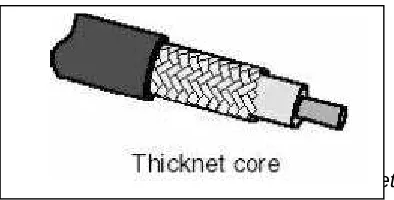
2. Thick Ethernet (Thicknet)
Dengan thick Ethernet atau thicknet, jumlah komputer yang dapat dihubungkan
dalam jaringan akan lebih banyak dan jarak antara komputer dapat diperbesar,
tetapi biaya pengadaan pengkabelan ini lebih mahal serta pemasangannya relatif
lebih sulit dibandingkan dengan Thinnet. Pada Thicknet digunakan transceiver
untuk menghubungkan setiap komputer dengan sistem jaringan. Panjang kabel
transceiver maksimum 50 m, panjang kabel Thick Ethernet maksimum 500 m
dengan maksimum 100 transceiver terhubung.
Gambar 13. Kabel Model Thicknet.
3. Twisted Pair Ethernet
Kalau Saudara lihat kabel twisted pair mirip dengan kabel pada telepon. Di dalamnya ada beberapa pasangan kabel yang saling dipelintir dengan
pasangannya sehingga disebut twisted pair. Maksud dari pelintiran kabel adalah mengurangi interferensi, derau (noise) dan gangguan yang masuk.
Ada 2 macam kabel ini, yaitu:
a. Shielded Twisted Pair (STP), kabel dengan selubung pembungkus b. Unshielded Twisted Pair (UTP), kabel tanpa selubung pembungkus
Fungsi selubung untuk penahan (grounding) untuk mengurangi gangguan jadi
kabel STP lebih bagus dibandingkan UTP.
Gambar 14. Kabel UTP, STP dan RJ-45.
Karakteristik utama kabel twisted pair adalah sebagai berikut:
b. Dapat terdiri atas dua, empat atau lebih pasangan kabel.
c. Dapat melewatkan sinyal sampai 10 Mbps.
d. Koneksi menggunakan RJ-11 atau RJ-45.
f. STP tahan gangguan daripada UTP sehingga kecepatannya sampai 100
Mbps.
g. Dibutuhkan hub untuk membangun sebuah LAN.
h. Lebih mudah dipelihara karena kerusakan pada satu saluran tidak
menganggu saluran lain.
4. Fiber Optic
Jaringan yang menggunakan Fiber Optic (FO) biasanya perusahaan besar,
dikarenakan harga dan proses pemasangannya lebih sulit. Namun demikian,
jaringan yang menggunakan FO dari segi kehsaudaralan dan kecepatan tidak
diragukan. Kecepatan pengiriman data dengan media FO lebih dari 100 Mbps
dan bebas pengaruh lingkungan.
Gambar 15. Kabel Fiber Optic.
Apakah Saudara sudah memahami uraian materi di atas? Bila sudah cukup paham,
LATIHAN DAN DISKUSI 2
Petunjuk: Kerjakan soal latihan di bawah ini dan diskusikan untuk membahasnya !
Buatlah sebuah gambar skema jaringan dengan menggunakan konsep topologi
bintang, dilengkapi dengan IP Address pada tiap-tiap perangkat yang terhubung
didalamnya (komputer, printer, laptop).
Dapatkah Saudara mengerjakannya? Saya yakin Saudara dapat mengerjakan tugas
tersebut dengan baik. Jika hasil latihan dan diskusi Saudara dirasa cukup baik,
maka Saudara dapat meneruskan ke Kegiatan Belajar 3. Tetapi bila tingkat
penguasaan Saudara masih di bawah, maka Saudara harus mengulangi Kegiatan
Belajar 2, terutama bagian yang belum Saudara kuasai.
KEGIATAN BELAJAR 3
PERANCANGAN JARINGAN KOMPUTER
Tujuan
Setelah mempelajari Kegiatan Belajar 3, diharapkan Saudara dapat menjelaskan
komunikasi dengan kabel dan nir kabel, menggambar antar muka komputer dengan
saluran telekomunikasi dan mengatur cara komunikasi data antar komputer dalam
LAN
Uraian Materi
Saudara tentu masih ingat dengan materi pada kegiatan belajar 2 yang membahas
tentang jaringan LAN. Pada uraian sebelumnya telah disinggung mengenai jaringan
Peer to Peer dan Client Server. Untuk lebih memahami tentang LAN pada kegiatan belajar kali ini kita akan membahas mengenai perancangan jaringan komputer.
Berdasarkan bahasan-bahasan sebelumnya, menurut Saudara komponen apa saja
yang diperlukan untuk membuat jaringan yang menghubungkan 2 hingga 5
komputer:
Setelah Saudara mengisikan jawabannya. Cocokkan jawaban Saudara dengan
jawaban berikut ini:
1. Kabel
2. Kartu Jaringan (Ethernet)
3. Konsentrator (HUB)
4. Sistem Operasi
Jika jawaban Saudara hampir semua benar, maka Saudara sudah mempunyai bekal
untuk dapat memahami bahasan-bahasan berikutnya.
Saat ini perkembangan jaringan mengalami perkembangan yang sangat pesat.
Dahulu untuk menghubungkan komputer dan perangkat-perangkat lain digunakan
kabel sebagai komponen utama. Sesuai tuntutan kebutuhan dan efisiensi maka 1. ………
2. ………
3. ………
peran kabel telah tergantikan dengan dikenalnya teknologi Wireless LAN atau Jaringan Nir Kabel atau Jaringan Tanpa Kabel atau WIFI (Wireless Fidelity). Dengan teknologi tersebut banyak sekali node-node yang dapat tersambung, jika seseorang mempunyai ponsel, PDA (Personal Digital Assistant) atau komputer jinjing (laptop) yang ada fasilitas bluetooth atau infra red semuanya dapat saling berkomunikasi. Untuk mengetahui komponen-komponen apa saja yang terkait dengan jaringan
kabel dan nir kabel kita akan bahas satu per satu.
A. Jaringan Kabel
Jaringan ini tersusun dari berbagai komponen antara lain :
1. Komponen Hardware
a. Personal Computer (PC) atau komputer
Komputer yang berfungsi sebagai File Server sebaiknya mempunyai unjuk kerja yang tinggi dibandingkan yang berperan sebagai workstation. Kenapa harus yang berunjuk kerja tinggi karena komputer itu akan melayani semua
permintaan dari komputer lain baik untuk mengatur pertukaran data,
mengakses printer dan sebagainya.
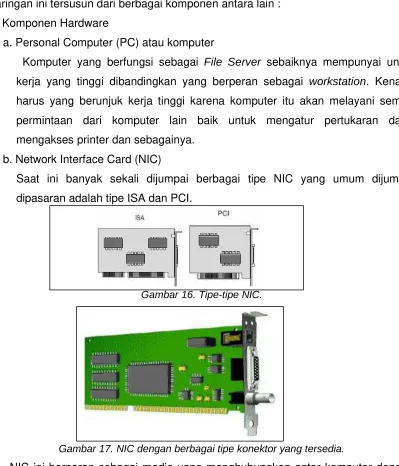
b. Network Interface Card (NIC)
Saat ini banyak sekali dijumpai berbagai tipe NIC yang umum dijumpai
dipasaran adalah tipe ISA dan PCI.
Gambar 16. Tipe-tipe NIC.
Gambar 17. NIC dengan berbagai tipe konektor yang tersedia.
NIC ini berperan sebagai media yang menghubungkan antar komputer dengan
bantuan kabel sebagai media transmisinya.
Alat ini berperan untuk menyatukan semua kabel yang datang dari komputer
baik server dan client atau perangkat lainnya. HUB banyak digunakan pada jaringan yang mempunyai topologi bintang.
Gambar 18. HUB
HUB biasanya mempunyai beberapa port untuk memasukkan konektor kabel
dari komputer-komputer yang terhubung ke dalam jaringan. Jumlah port pada
HUB bervariasi mulai dari 6, 8, 24 dan banyak lagi.
d. Kabel
dipasangkan pada NIC. Jika akan menggunakan kabel UTP memakai konektor
yang dipakai adalah tipe RJ-45.
Gambar 19. Konektor RJ-45 yang terhubung kabel.
2. Komponen Software
a. Sistem Operasi
Hampir semua sistem operasi yang sekarang ini sudah mampu untuk
membangun jaringan komputer. Sistem operasi yang umum digunakan antara
Driver ini adalah sebuah program komputer kecil yang biasanya menjadi satu
paket dengan perangkat yang akan dipasang pada komputer. Demikian juga
saat kita akan memasang perangkat tambahan NIC, jika komputer kita tidak
mengenal NIC yanag akan dipasang maka driver tambahan diperlukan untuk
menginstalasinya.
B. Jaringan Tanpa Kabel (Wireless)
Saudara tentu masih ingat bahwa kabel menjadi komponen utama pertukaran
data dalam jaringan dengan kabel. Pada jaringan tanpa kabel untuk pertukaran
data menggunakan gelombang radio.
Gambar 20. Penggunaan Wireless LAN antar Ruangan (www.elektroindonesia.com)
Beberapa komponen utama dalam penyusun jaringan tanpa kabel antara lain :
1. Access Point
Access point adalah perangkat penting dalam jaringan nir kabel. Akses point
berfungsi sebagai titik akses yang menghubungkan komputer-komputer ke
dalam sebuah jaringan. Akses point fungsinya sama dengan HUB pada
jaringan dengan menggunakan kabel. Akses point biasanya dilengkapi
dengan antena dan port RJ45
Jika Saudara masih ingat tentang HUB, jumlah komputer yang dapat
tersambung ke dalam HUB tergantung dari jumlah port (tempat
menghubungkan konektor kabel) yang dimiliki oleh HUB. Jika HUB memiliki
port 8 maka maksimal ada 8 komputer yang terhubung.
Pada access point untuk mendukung koneksi di atur dari sistem yang ada di
dalam access point. Access point dapat mendukung 10 koneksi atau lebih.
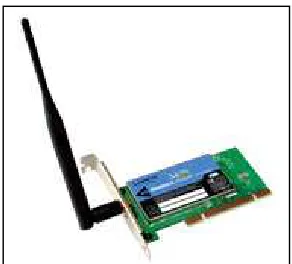
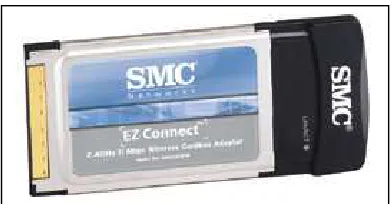
2. Wireless LAN Card
Jika pada jaringan kabel Saudara mengenal NIC, maka pada jaringan nir
kabel ada Wireless LAN Card. Card ini biasa terpasang pada slot PCI
komputer. Card ini berfungsi untuk menghubungkan komputer ke dalam
jaringan.
Ada berbagai tipe Wireless LAN Card yang dapat dipakai, baik di dalam
ruangan dengan kemampuan jarak tertentu hingga yang mempunyai
jangkauan yang jauh. Wireless LAN Card dengan kemampuan yang jauh
biasanya dilengkapi dengan antena luar.
Gambar 21. Wireless LAN Card dengan Antena Luar
(www.linksys.com)
3. Wireless PCMCIA
Alat ini biasa dipakai pada komputer jinjing (laptop/notebook), Jadi kartu ini
seperti halnya NIC, hanya saja dengan bentuk yang berbeda dan lebih tipis
karena akan dipasang pada perangkat yang kecil (laptop). Saat ini notebook
sudah banyak yang dilengkapi dengan fasilitas wireless, jika Saudara pernah
mendengar prosesor keluaran INTEL telah mengeluarkan produknya dengan
nama CENTRTINO. Notebook ini akan otomatis mendeteksi adanya sinyal
Gambar 23. Wireless PCMCIA (www.bhineka.com)
4. Wireless USB
Universal Serial Bus (USB) banyak dijumpai pada port komputer sekarang ini. Jika Saudara ingat dengan NIC tipe PCI yang akan dipasang pada slot di
dalam komputer, maka wireless USB ini akan dipasang pada port USB di
komputer. Ada 2 jenis Wireless USB yang ada di pasaran yaitu Wireless USB
Stick dan Adapter. Jangkauan dari yang bertipe Adapter lebih luas
dibandingkan dengan yang Stick.
Gambar 24. Wireless USB Adapter (www.3com.com)
Gambar 25. Wireless USB Stick (www.linksys.com)
Topologi fisik pada jaringan kabel tentunya Saudara masih ingat, seperti Bus, Ring,
Star. Pada jaringan nir kabel topologi ada 2 yaitu :
a. Ad hoc
Ini merupakan topologi dimana komputer saling berkomunikasi langsung tanpa
melewati Access Point. Jadi dengan menggunakan wireless Lan Card, PCMCIA
dapat berkomunikasi secara langsung. Topologi Ad hoc ini prinsip kerjanya sama
dengan peer to peer, dimana setiap komputer dapat menjadi server sekaligus
client.
Gambar 26. Topologi Ad hoc.
b. Infrastruktur
Pada topologi ini semua komputer yang saling terhubung akan dikontrol ke dalam
Access Point. Access Point itu sendiri akan terhubung langsung kepada sebuah
komputer yang berfungsi sebagai pusat pengendali. Metode akses ini sama
halnya dengan Client Server pada jaringan kabel.
Gambar 27. Topologi Infrastruktur.
Desain Antar Muka Komputer
Untuk dapat merancang sebuah jaringan komputer Saudara harus dapat membuat
skema jaringan dalam bentuk gambar. Ibarat seorang arstitek, Saudara akan
membuat konsep bagaimana jaringan akan dibangun. Jika arsitek menggambarkan
komposisi ruangan beserta isinya, maka untuk membangun jaringan Saudara harus
Untuk dapat menggambarkan skema jaringan dengan komputer ada berbagai cara
mulai dengan aplikasi pengolah kata seperti Microsoft Word, Open Office dengan
menggunakan fasilitas Drawing. Sedangkan untuk aplikasi komputer lain yang
khusus untuk menggambar skema dan diagram antara lain adalah Microsoft Visio.
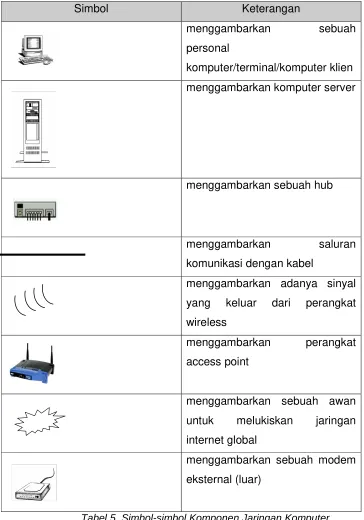
Simbol-simbol
Ada berbagai simbol yang harus Saudara pahami antara lain:
Simbol Keterangan
menggambarkan adanya sinyal
yang keluar dari perangkat
wireless
menggambarkan perangkat
access point
menggambarkan sebuah awan
untuk melukiskan jaringan
internet global
menggambarkan sebuah modem
eksternal (luar)
Simbol-simbol di atas adalah yang umum dipakai jika akan menggambarkan
komponen-komponen penyusun dalam jaringan komputer.
Untuk memahami bagaimana penggambaran diagram atau gambar jaringan
komputer, Saudara dapat melihat beberapa gambar yang ada pada kegiatan belajar
2. Pada bagian pembahasan topologi fisik jaringan Saudara akan menemui berbagai
gambar bagaimana menghubungkan komputer sesuai dengan topologi dan
komponen-komponen yang dipakainya.
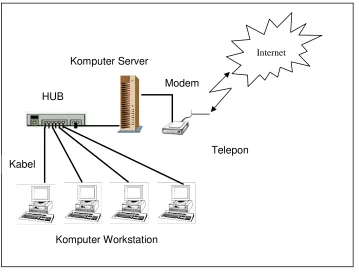
Di bawah ini Saudara akan melihat bagaimana membuat sebuah diagram jaringan
komputer dengan rincian sebagai berikut:
4 komputer sebagai workstation, 1 komputer sebagai server, komputer server
terhubung internet dengan menggunakan modem eksternal dengan saluran telepon.
Jaringan pada komputer tersebut menggunakan topologi fisik star dan hub sebagai
pusatnya.
Gambar 28. Diagram jaringan komputer.
Dengan diagram di atas, Saudara dapat mencoba-coba mengubahnya, misalkan
topologinya diubah menjadi bus, atau ditambahkan dengan perangkat acess point.
Nah, setelah Saudara mempelajari berbagai jenis komponen jaringan mulai dari
perangkat kabel dan nir kabel serta penggambaran diagram jaringan, maka
Saudara tentu masih ingat tentang metode peer to peer, metode ini digunakan untuk mengubungkan komputer yang masing-masing komputer dapat bertindak
sebagai server atau client. Jaringan dengan model peer to peer ini selain sederhana juga dapat meminimalkan penggunaan perangkat yang mahal (HUB). Jika Saudara
mempunyai kabel model koaksial maka komputer yang terhubung akan banyak
sekali dengan menggunakan topologi bus. Hal ini dapat terjadi karena kabel koaksial
dengan konektornya dapat saling membuat percabangan untuk menghubungkan
antar komputer. Akan tetapi jika Saudara menggunakan kabel UTP, masing-masing
ujung dari kabel UTP hanya akan terhubung pada masing-masing NIC yang ada di
komputer. Untuk lebih jelasnya ikuti uraian berikut.
Konfigurasi Jaringan Peer to peer a. Jumlah komputer 2
b. Media transmisi kabel UTP
c. Sistem operasi Windows 98/XP/2000 atau LINUX dengan distro apapun
Alat-alat yang dibutuhkan adalah sebagai berikut :
1. Komputer 2 buah masing-masing dengan sistem operasi
Windows/LINUX
2. 2 buah Network Interface Card (NIC) lengkap dengan driver-nya 3. Kabel UTP dengan panjang sekitar 2 meter
4. 2 buah konektor RJ-45
Jika Saudara akan membuat konfigurasi jaringan model peer to peer yang akan menghubungkan 2 komputer akan berbeda cara pemasangan kabelnya jika kita
membuat hubungan kabel yang menggunakan HUB. Sebagai pengetahuan
tambahan tentang pengkabelan ada 2 jenis pemasangan kabel UTP pada jaringan
komputer yaitu Straight dan Cross Over. Perbedaan ini terletak pada urutan pemasangan kabel.
Straight
Jika Saudara urai kabel UTP berisi 8 kabel yang kecil di dalamnya dan
masing-masing mempunyai warna. Tabel di bawah ini urutan kabel yang dipasang jika akan
menggunakan HUB, dimana konektor 1 akan terhubung ke NIC komputer dan
Tabel Urutan Kabel Straight (www.e-dukasi.net)
Gambar 29. Urutan pemasangan kabel pada konektor (www.e-dukasi.net)
Pemasangan kabel ini sesuai untuk jaringan yang menggunakan HUB
Cross Over
Model kabel ini sesuai untuk jaringan peer to peer, dimana komputer langsung saling terhubung tanpa melewati HUB.
Gambar 30. Urutan pemasangan kabel pada konektor (www.e-dukasi.net)
Pada konektor 2 untuk urutan 1, 2, 3 dan 6 disilang. Dimana pada pin 1 dan 2
merupakan pin untuk transmit data dan pin 3 dan 6 merupakan pin untuk received
data.
Untuk membuat urutan kabel di atas, Saudara bisa meminta bantuan instruktur
Saudara.
Percobaan :
Setelah semua perangkat telah siap, selanjutnya semua perangkat tersebut
dipasangkan pada komputer masing-masing. 1 komputer dengan 1 NIC dan
terpasang konektor kabel UTP dan ujung konektor kabel satunya masuk ke port dari
NIC komputer yang lain.
Gambar 31. Jaringan Peer to Peer.
Langkah selanjutnya adalah sebagai berikut:
1. Saat pertama kali NIC dipasang pada komputer, maka komputer akan
mengenalnya sebagai perangkat keras (hardware) baru.
Buatlah sepasang kabel yang dengan model straight, untuk mengetahui hasilnya, saudara dapat mengkoneksikan antara
2. Untuk mengkonfigurasikan sebagai alat yang baru, Saudara persiapkan driver
NIC tersebut. Saudara dapat mengaturnya lewat Control Panel.
Gambar 32. Short Cut Add New Hardware dari Control Panel.
3. Jika Saudara yakin NIC sudah terpasang selanjutnya tekan tombol Next.
Gambar 33. Setup Perangkat Keras.
4. Kemudian Saudara pilih pada pilihan kedua, dimana Saudara akan
menentukan jenis perangkat keras yang akan ditambahkan.
5. Setelah Saudara mengikuti perintah selanjutnya Saudara akan menemui
perintah untuk menentukan tipe perangkat keras, untuk itu Saudara pilihlah
Network Adapter.
Gambar 35. Jenis Perangkat Keras.
6. Selanjutnya Saudara menentukan pilihan nama dari perangkat keras yang
dipakai, pada bagian Manufactures tentukan merk dari NIC kemudian tekan
tombol Have Disk, dan ikuti perintah selanjutnya dan jangan lupa mempersiapkan driver bawaan dari NIC. Pada sistem operasi Windows yang
lain seperti XP dan 2000 driver dari perangkat tambahan seperti halnya NIC
sudah disiapkan dari sistem operasi.
Gambar 36. Menginstalasi Driver.
7. Jika instalasi sudah selesai dan benar, maka Saudara dapat melihat hasilnya
Gambar 37. Hasil Instalasi NIC.
Konfigurasi Jaringan:
1. Setelah NIC terpasang, selanjutnya Saudara menuju pada icon Network pada bagian Control Panel, klik bagian Configuration hingga keluar gambar sebagai berikut:
Gambar 38. Protokol Jaringan.
Gambar 39. Pengaturan IP Jaringan.
Pilihlah pada bagian Specify an IP address pada bagian IP Address Saudara masukkan nomor 192.168.0.11 dan Subnet Mask 255.255.255.0. Jika Saudara masih ingat pengantar dasar pada kegiatan belajar 1, di sana ada pemilihan kelas
jaringan A, B, C. Sebaiknya Saudara membaca kembali untuk memahami kelas
jaringan. Pada kasus ini karena kita hanya menggabungkan 2 buah komputer
maka jaringan kita masuk dalam kelas C. Untuk Saudara ingat pada komputer
yang kedua nanti Saudara harus membedakan nomor IP yang dipakai, misalkan
saja 192.168.0.12.
3. Untuk dapat berbagi file dan printer dengan komputer lain, Saudara perlu
menambahkan servis atau layanan yang diberikan kepada komputer agar dapat
digunakan oleh komputer lain. Untuk itu pilihlah Add Select Network Component Type.
Selanjutnya pilih Add File and printer sharing for Microsoft Network, hingga keluar tampilan berikut:
Gambar 41. Pemilihan Jenis Layanan.
Jika sudah selesai maka akan muncul File and printer sharing for Microsoft Network pada bagian Configuration.
4. Selanjutnya pilihlah pada tab Identification, untuk memberi nama dari jaringan komputer yang akan kita buat, selain itu juga untuk memberi nama dari komputer
yang sedang kita atur. Jika Saudara sedang mengatur komputer yang lain, nama
komputer (Computer Name) dibedakan dengan nama komputer yang lain,
sedangkan nama Workgroup disamakan. Untuk Computer Description Saudara
dapat isi sembarang.
5. Jika telah selesai semua tahapan tersebut, Saudara perlu me-restart ulang komputer tersebut.
6. Langkah selanjutnya adalah cara membuat untuk berbagi file dengan komputer
lain (Sharing). Caranya, Saudara masuk bagian Windows Explorer Pilihlah salah satu folder yang akan disharing klik kanan dan pilihlah bagian Sharing.
Gambar 43. Pengaturan Berbagi Data.
7. Selanjutnya akan ada berbagai jenis pilihan bagaimana folder diakses (Access Type) :
Read Only : Semua komputer yang akan mengakses data, hanya dapat membacanya saja dan tidak dapat melakukan perubahan.
Full : Semua komputer dapat mengkases folder serta data-data di dalamnya dan dapat mengubah isi file, menuliskan dan menghapus. Jika Saudara
memberikan pilihan ini pada folder di komputer, Saudara harus
berhati-hati terhadap data yang penting!!
Depends on Password : Semua komputer yang akan mengakses data pada folder yang disharing, harus memasukkan password terlebih dahulu. Jika Saudara memilih model ini, Saudara memasukkan password pada isian
password.
Hasil dari folder yang telah disharing akan muncul gambar tangan sebagai berikut:
Gambar 45. Folder yang disharing.
Jika semua pengaturan di atas telah selesai dilakukan, Saudara dapat melakukan
pengaturan berikutnya pada komputer yang lain. Untuk diperhatikan, pastikan bahwa
IP komputer yang lain dibuat dengan nomor IP yang lain misal KOM-A dengan IP
192.168.0.11 maka komputer satunya dengan nama KOM-B dan IP 192.168.0.12.
Sedangkan langkah-langkah pengaturan dan instalasinya Saudara tinggal mengikuti
perintah-perintah di atas.
Mencoba Koneksi 2 Komputer
Setelah Saudara yakin 2 komputer telah dihubung, Saudara dapat menguji jaringan
yang Saudara buat telah berjalan dengan sempurna dengan cara sebagai berikut :
1. Ping IP Address
Langkah ini dilakukan dengan untuk mengetahui apakah komputer yang sedang
kita pakai atau komputer lain sudah terhubung dengan jaringan. Caranya masuk
pada tombol Start Run ketik PING 192.168.0.12 –t atau PING KOM-B ini untuk mengetahui apakah komputer lawan (KOM-B) sudah terhubung dengan
benar, jika sudah akan terlihat hasil sebagai berikut:
2. Saudara masuk ke Windows Explorer Network Neighborhood Saudara akan menjumpai sebuah workgroup yang bernama Server klik dan akan nampak 2 buah komputer yaitu KOM-A dan KOM-B. Jika masing-masing telah
mensharing foldernya maka isi dari komputer akan terlihat foldernya. Coba Saudara lakukan sharing untuk berbagi drive misalkan drive C atau CD-ROM dan coba lihat hasilnya.
Apakah Saudara sudah memahami uraian materi di atas? Bila sudah cukup paham,
Saudara dapat mengerjakan latihan dan diskusi berikut dibawah ini, dengan arahan
LATIHAN DAN DISKUSI 3
Petunjuk: Kerjakan soal latihan di bawah ini dan diskusikan untuk membahasnya !
1. Buatlah hubungan antara 2 buah komputer secara langsung dengan
menggunakan kabel croosover dan ujilah koneksinya pada masing-masing komputer sebelum berbagi data!
2. Buatlah hubungan antara 3 komputer atau lebih dengan menggunakan HUB
sebagai pusat jaringan!
Dapatkah Saudara mengerjakannya? Saya yakin Saudara dapat mengerjakan tugas
tersebut dengan baik. Tetapi bila saudara masih merasa kurang paham, saudara
dapat mengulangi Kegiatan Belajar 3, terutama bagian yang belum Saudara kuasai.
KEGIATAN BELAJAR 4
PEMANFAATAN JARINGAN KOMPUTER
Tujuan
Setelah mempelajari Kegiatan Belajar 4, diharapkan Saudara dapat memahami dan
menjelaskan mengenai berbagai macam layanan yang memanfaatkan teknologi
komputer dan jaringan.
Uraian Materi
Saudara tentu masih ingat dengan materi pada kegiatan belajar 2 yang membahas
tentang jaringan LAN. Pada uraian sebelumnya telah disinggung mengenai jaringan
Peer to Peer dan Client Server. Selain itu juga telah disinggung mengenai pengalamatan komputer dengan ip address, serta berbagai model jaringan.
Berdasarkan bahasan-bahasan sebelumnya, menurut Saudara model-model
jaringan apa saja yang umum digunakan :
Setelah Saudara mengisikan jawabannya. Cocokkan jawaban Saudara dengan
jawaban berikut ini:
1. LAN
2. MAN
3. WAN
Jika jawaban Saudara hampir semua benar, maka Saudara sudah mempunyai bekal
untuk dapat memahami bahasan-bahasan berikutnya.
Pemanfaatan teknologi informasi khususnya komputer dan jaringan saat ini sudah
mencapai pada taraf yang massal, hampir diseluruh aktifitas kehidupan disekitar kita
tidak lepas dari perang teknologi ini. Berikut ini adalah berbagai aktifitas yang dapat
memanfaatkan kehadiran teknologi jaringan dan komputer :
1. Berbagi data dengan menghubungkan 2 buah komputer
2. Berbagai sumber perangkat (printer) pada sebuah jaringan 1. ………
2. ………
3. Chatting
4. Email
5. Video conference
Sebagai salah satu sistem yang mengadopsi pemanfaatan teknologi jaringan dan
komputer adalah Jejaring Pendidikan Nasional (Jardiknas). Jardiknas adalah
Wide Area Network (WAN) Skala Nasional yang mengkoneksikan antara Kantor
Depdiknas Pusat dengan Kantor Diknas Propinsi/Kota/Kabupaten dan institusi
pendidikan lainnya se-Indonesia., atau secara khusus terbagi menjadi zona
institusi, perguruan tinggi dan sekolah. Berikut ini adalah gambaran infrastruktur
Jardiknas pada tahun 2007.
Gbr.46. Desain Jardiknas (2007)
Jika saudara masih ingat mengenai pembahasan tentang ip address, pada
gambar diatas seluruh lokasi pada jaringan Jardiknas mempunyai penomoran IP
yang unik dan berbeda antara satu tempat dengan tempat lainnya. Total
keseluruhan titik yang berada di jaringan Jardiknas adalah sebanyak 1021 titik.
Saudara dapat membayangkan bagaimana konfigurasi dan lalulintas data yang
mengalir didalam jaringan tersebut jika semuanya dalam kondisi menyala dan
saling berhubungan. Sedangkan berikut ini adalah gambaran kondisi jaringan
Gbr. 47. Konfigurasi Jaringan Jardiknas
(INHERENT Perguruan Tinggi)
Untuk menghubungkan seluruh lokasi yang ada di Jardiknas, jaringannya
menggunakan berbagai macam media, yaitu :
Gbr. 48. Media Transmisi Jardiknas
Pada tabel diatas terlihat bahwa tiap-tiap media yang digunakan mempunyai batas
kemampuan mengalirkan bandwidth, seperti fiber optik dan kabel mempunyai batas
maksimum yang berbeda-beda.
Untuk mengetahui bentuk fisik dari tiap-tiao media tersebut, saudara dapat lihat
kembali pada bab sebelumnya!
Jardiknas dengan cakupan area jaringan yang besar, mempunyai berbagai layanan
1. Akses ke jaringan VPN (Virtual Private Network) jardiknas
Setiap lokasi dari tiap zona mempunyai kesempatan untuk mengakses
seluruh content lokal yang ada di server Jardiknas baik konten e-administration dan e-learning.
e-administration : Padatiweb, NUPTK, NISN, NPSN
e-learning : e-dukasi.net, pustakamaya, JENI, bimbelonline.net 2. Akses internet
Setiap lokasi yang terhubung Jardiknas mempunyai kesempatan akses ke
internet dengan bandwidth yang bervariasi mulai dari 256 – 2 Mbps.
3. Melakukan komunikasi dengan audio visual
Pada tiap lokasi Jardiknas yang mempunyai akses dengan kapasitas
bandwidth 256 kbps keatas, dapat melakukan komunikasi secara real time dengan adanya fasilitas video conference (vicon). Fasilitas ini dapat dilakukan baik secara point to point atau point to multipoint, dimana
komunikasi dapat dilakukan dari satu tempat ke tempat lain atau satu
tempat dengan banyak tempat sekaligus. Manfaat dari layanan ini adalah,
selain untuk pembelajaran jarak jauh, juga dapat dimanfaatkan untuk
berkoordinas atau rapat secara online.
4. Pemanfaatan IP Publik
Sistem Jardiknas telah dilengkapi dengan ribuan ip publik, dimana ip ini
telah didistribusikan ke seluruh titik dengan masing-masing mendapat 8 ip.
Pemanfaatan ip ini dapat digunakan sebagai pengalamatan dari kontent
yang dikembangkan oleh institusi seperti sekolah yang ingin menampilkan
situs pembelajarannya secara online, tanpa harus mengeluarkan biaya
yang besar untuk jasa hosting atau colocation server di perusahaan
provider.
5. Datacenter, hosting dan colocation
Layanan ini memberikan kemudahan bagi institusi yang ingin
menampilkan kontennya ke internet dan tidak mempunyai kemampuan
untuk mengelolanya. Seluruh konten yang akan di-onlinekan akan disimpan pada ruang server yang memadai dengan infrastruktur yang
bagus, baik dari catu daya listrik, sistem pendingin, keamanan dan
sebagainya.
Untuk menjamin kepuasan pengguna Jardiknas, sistem ini telah dilengkapi
fasilitas pusat pengaduan dan gangguan, sehingga setiap masalah yang
ditemui di tiap lokasi dapat terdata dan cepat diberikan solusinya. Saat ini
pengaduan tersebut dapat dipanggil melalui nomor 08001-835566.
Untuk mengetahui kondisi infrastruktur Jardiknas ditempat bekerja saudara
masing-masing, silahkan isikan informasi yang saudara ketahui mengenai kondisinya berikut
ini :
Jika saudara mampu memberikan informasi dasar sesuai dengan isi tabel diatas,
saudara telah mampu mengidentifikasi infrastruktur sebuah jaringan khususnya
sistem jaringan di Jardiknas.
Asal instansi :
Bandwidth yang tersedia : Media transmisi yang digunakan : No IP Address yang dimiliki : Layanan yang digunakan : -
LATIHAN DAN DISKUSI 4
Petunjuk: Kerjakan soal latihan di bawah ini dan diskusikan untuk membahasnya !
1. Buatlah tahapan kerja, bagaimana cara menghubungkan sebuah
komputer kedalam sistem jaringan Jardiknas berdasarkan informasi dari
kondisi infrastruktur Jardiknas yang telah saudara buat sebelumnya!
2. Buatlah tahapan kerja bagaimana pemanfaatan salah satu fitur yang ada
di Jardiknas, khususnya yang berhubungan dengan layanan yang tersedia
di sistem jaringan Jardiknas!
Dapatkah Saudara mengerjakannya? Saya yakin Saudara dapat mengerjakan tugas
tersebut dengan baik. Tetapi bila saudara masih merasa kurang paham, saudara
dapat mengulangi Kegiatan Belajar 4 atau membuka kembali materi-materi pada