MEMBANGUN SERVER DENGAN UNIX FREEBSD
SERTA
PENGOPERASIAN SISTEM OPERASI UNIX
Disusun oleh :
MEICSY E. I. NAJOAN (83299038) &
MONA ARIF MUDA BATUBARA (23299063)
Menyediakan suatu tuntunan dalam membangun server dengan menggunakan sistem operasi Unix FreeBSD dimulai dari konfigurasi, persiapan, instalasi, sistem administrasi,
KATA PENGANTAR
Dalam rangka memasyarakatkan TI kepada seluruh masyarakat Indonesia serta kepedulian dalam bidang TI khususnya dibidang Komputer dan Internet, maka buku ini dibuat dengan maksud agar dapat dibaca oleh pembaca yang masih baru dibidang TI . Adapun penyusunan buku ini, berdasarkan uji coba yang dilakukan oleh penulis dan juga beberapa referensi seperti handbook dan tulisan-tulisan yang ada kaitannya. Kemudian dikemas dengan suatu bahasa yang mudah dimengerti dan diharapkan pembaca dapat langsung mempraktekan langsung.
Kami juga mengucapkan terima kasih kepada bapak Onno W. Purbo yang sudah memberikan tugas ini kepada kami, yang nantinya dapat memberikan rangsangan terus bagi kami untuk terus menerus menulis buku-buku dibidang komputer dan internet yang mudah dipahami. Untuk terus mewujudkan misi serta visi memasyarakatkan teknologi informasi, agar bangsa kita tidak ketinggalan dari bangsa-bangsa yang lain.
Tugas yang dikerjakan ini, merupakan bagian dari mata-kuliah Jaringan Komputer (EL-592), yang dikerjakan berkelompok (2 orang). Dan dari hasil pengerjaan ini, terasa sangat perlu untuk bekerja secara kelompok, dimana bisa saling memberikan kontribusi.
Sebagai penutup, kami menyadari buku ini masih belum sempurna, oleh karena itu, sebelum buku ini diluncurkan kelak, kami sangat memohon Pak Onno, untuk mengoreksi bagian-bagian yang ada, untuk diperpaiki selanjutnya.
Bandung, Juni 2000
DAFTAR ISI
Halaman
KATA PENGANTAR ……… ii
DAFTAR ISI ……….. iii
BAB I. PENDAHULUAN ……… 1
1.1. Apakah Unix FreeBSD itu? ……….. 1
1.2. Struktur Unix ………. 4
1.3. Sistem File ………. 5
1.4. Direktory Unix, File dan Inodes ……… 5
1.5. Unix Program ………. 6
1.6. Konsep Sistem Pemrosesan Data ……… 6
1.7. Mengapa Perlu Membangun Server? ……….. 7
1.8. Mengenai Buku Ini ………. 7
BAB II. INSTALASI UNIX FREEBSD ………... 8
2.1. Konfigurasi Yang Mendukung ……… 8
2.2. Persiapan Instalasi ……… 8
2.3. Menginstall FreeBSD ……….. 13
BAB III. SISTEM ADMINISTRASI ………... 25
3.1. Konfigurasi Kernel FreeBSD ……….. 25
3.2. Keamanan ……… 26
3.3. Disk ……….. 32
3.4. Backup ……….. 33
3.5. Disk Quotas ……….. 33
3.6. Kompatibel Perangkat Keras ……… 36
BAB IV. KOMUNIKASI JARINGAN ……… 37
4.1. Komunikasi Jaringan ……….. 37
4.1.2. Terminal ……… 38
4.2. PPP dan SLIP ……….. 43
4.2.1. Seting PPP User ……… 43
4.2.2. Seting Kernel PPP ………. 47
4.2.3. Seting SLIP Client ………. 55
4.2.4. Seting SLIP Server ……… 58
4.3. Gateway dan Router ………. 62
4.4. Electronic Mail ………. 64
4.4.1. Informasi Dasar ………. 64
4.4.2. Program User ……… 65
4.4.3. Daemon Server Mailhost ……….. 65
4.4.4. DNS – Name Service ……… 65
4.4.5. Server POP ……… 66
4.4.6. Konfigurasi E-Mail ……… 66
BAB V : PENGOPERASIAN UNIX ………. 70
5.1. Shell ………. 70
5.2. Memulai Dengan UNIX ……….. 71
5.2.1. Nama Pemakai dan Password ……….. 71
5.2.2. Masuk ke Sistem ……….. 72
5.2.3. Prompt Shell ………. 73
5.2.4. Mengganti Password ……… 74
5.2.5. Mengubah Prompt ……… 75
5.2.6. Keluar dari Sistem ……… 75
5.3. System Resource dan Pencetakan ……… 76
5.3.1. System Resource ……….. 76
5.3.2. Perintah Mencetak ……… 85
5.4. Kelebihan Khusus UNIX ………. 88
5.4.1. File Descriptor ……….. 89
5.4.2. File Redirection ……… 89
5.4.4. Wild Cards ……….. 93
5.5. Perintah-perintah yang sering dijumpai ………. 93
5.5.1. Struktur Perintah ……….. 93
5.5.2. Pilihan ……….. 95
5.5.3. Argumen ……… 96
5.5.4. Beberapa Perintah Dasar ………... 96
5.5.5. Translasi Karakter dengan tr ……….. 104
5.6. Editor ……….…107
Dasar-dasar Penggunaan Editorvi ………107
5.6.1. Pengantar ………107
5.6.2. Dua Modus Pada Editorvi ………. 107
5.6.3. Memulai Editorvi……….. 107
5.6.4. Keluar dari Editorvi………... 108
5.6.5. Beberapa Perintah Pada Modus Perintah ……….. 108
5.6.6. Penutup ……… 111
KEPUSTAKAAN ……… 112
---BAB I PENDAHULUAN
1.1. Apakah Unix Freebsd Itu?
Unix FreeBSD adalah sebuah sistem operasi berbasis UNIX yang asal mulanya dikembangkan pada Laboratorium Bell, AT&T. Sistem Operasi adalah perangkat lunak komputer yang mengatur dan mengendalikan operasi dasar dari sistem komputer. Unix FreeBSD terdiri dari sejumlah program (daftar instruksi untuk memperoleh hasil tertentu) yang dirancang untuk mengontrol interaksi antara fungsi-fungsi pada mesin yang beraras rendah dengan program aplikasi. Tugas dari sistem operasi di antaranya :
• Melakukan fungsi manajemen sistem file.
• Mengendalikan berbagai sesumber pada sistem, seperti disk dan printer. • Mengatur sejumlah pemakai yang menggunakan sistem secara bersamaan. • Membentuk penjadwalan proses-proses di dalam sistem.
Beberapa sifat dan keistimewaan yang terdapat pada UNIX ditunjukkan pada gambar 1.
Gambar 1.1 Sifat & Keistimewaan Unix FreeBSD
UNIX
Multiuser
Multitasking
Portabilitas
Lain-lain
Dukungan
Utilitas
Sistem File
hirirkikal
Portabilitas
Sistem operasi Unix FreeBSD mudah dioperasikan ke sistem komputer yang lain Sifat portabilitas ini membuat Unix FreeBSD ini dpaat dipakai pada berbagai jenis komputer, seperti komputer mikro, super komputer, dan mainframe.
Bagi pemakai, hal seperti ini sangatlah menguntungkan. Sebab portabilitas berarti ketidak bergantungan pada suatu perangkat keras. Ini berarti pemakai tidak perlu terpaku pada satu vendor. Untuk beralih dari suatu sistem Unix ke sistem Unix yang lainnya dapat dilakukan dengna mudah. Hal ini tidak hanya terbats pada sistemnya saja, melainkan juga pada aplikasinya. Program aplikasi yang berjalan pada suatu sistem Unix dapat dipindahkan ke sistem Unix lainnya dengan mentransfer program sumber dan kemudian melakukan kompilasi lagi pada sistem Unix yang baru.
Multiuser
Mutliuser berarti sejumlah orang (pemakai) dapat menggunakan sistem secara bersamaan dan berbagi sumber (disk, printer dan seabagainya). Keuntungan dengan sifat multiuser adalah :
• Penghematan perangkat keras, karena perangkat keras (seperti printer, disk) dapat dipakai oleh banyak orang.
• Data dapt diakses oleh banyak orang secara serentak, sehingga tidak ada penduplikasi data. Selain itu konsistensi data lebih terjamin.
Multitasking
Seorang pemakai dapat melakukan beberapa pekerjaan dalam waktu yang bersamaan dari sebuah terminal. Pekerjaan-pekerjaan yang tidak memerlukan interaksi dari pemakai (seperti melakukan pengurutan data, pengecekan kosa kata) bisas dilaksana-kan di latar beladilaksana-kang. Pemrosesan ini memungkindilaksana-kan di saat suatu pekerjaan sedang dilaksanakan oleh sistem, pemakai dapat melakukan tugas-tugas yang lain.
Kemampuan sistem operasi yang memungkinkan seseorang dapat melaksanakan beberapa tugas pada saat bersamaan biasa dinamakan multitasking.
Sistem File yang Hirarkikal
Sistem file yang hirarkikal memungkinkan pemakai mengorganisasikan informasi atau data dalam bentuk yang mudah untuk diingat dan mudah untuk mengaksesnya. Informasi-informasi yang ada dapat diatur, misalnya dikelompokkan per pemakai atau berdasarkan suatu departemen.
Shell UNIX FreeBSD
Shell pada Unix FreeBSD menjadi jembatan antara pemakai dan sistem, dan bertindak sebagai penterjemah perintah yang sangat bermanfaat bagi pemakai. Kemampuan shell mencakup dua hal, yaitu:
• Modus interaktif, dan • Modus pemrograman
Pada mode interaktif, pemakai dapat memberikan perintah dan kemudian shell akan mengerjakan perintah yang diberikan. Hal ini dapat diulang-ulang sebab begitu shell telah selesai menjalankan perintah, shell tersebut akan menunggu perintah berikutnya.
Pada modus pemrograman, pemakai dapat menyusun suatu program yang berupa sejumlah perintah. Selanjutnya shell akan mengerjakan perintah-perintah tersebut secara berurutan. Hal seperti ini sangat bermanfaat untuk menangani pekerjaan yang bersifat rutin. Pada modus ini, pemakai dapat membuat suatu prototipe suatu kegiatan tanpa harus menggunakan bahasa pemrograman.
Utilitas
Sistem operasi Unix FreeBSD tersusun atas sejumlah program, yang diantaranya berupa utilitas. Ratusan utilitas yang tersedia pada Unix mempunyai tugas yang bermacam-macam; diantaranya berhubungan dengan :
• Manajemen file, • Penyuntingan file, • Pendukung komunikasi,
• Pendukung pengembangan perangkat lunak.
Dengan mengkombinasikan utilitas-utilitas yang ada pemakai dapat membuat program baru untuk melaksanakan tugas seperti yang diharapkan.
1.2. Struktur Unix
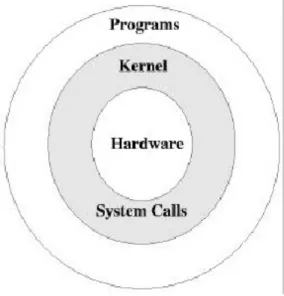
Seperti sudah dijelaskan bahwa Unix FreeBSD adalah suatu lapisan sistem operasi. Lapisan yang paling dalam adalah perangkat keras (hardware) yang menyediakan pelayanan untuk sistem operasi. Sistem operasi yang diacu oleh Unix FreeBSD dikenal sebagak kernel , yang berinteraksi secara langsung dengan hardware dan menyediakan pelayanan kepada program pemakai. Program pemakai tidak membutuhkan pengetahuan tentang perangkat keras. Jadi program pemakai hanya perlu mengetahui bagaimana berinteraksi dengan kernel dan meminta pelayanan yang diinginkan.
Program pemakai berinteraksi dengan kernel melalui sekumpulan system calls. System call meminta pelayanan yang disediakan oleh kernel. Pelayanan termasuk dalam akses file; open, close, read, write, link, atau file eksekusi; memulai atau mengupdate akunting rekord; mengubah pengubah dari file atau direktor; mengubah ke suatu direktori baru; membuat, menunda atau mematikan proses; mengaktifkan akses ke perangkat keras; dan mengatur pembatasan resource dari sistem.
Karena Unix adalah sistem operasi yang multiuser dan multitasking, maka setiap user dapat masuk kedalam sistem secara bersamaan dan dapat menjalankan beberapa program. Kernel akan menjaga masing-masing proses dan pemisahan user untuk mengatur akses ke sistem hardware termasuk CPU, memori, disk dan peralatan I/O lain.
Struktur dari Unix adalah seperti pada gambar berikut ini :
1.3. Sistem File
Sistem file pada unix dapat dilihat seperti struktur pohon, yang dapat dimulai dari rootdirektory yang dinyatakan dengan simbol ‘ / ‘ pada bagian atas dan terus kebawah. Sisterm file unix dapat diperlihatkan pada gambar dibawah ini :
Gambar 1.3. Struktur File Unix
1.4. Direktori Unix, File dan Inodes
Setiap direktori dan file adalah didaftar pada induk direktori. Pada root direktori, parent itu adalah root itu sendiri. Suatu direktori adalah suatu file yang berisi daftar tabel dari isi file itu sendiri, yang diberikan nama pada sejumlah inode dalam daftar. Inode adalah file khusus yang didisain untuk dibaca oleh kernel untuk dipelajari informasi dari masing-masing file. Inode sangat spesifik karena memiliki izin untuk file, pemakai, tanggal dibuat dan terakhir akses/perubahan serta lokasi fisik dari blok data pada disk yang berisi file tersebut.
1.5. Unix Program
Suatu program atau perintah, berinteraksi dengan kernel untuk menyediakan lingkungan dan unjuk kerja dari fungsi pemanggil untuk pemakai. Suatu program dapat berupa suatu shell file eksekusi, yang dikenal sebagai script; perintah shell yang ada dalam Unix itu sendiri; atau suatu sumber yang dikompile menjadi kode objek file.
Shell adalah command line interpreter (interpreter perintah baris). Pemakai berinteraksi dengan kernel melalui shell. Juga untuk menulis text (ASCII) script dapat dilakukan melalui shell.
Sistem Program biasanya berupa file binar yang sudah dikompile dari kode bahasa C. Ini ditempatkan seperti pada /bin, /usr/bin, /usr/local/bin, /usr/ucb, dan lain-lain. Semua-nya menyediakan fungsi yang disediakan oleh Unix. Beberapa diantaraSemua-nya adalah sh, csh, date, who, moredan masih banyak lagi yang akan dibahas pada bab selanjutnya.
1.6. Konsep Sistem Pemrosesan Data
Pada awalnya perkembangan sisterm komputer hanya dikenal satu jenis sistem yaitu sistem komputer dengan proses terpusat. Sisterm seperti ini hanya menggunakan sebuah CPU yang akan melaksanakan semua tuags yang diperintahkan kepadanya. Hal ini berlaku bai untuk sisterm yang diguankan oleh seorang pemakai (single user), maupun bila digunakan oleh banyak pemakai (multi user). Semua peralatan pendukung yang digunakan seperti printer, plotter, termianl dan sebagainya semuanya juga dihubungkan melalui controller atau interface langsung ke CPU tersebut. Jelas siterm in mempunyai kerugian yaitu bila CPU tidak berfungsi karena satu dan lain hal, maka semua pemakai dan peralatan lain juga tidak berfungsi.
Perkembangan pesat teknologi komunikasi data dan perangkat lunak yang terjadi menimbulkan apa yang dikenal sebagai sistem komputer dengan proses terbagi (distributed processing). Sistem ini tidak tergantung pada sebuah CPU atau sisterm komputer. Rusak atau tidak berfungsinya sebuat CPU tidak menyebabkan berhentinya seluruh proses dennag sistem komputer, tetapi hanya sebagian saja yang akan terganggu.
1.7. Mengapa Perlu Membangun Server?
Dari konsep sistem pemrosesan data diatas, ternyata ada satu mesin yang berfungsi sebagai pusat pemrosesan, yang bertugas untuk melayani semua terminal/komputer yang terhubung baik secara fisik maupun logic. Untuk bisa melakukan semua ini maka mesin harus didukung oleh sistem operasi yang bisa menangani setiap permintaan dari user. Mesin yang dimaksud diatas, dikenal sebagai Server . Dan sistem operasi yang mendukung mesin tersebut ada banyak, tetapi yang lebih populer adalah Unix. Seperti yang akan dibahas selanjutnya bagaimana membangun server dengan menggunakan salah satu versi dari sisterm operasi Unix yaitu FreeBSD.
Beberapa pelayanan yang sangat penting dari server yang akan dibangun adalah FTP server dan Web Server. Dua buah service yang sangat banyak dipakai di Internet.
1.8. Mengenai Buku Ini.
Buku ini dimaksudkan, bagaimana sebenarnya membangun Server dengan menggunakan sistem operasi Unix FreeBSD, beserta langkah-langkah yang ditulis berdasarkan hasil percobaan langsung. Kemudian ditulis juga bagaimana cara mengoperasikan sistem yang sudah terpasang, baik digunakan dari sisi server itu sendiri, maupun dari terminal. Juga beberapa hal yang perlu dilakukan oleh administrasi jaringan dalam mengatur/mengolah sisterm yang dibangun. Kemudian bagaimana bentuk komunkasi jaringan.
BAB II
INSTALASI UNIX FREEBSD
Pada bagian ini akan membahas instalasi FreeBSD pada sistem komputer. Suatu tuntunan yang cepat yang dapat digunakan untuk melakukan instalasi. FreeBSD dapat diinstall dari melalui berbagai median seperti : CD-ROM, Floppy Disk, Magnetik Tape, Partisi MS-DOS dan jika mempunyai hubungan ke jaringan dapat dilakukan melalui ftp (file transfer protocol) anonyomous atau NFS (Network File System).
2.1. Konfigurasi yang mendukung
FreeBSD mendukung sistem bus seperti, ISA, VLB, EISA dan PCI dengan based PC dengan prosesor mulai dari 386sx sampai prosesor kelas pentium. (untuk 386sx tidak direkomendasikan). Dukungan untuk konfigurasi generic IDE dan ESDI drive, beberapa controller SCSI, Card Jaringan dan serial juga disediakan.
Minimum RAM yang digunakan 4 MB untuk bisa menjalankan FreeBSD. Dan untuk menjalankan sistem X Window-nya dibutuhkan RAM dengan kapasitas 8 MB. Ini semua adalah persyaratan minimum yang direkomendasikan.
Beberapa controller dari disk dan ethernet card yang dikenal oleh FreeBSD tersedia dalam daftar yang akan diberikan pada saat kita memulai instalasi.
2.2. Persiapan Instalasi.
Disini ada beberapa metode yang berbeda yang dapat dipakai dalam instalasi FreeBSD. Berikut akan dijelaskan persiapan dan langkah-langkah yang dapat dilakukan untuk masing-masing metode diatas:
1. Mencatat semua dukungan konfigurasi yang didukung oleh FreeBSD seperti : SCSI Controler, Ethernet Adapter, Sound Card dan sebagainya.
2. Jika install dari CDROM aad beberapa pilihan instalasi:
– dari DOS, kemudian ketik “install.bat”
– buat “boot-floppy”
3. Jika tidak mempunya distribusi CDROM, dapat dibaca “Instalasi boot image information” untuk mendapatkan file yang diperlukan
4. Buat instalasi disk-boot dari image file:
Untuk membuat instalasi disk atau disk yang akan dipakai pada saat boot, diperlukan sebuah file yang namanyakern.flp danmfsroot.flp. File ini dapat diambil dari source FreeBSD pada directory floppies/kern.flpdan floppies/mfsroot.flp.
- Jika menggunakan MS-DOS, gunakan file fdimage.exedapat diambil dari source FreeBSD pada CD-ROM di directory tools\fdimage.exe dan jalankan dengan : E:\tools>fdimage floppies\kern.flp A:
Program “ fdimage” akan memformat drive A: dan meng-copy-kan “kern.flp” image. - Jika menggunakan UNIX system, untuk membuat floppy images :
# dd if=kern.flp of=disk_device
disk_device adalah /dev untuk drive floppy. Pada system FreeBSD ini adalah /dev/rfd0 untuk drive A: dan /dev/rfd1 untuk drive B:
Proses yang sama dapat dilakukan dengan membuat disk yang kedua yakni “m fsroot.flp”.
5. Setelah “kern.flp” berada dalam drive A: , boot komputer. Berikut diperlukan “mfsroot.flp” floppy, setelah instalasi akan dijalankan dengan normal. Jangan mengetik sesuatu pada saat boot/selama proses proses ini, FreeBSD akan secara otomatis memboot dengan konfigurasi default setelah penundaan selama 5 detik. Pada saat FreeBSD diboot, maka akan memeriksa komputer untuk menentukan hardware apa yang akan diinstall. Hasil dari pemeriksaan ini akan ditampilkan dilayar.
6. Bila proses boot telah selesai, menu utama instalasi FreeBSD akan ditampilkan.
Bila terjadi masalah, periksa dikunagn hardware yang didukung oleh FreeBSD. Jika hardware didukung, reset komptuer dan bila pemilihan konfigurasi visual kernel ditampilkan, lakukan pemilihan. Ini akan meletakkan FreeBSD ke dalam suatu mode konfigurasi dimana dapat memberi petunjuk tentang hardware. Kernel FreeBSD pada instalasi disk dikonfigurasikan dengan asumsi berupa hardware device terpasang pada
default konfigurasi seperti IRQ, I/O address dan saluran DMA. Jika hardware sudah dikonfigurasikan, akan lebih enak bila menggunakan konfigurasi editor dari FreeBSD. Perhatian : Jangan disable beberapa device yang diperlukan selama instalasi, seperti
screen (sc0). Jika instalasi mendapat masalah/terjadi kesalahan yang tidak dikehendaki, cek kembali konfigurasi, mungkin ada kesalahan. Setelah itu boot kembali.
Pada mode konfigurasi, kita dapat :
- daftar device driver yang diinstall dalam kernel
- menon-aktifka-kan device driver untuk hardware yang tidak ada dalam sistem. - Mengubah IRQ, DMA dan address I/O port dengan menggunakan device driver.
Setelah mengatur kernel dan mencocokannya, perubahan yang dibuat dalam mode konfigurasi akan menjadi permanen. Jadi kita tidak dapat meng-konfigurasi ulang pada saat boot. Meskipun demikian, ini seperti yang akan kita inginkan untuk mengembangkan suatu custom kernel untuk mengoptimalkan sistem.
Ada beberapa cara untuk menginstall FeeBSD: - Sebelum menginstall dari CDROM
Jika CDROM tidak mendukung, maka hal-hal ini harus dilakukan : * Persiapan MS-DOS sebelu instalasi dari partisi DOS.
Untuk mempersiapkan instalasi dari partisi MS-DOS, copy file distribusi kedalam directory “C:\FREEBSD. File-file distribusi berada dalam CDROM.
Untuk melakukan ini dapat dilakukan dengan : C:\>MD C:\FREEBSD
C:\>XCOPY /S E:\BIN C:\FREEBSD\BIN\
C:\>XCOPY /S E:\MANPAGES C:\FREEBSD\MANPAGES Asumsi bahwa di C: drive masih mempunya space/ruang kosong
* Membuat disk boot dengan perintah “makeflp.bat ”
Setelah kita mempunyai disk boot dari DOS atau Floppy, maka akan tersedia menu-menu pilihan dari CDROM dan dapat di ”load” dari distribusi CDROM
Setelah sistem terinstall semuanya dan dapat diboot dari harddisk, maka dilakaukan pengaktifan CDROM dengan mengetik : “mount /cdrom” . Dan untuk menon-aktif-kan CDROM dapat dilakukan dengan : “umount /cdrom”.
Akhirnya, jika menginginkan tersedianya layanan FTP, dapat dilakukan langsung dari CDROM ke mesin.
- Sebelum Install dari Floppy.
Floppy harus diformat dengan menggunakan MS-DOS format, jika menggunakan windows, guanakn perintah Windows File Manager, Format.
Jika akan membuat floppy dari mesin FreeBSD lain, usakah floppy tidak terdapat “bad”. Dapat digunakan perintah “disklabel” dan “newfs” untuk meletakkan file-system (UFS). Caranya :
#fdformat –f 1440 fd0.1440 #disklabel –w –r fd0,1440 floppy3
#newfs –t 2 –u 18 –l 1 –I 65536/dev/rfd0
Catatan: gunakan fd0.1200dan floppy5 untuk 5,25” 1,2 MB disk.
Setelah ini disk dapat dikaitkan dan ditulis seperti beberrapa file sistem lainnya. Copy-kan file-file distribusi ke dalam disk-disk dengan direktory yang akan ditampilkan sbb: a:\bin\bin.aa, a:\bin\bin.ab dan seterusnya.
- Sebelum install dari QIC/SCSI Tape
Instalasi program yang berupa file-file harus berada dalam tape, jadi setelah semua file-file distribusi diperoleh lakukan perintah berikut ini :
# cd /freebsd/distdir
# tar cvf /dev/rwt0 dist … dist2
Bila akan melakukan instalasi, harus dipastikan mempunyai cukup urang untuk temporary directory untuk memuat semua isi dari tape yang akan dibuat. Juga harus
dipastikan tape berada dalam drive sebelum boot dari floopy.
- Sebelum install dari Jaringan.
Disini dapat dilakukan instalasi dari jaringan melalui 3 saluran komunikasi:
Serial port: SLIP or PPP
Parallel port : PLIP (laplink cable)
Ethernet: Standar ethernet controller (termasuk PCMCIA)
Pilihan terbaik dari semua di atas adalah ethernet adapter dan men-support ethernet card yang umum digunakan. Untuk hal di atas, maka anda perlu untuk menentukan IP address, masking, gateway (IP ISP, jika anda menggunakan PPP) yang digunakan disamping nama komputer.
Persiapan untuk instalasi NFS (Network File System)
Instalasi NFS adalah sangat baik dan sederhana, yakni dengan mengcopy file-file distribusi FreeBSD yang diinginkan dari suatu server yang berada file tersebut lalu dengan media pilihan NFS diarahkan ke server tersebut.
Jika server ini hanya mendukung “priveleged port” (port yang mempunyai hak-hak istimewa) akses, akan membutuhkan set pilihan ini dalam menu piihan sebelum instalasi dapat diproses
Pada instalasi NFS, server harus mendukung subdir yang terkait, seperti jika distribusi directory berada di: ziggy:/usr/archive/stuff/FreeBSD, maka ziggyharus dikaitkan
langsung dalam directory : /usr/archive/stuff/FreeBSD,bukan /usr atu /usr/archive/stuff . Pada FreeBSD untuk file /etc/exports,ini diatur oleh pilihan –alldirs. Jika mendapatkan pesan ‘Permission Denied’ dari server, ini berarti tidak diinginkan disebabkan karena tidak mengaktifkan sebagaimana mestinya.
Persiapan untuk instalasi FTP (File Transfer Protocol)
Untuk instalasi ini maka perlu untuk menentukan FTP server yang menyediakan fasilitas ini. Sebagai contoh nama server:
Ada dua jenis instalasi FTP yang dapat digunakan, yaitu : 1. FTP Aktif
Adalah ftp tanpa melalui firewall 2. FTP Pasif
Jenis ini memperbolehkan user melewati firewall yang tidak menutup koneksi pada beberapa port address.
3. Menginstall FreeBSD
Setelah langkah-langkah persiapan instalasi, maka langkah selanjutnya adalah memulai menginstall FreeBSD. Ada beberapa tahap yang akan dilewati, secara garis besar adalah :
Boot komputer denagn floppy boot pertama (kern.flp), bila aad pertanyaan, ganti floppy disk pertama dengan yang kedua (mfsroot.flp) dan tekan enter. Setelah urutan boot berlangsung selang waktu 30 detik sampai 3 menit, (tergantung dari hardware yang dipakai) maka akan ditampilkan menu konfigurasi kernel. Perhatikan pada saat boot, semua perangkat keras akan terdeteksi, terutama perangkat keras yang penting seperti ethernet card dan harddisk.
Gambar 2.1. Tampilan awal floppy bootkern.flp /boot.config: -p
Keyboard: yes
-BTX loader 1.00 -BTX version is 1.01 Console: internal video/keyboard BIOS drive A: is disk0
BIOS drive C: is disk1
FreeBSD/i386 bootstrap loader, Reviison 0,7 640/15360KB. ( [email protected], Mon Dec 20 05:13:59 GMT 1999)
/kernel text=0x19e6f6 data=0x1cf0c+0x20070 syms=[0x4+0x25ef0+25ef0+0x4+0x2619c] Please Insert MFS root floppy and press enter
Hit [enter] to boot immediately, or any other key for command prompt. Booting [kernel] in 5 seconds …
Pada Kernel Configuration Menu terdapat 3 pilihan
- Skip kernel configuration and contiune with installataion - Start kernel configuration in full-screen visula mode - Start kernel configuration in CLI mode
Pilihan pertama akan masuk ke konfigurasi kernel, untuk membuat beberapa perubahan yang mungkin dibutuhkan sebagai mana mestinya untuk mencocokan dengan konfigurasi hardware.
Pilihan kedua digunakan bila instalasi FreeBSD yang pertama kali dengan pilihan mode visual.
Pilihan ketiga diperlukan untuk melakukan konfigurasi kernel lebih khusus dan dipakai oleh pengguna yang sudah perpengalaman dengan pilihan mode CLI.
Jika tidak membutuhkan perubahan dari konfigurasi kernel, maka tekan ENTER atau Q. Berikut adalah tampilan dari menu konfigurasi:
Gambar 2.2. Tampilan Menu Konfigurasi Kernel
Karena baru pertama kali akan menginstall FreeBSD, maka dipilih pada pilihan kedua. Pada tampilan selanjutnya akan memperlihatkan Seting Editor UserConfig Kernel dalam bentuk visual mode. Pada layout, layar akan menampilkan daftar drive yang tersedia, dibagi kedalam 2 daftar: Active Driver dan Inactive Drivers, seperti diperlihatkan pada gambar 2.3 :
Kernel Configuration Menu
Skip kernel configuration and continue with installation Start kernel configuration in full-screen visual mode Start kernel configuration in CLI mode
Here you have the chance to go into kernel configuration mode, making any changes which may be necessary to properly adjust the kernel to match your hardware configuration
If you are installing FreeBSD for the first time, select visual mode (press Down-Arrow then Enter)
If you need to do more specialized kernel configuration and are an experienced FreeBSD user, select CLI mode.
If you are certain that you do not need to configure your kernel Then simply press ENTER or Q now
Gambar 2.3. Tampilan Seting Editor User Config Kernel
Gambar 2.4. Tampilan Seting Editor User Config Kernel dengan Conflict ---Active-Drivers---13 Conflicts---Dev—IRQ----Port----Storage : (Collapsed) Network: (Collapsed) Communications: (Collapsed) Input : (Collapsed) Multimedia: PCI : (Collapsed) Miscellaneous : ---Inactive-Drivers----De v ---Storage : Network : Communications: (Collapsed) Input : Multimedia : PCI : Miscellaneous :
[Enter] Edit devices parameters [DEL] Disable device
[TAB] Change Edit fields [Q] Save and Exit [?] Help
---Active-Drivers---13 Conflicts---Dev—IRQ---Port---Storage : (Collapsed)
Network :
IBM EtherJet, CS89x0-based Ethernet adapter CONF cs0 0x300 NE1000,NE2000,3C503,WD/SMC80xx Ethernet adapter CONF ed0 10 0x280 3C509 Ethernet adapter CONF ep0 10 0x300 Intel EtherExpress Pro/10 Ethernet adapter ex0
Fujitsu MD86960A/MB869685A Ethernet adapters CONF fe0 0x300 AT&T Starlan 10 and EN100, 3Ct07,NI5210 Etherne adap CONF ie0 10 0x300 ---Inactive-Drivers---De v ---Storage : Network : Communications: (Collapsed) Input : Multimedia : PCI : Miscellaneous :
Port address : 0x280 Memory address : 0xd800 IRQ number : 10
Flags : 0x0
---[Enter] Edit devices parameters [DEL] Disable device
Tiap daftar terdapat semua driver yang tersedia pada masing-masing kategori. Parameter dari driver yang dipilih ditunjukan dibagian bawah layar.
Gunakan tombol UP dan DOWN untuk memilih item (item yang dipilih akan di tampilkan terang). Jika item adalah sebuah nama kategori, pilihlah dalam daftar driver untuk kategori dan tekan ENTER. Setelah kategori diperluas, maka dapat memilih masing-masing driver.
- mengubah parameter tekan ENTER
- memindahkan ke daftar tidak aktif (inactive) tekan DEL.
- Beralih dari daftar aktif ke tidak aktif dan sebaliknya tekan TAB.
- Jika hendak memindahkan driver dari daftar aktive ke tidak active, tekan ENTER dan sebaliknya.
Beberapa driver untuk device yang tidak akan diinstall ke dalam sistem akan dipindahkan kedaftar tidak aktif sampai tidak ada lagi parameter yan gkonflik antar driver yang tandanya dibagian atas.
Setelah daftar driver yang aktif berisi device-device yang ada pada sistem, selanjutnya dapat diatur parameter-parameter dari driver seperti Interrupt (IRQ), DMA channel dan I/O address. Untuk melakukan ini pilih driver dan tekan ENTER. Edit seting yang ada pada layar bagian bawah. Gunakan TAB untuk mengubah field-field yang ada dan bila selesai gunakan tekan ‘Q’ untuk kembali ke daftar.
Bila semua seting sudah betul, dan ingin memproses pemeriksaan kernel device dan mem-boot, teakn ‘Q’, kemudian pada pilihan konfirmasi pilih “Y”.
Proses boot kernel dilakukan dengan semua driver yang dipilih. Kemudian akn masuk dalam menu utama instalasi seperti pada gambar 2.5.
Pada menu utama ini digunakan instalasi dan tool konfigurasi. Untuk memulai instalasi FreeBSD dapat dipilih Standard , Express, atau Custom. Bagi pemula dapat dimulai dengan menu Standard dan untuk menu-menu yang lain dipakai untuk konfigurasi bila sistem sudah terpasang.
Menu Standard:
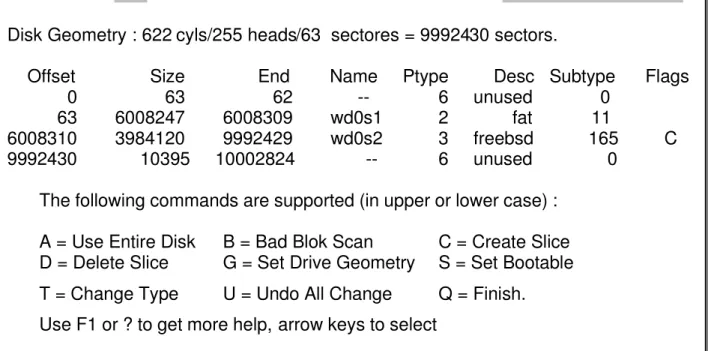
Akan dimulai dengan mempartisi harddisk seperti “fdisk” pada DOS. Bila diinginkan untuk membuat semua ruang pada disk untuk dijadikan partisi FreeBSD pilih “A”ll. Untuk memilih default paritis pilih “Q”uit.
Gambar 2.5.Menu Utama Instalasi
Jika menginginkan alokasi hanya ruang bebas untuk FreeBSD, pindahkan ke partisi yang ditandai dengan ‘unused’ dan tekan tombolj ‘C’reate. Pada gambar 2.6. menunjukkan tampilan Editor FDISK Partisi.. Setelah itu FreeBSD memberikan pilihan instalasi Boot Manager (gambar 2.7) untuk drive yang ada. Bila mempunyai Sistem Operasi lain pada mesin, pemilihan ini akan menentukan apakah akan boot ke FreeBSD atau sistem operasi lain. (misalnya Win 95/98/2000).
Jika tidak menginginkan pemilihan boot, atau ingin mengganti yang sudah ada pilih ‘Standard’. Jika MBR tidak diinginkan untuk ditulis pilih “Now”.
/stand/sysinstall Main Menu
Welcome to the FreeBSD installation and configuration tool. Please select one of the options below by using the arrow keys or typing the first character of the option name you’re interested in invoke an option by pressing [ENTER] or [TAB-ENTER] to exit the installation.
[Select] X Exit Install [Press F1 for Installation Guide ]
Usage Quick start – How to use this menu system Standard Begin a novice installation (for beginners) Express Begin a quick installation (for the impatient)
Custom Begin a custom installation (for experts) Configure Do post-install configuration of FreeBSD Doc Installation instructions, README, etc Keymap Select keyboard type
Options View/Set various installation options
Fixit Enter repair mode with CDROM/floppy or start shell Upgrade Upgrade an existing system
Load Config Load default install configuration Index Glossary of functions
Gambar 2.6. Tampilan Editor FDISK Partisi
Gambar 2.7. Tampilan Install Boot Manager
Disk name : wd0 FDISK Partition Editor
Disk Geometry : 622 cyls/255 heads/63 sectores = 9992430 sectors.
Offset Size End Name Ptype Desc Subtype Flags
0 63 62 -- 6 unused 0
63 6008247 6008309 wd0s1 2 fat 11
6008310 3984120 9992429 wd0s2 3 freebsd 165 C
9992430 10395 10002824 -- 6 unused 0
The following commands are supported (in upper or lower case) : A = Use Entire Disk B = Bad Blok Scan C = Create Slice D = Delete Slice G = Set Drive Geometry S = Set Bootable T = Change Type U = Undo All Change Q = Finish. Use F1 or ? to get more help, arrow keys to select
Install Boot Manager for drive wd0? FreeBSD comes with a boot selector that allows you to easily select between FreeBSD and any other operating systems on your machine at boot itme. If you have more than one drive and want to boot from the second one, the boot selector will also make it possible to do so (limitations ini the PC BIOS usually prevent this otherwise). If you do not want a boot selector, or wish to replace an existing one, select “standard”. If you would prever you Master Boot Record to remain untouched then selct “None”.
NOTE: PC-DOS users will almost certainly reuire “None”!
[ Ok ] Cancel
Press F1 to read about drive setu (*) BootMgr Install the FreeBSD Boot Manager
( ) Standard Install a standard MBR (no boot manager) ( ) None Leave the Master Boot Record untouched
Pada gambar berikut adalah untuk membuat BSD partisi.
Gambar 2.8. Menu FreeBSD DiskLabel Editor
Jika diinginkan membuat partisi secara otomatis ketik ‘A’.
Jika ingin membuat paritisi secara manual, arahkan pilihan ke FreeBSD partisi yang ditampilkan diatas layar. Ketik ‘C’ reate dan tentukan ukuran partisi dan satuan blok atau ‘M’ untuk megabytes datau C untuk cylender.
Selanjutnya pilih type partisi : FS untuk file-system dan SWAP untuk ruan swap.
Kemudian tentukan spesifikasi mount point untuk partisi. Misalnya ‘/’ untuk root, /usr untuk direktori user.
Bila sudah menentukan pilihan, tekan “Q” untuk keluar.
Catatan : Untuk angka-angka pada gambar diatas, adalah yang digunakan pada saat menginstall di mesin penulis. Angka ini bisa berubah untuk mesin yang lain.
Pemilihan Distribusi
Berikut adalah pemilihan distribusi (gambar 2.9) yang menyediakan beberapa distribusi untuk default system yang dibicarakan. Bila menginginkan daftar distribusi yang diinginkan pilih ‘Custom’. Distribusi yang diberikan/disediakan adalah :
FreeBSD DiskLabel Editor
Disk name : wd0 Partition name : wd0s2 Free: 0 blocks (0 MB)
Parts Mount Size Newfs Parts Mount Size Newfs
wd0s1 <none> 2933MB DOS
wd0s2a / 800MB UFS Y
wd0s2b swap 100MB SWAP
wd0s2e /usr 96MB UFS Y
The following commands are valid here (upper or lower case)
C = Create D = Delete M = Mount pt W = write N = Newfs Opts T = Newf Toggle U = Undo Q = Finish A = Auto Defaults for all
Gambar 2.9. Tampilan Pemilihan Distribusi
Developer : Base (“bin”) distribusi, man pages, dictionary files, profiling libraries dan complete source tree.
Kern-Developer : Seperti diatas, tapi hanya kernel source sebagai pengganti dari complete source tree.
User : Base distribusi, man pages, dictionary file & kumpulan kompatibilitas dari FreeBSD 1.x, 2.0, 2.1.x dan 2.2.x.
Minimal: Hanya untuk base distribusi
Everything: Base distribusi, man pages, dictionary files, profiling libraries, kompatibilitas library FreeBSD, complete source tree, game dan pilihan untuk komponen distribusi Xfree86.
Choose Distribution
As a convenience, we provide several “canned” distribution sets.
These select what we consider to be the must reasonable defaults for the type of system in question. If you would prefer to pick and choose the list of distributions yourself, simply select “custom”. You can also pick a canned distribution set and then fine-tune it with the Custom item.
Choose an item by pressing [SPACE]. When you are finished, choose the Exit item or press [ENTER].
[ Ok ] Cancel
[Press F1 for more information on these option ] <<< X Exit Exit this menu (returning to previous)
All All system sources, binaries and X Window system Reset Reset selected distribution list to nothing
[ ] 4 Developer Full Sources, binary and doc but no games [ ] 5 X-Developer Same as above + X Window System [ ] 6 Kern-Developer Full binaries and doc, kernel source only [ ] 7 X-Kern-Developer Same as above + X Windows System [ ] 8 User Average user – binaries and doc only
Custom: Mengijinkan membuat atau memodifikasi distribusi yang ada pada suatu basis piece-by-piece.
Reset : Memberikan semua distribusi yang dipilih. Pemilihan Media Instalasi
FreeBSD dapat diinstall dari media instalasi yang berbeda, mulai dari floppy sampai ke internet FTP server. Pada gambar 2.10 memperlihatkan pemilihan media instalasi.
Gambar 2.10. Tampilan Pemilihan Media Instalasi
Beberapa pilihan yang ditawarkan sebagai berikut:
-CDROM : harus mendukung/tersedia CDROM drive.
- DOS: suatu partisi utama DOS dengan file-file distribusi FreeBSD yang terdapat dalam direktori C:\FREEBSD\
Choose Installation Media
FreeBSD can be installed from a variety of defferent installation media, ranging from floppies to an Internet FTP server. If you’re installing FreeBSD from a support CDROM drive then this is generally the best media to use if you have no
overriding reason for using other media.
[ Ok ] Cancel
[Press F1 for more information on these option ] 1 CDROM Install from a FreeBSD CDROM
2 FTP Install from a FTP server
3 FTP Passive Install from an FTP server through firewall 3b HTTP Install from an FTP server through a http proxy 4 DOS Install from a DOS partition
5 NFS Install over NFS
6 File System Install from an existing filesystem 7 Floppy Install from a floppy disk set 8 Tape Install from SCSI or QIC tape 9 Option Go to the Options screen
-FS: apabila disk atau paritisi terdapat file sistem dan distribusi dari FreeBSD, maka distribusi file dapat diambil di file sistem tersebut. -Floppy: mendapatkan distribusi file dari floppy dengan format DOS atau UFS
(Unix File System). Masing-masing floppy sudah berisi potongan-potongan dari distribusi.
-FTP: mendapatkan distribusi file dari anonymous ftp server. - NFS: mendapatkan distribusi file dari NFS server.
-Tape: meng-extract file-file distribusi dari tape ke dalam temporari direktori dan menginstallnya dari direktori tersebut.
- HTTP: install dari FTP server melalui http-proxy.
Setelah ini, maka pross instalasi akan dimulai dengan terlebih dahulu meminta konfirmasi dari user, karena proses ini akan menimpa semua data yang ada pada disk.
Prosese instalasi akan berlangsung secara otomatis bila tidak ada masalah.
Konfigurasi Jaringan
Bila proses instalasi selesai, maka akan dilanjutkan dengan konfigurasi jaringan. Beberapa option yang harus diisi di menu seperti nama komputer, domain, IP address dari Gateway, Name Server dan nama komputer itu sendiri, serta netmasknya. Pilih interface yang akan digunakan untuk instalasi, misalnya ed0.
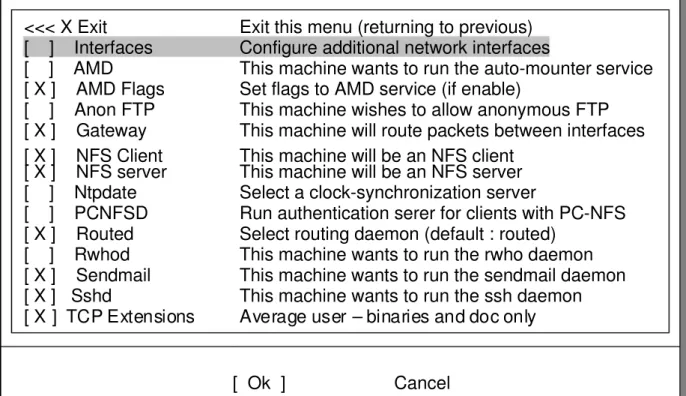
Pada gambar 2.11 adalah tampilan pelayanan jaringan, yang akan dilakukan untuk mengkonfigurasi beberapa pilihan diatas.
Gambar 2.11. Menu Pelayanan Jaringan
Sorot ke interface dan tekan [SPACE], akan ditampilkan informasi yang dibutuhkan untuk network interface, seperti pada gambar dibawah ini.
Network Service Menu
You may have already configured one network device (and the other varoius hostname/gateway/nameserver parameters) in the process of installing FreeBSD. This menu allows you to configure other aspects of your system’s network
configuration.
[ Ok ] Cancel
<<< X Exit Exit this menu (returning to previous) [ ] Interfaces Configure additional network interfaces
[ ] AMD This machine wants to run the auto-mounter service [ X ] AMD Flags Set flags to AMD service (if enable)
[ ] Anon FTP This machine wishes to allow anonymous FTP [ X ] Gateway This machine will route packets between interfaces [ X ] NFS Client This machine will be an NFS client
[ X ] NFS server This machine will be an NFS server [ ] Ntpdate Select a clock-synchronization server
[ ] PCNFSD Run authentication serer for clients with PC-NFS [ X ] Routed Select routing daemon (default : routed)
[ ] Rwhod This machine wants to run the rwho daemon [ X ] Sendmail This machine wants to run the sendmail daemon [ X ] Sshd This machine wants to run the ssh daemon [ X ] TCP Extensions Average user – binaries and doc only
Gambar 2.12. Tampilan Informasi Network Interface
Sorot ed0 dan tekan [SPACE]. Jawab No, untuk tidak mencoba mengkonfigurasi DHCP pada interace. Kemudian pada konfigurasi jaringan, isilah nama host, nama domain dari mesin, Gateway (IP address dari host yang akan meneruskan paket ketujuan bukan lokal, Name Server (IP address dari lokal DNS server), konfigurasi untuk interace ed0 dengan IP address yang digunakan untuk interface ini, Netmask untuk interface dan beberapa pilihan untuk spesifikasi interface yang ingin ditambahkan.
Pilih Ok, Dan bila ada konfirmasi untuk mengaktifkan interface jawab Yes.
Jika semua konfigurasi dilakukan dengan benar, maka pilihlan Commit. Selanjutnya proses instalasi jaringan akan dilakukan. Jika telah selesai, maka boot kembali komputer. Selanjutnya mesin yang berbasis UNIX dengan FreeBSD-nya siap dijalankan.
Network interface information required
If you are using PPP over a serial devices, as opposed to a direct ethernet
connection, then you may first need to dial you Internet Service Provider using the PPP utility we provide for that purpose. If you’re using SLIP over a serial device then the expectation is that you have a HARDWIRED connection.
You can install over a parallel port using a special “laplink” cable to another machine running a fairly recent (2.0R or later) version of FreeBSD.
[ Ok ] Cancel
[Press F1 to read network configuration manual]
ed0 Novell NE1000/2000; 3C503; NE2000-Compatible PCMCIA lp0 Parallel Port IP (PLIP) peer connection
gif0 <unknown interface type> stf0 <unknown interface type> faith0 <unknown interace type>
sl0 SLIP interface on device /dev/cuaa0 (COM1) PPP0 PPP interface on device /dev/cuaa0 (COM1)
BAB III
SISTEM ADMINISTRASI
Pada bab ini akan diperkenalkan beberapa bagian yang perlu dilakukan sebagai seorang administrasi sistem jaringan dengan UNIX FreeBSD. Penjelasan berikut hanya menunjukaan, hal-hal yang mendasar dari sistem administrasi. Tentunya ini sebenarnya dikhususkan bagi pengguna-pengguna yang sudah berpengalaman.
3.1. Konfigurasi Kernel FreeBSD
Mengembangkan suatu kernel yang sesuai dengan keinginan (Custom Kernel) adalah satu dari beberapa langkah-langkah penting yang harus ditangani oleh seorang sistem adminstrator Unix. Custom Kernel diatur sesuai dengan dukungan dari perangkat keras yang ada pada komputer kita.
Kernel sebenarnya dipakai untuk memboot sistem Unix. Kernel mendukung konfigurasi hardware. Kernel mendukung modul dimana semua driver devais dapat diload/dimuatkan pada saat dibutuhkan. Driver untuk mengakses file sistem root harus berada dalam kernel. Konfigurasi seperti ini ada beberapa keuntungan :
- Akan mengurangi waktu boot karena komputer tidak harus memeriksa hardware yang tidak dimilikinya.
- Custom kernel mengurangi penggunaan memori, karena kernel akan selalu berada dalam memori. Kernel yang tidak digunakan tidak perlu dimuat ke memori.
- Akhirnya, ada beberapa pilihan kernel yang dapat dioptimalkan sesuai kebutuhan, misalnya kita dapat menambahkan device driver yang tidak ada pada Generic kernel, seperti sound card dan lainnya.
Berikut akan ditunjukan bagaimana membangun kernel. Semua direktori dari kernel berada di /usr/src/sys atau dapat diakses pada direktori /sys. Direktori yang akan dipakai untuk mengedit konfiugrasi custom kernel pada i386/conf, dan dikompile untuk menjadi suatu modul. Jika direktori diatas tidak ada, maka source kernel tidak diinstall. Untuk menginstall jalankan /stand/sysinstall untuk memilih konfigurasi.
Untuk memulainya pindahkan direktori i386/conf dan meng-copy konfigurasi Generic ke nama yang diinginkan untuk kernel yang akan dibuat. Sebagai contoh :
#cd /usr/src/sys/i386/conf
#cp GENERIC MYKERNEL
Selanjutnya edit MYKERNEL dengan text editor yang ada, dan ubah sesuai konfigurasi yang dinginkan . Bila sudah selesai, kompile dan install kernel yang baru dengan cara:
# /usr/sbin/config MYKERNEL
#cd ../../compile/MYKERNEL
#make depend
#make
maka kernel baru akan di-copy-kan ke-root direktori sebagai /kernel dan kernel yang lama akan dipindahkan ke / kernel.old .
Boot kembali komputer untuk mengaktifkan kernel yang baru.
3.2. Keamanan.
Untuk keamanan melindungi sistem Unix digunakan password. Password biasanya suatu kata yang diacak (scrambler). Ada beberapa algoritma yang digunakan seperti DES (Data Encryption Standard), MD5 dan Crpt.
Perbedaan string password dibuat dengan DES atau MD5 adalah string password MD5 selalu dimulai dengan karakter $1$. Sedangkan string password DES tidak mempunyai karakteristik identitas khusus, tetapi yang lebih pendek adalah password MD5 dan dikodekan daalm 64-karakter alfabet tidak termasuk karakter $. Jadi relatif lebih pendek string dan tidak dimulai dengan tanda dolar ($) seperti pada password DES.
Contoh penggunaan versi DES :
%cd /usr/lib
% ls -l /usr/lib/libcrypt*
lrwxr-xr-x 1 bin bin 13 Sep 5 12:50 libcrypt.a -> libdescrypt.a
lrwxr-xr-x 1 bin bin 18 Sep 5 12:50 libcrypt.so.2.0 -> libdescrypt.so.2.0 lrwxr-xr-x 1 bin bin 15 Sep 5 12:50 libcrypt_p.a -> libdescrypt_p.a
S/Key adalah bagian standard dari semua distribusi FreeBSD yang merupakan skema password satu kali (one-time password). Disini ada 3 jenis password, pertama adalah UNIX-style atau Kerberos password atau sering disebut “UNIX password”, kedua adalah one-time password yang akan dibangkitkan oleh S/Key program key. Ketiga adalah “secret password”.
Jenis password yang ketiga ini tidak bisa bekerja sama dengan UNIX password yang dibatasi hanya 8 karakter sedangkan secret password bisa lebih panjang.
Dalam inisialisasi S/Key, mengubah password bila sudah bisa masuk (login). Gunakan perintah keyinit tanpa beberapa parameter, seperti :
% keyinit
Updating wollman: ) these will not appear if you Old key: ha73895 ) have not used S/Key before Reminder - Only use this method if you are directly connected.
If you are using telnet or rlogin exit with no password and use keyinit -s.
Enter secret password: ) I typed my pass phrase here Again secret password: ) I typed it again ID
wollman s/key is 99 ha73896 ) discussed below SAG HAS FONT GOUT FATE BOOM )
Waktu memasukkan password maka dibutuhkan untuk membangkitkan login key. Baris awal ‘ID’ diberikan parameter-parameter khusus untuk S/Key, seperti nama login, hitungan pengulangan, dan password.
Login prompt pada S/Key :
% telnet himalia Trying 18.26.0.186... Connected to himalia.lcs.mit.edu. Escape character is '^]'. s/key 92 hi52030 Password:
Sebelum password, program login akan mencetak jumlah interasi yang dibutuhkan sebagai kunci yang cocok.
Untuk membangkitkan one-time password, dibutuhkan untuk menjawab login prompt, disini digunakan oleh mesin dan program key. Baris perintah dari key program :
% key 92 hi52030 ) pasted from previous section
Reminder - Do not use this program while logged in via telnet or rlogin.
Enter secret password: ) I typed my secret password
ADEN BED WOLF HAW HOT STUN
Dan pada jendela lain :
s/key 92 hi52030 ) from previous section Password:
(turning echo on)
Password:ADEN BED WOLF HAW HOT STUN
Last login: Wed Jun 28 15:31:00 from halloran-eldar.l [etc.]
Kadang-kadang bila berada dalam remote mesin yang tersedia, dalam kasus ini kemungkinan menggukanan perintah key untuk membangkitkan sejumlah one-time passwords dalam perintah yang sama. Sebagai contoh :
% key -n 25 57 zz99999
Reminder - Do not use this program while logged in via telnet or rlogin. Enter secret password:
33: WALT THY MALI DARN NIT HEAD 34: ASK RICE BEAU GINA DOUR STAG ...
56: AMOS BOWL LUG FAT CAIN INCH 57: GROW HAYS TUN DISH CAR BALM
parameter –n 25 dibutuhkan untuk 25 key berurutan; dan 57 menandakan akhir dari sejumlah pengurangan dan akan berhenti sebelumnya.
Pembatasan penggunaan password pada UNIX
File konfigurasi /etc/skey.access dapat diguanakn untuk mengatur pembatasan
penggunaan password pada host name, user name, terminal port atau IP address pada saat login. Jika file diatas tidak ada (keadaan default dari FreeBSD), maka semua user akan diijinkan untuk menggunakan UNIX password. Jika file ini ada, maka semua user akan membutuhkan penggunaan S/Key dan mengkonfigurasi statement pada file skey.access. Berikut konfigurasi file sederhana :
permit internet 18.26.0.0 255.255.0.0 permit user jrl
permit port ttyd0
Pada baris pertama (permit internet) mengijinkan user dengan sumber IP address yang sesuai spesifikasi nilai dan mask untuk menggunakan password UNIX.Ini tidak akan memperhatikan mekanisme keamanan.
Pada baris kedua (permit user) mengijinkan nama user yang ditentukan untuk mengguna-kan password Unix kapan saja.
Baris ketiga (permit port) mengijinkan semua user untuk masuk pada spesifikasi line terminal untuk menggunakan password Unix.
Kerberos
Kerberos adalah suatu jaringan yang ditambahkan pada sistem/protokol dimana mengijinkan user untuk membuktikan sendiri melalui pelayanan dari keamanan server.
Pelayanan seperti remote login, remote copy, keamanan copy file antar sistem dan tugas-tugas yang beresiko tinggi yang dibuat dengan pertimbangan keamanan dan dapat diataur. Beberapa instruksi berikut dapat diguanakn untuk menuntun bagaimana melaku-kan setup pada Kerberos pada distribusi untuk FreeBSD.
Membuat initial databse:
Ini hanya bisa pada server Kerberos. Ubahlah direktory /etc/kerberosIV dan cek hanya file-file berikut ini:
#cd /etc/kerberosIV
#ls
README krb.conf krb.realms
Sekarang edit file krb.conf dankrb.realmsuntuk mendefinisikan bidang Kerveros. Dalam kasus ini bidang akan terdapatGRONDAR.ZAdan servergrunt.grondar.za. Edit dan buat filekrb.conf seperti :
# cat krb.conf
GRONDAR.ZA
GRONDAR.ZA grunt.grondar.za admin server CS.BERKELEY.EDU okeeffe.berkeley.edu ATHENA.MIT.EDU kerberos.mit.edu ATHENA.MIT.EDU kerberos-1.mit.edu ATHENA.MIT.EDU kerberos-2.mit.edu ATHENA.MIT.EDU kerberos-3.mit.edu LCS.MIT.EDU kerberos.lcs.mit.edu TELECOM.MIT.EDU bitsy.mit.edu ARC.NASA.GOV trident.arc.nasa.gov
Baris pertama menunjukkan bahwa sistem bekerja, baris lain berisi nama host, dimana keduanya beraksi sebagai pusat kestribus kunci (key distribution centre).
Firewall
Firewall adalah istilah yang biasa digunakan untuk suatu komponen atau sekumpulan komponen jaringan yang berfungsi membatasi akses antara dua jaringan, atau antara jaringan internal dengan jaringan global Internet.
Fungsi dari firewall adalah :
1. Harus mengimplementasikan kebijaksanaan sekuriti di jaringan, jalur ilegal tidak dibolehkan.
2. Melakukan filter, artinya mewajibkan semua lalulintas yang ada untuk dilewatkan melalui firewall, bagi semua proses pemberian dan pemanfaatan layanan informasi. 3. Firewall juga harus dapat merekam/mencatat kejadian-kejadian mencurigakan serta memberitahu administrator terhadap segala usaha menembus kebijaksanaan sekuriti.
Saat ini ada 2 type firewall yang sering digunakan dalam internet. Tipe pertama dikenal sebagai router packet filtering, dimaan kerene pada mesin multi-homed akan memilih apakah paket akan diteruskan atau diblok sesuai denga aturan yang dibuat. Tipe kedua dikenal sebagai proxy server , bergantung pada daemon yang menyediakan keabsahan dan meneruskan paket.
Ada juga yang merupakan gabungan dari kedua tipe diatas, yakni hanya mesin tertentu saja yang diijinkan mengirim paket melalui router paket filtering ke jaringan internet.
Paket filtering routers
Router adalah suatu mesin yang meneruskan paket antara dua atau lebih jaringan. Suatu paket filtering router mempunyai potongan kode tambahan didalam kernel, yang akan membandingkan masing-masing paket ke suatu daftar aturan sebelum memutuskan jika paket tersebut akan diteruskan atau tidak. Beberapa IP routing yang modern, mempunyai kode paket filtering yang defaultnya meneruskan semua pesan. Untuk mengaktifkan filter perlu didefinisi sejumlah aturan untuk kode filter. Jadi ini dapat menentukan jika paket akan dilewatkan atau tidak, dengan melihat kode melalui sekumpulan aturan yang sesuai dengan ini dari header paket. Bila aturan ini cocok, aturan ini akan ditaati.
Proxy Server
Proxy server adalah mesin yang mempunyai sistem daemon (telnetd, ftpd,etc) normal diganti dengan server khusus. Server ini disebut dengan proxy server dimana secara biasa hanya mengijinkan untuk membuat koneksi kedepan. Proxy server biasanya mempunyai keamanan lebih dari server biasa, dan sering mempunyai variasi mekanisme keabsahan yang luas termasuk adalah “one-shot” sistem password.
Proxy server mempunyai kemampuan untuk pembatasan akses. Jadi hanya host tertentu yang dapat mengakses server, sehingga dapat membatasi user dapat berkomunikasi denagn mesin tujuan.
IPFW
IPFW adalah software pelengkap dari FreeBSD yang adalah paket filtering dan sistem akunting yang diam dikernel dan mempunyai utiliti untuk mengatur password user. Untuk mengaktifkan IPFW pada FreeBSD yang sudah berada dalam kernel, perlu untuk menambahkan satu atau beberapa piliham dari konfigurasi kernel, tergantung dari
fasilitas apa yang diingikan kemudian kernel dikompile. Berikut ada 3 pilihan konfigurasi kernel yang berkaitan dengan IPFW yaitu :
- IPFIREWALL : mengkompile kedalam kernel denga n kode untuk filetering packet. - IPFIREWALL_VERBOSE : membuka kode untuk mengijinkan login ke paket
melalui syslogd(8). Tanpa pilihan ini, jika akan menspesifikasi paket akan masuk ke aturan filter, hal yang tidak perlu terjadi.
- IPFIREWALL_VERBOSE_LIMIT=10 : batas jumlah paket yang login ke paket melalui syslogd(8) pada per entri basis. Ini mungkin diingikna menggunakan pilihat ini dalam lingkungan hostile yang mana diinginkan untuk log pada aktifitas firewall. Contoh perintah-perintah untuk IPFW.
Perintah untuk menolak semua paket dari hostevil.crackers.orgke port telnet pada host
nice.people.orgyang diteruskan melalui router :
# ipfw add deny tcp from evil.crackers.org to nice.people.org 23
Contoh berikut menolak dan login beberapa trafik TCP yang masuk dari jaringan
crackers.org(class C) ke mesinnice.people.org(beberapa port). #ipfw add deny log tcp from evil.crackers.org/24 to nice.people.org
Jika tidak menginkan seseorang mengirim X session ke internal jaringan kita ( subnet pada kelas C), perintah berikut ini akan melakukan filtering :
#ipfw add deny tcp from any to my.org/28 6000 setup
atau bentuk singkat : #ipfw -a l
3.3. DISK
Bila menginginkan menambah suatu disk SCSI baru ke mesing yang hanya mempunyai satu drive. Pertama komputer dimatikan dan pasang drive kedalam komputer beserta kontroller dan drive manufaktur.
Karena FreeBSD berjalan pada IBM-PC kompatibel, maka akan mengenali sebagai PC BIOS partisi, atau dikenal denganslices. Pada slice ini drive akan ditambahkan sebagai
/dev/sdlsle. Ini akan membaca SCSI disk, unit number 1 (disk SCSI kedua), slice 1
(paritsi 1 dari PC BIOS), dan partisi BSD. Untuk kasus dedicate, drive akan ditambahkan sebagai /dev/sdle.
Untuk membuat partisi dan label pada disk baru, dapat menggunakan menu yang mudah pemakaiannya yaitu :
root # /stand/sysinstall
Perintah ini hanya bisa dilakukan oleh userroot . Bila sysinstall sudah terbuka, pilih
Configure pada menu, dan pilih itemPartition. Selanjutnya akan ditampilkan daftar dari hard-drive yang terpasang pada sistem. Pilih sd1untuk masuk dalamFDISK Partition Editor . Pilih ‘A’ untuk menggunakan semua disk untuk FreeBSD. Bila ada pertanyaan
“remain cooperative with any future possible operating system”, jawab YES. Tulis semua perubahan dennga menggunakan ‘W’. Sekarang keluar dari FDISK editor menggunakan ‘q’,. Selanjutnya akan ditanya untuk membuat Master Boot Record. Karena sudah pernaha dibuat sebelumnya, pilih ‘None’.
Berikutnya masuk dalam Disk Label Editor . Ini akan membuat partisi BSD. Sebuah disk dapat mempunyai 8 partisi yang dilabelkan dengan a-h. Beberapa label partisi digunakan untuk penggunaan khusus. Partisiadigunakan untuk root partisi (/). Jadi hanya sistem disk (yang bisa boot) yang harus berada pada partisi tersebut. Partisi bdigunakan untuk swap, partisicuntuk semua dedikasi mode dan partisi lain untuk penggunaan umum. Juga dalam Label editor ini, dapat dibuat sistem file dengan perintah ‘C’, dan akan memberikan pilihan FS (file system) atau swap. Pilih FS dan berikan titik pengait (mount point) dengan /mnt .
3.4. BACKUP
Beberapa media backup pada FreeBSD seperti, Tape Media dengan ukuran 4mm, 8mm, QIC, mini-cartrideg dan DLT. Beberapa program yang dipakai untuk backup seperti :
-dump and restore: yang beroperasi pada drive sebagai suatu kumpulan dari blok disk, dibawah abstraksi dari file, link dan direktori yang dibuat dalm sistem file.
–tar : beroperasi dengan kerjasamadengan sistem file. Tari menulis file dan direktori ke tape.
- cpio: program tape untuk media magnetik, mempunyai piliahan untuk melakukan byte-swaping, menulis pada sejumlah format archive yang berbeda dan pipe data ke
program-program yang lain.
3.5. DISK QUOTAS
Quotas atau penjatahan space adalah kelebihan tambahan dari sistem operasi FreeBSD yang mengijinkan pembatasn sejumlah ruang disk atau sejumlah file seorang user atau group, yang boleh dialokasi pada basis file sistem. Quotas juag digunakan pada sistem-sistem dengan timesharing dimana quotas akan menyediakan batas sejumlah sumber pada satu atau beberapa user atau group dari user yang bisa dialokasikan. Ini akan mencega konsumsi dari semua ruang disk yang tersedia.
Konfigurasi sistem untuk mengaktifkan Disk Quotas
Sebelum mencoba untuk menggunakan quotas disk dibutuhkan konfigurasi kernel. Ini dilakukan dengan menambah baris dalam konfigurasi kernel file:
options QUOTA
Pada kernel yang masih GENERIC tidak mempunyai default untuk disk quota, jadi harus dikonfigurasi dengan mengembangkan dan menginstall kernel sesuai dengna disk quota yang akan dipakai. Berikut car untuk mengaktifkan disk quota pada /etc/sysconfig, yakni dengan mengubah baris :
quotas=NO ke
Setelah itu edit file terdapat pada /etc/fstab untuk mengaktifkan disk quotas pada basis sistem per-file. Ini akan mengaktifkan juga quota untuk user atau group atau kedua-duanya untuk semua sistem file.
Untuk mengaktifkan quota untuk tiap user pada sistem file, tambahakn pilihan userquota
ke bagian pilihan dari /etc/fstab entry untuk sistem file yang ingin diaktifkan quota-nya. Sebagai contoh :
/dev/sdls2g home ufs rw, userquota 1 2
Untuk mengaktifkan quota group, gunakan pilihan groupquota sebagai pengganti dari keyworduserquotas.
Untuk mengaktifkan kedua-duanya (quota untuk user dan group) ubah entri dibawah ini:
/dev/sdls2g home ufs rw,userquota,groupquota 1 2
Default file quota disimpan pada root direktory pada sistem file dengan nama
quota.groupuntuk user dan group.
Setelah itu, boot kembali komputer dengan kernel yang baru, /etc/rc akan otomatis dijalankan sesuai perintah untuk membuat quota dari disk.
Setting Batas Quota.
Setelah sistem dengan quota diaktifkan, dapat diuji apakah benar-benar aktif, dengan :
# quota –v
maka akan terlihat satu baris ringkasan dari sistem yang digunakan dan batas quota yang aktif untuk masing-masing sistem file. Sekarang perlu untuk menetapkan batas quota dengan perintahedquota.
Disini terdapat beberapa pilihan untuk membatasi sejumlah ruang space untuk mengalo-kasikan pada user atau group, dan berapa banyak file yang dapat dibuat. Perlu juga untuk membatasi space pada disk (blok quota) atau jumlah file (inode quota) atau kombinasi dari keduanya. Masing-masing pembatasan dapat dibagi menjadi 2 kategori, yakni hard limit dan soft limit.
Hard limit tidak bisa dilewati. Apabila user telah mencapai hard limit, user tersebut tidak bisa membuat beberapa alokasi pada sistem file. Sebagai contoh, jika user mempunyai hard limit 500 blok pada sistem file dan sekarang ini menggunakan 490 blok, user hanya dapat mengalokasi dengan menambah 10 blok. Apabila lebih dari itu akan gagal.
Soft limit dapat dilewati untuk sejumlah pembatasan waktu. Periode waktu ini dikenal sebagai periode perpanjangan waktu, dengan default adalah satu minggu. Jika user melewati periode perpanjangan waktu ini, soft limit akan di pindahkan ke hard limit dan tidak ada alokasi yang akan diijinkan. Bila user jatuh kedalam soft limit, periode perpanjangan waktu akan di reset.
Berikut ini adalah contoh menggunakan perintah edquota. Gunakan text editor untuk mengedit batas quota:
# edquota -u test
Quotas for user test:
/usr: blocks in use: 65, limits (soft = 50, hard = 75) inodes in use: 7, limits (soft = 50, hard = 60) /usr/var: blocks in use: 0, limits (soft = 50, hard = 75)
inodes in use: 0, limits (soft = 50, hard = 60)
Pada baris pertama untuk pembatasan menyatakan pembatasan blok, dan baris berikutnya untuk pembatasan inode. Jadi misal akan mengubah pembatasan blok dari soft limit 50 dan hard limit 75 menjadi soft limit 500 dan hard limit 600, ubah bagian berikut ini:
/usr: blocks in use: 65, limits (soft = 50, hard = 75) ke :
/usr: blocks in use: 65, limits (soft = 500, hard = 600) Batas quota baru akan ditempatkan ketika keluar dari text editor.
Kadang-kadang tidak diinginkan untuk mengatur pembatasan quota, ini dapat dilakukan dengan mengguankan pilihan -p pada perintah edquota. Pertama, tetapkan pembatasan quota yang diinginkan untuk user, lalu jalan edquota –p protouser startuid-enduid . Sebagai contoh, jika user akan menguji pembatasan quota yang diinginkan, perintah dibawah ini dapat digunakan untuk menduplikasi pembatasan quota untuk 10.000 sampai 19.999 ;
# edquota –p test 10000-19999
Pengujian Pembatasan Quota dan penggunaan Disk.
Untuk melakukan pengujian pembatasan quota dan penggunaan disk dapat digunakan dengan perintah quotaor repquota. Perintah quotadapat digunakan untuk menguji quota individual user dan group serta penggunaan disk. Hanya super-user yang boleh
memeriksa quotas dan penggunaan untuk masing-masing user. Perintah repquota dapat digunakan untuk mengambil ringkasan dari semua quota dan penggunaan disk untuk sistem file pada quota yang diaktifkan.
Berikut ini adalah beberapa contoh keluaran dari perintah quota –v untuk user yang mempunyai batas quota pada dua sistem.
Disk quotas for user test (uid 1002):
Filesystem blocks quota limit grace files quota limit grace /usr 65* 50 75 5days 7 50 60
/usr/var 0 50 75 0 50 60
Pada sistem file /usr contoh user diatas adalah sekarang ini ada 15 blok melalui soft limit pada 50 blok dan mempunyai periode pembatasan waktu 5 hari.
3.6. KOMPATIBEL PERANGKAT KERAS
Persoalan kompatibilitas hardware merupakan beberapa masalah yang sama pada industri komputer saat ini. Untuk ini, FreeBSD menggunakan kesempatan ini untuk bisa berjalan pada bahan kebutuhan dari PC hardware yang murah dan mendukung komponen-komponen yang bervariasi dipasaran.
FreeBSD adalah suatu proyek sukarela, yang bergantung pada user untuk beberapa informasi yang terkandung dalam katalog.
Beberapa konfigurasi hardware ada yang sama sekali tidak terdapat suatu dukungan dari beberapa vendor atau produk pada proyek FreeBSD. Informasi ini disediakan hanya sebagai public service
BAB III
KOMUNIKASI JARINGAN 4.1. Komunikasi Serial
4.1.1. Dasar-dasar Serial
Bagian ini akan memberikan Anda informasi umum tentang port-port serial. Jika Anda tidak menemukan apa yang Anda inginkan disini, lihat bagian Terminal dan Dialup dari buku ini.
DevicettydX ( ataucuaaX ) adalah device yang tetap Anda untuk dibuka pada aplikasi Anda. Ketika sebuah proses membuka divece tersebut, ia akan memiliki seting default pada seting terminal I/O. Anda dapat melihat perintah seting-nya sbb :
#stty -a -f /dev/ttyd1
Ketikan Anda merubah seting trhadap device ini, seting tersebut akan berfungsi sampai device tersebtu ditutup. Ketika ia dibuka kembali, ia akan kembalike seting default-nya. Untuk membuat perubahan tersebut menjadi seting yang default-nya, Anda dapat membuka dan mengatur setting pada“initial state”device. Sebagai contoh, untuk turn onke modeCLOCAL, 8 bit, dan flow control XON/XOFF dengan default untuk ttyd5, lakukan :
#stty -f /dev/ttyid5 clocal cs8 ixon ixoff
Lokasi yang baik unutk melakukan ini adalah pada /etc/rc.serial. Sekarang sebuah aplikasi akan mempuyai seting ini ketika ia membuka ttyd5.
Anda juga dapat melindungi seting tersebut dari perubahan dengan sebuah aplikasi dengan mengatur”lock state”device. Sebagai contoh, untuk mengunci kecepatan dari ttyd5menjadi 57600 bps, lakukan
#stty -f /dev/ttyld5 57600
Sekarang sebuah aplikasi yang membukattyd5dan mencoba untuk merubah kecepatan port, maka akan tetap pada 57600 bps.
Biasanya, Anda harus membuat device-device state inisial dan state lock
4.1.2. Terminal
Terminal menyediakan cara akses yang menyenangkan dan biaya yang murah pada sistem FreeBSD Anda saat Anda tidak pada konsol komputer atau pada jaringan yang terhubung. Bagian ini menggambarkan bagaimana untuk menggunakan terminal pada FreeBSD.
4.1.2.1. Tipe dan Fungsi Terminal
Sistem dasar dari Unix tidak mempunyaiconsoles. Malahan orang dapat login dan menjalankan program melalui terminal ayng terhubung ke serial port komputer. Hal ini hampir sama dengan menggunakan sebuah modem dan beberapa software terminal untuk
dialke dalam sistemremoteuntuk melakukan pekerjaan yang hanya berbasiskan teks. Saat ini PC telah memilikiconsolesyang mampu pada modus grafik kualitas tinggi, tetapi kemampuan untuk melakukan login pada port serial masih seperti cara-cara OS saat ini yang berbasis Unix., FreeBSD jiga bukan pengecuanliannya. Dengan
menggunakan terminal yang terhubung ke pada port serial yang tidak digunakan, Anda dapat login dan menjalankan beberapa program text seperti yang dapat Anda jalankan seperti biasa padaconsoletersebut atau dalam sebuah sistem Xwindows.
Untuk para pemakai dari kalangan bisnis, Anda dapat menghubungkan banyak terminal pada sebuah sistem FreeBSD dan menempatkannya pada desktop-desktop karyawan Anda. Untuk penggunaan di rumah, sebuah komputer yang lebih hemat seperti IBM PC atau Macintosh dapat menjadi sebuah terminal yang terhubung ke dalam sistem komputer yang lebih besar yang berjalan dengan FreeBSD. Sehingga Anda dapat
merubah dari sebuah komputersingle-user menjadi sistem komputer yangmulti-user
lebih powerful.
Pada FreeBSD, ada tiga jenis terminal : • Dumb terminal
Dumb terminalperangkat khusus dari hardware yang memungkinkan Anda untuk terhubung ke komputer melalui line serial. Disebut“dumb”karena ia hanya mempunyai kemampuan komputasi untuk melakukan tampilan, mengirim, dan menerima teks. Anda tidak dapat menjalankan program. Jadi ia adalah komputer
yang Anda hubungkan yang semua kemampuannya untuk menjalankan teks editor, compiler, email, games, dan seterusnya.
Ada banyak jenis daridumbterminal yang dikenal di kalangan pekerja yang membutuhkan aplikasi grafik seperti yang disediakan oleh sistem Xwindows.
• PCs acting as terminal
Jikadumbterminal hanya mempunyai kemampuan untuk menampilkan,
mengirim, dan menerima teks, maka beberapa komputer yang lebih hemat dapat menjadi sebuah dumb terminal. Apa yang Anda butuhkan adalah kabel yang sesuai dan beberapa softwareterminal emulationuntuk berjalan pada komputer tersebut.
Konfigurasi yang demikian itu sangat populer di pakai di rumah-rumah. Sebagai contoh, jika isteri/suami Anda sibuk bekerja padaconsolesistem FreeBSD, Anda dapat melakukan beberapa pekerjaan yang hanya berbasiskan teks pada saat yang bersamaan dari PC yang lebih kecil yang terhubung sebagai terminal terhadap sistem FreeBSD tersebut.
• X terminal
X terminalsadalah jenis terminal paling lengkap yang ada. Walau ia terhubung ke serial port, tetapi biasanya ia terhubung ke jaringan seperti Ethernet. Walau dibuat unutk aplikasi-aplikasi berbasis teks, ia dapat menampilkan aplikasi X.
X terminalsdikenalkan untuk menambah lebih komplit. Tetapi bagian bab ini tidak membahassetup, konfigurasi, atau bagaimana menggunakan X terminal.
4.1.2.2. Kabel dan Port
Untuk menghubungkan sebuah terminal ke sistem FreeBSD Anda, Anda membutuhkan jenis kabel yang tepat dan port serial untuk menghubungkannya. Bagian ini akan menjelaskan kepada Anda bagaimana melakukannya.