User Manual
E-REGISTRATION OTSM
VERSI 3.0
Daftar Isi
Pendahuluan ... 5
Aplikasi e-Registration ... 5
Perangkat & Aplikasi Lain Yang Diperlukan... 5
Pendaftaran Perusahaan ... 7
Memulai Proses Pendaftaran Perusahaan ... 7
Isian Data Perusahaan ... 8
Isian Data Produsen di Indonesia ... 10
Isian Data Detil Produsen Di Indonesia ... 14
Upload Data Dokumen Yang Dipersyaratkan ... 16
Daftar Ulang Perusahaan ... 20
Registrasi Produk Lowrisk ... 25
Memulai Proses Registrasi Produk ... 25
Isian Data Produk Baru Low Risk ... 26
Isian Data Komposisi ... 30
Mengubah & Menghapus Data Komposisi... 34
Isian Data Persyaratan Mutu ... 35
Upload Data Dokumen Yang Dipersyaratkan ... 36
Registrasi Produk Non Lowrisk ... 41
Memulai Proses Registrasi Produk ... 41
Isian Data Produk Baru Non Low Risk ... 42
Isian Data Komposisi ... 47
Mengubah & Menghapus Data Komposisi... 50
Isian Data Klaim Produk ... 52
Isian Data Persyaratan Mutu ... 53
Kirim Data Registrasi Produk ... 56
Variasi Produk ... 57
Melakukan Validasi Pengajuan Perubahan Importir... 71
Daftar Ulang Perusahaan ... 73
Produk Khusus Ekspor ... 81
Isian Data Produk Khusus Ekspor ... 83
Isian Data Komposisi ... 86
Mengubah & Menghapus Data Komposisi... 89
Isian Data Persyaratan Mutu ... 90
Upload Data Dokumen Yang Dipersyaratkan ... 91
Daftar Dokumen Pengajuan ... 95
Pendaftaran Baru Non OT Lowrisk ... 116
Isian Data Produk Baru Non OT Low Risk ... 117
Isian Data Komposisi ... 122
Mengubah & Menghapus Data Komposisi... 124
Isian Data Klaim Produk ... 126
Kirim Data Registrasi Produk ... 128
Merubah Data Perusahaan ... 130
Data Pabrik ... 131
Merubah Data Pabrik ... 133
Mengupload / Ubah Data Pendukung ... 134
Menambah User Perusahaan ... 135
Ubah Data User ... 138
Pendahuluan
Aplikasi e-Registration
Aplikasi e-Registration OTSM (Obat Tradisional dan Suplemen Makanan) ditujukan dalam rangka memenuhi kebutuhan dunia usaha yang akan mengajukan permohonan registrasi produk Obat Tradisional dan Suplemen Makanan ke Badan Pengawas Obat dan Makanan dengan lebih mudah, lebih cepat, lebih efisien dan juga transparan. Seluruh keuntungan ini didapatkan karena user hanya membutuhkan koneksi internet untuk dapat melakukan proses registrasi produk dan mengirim beberapa dokumen hardcopy perusahaan ke Badan Pengawas Obat dan Makanan untuk dilakukan proses verifikasi.
Pada dasarnya, proses pengajuan registrasi produk OTSM sebagai berikut: 1. Login ke aplikasi e-Registration.
2. Mengisi data registrasi produk. 3. Mengisi data komposisi produk.
4. Mengisi data hasil analisa sesuai dengan kategori produk OTSM. 5. Upload dokumen pendukung yang dipersyaratkan.
6. Supervisi dokumen registrasi sampai terbit Surat Persetujuan Pendaftaran (SPP).
Untuk dapat login ke aplikasi e-Registration, perusahaan harus sudah mendaftar terlebih dahulu. Proses pendaftaran user perusahaan ini hanya dilakukan 1 (satu) kali.
Perangkat & Aplikasi Lain Yang Diperlukan
Untuk dapat mengakses aplikasi e-Registration diperlukan beberapa hal, yaitu: 1. Hardware (Perangkat Keras)
1 Set PC/Notebook/Netbook dengan processor setara Pentium III atau lebih.
Sistem Operasi non-mobile.
Internet Browser (Microsoft Internet Explorer versi 7 atau lebih, Google Chrome, Mozilla Firefox versi 4 atau lebih, Safari dan Opera).
Adobe Reader atau PDF Viewer lainnya.
Pendaftaran Perusahaan
Memulai Proses Pendaftaran Perusahaan
Diagram alur proses pendaftaran perusahaan pada aplikasi e-Registration sebagai berikut:
Untuk dapat memulai proses pendaftaran perusahaan, user harus memilih menu Daftar » Daftar Baru Perusahaan yang tersedia pada halaman utama aplikasi e-Registration.
Selanjutnya user akan dihadapkan dengan form isian data perusahaan. Adapun cara pengisiannya akan dijelaskan pada sub-bab di bawah ini.
Isian Data Perusahaan
Catatan:
Data Perusahaan
1. Kolom Status Perusahaan, dapat dipilih salah satu atau dipilih keduanya. Untuk dapat memilih keduanya, tekan tombol Ctrl lalu pilih status perusahaannya.
2. Kolom Status Perusahaan terdiri dari Produsen/ Manufacturer dan Importir/ Distributor. 3. Kolom NPWP diisi dengan Nomor Pokok Wajib Pajak yang dimiliki oleh perusahaan. NPWP
diisi dengan 15 angka tanpa ada karakter pemisah seperti titik (.) atau strip (-). NPWP ini bersifat unik, jadi apabila NPWP yang dimasukkan sudah pernah didaftarkan sebelumnya maka proses pendaftaran perusahaannya tidak akan dapat dilanjutkan.
4. Kolom Nama Perusahaan diisi dengan nama perusahaan yang sesuai dengan akta/izin usaha atau NPWP atau surat legal lainnya. Jumlah karakter untuk nama perusahaan terbatas 70 karakter. Nama perusahaan diberikan bantuan berupa daftar perusahaan yang pernah mendaftarkan produk OTSM di Badan Pengawasan Obat dan Makanan, akan tetapi tetap memungkinkan untuk dapat diubah datanya apabila data yang ditampilkan dirasa tidak sesuai.
5. Kolom Alamat Kantor diisi dengan alamat kantor/perusahaan yang sesuai dengan akta/izin usaha atau NPWP atau surat legal lainnya. Jumlah karakter untuk alamat perusahaan terbatas 140 karakter. Alamat yang dimasukkan tidak boleh berisi kabupaten/kota, provinsi dan kode pos.
6. Kolom Provinsi harus dipilih dari daftar yang ada.
7. Kolom Kabupaten/Kota harus dipilih dari daftar yang ada. Daftar kabupaten/kota akan otomatis terisi data kabupaten/kota dari provinsi yang dipilih sebelumnya.
8. Kolom Kode Pos diisi dengan kode pos sesuai dengan alamat kantornya. Jumlah karakter untuk kode pos terbatas 5 karakter.
9. Kolom Nomor Telepon diisi dengan nomor telepon perusahaan yang aktif. Jumlah karakter untuk nomor telepon terbatas 20 karakter.
10.Kolom Nomor Fax diisi dengan nomor faksimili perusahaan yang aktif. Jumlah karakter untuk nomor faksimili terbatas 20 karakter.
11.Kolom Nama Pimpinan diisi dengan nama pemilik atau nama pimpinan perusahaan yang aktif. Jumlah karakter untuk nama pimpinan terbatas 50 karakter.
12.Kolom Apoteker Penanggung Jawab diisi dengan nama apoteker penanggung jawab perusahaan yang terkait dengan produk yang didaftarkan. Jumlah karakter untuk nama pimpinan teknis terbatas 50 karakter. Apabila ada lebih dari 1 pimpinan teknis, dapat dimasukkan seluruhnya dan dipisahkan dengan tanda koma (,).
Data User
14.Kolom Jabatan diisi dengan jabatan yang disandang oleh penanggung jawab. Jumlah karakter untuk jabatan penanggung jawab terbatas 100 karakter.
15.Kolom Nomor Telepon diisi dengan nomor telepon (aktif) yang dimiliki oleh penanggung jawab. Jumlah karakter untuk nomor telepon penanggung jawab terbatas 20 karakter. 16.Kolom Email diisi dengan email (aktif) yang dimiliki oleh penanggung jawab. Jumlah karakter
untuk email terbatas 100 karakter. Apabila ada lebih dari 1 email, dapat dimasukkan seluruhnya dan dipisahkan dengan tanda titik koma (;)
17.Kolom User ID diisi dengan user ID atau username yang akan digunakan untuk login ke aplikasi e-Registrastion. Jumlah karakter User ID terbatas 20 karakter. User ID yang dipilih hendaknya singkat, jelas, bermakna, dan mudah untuk diingat. User ID ini bersifat unik, jadi apabila user ID yang dimasukkan sudah pernah didaftarkan sebelumnya maka proses pendaftaran perusahaannya tidak akan dapat dilanjutkan.
18.Setelah seluruh isian di setiap kolom dirasa telah sesuai, klik tombol Halaman Selanjutnya untuk dapat melanjutkan ke proses berikutnya; atau klik tombol Batal atau menu Login untuk membatalkan proses pendaftaran perusahaan.
Isian Data Produsen di Indonesia
Setelah data perusahaan berhasil diproses, user akan dihadapkan dengan halaman yang menampilkan isian berupa data-data pabrik yang berkaitan dengan perusahaannya. Berikut contoh isian lengkap dengan aturan penulisan berikut syarat-syarat lainnya.
Tanda bintang (*) yang berada di akhir nama kolom menandakan bahwa kolom tersebut wajib diisi. Dengan kata lain apabila kolom tersebut tidak diisi, maka data pendaftaran perusahaan tidak dapat diproses.
User bertanggung jawab penuh terhadap seluruh data yang sudah diisi, seperti penggunaan huruf besar dan huruf kecil di kolom Nama Perusahaan ataupun di kolom-kolom lainnya.
Untuk menghindarkan kesalahan dalam proses input tanggal, hendaknya data tanggal dipilih dari fasilitas kalender yang sudah disediakan.
Catatan:
1. Form Data Produsen Di Indonesia akan ditampilkan apabila status perusahaan sebagai produsen/manufacturer dipilih.
2. Form Data Produsen Di Luar Negeri akan ditampilkan apabila status perusahaan sebagai importir/distributor dipilih.
3. Data Pabrik yang didaftarkan adalah data pabrik atau produsen yang berkaitan langsung dengan perusahaannya dan data pabrik atau produsen yang bertindak sebagai penerima kontrak maupun pemberi kontrak (untuk status makloon).
4. Data Pabrik dapat lebih dari 1 dengan cara klik tombol plus (+) berwarna biru, atau klik tombol minus (-) berwarna merah untuk menghapus data pabrik yang dirasa tidak sesuai. 5. Kolom Nama Pabrik diisi dengan nama pabrik yang sesuai dengan akta/izin usaha atau surat
legal lainnya. Jumlah karakter untuk nama pabrik terbatas 70 karakter. Nama pabrik diberikan bantuan berupa daftar pabrik yang pernah mendaftarkan produk OTSM, akan tetapi tetap memungkinkan untuk dapat diubah datanya apabila data yang ditampilkan dirasa tidak sesuai.
6. Kolom Alamat Pabrik diisi dengan alamat pabrik yang sesuai dengan akta/izin usaha atau surat legal lainnya. Jumlah karakter untuk alamat pabrik terbatas 140 karakter. Alamat pabrik di Indonesia yang dimasukkan tidak boleh berisi kabupaten/kota dan provinsi, untuk alamat pabrik di luar negeri yang dimasukkan tidak boleh berisi negara.
7. Kolom Provinsi harus dipilih dari daftar yang ada.
9. Kolom Jenis Industri, harus dipilih dari daftar yang ada pada kolom isian. Daftar pilihan Jenis Industri yang dapat user pilih antara lain adalah Industri Farmasi, Industri Obat Tradisional, Industri Kecil Obat Tradisional, Importir, Usaha Kecil Obat Tradisional, Usaha Mikro Obat Tradisional, Industri Pangan, dan Lainnya.
10.Kolom Nomor Izin, harus diisi berdasarkan nomor izin usaha industri yang dimiliki oleh perusahaan sesuai dengan surat izin industri perusahaan.
11.Kolom Nomor Tanggal Izin, harus diisi sesuai tanggal izin industri yang tertera pada surat izin industri yang dimiliki oleh perusahaan.
12.Kolom Nama Penanggung Jawab, diisi dengan nama penanggung jawab perusahaan.
13.Kolom File Ijin Industri, user diharuskan untuk mealakukan upload file izin industri yang dimiliki oleh perusahaan ke dalam aplikasi e-Registration. Untuk melakukan upload file, user dapat memilih tombol Browse, kemudian aplikasi akan menampilkan interface pencarian file yang ada pada komputer pemohon seperti yang nampak pada gambar di halaman selanjutnya.
Cari dan pilih file yang akan diupload. Setelah user menemukan file yang dicari, pilih file tersebut, kemudian klik Open.
Setelah pemohon menemukan file yang dicari, pilih file tersebut, kemudian klik Open.
Apabila proses penguploadan file telah berhasil, maka aplikasi akan menampilkan keterangan
a. Link Tampilkan, dapat digunakan apabila user ingin melihat hasil preview file yang telah diupload. Hasil preview file yang telah terupload, secara langsung dapat dilihat pada browser setelah user melakukan proses klik terhadap link Tampilkan. Berikut contoh tampilan preview file user yang berhasil terupload oleh aplikasi e-Registration. Contoh tampilan preview file user :
b. Link Edit, dapat dipilih apabila user ingin melakukan perubahan terhadap file yang telah berhasil diupload ke dalam sistem aplikasi e-Registration.
c. Link Hapus File, dapat digunakan apabila user ingin menghapus file yang telah diupload ke dalam sistem, dan menggantinya kembali dengan file baru.
14.Setelah seluruh isian di setiap kolom dirasa telah sesuai, klik tombol Halaman Selanjutnya untuk dapat melanjutkan ke proses berikutnya atau klik tombol Halaman Sebelumnya untuk kembali ke halaman yang memungkinkan user untuk mengubah data perusahaan; atau klik tombol Batal atau menu Login untuk membatalkan proses pendaftaran perusahaan.
Tanda bintang (*) yang berada di akhir nama kolom menandakan bahwa kolom tersebut wajib diisi. Dengan kata lain apabila kolom tersebut tidak diisi, maka data pendaftaran perusahaan tidak dapat diproses.
Isian Data Detil Produsen Di Indonesia
Setelah data produsen di Indonesia berhasil diproses, user akan dihadapkan dengan halaman yang menampilkan isian berupa data-data Detil Produsen Di Indonesia untuk masing-masing pabrik yang telah dimasukkan yang juga berkaitan dengan perusahaannya. Berikut contoh isian lengkap dengan aturan penulisan berikut syarat-syarat lainnya.
Catatan:
1. Data Detil Produk Pabrik dapat lebih dari 1 dengan cara klik tombol plus (+) berwarna biru, atau klik tombol minus (-) berwarna merah untuk menghapus data jenis produk per pabrik yang dirasa tidak sesuai.
2. Kolom Nomor CPOTB/CPOB/CPBB/GMP, diisi dengan nomor CPOTB/CPOB/CPNN/GMP yang dimiliki oleh perusahaan.
3. Kolom Tanggal CPOTB/CPOB/CPBB/GMP, diisi dengan tanggal mulai berlakunya CPOTB/CPOB/CPBB/GMP.
4. Kolom Tanggal Expired CPOTB/CPOB/CPBB/GMP, diisi dengan tanggal berakhirnya CPOTB/CPOB/CPBB/GMP.
5. Kolom Bentuk Sediaan, diisi dengan memilih beberapa list bentuk sediaan produk yang diproduksi oleh perusahaan. User dapat memilih lebih dari satu bentuk sediaan yang ada pada kolom ini.
Cari dan pilih file yang akan diupload. Setelah user menemukan file yang dicari, pilih file tersebut, kemudian klik Open.
Setelah pemohon menemukan file yang dicari, pilih file tersebut, kemudian klik Open.
Apabila proses penguploadan file telah berhasil, maka aplikasi akan menampilkan keterangan
ertuliska File telah dila pirka da e erapa li k se agai erikut :
b. Link Edit, dapat dipilih apabila user ingin melakukan perubahan terhadap file yang telah berhasil diupload ke dalam sistem aplikasi e-Registration.
c. Link Hapus File, dapat digunakan apabila user ingin menghapus file yang telah diupload ke dalam sistem, dan menggantinya kembali dengan file baru.
6. Setelah seluruh isian di setiap kolom dirasa telah sesuai, klik tombol Halaman Selanjutnya untuk dapat melanjutkan ke proses berikutnya atau klik tombol Halaman Sebelumnya untuk kembali ke halaman yang memungkinkan user untuk mengubah data pabrik; atau klik tombol Batal atau menu Login untuk membatalkan proses pendaftaran perusahaan.
Upload Data Dokumen Yang Dipersyaratkan
Setelah data jenis produk OTSM untuk masing-masing pabrik berhasil diproses, user akan dihadapkan dengan halaman yang menampilkan isian data-data hasil scan berkaitan dengan perusahaannya. Berikut contoh isian lengkap dengan syarat-syarat lainnya.
Catatan:
1. Siapkan file-file yang dipersyaratkan, ubah nama (rename) file untuk memudahkan user untuk melihatnya (misalkan: Surat Izin Industri.jpg, NPWP.pdf, CPOTB.pdf... dll.). Ukuran file yang diperbolehkan adalah maksimal 5 MB per file, untuk jenis dokumen dengan banyak file
Tanda bintang (*) yang berada di akhir nama kolom menandakan bahwa kolom tersebut wajib diisi. Dengan kata lain apabila kolom tersebut tidak diisi, maka data pendaftaran perusahaan tidak dapat diproses.
(misalkan: “urat Izi I dustri_Hal .pdf, “urat Izi I dustri _Hal .pdf… dst. di oho u tuk digabung ke dalam 1 file (dalam bentuk file .pdf, .rar atau .zip) sebelum di-upload.
2. Untuk melakukan proses Upload File untuk masing-masing dokumen yang dipersyaratkan, klik tombol Browse.
3. Dokumen yang harus di-upload sebagai berikut:
3.1.Surat Izin Industri untuk produk dalam negeri (halaman yang mencantumkan nama, alamat perusahaan, jenis komoditi dan tanggal terbit).
3.2.Nomor Pokok Wajib Pajak (NPWP). 3.3.CPOTB
3.4.Surat Kuasa
Pilih nama file sesuai dengan syarat-syaratnya, klik tombol Open dan klik tombol OK. Tunggu hingga proses upload selesai.
5. Setelah seluruh isian di setiap kolom dirasa telah sesuai, klik tombol Selesai untuk mengakhiri proses pendaftaran perusahaan atau klik tombol Halaman Sebelumnya untuk kembali ke halaman yang memungkinkan user untuk mengubah data jenis produk OTSM per pabrik; atau klik tombol Batal atau menu Batal untuk membatalkan proses pendaftaran perusahaan.
6. Setelah user memilih tombol Selesai, maka aplikasi akan menampilkan halaman seperti berikut :
7. Setelah proses pendaftaran perusahaan selesai, akan menampilkan pesan yang menginformasikan hasil dari proses pendaftaran. Klik tombol Selesai untuk mengakhiri proses pendaftaran perusahaan.
8. Apabila proses pendaftaran perusahaan berhasil, selanjutnya pendaftar lokal wajib menyerahkan dokumen ke Badan POM cq. Badan POM cq. Direktorat Penilaian Obat Tradisonal, Suplemen Makanan & Kosmetika untuk dilakukan verifikasi oleh petugas, sebagai berikut:
8.1. Izin Usaha Industri lengkap (untuk produk OTSM produksi dalam negeri) 8.2. Nomor Pokok Wajib Pajak.
8.5. Surat Persetujuan Penggunaan Bersama Fasilitas Obat & Obat Tradisional (Khusus Industri Farmasi)
8.6. Surat Kuasa bermaterai sebagai perwakilan dari perusahaan
Untuk pendaftar import wajib menyerahkan dokumen ke Badan POM cq. Direktorat Penilaian Obat Tradisonal, Suplemen Makanan & Kosmetika untuk dilakukan verifikasi oleh petugas, sebagai berikut :
8.12.Berita Acara Hasil Pemeriksaan Sarana distribusi dari Direktorat Inspeksi dan Sertifikasi Obat Tradisional, Kosmetik, dan Produk Komplemen atau Balai Besai/ Balai POM setempat untuk Importir Baru
8.13.Surat Kuasa bermaterai sebagai perwakilan dari perusahaan 8.14.SIUP (untuk produk luar negeri/impor)
9. Kemudian tunggu email hasil verifikasi oleh petugas, apakah permohonannya diterima atau ditolak.
10.Apabila berdasarkan hasil verifikasi oleh petugas, data pendaftaran perusahaan dinyatakan benar dan lengkap, maka akan dikirimkan notifikasi melalui email user sebagai berikut:
12.Apabila berdasarkan hasil verifikasi petugas, data pendaftaran perusahaan dinyatakan tidak benar atau tidak lengkap, maka akan dikirimkan notifikasi melalui email user sebagai berikut:
13.Apabila pendaftaran ditolak, silahkan melakukan proses pendaftaran ulang atau hanya memperbaiki beberapa data sesuai dengan catatan yang diberikan oleh petugas di email.
Daftar Ulang Perusahaan
Bagi perusahaan yang ditolak, dapat melakukan registrasi ulang kembali. Untuk melakukan registrasi ulang, klik menu Daftar » Daftar Ulang Perusahaan,
Langkah-langkah untuk registrasi ulang:
1. Isi data pada kolom User ID dan NPWP sesuai dengan data perusahaan yang ditolak sebelumnya.
2. Klik Proses untuk melanjutkan proses registrasi, maka akan menampilkan form registrasi perusahaan berikut:
3. Lengkapi data Perusahaan. Lakukan perubahan data bila diperlukan. Klik Halaman Selanjutnya untuk melanjutkan proses registrasi.
5. Lengkapi data Produsen. Lakukan perubahan data bila diperlukan.
6. Klik Halaman Selanjutnya untuk melanjutkan proses registrasi, akan menampilkan form detil produsen berikut:
7. Lengkapi data Detil Produsen. Lakukan perubahan data bila diperlukan.
9. Klik Selesai untuk menyimpan data, akan menampilkan pesan yang menginformasikan hasil dari proses pendaftaran. Klik tombol Selesai untuk mengakhiri proses pendaftaran perusahaan.
10.Setelah user memilih tombol selesai, maka aplikasi akan menampilkan halaman yang berisikan tentang keterangan proses registrasi berhasil dan syarat-syarat yang harus dipenuhi oleh user untuk melakukan verifikasi berkas.
11.Berikut tampilan halaman yang ditampilkan oleh aplikasi apabila user berhasil melakukan proses registrasi :
13.Apabila berdasarkan hasil verifikasi oleh petugas, data pendaftaran perusahaan dinyatakan benar dan lengkap, maka akan dikirimkan notifikasi melalui email user sebagai berikut:
14.Silahkan menggunakan User ID dan Password tersebut untuk login ke aplikasi e-Registration untuk pendaftaran produk.
15.Apabila berdasarkan hasil verifikasi petugas, data pendaftaran perusahaan dinyatakan tidak benar atau tidak lengkap, maka akan dikirimkan notifikasi melalui email user sebagai berikut:
Registrasi Produk Lowrisk
Memulai Proses Registrasi Produk
Untuk dapat memulai proses registrasi produk, user harus Login ke dalam aplikasi e-Registration terlebih dahulu dengan cara memasukkan User ID dan Password di masing-masing kolom sesuai dengan data yang telah diterima melalui email. Selanjutnya klik tombol Login untuk login ke aplikasi e-Registration.
Setelah proses login berhasil, user akan dihadapkan dengan tampilan awal aplikasi e-Registration. Tampilan awal / Home halaman akun user dapat dilihat di halaman selanjutnya.
Tampilan awal aplikasi e-Registration berisi profil lengkap perusahaan dan data lengkap profil user yang login.
Isian Data Produk Baru Low Risk
Setelah halaman utama aplikasi e-Registration ditampilkan, pilih menu Registrasi Setelah halaman utama aplikasi e-Registration ditampilkan, pilih menu Registrasi » Produk Baru » Baru Low Risk untuk dapat mengisi data registrasi produk baru.
Catatan:
1. Kolom Deputi dipilih Deputi 2 (OT, SM, dan Kosmetika) untuk registrasi produk Obat Tradisional, Supleme Makanan, dan kosmetika.
2. Kolom Kategori Produk dipilih sesuai dengan Kategori produknya (Obat Tradisional, Suplemen Makanan, dan Obat Kuasi).
3. Kolom Status Produk dipilih sesuai dengan status produk yang dihasilkan oleh perusahaan. Daftar pilihan yang terdapat di kolom ini yaitu Ekspor. Impor, Lisensi, dan Lokal.
Jika user memilih Status Produk Ekspor, Impor, dan Lokal maka aplikasi akan menampilkan kolom isian Jenis Produk baru seperti berikut :
Kolom Jenis Produk, diisi dengan memilih salah satu jenis produk yang diproduksi oleh perusahaan. Jenis produk yang dapat user pilih yaitu Kontrak, Tanpa Kontrak, dan Pengemasan Kembali. Jika user memilih Kontrak selanjutnya akan menampilkan pilihan pabrik yang bertindak sebagai pemberi kontrak (dalam negeri) dan pabrik yang bertindak sebagai penerima kontrak (dalam negeri).
a. Kolom Pemberi Kontrak, dipilih sesuai nama pemberi kontrak.
b. Kolom Penerima Kontrak, dipilih sesuai dengan nama penerima kontrak. Apabila kontrak yang diterima beserta dengan pabrik pengemas, maka user dapat mengklik checkbox
a g ada di kolo a g ertuliska De ga Pa rik Pe ge as .
c. Kolom Bentuk Sediaan, dipilih sesuai dengan bentuk sediaan produk.
d. Kolom Kelompok, dipilih sesuai kelompok produk yang ada dalam daftar pilihan kelompok di kolom ini.
Apabila user memiilih Tanpa Kontrak pada kolom isian Jenis Produk, maka aplikasi akan menampilkan kolom isian yang dapat dilihat di halaman selanjutnya.
a. Kolom Pabrik, diisi dengan memilih pabrik yang tersedia pada kolom ini. b. Kolom Bentuk Sediaan, dipilih sesuai dengan bentuk sediaan produk.
c. Kolom Kelompok, dipilih sesuai kelompok produk yang ada dalam daftar pilihan kelompok di kolom ini.
d. Kolom Nama Dagang/Nama Generik, user dapat menyesuaikan pilihan terhadap kolom Nama Dagang/Nama Generik. Setelah memilih salah satu nama dagang atau nama generik terhadap produk perusahaan, tuliskan nama dagang/nama generik produk yang dimiliki oleh user pada kolom isian yang tersedia.
Apabila user memiilih Pengemasan Kembali pada kolom isian Jenis Produk, maka aplikasi akan menampilkan kolom isian seperti berikut :
a. Kolom Produsen, diisi dengan memilih produsen yang tersedia pada kolom ini.
b. Kolom Pengemas Kembali, dipilih sesuai dengan nama pengemas kembali produk yang dikemas ulang.
c. Kolom Bentuk Sediaan, dipilih sesuai dengan bentuk sediaan produk.
d. Kolom Kelompok, dipilih sesuai kelompok produk yang ada dalam daftar pilihan kelompok di kolom ini.
e. Kolom Nama Dagang/Nama Generik, user dapat menyesuaikan pilihan terhadap kolom Nama Dagang/Nama Generik. Setelah memilih salah satu nama dagang atau nama generik terhadap produk perusahaan, tuliskan nama dagang/nama generik produk yang dimiliki oleh user pada kolom isian yang tersedia.
a. Kolom Penerima Lisensi, dipilih sesuai nama penerima lisensi produk.
b. Kolom Pemberi Lisensi, dipilih sesuai dengan nama pemberi lisensi produk. Apabila lisensi yang diberikan beserta dengan pabrik pengemas, maka user dapat mengklik checkbox
a g ada di kolo a g ertuliska De ga Pa rik Pe ge as .
c. Kolom Bentuk Sediaan, dipilih sesuai dengan bentuk sediaan produk yang telah berlisensi.
d. Kolom Nama Dagang/Nama Generik, user dapat menyesuaikan pilihan terhadap kolom Nama Dagang/Nama Generik. Setelah memilih salah satu nama dagang atau nama generik terhadap produk perusahaan, tuliskan nama dagang/nama generik produk yang dimiliki oleh user pada kolom isian yang tersedia. Kolom Nama Dagang/Nama Generik diisi dengan nama dagang atau nama generik yang akan digunakan setelah dipasarkan. Jumlah karakter untuk nama dagang terbatas 70 karakter.
4. Kolom Jenis Kemasan dipilih sesuai dengan jenis produk.
5. Kolom Berat / Isi Bersih, Kolom Berat / Isi Bersih diisi dengan angka, apabila mengandung nilai desimal dipisahkan dengan tanda titik (.), misalnya tiga koma lima, ditulis 3.5. Kemudian jenis satuannya dipilih dari daftar yang ada.
6. Data Berat / Isi Bersih dapat lebih dari 1 dengan cara klik tombol plus (+) berwarna biru, atau klik tombol minus (-) berwarna merahuntuk menghapus data berat / isi bersih yang dirasa tidak sesuai.
Setelah user memilih link tersebut, maka aplikasi akan menampilkan halaman seperti berikut :
8. Kolom Keterangan diisi dengan data atau informasi tambahan mengenai produk yang diregistrasikan dan dirasa perlu disampaikan kepada petugas. Jumlah karakter untuk keterangan terbatas 255 karakter.
9. Kolom Pernyataan, user diharuskan untuk mengklik checkbox yang bertuliskan De ga i i
sa a erta ggu g jawa terhadap data a g sa a kiri . Apa ila user tidak e a ggupi
pernyataan tersebut, user dapat membatalkan pengisian produk ini. Data produk tidak akan diproses apabila user tidak menyanggupi pernyataan yang ada di kolom ini.
10.Setelah seluruh isian di setiap kolom dirasa telah sesuai, beri tanda centang untuk pertanggungjawaban terhadap data yang akan dikirim, akan menampilkan tombol Simpan. Klik tombol Simpan untuk dapat melanjutkan ke proses berikutnya atau klik tombol Batal untuk membatalkan proses registrasi produk.
Pilih tombol Simpan untuk melakukan penyimpanan terhadap data isian produk baru.
Kemudian aplikasi akan menampilkan notifikasi seperti berikut :
Isian Data Komposisi
Setelah data isian produk berhasil disimpan, user akan dihadapkan dengan data isian komposisi berikut tabel yang berisi daftar komposisi yang sudah dimasukkan.
Tanda bintang (*) yang berada di akhir nama kolom menandakan bahwa kolom tersebut wajib diisi.
Catatan:
1. Kolom Keterangan Bahan, diisi dengan mengetikkan keterangan bahan yang terkandung dalam setiap mililiter produk.
2. Kolom Induk, pada awalnya tidak berisi daftar pilihan apapun.
Pilihan yang terdapat pada kolom ini akan mucul setelah user mengisikan nama bahan pada kolom nama bahan, dan menyimpan seluruh data isian komposisi.
3. Kolom Nama Bahan diisi dengan mengetikkan nama bahan baku yang digunakan untuk membuat produk. Aplikasi akan menampilkan bantuan pilihan bahan komposisi ketika user mengetikkan nama bahan seperti berikut :
Pada ga ar o toh di atas, apa ila user e getikka kata o aka aplikasi aka
menampilkan pilihan bantuan nama bahan yang dapat dipilih.
Kolom Nama Bahan ini terdapat dua buah optional button yang berisi pilihan Bahan Aktif atau Bahan Tambahan. User diharuskan memilih salah satu bahan kandungan yang ada pada nama bahan. Apabila dipilih dari daftar yang ada. Apabila nama bahan tidak tersedia, silakan sampaikan informasi penggunaan bahan baku tersebut melalui alamat email
[email protected]. Pendaftaran hanya dapat dilanjutkan apabila bahan baku telah
disetujui untuk digunakan sebagai bahan baku produk OTSM.
4. Kolom Jumlah diisi dengan jumlah komposisi bahan. Kolom pertama diisi dengan menggunakan angka, apabila mengandung nilai desimal dipisahkan dengan tanda titik (.), misalnya tiga koma lima, ditulis 3.5. Kemudian jenis satuannya dipilih dari daftar yang ada. Jumlah harus diisi untuk bahan yang memiliki batasan sesuai standar/peraturan, termasuk BTP.
Seluruh data komposisi yang telah diisikan pada form komposisi, setelah user memilih tombol Simpan maka data tersebut akan tersimpan pada tabel yang ada di bagian Daftar Komposisi. Berikut contoh daftar komposisi yang berhasil disimpan oleh aplikasi.
Setelah seluruh data komposisi berhasil diisi dan muncul pada tabel daftar komposisi, untuk melanjutkan proses, user dihimbau untuk memilih tombol Klaim.
Kemudian aplikasi akan menampilkan halaman Klaim Produk seperti berikut :
Pada kolom klaim user diharuskan untuk menuliskan klaim produk yang dimiliki oleh perusahaan. Misalnya, produk jamu merk A mengklaim bahwa produk jamu tersebut dapat meningkatkan nafsu makan anak. Maka user diharapkan untuk menuliskan klaim produk dengan
Mengubah & Menghapus Data Komposisi
Setelah data isian komposisi berhasil disimpan, user dapat melakukan perubahan data komposisi yang sudah dimasukkan dan user juga dapat menghapus data komposisi yang tidak sesuai selama dokumen registrasi produk belum dikirimkan ke verifikator.
1. Untuk mengubah data komposisi, sebelumnya user harus memilih 1 (satu) data komposisi yang akan diubah dari tabel daftar komposisi.
2. Kemudian pilih proses Ubah Komposisi dari daftar proses yang ada.
3. Klik tombol OK untuk melanjutkan ke proses berikutnya.
5. Untuk menghapus data komposisi, sebelumnya user harus memilih 1 (satu) atau lebih data komposisi yang akan dihapus dari tabel daftar komposisi.
6. Kemudian pilih proses Hapus dari daftar proses yang ada.
7. Klik tombol OK untuk melanjutkan ke proses berikutnya.
8. Selanjutnya akan menampilkan kotak pesan yang menginformasikan hasil dari proses hapus data komposisi.
Isian Data Persyaratan Mutu
Catatan :
1. Data isian persyaratan mutu yang ditampilkan, disesuaikan dengan kategori produk yang telah dipilih sebelumnya.
2. Masukkan data isian persyaratan mutu sesuai dengan kolomnya. 2.1. Kolom isian diisi dengan bahasa Indonesia.
2.2. Jika pada hasil analisa tercantum "Negatif" atau "Tidak Terdeteksi", pada kolom tersebut ditulis "Negatif" atau "Tidak Terdeteksi".
2.3. Jika di sebelah kolom isian ada pesan Contoh: 0.01, maka kolom tersebut harus diisi dengan angka. Tanda koma desimal diganti dengan tanda titik (.). Untuk data lebih besar dari > atau lebih kecil dari <, diisi dengan nilai yg lebih besar atau nilai lebih kecil (misalnya: <3, ditulis 2.9. >4 ditulis 4.1).
3. Setelah seluruh data hasil analisa diisi, klik tombol Preview untuk melihat tinjauan data yang telah user isikan atau klik tombol Perbaiki Klaim untuk kembali ke halaman klaim produk.
4. Kemudian aplikasi akan menampilkan notifikasi seperti berikut apabiladata isian persyaratan mutu telah berhasil tersimpan.
Upload Data Dokumen Yang Dipersyaratkan
Setelah user memilih tombol Preview, user diwajibkan untuk melakukan upload beberapa file yang dipersyaratkan sebelum dokumen registrasi produk dikirimkan ke verifikator.contoh hasil preview data pengajuan registrasi produk dapat dilihat di halaman selanjutnya.
Tanda bintang (*) yang berada di akhir nama kolom menandakan bahwa kolom tersebut wajib diisi.
Catatan:
1. Siapkan file-file yang dipersyaratkan, rename file untuk memudahkan user untuk melihatnya (misalkan: Desain Kemasan.pdf, Uji Stabilitas.rar, COA Bahan Baku.docx... dll.). Ukuran file yang diperbolehkan adalah maksimal 5 MB per file.
2. Pilih jenis file yang akan di-upload.
3. Untuk melakukan proses Upload File masing-masing dokumen yang dipersyaratkan, klik tombol Choose File.
4. Kemudian aplikasi akan menampilkan interface seperti berikut:
5. Pilih nama file sesuai dengan syarat-syaratnya, klik tombol Open dan klik tombol OK. 6. Kemudian aplikasi akan menampilkan dialog box konfirmasi seperti berikut :
7. Tunggu hingga proses upload selesai. Untuk menampilkan file, klik menu Tampilkan dan untuk menghapus file yang tidak sesuai klik menu Hapus.
8. User berhasil melakukan upload file, maka aplikasi akan menampilkan kolom baru yang berisi data file persayaratan yang berhasil diupload seperti berikut :
Untuk melihat file yang berhasil diupload pilih kolom pilihan daftar pilihan file yang berhasil diupload seperti yang ditunjukan pada gambar di atas. Berikut contoh tampilan daftar file yang berhasil diupload oleh user :
9. Di sebelah kanan kolom daftar file yang berhasil diupload terdapat link Tampilkan yang berfungsi untuk menampilkan hasil preview File. Link Hapus dapat user gunakan untuk menghapus file yang tidak diperlukan.
10.Pada bagian Form Proses Data, pilih Pembayaran SPB Pra-Registrasi.
11.Setelah user memilih proses pada form Proses Data, maka aplikasi akan menampilkan kolom catatan seperti berikut :
Kolom Catatan, diisi dengan data atau informasi tambahan mengenai proses data yang perlu disampaikan kepada petugas. Jumlah karakter untuk keterangan terbatas 255 karakter. 12.Setelah user melakukan upload file dengan lengkap dan mengisi seluruh kolom isian dengan
membatalkan proses registrasi ini dan ingin kembali ke halaman sebelumnya, piih tombol Kembali.
13.Setelah user memilih tombol Proses, maka data registrasi akan segera terkirim ke petugas verifikator berkas pengajuan.
14.Pengajuan yang berhasil diproses (telah terkirim) akan ditampilkan pada menu [ Registrasi | Daftar Dokumen | Terkirim].
Tanda bintang (*) yang berada di akhir nama dokumen yang
di-upload menandakan bahwa dokumen tersebut wajib di-upload. Dengan kata lain apabila dokumen tersebut tidak di-upload, maka data tidak dapat diproses.
Registrasi Produk Non Lowrisk
Memulai Proses Registrasi Produk
Untuk dapat memulai proses registrasi produk, user harus Login ke dalam aplikasi e-Registration terlebih dahulu dengan cara memasukkan User ID dan Password di masing-masing kolom sesuai dengan data yang telah diterima melalui email. Selanjutnya klik tombol Login untuk login ke aplikasi e-Registration.
Setelah proses login berhasil, user akan dihadapkan dengan tampilan awal aplikasi e-Registration. Tampilan awal / Home halaman akun user dapat dilihat di halaman selanjutnya.
Tampilan awal aplikasi e-Registration berisi profil lengkap perusahaan dan data lengkap profil user yang login.
Isian Data Produk Baru Non Low Risk
Setelah halaman utama aplikasi e-Registration ditampilkan, pilih menu Registrasi Setelah halaman utama aplikasi e-Registration ditampilkan, pilih menu Registrasi » Produk Baru » Baru Non Low Risk untuk dapat mengisi data registrasi produk baru.
Catatan:
1. Kolom Deputi dipilih Deputi 2 (OT, SM, dan Kosmetika) untuk registrasi produk Obat Tradisional, Supleme Makanan, dan kosmetika.
2. Kolom Apakah Produk Pernah Terdaftar?, dipilih sesuai dengan jawaban pertanyaan yang tercantum pada kolom apabila produk pernah terdaftar oleh BPOM, pilih Ya, dan jika produk belum pernah terdaftar pilih Tidak. Apabila user memilih Ya (Produk telah terdaftar oleh BPOM), maka aplikasi akan menampilkan kolom isian baru seperti berikut :
a. Kolom Kategori Produk, dipilih berdasarkan daftar pilihan yang terdapat pada kolom isian. Daftar pilihan yang ada di kolom ini antara lain Obat Tradisional, Suplemen Makanan, dan Obat Kuasi.
b. Kolom Status Produk, dipilih sesuai dengan daftar pilihan yang ada di kolom ini. Pilihan Status Produk yang dapat dipilih oleh user antara lain Impor, Lisensi, dan Lokal. Apabila user memilih salah satu pilihan yang terdapat di kolom ini maka aplikasi akan menampilkan kolom isian baru. Kolom isian ini dapat dilihat secara lengkap di bagian kolom Status Produk di halaman selanjutnya.
c. Kolom Nama Lama, diisi dengan nama produk lama yang telah terdaftar di BPOM. d. Kolom Nomor Lama, diisi dengan mengetikkan nomor registrasi produk lama yang telah
terdaftaar di BPOM.
e. Kolom Tanggal Expired Lama, diisi dengan tanggal Expired / masa berlaku registrasi produk lama.
3. Kolom Kategori Produk dipilih sesuai dengan Kategori produknya (Obat Tradisional, Suplemen Makanan, dan Obat Kuasi).
4. Kolom Status Produk dipilih sesuai dengan status produk yang dihasilkan oleh perusahaan. Daftar pilihan yang terdapat di kolom ini yaitu Impor, Lisensi, dan Lokal.
Kolom Jenis Produk, diisi dengan memilih salah satu jenis produk yang diproduksi oleh perusahaan. Jenis produk yang dapat user pilih yaitu Kontrak, Tanpa Kontrak, dan Pengemasan Kembali. Jika user memilih Kontrak selanjutnya akan menampilkan pilihan pabrik yang bertindak sebagai pemberi kontrak (dalam negeri) dan pabrik yang bertindak sebagai penerima kontrak (dalam negeri).
a. Kolom Pemberi Kontrak, dipilih sesuai nama pemberi kontrak.
b. Kolom Penerima Kontrak, dipilih sesuai dengan nama penerima kontrak. Apabila kontrak yang diterima beserta dengan pabrik pengemas, maka user dapat mengklik checkbox
a g ada di kolo a g ertuliska De ga Pa rik Pe ge as .
c. Kolom Bentuk Sediaan, dipilih sesuai dengan bentuk sediaan produk.
d. Kolom Kelompok, dipilih sesuai kelompok produk yang ada dalam daftar pilihan kelompok di kolom ini.
e. Kolom Nama Dagang/Nama Generik, user dapat menyesuaikan pilihan terhadap kolom Nama Dagang/Nama Generik. Setelah memilih salah satu nama dagang atau nama generik terhadap produk perusahaan, tuliskan nama dagang/nama generik produk yang dimiliki oleh user pada kolom isian yang tersedia.
Apabila user memiilih Tanpa Kontrak pada kolom isian Jenis Produk, maka aplikasi akan menampilkan kolom isian yang dapat dilihat di halaman selanjutnya.
c. Kolom Kelompok, dipilih sesuai kelompok produk yang ada dalam daftar pilihan kelompok di kolom ini.
d. Kolom Nama Dagang/Nama Generik, user dapat menyesuaikan pilihan terhadap kolom Nama Dagang/Nama Generik. Setelah memilih salah satu nama dagang atau nama generik terhadap produk perusahaan, tuliskan nama dagang/nama generik produk yang dimiliki oleh user pada kolom isian yang tersedia.
Apabila user memiilih Pengemasan Kembali pada kolom isian Jenis Produk, maka aplikasi akan menampilkan kolom isian seperti berikut :
a. Kolom Produsen, diisi dengan memilih produsen yang tersedia pada kolom ini.
b. Kolom Pengemas Kembali, dipilih sesuai dengan nama pengemas kembali produk yang dikemas ulang.
c. Kolom Bentuk Sediaan, dipilih sesuai dengan bentuk sediaan produk.
d. Kolom Kelompok, dipilih sesuai kelompok produk yang ada dalam daftar pilihan kelompok di kolom ini.
e. Kolom Nama Dagang/Nama Generik, user dapat menyesuaikan pilihan terhadap kolom Nama Dagang/Nama Generik. Setelah memilih salah satu nama dagang atau nama generik terhadap produk perusahaan, tuliskan nama dagang/nama generik produk yang dimiliki oleh user pada kolom isian yang tersedia.
a. Kolom Penerima Lisensi, dipilih sesuai nama penerima lisensi produk.
b. Kolom Nama Pemberi Lisensi, dipilih sesuai dengan nama pemberi lisensi produk. Apabila lisensi yang diberikan beserta dengan pabrik pengemas, maka user dapat mengklik
he k o a g ada di kolo a g ertuliska De ga Pa rik Pe ge as .
c. Kolom Alamat Pemberi Lisensi, diisi dengan mengetikkan alamat lengkap pemberi lisensi produk yang dimiliki oleh perusahaan. Penulisan alamat harus dilengkapi dengan Provinsi, Kabupaten/Kota, Kecamatan, Kelurahan, dan Kode Pos.
d. Kolom Bentuk Sediaan, dipilih sesuai dengan bentuk sediaan produk yang telah berlisensi.
e. Kolom Nama Dagang/Nama Generik, user dapat menyesuaikan pilihan terhadap kolom Nama Dagang/Nama Generik. Setelah memilih salah satu nama dagang atau nama generik terhadap produk perusahaan, tuliskan nama dagang/nama generik produk yang dimiliki oleh user pada kolom isian yang tersedia. Kolom Nama Dagang/Nama Generik diisi dengan nama dagang atau nama generik yang akan digunakan setelah dipasarkan. Jumlah karakter untuk nama dagang terbatas 70 karakter.
5. Kolom Jenis Kemasan dipilih sesuai dengan jenis kemasan yang digunakan oleh produk. 6. Kolom Berat / Isi Bersih, Kolom Berat / Isi Bersih diisi dengan angka, apabila mengandung
nilai desimal dipisahkan dengan tanda titik (.), misalnya tiga koma lima, ditulis 3.5. Kemudian jenis satuannya dipilih dari daftar yang ada.
7. Data Berat / Isi Bersih dapat lebih dari 1 dengan cara klik tombol plus (+) berwarna biru, atau klik tombol minus (-) berwarna merahuntuk menghapus data berat / isi bersih yang dirasa tidak sesuai.
8. Kolom Uraian Kemasan diisi dengan mengetikkan keterangan jumlah satuan yang terdapat pada satu kemasan. Misalnya dalam satu dus atau botol terdiri dari produk yang satuan bersihnya berisi 30, 40, dan 50 ml, maka user dapat menuliskan seperti berikut : Dus, Botol @30,40,50 ml. User dapat melihat contoh pengisian secara lengkap dengan memilih link seperti berikut :
9. Kolom Keterangan diisi dengan data atau informasi tambahan mengenai produk yang diregistrasikan dan dirasa perlu disampaikan kepada petugas. Jumlah karakter untuk keterangan terbatas 255 karakter.
10.Kolom Pernyataan, user diharuska u tuk e gklik he k o a g ertuliska De ga i i saya bertanggung jawab terhadap data a g sa a kiri . Apa ila user tidak e a ggupi pernyataan tersebut, user dapat membatalkan pengisian produk ini. Data produk tidak akan diproses apabila user tidak menyanggupi pernyataan yang ada di kolom ini.
11.Setelah seluruh isian di setiap kolom dirasa telah sesuai, beri tanda centang untuk pertanggungjawaban terhadap data yang akan dikirim, akan menampilkan tombol Simpan. Klik tombol Simpan untuk dapat melanjutkan ke proses berikutnya atau klik tombol Batal untuk membatalkan proses registrasi produk.
Pilih tombol Simpan untuk melakukan penyimpanan terhadap data isian produk baru.
Kemudian aplikasi akan menampilkan notifikasi seperti berikut :
Isian Data Komposisi
Setelah data isian produk berhasil disimpan, user akan dihadapkan dengan data isian komposisi berikut tabel yang berisi daftar komposisi yang sudah dimasukkan.
Catatan:
1. Kolom Keterangan Bahan, diisi dengan mengetikkan keterangan bahan yang terkandung dalam setiap mililiter produk.
2. Kolom Induk, pada awalnya tidak berisi daftar pilihan apapun.
Pilihan yang terdapat pada kolom ini akan mucul setelah user mengisikan nama bahan pada kolom nama bahan, dan menyimpan seluruh data isian komposisi.
Setelah user menyimpan seluruh isian data komposisi, maka aplikasi akan menampilkan daftar pilihan kolom induk seperti berikut :
Pada ga ar o toh di atas, apa ila user e getikka kata o aka aplikasi aka
menampilkan pilihan bantuan nama bahan yang dapat dipilih.
Kolom nama bahan ini terdapat dua buah optional button yang berisi pilihan Bahan Aktif atau Bahan Tambahan. User diharuskan memilih salah satu bahan kandungan yang ada pada nama bahan. Apabila dipilih dari daftar yang ada. Apabila nama bahan tidak tersedia, silakan sampaikan informasi penggunaan bahan baku tersebut melalui alamat email
[email protected]. Pendaftaran hanya dapat dilanjutkan apabila bahan baku
telah disetujui untuk digunakan sebagai bahan baku produkk OTSM.
4. Kolom Jumlah diisi dengan jumlah komposisi bahan. Kolom pertama diisi dengan menggunakan angka, apabila mengandung nilai desimal dipisahkan dengan tanda titik (.), misalnya tiga koma lima, ditulis 3.5. Kemudian jenis satuannya dipilih dari daftar yang ada. Jumlah harus diisi untuk bahan yang memiliki batasan sesuai standar/peraturan, termasuk BTP.
Setelah seluruh isian di setiap kolom dirasa telah sesuai, klik tombol Simpan untuk menyimpan data komposisi atau klik tombol Batal untuk membatalkan proses isian data komposisi.
Seluruh data komposisi yang telah diisikan pada form komposisi, setelah user memilih tombol Simpan maka data tersebut akan tersimpan pada tabel yang ada di bagian Daftar Komposisi. Berikut contoh daftar komposisi yang berhasil disimpan olehh aplikasi.
Mengubah & Menghapus Data Komposisi
Setelah data isian komposisi berhasil disimpan, user dapat melakukan perubahan data komposisi yang sudah dimasukkan dan user juga dapat menghapus data komposisi yang tidak sesuai selama dokumen registrasi produk belum dikirimkan ke verifikator.
1. Untuk mengubah data komposisi, sebelumnya user harus memilih 1 (satu) data komposisi yang akan diubah dari tabel daftar komposisi.
2. Kemudian pilih proses Ubah Komposisi dari daftar proses yang ada.
3. Klik tombol OK untuk melanjutkan ke proses berikutnya.
5. Untuk menghapus data komposisi, sebelumnya user harus memilih 1 (satu) atau lebih data komposisi yang akan dihapus dari tabel daftar komposisi.
6. Kemudian pilih proses Hapus dari daftar proses yang ada.
7. Klik tombol OK untuk melanjutkan ke proses berikutnya.
Isian Data Klaim Produk
Setelah user memilih tombol Klaim Produk pada halaman Data Komposisi, maka aplikasi akan menampilkan halaman Klaim Produk seperti berikut :
Catatan :
1. Pada kolom Klaim user diharuskan untuk menuliskan klaim produk yang dimiliki oleh produk tersebut. Misalnya, produk A mengkalim bahwa produk tersebut dapat meningkatkan nafsu makan. Tombol plus (+) berwarna biru dapat dipilih apabila user ingin menambahkan data produk yang akan diklaim. Klik tombol minus (-) berwarna merah untuk menghapus data klaim produk yang dirasa tidak sesuai.
2. Kolom Aturan Pakai, diisi dengan mengetikkan penjelasan aturan pakai produk secara singkat dan jelas.
3. Kolom Peringatan Perhatian, diisi dengan mengetikkan peringatan yang akan disampaikan kepada pengguna produk.
4. Kolom Cara Penyimpanan, diisi dengan mengetikkan cara penyimpanan produk untuk menghindari kerusakan produk.
Apabila aplikasi berhasil menyimpan data klaim, maka muncul notifikasi seperti berikut :
Isian Data Persyaratan Mutu
Setelah user memilih tombol Persyaratan mutu pada halaman klaim produk, maka aplikasi akan mengarahkan user ke halaman Persyarataan Mutu seperti berikut ini :
Catatan:
1. Data isian Persyaratan Mutu yang ditampilkan, disesuaikan dengan kategori yang telah dipilih sebelumnya.
2.2User diharuskan untuk memilih salah satu pilihan yang terdapat pada kolom isian persyaratan mutu.
2.3Apabila pilihan user terdapat suatu pesan. Contoh : 0.01, maka kolom tersebut harus diisi dengan angka. Tanda koma desimal diganti dengan tanda titik (.). Untuk data lebih kecil (misalnya : <3, ditulis 2.9. >4 ditulis 4.1).
3. Setelah seluruh data Persyaratan Mutu diisi, klik tombol Preview untuk melihat hasil tinjauan data yang telah diisikan ke sistem aplikasi.
4. Kemudian aplikasi akan menampilkan halaman preview seperti berikut ini :
1. Siapkan file-file yang dipersyaratkan, rename file untuk memudahkan user untuk melihatnya (misalkan: Desain Kemasan.pdf, Uji Stabilitas.rar, COA Bahan Baku.docx... dll.). Ukuran file yang diperbolehkan adalah maksimal 5 MB per file.
2. Pilih jenis file yang akan di-upload.
3. Untuk melakukan proses Upload File masing-masing dokumen yang dipersyaratkan, klik tombol Choose File.
4. Kemudian aplikasi akan menampilkan interface seperti berikut:
5. Pilih nama file sesuai dengan syarat-syaratnya, klik tombol Open dan klik tombol OK. 6. Kemudian aplikasi akan menampilkan dialog box konfirmasi seperti berikut :
Pilih OK, untuk melanjutkan proses upload data, atau pilih tombol Cancel untuk membatalkan proses.
8. Apabila user berhasil melakukan upload file, maka aplikasi akan menampilkan link Tampilkan dan Link Hapus. Link Tampilkan yang berfungsi untuk menampilkan hasil preview File. Link Hapus dapat user gunakan untuk menghapus file yang tidak diperlukan.
Kirim Data Registrasi Produk
Setelah data registrasi produk telah diisi dengan lengkap dan benar serta melakukan upload file persyaratan yang diperlukan,maka data registrasi ini siap dikirimkan ke petugas verifikator. Adapun cara yang dilakukan untuk melakukan pengiriman data registrasi produk adalah sebagai berikut :
1. Pada bagian Form Proses Data, pilih Pembayaran SPB Pra-Registrasi.
2. Setelah user memilih proses pada form Proses Data, maka aplikasi akan menampilkan kolom catatan seperti berikut :
Kolom Catatan, diisi dengan data atau informasi tambahan mengenai proses data yang perlu disampaikan kepada petugas. Jumlah karakter untuk keterangan terbatas 255 karakter. 3. Setelah user melakukan upload file dengan lengkap dan mengisi seluruh kolom isian dengan
benar, pilih tombol Proses untuk memproses data registrasi produk, namun apabila user ingin membatalkan proses registrasi ini dan ingin kembali ke halaman sebelumnya, piih tombol Kembali.
5. Pengajuan yang berhasil diproses (telah terkirim) akan ditampilkan pada menu [ Registrasi | Daftar Dokumen | Terkirim] .
Variasi Produk
Variasi ini berfungsi untuk mengubah data produk lama dengan data produk baru. Data produk yang dapat diubah terbagi atas dua kategori yakni Variasi Mayor dan Variasi Minor. Adapun jenis data produk yang dapat diubah oleh user adalah sebagai berikut :
1. Jenis Variasi Mayor
a. Perubahaan jenis kemasan. b. Perubahan komposisi.
c. Perubahan klaim kegunaan dan atau aturan pakai.
d. Perbubahan alamat pabrik dengan perubahan lokasi (tanpa perubahan status kepemilikan).
e. Perubahan nama pabrik dengan perubahan status kepemilikan (tanpa perubaham lokasi pabrik).
f. Perubahan tempat produksi. g. Penambahan tempat produksi. h. Perubahan pabrik pengemas. i. Penambahan pabrik pengemas.
j. Perubahan spesifikasik dan/atau metoode analisisi bahan baku dan/atau produk jadi. k. Perubaham data stasbilitas.
l. Perubahan status impor produk jadi menjadi impor bulk.
2. Jenis Variasi Minor
a. Perubahan desain kemasan.
- Perubahan desain kemasan khusus ekspor. - Perubahan informasi pada desain kemasan.
- Penambahan informasi produk dalam bahaasa inggris atau bahasa lainnya. - Pencantuman logo halal.
- Perubahan gambar.
Tanda bintang (*) yang berada di akhir nama dokumen yang di-upload menandakan bahwa dokumen tersebut wajib di-upload.
Dengan kata lain apabila dokumen tersebut tidak di-upload, maka data tidak dapat diproses.
- Perubahan logo perusahaan.
- Perubahan jenis atau ukuran tulisan.
- Perubahan tata letak gambar ataupun informasi produk. - Perubahan warna desain kemasan.
- Perubahan nama produk.
- Pencantuman logo/merk dagang. - Pencantuman Distributor.
- Pencantuman Logo Penghargaan.
- Perubahan tag line yang tidak mempengaruhi mkhasiat kegunaan produk. b. Penambahan ukuran kemasan.
c. Perubahan ukuran kemasan d. Penambahan ukuran kemasan e. Penambahan brosur/leaflet.
f. Perubahan bentuk dan/atau dimensi kemasan tanpa perubahan spesifikasik kemasan dan ukuran.
g. Perubahan sistem penomoran bets.
h. Perubahan atau penambahan imprint bossing atau tanda lain pada tablet atau perubahan atau penambahan printing dan/ atau tinta yang digunakan pada kapsul.
i. Perubahan bentuk dan/atau dimensi kemasan tanpa perubahan spesifikasi kemasan dan ukuran.
j. Perubahan sistem penomoran bets.
k. Perubahan atau penambahan imprint bossing atau tanda lain pada tablet atau perubahan atau penambahan printing dan/ atau tinta yang digunakan pada kapsul. l. Perubahan metoda analisis bahan baku dan/ atau produk jadi yang tidak merubah
spesifikasi dan mutu bahan baku maupun produk jadi.
m. Perubahan atau penambahan produsen bahan baku yang tidak merubah spesifikasi bahan baku maupun produk jadi.
n. Perubahan kemasan sekunder. o. Penambahan kemasan sekunder.
p. Perubahan nama dan/ atau alamat pendaftar, produsen dan atau pemberi lisensi tanpa perubahan lokasi (tanpa perubahan status kepemilikan).
q. Perubahan pabrik pengemas sekunder.
Untuk menambahkan variasi terhadap data produk yang akan diajukan, maka user dapat memilih menu Registrasi » Variasi » Variasi Produk.
Setelah mengikuti langkah di atas, maka aplikasi akan menampilkan halaman Daftar Dokumen Disetujui seperti berikut :
Ke udia aplikasi aka e a pilka dialog o ko fir asi a g ertuliska Proses Data Sekara g?”. Pilih OK untuk memproses data yang telah dipilih, dan pilih Cancel untuk membatalkan.
Catatan :
Pada form isian Jenis Variasi, user diharapkan memilih data variasi yang akan diubah dengan cara mengklik checkbox yang terletak di sebelah kiri pernyataan jenis variasi yang akan diubah. Pada beberapa pernyataan jenis variasi, apabila user telah mencentang / mengklik checkbox dari data jenis variasi yang dipilih maka aplikasi akan menampilkan kolom isian baru berupa kolom Data Lama dan kolom Data Baru.
Kolom Data Lama diisi dengan mengetikkan data lama keterangan produk yang telah diinputkan ke dalam sistem aplikasi E-Registrastion. Sedangkan kolom Data Baru diisi dengan data baru hasil perubahan data produk yang ingin diinputkan ke dalam sistem aplikasi E-Registration.
Setelah user memilih variasi produk yang akan diubah, untuk selanjutnya user diharapkan untuk menyetujui pernyataan pertanggung jawaban user terhadap perubahan data yang akan pada aplikasi seperti berikut :
Pilih Simpan untuk menyimpan data variasi produk atau pilih tombol Batal untuk melakukan pembatalan.
Kemudian aplikasi akan mengarahkan user ke halaman perubahan data yang sebelumnya telah dipilih. Misalnya, pada halaman variasi user ingin melakukan perubahan terhadap klaim produk maka setelah user memngklik pernyataan perubahan klaim kegunaan dan aturan pakai pada bagian jenis Variasi Mayor, selanjutnya aplikasi akan menampilkan halaman klaim produk dan halaman lain yang berkaitan dengan perubahan variasi yang dipilih oleh user.
Tanda bintang (*) yang berada di akhir nama kolom menandakan bahwa kolom tersebut wajib diisi. Dengan kata lain apabila kolom tersebut tidak diisi, maka data pendaftaran perusahaan tidak dapat diproses.
Apabila user ingin melihat hasil tinjauan terhadap data yang terpilih maka user diharapkan untuk memilih tombol Pilih Proses » Preview.
Aplikasi akan menampilkan dialog box konfirmasi, piih OK untuk melanjutkan proses.
Variasi Perusahaan
Untuk menambahkan variasi terhadap data produk yang akan diajukan, maka user dapat memilih menu Registrasi » Variasi » Variasi Perusahaan.
Setelah mengikuti langkah di atas, maka aplikasi akan menampilkan dialog box informasi seperti berikut :
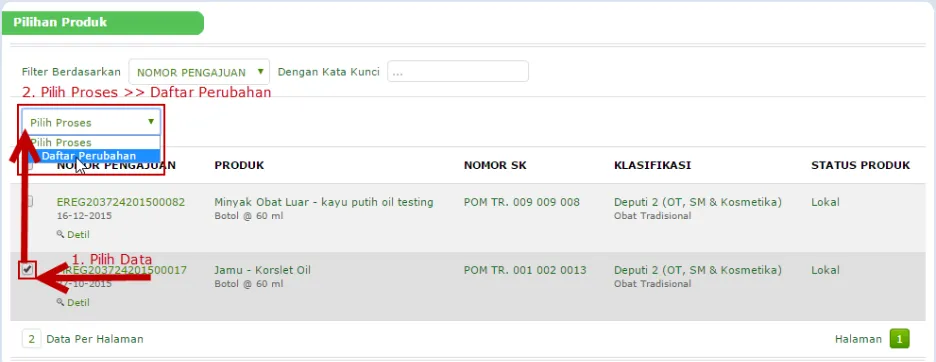
Pilih data yang ingin diproses dengan cara mengklik checkbox yang terletak di sebelah kiri data. Kemudian pilih tombol Pilih Proses » Daftar Perubahan. Petunjuk dapat dilihat pada keterangan gambar berikut :
Setelah mengikuti petunjuk di atas, maka aplikasi akan menampilkan dialog box konfirmasi yang
ertuliska Proses Data Sekarang? . Pilih OK untuk memproses data, dan pilih Cancel untuk membatalkan.
Setelah memilih OK pada dialog box konfirmasi, kemudian aplikasi akan menampilkan dialog box
i for asi a g ertuliska Pendaftaran Variasi Berhasil. Pilih OK
Dokumen pengajuan hasil variasi perusahaan setelah dilakukan proses daftar perubahan, selanjutnya akan masuk ke bagian dokumen yang tidak berlaku [Registrasi │ Daftar Doku e │Tidak Berlaku ].
Perubahan Importir
Setelah user memilih link Perubahan Importir kemudian aplikasi akan menampilkan halaman Pilihan Perusahaan :
Pilih data perusahaan yang ingin dijadikan importir dengan mengklik checkbox yang berada di sebelah kiri data perusahaan. Misalnya, perusahaan importir yang dipilih oleh user adalah PT. AB, maka user diharapkan untuk memilih data perusahaan PT. AB pada halaman pilih perusahaan seperti berikut :
Setelah user memilih Link Pilih Produk, maka aplikasi akan menampilkan dialog box konfirmasi
a g ertuliska Proses Data Sekarang? pilih OK untuk melanjutkan, atau pilih tombol Cancel untuk membatalkan proses perubahan importir.
Kemudian aplikasi akan menampilkan halaman Pilihan Produk yang dihasilkan oleh PT. AB seperti berikut :
Apabila aplikasi menampilkan dialog box konfirmasi seperti berikut, pilih OK untuk melanjutkan proses perubahan importir ini.
Setelah user memilih OK, maka data yang telah didaftarkan untuk perubahan importir ini secara langsung akan terkirim ke perusahaan importir yang dipilih (PT. AB). Secara bersamaan pula aplikasi akan menampilkan dialog box informasi yang bertuliskan Pendaftaran Variasi Berhasil .
User akan diarahkan ke halaman Daftar Dokumen Draft. Daftar perubahan importir yang baru saja dikirimkan dapat dilihat di bagian [Registrasi │ Daftar Doku e │ Draft].
Data pengajuan yang berhasil terkirim ke perusahaan importir (PT. AB) selanjutnya akan divalidasi oleh perusahaan importir tersebut apakah pengajuan importir yang dikirimkan diterima atau ditolak.
Melakukan Validasi Pengajuan Perubahan Importir
Setelah perusahaan importir (PT. AB) memilih Pengalihan Produk, maka aplikasi akan menampilkan halaman Pengajuan Pengalihan Produk seperti berikut :
Untuk menyetujui permohonan perubahan importir, pilih link Setujui yang terdapat pada kolom Proses . apabila perusahaan importir mengklik link Setujui, maka aplikasi akan menampilkan
dialog o ko fir asi a g erisi perta aa Proses Data Sekarang? , pilih OK untuk melanjutkan.
Daftar Ulang Perusahaan
Daftar ulang dapat dilakukan oleh user dengan cara memilih menu Registrasi » Daftar Ulang. Kemudian aplikasi akan menampilkan dialog box notifikasi yang berisikan informasi seperti berikut :
Pada halaman ini, user dapat melakukan ktifitas berupa melakukan pencarian dokumen yang disetujui, melakukan preview dokumen, dan melakukan daftar ulang. Untuk melakukan daftar ulang user dapat memilih salah satu data produk yang ingin dilakukan pendaftaran ulang dengan cara mengklik checkbox yang terdapat di sebelah kiri data. Kemudian pilih tombol Pilih Proses » Daftar Ulang.
Ke udia aplikasi aka e a pilka dialog o ko fir asi a g ertuliska Proses Data “ekara g ? pilih OK untuk memproses data, dan pilih Cancel apabila user ingin membatalkan proses preview data.
Seluruh data yanga terdapat di halaman Daftar Ulang Produk tidak dapat diubah oleh user. User diharuskan untuk mengklik checkbox yang terdapat pada kolom pernyataan sebagai tanda persetujuan terhadap pernyataan yang ditampilkan oleh halaman aplikasi. Apabila user telah mengklik checkbox yang ada di sebelah kiri kolom pernyataan (checkbox saat ini terdapat tanda centang), maka aplikasi secara langsung akan menampilkan tombol Simpan. Pilih tombol Simpan untuk melakukan pendaftaran ulang.
Setelah memilih tombol Simpan, maka aplikasi akan menampilkan halaman Komposisi Baru seperti berikut :
Untuk petunjuk pengisian terhadap data Komposisi Baru dapat dilihat di bagian Isian Data Komposisi Baru yang ada pada halaman sebelumnya. Setelah seluruh data komposisi berhasil diisikan, pilih tombol Preview untuk meninjau data prosuk yang telah diisikan.
Pastikan seluruh data telah terisi dengan benar sebelum memproses data registrasi produk.
Catatan:
1. Siapkan file-file yang dipersyaratkan, rename file untuk memudahkan user untuk melihatnya (misalkan: Desain Kemasan.pdf, Uji Stabilitas.rar, COA Bahan Baku.docx... dll.). Ukuran file yang diperbolehkan adalah maksimal 5 MB per file.
3. Untuk melakukan proses Upload File masing-masing dokumen yang dipersyaratkan, klik tombol Choose File.
4. Kemudian aplikasi akan menampilkan interface seperti berikut:
5. Pilih nama file sesuai dengan syarat-syaratnya, klik tombol Open dan klik tombol OK. 6. Kemudian aplikasi akan menampilkan dialog box konfirmasi seperti berikut :
Pilih OK, untuk melanjutkan proses upload data, atau pilih tombol Cancel untuk membatalkan proses.
8. Setelah sistem berhasil melakukan upload file ke aplikasi E-Registration, maka aplikasi akan menampilkan kolom pilihan baru, Link Tampilkan, dan Link Hapus seperti berikut :
9. Untuk menampilkan file, klik menu Tampilkan dan untuk menghapus file yang tidak sesuai klik link Hapus.
10.Untuk melihat file yang berhasil diupload pilih kolom pilihan daftar pilihan file yang berhasil diupload seperti yang ditunjukan pada gambar di atas. Berikut contoh tampilan daftar file yang berhasil diupload oleh user :
11.Pada bagian Form Proses Data, pilih Proses .
12.Setelah user memilih proses pada form Proses Data, maka aplikasi akan menampilkan kolom catatan seperti berikut :
Kolom Catatan, diisi dengan data atau informasi tambahan mengenai proses data yang perlu disampaikan kepada petugas. Jumlah karakter untuk keterangan terbatas 255 karakter. 13.Setelah user melakukan upload file dengan lengkap dan mengisi seluruh kolom isian dengan
14.Setelah user memilih tombol Proses, maka aplikasi akan menampilkan notifikasi berikut :
15.Kemudian data pendaftaran ulang tersebut akan segera terkirim ke petugas verifikator berkas pengajuan.
16.Pengajuan yang berhasil diproses (telah terkirim) akan ditampilkan pada menu [ Registrasi | Daftar Dokumen | Terkirim] dengan status Proses Perintah Bayar - Lokal.
Namun apabila user ingin melakukan preview / peninjauan dokumen terhadap data yang telah diisikan, maka pilih tombol PIlih Proses » Preview. Tampilan keterangan gambar mengenai
Tanda bintang (*) yang berada di akhir nama dokumen yang
di-upload menandakan bahwa dokumen tersebut wajib di-upload. Dengan kata lain apabila dokumen tersebut tidak di-upload, maka data tidak dapat diproses.
Ke udia aplikasi aka e a pilka dialog o ko fir asi a g ertuliska Proses Data “ekara g ? pilih OK untuk memproses data, dan pilih Cancel apabila user ingin membatalkan proses preview data.
Produk Khusus Ekspor
Setelah user memilih Produk Khusus Ekspor seperti petunjuk gambar di atas, maka aplikasi akan menampilkan dilaog box konfirmasi seperti berikut :
Pada dialog box konfirmasi tersebut terdapat tullisan yang berisikan pertanyaan sebagai berikut
: Apakah produk sudah terdaftar? jika produk telah terdaftar di BPOM, pilih Ya, namun jika produk belum terdaftar, pilh tidak untuk kembali ke halaman sebelumnya. Apabila user memilih Ya, maka aplikasi akan menampilkan halaman Daftar Dokumen Disetujui :
Isian Data Produk Khusus Ekspor
Catatan :
1. Kolom Deputi dipilih Deputi 2 (OT, SM, dan Kosmetika) untuk registrasi produk Obat Tradisional, Supleme Makanan, dan kosmetika.
2. Kolom Kategori Produk dipilih sesuai dengan Kategori produknya (Obat Tradisional, Suplemen Makanan, dan Obat Kuasi).
3. Kolom Status Produk dipilih sesuai dengan status produk yang dihasilkan oleh perusahaan. Daftar pilihan yang dapat dipilih pada kolom ini yaitu Ekspor. Jika user memilih Status Produk Ekspor, maka aplikasi akan menampilkan kolom isian Jenis Produk baru seperti berikut :
Kolom Jenis Produk, diisi dengan memilih salah satu jenis produk yang diproduksi oleh perusahaan. Jenis produk yang dapat user pilih yaitu Kontrak dan Tanpa Kontrak. Jika user memilih Kontrak atau Tanpa Kontrak, selanjutnya aplikasi akan menampilkan kolom isian Pabrik, Bentuk Sediaan, dan Nama Dagang/Nama Generik.
a. Kolom Pabrik, diisi dengan memilih nama pabrik dari daftar pilihan yang ada pada kolom ini.
b. Kolom Pemberi Kontrak, dipilih sesuai nama pemberi kontrak.
c. Kolom Penerima Kontrak, dipilih sesuai dengan nama penerima kontrak. Apabila kontrak yang diterima beserta dengan pabrik pengemas, maka user dapat mengklik checkbox
a g ada di kolo a g ertuliska De ga Pa rik Pe ge as .
d. Kolom Bentuk Sediaan, dipilih sesuai dengan bentuk sediaan produk.
e. Kolom Kelompok, dipilih sesuai kelompok produk yang ada dalam daftar pilihan kelompok di kolom ini.