30 BAB III
METODE PENELITIAN 3.1. Desain Penelitian
Sebuah desain penelitian yang diterapkan dalam perancangan aplikasi game edukasi kesiapsiagaan banjir yang bertujuan untuk peserta didik dapat mengetahui akan pentingnya menjaga kebersihan lingkungan sekitar untuk menghindari terjadinya bencana banjir dan memberikan pengetahuan bagaimana hak, kewajiban, dan tanggung jawab dalam pencegahan dan penanggulangan banjir menggunakan pendekatan metode kualitatif untuk memahami interaksi sosial, contohnya dengan melakukan wawancara secara lebih mendalam kepada guru MI Negeri 2 Jepara sehingga mendapatkan suatu masalah yang jelas.
3.2. Pengumpulan Data
Pada tahapan pengumpulan data ini, memiliki tujuan untuk memperoleh data- data yang valid dan nantinya akan digunakan dalam perancangan aplikasi, berikut merupakan tahapan yang dilakukan :
1. Studi Pustaka
Pada tahapan ini peneliti akan mencari sebuah referensi mengenai informasi yang relevan dengan permasalahan topik yang akan diteliti.
Informasi tersebut diperoleh dari buku - buku,, jurnal, tesis, laporan penelitian, serta internet dan lain sebagainya. Kemudian dikutip sebagai titik acuan untuk memperkuat landasan teori dalam penelitian yang dilakukan.
2. Wawancara
Pada tahapan ini peneliti melakukan wawancara dengan salah satu guru MI Negeri 2 Jepara mengenai proses pembelajaran saat ini dan permasalahan apa saja dalam penyampaian pembelajaran kepada peserta
didik. Dengan dilakukannya wawancara tersebut, memiliki tujuan untuk mendapatkan sebuah data yang sesuai di lapangan.
3. Observasi
Pada tahapan ini, peneliti melakukan pengamatan secara langsung ke MI Negeri 2 Jepara dengan menemui guru atau kepala sekolah, untuk mendapatkan data, untuk itu peneliti melakukan pendataan yang diperlukan dan pengamatan dalam proses belajar mengajar.
4. Kuesioner (Angket)
Pada tahapan ini dilakukan dengan mengumpulkan data dengan memberikan kuesioner atau pertanyaan secara tertulis kepada responden terkait penelitian yang dibuat. Tahapan ini tentunya dilakukan setelah perancangan aplikasi selesai.
3.3. Lokasi Penelitian
Lokasi penelitian ini dilakukan pada MI Negeri 2 Jepara atau yang sering disebut MIN Bawu, MIN Bawu merupakan salah satu sekolah Madrasah Ibtidaiyah (MI) negeri yang berlokasi di Desa Bawu, Kabupaten Jepara, provinsi Jawa Tengah.
Sama dengan sekolah pada umumnya, masa pendidikan sekolah di MIN Bawu ditempuh dalam waktu enam tahun pelajaran, mulai dari Kelas I sampai Kelas VI.
Sekolah ini terletak di Desa Bawu III, Bawu, Kec. Batealit, Kabupaten Jepara, Jawa Tengah 59461. Alasan peneliti memilih lokasi tersebut adalah karena keterjangkauan lokasi penelitian, baik dari segi tenaga, dana maupun dari segi efisiensi waktu bagi peneliti dan untuk mengembangkan proses belajar mengajar secara lebih efektif diterapkanlah game edukasi berbasis android agar lebih efektif dan mudah diterima peserta didik sehingga peserta didik dapat memahami materi.
3.4. Metode yang diusulkan
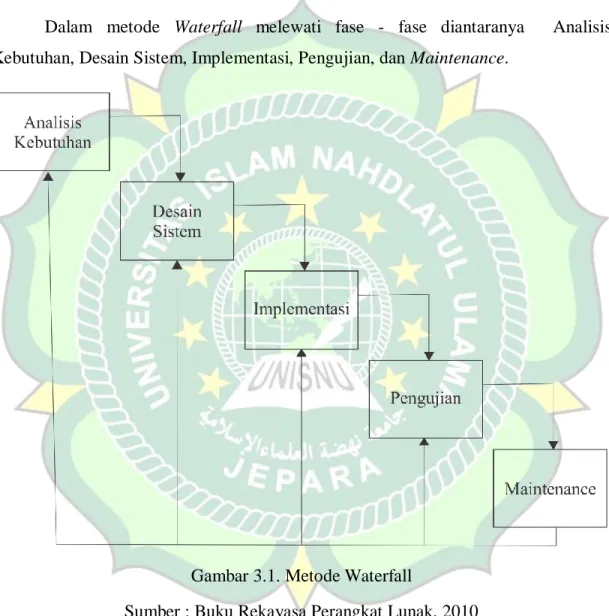
Metode pengembangan aplikasi yang diusulkan dalam penelitian ini yaitu menggunakan metode Waterfall, proses dimana tahap - tahapan dilakukan secara berurutan seperti airterjun.
Dalam metode Waterfall melewati fase - fase diantaranya Analisis Kebutuhan, Desain Sistem, Implementasi, Pengujian, dan Maintenance.
Gambar 3.1. Metode Waterfall
Sumber : Buku Rekayasa Perangkat Lunak, 2010
3.4.1. Analisis Kebutuhan
Pada tahap analisis kebutuhan merupakan tahap pengumpulan data dan referensi yang dibutuhkan sebagai acuan dalam pembuatan game. Yang memiliki tujuan agar game yang dibuat dapat berjalan sesuai konsep yang sudah direncanakan [9]. Berikut ini merupakan analisis kebutuhan yang dibutuhkan dalam pembuatan game :
Tabel 3.1. Analisis Kebutuhan
No. Analisis Kebutuhan Fungsional
1.
pada tampilan awal aplikasi terdapat beberapa tombol, yaitu tombol pembelajaran untuk menuju halaman video pembelajaran, tombol permainan untuk menuju ke halaman permainan, tombol cara bermain, tombol profil, tombol informasi, tombol audio dan tombol keluar.
2.
Ketika tombol pembelajaran ditekan maka akan muncul pilihan menu video pembelajaran, dan ketika salah satu tombol menu ditekan maka akan tampil sebuah halaman berisi tombol play video untuk memutar video tersebut dan tombol kembali.
3.
ketika tombol permainan ditekan maka akan muncul halaman permainan, pada halaman tersebut terdapat gamepad untuk menggerakkan player, terdapat tabel misi yang berisi tindakan untuk mencegah banjir, dan juga terdapat arena misi. Ketika player menabrak objek misi, maka permainan akan dialihkan ke permainan penyelesaian misi.
3.4.2. Desain Sistem
Pada tahap ini merupakan tahapan perancangan desain untuk mempermudah dalam pembuatan serta dapat dijadikan sebagai gambaran awal bentuk dan tampilan game tersebut [9]. Dalam tahap ini juga melakukan perancangan UML (Unified Modelling Language) dan storyboard untuk mempermudah dalam proses implementasi pembuatan game. Berikut ini adalah storyboard dari aplikasi game edukasi kesiapsiagaan banjir :
a. Storyboard
Storyboard atau papan cerita merupakan salah satu cara altenatif untuk mensketsakan kalimat penuh sebagai alat perencanaan. Storyboard terdiri dari susunan gambaran inti yang menjelaskan jalannya sistem aplikasi [24].
Tabel 3.2. Storyboard
No. Scene Deskripsi
1 Scene 1 :
Tampilan awal permainan, player beradadi posisi kiri, terdapat juga button control untuk menggerakkan player ke arah kanan, kiri, atas dan bawah.
Permainan ini berupa permainan petualangan menyelesaikan misi untuk mencegah terjadinya banjir.
Misi 1 : ketika player menabrak objek (sampah) maka system akan muncul suatu pop up peringatan misi 1.
2 Scene 2 :
Peringatan misi 1 yaitu membuang sampah ke tempat sampah. Ketika pengguna klik tombol Mulai. Sistem akan dialihkan permainan drag n drop.
3 Scene 3 :
Permainan misi 1 : membuang sampah pada tempat sampah.
4 Scene 4 :
Ketika misi 1 terselesaikan maka posisi player berubah di area misi 1.
Permainan dilanjutkan ke misi 2. Ketika player menabrak objek (ranting pohon), sistem akan memunculkan pop up peringatan misi 2.
5 Scene 5 :
Peringatan misi 2 yaitu menanam pohon di area hutan gundul Ketika pengguna klik tombol Mulai. Sistem akan dialihkan permainan drag n drop.
6 Scene 6 :
Permainan misi 2 : yaitu permainan menanam pohon, pengguna hanya menempatkan objek (pohon) ke tempat yang sudah ditentukan sesuai dengan masing - masing angka pohon tersebut.
7 Scene 7 :
Ketika misi 2 terselesaikan maka posisi player berubah di area misi 2.
Permainan dilanjutkan ke misi terakhir yaitu 3. Ketika player menabrak objek (logo rumah), sistem akan memunculkan pop up peringatan misi 3.
8
Scene 8 :
Peringatan misi 3 yaitu misi membuat area resapan air di pemukiman warga.
Ketika pengguna klik tombol Mulai.
Sistem akan dialihkan permainan drag n drop.
9 Scene 9 :
Permainan misi 3 : yaitu membuat area resapan air (menanam pohon, dan taman) di pemukiman warga.
3.4.3. Implementasi
Tahap implementasi merupakan tahapan penerapan hasil dari rancangan desain yang sudah dibuat sebelumnya dan diimplementasikan ke dalam baris kode yang dimengerti komputer atau disebut coding [9]. Jika dalam proses pengkodingan selesai maka tahap selanjutnya mewujudkan dari proses tersebut kedalam bentuk aplikasi agar dapat dijalankan.
Berikut merupakan rencana implementasi yang dilakukan dalam pembuatan game edukasi kesiapsiagaan banjir berbasis android.
a. Susunan Halaman Aplikasi
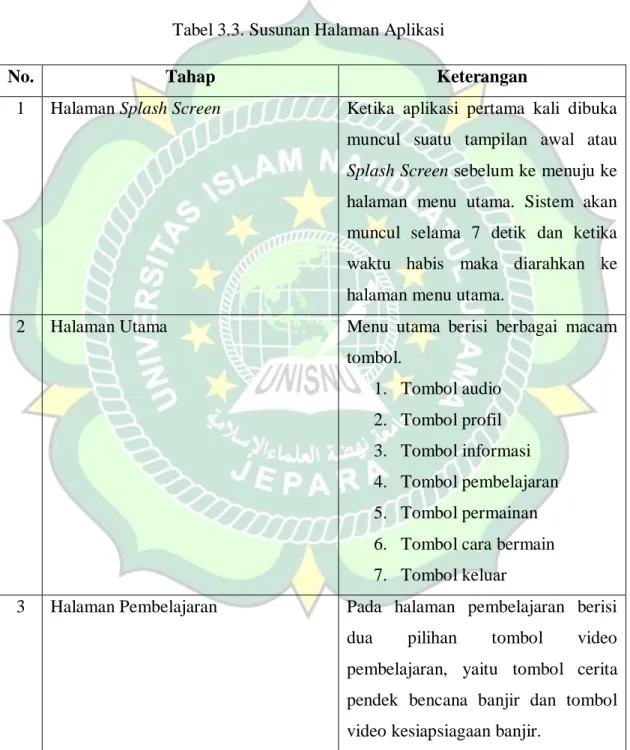
Aplikasi ini dibangun menggunakan software Construct 2. Berikut merupakan susunan halaman yang dibutuhkan dalam pembuatan aplikasi game edukasi kesiapsiagaan banjir :
Tabel 3.3. Susunan Halaman Aplikasi
No. Tahap Keterangan
1 Halaman Splash Screen Ketika aplikasi pertama kali dibuka muncul suatu tampilan awal atau Splash Screen sebelum ke menuju ke halaman menu utama. Sistem akan muncul selama 7 detik dan ketika waktu habis maka diarahkan ke halaman menu utama.
2 Halaman Utama Menu utama berisi berbagai macam tombol.
1. Tombol audio 2. Tombol profil 3. Tombol informasi 4. Tombol pembelajaran 5. Tombol permainan 6. Tombol cara bermain 7. Tombol keluar
3 Halaman Pembelajaran Pada halaman pembelajaran berisi dua pilihan tombol video pembelajaran, yaitu tombol cerita pendek bencana banjir dan tombol video kesiapsiagaan banjir.
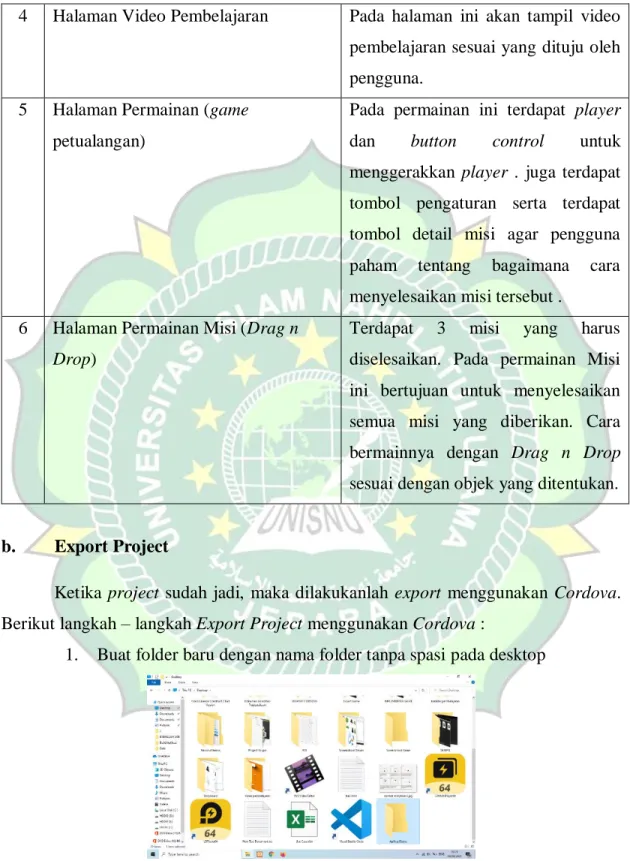
4 Halaman Video Pembelajaran Pada halaman ini akan tampil video pembelajaran sesuai yang dituju oleh pengguna.
5 Halaman Permainan (game petualangan)
Pada permainan ini terdapat player dan button control untuk menggerakkan player . juga terdapat tombol pengaturan serta terdapat tombol detail misi agar pengguna paham tentang bagaimana cara menyelesaikan misi tersebut .
6 Halaman Permainan Misi (Drag n Drop)
Terdapat 3 misi yang harus diselesaikan. Pada permainan Misi ini bertujuan untuk menyelesaikan semua misi yang diberikan. Cara bermainnya dengan Drag n Drop sesuai dengan objek yang ditentukan.
b. Export Project
Ketika project sudah jadi, maka dilakukanlah export menggunakan Cordova.
Berikut langkah – langkah Export Project menggunakan Cordova :
1. Buat folder baru dengan nama folder tanpa spasi pada desktop
Gambar 3.2. Membuat Folder Baru
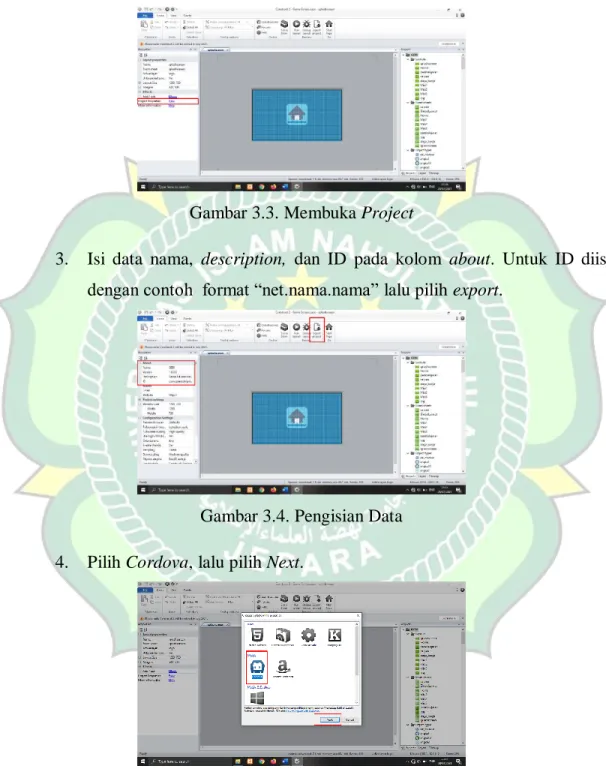
2. Buka project kalian yang sudah jadi pada construct 2, lalu pilih view pada project properties.
Gambar 3.3. Membuka Project
3. Isi data nama, description, dan ID pada kolom about. Untuk ID diisi dengan contoh format “net.nama.nama” lalu pilih export.
Gambar 3.4. Pengisian Data 4. Pilih Cordova, lalu pilih Next.
Gambar 3.5. Export Cordova
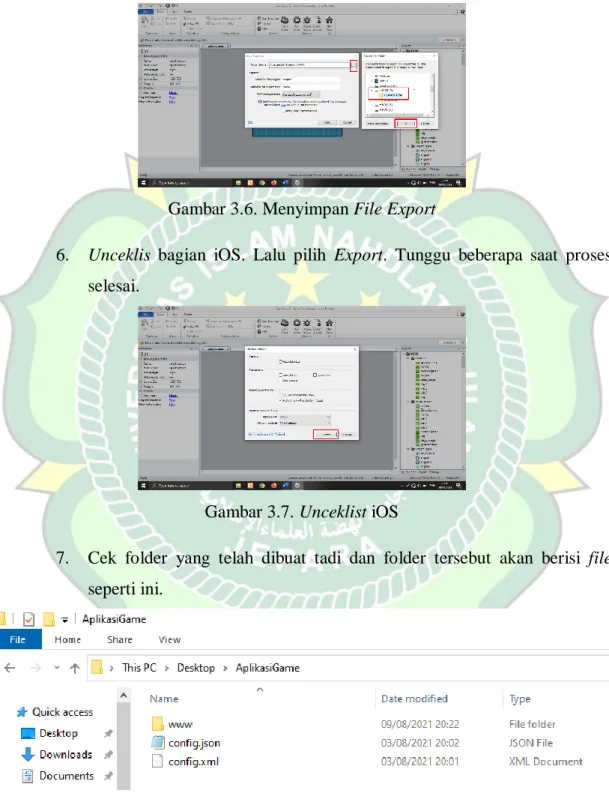
5. Ubah penyimpanan ke dalam folder yang sudah dibuat, lalu unceklist bagian Minify Script (recommended) lalu pilih Next.
Gambar 3.6. Menyimpan File Export
6. Unceklis bagian iOS. Lalu pilih Export. Tunggu beberapa saat proses selesai.
Gambar 3.7. Unceklist iOS
7. Cek folder yang telah dibuat tadi dan folder tersebut akan berisi file seperti ini.
Gambar 3.8. Cek File Export
c. Build Aplikasi
Ketika proses export project telah selesai langkah selanjutnya yaitu mem- build file export project tersebut menjadi aplikasi berbasis android. Berikut langkah – langkahnya :
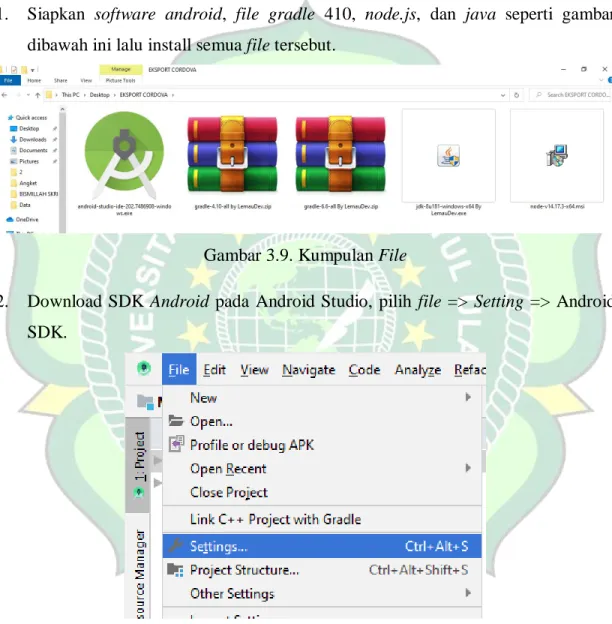
1. Siapkan software android, file gradle 410, node.js, dan java seperti gambar dibawah ini lalu install semua file tersebut.
Gambar 3.9. Kumpulan File
2. Download SDK Android pada Android Studio, pilih file => Setting => Android SDK.
Gambar 3.10. Cara Download SDK Android
3. Buat folder baru dan simpan SDK tersebut di folder telah dibuat lalu pilih SDK yang ingin di download, dan tunggu proses download SDK android sampai selesai.
Gambar 3.11. Proses Download SDK Android
4. Jika sudah, tahap selanjutnya extract file Gradle 410. Dan pindahkan folder Gradle 410 ke penyimpanan Disk C.
Gambar 3.12. Extract fie GRADLE
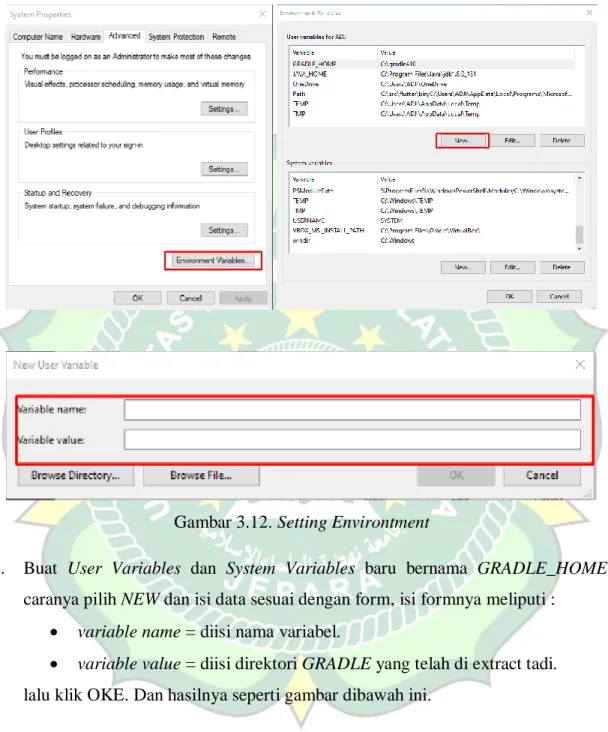
5. Buka environment variables lalu lakukan pada gambar dibawah ini.
Gambar 3.12. Setting Environtment
6. Buat User Variables dan System Variables baru bernama GRADLE_HOME, caranya pilih NEW dan isi data sesuai dengan form, isi formnya meliputi :
• variable name = diisi nama variabel.
• variable value = diisi direktori GRADLE yang telah di extract tadi.
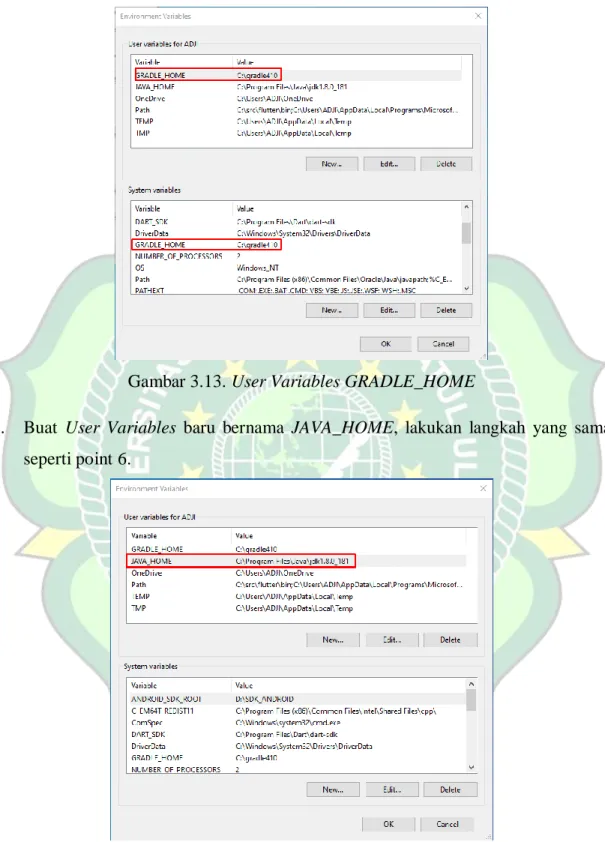
lalu klik OKE. Dan hasilnya seperti gambar dibawah ini.
Gambar 3.13. User Variables GRADLE_HOME
7. Buat User Variables baru bernama JAVA_HOME, lakukan langkah yang sama seperti point 6.
Gambar 3.14. User Variable JAVA_HOME
8. Buat ANDROID_SDK_ROOT pada system variables.
Gambar 3.15. Sistem Variabel ANDROID_SDK_ROOT 9. Edit path pada user variables, dan tambahkan direktori C:\gradle410\bin.
Gambar 3.16. Tambah Direktori Gradle
10. Edit path pada system variables, dan tambahkan direktori seperti gambar dibawah ini.
Gambar 3.17. Tambah Direktori Path Sistem Variabel 11. Buka Node.js command prompt.
Gambar 3.18. Node.js Command Prompt
12. Cek java untuk mengetahui apakah sudah terinstall atau belum dengan cara ketik
“java -version”.
Gambar 3.19. Cek Java 13. Cek juga gradlenya dengan cara ketik “gradle -v”.
Gambar 3.20. Cek Gradle
14. Install cordova dengan cara ketik “npm install -g [email protected]”, jika berhasil akan tampil seperti ini.
Gambar 3.21. Install Cordova
15. Jika semua telah dicek dan terinstall maka tahap selanjutnya yaitu masuk ke direktori folder project yang sudah di eksport.
Gambar 3.22. Masuk Direktori Folder Project
16. Lalu ketik “cordova platform add android” untuk menambahkan android pada folder tersebut, jika berhasil akan muncul tulisan Platform android already added dibawah ini.
Gambar 3.23. Menambahkan Android Pada Folder Project
17. jika berhasil, selanjutnya yaitu membuild ke dalam bentuk android dengan cara ketik “cordova build android” jika berhasil maka akan muncul tulisan build success seperti gambar dibawah ini.
Gambar 3.24. Build Android
18. Copy direktori tersebut lalu aplikasi akan muncul pada direktori tersebut.
Gambar 3.25. Direktori Aplikasi d. Unggah Play Store
Agar aplikasi dapat dinikmati oleh banyak pengguna dapat dilakukan dengan cara mengunggah aplikasi tersebut ke play store. Berikut langkah – langkahnya : 1. Registrasi di Google Play Developer Console.
1. Masuk kehalaman website play.google.com/apps/publish.
2. Login terlebih dahulu menggunakan akun google, jika belum memilikinya harus mendaftar terlebih dahulu.
3. Selanjutnya akan diarahkan ke bagian “Accept Developer Aggreement”. Baca semua detail perjanjiannya, lalu Centang box persetujuan tersebut.
4. Setelah itu mengisi detail kartu kredit untuk pembayaran registrasi sebesar
$25 (sekitar Rp. 260.000). Biaya registrasi ini hanya perlu dibayar sekali saja.
5. Setelah detail kartu kredit terverifikasi dan pembayaran sudah dilakukan, selanjutnya melengkapi detail akun yang akan dibuat.
2. Unggah aplikasi android ke Google Play store.
Sebelum mengunggah aplikasi ke google play store tentunya diperlukan persiapan agar nantinya memudahkan dalam proses upload.
1. Siapkan file APK-nya.
2. Siapkan gambar screenshoot aplikasi, minimal 2.
3. Siapkan gambar icon launcher dengan ukuran 512 x 512.
4. Siapkan gambar unggulan dengan ukuran 1024 x 500.
5. Siapkan link Privacy Policy.
Setelah semuanya telah siap, maka tahap selanjutnya yaitu proses upload APK.
Berikut ini langkah – langkah upload aplikasi di Google Play.
1. Buka halaman website google play console di play.google.com/apps/publish.
2. Pilih buat aplikasi.
Gambar 3.26. Pilih Buat Aplikasi
3. Pilih default language sesuai negara untuk aplikasi kita, kemudian isi judul aplikasi pada kolom.
Gambar 3.27. Pilih default language
4. Kemudian masuk ke daftar listingan toko, isi semua kolom yang wajib untuk diisi.
Gambar 3.28. Detail Produk
5. Selanjutnya upload gambar pada detail produk. Gambar yang di-upload adalah icon launcher dengan ukuran 512 x 512.
Gambar 3.29. Upload Gambar
6. Selanjutnya upload gambar screenshoot yang menarik minimal 2 buah.
Gambar 3.30. Upload Screenshoot
7. Terdapat dua kolom yang harus diisi pada kategorisasi. Dan lakukan pengisian pada kolom tersebut.
Gambar 3.31. Pengisian Kategorisasi
8. Selanjutnya pada Detail Kontak , terdapat 3 kolom untuk diisi. Jika sudah maka klik Simpan Draft.
Gambar 3.32. Pengisian Detail Kontak
9. Jika sudah terisi dengan benar maka tanda centang di sidebar akan berubah warna menjadi hijau. Lalu proses rilis dapat dilanjut.
Gambar 3.33. Sidebar Aktif
10. Langkah selanjutnya pilih Rilis Aplikasi pada sidebar. lalu pilih kelola pada kolom Track Produksi.
Gambar 3.34. Track Produksi
11. Selanjutnya jika aplikasi dibuat dengan menggunakan Android Studio atau Unity maka pilih Lanjutkan. Namun bila menggunakan pihak ketiga, maka pilih Menyisih. maka akan muncul kotak pop up untuk meyakinkan pilihan.
Gambar 3.35. Rilis Produksi
12. Selanjutnya upload file APK, dan masukkan nama rilis ke kolom dibawahnya.
Gambar 3.36. Upload file APK 13. Selanjutnya klik Simpan.
Gambar 3.37. Penyimpanan APK
14. Langkah berikutnya kita menuju ke menu Rating Konten di bagian sidebar lalu akan tampil suatu informasi dan pilih lanjutkan.
Gambar 3.38. Menu Rating Konten
15. Selanjutnya mengisi e-mail, jika sudah kemudian pilih kategori aplikasi.
Berikutnya mengisi kuesioner, dijawab dengan sesuai aplikasi. Jika sudah, klik tombol Menghitung Rating, selanjutnya pilih Terapkan Rating. Proses menentukan Konten Rating, bila benar maka gambar centang akan berubah hijau.
16. Langkah berikutnya pilih menu Harga dan Distribusi di sidebar. Selanjutnya akan muncul pilihan berbayar atau gratis. Kemudian pilih negara yang tersedia.
Gambar 3.39. Menu Harga dan Distribusi
17. Selanjutnya dibawahnya terdapat pilihan, pilih 2 poin dari bawah yaitu Pedoman Konten dan Undang-undang Eksport AS, Kemudian klik Simpan Draft.
Gambar 3.40. Simpan Draft
18. Langkah berikutnya pilih Konten Aplikasi pada sidebar. Kemudian kita akan menemui beberapa hal untuk diisi.
• Pertama pilih Kebijakan Privasi dan mengisi kolom dengan link Privacy Policy yang telah dibuat. Selanjutnya kembali ke halaman Konten Aplikasi dan pilih Iklan klik tombol Mulai. Pilih apakah aplikasi kita memiliki iklan atau tidak, kemudian klik Simpan.
Gambar 3.41. Kebijakan Privasi
• Jika sudah, kembali ke halaman Konten Aplikasi dan pilih Target Audiens dan Konten klik tombol Mulai. Kemudian pilih usia target, contohnya seperti gambar berikut.
Gambar 3.42. Target Audiens
• Kemudian klik Berikutnya, dan muncul seperti gambar dibawah ini, misalnya pilih Tidak, dan klik Berikutnya.
Gambar 2.43. Lanjutan dari Target Audiens
• Selanjutnya muncul gambar seperti ini dan klik Simpan.
Gambar 3.44. Simpan Target Audiens
• Untuk pengisian Konten Aplikasi sudah selesai, kemudian kembali pilih menu Rilis Aplikasi, dan pilih EDIT RILIS.
Gambar 3.45. Pengisian Konten Aplikasi
• Setelah itu klik Tinjau dan kemudian klik Mulai Peluncuran Produksi.
Gambar 3.46. Peluncuran Aplikasi 3.4.4. Pengujian
Jika proses pembuatan aplikasi sudah selesai maka masuk ke tahap testing / pengujian aplikasi dengan tujuan untuk menguji agar memperoleh perbaikan guna evaluasi selanjutnya sebelum didistribusikan.
Pada tahap ini dilakukan pengujian menggunakan metode Black-box testing.
Pengujian Black-box testing adalah teknik pengujian tanpa mengetahui cara kerja struktur internal dan hanya menilai aspek penting dari sebuah sistem [9]. Metode ini merupakan pengujian yang terfokus pada fungsional dari sebuah perangkat lunak.
Black-box testing dipilih karena dalam pengujiannya memiliki kelebihan yaitu, efisien dan akses kode tidak terlalu diperlukan.
Gambar 3.47. Black-box Testing
Beberapa pengujian yang akan dilakukan diantaranya sebagai berikut : 1. Menjelaskan fungsi dari aplikasi.
2. Menjelaskan kesesuaian alur kerja fungsi dari aplikasi.
3. Mencari eror atau bug pada aplikasi.
3.5. Maintenance
Pada tahapan ini, diperlukan maintenance atau pemeliharaan, tidak menutupi kemungkinan adanya kesalahan yang tidak mampu terdeteksi saat pengujian atau aplikasi harus beradaptasi dengan lingkungan baru, tahapan pendukung dan pemelihanraan dapat mengulangi proses pengembangan mulai dari analisis spesifikasi untuk perubahan perangkat lunak yang sudah ada, tetapi tidak untuk membuat program baru. Contoh maintenance yang dapat dilakukan yaitu melakukan update aplikasi yang telah di upload di google play store.
3.6. Evaluasi Dan Validasi Hasil
Tahapan terakhir pada penelitian ini adalah melakukan evaluasi dan validasi oleh para pengguna (user) dan validasi dari para ahli. Dengan adanya tahapan ini diharapkan penelitian ini dapat bermanfaat atau tidaknya bagi anak-anak. Untuk mengetahui hal tersebut dilakukanlah penelitian angket sebagai pengumpulan data dari anak-anak atau pendamping serta masyarakat umum mengenai tampilan dan
fungsi dari aplikasi yang telah dibuat. Penelitian ini juga melibatkan para ahli media dan ahli materi untuk menilai aplikasi layak tidaknya untuk diluncurkan dari sudut pandangan kedua ahli tersebut.
3.6.1. Validasi Ahli
Dalam validasi ahli pada penelitian ini melibatkan satu ahli materi dan satu ahli media. Instrumen validasi dari para ahli berisi penilaian berdasarkan pendapat dari masing-masing ahli yang bertujuan untuk mendapatkan kelayakan pada instrumen yang peneliti gunakan dalam penelitian. Untuk mendapatkan hasil tersebut perlu dilakukan langka-langkah sebagai berikut :
1. Menyesuaikan kisi-kisi instrumen.
2. Mengkonsultasikan kisi-kisi instrumen kepada para ahli media dan ahli materi.
3. Menyusun instrumen.
Pada instrumen penilaian ahli media yaitu Bapak Muhammad Husen, S.Kom.
selaku asistent dosen teknik informatika Unisnu Jepara sebagai ahli media dibidang Aplikasi dan Pemrograman.
Tabel 3.3. Instrumen Penilaian Aplikasi Untuk Ahli Media
No. Indikator Jumlah Butir
A. Aspek Pemrograman
1. Kemudahan dalam mengoperasikan aplikasi 1
2. Ketepatan fungsi tombol navigasi 1
3. Kecepatan pemrosesan dalam melakukan perintah 1 B. Aspek Grafik
4. Kesesuaian tata letak teks dan gambar 1
5. Kesesuaian warna 1
C. Aspek Bahasa
6. Kesesuaian pemilihan jenis huruf dan ukuran huruf 1
7. Teks dapat terbaca dengan baik 1
8. Kemenarikan tombol yang digunakan 1
9. Kesesuaian pemilihan background 1
Jumlah 9
Untuk instrumen penilaian ahli materi, peneliti memilih Bapak Kepala Sekolah MI Negeri 2 Jepara sebagai ahli materi dibidang pembelajaran.
Tabel 3.4. Instrumen Penilaian Aplikasi Untuk Ahli Materi
No. Indikator Jumlah Butir
A. Aspek Materi
1. Kejelasan isi materi 1
2. Materi mudah dimengerti 1
B. Aspek Bahasa
3. Kesesuaian bahasa yang digunakan 1
4. Kesesuaian bahasa dengan sasaran pengguna 1
Jumlah 4
3.6.2. Angket Responden Masyarakat Umum
Tabel 3.5. Instrumen Penilaian Aplikasi Untuk Responden Masyarakat Umum
No. Indikator Jumlah
Butir
1.
Apakah anda setuju apabila pembelajaran tentang banjir dijadikan aplikasi berbasis android sebagai media pembelajaran secara online ?
1
2. Apakah aplikasi game edukasi kesiapsiagaan banjir ini
membantu belajar bagi peserta didik ? 1
3. Apakah bahasa, kalimat, suara yang digunakan pada
aplikasi game edukasi kesiapsiagaan banjir ini mudah 1
dipahami ?
4. Apakah aplikasi ini mudah dimengerti dan mudah
dijalankan? 1
5. Apakah penggunaan warna dan gambar dalam aplikasi
game edukasi kesiapsiagaan banjir ini terlihat jelas ? 1
6. Apakah aplikasi game edukasi kesiapsiagaan banjir ini
dapat digunakan dimana saja dan kapan saja ? 1
7. Apakah Aplikasi game edukasi kesiapsiagaan banjir
menarik ? 1
8. Apakah aplikasi game edukasi kesiapsiagaan banjir ini
sudah sesuai dengan kebutuhan ? 1
9. Secara keseluruhan apakah aplikasi game edukasi
kesiapsiagaan banjir ini sangat memuaskan ? 1
Jumlah 9
3.6.3. Validasi Ahli dan Angket
Pada kriteria penilaian penelitian berdasarkan dari skor para ahli dan responden (Masyarakat, Guru TK, dan Wali Peserta Didik), diantarannya sebagai berikut :
Tabel 3.6. Kriteria Skor Para Ahli Nilai Skor Untuk Ahli Jumlah
VTR Valid Tanpa Revisi 3
VR Valid Revisi 2
TV Tanpa Revisi 1
Tabel 3.7. Kriteria Skor Untuk Angket Responden Nilai Skor Untuk Responden Jumlah
SS Sangat Setuju 4
S Setuju 3
TS Tidak Setuju 2
STS Sangat Tidak Setuju 1
Selanjutnya untuk memperoleh jumlah jawaban responden dalam bentuk presentase maka menggunakan rumus skala likert [25], sebagai berikut :
𝑃 =𝑓
𝑛 × 100%
Keterangan :
P = Presentase
f = Frekuensi dari setiap jawaban angket
n = Jumlah skor ideal (kriterium) untuk seluruh item 100 = Nilai tetap
Ketika semua data angket diperoleh maka peneliti akan melakukan perhitungan pada hasil jawaban dari pertanyaan. Setelah didapatkan presentase dan kriterium pada setiap angket, maka hasil tersebut akan memperoleh suatu kesimpulan pada masing-masing pertanyaan dari para ahli dan responden.
Tabel 3.8. Penilaian Kelayakan Berdasarkan Presentase No. Presentase Kriteria
1. 75% - 100% Sangat Layak
2. 50% - 75% Layak
3. 25% - 50% Cukup Layak
4. 1% - 25% Kurang Layak