Lampiran 1. Industri Biodiesel Berbasis Kelapa
PERUSAHAAN KAPASITAS PRODUKSI/TH
(ton)
1. Eterindo Group 2. Platinum Industries 3. Indobiofuels Energy.
4. Energi Alternatif Ind. 5 .Rekayasa Industri 6. Wilmar Bioenergy 7. Sumiasih Group 8. Asian Agro 9. Mopoli 10.Darmex Oil 11.Elnusa Indobio En 12.Sampurna /Ptpnxi 13.Sinarmas Group 14.Musimas 15.Sari Dumai Sejati 16.Indobiofuel 17.Bakrie Sumarekin 18.Energi Indopratama 19.Karya Prajona Nly 20.Rekin/Ptmn 21.Rejeki Anugerah P. 22.Artha Trans Jaya 23.Agb Energy Total Produksi 120 000 50 000 180 000 300 5 000 700 000 100 000 150 000 150 000 200 000 200 000 160 000 100 000 100 000 100 000 200 000 100 000 100 000 100 000 5 000 1 650 1 200 - 1 667 850 Sumber: [email protected]
Lampiran 2 Tampilan masukan dan hasil penilaian pakar untuk analisis risiko bahan baku
Lampiran 2 Tampilan masukan dan hasil penilaian pakar untuk analisis risiko bahan baku (Lanjutan)
Lampiran 3 Skor keseluruhan analisa risiko bahan baku
Lampiran 4 Tampilan masukan dan hasil penilaian pakar untuk analisis risiko proses pengolahan
Lampiran 4 Tampilan masukan dan hasil penilaian pakar untuk analisis risiko proses pengolahan (Lanjutan)
Lampiran 5 Skor keseluruhan analisa risiko proses pengolahan
Lampiran 6 Tampilan masukan dan hasil penilaian pakar untuk analisis risiko pemasaran (Lanjutan)
50% 90% 100% 100% 100% 100% 100% 100% 100% 100% 100% 100% 100% 100% 100%
Biodiesel TPA 60 000 30 000 54 000 60 000 60 000 60 000 60 000 60 000 60 000 60 000 60 000 60 000 60 000 60 000 60 000 60 000
Gliserol TPA
Potassium sulfat TPA
Bio Diesel 23 400 000 42 120 000 46 800 000 46 800 000 46 800 000 46 800 000 46 800 000 46 800 000 46 800 000 46 800 000 46 800 000 46 800 000 46 800 000 46 800 000 46 800 000
Technical Glycerol 0 0 0 0 0 0 0 0 0 0 0 0 0 0 0
Potassiumsulfat 0 0 0 0 0 0 0 0 0 0 0 0 0 0 0
Harga pabrik dan tanah setelah 15 tahun 6 501 739
23 400 000 42 120 000 46 800 000 46 800 000 46 800 000 46 800 000 46 800 000 46 800 000 46 800 000 46 800 000 46 800 000 46 800 000 46 800 000 46 800 000 53 301 739 Biaya Variabel
CF Unit Unit Price Tahun 1 Tahun 2 Tahun 3 Tahun 4 Tahun 5 Tahun 6 Tahun 7 Tahun 8 Tahun 9 Tahun 10 Tahun 11 Tahun 12 Tahun 13 Tahun 14 Tahun 15 CPO 1,07 Ton/ton B-D 400 12 847 500 23 125 500 25 695 000 25 695 000 25 695 000 25 695 000 25 695 000 25 695 000 25 695 000 25 695 000 25 695 000 25 695 000 25 695 000 25 695 000 25 695 000 Metanol 0,12 Ton/ton B-D 300 1 038 729 1.869.712 2 077 457 2 077 457 2 077 457 2 077 457 2 077 457 2 077 457 2 077 457 2 077 457 2 077 457 2 077 457 2 077 457 2 077 457 2 077 457 KOH 0,02 Ton/ton B-D 800 377 720 679 895 755 439 755 439 755 439 755 439 755 439 755 439 755 439 755 439 755 439 755 439 755 439 755 439 755 439
H2SO4 0 Ton/ton B-D 150 6 295 11 332 12 591 12 591 12 591 12 591 12 591 12 591 12 591 12 591 12 591 12 591 12 591 12 591 12 591
ST 14 270 244 25 686 439 28 540 488 28 540 488 28 540 488 28 540 488 28 540 488 28 540 488 28 540 488 28 540 488 28 540 488 28 540 488 28 540 488 28 540 488 28 540 488 Utilitas dan Konsumsi
Tahun 1 Tahun 2 Tahun 3 Tahun 4 Tahun 5 Tahun 6 Tahun 7 Tahun 8 Tahun 9 Tahun 10 Tahun 11 Tahun 12 Tahun 13 Tahun 14 Tahun 15 CF Unit Unit Price
Uap 5 bar 0,67 Ton/ton B-D 22 443 191 797 744 886 382 886 382 886 382 886 382 886 382 886 382 886 382 886 382 886 382 886 382 886 382 886 382 886 382 Listrik 67,2 kWh/ton B-D 0,06 120 870 217 566 241 740 241 740 241 740 241 740 241 740 241 740 241 740 241 740 241 740 241 740 241 740 241 740 241 740
Air pendingin 1,68 m3/ton B-D 0,05 2 518 4 533 5 036 5 036 5 036 5 036 5 036 5 036 5 036 5 036 5 036 5 036 5 036 5 036 5 036
Air untuk proses 0,17 m3/ton B-D 1 5 036 9 065 10 073 10 073 10 073 10 073 10 073 10 073 10 073 10 073 10 073 10 073 10 073 10 073 10 073 Limbah cair 0,17 m3/ton B-D 1,5 7 554 13 598 15 109 15 109 15 109 15 109 15 109 15 109 15 109 15 109 15 109 15 109 15 109 15 109 15 109 Nitrogen cair 0,84 kg/ton B-D 0,3 7 554 13 598 15 109 15 109 15 109 15 109 15 109 15 109 15 109 15 109 15 109 15 109 15 109 15 109 15 109 Lainnya 2,1 $/ton B-D 2,5 157 383 283 290 314 766 314 766 314 766 314 766 314 766 314 766 314 766 314 766 314 766 314 766 314 766 314 766 314 766 ST 579 170 1 042 506 1 158 340 1 158 340 1 158 340 1 158 340 1 158 340 1 158 340 1 158 340 1 158 340 1 158 340 1 158 340 1 158 340 1 158 340 1 158 340 Total Biaya Variabel 14 849 414 26 728 945 29 698 827 29 698 827 29 698 827 29 698 827 29 698 827 29 698 827 29 698 827 29 698 827 29 698 827 29 698 827 29 698 827 29 698 827 29 698 827 Keterangan
CF = Consumpt Figure ST = SUB TOTAL Pendapatan
Total Pendapatan Biaya Bahan Baku Kimia
Kapasitas Produksi
Tahun 12 Tahun 13 Tahun 4 Tahun 5 Tahun 6 Tahun 7
Biaya Tetap Tahun 1 Tahun 2 Tahun 3 Tahun 4 Tahun 5 Tahun 6 Tahun 7 Tahun 8 Tahun 9 Tahun 10 Tahun 11 Tahun 12 Tahun 13 Tahun 14 Tahun 15 Tenaga kerja 1 USD/Year 500 000 500 000 500 000 500 000 500 000 500 000 500 000 500 000 500 000 500 000 500 000 500 000 500 000 500 000 500 000 500 000 Pengawasan dan biaya tetap 1 USD/Year 250 000 250 000 250 000 250 000 250 000 250 000 250 000 250 000 250 000 250 000 250 000 250 000 250 000 250 000 250 000 250 000 Pemeliharaan 1 USD/Year 529 759 529 759 529 759 529 759 529 759 529 759 529 759 529 759 529 759 529 759 529 759 529 759 529 759 529 759 529 759 529 759 Penyusutan year (straight line) 2 356 493 2 356 493 2 356 493 2 356 493 2 356 493 2 356 493 2 356 493 2 356 493 2 356 493 2 356 493 0 0 0 0 0 Asuransi 1 USD/Year 400 000 400 000 400 000 400 000 400 000 400 000 400 000 400 000 400 000 400 000 400 000 400 000 400 000 400 000 400 000 400 000 Biaya pemasaran 1 USD/Year 150 000 150 000 150 000 150 000 150 000 150 000 150 000 150 000 150 000 150 000 150 000 150 000 150 000 150 000 150 000 150 000 Lab/kontrol kualitas 1 USD/Year 240 000 240 000 240 000 240 000 240 000 240 000 240 000 240 000 240 000 240 000 240 000 240 000 240 000 240 000 240 000 240 000 Biaya lainnya 1 USD/Year 200 000 200 000 200 000 200 000 200 000 200 000 200 000 200 000 200 000 200 000 200 000 200 000 200 000 200 000 200 000 200 000
Bunga USD/Year 2 762 357 2 363 455 1 964 552 1 565 649 1 166 746 767 844 511 896 255 948 0 0 0 0 0 0 0
Total Biaya Tetap 7 388 610 6 989 707 6 590 805 6 191 902 5 792 999 5 394 096 5 138 149 4 882 201 4 626 253 4 626 253 2 269 759 2 269 759 2 269 759 2 269 759 2 269 759 Total biaya produksi 22 238 024 33 718 652 36 289 632 35 890 729 35 491 827 35 092 924 34 836 976 34 581 028 34 325 080 34 325 080 31 968 587 31 968 587 31 968 587 31 968 587 31 968 587 Biaya produksi per ton biodiesel 741,27 624,42 604,83 598,18 591,53 584,88 581 576,35 572,08 572,08 532,81 532,81 532,81 532,81 532,81 Biaya produksi rata-rata per Ton (20 tahun) 581 USD/TON
Pendapatan Penjualan 23 400 000 42 120 000 46 800 000 46 800 000 46 800 000 46 800 000 46 800 000 46 800 000 46 800 000 46 800 000 46 800 000 46 800 000 46 800 000 46 800 000 53 301 739 Biaya produksi 22 238 024 33 718 652 36 289 632 35 890 729 35 491 827 35 092 924 34 836 976 34 581 028 34 325 080 34 325 080 31 968 587 31 968 587 31 968 587 31 968 587 31 968 587 Keuntungan Setelah Pajak 1 161 976 8 401 348 10 510 368 10 909 271 11 308 173 11 707 076 11 963 024 12 218 972 12 474 920 12 474 920 14 831 413 14 831 413 14 831 413 14 831 413 21 333 152 Pajak 30% 348 593 2 520 404 3 153 110 3 272 781 3 392 452 3 512 123 3 588 907 3 665 692 3 742 476 3 742 476 4 449 424 4 449 424 4 449 424 4 449 424 6 399 946 Keuntungan setelah pajak 813 383 5 880 944 7 357 258 7 636 489 7 915 721 8 194 953 8 374 117 8 553 280 8 732 444 8 732 444 10 381 989 10 381 989 10 381 989 10 381 989 14 933 207 Laba 813 383 6 694 327 14 051 585 21 688 074 29 603 795 37 798 749 46 172 866 54 726 146 63 458 590 72 191 034 82 573 023 92 955 012 103 337 001 113 718 991 128 652 197 Biaya operasional ( rata-rata ) = 42,24% 16,77% 25,56% 26,66% 26,66% 26,66% 26,66% 26,66% 26,66% 26,66% 26,66% 31,69% 31,69% 31,69% 31,69% 40,02%
Lampiran 8 (lanjutan 1 )
Tahun 3 Tahun 4 Tahun 5 Tahun 6 Tahun 7 Tahun 8 Tahun 9 Tahun 10
100,00% 100,00% 100,00% 100,00% 100,00% 100,00% 100,00% 100,00% 60.000 60.000 60.000 60.000 60.000 60.000 60.000 60.000 46.800.000 46.800.000 46.800.000 46.800.000 46.800.000 46.800.000 46.800.000 46.800.000 0 0 0 0 0 0 0 0 0 0 0 0 0 0 0 0 46.800.000 46.800.000 46.800.000 46.800.000 46.800.000 46.800.000 46.800.000 46.800.000
Tahun 3 Tahun 4 Tahun 5 Tahun 6 Tahun 7 Tahun 8 Tahun 9 Tahun 10 25.695.000 25.695.000 25.695.000 25.695.000 25.695.000 25.695.000 25.695.000 25.695.000
2.077.457 2.077.457 2.077.457 2.077.457 2.077.457 2.077.457 2.077.457 2.077.457 755.439 755.439 755.439 755.439 755.439 755.439 755.439 755.439 12.591 12.591 12.591 12.591 12.591 12.591 12.591 12.591 28.540.488 28.540.488 28.540.488 28.540.488 28.540.488 28.540.488 28.540.488 28.540.488
Tahun 3 Tahun 4 Tahun 5 Tahun 6 Tahun 7 Tahun 8 Tahun 9 Tahun 10
886.382 886.382 886.382 886.382 886.382 886.382 886.382 886.382 241.740 241.740 241.740 241.740 241.740 241.740 241.740 241.740 5.036 5.036 5.036 5.036 5.036 5.036 5.036 5.036 10.073 10.073 10.073 10.073 10.073 10.073 10.073 10.073 15.109 15.109 15.109 15.109 15.109 15.109 15.109 15.109 15.109 15.109 15.109 15.109 15.109 15.109 15.109 15.109 314.766 314.766 314.766 314.766 314.766 314.766 314.766 314.766 1.158.340 1.158.340 1.158.340 1.158.340 1.158.340 1.158.340 1.158.340 1.158.340 29.698.827 29.698.827 29.698.827 29.698.827 29.698.827 29.698.827 29.698.827 29.698.827
Lampiran 8 (Lanjutan 2 )
Tahun 11 Tahun 12 Tahun 13 Tahun 14 Tahun 15
100,00% 100,00% 100,00% 100,00% 100,00% 60.000 60.000 60.000 60.000 60.000 46.800.000 46.800.000 46.800.000 46.800.000 46.800.000 0 0 0 0 0 0 0 0 0 0 6.501.739 46.800.000 46.800.000 46.800.000 46.800.000 53.301.739
Tahun 11 Tahun 12 Tahun 13 Tahun 14 Tahun 15 25.695.000 25.695.000 25.695.000 25.695.000 25.695.000
2.077.457 2.077.457 2.077.457 2.077.457 2.077.457 755.439 755.439 755.439 755.439 755.439 12.591 12.591 12.591 12.591 12.591 28.540.488 28.540.488 28.540.488 28.540.488 28.540.488
Tahun 11 Tahun 12 Tahun 13 Tahun 14 Tahun 15
886.382 886.382 886.382 886.382 886.382 241.740 241.740 241.740 241.740 241.740 5.036 5.036 5.036 5.036 5.036 10.073 10.073 10.073 10.073 10.073 15.109 15.109 15.109 15.109 15.109 15.109 15.109 15.109 15.109 15.109 314.766 314.766 314.766 314.766 314.766 1.158.340 1.158.340 1.158.340 1.158.340 1.158.340 29.698.827 29.698.827 29.698.827 29.698.827 29.698.827
Lampiran 8( lanjutan 3)
BIAYA TETAP Tahun 1 Tahun 2
Tenaga kerja 1 USD/Year 500.000 500.000 500.000 Supervising & Over Head 1 USD/Year 250.000 250.000 250.000 Pemeliharaan 1 USD/Year 529.759 529.759 529.759 Depresiasi year (straight line) 2.356.493 2.356.493
Asuransi 1 USD/Year 400.000 400.000 400.000
Biaya Pemasaran 1 USD/Year 150.000 150.000 150.000 Lab/Quality Control 1 USD/Year 240.000 240.000 240.000 Biaya lainnya 1 USD/Year 200.000 200.000 200.000
USD/Year
Bunga USD/Year 2.762.357 2.363.455
TOTAL BIAYA TETAP 7.388.610 6.989.707
TOTAL BIAYA PRODUKSI 22.238.024 33.718.652
Biaya Produksi per ton Bio Diesel 741,27 624,42
Biaya produksi rata-rata per Ton (20 tahun) 581 USD/TON
PENDAPATAN PENJUALAN 23.400.000 42.120.000
BIAYA PRODUKSI 22.238.024 33.718.652
KEUNTUNGAN SEBELUM PAJAK 1.161.976 8.401.348
Pajak 30% 348.593 2.520.404
KEUNTUNGAN SETELAH PAJAK 813.383 5.880.944
RETAINED EARNING 813.383 6.694.327
Lampiran 8 (lanjutan 4 )
Tahun 3 Tahun 4 Tahun 5 Tahun 6 Tahun 7 Tahun 8 Tahun 9 Tahun 10
500.000 500.000 500.000 500.000 500.000 500.000 500.000 500.000 250.000 250.000 250.000 250.000 250.000 250.000 250.000 250.000 529.759 529.759 529.759 529.759 529.759 529.759 529.759 529.759 2.356.493 2.356.493 2.356.493 2.356.493 2.356.493 2.356.493 2.356.493 2.356.493 400.000 400.000 400.000 400.000 400.000 400.000 400.000 400.000 150.000 150.000 150.000 150.000 150.000 150.000 150.000 150.000 240.000 240.000 240.000 240.000 240.000 240.000 240.000 240.000 200.000 200.000 200.000 200.000 200.000 200.000 200.000 200.000 1.964.552 1.565.649 1.166.746 767.844 511.896 255.948 0 0 6.590.805 6.191.902 5.792.999 5.394.096 5.138.149 4.882.201 4.626.253 4.626.253 36.289.632 35.890.729 35.491.827 35.092.924 34.836.976 34.581.028 34.325.080 34.325.080 604,83 598,18 591,53 584,88 581 576,35 572,08 572,08 46.800.000 46.800.000 46.800.000 46.800.000 46.800.000 46.800.000 46.800.000 46.800.000 36.289.632 35.890.729 35.491.827 35.092.924 34.836.976 34.581.028 34.325.080 34.325.080 10.510.368 10.909.271 11.308.173 11.707.076 11.963.024 12.218.972 12.474.920 12.474.920 3.153.110 3.272.781 3.392.452 3.512.123 3.588.907 3.665.692 3.742.476 3.742.476 7.357.258 7.636.489 7.915.721 8.194.953 8.374.117 8.553.280 8.732.444 8.732.444 14.051.585 21.688.074 29.603.795 37.798.749 46.172.866 54.726.146 63.458.590 72.191.034 26,66% 26,66% 26,66% 26,66% 26,66% 26,66% 26,66% 26,66%
Lampiran 8 lanjutan 5
Tahun 11 Tahun 12 Tahun 13 Tahun 14 Tahun 15
500.000 500.000 500.000 500.000 500.000 250.000 250.000 250.000 250.000 250.000 529.759 529.759 529.759 529.759 529.759 0 0 0 0 0 400.000 400.000 400.000 400.000 400.000 150.000 150.000 150.000 150.000 150.000 240.000 240.000 240.000 240.000 240.000 200.000 200.000 200.000 200.000 200.000 0 0 0 0 0 2.269.759 2.269.759 2.269.759 2.269.759 2.269.759 31.968.587 31.968.587 31.968.587 31.968.587 31.968.587 532,81 532,81 532,81 532,81 532,81 46.800.000 46.800.000 46.800.000 46.800.000 53.301.739 31.968.587 31.968.587 31.968.587 31.968.587 31.968.587 14.831.413 14.831.413 14.831.413 14.831.413 21.333.152 4.449.424 4.449.424 4.449.424 4.449.424 6.399.946 10.381.989 10.381.989 10.381.989 10.381.989 14.933.207 82.573.023 92.955.012 103.337.001 113.718.991 128.652.197 31,69% 31,69% 31,69% 31,69% 40,02%
usaha agroindustri biodiesel berbasis kelapa sawit
Arus Kas Masuk Tahun -1 Tahun 1 Tahun 2 Tahun 3 Tahun 4 Tahun 5 Tahun 6 Tahun 7 Tahun 8 Tahun 9 Tahun 10 Tahun 11 Tahun 12 Tahun 13 Tahun 14 Tahun 15 Penjualan - 21 983 524 39 570 344 43 967 048 43 967 048 43 967 048 43 967 048 43 967 048 43 967 048 43 967 048 43 967 048 43 967 048 43 967 048 43 967 048 43 967 048 49 818 614 Piutang - 0 2 442 614 4 396 705 4 885 228 4 885 228 4 885 228 4 885 228 4 885 228 4 885 228 4 885 228 4 885 228 4 885 228 4 885 228 4 885 228 4 885 228
Modal 6 501 739 0 0 0 0 0 0 - 0 0 0 0 0 0 0 0
Hutang investasi 15 170 725 0 0 0 0 0 0 - 0 0 0 0 0 0 0 0
Harta lancar bersih 5 989 223 0 0 0 0 0 0 - 0 0 0 0 0 0 0 0
Total Aliran Kas Masuk 27 661 687 21 983 524 42 012 957 48 363 753 48 852 276 48 852 276 48 852 276 48 852 276 48 852 276 48 852 276 48 852 276 48 852 276 48 852 276 48 852 276 48 852 276 54 703 841
Aliran Kas Keluar
Pengeluaran 21 672 464 0 0 0 0 0 0 0 0 0 0 0 0 0 0 0
Biaya-biaya 15 848 691 26 711 836 29 427 622 29 427 622 29 427 622 29 427 622 29 427 622 29 427 622 29 427 622 29 427 622 29 427 622 29 427 622 29 427 622 29 427 622 29 427 622 Hutang dagang 0 1 444 418 2 599 952 2 888 836 2 888 836 2 888 836 2 888 836 2 888 836 2 888 836 2 888 836 2 888 836 2 888 836 2 888 836 2 888 836 2.888.836 Pnjaman saat ini 22 405 452 19 155 579 15 905 705 12 655 832 9 405 959 6 156 086 4 104 057 2 052 029 0 0
Pembayaran pnjaman
- Hutang investasi 0 2 052 029 2 052 029 2 052 029 2 052 029 2 052 029 2 052 029 2 052 029 2 052 029 0 0 0 0 0
- Hutang modal berjalan 0 1 197 845 1 197 845 1 197 845 1 197 845 1 197 845 0 0 0 0 0 0 0 0 0 0
Bunga 0 1 792 436 1 532 446 1 272 456 1 012 467 752 477 492 487 328.325 164.162 0 0 0 0 0 0 0 Pajak 914 639 3 249 305 3 891 469 3 969 466 4 047 463 4 125 460 4 174 709 4 223 958 4 273 206 4 273 206 4 960 745 4 960 745 4 960 745 4 960 745 6 911 267 Investasi 0 3 876 981 2 403 736 600 934 0 0 0 0 0 0 0 (-)458 359 0 0 0 0 Biaya perubahan 21 672 464 25 682 620 38 591 614 41 042 308 40 548 264 40 366 271 38 986 434 38 871 520 38 756 607 36 589 664 36 589 664 36 818 844 37 277 204 37 277 204 37 277 204 39 227 725 5 989 223 (-)3 699 096 3 421 343 7 321 446 8 304 012 8 486 005 9 865 842 9 980 756 10 095 669 12 262 612 12 262 612 12 033 432 11 575 073 11 575 073 11 575 073 15 476 116 Saldo awal kas 0 5 989 223 2 290 127 5 711 470 13 032 916 21 336 927 29 822 932 39 688 774 49 669 530 59 765 200 72 027 811 84 290 423 96 323 855 107 898 927 119 474 000 131 049 073 5 989 223 2 290 127 5 711 470 13 032 916 21 336 927 29 822 932 39 688 774 49 669 530 59 765 200 72 027 811 84 290 423 96 323 855 107 898 927 119 474 000 131 049 073 146 525 189 Saldo kas akhir
Total kas keluar Saldo kas bersih
Lampiran 9 (Lanjutan .. )
Tahun 7 Tahun 8 Tahun 9 Tahun 10 Tahun 11 Tahun 12 Tahun 13 Tahun 14 Tahun 15
43.967.048 43.967.048 43.967.048 43.967.048 43.967.048 43.967.048 43.967.048 43.967.048 49.818.614 4.885.228 4.885.228 4.885.228 4.885.228 4.885.228 4.885.228 4.885.228 4.885.228 4.885.228 - 0 0 0 0 0 0 0 0 - 0 0 0 0 0 0 0 0 - 0 0 0 0 0 0 0 0 48.852.276 48.852.276 48.852.276 48.852.276 48.852.276 48.852.276 48.852.276 48.852.276 54.703.841 0 0 0 0 0 0 0 0 0 29.427.622 29.427.622 29.427.622 29.427.622 29.427.622 29.427.622 29.427.622 29.427.622 29.427.622 2.888.836 2.888.836 2.888.836 2.888.836 2.888.836 2.888.836 2.888.836 2.888.836 2.888.836 4.104.057 2.052.029 0 0 2.052.029 2.052.029 0 0 0 0 0 0 0 0 0 0 0 0 0 0 328.325 164.162 0 0 0 0 0 0 0 4.174.709 4.223.958 4.273.206 4.273.206 4.960.745 4.960.745 4.960.745 4.960.745 6.911.267 0 0 0 0 -458.359 0 0 0 0 38.871.520 38.756.607 36.589.664 36.589.664 36.818.844 37.277.204 37.277.204 37.277.204 39.227.725 9.980.756 10.095.669 12.262.612 12.262.612 12.033.432 11.575.073 11.575.073 11.575.073 15.476.116 39.688.774 49.669.530 59.765.200 72.027.811 84.290.423 96.323.855 107.898.927 119.474.000 131.049.073 49.669.530 59.765.200 72.027.811 84.290.423 96.323.855 107.898.927 119.474.000 131.049.073 146.525.189
Lampiran 10 Petunjuk Teknis Penggunaan Aplikasi Biodiesel-RM
Petunjuk Instalasi
Mengkopi file –file yang diperlukan serta mengatur konfigurasi sistem agar aplikasi model Biodiesel-RM dapat berjalan dengan baik. Aplikasi Model Biodiesel-RM melibatkan beberapa file beserta konfigurasi yang harus diatur sedemikian rupa sehingga aplikasi ini dapat berjalan dengan baik. File – file ini (pada PC yang berbeda) kemungkinan tidak tersedia dan konfigurasi yang ada tidak memenuhi persyaratan yang diperlukan Biodiesel-RM. Untuk menjamin berjalannya aplikasi model Biodiesel-RM dengan baik diperlukan proses instalasi yang bertujuan meng-kopi file – file yang diperlukan serta mengatur konfigurasinya.
Ada beberapa tahapan yang perlu diperhatikan dalam proses instalasi Biodiesel-RM Untuk melakukan prosedur instalasi disediakan sebuah CD yang berisi 3 (tiga) buah file, diantaranya: biodiesel-rm.cab, setup.exe, dan setup.lst. Berikut adalah beberapa tahapan prosedur instalasi Biodiesel-RM:
Kebutuhan Sistem Operasi
Biodiesel-RM hanya dapat berjalan pada sistem operasi yang berbasis windows tepatnya Microsoft Windows 9x atau versi yang lebih tinggi dengan minimal RAM 128 dan disk free space sebesar 5 (lima) MB. Khusus untuk sistem operasi yang multiuser (Microsoft Windows XP, Microsoft Windows 2000, atau sekelasnya) hendaknya aplikasi model Biodiesel-RM diinstal pada mode administrator.
Hapus Versi Sebelumnya
Instalasi tidak dapat menghapus secara otomatis aplikasi Biodiesel-RM yang telah terinstal pada waktu sebelumnya. Lakukan penghapusan jika sebelumnya anda telah meng-instal Aplikasi Biodiesel-RM sesuai prosedur Menghapus Aplikasi Biodiesel-RM dari Windows.
Jalankan File Instalasi
Jalankan file instalasi Biodiesel-RM dengan meng-klik ganda setup.exe pada direktori / drive dimana file ini ditempatkan. Ikuti semua petunjuk yang ditayangkan pada proses selanjutnya, biasanya pengguna hanya melakukan persetujuan dengan menekan tombol [Enter] pada setiap dialog yang ditampilkan.
Update File System (Jika Diperlukan)
Untuk kasus tertentu terkadang sistem operasi harus melakukan prosedur updating file
system terlebih dahulu sebelum proses instalasi dilanjutkan. Tetapi jangan khawatir,
konfigurasi ini dilakukan secara otomatis, dan instalasi akan meminta windows untuk di-restart sebelum progres dilanjutkan. Setujui permintaan ini dengan menekan tombol [Enter], windows secara otomatis akan melakukan booting ulang, jika tidak - lakukan booting ulang secara manual. Ulangi lagi prosedur instalasi dari awal.
Instalasi Selesai
Jika proses instalasi berjalan dengan lancar, windows akan membuat program group baru dengan nama Biodiesel-RM. Untuk mengaktifkannya, klik shortcut pada Start|Programs|Biodiesel-RM|Biodiesel-RM.
Aplikasi Model Biodiesel-RM
Aplikasi model Biodiesel-RM merupakan implementasi Model Manajemen Resiko Agroindustri Biodiesel Berbasis Kelapa Sawit (Elaeis Guineennsis Jacq) yang dirancang dalam suatu paket komputer dengan nama Biodiesel-RM. Paket program ini disusun dalam bentuk Sistem Penunjang Keputusan dengan tujuan untuk membantu pengguna, baik peneliti, pengambil kebijakan, investor, lembaga pembiayaan maupun lembaga ekonomi petani dalam melakukan analisa manajemen resiko agroindustri berbasis kelapa sawit. Uraian ini dirancang untuk membantu operasionalisasi penggunaan aplikasi model Biodiesel-RM.
Menjalankan Aplikasi Model Biodiesel-RM
Aplikasi model Biodiesel-RM dapat dijalankan apabila proses instalasi berjalan dengan baik. Apabila terjadi kesalahan dalam prosedur instalasi ataupun pada saat eksekusi program, laporkan kembali kesalahan tersebut kepada system designer. Untuk menjalankan aplikasi Biodiesel-RM, klik tombol [Start] pada taskbar windows – kemudian pada menu Programs ditampilkan beberapa aplikasi (program group) yang terinstal dalam windows dan salah satunya adalah Biodiesel-RM. Arahkan pointer pada grup Biodiesel-RM, kemudian klik
shortcut Biodiesel-RM untuk mengaktifkannya (Gambar 1)
Gambar1 Dialog akses aplikasi Biodiesel-RM.
Halaman pertama yang ditampilkan aplikasi Biodiesel-RM adalah dialog akses aplikasi yang berguna sebagai gerbang otorisasi penggunaan aplikasi. Pada dialog ini ditanyakan mengenai
kemudiank klik tombol [Lanjut] atau tekan [Enter] untuk menyetujuinya dan klik [Batal] atau tekan [Esc] untuk membatalkannya. Password sangat sensitif pada jenis karakter, silahkan perhatikan kembali tombol [Caps Lock] akses aplikasi tidak sukses.
Struktur Aplikasi Biodiesel-RM
Secara struktural konfigurasi aplikasi model Biodiesel-RM terdiri dari beberapa modul kecil yang masing-masing dikonstruksi untuk memproses input berupa data untuk menghasilkan output yang berbentuk informasi, alternatif keputusan, strategi kebijakan, atau saran/upaya pengembangan. Modul-modul tersebut secara umum dikelompokkan ke dalam 3 (tiga) kelompok antara lain: Analisis Resiko, Manajemen Resiko, dan Pendugaan. Kelompok-kelompok modul tersebut dapat diakses dengan cara meng-klik Kelompok-kelompok bersesuaian pada panel yang ditempatkan pada bagian kanan-atas aplikasi. Sedangkan modul-modul dalam kelompok masing-masing dikumpulkan pada panel yang ditempatkan pada bagian kiri aplikasi (Gambar 2)
Gambar 2 Struktur sistem aplikasi model Biodiesel-RM
Modul Analisis Risiko
Modul Analisis Resiko paket aplikasi Biodiesel-RM dirancang untuk membantu pengguna melakukan analisa resiko pada beberapa aspek manajemen resiko, diantaranya resiko pemilihan bahan baku, resiko penggunaan teknologi proses pengolahan, resiko pemasaran, dan resiko finansial produk agroindustri berbasis kelapa sawit. Klik perintah ‘Analisis Resiko’ untuk mengaktifkan kelompok modul Analisis Resiko, kemudian pada panel kiri aplikasi kemudian disediakan beberapa perintah untuk menampilkan modul-modul pada
Analisis Resiko :
Bahan Baku, Proses Pengolahan, Pemasaran, Finansial
Manajemen Resiko:
Inisialisasi Rulebase, Konsultasi Sistem Pakar
Penunjang:
Pengadaan Bahan Baku, Proses Pengolahan, Pemasaran, Kelembagaan, Pemilihan Teknologi, Prakiraan
kelompok Analisis Resiko yaitu ‘Bahan Baku’, ‘Proses Pengolahan’, ‘Pemasaran’, dan ‘Finansial’. Arahkan pointer pada modul yang sesuai, kemudian klik modul tersebut untuk menampilkan detail modul.
Finansial
Modul Analisa Resiko Finansial digunakan untuk menentukan besarnya resiko usaha bila dikaji secara finansial berdasarkan kriteria-kriteria yang ditetapkan dan nilai-nilai parameter kelayakan yang diperoleh. Untuk mengaktifkan modul ini dapat dilakukan dengan meng-klik tombol perintah ‘Finansial’ yang diletakan pada panel bagian kiri aplikasi. Modul Analisa Resiko Finansial diolah menggunakan perhitungan ekonomi teknik sederhana dengan petunjuk penggunaan yang dibahas secara tersendiri pada bagian berikutnya (Modul Finansial) (Gambar 3).
Gambar 3. Dialog modul analisis resiko finansial pada aplikasi model Biodiesel-RM
Manajemen Risiko
Modul Manajemen Resiko pada aplikasi model Biodiesel-RM dirancang untuk membantu pengguna melakukan analisa kebijakan manajemen resiko agroindustri biodiesel berbasis kelapa sawit. Untuk menampilkan detail modul Manajemen Resiko, arahkan pointer pada perintah ‘Manajemen Resiko’ yang ditempatkan pada panel kanan-atas aplikasi, kemudian klik perintah tersebut. Berikutnya pada panel kiri aplikasi disediakan beberapa perintah untuk menampilkan modul-modul pada kelompok Manajemen Resiko yaitu ‘Inisialisasi Rulebase’ dan ‘Konsultasi Sistem Pakar’. Arahkan pointer pada modul yang sesuai, kemudian klik modul tersebut untuk menampilkan detail modul. Modul Manajemen Resiko diolah menggunakan teknik sistem pakar dengan petunjuk penggunaan yang dibahas secara tersendiri pada bagian berikutnya (Sistem Pakar).
Modul Penunjang
Modul Penunjang pada aplikasi model Biodiesel-RM dirancang untuk membantu pengguna menetapkan bobot elemen-elemen resiko pengembangan agroindustri berbasis kelapa sawit antara lain pada proses pengadaan bahan baku, proses pengolahan, dan pemasaran. Di samping itu Modul Penunjang dirancang untuk melakukan analisa struktural elemen-elemen pengembangan, melakukan pemilihan teknologi, dan pendugaan pada harga dan volume produksi pada beberapa periode mendatang. Untuk menampilkan detail modul Penunjang, arahkan pointer pada perintah ‘Penunjang’ yang ditempatkan pada panel kanan-atas aplikasi, kemudian klik perintah tersebut. Berikutnya pada panel kiri aplikasi disediakan beberapa perintah untuk menampilkan modul-modul pada kelompok Penunjang yaitu ‘Pengadaan Bahan Baku’, ‘Proses Pengolahan’, ‘Pemasaran’, ‘Kelembagaan’, ‘Pemilihan Teknologi’, dan ‘Prakiraan’. Arahkan pointer pada modul yang sesuai, kemudian klik modul tersebut untuk menampilkan detail modul.
Pengadaan Bahan Baku
Modul ini digunakan untuk menentukan besarnya bobot elemen-elemen pengembangan resiko agroindustri berbasis kelapa sawit secara hirarkis berdasarkan kriteria-kriteria pengadaan bahan baku. Untuk mengaktifkan modul ini dapat dilakukan dengan meng-klik tombol perintah ‘Pengadaan Bahan Baku’ yang diletakan pada panel bagian kiri aplikasi. Modul ini diolah menggunakan teknik Analytical Hierarchy Process (AHP) dengan petunjuk penggunaan yang dibahas secara tersendiri pada bagian berikutnya (Modul AHP).
Proses Pengolahan
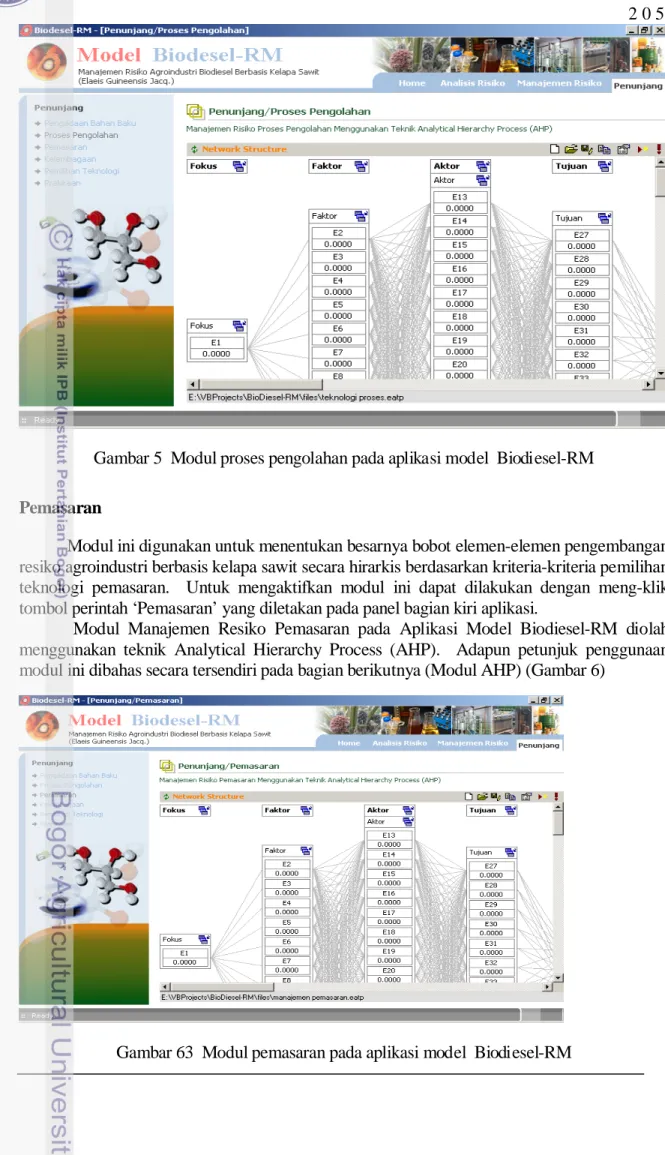
Modul ini digunakan untuk menentukan besarnya bobot elemen-elemen pengembangan resiko agroindustri berbasis kelapa sawit secara hirarkis berdasarkan kriteria-kriteria pemilihan teknologi proses pengolahan. Untuk mengaktifkan modul ini dapat dilakukan dengan meng-klik tombol perintah ‘Proses Pengolahan’ yang diletakan pada panel bagian kiri aplikasi (Gambar 4)
Modul Proses Pengolahan pada Aplikasi Model Biodiesel-RM diolah menggunakan teknik Analytical Hierarchy Process (AHP). Adapun petunjuk penggunaan modul ini dibahas secara tersendiri pada bagian berikutnya (Modul AHP) (Gambar 5)
Gambar 5 Modul proses pengolahan pada aplikasi model Biodiesel-RM
Pemasaran
Modul ini digunakan untuk menentukan besarnya bobot elemen-elemen pengembangan resiko agroindustri berbasis kelapa sawit secara hirarkis berdasarkan kriteria-kriteria pemilihan teknologi pemasaran. Untuk mengaktifkan modul ini dapat dilakukan dengan meng-klik tombol perintah ‘Pemasaran’ yang diletakan pada panel bagian kiri aplikasi.
Modul Manajemen Resiko Pemasaran pada Aplikasi Model Biodiesel-RM diolah menggunakan teknik Analytical Hierarchy Process (AHP). Adapun petunjuk penggunaan modul ini dibahas secara tersendiri pada bagian berikutnya (Modul AHP) (Gambar 6)
Pilih lokasi file di sini
Tuliskan nama file di sini
Klik di sini untuk melanjutkan Klik di sini untuk membatalkan
Mengakhiri Aplikasi
Untuk mengakhiri aplikasi Biodiesel-RM, gunakan tombol ‘Close’ yang diletakkan pada bagian kanan atas aplikasi.
Menyimpan dokumen aktif
Untuk menyimpan dokumen aktif dalam bentuk file, gunakan tombol (Menyimpan dokumen aktif) yang terletak pada kumpulan tombol perintah utama. Jika dokumen yang aktif belum memiliki nama dokumen, maka nama dokumen akan ditanyakan. Tetapkan lokasi dan nama dokumen pada dialog tersebut, kemudian klik [OK] atau tekan [Enter] untuk melanjutkan dan klik [Save] atau tekan tombol [Esc] untuk membatalkan. Jika dokumen tersebut sudah mempunyai nama file, sistem tidak lagi meminta nama dokumen (Gambar 7)
Gambar 7 Dialog menyimpan dokumen
Matriks Pendapat dan Hasil Akhir Pengolahan
Matriks pendapat pakar dalam modul IPE dengan Satu Peubah merupakan lembar penilaian pakar/pengambil keputusan terhadap alternatif-alternatif yang telah ditetapkan sebelumnya pada halaman inisialisasi alternatif. Matriks pendapat pakar diisi dengan memberikan nilai – nilai numerik (skor) pada setiap sel yang bersesuaian di mana sel tersebut mencerminkan kordinat antara alternatif dan pakar/responden. Arahkan pointer pada perintah ‘Pendapat’ kemudian klik perintah tersebut untuk menampilkan halaman matriks pendapat. Visualisasi dialog halaman matriks pendapat pakar pada modul IPE dengan satu peubah dapat dilihat pada Gambar 8 di bawah ini.
Gambar 8 Halaman matriks pendapat pakar pada modul IPE dengan satu peubah
Modul Kelayakan Finansial
Identifikasi kelayakan agroindustri pada aspek finansial dengan kriteria NPV (Net
Present Value), IRR (Internal Rate Of Return), PBP (Payback Periode), dan BCR (Benefit-Cost Ratio)
Modul Kelayakan Finansial merupakan tools yang dirancang untuk membantu para pengambil keputusan dalam melakukan analisis kelayakan agroindustri berdasarkan aspek finansial. Perhitungan pada Modul Kelayakan Finansial menggunakan metodologi tekno ekonomi dengan parameter-parameter keluaran yang terdiri dari NPV (Net Present Value), IRR (Internal Rate Of Return), PBP (Payback Periode), dan BCR (Benefit-Cost Ratio). Gambar 9 adalah contoh ilustrasi halaman utama aplikasi Modul Kelayakan Finansial. Dokumen ini dirancang sebagai petunjuk penggunaan modul Kelayakan Finansial
Gambar 9 Ilustrasi halaman utama modul kelayakan finansial.
Klik kombo ini untuk memilih skor alternatif pada sel terpilih
Klik pada tombol-tombol ini untuk menampilkan pendapat pakar tertentu
Area Kerja
Toolbar Finansial
Toogle Resume:
Tampilkan/hilangkan resume parameter kelayakan
Panel Resume Pengolahan
Pilihan Halaman:
Toolbar Finansial
Toolbar finansial merupakan kumpulan perintah-perintah yang disediakan untuk mempermudah pengguna melakukan beberapa kegiatan seperti kegiatan dokumentasi file, menampilkan atau menghilangkan resume analisis, dan menampilkan pilihan halaman yang mungkin dapat diakses. Perintah-perintah dokumentasi file sangat berguna untuk melakukan kegiatan seperti membuat dokumen baru, membuka dokumen, dan menyimpan dokumen. Sementara pilihan halaman berguna sebagai navigator halaman. Klik perintah untuk menampilkan pilihan halaman.
Membuat Dokumen Baru
Perintah ini digunakan untuk membuat dokumen yang sama sekali baru dengan nilai-nilai seperti keadaan default-nya. Klik tombol pada kumpulan tombol perintah utama untuk membuat dokumen baru.
Membuka Dokumen
Aplikasi Modul Kelayakan Finansial menyediakan fasilitas untuk membuka dokumen yang sebelumya telah tersimpan dalam media penyimpan seperti hard disk, floppy disk, flash disk, dan sejenisnya. Klik tombol yang terdapat pada kumpulan tombol perintah utama – kemudian pengguna diminta untuk menentukan nama dokumen yang akan dibuka. Silahkan tentukan lokasi dan nama file dimana dokumen tersebut diletakkan, kemudian klik [Open] atau tekan [Enter] untuk melanjutkan. Untuk membatalkan, klik tombol [Cancel] atau tekan [Esc] pada keyboard (Gambar 10).
Gambar 10 Dialog membuka dokumen
Menyimpan dokumen aktif
Ada kemungkinan pengguna tidak dapat melanjutkan pekerjaan karena satu dan lain hal sementara simulasi atau bahkan entri data belum selesai. Dalam kondisi ini pengguna dapan menunda pekerjaan tersebut kemudian dilanjutkan pada kesempatan lain. Simpanlah dokumen tersebut dalam bentuk file. Klik tombol yang terletak pada kumpulan tombol perintah utama. Jika dokumen yang sedang aktif belum memiliki nama dokumen, maka dialog permintaan nama dokumen akan ditampilkan.
Pilih lokasi file di sini
Klik nama file yang akan dibuka
Klik di sini untuk melanjutkan Klik di sini untuk membatalkan
Tetapkan lokasi dan nama file pada dialog tersebut, kemudian klik [OK]atau tekan [Enter] untuk melanjutkan dan klik [Save] atau tekan tombol [Esc] untuk membatalkan. Jika dokumen tersebut sudah mempunyai nama file, maka dialog permintaan nama dokumen tidak akan ditampilkan lagi belum memiliki nama dokumen, maka dialog permintaan nama dokumen akan ditampilkan (Gambar 11)
Gambar 11 Visualisasi dialog menyimpan dokumen. Menampilkan / Menghilangkan Panel Resume Analisis
Panel resume analisis dapat ditampilkan / dihilangkan melalui perintah tampilkan/hilangkan resume analisis yang terdapat pada kumpulan perintah utama. Arahkan pointer pada tombol yang bertanda , kemudian klik tombol ini. Jika panel resume analisis awalnya ditampilkan, maka perintah ini akan menghilangkan panel, sebaliknya jika ditampilkan maka perintah ini akan menampilkan panel (Gambar 12)
Gambar 12 Pilihan halaman pada modul kelayakan finansial Menampilkan halaman halaman tertentu
Ada beberapa halaman yang dapat ditampilkan pada modul Kelayakan Finansial. Halaman-halaman tersebut tergantung kepada jenis kelayakan finansial yang ada. Klik tombol (‘Pilihan Halaman’) kemudian pilih halaman yang diinginkan pada pilihan yang ada untuk menampilkan halaman tertentu. Lakukan editing pada area kerja jika diperlukan.
Pilih lokasi file di
Tuliskan nama file di sini
Klik di sini untuk melanjutkan Klik di sini untuk membatalkan
Skenario Permodelan pada Modul Kelayakan Finansial
Skenario permodelan merupakan kegiatan input dan editing data pada halaman-halaman yang disediakan Modul Kelayakan Finansial. Pengguna dapat melakukan beberapa skenario dengan merubah nilai-nilai yang ada pada halaman aktif. Namun demikian, tidak semua parameter dapat diberikan skenario, beberapa sel/variabel yang ada pada sebuah halaman mungkin tidak dapat dimodifikasi. Sel-sel/variabel-variabel tersebut sengaja dirancang untuk tidak dimodifikasi karena terkait dengan aturan (rule) dalam Modul Kelayakan Finansial.
Semua halaman dialog yang disediakan Modul Kelayakan Finansial umumnya memiliki karakteristik editing yang sama kecuali pada halaman ‘Asumsi dan Koefisien’. Untuk melakukan skenario permodelan pada halaman aktif, masukkan angka pada parameter yang diinginkan, kemudian tekan [Enter] untuk menyetujui perubahan atau [Esc] untuk membatalkannya. Jika dikehendaki, simpan semua perubahan yang dilakukan sesuai prosedur yang telah dijelaskan pada bagian sebelumnya.
Asumsi dan koefisien merupakan halaman yang berisi beberapa koefiesien penting dan memberikan pengaruh kepada halaman-halaman lainnya. Halaman asumsi dan koefisien dapat juga dikatakan sebagai kumpulan variabel-variabel kritis dalam aplikasi Modul Kelayakan Finansial.
Pada halaman asumsi dan koefisien ditambahkan sebuah kolom ‘Perubahan’ dengan satuan % (persen), gunanya adalah untuk melakukan simulasi perubahan terhadap variabel-variabel yang bersesuaian. Biasanya simulasi ini digunakan untuk melakukan analisis sensitifitas terhadap variabel-variabel tersebut. Aktifkan kontrol ‘Gunakan nilai perubahan’ untuk menandai bahwa persentase perubahan digunakan, sebaliknya matikan jika perubahan tidak digunakan.
Modul Sistem Pakar
Asumsi dan Koefisien
Rancang Bangun Sistem Pakar
Rancang bangun sistem pakar pada dasarnya merupakan tahapan permodelan/rekayasa aturan pada sistem pakar. Pada tahap ini system designer diharapkan sudah memahami rule pada sistem pakar yang dikembangkan. Ada 5 (lima) parameter yang harus dilengkapi sebelum modul sistem pakar dapat digunakan untuk konsultasi. Parameter-parameter tersebut di antaranya adalah parameter (parameter input), indikator (parameter output), strategi yang direkomendasikan, alternatif strategi, dan tahapan penetapan skenario rule-base. Berikut ini disajikan uraian singkat mengenai deskripsi dan petunjuk teknis penggunaan untuk inisialisasi pada parameter-parameter tersebut (Gambar 13)
1. Tetapkan operator (jika diperlukan) dengan cara meng-klik operator-operator yang sesuai. Kondisional pertama tidak memerlukan operator, dengan kata lain operator hanya digunakan untuk kondisional ke dua, dan seterusnya.
Menetapkan Skenario Rule-Base.
Langkah-langkah yang harus dilakukan dalam menetapkan detail skenario rule-base pada dialog ‘Deskripsi Rule’ antara lain:
2. Pilihlah parameter input yang dapat dilakukan dengan cara meng-klik salah satu pilihan pada kombo ‘Parameter’. Disamping itu pilih juga satuan/unit parameter yang dapat dilakukan dengan cara meng-klik salah satu pilihan pada kombo satuan/unit.
3. Klik tombol ‘Tambah’ untuk menyisipkan kondisional tersebut pada kotak ‘Monolog Rule’. Lakukan kembali prosedur 1 s.d. 3 untuk menambahkan kondisional lainnya. 4. Tetapkan konfigurasi output/keluaran dengan cara memilih indikator dan alternatif
strategi, serta menentukan fokus-fokus strategi jika diperlukan.
5. Cek kembali logic dari deskripsi rule-base yang ditetapkan untuk meyakinkan apakah rule sudah benar atau tidak (sistem tidak dapat melakukan perbaikan secara otomatis jika terjadi kesalahan logic pada rule-base). Berikutnya klik tombol ‘OK’ untuk menyetujui perubahan, atau ‘Batal’ untuk membatalkannya.
Gambar 13 Halaman detail aturan pada modul sistem pakar
Konsultasi Sistem Pakar
Halaman konsultasi sisem pakar merupakan bagian yang dirancang bagi pengguna untuk melakukan simulasi/verifikasi dari aturan-aturan (rule) yang telah diberlakukan sebelumnya. Pada bagian ini disediakan form yang berupa pertanyaan-pertanyaan mengenai beberapa parameter dan harus dijawab sesuai kondisi permasalahan yang dihadapi. Jawaban yang diberikan pengguna kemudian dibandingkan oleh aplikasi Sistem Pakar dengan aturan (rule) yang telah didaftarkan. Jika sesuai, maka output berupa strategi/kebijakan dan saran yang berkaitan dengan aturan (rule) ini akan ditampilkan sebagai keluaran aplikasi Sistem Pakar.
Setujui perubahan
Batalkan perubahan Pilih output
Sisipkan kondisi parameter Hapus kondisi parameter
Pilih satuan parameter Pilih parameter
Operator
Halaman konsultasi sistem pakar terdiri dari 2 (dua) bagian dialog (user interface) yaitu dialog pengisian data (form konsultasi) dan dialog resume konsultasi. Dialog pengisian data merupakan lembaran yang berisi daftar pertanyaan dan pilihan jawaban-jawabannya, sedangkan dialog resume konsultasi menyajikan hasil pengolahan yang telah dilakukan aplikasi Sistem Pakar. Berikut ini diuraikan mengenai petunjuk penggunaan kedua dialog tersebut.
Form konsultasi ditampilkan berupa pertanyaan-pertanyaan yang disajikan kepada pengguna
untuk dijawab sesuai kondisi yang permasalahan yang dihadapi. Pertanyaan-pertanyaan yang diberikan berupa pilihan (multiple choice) sesuai dengan jumlah unit yang ditetapkan pada saat rancang bangun sistem pakar oleh system designer. Klik salah satu dari opsi yang disediakan untuk menjawab pertanyaan-pertanyaan yang diajukan. Arahkan pointer pada tab ‘Formulir’ kemudian klik tab tersebut untuk menampilkan dialog formulir konsultasi sistem pakar. Ilustrasi dialog formulir konsultasi sistem pakar dapat dilihat pada gambar 14 di bawah ini.
Pengisian form konsultasi
Gambar 14 Halaman konsultasi pada modul sistem pakar
Dialog Resume Konsultasi
Dialog resume konsultasi merupakan resume hasil perbandingan form konsultasi dengan aturan-aturan yang berlaku pada skenario rule base. Halaman resume konsultasi akan menampilkan satu atau lebih keluaran sesuai dengan jumlah kriteria yang ditemukan. Arahkan pointar ada tab ‘Resume’ untuk menampilkan halaman dialog resume konsultasi. Berikut ini adalah ilustrasi dialog halaman resume konsultasi pada sistem pakar (Gambar 15)
Gambar 15 Dialog resume konsultasi pada modul sistem pakar.
Dokumentasi Sistem Pakar
Dokumentasi dalam hal ini dimaksudkan untuk kegiatan manajemen basis data dalam sistem pakar. Dengan dokumentasi pengguna dapat membuat basis data baru, membuka basis data yang sudah ada, dan menyimpan parameter-parameter dan juga rule-base untuk kemudian digunakan pada kesempatan berikutnya.
Membuat Dokumen
Baru.Perintah ini digunakan untuk membuat dokumen yang sama sekali baru dengan variabel-variabel (input, output, dan saran) dan rule base belum diinisialisasi. Operasi ‘membuat dokumen baru’ dapat juga didefinisikan sebagai kegiatan mengosongkan variabel-variabel tersebut. Perintah ‘membuat dokumen baru’ tidak secara otomatis menyimpan file yang sedang dikerjakan, simpanlah dokumen tersebut jika anda memerlukannya pada kesempatan lain.
Membuka Dokumen
Modul Sistem Pakar menyediakan fasilitas untuk membuka dokumen yang sebelumya telah tersimpan dalam media penyimpan seperti hard disk, floppy disk, flash disk, dan sejenisnya. Klik tombol (membuka dokumen) yang terdapat pada kumpulan perintah dokumentasi – tentukan lokasi dimana dokumen tersebut diletakkan kemudian berikutnya klik [Open]/[Enter] untuk melanjutkan, atau klik [Cancel]/[Esc] untuk membatalkan (Gambar 16).
Gambar 16 Dialog membuka dokumen Menyimpan dokumen aktif
Untuk menyimpan dokumen aktif dalam bentuk file, gunakan tombol (Menyimpan dokumen aktif) yang terletak pada kumpulan perintah dokumentasi. Tetapkan lokasi dan nama dokumen pada dialog jika ditanyakan, kemudian klik [OK] atau tekan [Enter] untuk melanjutkan dan klik [Save] atau tekan tombol [Esc] untuk membatalkan. Jika dokumen tersebut sudah mempunyai nama file, dialog ini tidak akan ditampilkan. File yang diberikan tidak boleh sama dengan file-file yang ada dalam folder yang sama (Gambar 17)
Gambar 17 Dialog Menyimpan Dokumen
Pilih lokasi file di sini
Tuliskan nama file di sini
Klik di sini untuk melanjutkan Klik di sini untuk membatalkan
Pilih lokasi file di sini
Klik nama file yang akan dibuka
Klik di sini untuk melanjutkan Klik di sini untuk membatalkan
Modul AHP
Sistem Penunjang Keputusan untuk menentukan vektor elemen-elemen dalam jaringan
menggunakan teknik Analytical Hierarchy Process (AHP)
Modul AHP merupakan sistem penunjang keputusan yang dirancang untuk membantu para pengambil keputusan dalam melakukan analisis vektor eigen dari beberapa elemen yang terlibat dalam jaringan. Modul AHP menggunakan metodologi AHP (AHP) dengan penilaian fuzzy dalam rentang 1 (satu) sampai 9 (sembilan). Modul AHP menghasilkan keluaran yang sangat berguna bagi para pengambil keputusan yang mempelajari tingkat kepentingan (bobot/prioritas) elemen-elemen berdasarkan penilaian beberapa pakar.
Modul Analisis Hirarki Proses memiliki 2 (dua) bagian panel dialog utama yakni area struktur jaringan yang merupakan halaman muka dan matriks pendapat pakar. Di samping itu modul ini dilengkapi dengan panel resume analisis serta beberapa tombol perintah yang terdapat pada masing – masing panel. Visualisasi halaman utama modul Analisis Hirarki Proses dapat dilihat pada Gambar 18.
Gambar 18 Ilustrasi halaman utama modul AHP.
Area struktur jaringan digunakan untuk menentukan struktur jaringan dalam permasalahan yang dianalisa. Pada halaman ini pengguna dapat melakukan penambahan dan penghapusan terhadap hirarki/layer, grup/sub layer, elemen, dan jaringan/koneksi antar elemen. Di samping itu pengguna juga dapat melakukan beberapa hal yang berkaitan dengan dokumentasi diantaranya : membuat dokumen/permasalahan baru, membuka dokumen yang tersimpan pada media, menyimpan dokumen aktif ke dalam bentuk file,mengatur ukuran kertas/kanvas, transfer struktur jaringan ke memori dalam bentuk bitmap, menampilkan matriks pendapat, melakukan agregasi vertikal, dan menampilkan fasilitas bantuan ini.
Secara hirarkis area struktur jaringan merupakan kumpulan dari satu atau lebih layer/hirarki. Setiap layer/hirarki terdiri dari beberapa grup/sub layer/slab yang masing – masing merupakan kesatuan dari beberapa elemen. Sementara itu jaringan/koneksi
Elemen Grup Elemen
Hirarki / Layer
Kumpulan tombol perintah
merupakan hubungan keterkaitan antara satu elemen dengan elemen lainnya pada layer/hirarki yang berbeda. Sebuah elemen yang memiliki jaringan/koneksi kepada elemen lain pada layer/hirarki di atasnya memberikan arti bahwa elemen tersebut mempengaruhi. Sebaliknya jika elemen tersebut memiliki jaringan/koneksi kepada elemen pada layer/hirarki di bawahnya, elemen ini dipengaruhi.
Operasi Pada Layer/Hirarki
Layer atau hirarki merupakan kumpulan grub/sub layer, dengan demikian sebelum pengguna melakukan operasi editing terhadap grup/sub layer terlebih dahulu perlu dibuat sebuah layer/hirarki. Menambahkan layer/hirarki pada area struktur jaringan dapat dilakukan dengan menggunakan perintah ‘Tambahkan layer baru’. Arahkan pointer pada tombol yang terletak pada kumpulan tombol perintah (bagian kanan atas aplikasi), kemudian klik tombol ini – sebuah layer/hirarki baru akan dibuat dan ditempatkan pada posisi paling kanan setelah layer terakhir dibuat.
Ada beberapa operasi yang dapat dilakukan pada layer/hirarki yang dibuat diantaranya mengganti deskripsi layer/hirarki, menghapus layer yang bersangkutan, menambahkan grup/sub layer, dan mengatur posisi anggotanya (grup/sub layer). Semua pilihan operasi ini dapat diakses dengan meng-klik tombol pada layer. Visualisasi layer/hirarki beserta beberapa pilihan operasi yang dapat digunakan diilustrasikan pada Gambar 19
Gambar 19 Layer/hirarki dan beberapa pilihan operasinya.
Mengganti deskripsi layer/hirarki
Desksipsi layer/hirarki dapat diganti sesuai kebutuhan seperti tujuan, aktor, faktor, strategi dan seterusnya. Untuk mengganti deskripsi layer/hirarki, aktifkan menu pilihan layer/hirarki dengan meng-klik tombol pada layer, kemudian pilih perintah ‘Edit Keterangan Layer Ini’. Sekali perintah ini dijalankan, judul layer akan berubah menjadi mode edit. Gantilah keterangan layer/hirarki sesuai keperluan kemudian diakhiri dengan menekan [Enter] untuk menyetujui perubahan. Untuk membatalkannya, tekan tombol [Esc] pada keyboard. Persiapan mengganti deskripsi layer/hirarki juga dapat diaktifkan dengan meng-klik ganda judul layer/hirarki yang bersangkutan.
Menghapus layer/hirarki
Layer/hirarki dapat dihapus jika layer/hirarki ini tidak diperlukan. Klik tombol pada layer, kemudian pilih perintah ‘Hapus Layer Ini’. Perlu diketahui bahwa penghapusan layer akan mengakibatkan semua grup/sub layer beserta elemen – elemen yang ada pada layer/hirarki ini akan dihapus. Di samping itu penghapusan ini tidak dapat dibatalkan, karena itu yakinkan terlebih dahulu sebelum melakukan operasi ini.
Klik di sini untuk menampilkan menu utama Keterangan
layer/hirarki
Mengganti deskripsi/keterangan layer/hirarki Menghapus layer
Menambahkan grup/sub layer baru
Menambahkan grup/sub layer pada layer/hirarki
Grup/sub layer dapat ditambahkan melalui operasi ‘Tambahkan Grup/Sub Layer’ pada menu pilihan layer. Arahkan pointer pada tombol , kemudian klik tombol ini untuk menampilkan menu pilihan layer. Pilihlah perintah yang bersesuaian untuk menambahkan.
Mengatur posisi grup secara otomatis
Posisi grup/sub layer yang terdapat pada sebuah layer/hirarki dapat disusun secara otomatis. Kegiatan ini dapat dilakukan dengan meng-klik perintah ‘Susun Kembali Posisi Semua Grup’ yang ada pada menu pilihan layer.
Operasi Pada Grup/Sub Layer
Grup/sub layer yang merupakan anggota dari sebuah layer diartikan sebagai kumpulan elemen – elemen. Dengan demikian penambahan elemen tidak dapat dilakukan sebelum grup/sub layer-nya dibuat. Pembuatan grup/sub layer dapat dilakukan dengan mengikuti prosedur yang telah dijelaskan pada bagian operasi pada layer/hirarki.
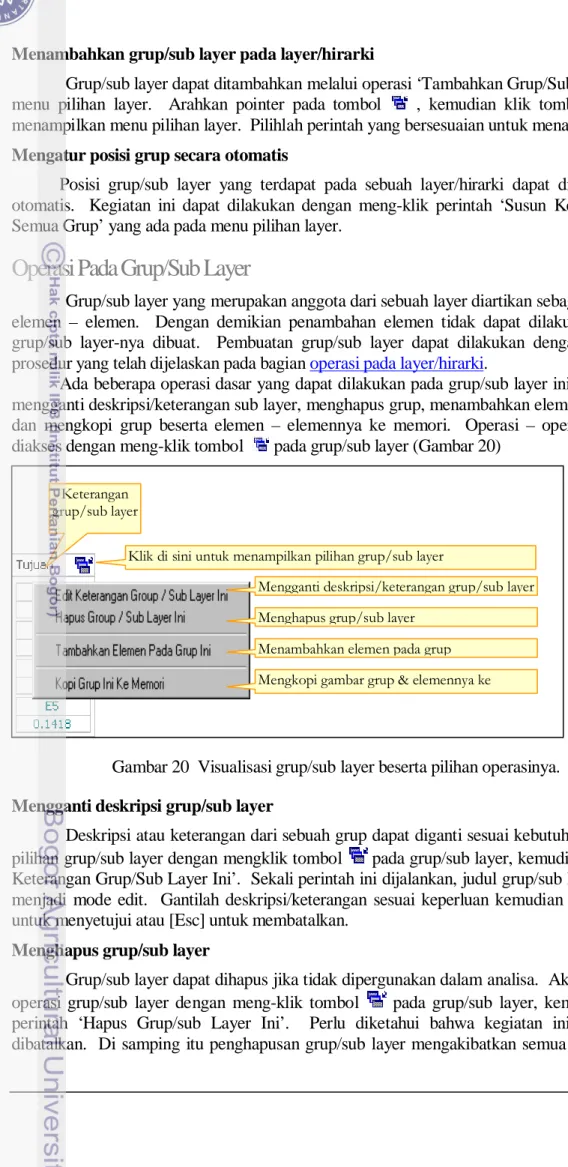
Ada beberapa operasi dasar yang dapat dilakukan pada grup/sub layer ini di antaranya mengganti deskripsi/keterangan sub layer, menghapus grup, menambahkan elemen pada grup, dan mengkopi grup beserta elemen – elemennya ke memori. Operasi – operasi ini dapat diakses dengan meng-klik tombol pada grup/sub layer (Gambar 20)
Gambar 20 Visualisasi grup/sub layer beserta pilihan operasinya.
Mengganti deskripsi grup/sub layer
Deskripsi atau keterangan dari sebuah grup dapat diganti sesuai kebutuhan. Aktifkan pilihan grup/sub layer dengan mengklik tombol pada grup/sub layer, kemudian pilih ‘Edit Keterangan Grup/Sub Layer Ini’. Sekali perintah ini dijalankan, judul grup/sub layer berubah menjadi mode edit. Gantilah deskripsi/keterangan sesuai keperluan kemudian tekan [Enter] untuk menyetujui atau [Esc] untuk membatalkan.
Menghapus grup/sub layer
Grup/sub layer dapat dihapus jika tidak dipergunakan dalam analisa. Aktifkan pilihan operasi grup/sub layer dengan meng-klik tombol pada grup/sub layer, kemudian klik – perintah ‘Hapus Grup/sub Layer Ini’. Perlu diketahui bahwa kegiatan ini tidak dapat dibatalkan. Di samping itu penghapusan grup/sub layer mengakibatkan semua elemen yang
Klik di sini untuk menampilkan pilihan grup/sub layer Keterangan
grup/sub layer
Mengganti deskripsi/keterangan grup/sub layer Menghapus grup/sub layer
Menambahkan elemen pada grup Mengkopi gambar grup & elemennya ke
ada pada grup/sub layer ini juga dihapus. Dengan demikian yakinkan terlebih dahulu sebelum melakukan operasi ini.
Menambahkan elemen pada grup
Elemen pada grup/sub layer dapat ditambahkan melalui operasi ‘Tambahkan Elemen Pada Grup/Sub Layer Ini’ pada menu pilihan grup/sub layer. Arahkan pointer di atas tombol pada grup/sub layer, kemudian klik tombol ini untuk menampilkan menu pilihan grup/sub layer. Pilihlah perintah yang bersesuaian untuk menambahkan.
Mengkopi tampilan grup
Sebuah grup beserta elemen – elemennya dapat dikopi ke memori untuk kemudian digunakan pada aplikasi windows lainnya dalam bentuk bitmap. Klik tombol pada grup/sub layer untuk mengaktifkan pilihan operasi grup/sub layer – kemudian gunakan perintah ‘Kopi Grup Ini Ke Memori’. Sekali perintah ini dijalankan, visualisasi grup beserta elemen – elemennya tersimpan di memori. Gunakan operasi ‘Paste’ pada aplikasi dimana laporan anda dibuat untuk menempelkan gambar ini.
Operasi pada Elemen dan Jaringannya
Secara taksis elemen merupakan entitas akhir dalam arsitektur jaringan AHP. Elemen – elemen berkumpul dalam sebuah grup/sub layer dan grup/sub layer ini berkumpul dalam sebuah layer/hirarki. Elemen juga merupakan objek terpenting dalam jaringan AHP, karena jaringan AHP pada prinsipnya menghubungkan elemen – elemen ini tanpa memperhatikan grup/sub layer atau layer/hirarki-nya.
Beberapa operasi dasar yang dapat dilakukan terhadap sebuah elemen di antaranya mengganti deskripsi/keterangan elemen, menghapus elemen, menambahkan dan menghapus koneksi, menampilkan matriks pendapat, dan memilih warna teks dan warna konektor. Penambahan elemen dapat dilakukan dengan mengikuti prosedur pada bagian operasi pada grup/sub layer.
Gambar 21 Visualisasi pilihan operasi pada objek elemen.
Mengganti deskripsi elemen
Deskripsi atau keterangan elemen dapat diganti sesuai keperluan analisa. Aktifkan pilihan operasi elemen dengan meng-klik kanan elemen tersebut kemudian klik perintah ‘Edit Keterangan Elemen Ini’. Pada dialog yang ditampilkan, silahkan ganti deskripsi/keterangan
Klik kanan area elemen ini untuk menampilkan pilihan operasi elemen Keterangan
grup/sub layer
Mengganti deskripsi/keterangan elemen Menghapus elemen
Menambahkan elemen yang dipengaruhi Menambahkan elemen yang mempengaruhi Menghapus elemen yang dipengaruhi Menghapus elemen yang mempengaruhi
elemen tersebut, kemudian tekan [Enter] atau klik [OK] untuk melanjutkan dan tekan [Esc] atau klik [Cancel] untuk membatalkan. Untuk meyakinkan hasil editing anda, arahkan kembali pointer ke wilayah elemen tersebut, tunggu beberapa saat sampai ditayangkan informasi singkat mengenai elemen ini (Gambar 22)
Gambar 22 Visualisasi dialog editing deskripsi/keterangan elemen.
Menghapus Elemen
Sebuah elemen dapat dihapus apabila tidak diperlukan dalam jaringan AHP. Menghapus elemen dapat dilakukan dengan menggunakan perintah yang disediakan pada menu pilihan elemen. Klik-kanan elemen yang akan dihapus, kemudian klik perintah ‘Hapus Elemen Ini’. Perlu diketahui bahwa perintah ini tidak dapat dibatalkan, yakinkan terlebih dahulu bahwa elemen tersebut betul – betul akan di hapus. Operasi penghapusan elemen secara otomatis akan menghapus semua konektor yang terhubung dengan elemen yang bersangkutan.
Menambahkan grup/sub layer pada layer/hirarki
Koneksi antar elemen dapat dibuat dengan memberikan perintah ‘Tambahkan koneksi dari elemen...’ atau ‘Tambahkan koneksi ke elemen...’. Kedua perintah ini terdapat pada menu pilihan elemen. Aktifkan menu pilihan elemen dengan cara meng-klik kanan elemennya, kemudian klik perintah yang bersesuaian. Perintah ‘Tambahkan koneksi dari elemen...’ artinya menambahkan elemen – elemen yang dipengaruhi, dan perintah ‘Tambahkan koneksi ke elemen...’ berarti menambahkan elemen – elemen yang mempengaruhi elemen tersebut. Koneksi antar elemen ditandai dengan adanya sebuah garis penghubung atara dua elemen tersebut.
Penambahan konektor antar elemen juga dapat dilakukan dengan cara melakukan operasi drag – drop. Seretlah elemen yang dipengaruhi ke elemen lain yang mempengaruhinya. Jika berhasil / diperbolehkan, konektor akan dibuat.
Menghapus koneksi antar elemen
Koneksi antara dua elemen dapat dihapus apabila tidak diperlukan. Aktifkan menu pilihan operasi elemen dengan cara meng-klik kanan salah satu elemen yang berhubungan kemudian klik perintah yang bersesuaian. Untuk menghapus koneksi ke elemen sebelumnya (elemen yang dipengaruhi) gunakan perintah ‘Hapus Koneksi dari Elemen…’ dan untuk menghapus koneksi ke elemen berikutnya (elemen yang mempengaruhi) gunakan perintah ‘Hapus Koneksi Ke Elemen…’. Perlu diketahui bahwa penghapusan konektor ini akan menghapus beberapa data penilaian pakar pada matriks pendapat karena matriks pendapat sebetulnya dibuat berdasarkan koneksi yang terbentuk antara beberapa elemen. Operasi ini tidak dapat dibatalkan, karena itu yakinkan terlebih dahulu jika anda akan menghapusnya.
Klik di sini untuk melanjutkan Klik di sini untuk membatalkan Ganti keterangan elemen pada kotak dialog ini
Menampilkan matriks pendapat
Untuk menampilkan matriks pendapat pakar yang mempengaruhi sebuah elemen, pengguna dapat menggunakan perintah yang disediakan pada menu pilihan operasi elemen. Klik – kanan elemen tersebut kemudian pilih perintah ‘Tampilkan Matriks Pendapat Pakar Terhadap Elemen x’, x adalah elemen anda pilih. Petunjuk operasional pada matriks pendapat pakar dibahas khusus pada bagian Matriks Pendapat Pakar.
Mengatur warna teks dan konektor
Warna teks pada elemen dan warna konektor antar elemen dapat diganti sesuai selera pengguna. Perintah – perintah ini disediakan pada menu pilihan operasi elemen yang dapat ditayangkan dengan meng-klik kanan elemen yang bersangkutan.
Untuk mengganti warna teks pada elemen, gunakan perintah ‘Memilih Warna Huruf dan Konektor|Pilih Warna Huruf...’. Pada dialog yang ditampilkan, pilihlah warna sesuai selera kemudian klik [OK] untuk menyetujui atau [Esc] untuk membatalkan. Jika dialog pilihan warna teks ini disetujui maka warna teks akan berubah sesuai pilihan anda.
Warna konektor juga dapat diganti sesuai selera pengguna. Klik kanan elemen yang merupakan awal koneksi kemudian gunakan perintah ‘Memilih Warna Huruf dan Konektor|Pilih Warna Konektor...’. Pada dialog yang ditampilkan pilihlah warna sesuai selera kemudian klik [OK] untuk menyetujui atau [Esc] untuk membatalkan. Jika dialog pilihan warna ini disetujui, maka semua konektor yang berasal dari elemen ini (menuju elemen – elemen pada layer/hirarki yang lebih tinggi) warnanya akan diganti sesuai pilihan pengguna (Gambar 23).
Gambar 23 Dialog Pilihan Warna Teks dan Konektor.
Panel Resume Analisis
Panel resume analisis digunakan sebagai panel hasil agregasi pendapat pakar secara vertikal. Panel ini akan muncul jika dilakukan prosedur agregasi vertikal (pengolahan AHP secara keseluruhan). Ilustrasi panel resume analisis dapat dilihat pada Gambar 24 berikut ini.
Klik di sini untuk melanjutkan
Klik di sini untuk membatalkan
Pilihlah salah satu warna yang tersedia pada dialog ini
Ada dua perintah yang dapat digunakan oleh pengguna pada panel resume analisis ini yaitu mengkopi resume ke memori dan menutup resume analisis. Hasil pengolahan AHP yang ditayangkan pada panel resume analisis dapat dikopi ke memori dalam bentuk bitmap untuk keperluan reporting. Arahkan pointer menuju tombol kemudian klik tombol ini, resume analisis akan disimpan dalam memori. Gunakan operasi ‘Paste’ pada aplikasi reporting anda (Microsoft Word misalnya) untuk menempelkan gambar resume ini. Resume analisis dapat dihilangkan apabila tidak diperlukan (misalnya area struktur jaringan terlalu kecil). Klik tombol pada panel resume analisis untuk menghilangkannya.
Matriks Pendapat Pakar
Matriks pendapat pakar merupakan lembar pengisian pendapat pakar mengenai pengaruh elemen – elemen terhadap elemen lainnya yang berada pada hirarki yang lebih tinggi. Penilaian ini mencerminkan kekuatan perbandingan kekuatan 2 (dua) buah elemen terhadap elemen lain yang dipengaruhinya, karena itu dialog pendapat pakar disajikan dalam bentuk matriks (Gambar 25)
Gambar 25 Visualisasi Matriks Pendapat Pakar.
Kopi resume ke memori Tutup panel resume
Gambar 24 Visualisasi Panel Resume Analisis.
Informasi mengenai elemen yang berpengaruh
Pendapat Agregat dari Keseluruhan Pakar
Informasi Konsistensi Pendapat
Kopi pendapat ke memori
Kopi semua pendapat ke memori Tambahkan responden baru
Tutup matriks pendapat
Halaman matriks pendapat pakar terdiri dari dua bagian utama yaitu matriks pendapat individu dan matriks pendapat agregat. Matriks pendapat individu adalah matriks pendapat dimana pengguna dapat melakukan input data berdasarkan hasil pengamatan. Matriks pendapat individu terletak pada bagian kiri layar dan terdiri dari satu atau lebih matriks yang disediakan untuk satu atau lebih responden. Di sisi lain (sebelah kanan) terdapat sebuah matriks pendapat yang merupakan matriks pendapat agregat.
Menambah dan Menghapus Matriks Pendapat
Secara default modul AHP menyediakan sebuah matriks yakni untuk seorang responden/pakar. Akan tetapi pakar/responden ini dapat ditambah atau dikurangi sesuai keperluan. Untuk menambahkan responden, arahkan pointer pada tombol yang terletak di sebelah kanan atas halaman matriks pendapat. Klik tombol ini – sebuah matriks baru ditambahkan dengan nama responden/pakar yang secara default diberikan inisial R. Gantilah informasi responden/pakar ini sesuai keperluan dengan menggunakan prosedur mengganti informasi responden.
Untuk menghapus pendapat pakar, gunakan perintah ‘Hapus Matriks Pendapat Ini’. Arahkan pointer di atas tombol yang terdapat pada baris terbawah matriks pendapat yang bersangkutan. Klik tombol ini – pendapat pakar akan dihapus. Perlu diketahui bahwa perintah ini tidak dapat dibatalkan, yakinkan terlebih dahulu sebelum anda menghapusnya.
Mengganti Informasi Responden
Informasi responden dapat diganti sesuai keperluan pengguna. Klik ganda pada area informasi responden kemudian masukan informasi responden sesuai keperluan. Tekan [Enter] untuk menyetujui atau [Esc] untuk membatalkan. Catatan : Dianjurkan untuk memberikan informasi responden yang unik dan singkat untuk menghindari kemungkinan konfliknya variabel dalam sistem.
Mengkopi Pendapat ke Memori
Pendapat pakar dapat dikopi ke memori windows dalam bentuk bitmap. Fasilitas ini dirancang khusus untuk keperluan reporting atau dokumentasi lainnya. Untuk mengkopi pendapat masing – masing pakar, arahkan pointer pada tombol ‘Kopi matriks pendapat ke memori’ yang terdapat pada baris terbawah matriks pendapat yang bersangkutan. Klik tombol ini, pendapat akan disimpan dalam memori untuk kemudian digunakan pada aplikasi windows lainnya. Untuk mengkopi semua pendapat sekaligus, gunakan tombol kopi yang terdapat pada bagian kanan atas halaman matriks pendapat.
Melakukan Prosedur Agregasi Horisontal
Agregasi horisontal merupakan serangkaian prosedur iteratif untuk menghasilkan vektor yang stasioner (lamda maksimum). Prosedur ini pada prinsipnya melibatkan operasi perkalian matriks berulang sehingga menghasilkan nilai vektor dalam ketelitian 4 (empat) desimal. Klik tombol pada matriks pendapat untuk melakukan prosedur agregasi. Hasil perhitungannya ditayangkan dalam kolom vektor. Perintah ini juga melibatkan perhitungan agregat dari pendapat – pendapat pakar dengan menggunakan rata – rata geometris, hasilnya ditayangkan pada matriks pendapat agregat (matriks pendapat yang ditempatkan pada bagian kanan halaman).
Matriks Pendapat dan Vektor Prioritas
Pengisian matriks pendapat terdiri dari 2 (dua) bagian yaitu pengisian pendapat dengan membandingkan masing – masing elemen (non direct) dan pengisian secara langsung (direct). Pengisian pendapat non direct dilakukan dengan cara membandingkan kekuatan
Klik tombol ini untuk menampilkan pilihan nilai
Aktifkan ceklis ini jika pendapat direct Klik ganda di kolom ini untuk penilaian direct
pengaruh antar elemen pada baris terhadap elemen – elemen pada kolom. Apabila pengaruh elemen baris lebih besar dari pada pada kolom maka nilai yang diberikan adalah x, sebaliknya jika elemen kolom lebih besar daripada elemen baris maka nilai yang diberikan adalah 1/x. x didefinisikan sebagai tingkat kekuatan pengaruh yang nilainya antara 1 dan 9.
Untuk pengisian pendapat non direct, arahkan pointer pada tombol
pada sel yang diperbandingkan, kemudian klik tombol ini. Pada menu penilaian yang muncul disediakan beberapa pilihan nilai, klik salah satu perintah sesuai penilaian pakar terhadap sel tersebut. Tidak semua sel diperbolehkan untuk diisi karena secara beberapa sel akan diisi secara otomatis. Untuk diagonal utama misalnya secara otomatis akan diberi nilai 1 (satu) dan untuk diagonal yang berlawanan akan diberi nilai inversi dari data masukan.Gambar 26 Visualisasi penilaian matriks pendapat pakar
Pendapat direct dimaksudkan untuk mengisi pendapat pakar secara langsung tanpa membandingkan antara elemen – elemennya. Dengan demikian penilaian kekuatan diberikan secara langsung oleh pengguna dengan memasukan nilai numerik. Perhitungan vektor untuk pendapat direct disini cukup sederhana yaitu dengan membuat proporsi dari nilai totalnya.
Untuk penilaian direct dari sebuah elemen dapat dilakukan dengan cara meng-klik ganda kolom ‘Direct’ pada baris yang bersesuaian dengan elemennya. Masukkan penilaian sesuai pengamatan kemudian tekan [Enter] untuk melanjutkan atau [Esc] untuk membatalkan. Menutup Halaman Matriks Pendapat
Menutup halaman matriks pendapat pakar untuk kembali ke halaman utama dapat dilakukan dengan cara mengklik tombol sebelah kanan halaman matriks pendapat. Arahkan pointer pada tombol tersebut, kemudian lakukan klik kiri pada mouse anda.
Informasi Elemen – Elemen Yang Berpengaruh
Informasi elemen pada baris dan kolom yang ditampilkan hanya berupa nomor elemen dan bukan informasi elemen sebenarnya. Informasi elemen – elemen ini diletakan pada bagian bawah kanan atau setelah matriks pendapat agregat.
Interpretasi Pendapat Direct dan Non Direct
Bagaimana pendapat direct dan non direct digunakan dalam pengolahan vertikal ?. Pada agregasi/pengolahan vertikal pendapat yang diperhitungkan adalah pendapat geometris dari keseluruhan pakar. Pendapat ini tergantung dari opsi yang ditetapkan pengguna pada saat pengisian matriks pendapat. Jika semua opsi ‘Direct?’ yang ada pada matriks pendapat diaktifkan, maka nilai yang diagregasi adalah nilai – nilai direct-nya. Sementara jika salah satu dari pendapat opsi ‘Direct ?’ dimatikan maka agregasi yang dilakukan adalah agregasi terhadap penilaian non – direct. Dengan demikian agregasi direct pada proses pengolahan vertikal ini hanya dilakukan apabila semua opsi ‘Direct ?’ pada matriks pendapat diaktifkan.
Petunjuk teknis penggunaan aplikasi Lakukan agregasi pengolahan vertikal Menambahkan layer/hirarki baru Setting ukuran halaman/kanvas Mengkopi struktur jaringan ke memori Menyimpan dokumen aktif
Membuka dokumen… Membuat dokumen baru
Tombol Perintah Utama
Pada halaman utama aplikasi ini disediakan sebuah kumpulan tombol perintah yang diletakkan pada bagian kanan atas aplikasi. Kumpulan tombol perintah ini dirancang untuk beberapa kepentingan diantaranya utilitas dokumentasi, setting halaman/kanvas, menambahkan layer/hirarki, melakukan agregasi vertikal, dan menampilkan petunjuk teknis penggunaan aplikasi. Berikut adalah visualisasi dan keterangan singkat mengenai kumpulan tombol perintah utama (Gambar 27)
Gambar 27 Kumpulan tombol perintah utama
Membuat Dokumen Baru
Membuat dokumen baru merupakan perintah yang dapat digunakan untuk mengosongkan lembar kerja dan membuat struktur jaringan yang betul – betul baru. Arahkan pointer di atas tombol yang terdapat pada kumpulan tombol perintah, kemudian klik tombol ini – lembar kerja/area struktur jaringan akan dikosongkan dan database baru akan dibuat.
Membuka Dokumen
Modul AHP menyediakan fasilitas untuk membuka dokumen yang sebelumya telah tersimpan dalam media penyimpan seperti hard disk, floppy disk, flash disk, dan sejenisnya. Klik tombol (membuka dokumen) yang terdapat pada kumpulan tombol perintah utama – kemudian pengguna diminta untuk menentukan nama dokumen yang akan dibuka. Silahkan tentukan lokasi dimana dokumen tersebut diletakkan kemudian klik [Open] atau tekan [Enter] untuk melanjutkan. Untuk membatalkan, klik tombol [Cancel] atau tekan [Esc] pada keyboard. Semua dokumen AHP secara default disimpan dalam file berekstensi *.eatp. Visualisasi Dialog pembukaan dokumen dapat dilihat pada Gambar 28 berikut.
Gambar 28 Dialog membuka dokumen
Menyimpan dokumen aktif
Ada kemungkinan pengguna tidak dapat melanjutkan pekerjaan karena satu dan lain hal sementara simulasi atau bahkan entri data belum selesai. Dalam kondisi ini pengguna dapan menunda pekerjaan tersebut kemudian dilanjutkan pada kesempatan lain. Simpanlah dokumen tersebut dalam bentuk file. Klik tombol (Menimpan dokumen aktif) yang terletak pada kumpulan tombol perintah utama. Jika dokumen yang sedang aktif belum memiliki nama dokumen, maka dialog permintaan nama dokumen akan ditampilkan. Tetapkan lokasi dan nama dokumen pada dialog tersebut, kemudian klik [OK] atau tekan [Enter] untuk melanjutkan dan klik [OK] atau tekan [Esc] ntuk membatalkan. Jika dokumen tersebut sudah mempunyai nama file, sistem tidak lagi meminta nama dokumen.
Gambar 29 Dialog menyimpan dokumen
Kopi ke memori
Untuk keperluan laporan mengenai struktur jaringan dan vektor – vektornya, pengguna dapat menggunakan fasilitas kopi struktur jaringan ke memori. Perintah ini digunakan untuk
Pilih lokasi file di sini
Tuliskan nama file di sini
Klik di sini untuk melanjutkan Klik di sini untuk membatalkan
Pilih lokasi file di sini
Klik nama file yang akan dibuka
Klik di sini untuk melanjutkan Klik di sini untuk membatalkan
mengkopi struktur jaringan ke memori untuk kemudian ditempelka n pada aplikasi pelaporan lain seperti Microsoft Word, Microsoft Excel, Microsoft Powerpoint, dan sejenisnya. Klik tombol yang bertanda yang diletakkan pada kumpulan tombol perintah utama, struktur jaringan beserta vektor – vektornya otomatis tersimpan di memori dalam bentuk bitmap. Gunakan fasilitas Paste pada aplikasi pelaporan anda untuk menempelkan struktur jaringan ini.
Setting ukuran halaman/kanvas
Ukuran kertas/halaman/lembar kerja struktur jaringan dapat diubah sesuai keperluan. Gunakan perintah (Setting ukuran kertas/kanvas), kemudian pada dialog yang ditampilkan silahkan pilih jenis kertas sesuai keinginan anda. Jika jenis kertas tidak tersedia, pengguna dapat menentukan ukuran kertas secara manual dalam satuan cm. untuk menyetujui perubahan ukuran kertas/kanvas, klik [Lanjut] atau tekan [Enter], dan untuk membatalkannya klik [Batal] atau tekan [Esc] pada keyboard (Gambae 30)
Gambar 30 Visualisasi pilihan ukuran kertas
Menambahkan layer/hirarki baru
Tombol berikutnya yang disediakan pada kumpulan tombol perintah adalah tombol yang dapat digunakan untuk menambahkan layer/hirarki baru ( ). Klik tombol tersebut jika anda ingin menambahkan layer/hirarki baru, sebuah layer baru akan dibuat dan ditempatkan pada kolom paling kanan dalam struktur jaringan.
Melakukan prosedur agregasi vertikal
Agregasi vertikal merupakan prosedur yang digunakan untuk menghitung nilai–nilai vektor semua elemen yang terlibat dalam analisis. Untuk melakukan prosedur agregasi vertikal, modul AHP menyediakan sebuah tombol yang ditempatkan pada kumpulan tombol perintah utama. Arahkan pointer pada tombol yang bertanda , kemudian klik tombol ini. Silahkan tunggu beberapa saat lamanya sehingga panel resume analisis ditampilkan.
Klik di sini untuk melanjutkan Klik di sini untuk membatalkan Ceklis ini menunjukkan bahwa dimensi horisontal ditukar dengan vertikal dan sebaliknya