BAB 4
IMPLEMENTASI DAN EVALUASI
4.1 Perancangan Jaringan
Untuk perancangan topologi jaringan, baik LAN dan WAN, pada kantor Sudin P2B Walikotamadya Jakarta Timur dan kantor Sudin kecamatan wilayah Jakarta Timur kami menggunakan software Microsoft Office Visio 2007. Software ini kami gunakan karena memuat berbagai macam tools network yang lengkap.
4.1.1 Jaringan LAN SUDIN P2B Walikotamadya Jakarta Timur
Gambar 4.1 Topologi Jaringan LAN Sudin P2B Walikota Jakarta Timur 67
Gambar di atas (Gambar 4.1) adalah gambar struktur topologi jaringan LAN yang kami rancang untuk kantor Sudin P2B Walikotamadya Jakarta Timur. Topologi yang kami pakai untuk jaringan ini adalah topologi star. Tologi ini kami pilih karena memiliki banyak keuntungan salah satunya adalah central controller (semua unit terkontrol dalam satu perangkat pusat pengendali.
Jalur komunikasi dimulai dari ISP (Internet Service Provider). ISP disini berfungsi sebagai jalur internet dan jalur komunikasi data yang menghubungkan kantor Sudin P2B yang berada di Walikotamadya Jakarta Timur dengan kantor Sudin P2B yang berada di tiap – tiap kecamatan wilayah Jakarta Timur. Proses komunikasi data tersebut berlangsung melalui jalur komunikasi buatan (Tunneling) yang disebut VPN (Virtual Private Network). Pembahasan VPN tersebut akan di bahas pada sub bab berikutnya.
Modem dIPakai untuk mengkonversi sinyal jaringan yang berasal dari ISP. ISP yang dIPakai masih menggunakan sinyal analog yang melalui kabel coaxial. Modem mengkonversi sinyal analog tersebut menjadi sinyal digital yang medium penghantarnya melalui UTP cable. Selanjutnya sinyal yang sudah dikonversi akan melaju ke sebuah router. Setelah melewati router arus jaringan data akan tertahan dulu oleh sebuah perangkat yang bernama IPS TIPping Point. IPS TIPping Point berfungsi sebagai firewall untuk lalu lintas jaringan ISP yang masuk dari luar menuju ke dalam kantor.
Setelah itu arus jaringan akan menuju ke sebuah switch. Switch ini berperan sebagai Core Switch yang menghubungkan tiap – tiap server
(Database Server , Application Server , dan VPN Server) dan tiap – tiap
komputer. Server yang dIPakai mempunyai fungsi antara lain :
1. Menyimpan data – data berkas pengurusan IMB (Database Server).
2. Share aplikasi pengurusan IMB (Application Server).
3. VPN Server.
4.1.2 Jaringan LAN SUDIN P2B Kecamatan
Secara garis besar , topologi yang kita pakai untuk kantor Sudin P2B di tiap – tiap kecamatan wilayah Jakarta Timur tidak berbeda jauh dengan yang di Walikotamadya Jakarta Timur. Hanya ada sedikit perbedaan pada pemakaian server dan jumlah komputer. Topologi tersebut dapa dilihat pada gambar dibawah ini.
Gambar 4.2 Topologi Jaringan LAN Sudin P2B Kecamatan
4.1.3 Perancangan Jaringan WAN
Dalam perancangan jaringan WAN kami menggunakan VPN
(Virtual Private Network) sebagai jalur penghubung antara kantor Sudin
P2B Walikota Jakarta Timur dengan kantor Sudin P2B Kecamatan. Jaringan pada masing – masing kantor akan terhubung melalui tunnel yang dibuat melalui jaringan ISP. Gambaran topologi sederhananya dapat dilihat di gambar dibawah ini.
Gambar 4.3 Topologi VPN Tunnel
4.2 Software dan Hardware Yang Digunakan
Spesifikasi software dan hardware yang digunakan adalah Software :
1.Operating System Microsoft Windows 7
2.Microsoft Office Visio 2007 3.Cisco Packet Tracer 5.2
Hardware :
4.3 Implementasi Sistem Baru Kedalam Prosedur IMB
Semua data yang dikirimkan antar PC akan masuk ke database server. Setelah data itu dikirim maka setiap PC dapat mengakses server tersebut untuk mengakses data yang mereka butuhkan.
Tahap 1 : Pemohon
Gambar 4.4 Alur Pemohon
Mengajukan konsultasi berkas PIMB (Permohonan Izin Mendirikan Bangunan) melalui loket kecamatan. Kemudian pemohon menerima tanda terima berkas konsultasi PIMB yang memenuhi persyaratan dari Loket Kecamatan.
Tahap 2 : Loket Kecamatan I
Menerima berkas konsultasi PIMB dari pemohon. Memeriksa kelengkapan berkas konsultasi PIMB. Membuat dan memberikan tanda terima berkas konsultasi PIMB kepada Pemohon. Mencatat berkas konsultasi PIMB pada buku penerimaan berkas. Memilah dokumen administrasi dan teknis. Membuat lembar monitoring perizinan dan pengawasan. Memberi nomor berkas konsultasi PIMB dan membukukan. Menilai dokumen administrasi berkas konsultasi PIMB. Mengirimkan dokumen teknis berkas konsultasi PIMB ke Seksi Dinas P2B Kecamatan. Mengembalikan berkas ke Pemohon disertai surat penolakan apabila hasil penilaian administrasi tidak memenuhi persyaratan.
Berkas - berkas pada bagian ini dikirim secara manual kepada bagian seksi dinas perizinan bangunan kecamatan.
Tahap 3 : Seksi Dinas Perizinan Bangunan Kecamatan
Menerima dokumen teknis berkas konsultasi PIMB dari Seksi Dinas P2B Kecamatan melalui loket. Memeriksa kelengkapan berkas dokumen teknis. Melakukan penilaian dokumen teknis. Melakukan pemeriksaan lapangan atas dokumen teknis. Membuat dan menandatangani Nota Penjelasan Pemeriksaan Lapangan (NPPL). Membuat dan menandatangani Nota Penjelasan Teknis (NPT) serta gambar lampiran. Memberikan stempel penilaian teknis dan menandatangani dokumen teknis. Membuat dan memaraf konsep Persetujuan Teknis (PT). Mencatat dalam buku monitoring berkas konsultasi PIMB. Memilah berkas/dokumen untuk Seksi Dinas Perizinan Bangunan Kecamatan dan Sudin
P2B kecamatan. Mengirimkan NPPL, tembusan NPT dan gambar lampiran dokumen teknis berkas konsultasi PIMB ke Seksi Dinas Perizinan Bangunan Kecamatan melalui loket. Mengirimkan NPT, tembusan NPPL, konsep PT dan dokumen teknis berkas konsultasi PIMB ke Kepala Sudin P2B. Menyimpan arsIP dokumen teknis berkas konsultasi PIMB sebagai bahan pengawasan.
Gambar 4.6 Komputerisasi Seksi Dinas Perizinan Bangunan Kecamatan Pada tahap ini Seksi dinas mengirimkan data yang telah mereka proses ke
server database. Kepala Sudin P2B dapat mngambil data yang dibutuhkan di
server database.
Tahap 4 : Seksi Dinas Perizinan Bangunan Kecamatan
Menerima NPPL, tembusan NPT dan gambar lampiran dokumen teknis dari Seksi P2B Kecamatan melalui loket. Mengembalikan berkas ke pemohon disertai surat penolakan apabila hasil penilaian teknis dan/atau laporan tidak memenuhi persyaratan. Menghitung, membuat dan menandatangani nota perhitungan. Membuat dan menandatangani SKRD (Surat Keterangan Retribusi Daerah). Mencatat dalam buku monitoring berkas konsultasi PIMB. Menyerahkan SKRD kepada pemohon melalui Loket.
Tahap 5 : Loket Kecamatan II
Loket kecamatan Seksi dinas perizinan kecamatan
Sudin perizinan pembangunan
Gambar 4.8 Alur Loket Kecamatan II
Menerima SKRD yang telah divalidasi Unit Pelayanan dan Perbendaharaan Kas (UPPK) BPKD (Badan Pengelolaan Kas Daerah) sebagai bukti pembayaran dari pemohon. Menyatukan SKRD ke dalam berkas konsultasi PIMB. Memberi nomor PIMB dan mencatat ke dalam buku monitoring. Membuat dan menandatangani Nota Penjelasan Administrasi (NPA). Membuat dan memaraf perbal SK IMB. Memberi cap stempel pada dokumen teknis. Mengirimkan berkas PIMB ke Sudin Perizinan Bangunan melalui Seksi Perizinan Pembangunan.
Berkas dikirimkan ke Sudin Perizinan Bangunan melalui jaringan VPN yang nantinya akan diterima oleh Seksi perizinan pembangunan. Data tersebut masuk pada server database melalui komputer di seksi P2B kecamatan. Sudin perizinan bangunan pada kantor walikota dapat mengakses server database untuk mengambil data yang dikirimkan tadi.
Tahap 6 : Kepala Suku Dinas P2B
Gambar 4.9 Alur Kepala Suku Dinas P2B
Menerima NPT, tembusan NPPL, konsep PT dan dokumen teknis berkas konsultasi PIMB dari Seksi Dinas P2B. Menandatangani Persetujuan Teknis dan gambar lampiran dokumen teknis berkas konsultasi PIMB. Menginput data teknis ke komputer monitoring dan memberi nomor PT melalui sekretariat Ka. Sudin. Mengirimkan PT dan dokumen teknis berkas konsultasi PIMB ke Subbag TU Sudin P2B.
KA Sudin P2B
Gambar 4.10 Komputerisasi KA Sudin P2B
Pada tahapan ini Kepala Sudin P2B mengirimkan dokumen dan persetujuan teknis ke database server. Subbbag TU P2B mengambil data yang dIPerlukan pada database server.
Tahap 7 : Subbag Tu Sudin P2B
Gambar 4.11 Alur Subbag Tu Sudin P2B
Menerima PT dan dokumen teknis berkas konsultasi PIMB. Memberikan stempel dinas pada PT yang telah ditandatangani Kepala Suku Dinas P2B. Mengirimkan PT dan dokumen teknis berkas konsultasi PIMB ke Suku Dinas Perizinan Bangunan melalui Seksi Perizinan Pembangunan. MengarsIPkan PT.
Subbag TU Sudin P2B
Gambar 4.12 Komputerisasi Subbag TU Sudin P2B
Tahap 8 : Seksi Perizinan Pembangunan Sudin Perizinan Bangunan I
Gambar 4.13 Alur Seksi Perizinan Pembangunan Sudin Perizinan Bangunan I
Menerima NPT, PT dan gambar lampiran dokumen teknis berkas konsultasi PIMB dari Suku Dinas P2B. Menerima berkas PIMB dari Loket Kecamatan. Memeriksa dan menggabungkan berkas PIMB. Melengkapi nomor
PT pada NPA dan Perbal. Memaraf, mengirimkan perbal dan berkas PIMB ke Kepala Suku Dinas Perizinan Bangunan.
Gambar 4.14 Komputerisasi Seksi Perizinan Sudin Pembangunan
Tahap 9 : Kepala Suku Dinas Perizinan Bangunan 1
Gambar 4.15 Alur Kepala Suku Dinas Perizinan Bangunan I
Menerima berkas PIMB dan perbal SK IMB dari Seksi Perizinan Pembangunan. Memeriksa berkas PIMB dan perbal SK IMB. Menandatangani perbal SK IMB.
Mengirim perbal dan berkas PIMB ke Seksi Perizinan Pembangunan melalui jaringan komputer.
Gambar 4.16 Komputerisasi Kepala Sudin Perizinan Bangunan
Tahap 10 : Seksi Perizinan Pembangunan Sudin Perizinan Bangunan II
Gambar 4.17 Alur Seksi Perizinan Pemabangunan Sudin Perizinan Bangunan II Menerima berkas PIMB dan perbal SK IMB dari Kepala Suku Dinas Perizinan Bangunan. Mencetak dan memaraf SK IMB dan lampirannya. Menempelkan dan
memaraf stiker hologram pada SK IMB. Mengirimkan SK IMB dan lampirannya ke Kepala Suku Dinas Perizinan Bangunan. Menginput data ke komputer monitoring online.
Proses pada tahap ini sama seperti sebelumnya, data dari KA sudin P2B diakses pada database server.
Tahap 11 : Kepala suku dinas perizinan bangunan II
Gambar 4.18 Alur Kepala Suku Dinas Perizinan Bangunan II
Menerima, memeriksa dan menandatangani berkas, SK IMB dan lampirannya dari Seksi Perizinan Pembangunan. Mengirimkan berkas IMB dan SK IMB ke Seksi Perizinan Pembangunan Sudin Perizinan Bangunan. Mengirimkan berkas IMB ke Subbag TU Sudin Perizinan Bangunan.
Tahap 12 : Subbag TU Sudin Perizinan Bangunan Loket kecamatan Tembusan Subbag TU perizinan pembangunan KA Sudin Perizinan Pembangunan Sudin P2B Seksi dinas P2B kecamatan Tembusan
Gambar 4.19 Alur Suibbag TU Sudin Perizinan Bangunan
Menerima berkas IMB dan SK IMB dari Kepala Suku Dinas Perizinan Bangunan. Memberi stempel dinas pada SK IMB. Membukukan SK IMB yang telah selesai. Memilah SK IMB dan lampirannya untuk Pemohon, arsIP Sudin Perizinan Bangunan dan tembusan. Mengirimkan SK IMB dan lampirannya untuk pemohon ke Loket Kecamatan. Mengirimkan tembusan SK IMB dan lampirannya ke Sudin P2B dan Seksi P2B Kecamatan. MengarsIPkan SK IMB dan lampirannya. Menginput data ke komputer monitoring online.
Gambar 4.20 Komputerisasi Subbag TU Sudin Perizinan Bangunan
Subbag Tu Sudin Perizinan Pembangunan mengirimkan SK IMB kepada loket kecamatan melalui jaringan VPN yang nantinya akan diterima oleh Seksi P2B Kecamatan . Data tersebut disimpan di dalam server database. Seksi P2B
Kecamatan dapat mengakses server database untuk mengambil data yang dikirimkan tadi.
Tahap 13 : Loket kecamatan
Menerima SK IMB dan lampirannya dari Sudin Perizinan Bangunan yang dikirim dari Subbag TU. Memeriksa, mencatat SK IMB dan lampirannya pada buku monitoring PIMB. Membuat berita acara dan menyerahkan SK IMB beserta lampirannya kepada pemohon. Memberikan SK IMB dan lampirannya ke pemohon.
Tahap 14 : Pemohon
Mengambil SK IMB dan lampirannya dari Loket Kecamatan. Menandatangani berita acara pengambilan SK IMB dan lampirannya.
4.4 Simulasi Jaringan LAN dan WAN 4.4.1 Instalasi Packet Tracer
Packet tracer merupakan software simulator yang disediakan oleh perusahaan CISCO. Simulator ini dapat digunakan untuk membuat rancangan jaringan komputer sebelum diaplikasikan dengan sebenarnya. Simulator ini mempunyai beberapa keunggulan dibanding simulator lain
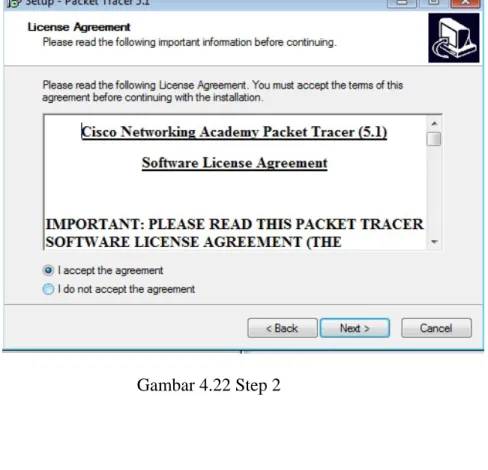
seperti penempatan dan pengkonfigurasian yang relatif lebih mudah. Berikut merupakan langkah demi langkah cara penginstallan simulator pada komputer :
Gambar 4.22 Step 2
Gambar 4.24 Step 4
Gambar 4.26 Step 6
Langkah - langkah diatas merupakan langkah instalasi packet tracer pada komputer kita. Pada langkah terakhir, dengan menekan tombol install.
4.4.2 Konfigurasi Switch Pada Packet Tracer
Gambar 4.27 merupakan proses awal dari pengkonfigurasian switch. PC terhubung dengan switch melalui kabel console. PC akan terhubung dengan switch melalui aplikasi terminal .
Gambar 4.29 Setting Name and Password Switch
Gambar 4.28 dan 4.29 merupakan tampilan terminal configuration dari packet tracer yang digunakan untuk mengkonfigurasi switch. Dalam penerapan sebenarnya pada windows XP menggunakan hyperterminal untuk mengkonfigurasi switch. Tampilan terminal pada packet tracer dapat dilihat pada gambar 4.29.
Langkah pertama yang kita lakukan ialah memasukkan command
“enable” untuk masuk ke mode previleged kemudian masukkan
“configure terminal ” untuk masuk ke global configuration mode. Setelah
itu kita memberi nama untuk swtich tersebut. Pada contoh diatas kita memberi nama “switch_1” setelah itu kita dapat memberi banner dengan
membatasi hak akses pada saat akan masuk tahap previleged konfigurasi
switch ini. Kita juga memberikan password untuk akses ke switch ini
yang melalui line console maupun yang melalui command prompt via telnet.
Gambar 4.30 Tes password
Untuk mencoba password yang sudah kita set tadi maka kita keluar dan mencoba login ke switch melalui terminal . Dari tampilan diatas, sebelum masuk ke tahap exec maka kita diharuskan memasukkan password yang telah di-set sebelumnya oleh admin yaitu “console”.
Gambar 4.31 Tes Password 2
Setelah verifikasi dan berhasil masuk ke tahap exec maka selanjutnya akan tampil tampilan seperti pada gambar 4.31, switch meminta password untuk melakukan verifikasi sebelum masuk ke tahap previleged. Disini kita diminta untuk memasukkan password yang telah diset oleh admin yaitu “cisco” .
Gambar 4.32 VLANConfiguration
Gambar diatas berada pada tahapan previleged. Gambar diatas menunjukkan proses pembuatan VLAN pada simulator yang kita buat untuk instansi ini. Hasil dari VLAN yang kita buat dapat kita lihat seperti pada gambar 4.33 .
Gambar 4.33 Show VLAN
Untuk menghubungkan setiap VLAN ke port switch tentu kita harus mengaktifkan VLAN tersebut yang ada pada switch. Gambar 4.34 menunjukkan proses aktivasi setiap VLAN yang ada pada switch.
Gambar 4.35 VLAN IP Address
Setelah kita mengaktifkan VLAN pada switch kemudian kita memberikan
IP address kepada VLAN 60 (IT Support). Pemberian IP address pada
VLAN tersebut bertujuan untuk manajemen switch. Cara pengaksesannya nanti akan melalui fasilitas telnet pada command prompt windows. Jadi tidak melalui hyperterminal lagi, seperti proses awal konfigurasi. VLAN
yang lain tidak diberikan IP address, karena hanya VLAN 60 saja yang berwenang untuk mengatur proses konfigurasi switch.
Gambar 4.36 Interface Switch port Configuration
Gambar 4.36 merupakan proses pengkonfigurasian switchport interface. Disini kita menyeting jenis mode jalur VLAN yang akan melalui
interface. Jenisnya ada dua yaitu access dan trunk. Mode access hanya
memungkinkan 1 jenis VLAN saja yang melalui port pada switch. Sementara modetrunk memungkinkan banyak VLAN untuk melalui port pada switch.
Gambar 4.37 Trunk Configuration
Gambar 4.37 merupakan pemberian mode trunk pada interface 0/23.
Interface ini disetting dengan mode trunk karena akan dihubungkan dengan
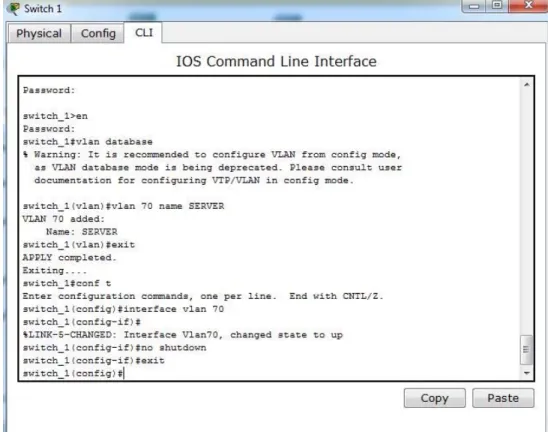
Gambar 4.38 VLAN 70 Configuration
Gambar diatas merupakan penambahan VLAN untuk server yaitu VLAN 70.
4.4.3 Konfigurasi Router Pada Packet Tracer
Gambar 4.40 Terminal Configuration
Pada gambar 4.39 dan 4.40 dijelaskan tentang pengkonfigurasian
router melalui PC. Proses pengkonfigurasian router sama dengan proses
pengkonfigurasian switch yaitu melalui terminal pada simulator atau pada hyperterminal pada microsoft windows xp. Pada gambar diatas merupakan interface terminal pada packet tracer.
Gambar 4.41 Setting name and password router
Pada gambar 4.41 dijelaskan bahwa pada tahapan ini kita memberi nama router yang akan kita konfigurasi. Selain memberi nama kita juga dapat memberi password untuk admin yang akan masuk ke tahapan exec maupun tahapan selanjutnya yaitu previleged . Proses ini sama dengan proses awal pada konfigurasi switch.
Gambar 4.42 Inter VLAN Configuration
Gambar 4.42 merupakan tahapan inter VLAN routing configuration. Tahapan ini diperlukan agar setiap VLAN dapat saling berkomunikasi. Jika tahapan ini tidak dilakukan maka setiap VLAN hanya dapat berkomunikasi dengan VLAN itu sendiri.
Gambar 4.43 Port Activation
Pada gambar 4.43 merupakan tahapan untuk mengaktifkan port
router (interface fa 0/0). Setelah port router state menjadi up maka router
Gambar 4.44 Topologi LAN
Setelah kita melakukan pengkonfigurasian router, kita menghubungkan router yang telah kita setting ke port dua puluh tiga pada
switch yang sudah kita setting dalam modetrunk. Lalu kita menghubungkan
tiap – tiap PC ke masing – masing port pada switch sesuai dengan VLAN yang telah kita konfigurasi.
4.4.4 Konfigurasi PC pada packet tracer
Gambar 4.45 IP Configuration PC
Setelah PC, switch dan router tersambung selanjutnya kita melakukan setting IP address pada PC. Default gateway harus diisi sama dengan default
gateway yang sudah di setting pada router agar PC dapat berkomunikasi
Nama Bagian IP
PC A PC B Subnet Mask Gateway KA SUDIN P2B 192.168.10.2 255.255.255.0 192.168.10.1 SUBBAG TU P2B 192.168.20.2 192.168.20.3 255.255.255.0 192.168.20.1 SEKSI PERIZINAN PEMBAGUNAN SUDIN PERIZINAN BANGUNAN 192.168.30.2 192.168.30.3 255.255.255.0 192.168.30.1 KEPALA SUKU DINAS PERIZINAN BANGUNAN 192.168.40.2 192.168.40.3 255.255.255.0 192.168.40.1 SUBBAG TU PEIZINAN BANGUNAN 192.168.50.2 192.168.50.3 255.255.255.0 192.168.50.1 IT SUPPORT 192.168.60.2 192.168.60.3 255.255.255.0 192.168.60.1 SERVER DATABASE 192.168.70.2 192.168.70.3 255.255.255.0 192.168.70.1
Tabel 4.1 Tabel IP Address
Tabel 4.1 adalah tabel yang berisi pembagian IP untuk masing-masing komputer pada setiap bagian.
4.4.5 Konfigurasi VPN
Untuk perancangan jaringan VPN , baik untuk server maupun client , kami menggunakan fasilitas VPN dari Windows 7. Windows 7 menyediakan f asilitas VPN yang mudah untuk diimplementasikan.
4.4.5.1 Konfigurasi Server
Proses – proses konfigurasi VPN Server sebagai berikut :
1. Buka Control Panel dari menu Start pilih Control Panel, kemudian pilih Network and Internet. Lihat gambar 4.46.
Gambar 4.46 Step 1
2. Pada halaman Nework and Internet pilih Network and Sharing Center.
3. Pada halaman Network and Sharing Center, pilih Change adapter settings.
Gambar 4.48 Step 3
4. Pada halaman Network Connection, klik menu File kemudian pilih New Incomming Connection. Pada komputer Windows 7 yang kami jadikan VPN server terdapat 2 NIC, yang satu terhubung ke jaringan Intenal dan yang satunya lagi ke jaringan Eksternal (internet) dan menggunakan IP Public, karena IP public inilah yang akan kita gunakan sebagai pintu masuk, sebagai contoh 118.136.91.64.
Gambar 4.49 Step 4
5. Pada halaman Who may connect to this computer ?, di sini kita bisa memilih user siapa saja yang boleh melakukan koneksi VPN, jika ingin menambahkan user yang lain dapat mengklik tombol Add someone, selanjutnya jika sudah selesai klik Next.
6. Pada halaman How will people connect? Jangan lupa mencentang Through the internet karena kita memanfaatkan koneksi internet untuk terkoneksi ke Server VPN.
Gambar 4.51 Step 6
7. Selanjutnya pada halaman Networking software allow, klik pada Internet proctocol Version 4 (TCP/IPv4) kemudian klik Properties untuk mengalokasikan IP untuk Client VPN. Bisa juga pengalokasian IP secara otomatis menggunakan DHCP.
Gambar 4.53 Step 7b
8. Pada halaman The people you chose can now, akan menampilkan nama komputer dari Server VPN kemudian klik tombol Close.
9. Selanjutnya pada halaman Network Connection akan muncul Incomming Connection seperti terlihat pada gambar di bawah.
Gambar 4.55 Step 9
Setelah melakukan konfigurasi koneksi VPN selanjutnya kita melakukan konfigurasi port forwarding. Hal ini dikarenakan
server VPN yang kita gunakan berada di belakang router.
Prosesnya dapat dilihat pada gambar 4.56
4.4.5.2 Konfigurasi Client
Proses – proses konfigurasi VPN Client sebagai berikut :
1. Buka Control Panel, dari menu Start – Control Panel – Nework and Internet - Network and Sharing Center kemudian pilih Setup a new connection or network.
Gambar 4.57 Step 1
2. Pada halaman Choose a connection option pilih pilihan Connect to a workspace dimana memang kita ingin melakukan koneksi VPN kemudian klik tombol Next.
3. Pada halaman Do you want tu use a connection that you already have? Pilih pilihan No, create a new connection kemudian klik tombol Next.
Gambar 4.59 Step 3
4. Pada halaman How do you want to connect? Pilih pilihan Use my Internet connection (VPN).
5. Pada halaman Type The Internet Address to Connect to masukan IP public dari VPN server (118.136.91.64).
Gambar 4.61 Step 5
6. Pada halaman Type your username and password, masukan salah satu Username dan Password dari akun yang telah dibuat pada saat pengaturan VPN Server kemudian klik tombol Connect. Sebagai contoh masukkan User name “Gatra” , Password “1234”.
7. Selanjutnya VPN client akan melakukan koneksi ke VPN server dan VPN server akan melakukan verifiying terhadap username dan
password yang telah di masukkan, tunggu proses sampai selesai.
Gambar 4.63 Step 7 8. Jika berhasil akan terlihat seperti dibawah ini.
4.5 Evaluasi Sistem 4.5.1 LAN
Untuk mengevaluasi dari sistem jaringan LAN yang telah kami rancang di packet tracer, kami menggunakan fasilitas command ping dari
command prompt untuk memeriksa apakah jaringan tersebut sudah
tersambung dengan baik. Tes ping dilakukan pada PC KA SUDIN P2B ke PC SUBBAG TU SUDIN P2B dan ke application server. Lihat gambar 4.65 dan gambar 4.66
Gambar 4.66 Ping ke Application Server
Setelah itu dilakukan juga tes terhadap Application Server. Tes yang dilakukan yaitu dengan mengakses file html yang disimpan di server tersebut. Sebelumnya kita set dulu DNS Server pada PC yang akan kita tes. Alamat DNS servernya disesuaikan dengan alamat IP dari server tempat menyimpan DNS. Lihat gambar 4.67 dan gambar 4.68.
Tes Komputer Asal Komputer Target IP Data
Asal Target sent Received loss 1 Ka Sudin P2B Subbag TU P2B 192.168.10.2 192.168.20.2 4 3 1 2 192.168.10.2 192.168.20.2 4 4 0 3 192.168.10.2 192.168.20.2 4 4 0 1 Ka Sudin P2B Seksi Perizinan Sudin 192.168.10.2 192.168.30.2 4 4 0 2 Perizinan Pembangunan 192.168.10.2 192.168.30.2 4 4 0 3 192.168.10.2 192.168.30.2 4 4 0 1 Ka Sudin P2B Kepala Sudin Perizinan 192.168.10.2 192.168.40.2 4 4 0 2 Bangunan 192.168.10.2 192.168.40.2 4 3 1 3 192.168.10.2 192.168.40.2 4 4 0 1 Ka Sudin P2B Subbag TU Perizinan 192.168.10.2 192.168.50.2 4 4 0 2 Pembangunan 192.168.10.2 192.168.50.2 4 4 0 3 192.168.10.2 192.168.50.2 4 4 0 1 Ka Sudin P2B IT support 192.168.10.2 192.168.60.2 4 3 0 2 192.168.10.2 192.168.60.2 4 4 0 3 192.168.10.2 192.168.60.2 4 3 0 1 Ka Sudin P2B Server Database 192.168.10.2 192.168.70.2 4 4 0 2 192.168.10.2 192.168.70.2 4 4 0 3 192.168.10.2 192.168.70.2 4 3 0 1 Subbag TU P2B Seksi Perizinan Sudin 192.168.20.2 192.168.30.2 4 4 0 2 Perizinan Pembangunan 192.168.20.2 192.168.30.2 4 4 0 3 192.168.20.2 192.168.30.2 4 4 0 1 Subbag TU P2B Kepala Sudin Perizinan 192.168.20.2 192.168.40.2 4 4 0 2 Bangunan 192.168.20.2 192.168.40.2 4 4 0 3 192.168.20.2 192.168.40.2 4 4 0 1 Subbag TU P2B Subbag TU Perizinan 192.168.20.2 192.168.50.2 4 4 0 2 Pembangunan 192.168.20.2 192.168.50.2 4 3 1 3 192.168.20.2 192.168.50.2 4 3 1 1 Subbag TU P2B IT support 192.168.20.2 192.168.60.2 4 4 0 2 192.168.20.2 192.168.60.2 4 4 0 3 192.168.20.2 192.168.60.2 4 3 1
Tes Komputer Asal Komputer Target IP Data
Asal Target sent Received loss 1 Subbag TU P2B Server Database 192.168.20.2 192.168.70.2 4 4 0 2 192.168.20.2 192.168.70.2 4 3 1 3 192.168.20.2 192.168.70.2 4 4 0 1 Seksi Perizinan Sudin Kepala Sudin Perizinan 192.168.30.2 192.168.40.2 4 4 0 2 Perizinan Pembangunan Bangunan 192.168.30.2 192.168.40.2 4 4 0 3 192.168.30.2 192.168.40.2 4 4 0 1 Seksi Perizinan Sudin Subbag TU Perizinan 192.168.30.2 192.168.50.2 4 4 0 2 Perizinan Pembangunan Pembangunan 192.168.30.2 192.168.50.2 4 4 0 3 192.168.30.2 192.168.50.2 4 3 1 1 Seksi Perizinan Sudin IT support 192.168.30.2 192.168.60.2 4 4 0 2 Perizinan Pembangunan 192.168.30.2 192.168.60.2 4 4 0 3 192.168.30.2 192.168.60.2 4 4 0 1 Seksi Perizinan Sudin Server Database 192.168.30.2 192.168.70.2 4 4 0 2 Perizinan Pembangunan 192.168.30.2 192.168.70.2 4 3 1 3 192.168.30.2 192.168.70.2 4 4 0 1 Kepala Sudin Perizinan Subbag TU Perizinan 192.168.40.2 192.168.50.2 4 3 1 2 Banguna Pembangunan 192.168.40.2 192.168.50.2 4 4 0 3 192.168.40.2 192.168.50.2 4 4 0 1 Kepala Sudin Perizinan IT support 192.168.40.2 192.168.60.2 4 4 0 2 Banguna 192.168.40.2 192.168.60.2 4 4 0 3 192.168.40.2 192.168.60.2 4 4 0 1 Kepala Sudin Perizinan Server Database 192.168.40.2 192.168.70.2 4 3 1 2 Banguna 192.168.40.2 192.168.70.2 4 4 0 3 192.168.40.2 192.168.70.2 4 4 0 1 Subbag TU Perizinan IT support 192.168.50.2 192.168.60.2 4 4 0 2 Pembangunan 192.168.50.2 192.168.60.2 4 4 0 3 192.168.50.2 192.168.60.2 4 4 0 1 Subbag TU Perizinan Server Database 192.168.50.2 192.168.70.2 4 4 0 2 Pembangunan 192.168.50.2 192.168.70.2 4 4 0 3 192.168.50.2 192.168.70.2 4 3 1 1 IT support Server Database 192.168.60.2 192.168.70.2 4 4 0 2 192.168.60.2 192.168.70.2 4 3 1 3 192.168.60.2 192.168.70.2 4 4 0
4.5.2 VPN
4.5.2.1 Server
Untuk tes VPN pada server sama seperti dengan LAN yaitu menggunakan fasilitas ping. Server mencoba ping ke komputer client dengan VPN IP 192.168.1.111 dan juga melihat berapa jumlah incoming connection pada server.
Gambar 4.69 Incoming Connection
4.5.2.2 Client
Untuk client kami melakukan tes ping ke server dengan VPN IP 192.168.1.112 dan juga mengecek akses ke share folder server.
Gambar 4.71 Ping ke Server
Gambar 4.73 Share Folder Server
Dari proses ping dan shared folder menunjukkan efisiensi waktu dan biaya karena proses pengiriman data dari kecamatan ke walikota atau sebaliknya dapat berlangsung dengan cepat.
Dari proses diatas juga menunjukkan kemudahan dalam hal pengarsipan dibanding dengan menggunakan sistem pengarsipan manual.
Gambar 4.74 Konfigurasi keamanan
Dari gambar diatas menunjukkan keamanan data pada jaringan WAN karena hanya client yang dipilih yang bisa membuat akses VPN.