Pengantar
Sistem Sasaran Kinerja Pegawai adalah sistem untuk mengimplementasikan penilaian kinerja pegawai negeri sipil yang terbaru menggantikan sistem lama yang menggunakan DP3 (Daftar Penilaian Pelaksanaan Pekerjaan).
DP3 dibuat berdasarkan Peraturan Pemerintah Nomor 10 tahun 1979 tentang kepegawaian. DP3 lebih berorientasi pada penilaian kepribadian (personality) dan perilaku (behavior). Pada prakteknya penilaian pegawai dengan DP3
telah kehilangan arti dan makna substantif, tidak berkait langsung dengan apa yang telah dikerjakan.
Perangkat
Sistem Sasaran Kinerja Pegawai adalah sistem berbasis web yang bisa diakses menggunakan browser pada komputer yang terhubung ke sistem jaringan UNY.
Keuntungan sistem berbasis web adalah bahwa sistem bisa diakses dari mana saja selama komputer terhubung dengan jaringan.
Sistem dibatasi hanya bisa diakses melalui jaringan UNY dengan alasan keamanan, sehingga tidak semua orang dari seluruh belahan dunia bisa mengakses sistem ini.
Sistem juga membutuhkan aplikasi pembaca dokumen PDF seperti Adobe
Acrobat Reader untuk untuk menampilkan dokumen – dokumen yang dibuat oleh sistem yang selanjutnya akan dicetak.
Sistem Sasaran Kinerja Pegawai bisa diakses melalui alamat http://skp.uny.ac.id
Hak Akses
Hak akses pengguna Sistem Sasaran Kinerja Pegawai terbagi menjadi :
Pegawai
Digunakan oleh seluruh pegawai PNS UNY yang berkewajiban mengisi form SKP sebagai penilaian kinerja pegawai yang bersangkutan.
Dosen
Digunakan oleh seluruh dosen PNS UNY yang berkewajiban mengisi form SKP sebagai penilaian kinerja pegawai yang bersangkutan.
Penilai
Digunakan oleh pegawai yang memiliki bawahan dengan tambahan fitur penilaian dan persetujuan form SKP bawahannya.
Manajemen
Digunakan oleh para pejabat yang berkepentingan untuk melihat laporan kinerja seluruh pegawai.
Administrator
Panduan Penggunaan
Pengguna mengakses sistem melalui alamat http://skp.uny.ac.id. Pertama kali akan ditampilkan halaman login. Pengguna bisa login menggunakan NIP/Nomor Induk dan password yang biasa digunakan untuk presensi di
http://presensi.uny.ac.id .
Gambar 1. Halaman Login
Setelah login pengguna akan dihadapkan pada halaman dashboard yang menampilkan form SKP saat itu.
Di bagian atas terdapat nama pengawai yang bersangkutan yang jika di-klik akan memunculkan menu:
Daftar SKP/PPK : menampilkan daftar SKP/PPK yang pernah dibuat Profil : melihat profil pegawai
Logout : keluar dari sistem
Gambar 3. Menu
Di pojok kiri atas terdapat tombol “Tambah” untuk menambahkan form tambah kegiatan ke draft SKP yang akan dibuat.
Gambar 4. Menu Tambah
Klik icon untuk menampilkan daftar uraian tugas dosen.
Gambar 6. Daftar Uraian Tugas
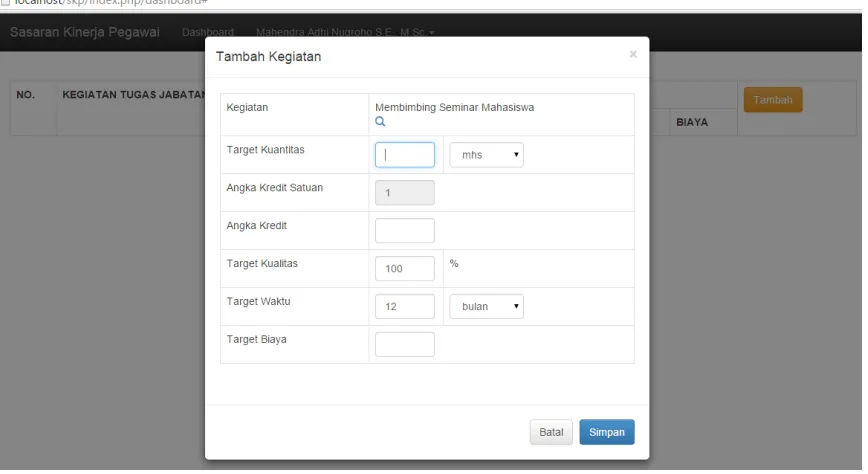
Klik “pilih” untuk memilih salah satu item uraian tugas. Selanjutnya akan ditampilkan form untuk melengkapi data uraian tugas yang sesuai. Isikan data yang dibutuhkan. Nilai angka kredit pada sebuah kegiatan akan otomatis dihitung oleh system. Klik tombol “Simpan” untuk menyimpan data.
Gambar 7. Form tambah kegiatan
Item uraian tugas yang Anda isikan akan ditampilkan di dashboard.
Gambar 8. Form SKP yang telah diisi uraian tugas
Jika diperlukan, Anda bisa mengedit dan menghapus item kegiatan .
Gambar 9. Edit item kegiatan
Jika form SKP sudah disetujui oleh atasan, tampilan dashboard akan berubah dengan menampilkan bagian “Target” dan “Realisasi”.
Bagian target adalah form SKP yang telah diisi sebelumnya dan sudah tidak dapat diubah lagi karena sudah disetujui oleh atasan.
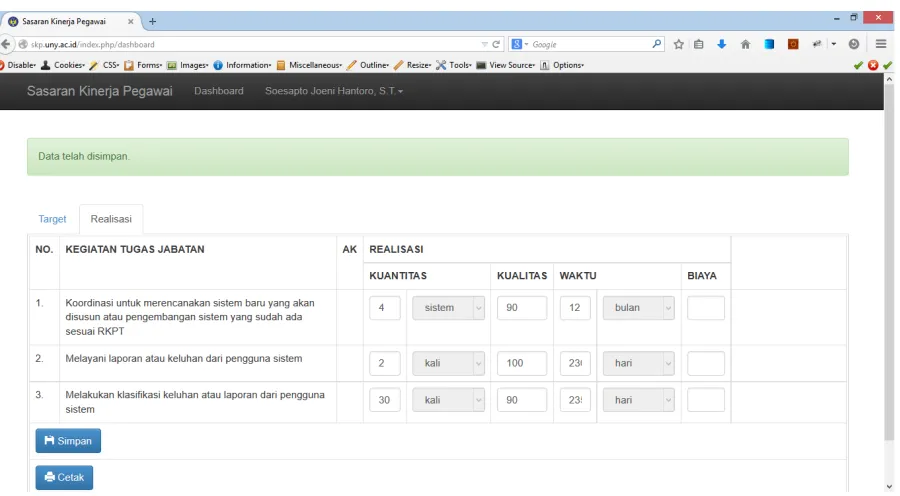
Bagian realisasi adalah form isian realisasi dari tiap item uraian kerja yang biasanya akan diisi tiap akhir masa penilaian.
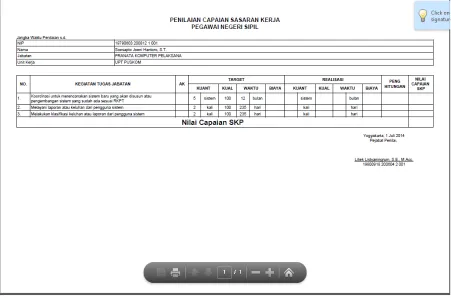
Form SKP bisa dicetak dengan meng-klik tombol “Cetak”.
Gambar 10. Cetakan Form SKP
Di akhir masa penilaian, asing - masing pegawai mengisikan realisasi tiap uraian kerja. Klik “Simpan” jika semua data telah diisi. Selanjutnya pegawai tinggal menunggu respon dari atasan untuk menyetujui form SKP.
Jika isian realisasi form SKP telah disetujui, tampilan dashboard akan berubah dengan menampilkan form PPK. Form PPK inilah yang merupakan hasil akhir dari SKP sebagai pengganti dari DP3.
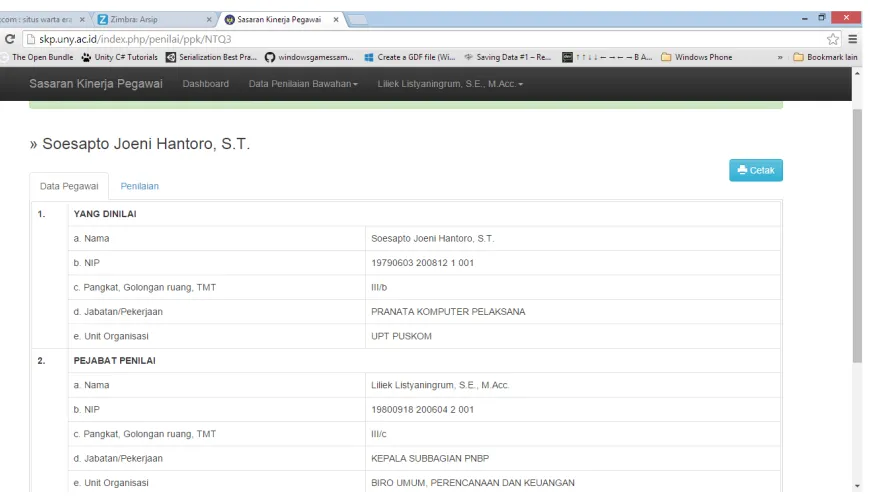
Terdapat dua bagian pada form PPK, yaitu bagian “Data Pegawai” dan “Penilaian”.
Bagian “Data Pegawai” menampilkan data pegawai yang dinilai dan atasan penilainya.
Gambar 12. Form PPK
Bagian “Penilaian” menampilkan hasil penilaian dari form SKP dan isian perilaku kerja yang akan diisi oleh atasan penilai.
Gambar 13. Form PPK yang telah diisi oleh atasan penilai.
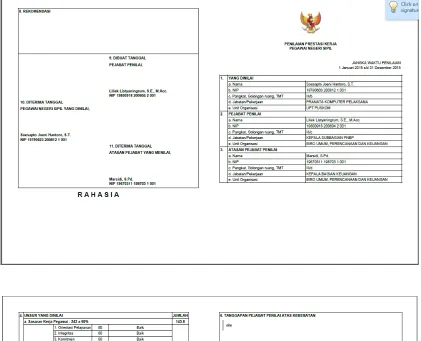
Jika penilaian telah disetujui oleh semua pihak, hasil akhirnya adalah dokumen Penilaian Prestasi Kerja (PPK) yang siap dicetak.
Gambar 14. Cetakan PPK