
2014 Panduan Penggunaan
(Sistem Penjaminan Mutu Internal)
ITS
INSTITUT TEKNOLOGI SEPULUH NOPEMBER
User Jurusan
1
1.1 H
ALAMANL
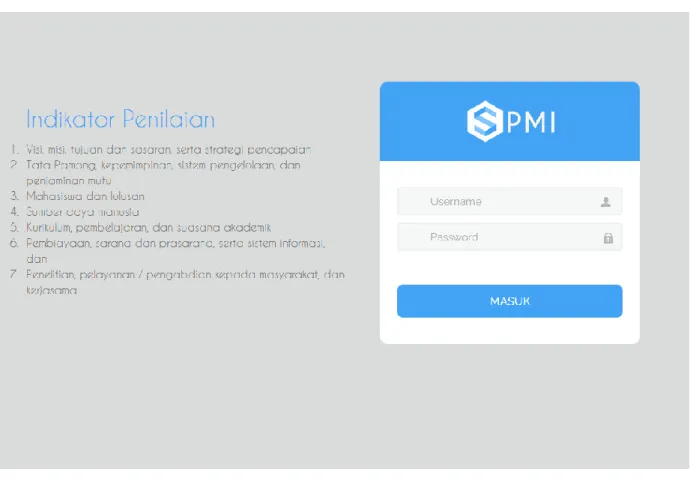
OGINHalaman awal dari tampilan web adalah halaman login. Halaman login merupakan pintu masuk bagi user untuk dapat mengakses web . Pada Sistem Penjaminan Mutu Internal (SPMI) ini terdapat beberapa macam user dengan akses masuk yang berbeda-beda. Pada kasus ini akan dibahas akses masuk user jurusan. Lihat pada Gambar 1.1 di bawah ini.
Gambar 1.1. Login Jurusan
Lihat pada Gambar 1.1 Pada tampilan login terdapat username dan password yang wajib diisi. Username adalah identitas user jurusan, jadi berbeda antar satu jurusan dengan yang lain (lihat Lampiran 1).
Sedangkan password adalah kata kunci yang sesuai dengan username untuk dapat masuk ke dalam aplikasi. Untuk daftar username dan password semua jurusan, silahkan lihat pada Lampiran.
2
1.2 M
ENUB
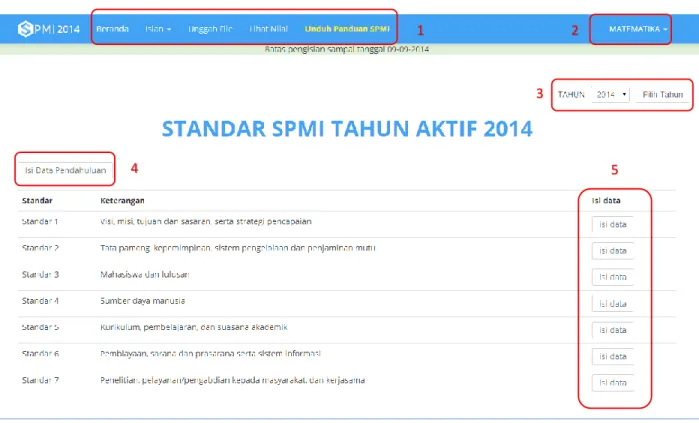
ERANDASetelah user menginputkan username dan password dengan benar, maka akan menuju pada halaman Beranda. Tampilan dari Halaman Beranda dapat dilihat pada Gambar 2.1 di bawah ini.
Gambar 2.1. Halaman Beranda User Jurusan
Berdasarkan Gambar 2.1, terdapat beberapa bagian pada Halaman Beranda. Bagian-bagian tersebut akan dijelaskan sebagai berikut :
1. Menu Bar
Menu bar menyajikan fitur-fitur yang terdapat dalam Sistem Informasi SPMI. Seperti tertera dalam Gambar 2, terdapat lima buah menu, yaitu Beranda, Isian, Unggah File, Lihat Nilai, dan Unduh Panduan SPMI. Masing-masing dari kelima menu ini akan dijelaskan pada sub bagian dengan lebih terperinci.
2. Panel User
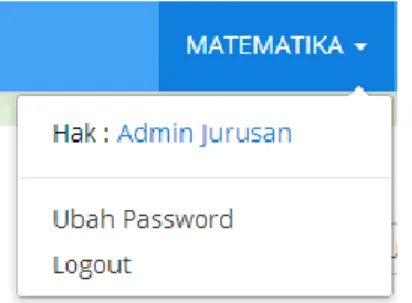
Panel user menunjukkan user siapa yang sedang mengakses sistem. Selain itu, terdapat beberapa submenu pada panel user ini. Lihat Gambar 2.2 di bawah ini.
1 2
3
4 5
3 Gambar 2.2. Submenu Panel User
Gambar 2.2 menunjukkan terdapat beberapa hal penting pada submenu panel user. Yang pertama adalah ditampilkan keterangan hak akses user. Yang kedua adalah submenu [Ubah Password]. Jika submenu ini dklik, maka akan menuju pada halaman Ubah Pasword seperti pada Gambar 2.3 di bawah ini.
Gambar 2.3. Submenu Panel User
Berdasarkan Gambar 2.3 di atas, terdapar sebuah kotak isian input untuk memasukkan informasi yang dibutuhkan sistem. User harus memasukkan password asal pada kotak isian [Password Saat Ini]. Setelah itu, inputkan juga password baru yang diinginkan oleh user pada kotak isian [Password Baru]. Konfirmasi password baru yang sudah diinput tadi ke dalam kotak isian [Konfirmasi Password]. Setelah berhasil, maka akan muncul notifikasi berhasil seperti pada Gambar 2.4 di bawah ini.
4 Gambar 2.4. Notifikasi Ubah Password Berhasil
Gambar 2.4 di atas menunjukkan bahwa proses ubah password telah berhasil dilakukan.
3. Pilihan Tahun
Sebelum melakukan Isian Pendahuluan, terlebih dahulu dilakukan pemilihan tahun. Pada sistem terdapat tiga buah pilihan, yaitu tahun 2013, 2014, dan 2015. Oleh karena periode yang sedang berlangsung adalah tahun 2014, maka pilih 2014.
4. Isi Data Pendahuluan
Halaman ini akan mengakses Halaman Isi Data Pendahuluan. Lihat pada Gambar 2.2 di bawah ini.
Gambar 2.2. Halaman Isi Data Pendahuluan
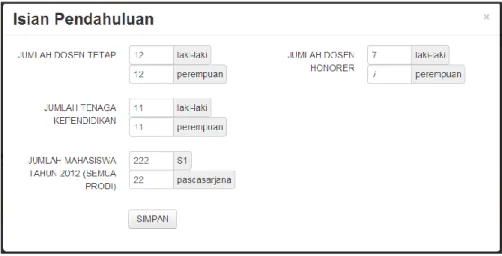
5 Untuk mengisi data pendahuluan klik pada tombol [Isi Data Pendahuluan] seperti yang terlihat pada Gambar 2.2 di atas. Saat diklik, akan muncul tampilan form seperti pada Gambar 2.3 di bawah ini.
Gambar 2.3. Form Isian Data Pendahuluan
Gambar 2.3 menunjukkan form Isian Data Pendahuluan yang harus diisi oleh user jurusan sebelum mengisi data-data yang lainnya.
5. Isi Data
Pada Gambar 2.1 terlihat bahwa masing-masing dari Standar SPMI memiliki tombol [Isi Data]. Jika tombol ini diklik, maka akan menuju pada Halaman Isi Data. Adapun Halaman Isi Data akan diperinci pada subbab 1.3 Menu Isian.
1.3 M
ENUI
SIANMenu Isian pada SPMI dibagi lagi menjadi dua submenu, yaitu Isi Data dan Isi Akar Penunjang. Lihat pada Gambar 3.1
Gambar 3.1. Submenu Isian
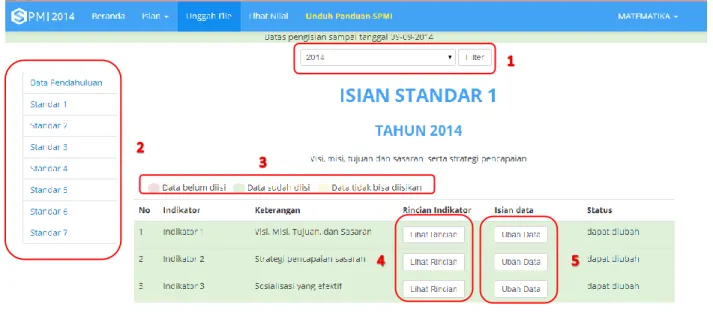
6 Jika pilihan Isi Data diklik, maka akan mengarah pada halaman Isian Data standar-standar SPMI. Lihat pada Gambar 3.2 di bawah ini.
Gambar 3.2. Isi Data Jurusan
Pada Gambar 3.2 di atas, terdapat lima bagian penting yang telah ditandai dengan angka. Berikut ini akan dibahas satu per satu.
1. Pilihan Tahun Aktif
Pada bagian ini terdapat pilihan tahun, yaitu tahun 2013, 2014, dan 2015. Sebelum menginputkan data pada tombol Isi Data, pilihan tahun harus disesuaikan terlebih dahulu.
2. Daftar Standar SPMI
Di bagian kiri halaman terdapat Daftar Standar SPMI yang akan mengakses pada Standar sesuai dengan Standar mana yang diklik.
3. Legend
Legend di sini maksudnya adalah arti dari blok berwarna yang terdapat pada tabel. Terdapat tiga buah warna yang digunakan, kuning, hijau, dan merah. Warna kuning menunjukkan bahwa data tidak dapat diisi manual, akan tetapi dengan cara unggah file. Warna hijau menunjukkan bahwa data sudah pernah diisi. Warna merah menunjukkan bahwa data belum diisikan.
7 4. Rincian Indikator
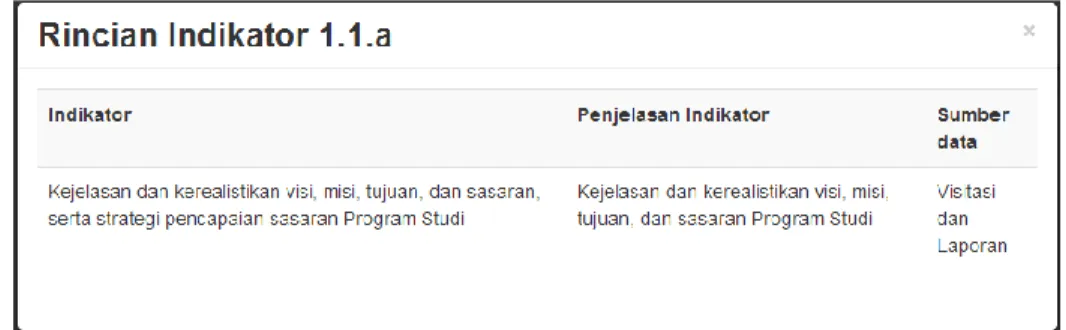
Rincian Indikator ini ditampilkan dalam bentuk form. Lebih jelasnya lihat pada Gambar 3.3 di bawah ini.
Gambar 3.3. Form Rincian Indikator
Berdasarkan Gambar 3.3 di atas, form menunjukkan rincian informasi indikator secara lebih mendetail. Mulai dari Indikator yang dipaparkan secara rinci, Penjelasan Indikator, hingga keterangan Sumber Data.
5. Isi Data
Pada Gambar 3.1, selain rincian indikator, terdapat tombol [Isi Data] untuk mengisi data-data yang dibutuhkan berdasarkan kriteria masing-masing indikator. Di dalam Sistem Informasi SPMI ini terdapat beberapa mekanisme pengisian data pada masing-masing indikator. Yang pertama adalah pengisian dapat diambil dari tahun sebelumnya, yang kedua isian harus melalui unggah file PDF, dan yang ketiga adalah isian harus melalui unggah file XLS, isian diinputkan secara manual dan yang terakhir isian yang tidak perlu diisi. Lebih detailnya akan dibahas satu per satu.
1.3.1 I
SIAN YANGD
APATD
IAMBIL DARIT
AHUNS
EBELUMNYAMekanisme ini dilakukan saat data isian tahun yang sedang berlangsung masih sama dengan data isian di tahun sebelumnya. Contohnya dapat dilihat pada Gambar 3.4 di bawah ini.
8 Gambar 3.4. Form Indikator 1.1.a
Pada Gambar 3.4 di atas, form indikator 1.1.a menampilkan kotak isian kosong, baik itu Visi, Misi, dan seterusnya. Jika isi dari semua kotak isian tersebut sama dengan tahun sebelumnya, maka sistem menyediakan bantuan untuk mengambil data-data pada tahun sebelumnya. Klik pada tombol [Ambil Data Tahun Sebelumnya], maka akan ditampilkan data-data tahun sebelumnya. Lihat pada Gambar 3.5 di bawah ini.
Gambar 3.5. Ambil Data Tahun Sebelumnya
Gambar 3.5 menunjukkan isian data terisi dengan data-data tahun sebelumnya. Untuk daftar indikator yang termasuk dalam mekanisme ini dapat dilihat pada halaman Lampiran Tabel 1.
9
1.3.2 I
SIAN YANGH
ARUSM
ELALUIU
NGGAHF
ILEMekanisme pengisian data yang kedua adalah melalui unggah file. Mekanisme ini mengharuskan user untuk mengunggah file tertentu untuk kelengkapan data. User tidak perlu menginputkan isian secara manual pada kotak isian indikator. Lihat contohnya pada Gambar 3.6 di bawah ini.
Gambar 3.6. Notifikasi Pengisian Indikator dengan Unggah File
Gambar 3.6 di atas menunjukkan bahwa terdapat notifikasi saat user melakukan klik pada tombol [Isi Data]. Notifikasi ini berupa pemberitahuan bahwa user dapat mengisi indikator terkait dengan cara unggah file. Untuk daftar indikator yang termasuk dalam mekanisme ini dapat dilihat pada halaman Lampiran Tabel 1.
1.3.3 I
SIAN YANGH
ARUSM
ELALUIU
NGGAHF
ILEXLS
Mekanisme yang satu ini merupakan cara untuk mengisi data dengan unggah file Excel berekstensi XLS.
Lihat contohnya pada Gambar 3.7 di bawah ini.
Gambar 3.7. Contoh Pengisian Data Unggah File XLS
Gambar 3.7 merupakan contoh mengisi data dengan mengunggah file Excel yang muncul saat user jurusan klik tombol [Isi Data]. Pertama, unduh templatenya terlebih dahulu dengan klik link yang ada (UNDUH TEMPLATE FILE ISIAN 3.1.2.A). maka, akan muncul kotak dialog untuk menyimpan file template seperti pada Gambar 3.8 di bawah ini.
10 Gambar 3.8. Simpan File Template
Gambar 3.8 menunjukkan bahwa file template akan disimpan pada direktori lokal komputer. Selanjutnya, buka file hasil unduhan tersebut untuk dimasukkan data-datanya. Lihat pada Gambar 3.9 di bawah ini.
Gambar 3.9. Edit File XLS Hasil Unduh
Gambar 3.9 merupakan tampilan file template XLS hasil unduhan. Lengkapi data-data pada file tersebut, kemudian simpan. Selanjutnya, untuk mengunggahnya kembali, pada Gambar 3.7 klik pada tombol [Choose File]. Lalu akan muncul kotak dialog seperti pada Gambar 3.10 di bawah ini.
11 Gambar 3.10. Pilih File untuk Diunggah
Gambar 3.10 menunjukkan kotak dialog untuk memilih file mana yang akan diunggah ke dalam system.
Pilih file yang telah diedit sebelumnya dan berekstensi XLS, lalu klik [Open]. Maka, pada form isian indikator akan muncul nama file yang akan diunggah. Lihat pada Gambar 3.11 di bawah ini.
Gambar 3.11. Keterangan Nama File Terpilih
Gambar 3.11 menunjukkan bahwa file yang telah dipilih sebelumnya telah dikenali oleh sistem. Kemudian klik tombol [UNGGAH], maka file tersebut akan terunggah ke dalam sistem. Lihat hasilnya pada Gambar 3.12 di bawah ini.
12 Gambar 3.12. File Berhasil Diunggah
Gambar 3.12 menunjukkan bahwa file yang telah diunggah telah berhasil masuk ke dalam system (ditandai dengan kotak merah). Untuk daftar indikator yang termasuk dalam mekanisme ini dapat dilihat pada halaman Lampiran Tabel 1.
1.3.4 I
SIAN DENGANI
NPUTM
ANUALMekanisme pengisian data yang terakhir adalah Isian dengan Input Manual. Mekanisme ini maksudnya adalah user menuliskan sendiri isian deskripsi pada indikator tertentu pada kotak isian yang telah disediakan. Contohnya dapat dilihat pada Gambar 3.13 di bawah ini.
Gambar 3.13. Isian dengan Input Manual
Gambar 3.13 di atas menunjukkan bahwa kotak isian indikator tersebut dapat diisi sesuai dengan kehendak user. Jadi, user memasukkan deskripsi dengan menuliskan pada kotak isian indikator. Untuk daftar indikator yang termasuk dalam mekanisme ini dapat dilihat pada halaman Lampiran Tabel 1.
13
1.3.5 I
SIAN YANGT
IDAKP
ERLUD
IISIAdapun mekanisme ini tidak memerlukan isian yang diinputkan oleh user untuk melengkapi data isian indikator-indikator SPMI. Lihat Gambar 3.14 di bawah ini.
Gambar 3.14. Isian Terisi oleh Sistem
Gambar 3.14 di atas menunjukkan bahwa indikator tersebut telah terisi secara otomatis oleh system. Jadi di sini, user jurusan tidak perlu lagi untuk menginputkan data ke dalam Isian Data. Selain mekanisme ini, terdapat mekanisme lain dari isian yang tidak perlu diisi. Lihat pada Gambar 3.15 di bawah ini.
Gambar 3.15. Isian Berdasarkan Visitasi
Gambar 3.15 menunjukkan bahwa isian indikator berdasarkan visitasi yang dilakukan oleh auditor kepada jurusan. Jadi, dalam hal ini, user jurusan tidak perlu menginputkan data. Untuk daftar indikator yang termasuk dalam mekanisme ini dapat dilihat pada halaman Lampiran Tabel 1.
Berdasarkan Gambar 3.1, terdapat Submenu lain, yaitu Isi Akar Penyebab. Tujuan dari fitur ini adalah untuk dapat mengetahui alasan dari berubahnya nilai-nilai pada Standar SPMI. Lihat pada Gambar 3.16 di bawah ini.
14 Gambar 3.16. Halaman Isian Akar Penyebab / Penunjang
Gambar 3.16 menunjukkan halaman Isian Akar Penyebab / Penunjang. Cara pengisiannya dengan klik pada tombol [Isi Rincian]. Lihat pada Gambar 3.17 di bawah ini.
Gambar 3.16. Pengisian Akar Penyebab / Penunjang
Gambar 3.17 terdapat kotak isian Akar Penyebab / Penunjang. Isi alasan mengapa nilai mengalami perubahan. Jika sudah selesai mengisi, klik tombol [Simpan].
15
1.4 M
ENUU
NGGAHF
ILEPada indikator-indikator tertentu, ada informasi yang harus diinputkan berupa file. Untuk memudahkannya, disediakanlah fitur Unggah File ini. Lihat tampilannya pada Gambar 4.1 di bawah ini.
Gambar 4.1. Halaman Unggah File
Pada Gambar 4.1 di atas, fitur Unggah File terdiri dari beberapa bagian pokok. Berikut ini akan dijelaskan satu per satu.
1. Pilihan Unduh File Tahun
Pada bagian ini user dapat memilih tahun sesuai dengan tahun unduh file.
2. Pilih File
Pilih File ini digunakan untuk memilih file yang akan diunggah ke dalam sIstem. Saat user akan mengunggah file, tombol [Choose File] diklik, kemudian pilih file dari direktori lokal komputer.
Misalnya, kita akan mengunggah file pada indikator 2.1, lihat pada Gambar 4.2 di bawah ini.
1
2 3 4 5
16 Gambar 4.2. Pilih File Indikator 2.1
Setelah file yang dimaksud telah dipilih, selanjutnya klik [Open], maka akan muncul keterangan file seperti pada Gambar 4.3 di bawah ini.
Gambar 4.3. Hasil Pilih File Indikator 2.1
Pada Gambar 4.3 diketahui bahwa file “tatapamong.pdf” telah dipilih seperti yang tertera pada kolom Pilih File.
3. Simpan File
Tombol Simpan File ini digunakan untuk menyimpan file yang akan diunggah. Pada Gambar 4.3 setelah file telah dipilih, maka klik tombol [Simpan]
4. Status Unggah
Setelah [Simpan File] diklik, maka akan muncul notifikasi pada kolom Status. Lihat pada Gambar 4.4 di bawah ini.
17 G ambar 4.4. File Indikator 2.1 Berhasil Diunggah
Pada Gambar 4.4 di atas terdapat keterangan “Sudah Diunggah” pada kolom Status. Hal ini menunjukkan bahwa file berhasil diunggah.
5. Unduh File
Unduh File berguna untuk mengambil kembali file yang telah berhasil diunggah. Lihat pada Gambar 4.5 di bawah ini.
Gambar 4.5. Unduh File Indikator 2.1
Gambar 4.5 menunjukkan bahwa saat [Unduh File] diklik, maka akan muncul jendela windows untuk menyimpan file tersebut ke dalam direktori lokal komputer. Untuk menyimpan, klik tombol [Save].
Setelah berhasil disimpan, dilakukan cek apakah file tersebut telah diunduh dengan benar. Buka file “tatapamong.pdf” pada direktori lokal komputer sesuai dengan Gambar 4.5. Lihat pada Gambar 4.6 di bawah ini.
18 Gambar 4.6. Direktori Penyimpanan Hasil Unduh File
Pada gambar 4.6 di atas, file “tatapamong.pdf” yang telah diunduh, disimpan dalam direktori ai:\downloads. Kemudian, buka file tersebut seperti pada Gambar 4.7 di bawah ini.
Gambar 4.7. Tampilan File PDF Hasil Unduh File
19 Gambar 4.7 di atas menunjukkan file PDF yang telah diunduh pada sistem SPMI. Dengan demikian, proses Unduh File berhasil dilakukan.
Adapun indikator-indikator yang terdapat pada fitur Unggah File, saat dilakukan pengisian data, metode pengisiannya berbeda dengan indikator-indikator lain. Berikut ini akan dibahas secara lebih rinci.
1.5 M
ENUL
IHATN
ILAIFitur Lihat Nilai merupakan fitur untuk menampilkan nilai yang didapatkan oleh masing-masing jurusan.
Pada fitur ini, akan dapat ditampilkan daftar nilai keseluruhan yang didapatkan oleh jurusan terkait. Nilai tersebut berasal dari hasil pengisian indikator oleh user, maupun auditor. Lihat pada Gambar 5.1 di bawah ini.
Gambar 5.1. Lihat Nilai
Berdasarkan Gambar 5.1 di atas terdapat beberapa bagian yang ditandai dengan nomor-nomor sebagai berikut.
1
2 3 4
5
6
20 1. Pilihan Tahun
Pada Pilihan Tahun ini terdapat dua pilihan tahun yang harus dipilih. Tujuannya adalah untuk membandingkan nilai yang didapatkan oleh jurusan yang bersangkutan antara Tahun (1) dengan Tahun (2).
2. Cetak HTML
Tombol Cetak HTML ini digunakan untuk mencetak skor yang ditampilkan pada halaman web.
Lihat pada Gambar 5.2 di bawah ini.
Gambar 5.2. Cetak HTML
Berdasarkan Gambar 5.2, tampilan Hasil Penilaian tersebut merupakan tampilan akhir dari serangkaian kegiatan penilaian. Jadi, jika dicetak pada media kertas, akan tercetak seperti tampilan Gambar 5.2.
3. Download Excel
Selanjutnya, pada Gambar 5.1 juga terdapat tombol [Download Excel]. Jika diklik akan muncul jendela browser untuk menyimpan file pada direktori lokal komputer. Lihat pada Gambar 5.3 berikut.
21 Gambar 5.3. Penyimpanan Download Excel Hasil Penilaian
Berdasarkan Gambar 5.3 di atas, file yang didownload tersimpan pada direktori lokal komputer.
File ini akan dapat diakses oleh user pada komputernya masing-masing. Lihat hasil download file excel pada Gambar 5.4 di bawah ini.
Gambar 5.4. Tampilan Excel Hasil Penilaian
Gambar 5.4 merupakan tampilan hasil penilaian yang disajikan dalam bentuk file excel. Dengan fasilitas ini, akan memudahkan user untuk mengedit tampilannya sesuai dengan kebutuhan.
4. Bandingkan Nilai
Fitur ini digunakan untuk membandingkan nilai dalam dua tahun yang berbeda yang didapatkan oleh jurusan yang bersangkutan. Setelah tombol Bandingkan Nilai diklik, maka akan muncul tampilan seperti pada Gambar 5.5 di bawah ini.
22 Gambar 5.5. Perbandingan Nilai
Berdasarkan Gambar 5.5, terdapat beberapa bagian pada fitur Perbandingan nilai. Bagian-bagian tersebut akan dijelaskan sebagai berikut.
a. Perbandingan Tahun
Pada bagian ini user diminta untuk memilih tahun pertama dan tahun kedua untuk dibandingkan nilainya. Setelah kedua tahun dipilih, klik pada tombol Bandingkan. Hasilnya adalah tabel c.
b. Tombol Nilai Standar
Pada Gambar 5.5 terdapat beberapa tombol pilihan untuk menampilkan Hasil Nilai Standar tertentu. Misalnya saat diklik Standar 1, maka akan muncul tampilan seperti Gambar 5.6 di bawah ini.
Gambar 5.6. Perbandingan Nilai Standar 1 a
b c
23 Pada Gambar 5.6 di atas, tampilan nilai yang disajikan adalah nilai standar 1. Jadi, hanya indikator yang termasuk dalam Standar 1 saja yang ditampilkan pada halaman ini.
c. Legend
Legend memberikan keterangan jika ada data yang diblok warna berbeda pada tabel. Pada Gambar 5.6 di atas terdapat dua macam warna, yaitu kuning yang berarti “Nilai di bawah 2”, dan warna merah yang berarti “Nilai mengalami penurunan”.
5. Keterangan
Keterangan ini akan menampilkan hal-hal penting yang terdapat pada halaman Lihat Nilai. Lihat pada Gambar 5.7 di bawah ini.
Gambar 5.7. Keterangan Halaman Lihat Nilai
Gambar 5.7 di atas menunjukkan bahwa tampilan teks keterangan akan muncul saat tombol [KETERANGAN] diklik. Keterangan ini merupakan penjelasan dari table nilai yang ada pada Halaman Lihat Nilai.
6. Tombol Pilihan Standar
Tombol-tombol ini berupa filter standar-standar yang ada pada SPMI. Maksudnya adalah, jika user ingin melihat nilai keseluruhan atau pada standar tertentu saja, maka bisa diklik tombol standar yang diinginkan. Misalnya, user mengklik Standar 1, maka akan muncul nilai-nilai pada Standar 1 saja. Lihat pada Gambar 5.8 di bawah ini.
24 Gambar 5.8. Keterangan Halaman Lihat Nilai
Gambar 5.8 di atas berisi tampilan nilai pada Standar 1 saja. Begitu halnya jika tombol standar lain yang diklik, maka akan muncul nilai-nilai yang ada pada standar yang bersangkutan saja.
1.6 M
ENUU
NDUHP
ANDUANSPMI
Fitur ini memberikan bantuan kepada pengguna untuk dapat mengunduh file panduan SPMI. Caranya dengan klik pada Menu Unduh Panduan SPMI, maka file akan otomatis terunduh pada lokal komputer.
Lihat hasil unduhannya pada Gambar 6.1 di bawah ini.
Gambar 6.1. Unduh Panduan SPMI
Tabel 1. Daftar Isian Indikator Berdasarkan Cara Pengisian
No Indikator Deskripsi
Dapat Diambil Tahun Sebelum
Harus Melalui Unggah File
Harus Melalui Unggah File
XLS
Input Manual
Tidak Perlu Isian
1 Indikator 1.1.1 Visi, Misi, Tujuan, dan Sasaran V2 Indikator 1.1.2 Strategi pencapaian sasaran V
3 Indikator 1.2 Sosialisasi yang efektif V
4 Indikator 2.1 Tatapamong V V V
5 Indikator 2.2 Karakteristik kepemimpinan V
6 Indikator 2.3.1 Sistem pengelolaan fungsional dan
operasional V
7 Indikator 2.3.2 Kelengkapan job deskripsion V
8 Indikator 2.3.3 Kesesuaian kegiatan dengan
renstra/proker ITS V
9 Indikator 2.4 Pelaksanaan penjaminan mutu V V
10 Indikator 2.5 Penjaringan umpan balik dan tindak
lanjutnya V
11 Indikator 2.6.1 Upaya yang telah dilakukan untuk
menjamin keberlanjutan V
12 Indikator 2.6.2 Frekuensi rapat jurusan V
13 Indikator 2.6.3 Persentase kehadiran rapat V
14 Indikator 2.6.4 Rata-rata kehadiran/prestasi kerja V
15 Indikator 3.1.1 Rasio calon mahasiswa yang ikut seleksi
terhadap daya tampung V
16 Indikator 3.1.2 Rasio mahasiswa baru reguler yang melakukan registrasi terhadap calon
mahasiswa baru reguler yang lulus seleksi V
No Indikator Deskripsi
Dapat Diambil Tahun Sebelum
Harus Melalui Unggah File
Harus Melalui Unggah File
XLS
Input Manual
Tidak Perlu Isian
17 Indikator 3.1.3 Rasio mahasiswa baru transfer terhadapmahasiswa baru bukan transfer V
18 Indikator 3.1.4 Rata-rata Indeks Prestasi Kumulatif (IPK)
selama satu tahun terakhir V
19 Indikator 3.1.5 Sebaran lokasi (propinsi) asal mahasiswa
baru V
20 Indikator 3.1.6 Persentase mahasiswa internasional V
21 Indikator 3.1.7 Rata- Rata TEFL Ujian Masuk V
22 Indikator 3.2.1 Prestasi mahasiswa di bidang nalar, bakat
dan minat V
23 Indikator 3.2.2 Jumlah hasil kegiatan kemahasiswaan V
24 Indikator 3.3.1 Persentase kelulusan tepat waktu V
25 Indikator 3.3.2 Persentase mahasiswa yang DO atau
mengundurkan diri V
26 Indikator 3.4 Penghargaan lulusan V
27 Indikator 3.5 Mahasiswa memiliki akses untuk mendapatkan pelayanan yang dapat dimanfaatkan untuk membina dan
mengembangkan penalaran, minat, bakat, seni, dan kesejahteraan
V
28 Indikator 3.6.1 Upaya pelacakan dan perekaman data
lulusan V
29 Indikator 3.6.2 Penggunaan hasil pelacakan untuk
perbaikan V
30 Indikator 3.6.3 Masa tunggu kerja pertama V
31 Indikator 3.6.4 Kesesuaian bidang kerja dengan bidang
studi V
No Indikator Deskripsi
Dapat Diambil Tahun Sebelum
Harus Melalui Unggah File
Harus Melalui Unggah File
XLS
Input Manual
Tidak Perlu Isian
32 Indikator 3.7 Partisipasi alumni dalam mendukungpengembangan akademik V
34 Indikator 4.1 Pedoman tertulis tentang sistem seleksi, perekrutan, penempatan, pengembangan, retensi, dan pemberhentian dosen dan tenaga kependidikan
V
35 Indikator 4.2 Pedoman tertulis tentang sistem
monitoring dan evaluasi, serta rekam jejak
kinerja dosen dan tenaga kependidikan V
36 Indikator 4.3.1 Nilai rata-rata indeks prestasi dosen (IPD) V
37 Indikator 4.3.2 Pelaksanaan monitoring dan evaluasi kinerja dosen di bidang pendidikan, penelitian, pelayanan/pengabdian kepada masyarakat
V
38 Indikator 4.4.1 Dosen tetap berpendidikan (terakhir) S2 dan S3 yang bidang keahliannya sesuai
dengan kompetensi prodi V
39 Indikator 4.4.2 Dosen tetap yang berpendidikan S3 yang bidang keahliannya sesuai dengan kompetensi PS
V 40 Indikator 4.4.3 Dosen tetap yang memiliki jabatan lektor
kepala dan guru besar yang bidang keahliannya sesuai dengan kompetensi prodi
V
41 Indikator 4.4.4 Dosen yang memiliki Sertifikat Pendidik
Profesional V
42 Indikator 4.5 Penghargaan dosen V
43 Indikator 4.6 Penghargaan karyawan V
No Indikator Deskripsi
Dapat Diambil Tahun Sebelum
Harus Melalui Unggah File
Harus Melalui Unggah File
XLS
Input Manual
Tidak Perlu Isian
44 Indikator 4.7.1 Rasio mahasiswa terhadap dosen tetapyang bidang keahliannya sesuai dengan bidang prodi
V
45 Indikator 4.7.2 Rata-rata beban dosen per semester V
46 Indikator 4.7.3 Tingkat kehadiran dosen tetap dalam
mengajar V
47 Indikator 4.8 Persentase jumlah dosen tidak tetap,
terhadap jumlah seluruh dosen V
48 Indikator 4.9.1 Kegiatan tenaga ahli/pakar V
49 Indikator 4.9.2 Peningkatan kemampuan dosen tetap melalui program tugas belajar dalam
bidang yang sesuai dengan bidang prodi V
50 Indikator 4.9.3 Kegiatan dosen tetap yang bidang keahliannya sesuai dengan PS dalam seminar ilmiah
V 51 Indikator 4.9.4 Prestasi dalam mendapatkan penghargaan
hibah, pendanaan program dan kegiatan akademik dari tingkat nasional dan internasional
V
52 Indikator 4.9.5 Reputasi dan keluasan jejaring dosen
dalam bidang akademik dan profesi V
53 Indikator 4.10.1 Laboran per Laboratorium V
54 Indikator 4.10.2 Kualifikasi tenaga kependidikan V
55 Indikator 4.10.3 Upaya yang telah dilakukan PS dalam meningkatkan kualifikasi dan kompetensi
tenaga kependidikan V
No Indikator Deskripsi
Dapat Diambil Tahun Sebelum
Harus Melalui Unggah File
Harus Melalui Unggah File
XLS
Input Manual
Tidak Perlu Isian
56 Indikator 4.11 Rasio jumlah tenaga kependidikanbergelar minimal S1 terhadap total jumlah
tenaga kependidikan V
57 Indikator 5.1.1 Kompetensi lulusan V
58 Indikator 5.1.2 Orientasi dan kesesuaian dengan visi dan
misi V
59 Indikator 5.2.1 Struktur Kurikulum V
60 Indikator 5.2.2 Persentase mata kuliah yang dalam penentuan nilai akhirnya memberikan
bobot pada tugas-tugas V
61 Indikator 5.2.3 Mata kuliah dilengkapi dengan deskripsi mata kuliah, silabus, dan SAP.
61 Indikator 5.3 Prosentase Mata kuliah dilengkapi dengan
deskripsi mata kuliah, silabus dan RP V
62 Indikator 5.4.1 Jumlah buku sesuai dengan bidang ilmu
ber-ISBN/jumlah dosen V
63 Indikator 5.4.2 Fleksibilitas mata kuliah pilihan V
64 Indikator 5.4.3 Substansi praktikum dan pelaksanaan
praktikum V
65 Indikator 5.5.1 Pelaksanaan peninjauan kurikulum selama
1 tahun terakhir V
66 Indikator 5.5.2 Mekanisme penyusunan materi
perkuliahan V
67 Indikator 5.6.1 Persentase nilai Tepat Waktu V
68 Indikator 5.6.2 Mutu soal ujian V
No Indikator Deskripsi
Dapat Diambil Tahun Sebelum
Harus Melalui Unggah File
Harus Melalui Unggah File
XLS
Input Manual
Tidak Perlu Isian
69 Indikator 5.7.1 Rata-rata banyaknya mahasiswa per dosenPembimbing Akademik per semester V
70 Indikator 5.7.2 Pelaksanaan kegiatan pembimbingan
akademik V
71 Indikator 5.7.3 Jumlah rata-rata pertemuan pembimbingan per mahasiswa per semester
V
72 Indikator 5.7.4 Efektivitas kegiatan perwalian V
73 Indikator 5.8.1 Ketersediaan panduan, sosialisasi, dan
penggunaan V
74 Indikator 5.8.2 Rata-rata mahasiswa per dosen
pembimbing tugas akhir V
75 Indikator 5.8.3 Rata-rata jumlah
pertemuan/pembimbingan selama penyelesaian TA
V 76 Indikator 5.8.4 Kualifikasi akademik dosen pembimbing
tugas akhir V
77 Indikator 5.9.1 Rasio mata kuliah yang menggunakan e-
learning terhadap seluruh mata kuliah V
78 Indikator 5.9.2 Rata-rata waktu penyelesaian penulisan
tugas akhir V
79 Indikator 5.10 Upaya perbaikan sistem pembelajaran yang telah dilakukan selama satu tahun terakhir
V 80 Indikator 5.11.1 Kebijakan tertulis tentang suasana
akademik V
81 Indikator 5.11.2 Ketersediaan dan kelengkapan jenis
prasarana, sarana serta dana V
No Indikator Deskripsi
Dapat Diambil Tahun Sebelum
Harus Melalui Unggah File
Harus Melalui Unggah File
XLS
Input Manual
Tidak Perlu Isian
82 Indikator 5.11.3 Kegiatan ilmiah yang terjadwal V
83 Indikator 5.12.1 Tingkatan kegiatan ilmiah yang
dilaksanakan V
84 Indikator 5.12.2 Interaksi akademik antara dosen-
mahasiswa V
85 Indikator 5.12.3 Pengembangan perilaku kecendekiawanan V
86 Indikator 6.1 Keterlibatan program studi dalam
perencanaan target kinerja, perencanaan kegiatan/ kerja dan perencanaan alokasi dan pengelolaan dana
V
87 Indikator 6.2.1 Penggunaan dana untuk operasional V
88 Indikator 6.2.2 Dana penelitian dalam satu tahun terakhir V
89 Indikator 6.2.3 Dana yang diperoleh dalam rangka pelayanan/pengabdian kepada
masyarakat dalam satu tahun terakhir V
90 Indikator 6.2.4 Persentase dana dari mahasiswa terhadap
total dana V
91 Indikator 6.2.5 Persentase dana dari hasil hibah dan kerja
sama terhadap total dana V
92 Indikator 6.3.1 Luas ruang kerja dosen V
93 Indikator 6.3.2 Prasarana yang dipergunakan dalam
proses pembelajaran V
94 Indikator 6.3.3 Prasarana lain yang menunjang V
95 Indikator 6.4.1. Bahan pustaka berupa buku teks V
96 Indikator 6.4.2 Bahan pustaka berupa disertasi/tesis/
skripsi/ tugas akhir V
No Indikator Deskripsi
Dapat Diambil Tahun Sebelum
Harus Melalui Unggah File
Harus Melalui Unggah File
XLS
Input Manual
Tidak Perlu Isian
97 Indikator 6.4.3 Bahan pustaka berupa jurnal ilmiahterakreditasi Dikti V
98 Indikator 6.4.4 Bahan pustaka berupa jurnal ilmiah
internasional V
99 Indikator 6.4.5 Bahan pustaka berupa prosiding seminar
dalam satu tahun terakhir V
100 Indikator 6.4.6 Akses ke perpustakaan di luar PT atau
sumber pustaka lainnya V
101 Indikator 6.4.7 Ketersediaan, akses dan pendayagunaan
sarana utama di lab V
102 Indikator 6.5 Sistem informasi dan fasilitas yang
digunakan dalam proses pembelajaran V
103 Indikator 7.1.1 Jumlah penelitian yang sesuai dengan bidang keilmuan, yang dilakukan oleh dosen tetap yang bidang keahliannya sama dengan PS, selama 1 tahun
V
104 Indikator 7.1.2 Keterlibatan mahasiswa yang melakukan
tugas akhir dalam penelitian dosen V
105 Indikator 7.1.3 Jumlah artikel ilmiah yang dihasilkan oleh dosen tetap yang bidang keahliannya
sama dengan PS, selama 1 tahun V
106 Indikator 7.1.4 Karya-karya PS/institusi yang telah memperoleh perlindungan Hak atas Kekayaan Intelektual (HaKI) dalam satu tahun terakhir
V
No Indikator Deskripsi
Dapat Diambil Tahun Sebelum
Harus Melalui Unggah File
Harus Melalui Unggah File
XLS
Input Manual
Tidak Perlu Isian
107 Indikator 7.2.1 Jumlah kegiatan pelayanan/pengabdiankepada masyarakat (PkM) yang dilakukan oleh dosen tetap yang bidang keahliannya sama dengan PS selama satu tahun
V
108 Indikator 7.2.2 Keterlibatan mahasiswa dalam kegiatan pelayanan/pengabdian kepada
masyarakat
V 109 Indikator 7.3.1 Kegiatan kerjasama dengan instansi di
dalam negeri dalam satu tahun terakhir V
110 Indikator 7.3.2 Kegiatan kerjasama dengan instansi di luar
negeri dalam satu tahun terakhir V

![Gambar 3.6 di atas menunjukkan bahwa terdapat notifikasi saat user melakukan klik pada tombol [Isi Data]](https://thumb-ap.123doks.com/thumbv2/123dok/3704026.3912966/10.918.195.722.664.917/gambar-atas-menunjukkan-terdapat-notifikasi-melakukan-tombol-data.webp)


