LaserJet Pro M11-M13
Panduan Pengguna
www.hp.com/support/ljM11-M13
M11-M13
HP LaserJet Pro M11-M13
Panduan Pengguna
Hak Cipta dan Lisensi
© Copyright 2016HP Development Company, L.P.
Dilarang melakukan reproduksi, adaptasi atau penerjemahan tanpa izin tertulis sebelumnnya, kecuali sejauh yang diperbolehkan dalam undang-undang hak cipta.
Informasi yang terkandung di sini dapat berubah-ubah sewaktu-waktu.
Satu-satunya jaminan untuk produk dan layanan HP tercantum dalam keterangan jaminan yang ditegaskan dan menyertai produk serta layanan tersebut. Tidak ada bagian apa pun dari dokumen ini yang dapat ditafsirkan sebagai jaminan tambahan. HP tidak bertanggung jawab atas kesalahan atau kekurangan teknis atau editorial yang terdapat dalam dokumen ini.
Pernyataan Merek Dagang
Adobe ®, Adobe Photoshop ®, Acrobat ®, dan PostScript ®adalah merek dagang dari Adobe Systems Incorporated.
Apple dan logo Apple adalah merek dagang dari Apple Inc., yang terdaftar di AS dan negara lainnya.
OS X adalah merek dagang dari Apple Inc., yang terdaftar di AS dan negara lainnya.
Microsoft®, Windows®, Windows XP®, dan Windows Vista® adalah merek dagang terdaftar di Amerika Serikat dari Microsoft Corporation.
Isi
1 Ikhtisar printer ... 1
Tampilan printer ... 2
Printer tampak depan ... 2
Printer tampak belakang ... 3
Tampilan panel kontrol ... 3
Spesifikasi printer ... 5
Spesifikasi teknis ... 5
Sistem operasi yang didukung ... 5
Solusi pencetakan mobile (opsional) ... 6
Dimensi printer ... 6
Konsumsi daya, spesifikasi kelistrikan, dan emisi akustik ... 7
Rentang lingkungan operasi ... 7
Pengaturan perangkat keras dan penginstalan perangkat lunak printer ... 8
2 Baki kertas ... 9
Memuat baki masukan ... 10
Memuat dan mencetak amplop ... 13
Pendahuluan ... 13
Mencetak amplop ... 13
Orientasi amplop ... 13
3 Persediaan, aksesori, dan komponen ... 15
Memesan persediaan, aksesori, dan komponen ... 16
Memesan ... 16
Persediaan dan aksesori ... 16
Komponen perbaikan yang dilakukan pelanggan ... 16
Mengganti kartrid toner ... 17
Pendahuluan ... 17
Informasi kartrid toner ... 17
Mengeluarkan dan mengganti kartrid toner ... 18
IDWW iii
4 Mencetak ... 21
Mencetak tugas (Windows) ... 22
Cara mencetak (Windows) ... 22
Mencetak pada kedua sisi secara manual (Windows) ... 23
Mencetak beberapa halaman per lembar (Windows) ... 24
Memilih jenis kertas (Windows) ... 24
Tugas cetak tambahan ... 24
Tugas pencetakan (OS X) ... 26
Cara mencetak (Mac OS X) ... 26
Mencetak pada kedua sisi secara manual (OS X) ... 26
Mencetak beberapa halaman per lembar (OS X) ... 26
Memilih jenis kertas (OS X) ... 27
Tugas cetak tambahan ... 27
Pencetakan Mobile ... 28
Pendahuluan ... 28
Wireless Direct (hanya model nirkabel) ... 28
Mengaktifkan atau menonaktifkan Wireless Direct ... 28
Mengubah nama Wireless Direct printer ... 29
Perangkat lunak HP ePrint ... 29
Pencetakan tersemat untuk Android ... 30
5 Mengelola printer ... 31
Konfigurasi lanjutan dengan HP Embedded Web Server (EWS) (hanya model nirkabel) ... 32
Bagian HP Embedded Web Server ... 33
Tab Information [Informasi] ... 33
Tab Settings [Pengaturan] ... 33
Tab Networking [Jaringan] ... 33
Link ... 33
Mengkonfigurasi pengaturan jaringan IP ... 34
Pendahuluan ... 34
Penolakan tanggung jawab pada pemakaian printer bersama ... 34
Melihat atau mengubah pengaturan jaringan ... 34
Mengkonfigurasi parameter IPv4 TCP/IP secara manual ... 34
Fitur keamanan printer ... 36
Pendahuluan ... 36
Menetapkan atau mengubah kata sandi sistem menggunakan HP Embedded Web Server ... 36
Pengaturan hemat energi ... 37
Pendahuluan ... 37
Mencetak dengan EconoMode ... 37
Mengatur pengaturan Tidur/Mati Otomatis apabila tidak aktif ... 37
Pengaturan Tunda Bila Port Aktif ... 38
iv IDWW
Memperbarui firmware ... 39
Perbarui firmware menggunakan Firmware Update Utility (Utilitas Pembaruan Firmware) ... 39
6 Mengatasi masalah ... 41
Dukungan pelanggan ... 42
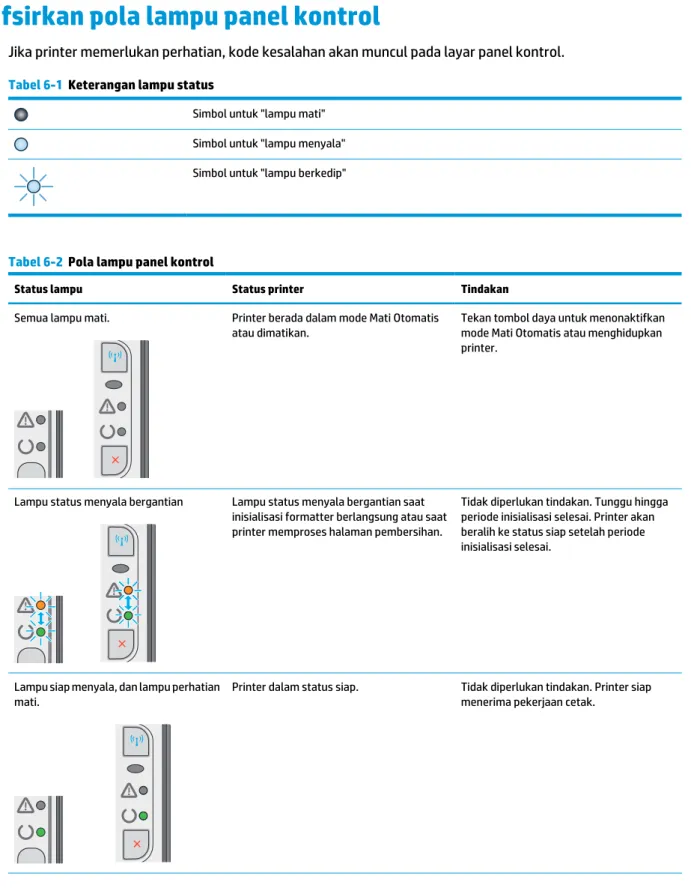
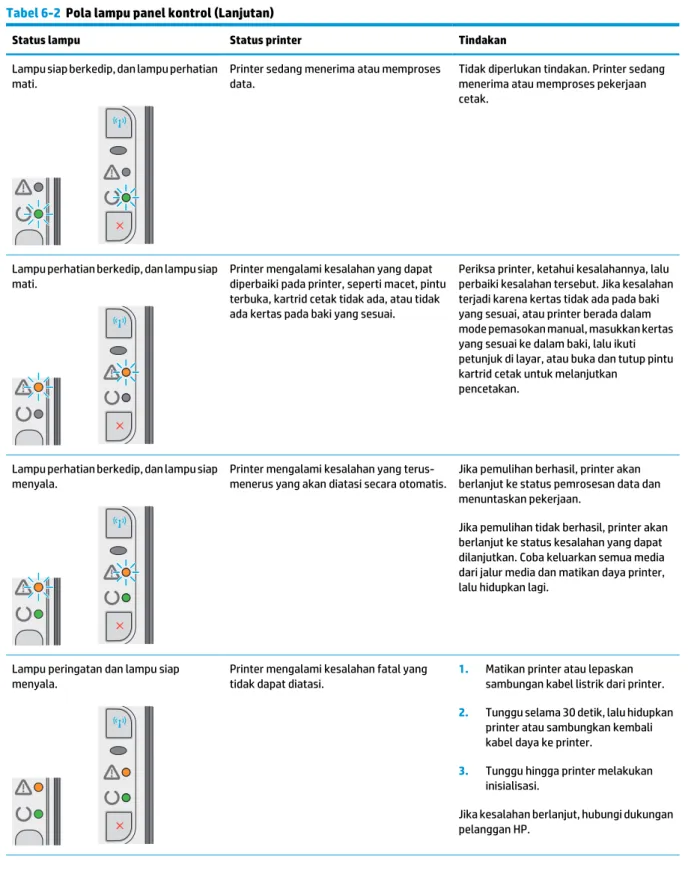
Menafsirkan pola lampu panel kontrol ... 43
Mengembalikan default pengaturan pabrik ... 46
Mengatasi pengumpanan kertas atau masalah kemacetan ... 47
Printer tidak mengambil kertas ... 47
Printer mengambil beberapa lembar kertas ... 47
Kemacetan kertas sering atau berulang ... 47
Mencegah kertas macet ... 48
Membersihkan kertas yang macet ... 49
Pendahuluan ... 49
Lokasi kemacetan kertas ... 49
Mengatasi kemacetan dari baki input ... 49
Mengatasi kemacetan dari area kartrid cetak ... 52
Membebaskan kemacetan di nampan keluaran ... 54
Meningkatkan kualitas cetak ... 57
Pendahuluan ... 57
Mencetak dari program perangkat lunak lain. ... 57
Memeriksa pengaturan jenis kertas untuk tugas cetak ... 57
Memeriksa pengaturan jenis kertas (Windows) ... 57
Memeriksa pengaturan jenis kertas (OS X) ... 57
Memeriksa status kartrid toner ... 57
Membersihkan printer ... 58
Mencetak halaman pembersih ... 58
Memeriksa kartrid toner secara visual ... 58
Memeriksa kertas dan lingkungan pencetakan ... 58
Langkah satu: Gunakan kertas yang memenuhi spesifikasi HP ... 58
Langkah dua: Periksa lingkungan ... 59
Mencoba driver cetak lain ... 59
Memeriksa pengaturan EconoMode ... 59
Mengubah kerapatan cetak ... 60
Mengatasi masalah sambungan langsung ... 61
Mengatasi masalah nirkabel ... 62
Indeks ... 65
IDWW v
vi IDWW
1 Ikhtisar printer
● Tampilan printer
● Spesifikasi printer
● Pengaturan perangkat keras dan penginstalan perangkat lunak printer Untuk informasi lebih lanjut:
Informasi berikut ini adalah benar pada saat publikasi. Untuk informasi saat ini, lihat www.hp.com/support/
ljm11-m13 .
Bantuan menyeluruh HP untuk printer mencakup informasi berikut:
● Menginstal dan mengonfigurasi
● Mempelajari dan menggunakan
● Mengatasi masalah
● Mengunduh pembaruan perangkat lunak dan firmware
● Mengikuti forum dukungan.
● Menemukan informasi garansi dan peraturan
IDWW 1
Tampilan printer
Printer tampak depan
2
5 6
1
7
3
4
1 Tempat keluaran
2 Pemanjang tempat keluaran
3 Baki masukan
4 Alat ekstensi media pendek
5 Tombol daya
6 Tab ungkit pintu kartrid cetak
7 Panel kontrol
2 Bab 1 Ikhtisar printer IDWW
Printer tampak belakang
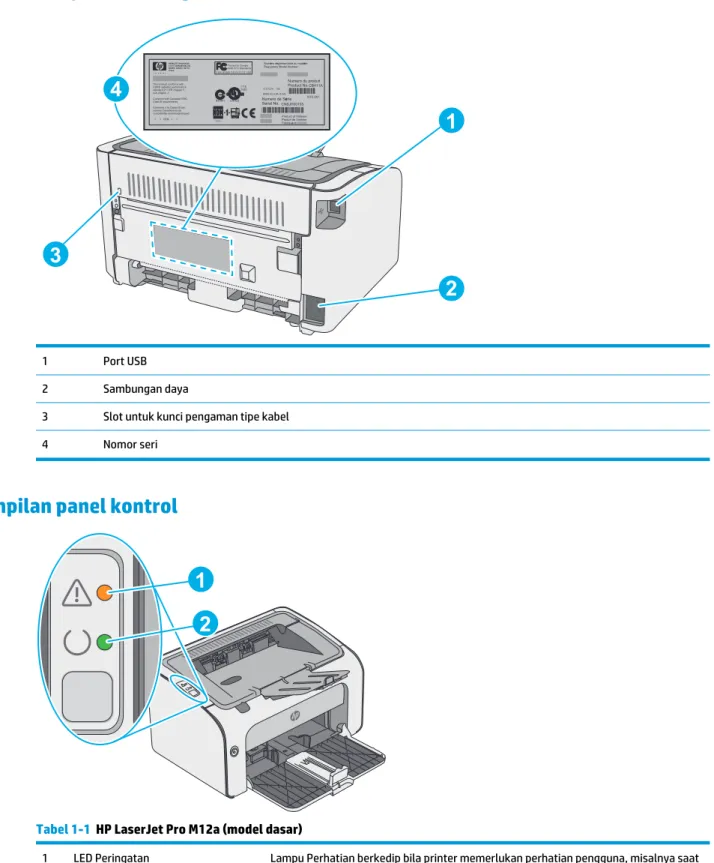
2 1
3
4
1 Port USB
2 Sambungan daya
3 Slot untuk kunci pengaman tipe kabel
4 Nomor seri
Tampilan panel kontrol
2 1
Tabel 1-1 HP LaserJet Pro M12a (model dasar)
1 LED Peringatan Lampu Perhatian berkedip bila printer memerlukan perhatian pengguna, misalnya saat printer kehabisan kertas atau kartrid toner perlu diganti. Jika lampu ini menyala tanpa berkedip, printer mengalami kesalahan.
2 LED Siap Lampu Siap akan menyala ketika printer telah siap mencetak. Lampu berkedip bila printer sedang menerima data cetak atau membatalkan pekerjaan cetak.
IDWW Tampilan printer 3
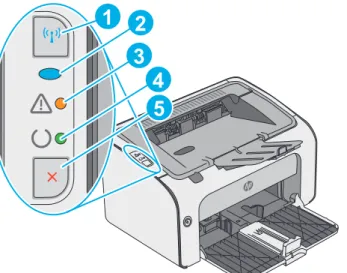
1 2
4 5 3
Tabel 1-2 HP LaserJet Pro M12w (model nirkabel)
1 Tombol Wireless (Nirkabel) Untuk mendeteksi jaringan nirkabel, tekan tombol nirkabel. Tombol ini juga dapat mengaktifkan dan menonaktifkan fitur nirkabel.
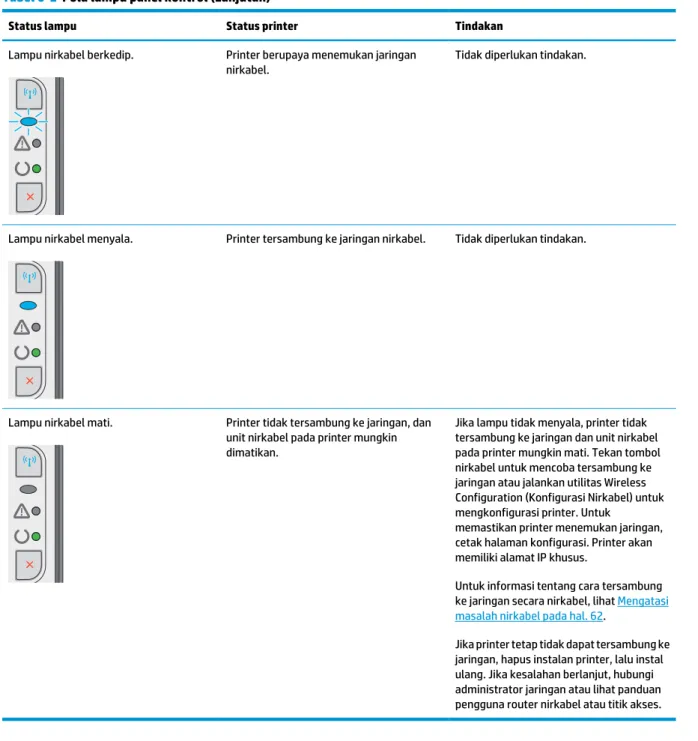
2 LED Nirkabel Saat printer sedang mencari jaringan, lampu nirkabel akan berkedip. Saat printer terhubung ke jaringan nirkabel, lampu nirkabel menyala.
3 LED Peringatan Menunjukkan bahwa pintu kartrid cetak terbuka atau terjadi kesalahan lainnya.
4 LED Siap Saat printer siap mencetak, lampu siap akan menyala. Saat printer sedang memproses data, lampu siap akan berkedip.
5 Tombol Batal Tekan tombol ini untuk tindakan berikut:
● Untuk membatalkan pekerjaan cetak, tekan tombol Batal.
● Tekan terus tombol selama 5 detik untuk mencetak halaman konfigurasi.
4 Bab 1 Ikhtisar printer IDWW
Spesifikasi printer
PENTING: Spesifikasi berikut ini benar pada saat penerbitan, tetapi dapat berubah sewaktu-waktu. Untuk informasi terbaru, lihat www.hp.com/support/ljm11-m13 .
● Spesifikasi teknis
● Sistem operasi yang didukung
● Solusi pencetakan mobile (opsional)
● Dimensi printer
● Konsumsi daya, spesifikasi kelistrikan, dan emisi akustik
● Rentang lingkungan operasi
Spesifikasi teknis
Lihat www.hp.com/support/ljm11-m13 untuk informasi terkini.
Sistem operasi yang didukung
Informasi berikut ini berlaku untuk Windows PCLmS khusus printer dan driver cetak OS X.
Windows:Penginstal Perangkat Lunak HP akan menginstal driver PCLmS, tergantung pada sistem operasi Windows serta perangkat lunak opsional saat menggunakan penginstal perangkat lunak lengkap. Untuk informasi lebih lanjut, lihat panduan penginstalan perangkat lunak.
OS X:Komputer Mac didukung dengan printer ini. Unduh HP Easy Start dari 123.hp.comatau dari halaman Print Support, lalu gunakan HP Easy Start untuk menginstal driver cetak dan utilitas HP. HP Easy Start tidak disertakan pada CD dalam kemasan.
1. Kunjungi 123.hp.com.
2. Ikuti langkah yang diberikan untuk mengunduh perangkat lunak printer.
Sistem operasi Driver cetak diinstal Catatan
Windows® XP Driver cetak khusus printer HP PCLmS diinstal untuk sistem operasi ini sebagai bagian dari penginstalan perangkat lunak dasar.
Microsoft menghentikan dukungan mainstream untuk Windows XP pada April 2009. HP akan terus menyediakan upaya dukungan terbaik untuk sistem operasi XP yang telah dihentikan.
Windows Vista®, 32-bit dan 64-
bit Driver cetak khusus printer HP PCLmS
diinstal untuk sistem operasi ini sebagai bagian dari penginstalan perangkat lunak dasar.
Windows 7, 32-bit dan 64-bit Driver cetak khusus printer HP PCLmS diinstal untuk sistem operasi ini sebagai bagian dari penginstalan perangkat lunak dasar.
Windows 8, 32-bit dan 64-bit Windows 8.1, 32-bit dan 64-bit
Driver cetak khusus printer HP PCLmS diinstal untuk sistem operasi ini sebagai bagian dari penginstalan perangkat lunak dasar.
IDWW Spesifikasi printer 5
Sistem operasi Driver cetak diinstal Catatan Windows Server 2003, 32-bit dan
64-bit Driver cetak khusus printer HP PCLmS
diinstal untuk sistem operasi ini sebagai bagian dari penginstalan perangkat lunak dasar. Penginstal dasar hanya menginstal driver.
Microsoft menghentikan dukungan mainstream untuk Windows Server 2003 pada bulan Juli 2010. HP akan terus menyediakan upaya dukungan terbaik untuk sistem operasi Server 2003 yang telah dihentikan.
Windows Server 2008, 32-bit dan
64-bit Driver cetak HP PCLmS spesifik
printer diinstal untuk sistem operasi ini sebagai bagian dari instalasi perangkat lunak penuh.
OS X 10.8 Mountain Lion, 10.9 Mavericks, 10.10 Yosemite, 10.11 El Capitan
Driver dan utilitas cetak OS X dapat diunduh dari 123.hp.com. Perangkat lunak penginstal HP untuk OS X tidak disertakan pada CD dalam kemasan.
Unduh HP Easy Start dari 123.hp.comatau dari halaman Print Support, lalu gunakan HP Easy Start untuk menginstal driver cetak dan utilitas HP.
1. Kunjungi 123.hp.com.
2. Ikuti langkah yang diberikan untuk mengunduh perangkat lunak printer.
CATATAN: Untuk daftar sistem operasi dukungan saat ini, kunjungi www.hp.com/support/ljm11-m13 untuk bantuan HP selengkapnya tentang printer.
Solusi pencetakan mobile (opsional)
Printer mendukung perangkat lunak berikut untuk pencetakan seluler:
● Perangkat lunak HP ePrint
● HP ePrint via email (Layanan Web HP harus diaktifkan dan printer didaftarkan dengan HP Connected)
● Pencetakan Android
Dimensi printer
1 3 2
1
3 2
Printer tertutup sepenuhnya Printer terbuka sepenuhnya
1. Tinggi 196 mm 296 mm
6 Bab 1 Ikhtisar printer IDWW
Printer tertutup sepenuhnya Printer terbuka sepenuhnya
2. Lebar 349 mm 349 mm
3. Tebal 229mm 229 mm
Berat 5,2 kg
Konsumsi daya, spesifikasi kelistrikan, dan emisi akustik
Lihat www.hp.com/support/ljm11-m13 untuk informasi yang sekarang.
PERHATIAN: Persyaratan daya berdasarkan pada negara/kawasan tempat penjualan printer. Jangan mengonversi tegangan pengoperasian. Hal ini dapat merusak printer dan membatalkan garansi printer.
Rentang lingkungan operasi
Lingkungan Pengoperasian Penyimpanan
Suhu 15° hingga 32,5°C -20° hingga 40°C
Kelembapan relatif 10% hingga 80% kelembapan relatif (RH),
tanpa kondensasi 10% hingga 90% RH, tanpa kondensasi
IDWW Spesifikasi printer 7
Pengaturan perangkat keras dan penginstalan perangkat lunak printer
Untuk instruksi pengaturan dasar, lihat Poster Pengaturan dan Panduan Memulai yang disertakan bersama printer. Untuk instruksi tambahan, kunjungi dukungan HP di Web.
Kunjungi www.hp.com/support/ljm11-m13 untuk bantuan menyeluruh HP untuk printer. Temukan dukungan berikut:
● Menginstal dan mengonfigurasi
● Mempelajari dan menggunakan
● Mengatasi masalah
● Mengunduh pembaruan perangkat lunak dan firmware
● Mengikuti forum dukungan.
● Menemukan informasi garansi dan peraturan
8 Bab 1 Ikhtisar printer IDWW
2 Baki kertas
● Memuat baki masukan
● Memuat dan mencetak amplop Untuk informasi lebih lanjut:
Informasi berikut ini adalah benar pada saat publikasi. Untuk informasi saat ini, lihat www.hp.com/support/
ljm11-m13 .
Bantuan menyeluruh HP untuk printer mencakup informasi berikut:
● Menginstal dan mengonfigurasi
● Mempelajari dan menggunakan
● Mengatasi masalah
● Mengunduh pembaruan perangkat lunak dan firmware
● Mengikuti forum dukungan.
● Menemukan informasi garansi dan peraturan
IDWW 9
Memuat baki masukan
1. Jika belum terbuka, buka baki masukan.
2. Sesuaikan pemandu lebar dan panjang kertas keluar.
10 Bab 2 Baki kertas IDWW
3. Muatlah kertas menghadap ke atas dengan bagian kepala terlebih dahulu ke dalam baki masukan.
Orientasi kertas di dalam baki berbeda-beda, tergantung pada jenis pekerjaan cetak. Untuk informasi tambahan, lihat tabel di bawah ini.
4. Sesuaikan pemandu kertas ke dalam sampai menempel pada kertas.
IDWW Memuat baki masukan 11
Jenis kertas Mode dupleks Cara memuat kertas Pracetak atau kop surat Pencetakan 1-sisi atau pencetakan 2-sisi Menghadap ke atas
Tepi atas mengarah ke printer
Berlubang Pencetakan 1-sisi atau pencetakan 2-sisi Menghadap ke atas
Lubang mengarah ke bagian kiri printer
12 Bab 2 Baki kertas IDWW
Memuat dan mencetak amplop
Pendahuluan
Informasi berikut ini menjelaskan cara mencetak dan memuat amplop. Untuk performa terbaik, hanya amplop berukuran 5 mm (4 hingga 6 amplop) yang boleh dimuat ke dalam baki pengumpanan prioritas, dan hanya 10 amplop yang boleh dimuat ke dalam baki masukan.
Untuk mencetak amplop, ikuti langkah-langkah ini untuk memilih pengaturan yang benar pada driver cetak.
Mencetak amplop
1. Dari program perangkat lunak, tentukan pilihan Print(Cetak).
2. Pilih printer dari daftar printer, lalu klik atau sentuh tombol Properties(Properti) atau Preferences(Preferensi) untuk membuka driver cetak.
CATATAN: Nama tombol berbeda untuk program perangkat lunak yang berbeda.
CATATAN: Untuk mengakses fitur ini dari layar Mulai Windows 8 atau 8.1, pilih Devices(Perangkat), pilih Print(Cetak), lalu pilih printer.
3. Klik atau sentuh tab Paper/Quality[Kertas/Kualitas].
4. Pada daftar drop-down Type is(Jenis), pilih Envelope(Amplop).
5. Klik tombol OKuntuk menutup kotak dialog Document Properties(Properti Dokumen).
6. Dalam kotak dialog Print(Cetak), klik tombol OKuntuk mencetak tugas.
Orientasi amplop
Masukkan amplop dalam baki menghadap ke atas, dengan tepi pendek alamat pengirim mengarah ke printer.
IDWW Memuat dan mencetak amplop 13
14 Bab 2 Baki kertas IDWW
3 Persediaan, aksesori, dan komponen
● Memesan persediaan, aksesori, dan komponen
● Mengganti kartrid toner Untuk informasi lebih lanjut:
Informasi berikut ini adalah benar pada saat publikasi. Untuk informasi saat ini, lihat www.hp.com/support/
ljm11-m13 .
Bantuan menyeluruh HP untuk printer mencakup informasi berikut:
● Menginstal dan mengonfigurasi
● Mempelajari dan menggunakan
● Mengatasi masalah
● Mengunduh pembaruan perangkat lunak dan firmware
● Mengikuti forum dukungan.
● Menemukan informasi garansi dan peraturan
IDWW 15
Memesan persediaan, aksesori, dan komponen
Memesan
Memesan persediaan dan kertas www.hp.com/go/suresupply
Memesan komponen HP asli atau aksesori www.hp.com/buy/parts
Memesan melalui penyedia layanan atau dukungan Hubungi servis resmi HP atau penyedia layanan.
Pesan menggunakan HP Embedded Web Server (EWS) Untuk mengakses, buka browser Web yang didukung oleh komputer, masukkan alamat IP printer atau nama host pada bidang alamat/URL. EWS berisi tautan ke situs Web HP SureSupply, yang menyediakan berbagai pilihan untuk membeli perlengkapan HP Asli.
Persediaan dan aksesori
Jenis Keterangan Nomor kartrid Nomor komponen
Persediaan
Kartrid Toner LaserJet Asli Hitam HP
79A Kartrid toner hitam pengganti 79A CF279A
Komponen perbaikan yang dilakukan pelanggan
Komponen Perbaikan Mandiri Oleh Pelanggan (CSR) tersedia untuk berbagai printer HP LaserJet guna mengurangi waktu perbaikan. Informasi lebih lanjut tentang program CSR dan manfaatnya bisa dilihat di www.hp.com/go/csr-supportdan www.hp.com/go/csr-faq.
Komponen pengganti HP asli dapat dipesan di www.hp.com/buy/partsatau dengan menghubungi layanan resmi HP atau penyedia dukungan. Saat memesan, diperlukan salah satu hal berikut ini: nomor komponen, nomor seri (ada di bagian belakang printer), nomor produk, atau nama printer.
● Komponen yang tercantum sebagai komponen penggantian sendiri yang Wajibdipasang oleh pelanggan, kecuali jika Anda bersedia membayar staf layanan HP untuk melakukan perbaikan tersebut. Untuk komponen tersebut, dukungan di tempat atau kembalikan-ke-depot tidak tersedia dalam jaminan produk HP.
● Komponen yang tercantum sebagai komponen penggantian sendiri Opsionaldapat dipasang oleh staf layanan HP sesuai permintaan Anda tanpa biaya tambahan selama masa jaminan printer.
16 Bab 3 Persediaan, aksesori, dan komponen IDWW
Mengganti kartrid toner
● Pendahuluan
● Informasi kartrid toner
● Mengeluarkan dan mengganti kartrid toner
Pendahuluan
Informasi berikut berisi rincian tentang kartrid toner untuk printer dan juga instruksi penggantiannya.
Informasi kartrid toner
Printer ini menunjukkan bila tingkat kartrid toner rendah dan sangat rendah. Sisa masa pakai kartrid toner yang sebenarnya dapat beragam. Sebaiknya sediakan kartrid pengganti untuk dipasang bila kualitas cetak menjadi buruk.
Untuk membeli kartrid atau memeriksa kompatibilitas kartrid dengan printer, buka HP SureSupply di
www.hp.com/go/suresupply. Gulir ke bagian bawah halaman dan pastikan bahwa negara/wilayah sudah benar.
Jenis Keterangan Nomor kartrid Nomor komponen
Kartrid Toner LaserJet Asli Hitam HP
79A Kartrid toner hitam pengganti untuk model
M12a dan M12w. 79A CF279A
Jangan keluarkan kartrid toner dari kemasannya hingga sudah waktunya menggantinya.
PERHATIAN: Agar kartrid toner tidak rusak, jangan biarkan kartrid terkena cahaya selama lebih dari beberapa menit. Tutup drum olahgambar hijau jika kartrid toner harus dikeluarkan dari printer untuk jangka waktu yang lama.
Ilustrasi berikut menunjukkan komponen kartrid toner.
IDWW Mengganti kartrid toner 17
2
1
1 Drum olahgambar
PERHATIAN: Jangan sentuh drum olahgambar. Sidik jari dapat menyebabkan masalah kualitas cetak.
2 Chip memori
PERHATIAN: Jika pakaian Anda terkena toner, bersihkan dengan lap kering dan cuci dengan air dingin. Air panas akan melekatkan toner pada serat kain.
CATATAN: Informasi tentang daur ulang kartrid toner bekas terdapat pada kotaknya.
Mengeluarkan dan mengganti kartrid toner
1. Buka pintu kartrid.
18 Bab 3 Persediaan, aksesori, dan komponen IDWW
2. Keluarkan kartrid toner bekas dari printer.
3. Keluarkan kartrid toner baru dari kemasannya.
Masukkan kartrid toner bekas ke dalam kemasannya dan siapkan untuk didaur ulang.
PERHATIAN: Agar kartrid toner tidak rusak, pegang kartrid cetak pada setiap ujungnya. Jangan sentuh bagian penutup kartrid atau permukaan rol.
4. Lepaskan pita pengaman dan tab pelepas dari kartrid toner yang baru.
IDWW Mengganti kartrid toner 19
5. Pegang kedua sisi kartrid toner baru, lalu guncang kartrid toner secara perlahan untuk
mendistribusikan toner secara merata di bagian dalam kartrid.
6. Sejajarkan kartrid toner baru dengan jalur di dalam printer, lalu pasang kartrid toner baru hingga terpasang di tempatnya.
7. Tutup pintu kartrid.
20 Bab 3 Persediaan, aksesori, dan komponen IDWW
4 Mencetak
● Mencetak tugas (Windows)
● Tugas pencetakan (OS X)
● Pencetakan Mobile Untuk informasi lebih lanjut:
Informasi berikut ini adalah benar pada saat publikasi. Untuk informasi saat ini, lihat www.hp.com/support/
ljm11-m13 .
Bantuan menyeluruh HP untuk printer mencakup informasi berikut:
● Menginstal dan mengonfigurasi
● Mempelajari dan menggunakan
● Mengatasi masalah
● Mengunduh pembaruan perangkat lunak dan firmware
● Mengikuti forum dukungan.
● Menemukan informasi garansi dan peraturan
IDWW 21
Mencetak tugas (Windows)
Cara mencetak (Windows)
Prosedur berikut menjelaskan tentang proses pencetakan dasar untuk Windows.
1. Dari program perangkat lunak, tentukan pilihan Cetak.
2. Pilih printer dari daftar printer. Untuk mengubah pengaturan, klik atau ketuk tombol Properties(Properti) atau Preferences(Preferensi) untuk membuka driver cetak.
CATATAN: Nama tombol berbeda untuk program perangkat lunak yang berbeda.
CATATAN: Untuk mengakses fitur ini dari aplikasi layar Mulai Windows 8 atau 8.1, pilih Devices(Perangkat), pilih Print(Cetak), lalu pilih printer.
CATATAN: Untuk informasi selengkapnya, klik tombol Bantuan (?) di driver cetak.
CATATAN: Driver cetak mungkin terlihat berbeda dibandingkan yang ditunjukkan di sini, namun langkah- langkahnya sama.
3. Klik atau ketuk tab di driver cetak untuk mengonfigurasi opsi yang tersedia. Contohnya, atur orientasi kertas di tab Finishing(Penyelesaian), dan atur sumber kertas, jenis kertas, dan pengaturan kualitas di tab Paper/Quality(Kertas/Kualitas).
22 Bab 4 Mencetak IDWW
4. Klik atau sentuh tombol OKuntuk kembali ke kotak dialog Print (Cetak). Pilih jumlah salinan yang akan dicetak dari layar ini.
5. Klik atau sentuh tombol OKuntuk mencetak pekerjaan.
Mencetak pada kedua sisi secara manual (Windows)
Gunakan prosedur ini untuk printer yang tidak memiliki duplekser otomatis diinstal atau untuk mencetak pada kertas yang tidak mendukung duplekser.
1. Masukkan kertas menghadap ke atas dalam baki masukan.
2. Dari program perangkat lunak, tentukan pilihan Cetak.
3. Pilih printer dari daftar printer, lalu klik atau ketuk tombol Properties(Properti) atau Preferences(Preferensi) untuk membuka driver cetak.
CATATAN: Nama tombol berbeda untuk program perangkat lunak yang berbeda.
4. Klik atau sentuh tab Finishing(Penyelesaian).
5. Pilih kotak centang Print On Both Sides (Manually)[Cetak Pada Dua Sisi (Secara Manual)]. Klik tombol OKuntuk mencetak sisi pertama pekerjaan.
6. Ambil tumpukan hasil cetak dari nampan keluaran, dan dengan orientasi yang sama, letakkan pada baki masukan dengan sisi tercetak menghadap ke bawah.
7. Di komputer, klik tombol Continue(Lanjutkan) untuk mencetak sisi kedua pekerjaan tersebut.
IDWW Mencetak tugas (Windows) 23
Mencetak beberapa halaman per lembar (Windows)
1. Dari program perangkat lunak, tentukan pilihan Cetak.
2. Pilih printer dari daftar printer, lalu klik atau ketuk tombol Properties(Properti) atau Preferences(Preferensi) untuk membuka driver cetak.
CATATAN: Nama tombol berbeda untuk program perangkat lunak yang berbeda.
CATATAN: Untuk mengakses fitur ini dari aplikasi layar Mulai Windows 8 atau 8.1, pilih Devices(Perangkat), pilih Print(Cetak), lalu pilih printer.
3. Klik atau sentuh tab Finishing(Penyelesaian).
4. Pilih jumlah halaman per lembar dari daftar buka bawah Page per sheet(Halaman per lembar).
5. Pilih opsi Print page borders[Cetak border halaman], Page order[Urutan halaman], dan
Orientation[Orientasi]. Klik tombol OKuntuk menutup kotak dialog Document Properties[Properti Dokumen].
6. Dalam kotak dialog Print(Cetak), klik tombol OKuntuk mencetak pekerjaan.
Memilih jenis kertas (Windows)
1. Dari program perangkat lunak, tentukan pilihan Print(Cetak).
2. Pilih printer dari daftar printer, lalu klik atau ketuk tombol Properties(Properti) atau Preferences(Preferensi) untuk membuka driver cetak.
CATATAN: Nama tombol berbeda untuk program perangkat lunak yang berbeda.
CATATAN: Untuk mengakses fitur ini dari aplikasi layar Mulai Windows 8 atau 8.1, pilih Devices(Perangkat), pilih Print(Cetak), lalu pilih printer.
3. Klik atau sentuh tab Paper/Quality(Kertas/Kualitas).
4. Dari daftar drop-down Paper type(Jenis kertas), pilih jenis kertas yang paling sesuai.
5. Tentukan pilihan untuk jenis kertas yang digunakan, lalu klik tombol OK.
6. Klik tombol OKuntuk menutup kotak dialog Properti Dokumen. Dalam kotak dialog Cetak, klik tombol OKuntuk mencetak pekerjaan.
Tugas cetak tambahan
Kunjungi www.hp.com/support/ljm11-m13 .
Petunjuk tersedia untuk melakukan tugas cetak tertentu, seperti yang berikut:
● Membuat dan menggunakan cara pintas atau preset pencetakan
● Memilih ukuran kertas atau menggunakan ukuran kertas yang disesuaikan.
● Memilih orientasi halaman
● Membuat buklet
● Menskalakan dokumen agar pas pada ukuran kertas tertentu
24 Bab 4 Mencetak IDWW
● Mencetak halaman pertama atau terakhir pada kertas berbeda
● Mencetak tanda air pada dokumen
IDWW Mencetak tugas (Windows) 25
Tugas pencetakan (OS X)
Cara mencetak (Mac OS X)
Prosedur berikut menjelaskan tentang proses pencetakan dasar untuk OS X.
1. Klik menu File, kemudian klik opsi Print[Cetak].
2. Pilih printer.
3. Klik Show Details(Tampilkan Detail) atau Copies & Pages(Salinan & Halaman), lalu pilih menu lainnya untuk menyesuaikan pengaturan cetak.
CATATAN: Nama item berbeda untuk program perangkat lunak yang berbeda.
4. Klik tombol Cetak.
Mencetak pada kedua sisi secara manual (OS X)
CATATAN: Fitur ini tersedia jika Anda menginstal driver cetak HP. Ini mungkin tidak akan tersedia jika Anda menggunakan AirPrint.
1. Klik menu File, kemudian klik opsi Print(Cetak).
2. Pilih printer.
3. Klik Show Details(Tampilkan Detail) atau Copies & Pages(Salinan & Halaman), lalu klik menu Manual Duplex(Dupleks Manual).
CATATAN: Nama item berbeda untuk program perangkat lunak yang berbeda.
4. Klik kotak Manual Duplex(Dupleks Manual), lalu pilih salah satu opsi penjilidan.
5. Klik tombol Print(Cetak).
6. Pindah ke printer, dan keluarkan semua kertas kosong yang ada dalam Baki 1.
7. Ambil tumpukan yang telah dicetak dari nampan keluaran, lalu letakkan dalam baki masukan dengan sisi yang dicetak menghadap ke bawah.
8. Jika diminta, sentuh tombol panel kontrol yang sesuai atau buka dan tutup pintu depan untuk melanjutkan.
Mencetak beberapa halaman per lembar (OS X)
1. Klik menu File, kemudian klik opsi Print(Cetak).
2. Pilih printer.
3. Klik Show Details(Tampilkan Detail) atau Copies & Pages(Salinan & Halaman), lalu klik menu Layout(Tata Letak).
CATATAN: Nama item berbeda untuk program perangkat lunak yang berbeda.
4. Dari daftar buka-bawah Pages per Sheet(Halaman per Lembar), pilih jumlah halaman yang Anda ingin cetak pada setiap lembar.
5. Di area Layout Direction(Arah Tata Letak), pilih urutan dan penempatan halaman pada lembaran.
26 Bab 4 Mencetak IDWW
6. Dari menu Border, pilih jenis garis tepi yang akan dicetak di sekeliling setiap halaman pada lembaran.
7. Klik tombol Cetak.
Memilih jenis kertas (OS X)
1. Klik menu File, kemudian klik opsi Print(Cetak).
2. Pilih printer.
3. Klik Show Details(Tampilkan Detail) atau Copies & Pages(Salinan & Halaman), lalu klik menu Media &
Quality(Media & Kualitas) atau Paper/Quality(Kertas/Kualitas).
CATATAN: Nama item berbeda untuk program perangkat lunak yang berbeda.
4. Pilih dari opsi Media & Quality(Media & Kualitas) atau Paper/Quality(Kertas/Kualitas).
CATATAN: Daftar ini berisi master rangkaian opsi yang tersedia. Beberapa opsi tidak tersedia di semua printer.
● Media Type(Jenis Media): Pilih opsi jenis kertas untuk pekerjaan cetak.
● Print Quality(Kualitas Cetak): Pilih tingkat resolusi untuk pekerjaan cetak.
● EconoMode: Pilih opsi ini untuk menghemat toner saat mencetak draf dokumen.
5. Klik tombol Cetak.
Tugas cetak tambahan
Kunjungi www.hp.com/support/ljm11-m13 .
Petunjuk tersedia untuk melakukan tugas cetak tertentu, seperti yang berikut:
● Membuat dan menggunakan cara pintas atau preset pencetakan
● Memilih ukuran kertas atau menggunakan ukuran kertas yang disesuaikan.
● Memilih orientasi halaman
● Membuat buklet
● Menskalakan dokumen agar pas pada ukuran kertas tertentu
● Mencetak halaman pertama atau terakhir pada kertas berbeda
● Mencetak tanda air pada dokumen
IDWW Tugas pencetakan (OS X) 27
Pencetakan Mobile
Pendahuluan
HP menawarkan beberapa solusi mobile dan ePrint untuk mengaktifkan pencetakan mudah ke printer HP dari laptop, tablet, ponsel cerdas, atau perangkat seluler lainnya. Untuk melihat daftar lengkap dan menentukan pilihan terbaik, kunjungi, www.hp.com/go/LaserJetMobilePrinting.
CATATAN: Perbarui firmware printer untuk memastikan semua kemampuan pencetakan mobile dan ePrint didukung.
● Wireless Direct (hanya model nirkabel)
● Perangkat lunak HP ePrint
● Pencetakan tersemat untuk Android
Wireless Direct (hanya model nirkabel)
Dengan Wireless Direct, Anda dapat mencetak dari perangkat mobile nirkabel tanpa memerlukan sambungan ke jaringan atau Internet.
CATATAN: Saat ini, tidak semua sistem operasi seluler didukung oleh Wireless Direct.
Berikut ini adalah perangkat dan sistem operasi komputer yang mendukung Wireless Direct:
● Tablet dan ponsel Android 4.0 dan yang lebih baru dengan HP Print Service atau plugin pencetakan seluler Mopria terinstal
● Kebanyakan komputer, tablet dan laptop Windows 8.1 dengan driver cetak HP yang telah terinstal Sistem operasi komputer dan perangkat berikut ini tidak mendukung Wireless Direct, tetapi dapat mencetak ke printer yang mendukung Wireless Direct:
● Apple iPhone dan iPad
● Komputer Mac yang menjalankan OS X
Untuk informasi lebih lanjut mengenai pencetakan Wireless Direct, buka www.hp.com/go/wirelessprinting.
Mengaktifkan atau menonaktifkan Wireless Direct
Kemampuan Wireless Direct harus diaktifkan lebih dulu dari EWS printer.
1. Setelah printer terhubung ke jaringan, cetak halaman konfigurasi dan temukan alamat IP printer. Untuk mencetak halaman konfigurasi, ikuti langkah-langkah berikut ini:
a. Tekan terus tombol Batal hingga lampu Siap mulai berkedip.
b. Lepaskan tombol Batal .
28 Bab 4 Mencetak IDWW
2. Buka browser Web, dan di baris alamat, masukkan alamat IP atau nama host persis seperti yang ditampilkan di halaman konfigurasi printer. Tekan tombol Enterdi keyboard komputer. EWS akan terbuka.
CATATAN: Jika browser Web menampilkan pesan yang menunjukkan bahwa mengakses situs web mungkin tidak aman, pilih opsi untuk melanjutkan ke situs web. Mengakses situs web ini tidak akan membahayakan komputer.
3. Klik tab Networking(Jaringan).
4. Pada halaman Networking(jaringan), klik Wireless Direct Setup(Pengaturan Wireless Direct). Pilih kotak centang, masukkan nama jaringan (SSID) pada bidang Name (SSID)(Nama (SSID)), lalu klik tombol Apply(Terapkan). Alamat IP perangkat mobile akan muncul di halaman Networking(Jaringan).
CATATAN: Untuk menemukan nama jaringan (SSID), klik menu Wireless Configuration(Konfigurasi Nirkabel) di halaman Networking(Jaringan).
Mengubah nama Wireless Direct printer
Ikuti prosedur ini untuk mengubah nama Pencetakan Wireless Direct (SSID) printer menggunakan HP Embedded Web Server (EWS):
Langkah satu: Membuka HP Embedded Web Server
1. Cetak halaman konfigurasi untuk mengetahui alamat IP atau nama host.
a. Tekan terus tombol Batal hingga lampu Siap mulai berkedip.
b. Lepaskan tombol Batal .
2. Buka browser Web, dan di baris alamat, masukkan alamat IP atau nama host persis seperti yang ditampilkan di halaman konfigurasi printer. Tekan tombol Enterdi keyboard komputer. EWS akan terbuka.
CATATAN: Jika browser Web menampilkan pesan yang menunjukkan bahwa mengakses situs web mungkin tidak aman, pilih opsi untuk melanjutkan ke situs web. Mengakses situs web ini tidak akan membahayakan komputer.
Langkah dua: Mengubah nama Wireless Direct 1. Klik tab Networking(Jaringan).
2. Pada panel navigasi kiri, klik tautan Wireless Direct Setup(Pengaturan Wireless Direct).
3. Pada bidang Name (SSID)(Nama (SSID)), masukkan nama baru.
4. Klik Apply(Terapkan).
Perangkat lunak HP ePrint
Perangkat lunak HP ePrint memudahkan pencetakan dari komputer desktop Windows, Mac, atau laptop ke semua printer yang mendukung HP ePrint. Perangkat lunak ini memudahkan Anda menemukan printer yang mendukung HP ePrint yang tercantum pada akun HP Connected Anda. Printer HP target dapat ditemukan di kantor atau berbagai lokasi di dunia.
IDWW Pencetakan Mobile 29
● Windows:Setelah perangkat lunak diinstal, buka pilihan Print(Cetak) dari aplikasi, lalu pilih HP ePrintdari daftar printer yang diinstal. Klik tombol Properties(Properti) untuk mengonfigurasi opsi cetak.
● OS X:Setelah perangkat lunak diinstal, pilih File, Print(Cetak), lalu pilih tanda panah di sebelah PDF(di kiri bawah layar driver). Pilih HP ePrint.
Untuk Windows, perangkat lunak HP ePrint mendukung pencetakan TCP/IP ke printer jaringan lokal pada jaringan (LAN atau WAN) ke produk yang mendukung UPD PostScript®.
Windows dan OS X mendukung pencetakan IPP ke produk yang terhubung ke jaringan LAN atau WAN yang mendukung ePCL.
Windows dan OS X juga mendukung pencetakan dokumen PDF ke lokasi cetak publik dan pencetakan menggunakan HP ePrint via email melalui cloud.
Untuk driver dan informasi, kunjungi www.hp.com/go/eprintsoftware.
CATATAN: Untuk Windows, nama driver cetak Perangkat Lunak HP ePrint adalah HP ePrint + JetAdvantage.
CATATAN: Perangkat lunak HP ePrint merupakan utilitas alur kerja PDF untuk OS X, dan secara teknis bukan driver cetak.
CATATAN: Perangkat Lunak HP ePrint tidak mendukung pencetakan USB.
Pencetakan tersemat untuk Android
Solusi pencetakan bawaan HP untuk Android dan Kindle memungkinkan perangkat mobile untuk secara otomatis mencari dan mencetak ke printer HP yang berada di jaringan nirkabel atau dalam jangkauan nirkabel untuk pencetakan Wireless Direct.
Printer harus tersambung ke jaringan (sub-net) yang sama dengan perangkat Android.
Solusi cetak telah terintegrasi di berbagai versi sistem operasi.
CATATAN: Jika pencetakan tidak tersedia pada perangkat Anda, buka Google Play > Android apps, lalu instal HP Print Service Plugin (Plugin Layanan Cetak HP).
Untuk informasi selengkapnya tentang cara menggunakan pencetakan yang tersemat dalam Android dan perangkat Android mana saja yang didukung, kunjungi www.hp.com/go/LaserJetMobilePrinting.
30 Bab 4 Mencetak IDWW
5 Mengelola printer
● Konfigurasi lanjutan dengan HP Embedded Web Server (EWS) (hanya model nirkabel)
● Bagian HP Embedded Web Server
● Mengkonfigurasi pengaturan jaringan IP
● Fitur keamanan printer
● Pengaturan hemat energi
● Memperbarui firmware Untuk informasi lebih lanjut:
Informasi berikut ini adalah benar pada saat publikasi. Untuk informasi saat ini, lihat www.hp.com/support/
ljm11-m13 .
Bantuan menyeluruh HP untuk printer mencakup informasi berikut:
● Menginstal dan mengonfigurasi
● Mempelajari dan menggunakan
● Mengatasi masalah
● Mengunduh pembaruan perangkat lunak dan firmware
● Mengikuti forum dukungan.
● Menemukan informasi garansi dan peraturan
IDWW 31
Konfigurasi lanjutan dengan HP Embedded Web Server (EWS) (hanya model nirkabel)
Gunakan HP Embedded Web Server untuk mengelola fungsi pencetakan dari komputer Anda alih-alih dari panel kontrol printer.
● Melihat informasi status printer
● Menentukan sisa masa pakai semua persediaan dan memesan yang baru
● Melihat dan mengubah konfigurasi baki
● Melihat dan mengubah konfigurasi menu panel kontrol printer
● Melihat dan mencetak halaman internal
● Menerima pemberitahuan kejadian yang menyangkut printer dan persediaan
● Menampilkan dan mengubah konfigurasi jaringan
HP Embedded Web Server berfungsi bila printer tersambung ke jaringan berbasis IP. HP Embedded Web Server tidak mendukung koneksi printer berbasis IPX. Akses Internet tidak diperlukan untuk membuka dan
menggunakan HP Embedded Web Server.
Bila printer terhubung ke jaringan, HP Embedded Web Server akan tersedia secara otomatis.
CATATAN: Server Web Tertanam HP tidak dapat diakses melampaui firewall jaringan.
Buka HP Embedded Web Server (EWS) dari browser web
1. Cetak halaman konfigurasi untuk mengetahui alamat IP atau nama host.
a. Tekan terus tombol Batal hingga lampu Siap mulai berkedip.
b. Lepaskan tombol Batal .
2. Buka browser Web, dan di baris alamat, masukkan alamat IP atau nama host persis seperti yang ditampilkan di halaman konfigurasi printer. Tekan tombol Enterdi keyboard komputer. EWS akan terbuka.
CATATAN: Jika browser Web menampilkan pesan yang menunjukkan bahwa mengakses situs web mungkin tidak aman, pilih opsi untuk melanjutkan ke situs web. Mengakses situs web ini tidak akan membahayakan komputer.
32 Bab 5 Mengelola printer IDWW
Bagian HP Embedded Web Server
Tab Information [Informasi]
Kelompok halaman Informasi terdiri dari beberapa halaman berikut:
● Device Status(Status Perangkat) menampilkan status printer dan persediaan HP.
● Device Configuration(Konfigurasi Perangkat) menampilkan informasi yang ada pada halaman Konfigurasi.
● Supplies Status(Status Persediaan) menunjukkan status persediaan HP dan nomor komponen. Untuk memesan persediaan baru, klik Order Supplies(Pesan Persediaan) di bagian kanan atas jendela.
● Network Summary[Ringkasan Jaringan] menampilkan informasi yang ditemukan pada halaman ini.
Tab Settings [Pengaturan]
Gunakan tab ini untuk mengkonfigurasi printer dari komputer Anda. Jika printer ini berada pada jaringan, selalu tanyakan kepada administrator sebelum mengubah pengaturan pada tab ini.
Tab Settings(Pengaturan) berisi halaman Printing(Pencetaka) yang dapat dilihat dan diubah pengaturan tugas cetak default-nya.
Tab Networking [Jaringan]
Administrator jaringan dapat menggunakan tab ini untuk mengontrol pengaturan terkait jaringan untuk printer bila terhubung ke jaringan berbasis IP.
Link
Tautan terletak di bagian kanan atas halaman status. Anda harus memiliki akses Internet untuk menggunakan tautan ini. Jika Anda menggunakan sambungan dial-up dan tidak terhubung saat pertama kali membuka HP Embedded Web Server, Anda harus tersambung agar dapat mengunjungi situs web ini. Anda mungkin harus menutup HP Embedded Web Server dan membukanya lagi agar dapat tersambung.
● Shop for Supplies(Belanja Persediaan). Klik tautan ini untuk tersambung ke situs web Sure Supply dan memesan persediaan HP asli dari HP atau penjual pilihan Anda.
● Support(Dukungan). Tersambung ke situs dukungan printer. Anda dapat mencari bantuan tentang topik umum.
IDWW Bagian HP Embedded Web Server 33
Mengkonfigurasi pengaturan jaringan IP
● Pendahuluan
● Penolakan tanggung jawab pada pemakaian printer bersama
● Melihat atau mengubah pengaturan jaringan
● Mengkonfigurasi parameter IPv4 TCP/IP secara manual
Pendahuluan
Gunakan bagian berikut untuk mengonfigurasi pengaturan jaringan printer.
Penolakan tanggung jawab pada pemakaian printer bersama
HP tidak mendukung jaringan peer-to-peer, karena fiturnya berfungsi dari sistem operasi Microsoft bukan dari driver printer HP. Pindah ke Microsoft di www.microsoft.com.
Melihat atau mengubah pengaturan jaringan
Gunakan Server Web Tertanam HP untuk melihat atau mengubah pengaturan konfigurasi IP.
1. Membuka HP Embedded Web Server (EWS):
a. Cetak halaman konfigurasi untuk mengetahui alamat IP atau nama host.
i. Tekan terus tombol Batal hingga lampu Siap mulai berkedip.
ii. Lepaskan tombol Batal .
b. Buka browser Web, dan di baris alamat, masukkan alamat IP atau nama host persis seperti yang ditampilkan di halaman konfigurasi printer. Tekan tombol Enterdi keyboard komputer. EWS akan terbuka.
CATATAN: Jika browser Web menampilkan pesan yang menunjukkan bahwa mengakses situs web mungkin tidak aman, pilih opsi untuk melanjutkan ke situs web. Mengakses situs web ini tidak akan membahayakan komputer.
2. Klik tab Networking(Jaringan) untuk mendapatkan informasi jaringan. Ubah pengaturannya bila perlu.
Mengkonfigurasi parameter IPv4 TCP/IP secara manual
Gunakan EWS untuk mengatur alamat IPv4, subnet mask, dan gateway standar secara manual.
1. Membuka HP Embedded Web Server (EWS):
a. Cetak halaman konfigurasi untuk mengetahui alamat IP atau nama host.
i. Tekan terus tombol Batal hingga lampu Siap mulai berkedip.
ii. Lepaskan tombol Batal .
34 Bab 5 Mengelola printer IDWW
b. Buka browser Web, dan di baris alamat, masukkan alamat IP atau nama host persis seperti yang ditampilkan di halaman konfigurasi printer. Tekan tombol Enterdi keyboard komputer. EWS akan terbuka.
CATATAN: Jika browser Web menampilkan pesan yang menunjukkan bahwa mengakses situs web mungkin tidak aman, pilih opsi untuk melanjutkan ke situs web. Mengakses situs web ini tidak akan membahayakan komputer.
2. Klik tab Networking(Jaringan).
3. Pada area IPv4 Configuration(Konfigurasi IPv4), pilih Manual IP(IP Manual), lalu ubah pengaturan konfigurasi IPv4.
4. Klik tombol Apply(Terapkan).
IDWW Mengkonfigurasi pengaturan jaringan IP 35
Fitur keamanan printer
Pendahuluan
Printer ini mempunyai sejumlah fitur keamanan untuk membatasi pengguna yang dapat mengakses pengaturan konfigurasi, untuk mengamankan data, dan untuk mencegah akses ke komponen perangkat keras yang berharga.
● Menetapkan atau mengubah kata sandi sistem menggunakan HP Embedded Web Server
Menetapkan atau mengubah kata sandi sistem menggunakan HP Embedded Web Server
Tetapkan kata sandi administrator untuk akses ke printer dan HP Embedded Web Server sehingga pengguna yang tidak sah tidak dapat mengubah pengaturan printer.
1. Membuka HP Embedded Web Server (EWS):
Printer terhubung jaringan
a. Cetak halaman konfigurasi untuk mengetahui alamat IP atau nama host.
i. Tekan terus tombol Batal hingga lampu Siap mulai berkedip.
ii. Lepaskan tombol Batal .
b. Buka browser Web, dan di baris alamat, masukkan alamat IP atau nama host persis seperti yang ditampilkan di halaman konfigurasi printer. Tekan tombol Enterdi keyboard komputer. EWS akan terbuka.
CATATAN: Jika browser Web menampilkan pesan yang menunjukkan bahwa mengakses situs web mungkin tidak aman, pilih opsi untuk melanjutkan ke situs web. Mengakses situs web ini tidak akan membahayakan komputer.
2. Pada tab Networking(Jaringan), klik tautan Password(Sandi) di panel navigasi kiri.
3. Pada area Password(Sandi), masukkan sandi di bidang Password(Sandi).
4. Masukkan kembali kata sandi dalam bidang Confirm Password(Konfirmasikan Kata Sandi).
5. Klik tombol Apply(Terapkan).
CATATAN: Catat kata sandi tersebut dan simpan di tempat yang aman.
36 Bab 5 Mengelola printer IDWW
Pengaturan hemat energi
● Pendahuluan
● Mencetak dengan EconoMode
● Mengatur pengaturan Tidur/Mati Otomatis apabila tidak aktif
● Pengaturan Tunda Bila Port Aktif
Pendahuluan
Printer ini meliputi sejumlah fitur ekonomi untuk menghemat energi dan persediaan.
Mencetak dengan EconoMode
Printer ini memiliki opsi EconoMode untuk mencetak draf dokumen. Penggunaan EconoMode memerlukan sedikit toner. Namun, penggunaan EconoMode juga dapat menurunkan kualitas cetak.
HP tidak menyarankan penggunaan EconoMode secara terus-menerus. Jika EconoMode digunakan terus- menerus, persediaan toner mungkin melebihi masa pakai komponen mekanis dalam kartrid toner. Jika kualitas cetak mulai menurun dan menjadi buruk, coba ganti kartrid toner.
CATATAN: Jika pilihan ini tidak tersedia dalam driver cetak, Anda dapat menetapkannya menggunakan HP Embedded Web Server.
1. Dari program perangkat lunak, tentukan pilihan Cetak.
2. Pilih printer, lalu klik tombol Properties(Properti) atau Preferences(Preferensi).
3. Klik tab Paper/Quality(Kertas/Kualitas).
4. Klik opsi EconoMode.
Mengatur pengaturan Tidur/Mati Otomatis apabila tidak aktif
Gunakan EWS untuk mengatur durasi waktu siaga sebelum printer beralih ke mode tidur.
Lakukan prosedur berikut untuk mengubah pengaturan Sleep/Auto Off After Inactivity (Tidur/Mati Otomatis Setelah Tidak Aktif):
1. Membuka HP Embedded Web Server (EWS):
Printer terhubung jaringan
a. Cetak halaman konfigurasi untuk mengetahui alamat IP atau nama host.
i. Tekan terus tombol Batal hingga lampu Siap mulai berkedip.
ii. Lepaskan tombol Batal .
IDWW Pengaturan hemat energi 37
b. Buka browser Web, dan di baris alamat, masukkan alamat IP atau nama host persis seperti yang ditampilkan di halaman konfigurasi printer. Tekan tombol Enterdi keyboard komputer. EWS akan terbuka.
CATATAN: Jika browser Web menampilkan pesan yang menunjukkan bahwa mengakses situs web mungkin tidak aman, pilih opsi untuk melanjutkan ke situs web. Mengakses situs web ini tidak akan membahayakan komputer.
2. Klik tab System(Sistem), lalu pilih halaman Energy Settings(Pengaturan Energi).
3. Pilih waktu untuk Tidur/Mati Otomatis Setelah Tidak Aktif, lalu klik tombol Apply(Terapkan).
Pengaturan Tunda Bila Port Aktif
Metode satu: Menggunakan HP Embedded Web Server (EWS) 1. Buka HP Embedded Web Server (EWS):
Printer terhubung jaringan
a. Cetak halaman konfigurasi untuk mengetahui alamat IP atau nama host.
i. Tekan terus tombol Batal hingga lampu Siap mulai berkedip.
ii. Lepaskan tombol Batal .
b. Buka browser Web, dan di baris alamat, masukkan alamat IP atau nama host persis seperti yang ditampilkan di halaman konfigurasi printer. Tekan tombol Enterdi keyboard komputer. EWS akan terbuka.
CATATAN: Jika browser Web menampilkan pesan yang menunjukkan bahwa mengakses situs web mungkin tidak aman, pilih opsi untuk melanjutkan ke situs web. Mengakses situs web ini tidak akan membahayakan komputer.
2. Klik tab Settings(Pengaturan), lalu pilih halaman Energy Settings(Pengaturan Energi).
3. Pilih kotak centang Delay when ports are active(Tunda bila port aktif) untuk mengaktifkan atau menonaktifkan pengaturan.
Metode dua: Menggunakan perangkat lunak printer
1. Pada daftar printer, klik kanan nama printer, lalu klik item menu properti untuk membuka kotak dialog Printer properties(Properti printer).
2. Klik tab Device settings(Pengaturan perangkat) dan arahkan ke area Energy settings(Pengaturan energi).
3. Pilih kotak centang Delay when ports are active(Tunda bila port aktif) untuk mengaktifkan atau menonaktifkan pengaturan.
CATATAN: Bila pengaturan Delay when ports are active(Tunda bila port aktif) dipilih, printer tidak akan mati, kecuali jika semua port tidak aktif. Bila pengaturan ini tidak dipilih, printer akan mati setelah beberapa saat tidak aktif yang ditentukan melalui pengaturan Shut Down After(Mati Setelah). Tautan jaringan atau sambungan USB aktif akan mencegah printer dimatikan.
38 Bab 5 Mengelola printer IDWW