Penulis PenulisPenulis
PenulisPenulis : Ida Bagus Budiyanto RR. Phitsa Mauliana T
TT
TTata Letakata Letakata Letakata Letakata Letak : Ricky Screaming Desain Kover
Desain KoverDesain Kover
Desain KoverDesain Kover : Andi SP
Ukuran Buku Ukuran BukuUkuran Buku
Ukuran BukuUkuran Buku : 17,6 x 25 cm
M e nge na l Te k nologi
I nform a si da n Kom unik a si
Untuk SMP dan MTs Kelas VIII
Hak Cipta buku ini pada Kementerian Pendidikan Nasional. Dilindungi Undang-undang.
Diterbitkan oleh Pusat Perbukuan
Kementerian Pendidikan Nasional Tahun 2010.
Diperbanyak oleh . . . 004.6
IDA IDA Bagus Budianto
m Mengenal Teknologi Informasi dan Komunikasi/Ida Bagus Budianto, Raden Roro Phitsa Mauliana.—Jakarta: Pusat Perbukuan, Kementerian Pendidikan Nasional, 2010.
viii, 156 hlm.: ilus.; 25 cm
Bibliografi: hlm. 156 Indeks
Untuk SMP dan MTS kelas VIII
ISBN 978-979-095-173-0 (no. jilid lengkap) ISBN 978-979-095-192-1 (jil. 2f)
iii
Puji syukur kami panjatkan ke hadirat Allah SWT, berkat rahmat dan karunia-Nya, Pemerintah, dalam hal ini, Departemen Pendidikan Nasional, pada tahun 2009, telah membeli hak cipta buku teks pelajaran ini dari penulis/ penerbit untuk disebarluaskan kepada masyarakat melalui situs internet (website) Jaringan Pendidikan Nasional.
Buku teks pelajaran ini telah dinilai oleh Badan Standar Nasional Pendidikan dan telah ditetapkan sebagai buku teks pelajaran yang memenuhi syarat kelayakan untuk digunakan dalam proses pembelajaran melalui Peraturan Menteri Pendidikan Nasional Nomor 49 Tahun 2009 tanggal 12 Agustus 2009.
Kami menyampaikan penghargaan yang setinggi-tingginya kepada para penulis/penerbit yang telah berkenan mengalihkan hak cipta karyanya kepada Kementerian Pendidikan Nasional untuk digunakan secara luas oleh para siswa dan guru di seluruh Indonesia.
Buku-buku teks pelajaran yang telah dialihkan hak ciptanya ini, dapat diunduh (down load), digandakan, dicetak, dialihmediakan, atau difotokopi oleh masyarakat. Namun, untuk penggandaan yang bersifat komersial harga penjualannya harus memenuhi ketentuan yang ditetapkan oleh Pemerintah. Diharapkan buku teks pelajaran ini akan lebih mudah diakses oleh siswa dan guru di seluruh Indonesia maupun sekolah Indonesia yang berada di luar negeri sehingga dapat dimanfaatkan sebagai sumber belajar.
Kami berharap, semua pihak dapat mendukung kebijakan ini. Kepada para siswa kami ucapkan selamat belajar dan manfaatkanlah buku ini sebaik-baiknya. Kami menyadari bahwa buku ini masih perlu ditingkatkan mutunya. Oleh karena itu, saran dan kritik sangat kami harapkan.
v
Puji dan syukur penulis haturkan ke hadirat Tuhan Yang Maha Esa, atas rahmat-Nya penulis akhirnya dapat menyelesaikan penyusunan buku Mengenal Teknologi Informasi dan Komunikasi mata pelajaran Teknologi,Teknologi,Teknologi,Teknologi,Teknologi, Informasi, dan Komunikasi (TIK)
Informasi, dan Komunikasi (TIK)Informasi, dan Komunikasi (TIK)
Informasi, dan Komunikasi (TIK)Informasi, dan Komunikasi (TIK) untuk Kelas VIII SMP/MTs ini. Tujuan disusunnya buku ini adalah agar siswa memiliki beberapa kemampuan, di antaranya siswa dapat memahami teknologi informasi dan komunikasi, mengembangkan keterampilan untuk memanfaatkan teknologi informasi dan komunikasi, mengembangkan sikap kritis, kreatif, apresiatif dan mandiri dalam penggunaan teknologi informasi dan komunikasi, serta dapat menghargai karya cipta di bidang teknologi informasi dan komunikasi.
Buku ini disusun sebagai buku pegangan untuk siswa agar dapat belajar mandiri. Buku ini juga dilengkapi fitur-fitur khusus, seperti Trik-TIK, TokohTrik-TIK, TokohTrik-TIK, TokohTrik-TIK, TokohTrik-TIK, Tokoh TIK,
TIK, TIK,
TIK, TIK, dan Info TIKInfo TIKInfo TIKInfo TIKInfo TIK. Info-TIK adalah pengayaan yang memuat informasi seputar TIK. Tokoh TIK berisi tokoh-tokoh yang berpengaruh di dalam dunia TIK. Adapun Trik-TIK adalah pengayaan yang memuat trik dan tips agar kamu lebih mahir dalam berkomputer. Selain itu, buku ini juga dilengkapi CD untuk memperjelas materi. Di dalam CD tersebut kamu dapat memperluas dan memperdalam materi yang ada pada buku ini. Buku ini disajikan secara sistematis dengan penggunaan bahasa yang lugas dan sederhana. Ilustrasi dan penataan gambar yang menarik, memudahkan kamu memahami isi materi.
Penulis mengharapkan saran dan kritik dari para pengguna buku ini, untuk perbaikan di masa yang akan datang. Tak lupa Penulis mengucapkan banyak terima kasih kepada keluarga penulis, rekan-rekan penulis, dan semua pihak yang turut membantu terselesaikannya buku ini.
Akhir kata, selamat belajar dan berprestasi! Semoga buku ini dapat membantu kamu dalam mengembangkan wawasan dalam dunia Teknologi Informasi dan Komunikasi.
Pebruari 2009
Penulis
Di dalam buku ini terdapat fitur-fitur khusus yang bertujuan agar siswa lebih memahami ilmu Teknologi, Informasi, dan komunikasi. Fitur-fitur itu adalah sebagai berikut.
1. Advanced Organizer adalah pengantar sebelum kamu mempelajari materi dan disertai gambar yang menggambarkan seluruh materi dalam setiap bab.
2. Kata kunci berisi kata-kata baru yang akan banyak digunakan dalam suatu bab.
3. INFO TIK adalah suatu pengayaan yang memuat informasi-informasi seputar teknologi, informasi, dan komunikasi.
4. Tokoh TIK adalah suatu pengayaan yang memberikan informasi seputar tokoh yang berperan penting dalam pengembangan dunia teknologi, informasi, dan komunikasi.
5. TRIK TIK, dengan pengayaan ini diharapkan Anda dapat lebih mahir dalam menggunakan komputer dan alat-alat lain yang berhubungan dengan teknologi, informasi, dan komunikasi.
6. Website adalah link alamat website yang dapat Anda akses sehingga Anda dapat meningkatkan wawasan Anda melalui sumber lainnya.
7. Dunia TIK adalah penjelajahan dalam dunia informatika.
8. Tugas diberikan agar Anda dapat meningkatkan pemahaman Anda mengenai materi.
9. Kegiatan diberikan agar Anda dapat mempraktikkan materi sehingga Anda dapat meningkatkan kemampuan Anda dalam berkomputer.
vii
Kata Sambutan
Kata Sambutan
Kata Sambutan
Kata Sambutan
Kata Sambutan ...
...
...
...
...
iii
iii
iii
iii
iii
Prakata
Prakata
Prakata
Prakata
Prakata ...
...
...
...
...
iii
iii
iii
iii
iii
Fitur Khusus
Fitur Khusus
Fitur Khusus
Fitur Khusus
Fitur Khusus ...
...
...
...
...
iv
iv
iv
iv
iv
Daftar Isi
Daftar Isi
Daftar Isi
Daftar Isi
Daftar Isi ...
...
...
...
...
v
v
v
v
v
Bab 1
Bab 1
Bab 1
Bab 1
Bab 1
Mengenal Perangkat Lunak Pengolah Kata
Mengenal Perangkat Lunak Pengolah Kata
Mengenal Perangkat Lunak Pengolah Kata
Mengenal Perangkat Lunak Pengolah Kata
Mengenal Perangkat Lunak Pengolah Kata ...
...
...
...
...
1
11
11
Latihan Awal Bab ... 2
A. Mengenal Microsoft Word ... 3
B. Menjalankan Microsoft Word ... 4
C. Mengenal Lembar Kerja Microsoft Word ... 6
D. Mengenal Ikon pada Microsoft Word ... 19
Rangkuman ... 28
Latihan bab 1 ... 30
Bab 2
Bab 2
Bab 2
Bab 2
Bab 2
Menggunakan Perangkat Lunak Pengolah Kata
Menggunakan Perangkat Lunak Pengolah Kata
Menggunakan Perangkat Lunak Pengolah Kata
Menggunakan Perangkat Lunak Pengolah Kata
Menggunakan Perangkat Lunak Pengolah Kata ...
...
...
...
...
35
35
35
35
35
Latihan Awal Bab ... 36A Menggunakan Menu dan Ikon pada Menu Bar ... 37
B. Mengatur Format Paragraf ... 52
C. Mencetak File Microsoft Word ... 64
Rangkuman ... 72
Latihan Bab 2 ... 73
Latihan Akhir Semester 1 ... 77
Bab 3
Bab 3
Bab 3
Bab 3
Bab 3
Mengenal Perangkat Lunak Pengolah Angka
Mengenal Perangkat Lunak Pengolah Angka
Mengenal Perangkat Lunak Pengolah Angka
Mengenal Perangkat Lunak Pengolah Angka
Mengenal Perangkat Lunak Pengolah Angka ...
...
...
...
...
81
81
81
81
81
Latihan Awal Bab ... 82
A. Program Aplikasi Pengolah Angka MS Excel dan Kegunaannya 83 B. Menu dan Ikon pada Program MS Excel ... 84
C. Penggunaan Menu dan Ikon pada Program Aplikasi MS Excel .. 92
Rangkuman ... 99
Latihan Bab 3 ... 100
Bab 4
Bab 4
Bab 4
Bab 4
Bab 4
Menggunakan Perangkat Lunak Pengolah Angka
Menggunakan Perangkat Lunak Pengolah Angka
Menggunakan Perangkat Lunak Pengolah Angka
Menggunakan Perangkat Lunak Pengolah Angka
Menggunakan Perangkat Lunak Pengolah Angka ...
...
...
... 103
...
103
103
103
103
Latihan Awal Bab ... 104
A. Microsoft Excel ... 105
B. Bekerja dengan Sel ... 109
C. Mengatur Halaman dan Mencetak Worksheet ... 119
D. Memodifikasi Dokumen ... 124
Rangkuman ... 138
Latihan Bab 4 ... 139
Latihan Akhir Semester 2 ... 143
Latihan Akhir Tahun
Latihan Akhir Tahun
Latihan Akhir Tahun
Latihan Akhir Tahun
Latihan Akhir Tahun ...
...
...
...
... 146
146
146
146
146
Kunci Jawaban
Kunci Jawaban
Kunci Jawaban
Kunci Jawaban
Kunci Jawaban ...
...
...
...
...
150
150
150
150
150
Glosarium
Glosarium
Glosarium
Glosarium
Glosarium ...
...
...
...
...
151
151
151
151
151
Indeks
Indeks
Indeks
Indeks
Indeks ...
...
...
...
...
154
154
154
154
154
Daftar Pustaka
Daftar Pustaka
Daftar Pustaka
Bab
Mengenal Perangkat
Lunak Pengolah Kata
Mengenal Perangkat
Lunak Pengolah Kata
1
Kamu tentu pernah menulis surat, bukan? Untuk membuat sebuah surat, kamu tentu membutuhkan beberapa lembar kertas, pulpen atau pensil, dan penghapus pensil atau tinta. Bahkan, kamu juga dapat membuat surat dengan menggunakan mesin ketik. Akan tetapi, jika kamu menggunakan media tersebut kamu tidak dapat menambahkan gambar, mengubah jenis huruf (font), dan memperbaiki surat dengan mudah. Oleh karena itu, kamu dapat menggunakan suatu perangkat lunak pengolah kata elektronik sebagai salah satu pemecahan masalah di atas. Untuk itu, pelajarilah bab ini dengan baik.
Setelah mempelajari bab ini, diharapkan kamu dapat
menggunakan perangkat lunak pengolah kata untuk menyajikan informasi. Mengidentifikasi menu dan ikon pada perangkat lunak pengolah kata dan menjelaskan fungsi menu dan ikon pada program pengolah kata.
Ikon Title bar Menu bar
Toolbar Command bar
P
PP
PPeta K
eta K
eta K
eta K
eta Konsep
onsep
onsep
onsep
onsep
Latihan Awal Bab
Latihan Awal Bab
Latihan Awal Bab
Latihan Awal Bab
Latihan Awal Bab
1. Jelaskan perbedaan antara data dan informasi!
2. Sebutkan langkah-langkah menyalakan dan mematikan komputer yang baik dan benar!
3. Jelaskan cara menyimpan suatu file pada perangkat keras penyimpan data!
4. Apakah yang dimaksud dengan perangkat lunak (program) aplikasi? Jelaskan!
5. Sebutkan jenis-jenis program aplikasi yang kamu ketahui!
Program Pengolah Kata
Microsoft Word
Fungsi Mengenal
Microsoft Word
Memulai Microsoft Word
Mengakhiri Microsoft Word
Membuat Dokumen Tulisan
Ikon-ikon dan Fungsinya
nDari File >
Close
nDari tombol
Close pada Title Bar
nDari tombol Ctrl
+ W pada keybord
nDari shortcut
Microsoft Word pada desktop
nDari tombol Start
Menu > All Program
nDari Start Menu
> Run
Di antaranya Di antaranya
Di antaranya adalah
Di antaranya mempelajari misalnya
Karya Ilmiah Buku Novel
Bab 1 n Pengenalan Perangkat Lunak Pengolah Kata
3 Pada saat ini, banyak terdapat perangkat lunak
pengolah kata yang menawarkan berbagai fasilitas yang memberikan kemudahan bagi penggunanya. Beberapa produk perangkat lunak pengolah kata yang banyak digunakan saat ini di antaranya adalah Microsoft Word (disingkat MS Word) dan OpenOffice. Masing-masing tentu memiliki kelebihan dan kekurangan tersendiri. Hal ini diserahkan kepada pengguna komputer untuk menilai produk-produk tersebut dari segi kenyamanan dan kemudahan penggunaannya.
Pada buku ini, kamu akan mempelajari perangkat lunak Microsoft Office Word 2003 sebagai media pengolah kata yang akan kamu gunakan sehari-hari. Oleh karena itu, pelajarilah uraian berikut dengan baik.
A . Mengenal Microsof t Word
Gambar 1.1
Produk Microsoft Word 2003
A
Microsoft Office Word atau Microsoft Word adalah perangkat lunak aplikasi komputer pengolah kata yang dikembangkan oleh Microsoft Corporation. Microsoft Word merupakan salah satu dari paket perangkat lunak Microsoft Office. Pada paket tersebut, kamu juga dapat menemukan program pengolah informasi lainnya, seperti Microsoft Excel, Microsoft PowerPoint, dan sebagainya. Masing-masing program tersebut memiliki fungsi yang berbeda yang disesuaikan dengan kebutuhan pengguna komputer dalam mengolah informasi yang ada. Dalam hal ini, pembahasan mengenai Microsoft Excel akan kamu temui pada bab selanjutnya.
Info TIK
Untuk menggunakan Microsoft Excel 2003, kamu memerlukan 1. Komputer dengan
kecepatan processor minimal 233Mhz atau yang lebih cepat.
2. Memori 128MB atau yang lebih besar.
3. 150MB ruang hardisk yang kosong. 4. CD ROOM atau DVD
ROOM.
5. VGA dengan resolusi minimal 800 x 600. 6. Operating System(OS)
Pada tahun 2007, Microsoft telah mengeluarkan program pengolah informasi terbaru yang dinamakan Microsoft Office 2007. Carilah informasinya, kemudian kemukakan persamaan dan perbedaannya dengan Microsoft Office 2003 secara berkelompok di muka kelas.
T
TT
TTugas
ugas
ugas
ugas
ugas
Gambar 1.2. Beberapa karya hasil olahan MS Word
Microsoft Word merupakan perangkat lunak pengolah kata yang paling banyak digunakan. Hal disebabkan jumlah pengguna sistem operasi Microsoft Windows yang sangat banyak, sehingga pengguna komputer dengan sistem operasi ini cenderung menggunakan paket program Microsoft Office sebagai media pengolah informasinya. Dengan menggunakan perangkat lunak Microsoft Word, kamu dapat membuat tugas dan laporan, membuat dokumen berbentuk surat kabar, membuat label nama untuk ditempelkan pada surat, dan membuat tabel pada dokumen dengan mudah. Selain itu, kamu juga dapat mengetikkan teks dan memperbaiki kesalahan secara langsung, dan menampilkan pekerjaan sebelum dicetak dengan menggunakan printer.
B .
B .
B .
B .
B . Menjalankan Microsof
Menjalankan Microsof
Menjalankan Microsof
Menjalankan Microsof t W
Menjalankan Microsof
t W
t W
t W
t Word
ord
ord
ord
ord
Sebelum menjalankan perangkat lunak Microsoft Word, pastikan bahwa pada komputer kamu telah tersedia (ter-install) paket perangkat lunak Microsoft Office Word. Pada umumnya, Microsoft Office tersedia pada komputer yang menggunakan sistem operasi Windows. Akan tetapi, saat ini Microsoft Corporation juga menyediakan paket Microsoft Office untuk
Bab 1 n Pengenalan Perangkat Lunak Pengolah Kata
5 komputer dengan sistem operasi non-Windows, seperti
Macintosh dan Linux. Jika perangkat lunak Microsoft Word belum tersedia pada komputermu, mintalah bantuan gurumu atau kakak-kakak teknisi komputer untuk memasangkan program tersebut. Proses pemasangan perangkat lunak dinamakan proses install. Untuk memulai penggunaan Microsoft Word, kamu dapat melakukan langkah-langkah seperti berikut ini.
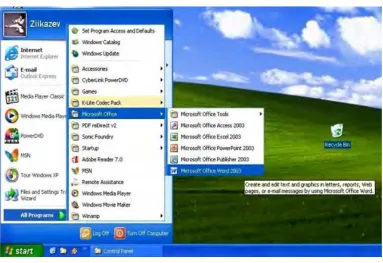
1. Pada layar desktop, klik Menu Start>All Programs> Microsoft Office> Microsoft Office Word 2003. Langkah-langkah di atas mungkin berbeda pada komputer. Akan tetapi, yang terpenting adalah kamu dapat membuka program Microsoft Word tersebut.
2. Kemudian, akan muncul logo Microsoft Office Word 2003. Hal ini menandakan bahwa program Microsoft Word sedang diakses.
3. Setelah logo di atas muncul, tampilan selanjutnya adalah lembar kerja Microsoft Word 2003. Jika lembar kerja tersebut sudah muncul, hal ini berarti kamu siap untuk melakukan pengolahan kata dengan menggunakan Microsoft Word.
Gambar 1.3.
Link
Link
Link
Link
Link
Link
Link
Link
Link
Link
Agar kamu lebih cepat menjalankan program MS Word lihat pada CD yang terlampir (Bab 1/Shortcut).
C .
C .
C .
C .
C . Mengenal Lembar K
Mengenal Lembar K
Mengenal Lembar K
Mengenal Lembar Kerja Microsof
Mengenal Lembar K
erja Microsof
erja Microsof
erja Microsof ttttt
erja Microsof
W
W
W
W
Word
ord
ord
ord
ord
Sebelum mengoperasikan Microsoft Word, kamu tentu harus mengenal terlebih dahulu berbagai fasilitas yang terdapat pada lembar kerja Microsoft Word. Fasilitas-fasilitas tersebut ada yang sudah ditampilkan secara langsung dan ada pula yang harus ditampilkan sendiri olehmu. Jika kamu sudah mengetahui fasilitas-fasilitas tersebut, kamu akan lebih mudah dalam mengolah data menjadi hasil karya yang bermanfaat. Perhatikan gambar lembar kerja Microsoft Word berikut.
C
Gambar 1.4. Tampilan Lembar Kerja a. Microsoft Word XP(pendahulu Microsoft Word 2003) b. Microsoft Word 2003
Selanjutnya, kamu akan diperkenalkan dengan bagian-bagian lembar kerja Microsoft Word. Hal ini dimaksudkan agar kamu lebih mudah membuat dokumen dengan menggunakan Microsoft Word. Oleh karena itu, perhatikan uraian berikut dengan baik.
a .
a .
a .
a .
a . Baris Judul (
Baris Judul (
Baris Judul (
Baris Judul (
Baris Judul (
Title Bar
Title Bar
Title Bar
Title Bar
Title Bar
)))))
Pada sebelah atas lembar kerja, terdapat bar yang menampilkan nama file yang sedang kamu buka. Oleh karena itu, bar ini dinamakan title bar atau baris judul. Jika kamu belum memberi nama pada file yang sedang kamu kerjakan, Microsoft Word secara otomatis akan memberi nama file tersebut dengan nama Document 1, Document2, dan seterusnya. Akan tetapi, jika kamu sudah memberi nama pada file yang sedang kamu buka, pada baris judul akan muncul nama file tersebut.
Bab 1 n Pengenalan Perangkat Lunak Pengolah Kata
7
Ikon Nama Fungsi
Minimize Memperkecil jendela halaman Microsoft Word.
Restore Mengembalikan halaman ke kondisi semula, atau memperbesar jendela halaman menjadi satu tampilan penuh pada layar.
Close Menutup halaman atau menutup Microsoft Word.
Contoh soal
Contoh soal
Contoh soal
Contoh soal
Contoh soal
Bagaimanakah cara untuk mengecilkan jendela(minimize), mengembalikan jendela, dan menutup jendela tanpa menggunakan mouse?
jawab:
Pertama-tama tekan tombol Alt + Spasi secara bersamaan sehingga akan muncul menu pada ujung kiri atas seperti gambar berikut.
Selain berisi judul dokumen yang sedang kamu buka, pada title bar juga terdapat tombol pengaturan layar (Command button) di sebelah kanan atas lembar kerja. Tombol-tombol ini mempunyai fungsi seperti terdapat pada tabel berikut.
Untuk mengecilkan jendela pilih submenu minimize, untuk mengembalikan jendela pilih restore, dan untuk menutup halaman pilih Close.
Jika kamu ingin mencari bimbingan dalam mengoperasikan Microsoft Word, kamu dapat mengetikkan kata kunci pertanyaanmu pada kotak yang bertuliskan di sebelah kiri tombol Close.
Tips & tricks
b .
b .
b .
b .
b . Baris Menu (
Baris Menu (
Baris Menu (
Baris Menu (
Baris Menu (
Menu bar
Menu bar
Menu bar
Menu bar
Menu bar
)))))
Info TIK
pada toolbar ini adalah File, Edit, View, Insert, Format,
Tools, Table, Window, dan Help. Masing-masing menu tersebut mempunyai fungsi tersendiri. Kamu dapat mengoperasikannya dengan memilih atau menyorot perintah tersebut pada baris menu.
Seperti halnya pada baris judul, menu bar juga memiliki tombol untuk menutup halaman Microsoft Word yang ditampilkan di sebelah kanan halaman, tepat di bawah tombol Close seperti
1) Menu File
Pada menu File, kamu akan menemukan
submenu-submenu yang berhubungan dengan pembuatan file Microsoft Word, yaitu New, Open, Close, Save, Save As, Save as Web Page, File Search, Permission, Web Page Preview, Page Setup, Print Preview, Print, Send To, dan Exit. Fungsi dari masing-masing submenu tersebut akan dijelaskan pada tabel berikut.
E-mail adalah layanan pengiriman pesan antarkomputer menggunakan jaringan Internet. Kamu akan mempelajari cara pembuatan dan penggunaan e-mail dan jaringan Internet di kelas IX nanti.
Nama Submenu Fungsi
New Membuat file Microsoft Word baru
Open Membuka file Microsoft Word
Close Menutup file yang telah digunakan
Save Menyimpan file
Save As... Menyimpan file dengan nama lain Save as Web Page Menyimpan file sebagai halaman web
File Search... Melakukan pencarian file Microsoft Word pada komputer
Permission Melakukan pengaturan perijinan untuk mengakses file.
Web Page Preview Melihat tampilan pratayang file sebagai halaman web.
Page Setup Melakukan pengaturan ukuran halaman Print Preview Melihat tampilan pracetak file.
Print Mencetak file
Send To Mengirim file ke komputer lain melalui fasilitas e-mail
Exit Keluar dari Microsoft Word
2) Menu Edit
Bab 1 n Pengenalan Perangkat Lunak Pengolah Kata
9
Paste as Hyperlink, Clear, Select All, Find, Replace, Go To, Links, dan Object. Fungsi dari masing-masing submenu tersebut akan dijelaskan pada tabel berikut.
Nama Submenu Fungsi
Undo Kembali ke bentuk atau format teks sebelum pengeditan
Redo Kembali ke bentuk atau format teks setelah pengeditan
Cut Memotong atau mengambil beberapa objek atau teks
Copy Menyalin beberapa objek atau teks Paste Menampilkan objek atau teks yang telah
dipotong atau disalin
Paste Special Menampilkan objek atau teks yang telah dipotong atau disalin dengan menggunakan format tertentu
Paste as Hyperlink Menampilkan objek atau teks yang telah dipotong atau disalin untuk dihubungkan dengan file atau bagian lain pada file tersebut. Clear Menghapus isi atau format teks
Select All Memilih semua bagian pada file
Find Mencari suatu kata atau frasa pada file
Replace Mengganti suatu kata atau frasa pada file
Go To Menuju ke suatu kata atau frasa pada file
Links Menampilkan objek-objek pada halaman file
yang mempunyai akses ke objek lain Object Menampilkan objek-objek yang telah dibuat
atau ditentukan
3) Menu View
Pada menu View, kamu dapat melakukan pengaturan tampilan (layout) dari suatu file dan menampilkan toolbar-toolbar lain untuk mendukung pembuatan isi file. Fungsi dari masing-masing
submenu yang berada dalam kelompok View
adalah sebagai berikut.
Nama Submenu Fungsi
Normal Bentuk awal layout Microsoft Word Web Layout Mengubah layout file untuk digunakan
sebagai halaman web
Print Layout Melihat contoh tampilan file jika akan dicetak.
Info TIK
Saat ini, sudah terdapat Microsoft Office 2007. Banyak sekali perbedaan dari versi-versi
sebelumnya(2000,Xp,2003). Salah satu perbedaannya adalah pada Microsoft Office Word 2007 tidak memiliki Menubar, tapi diganti dengan Ribbon.
Reading Layout Mengubah tampilan file seperti buku Outline Menampilkan draftfile
Task Pane Menampilkan panel bantuan yang berada di sebelah kanan file
Toolbars Menampilkan dan menyembunyikan toolbar-
-toolbar lain.
Document Map Menampilkan struktur pemetaan file
berdasarkan judul atau bagiannya Thumbnails Menampilkan layout file tiap halaman Header and Footer Menampilkan penomoran halaman di atas
atau di bawah setiap halaman pada suatu file
Markup Menampilkan penanda ketuntasan pengerjaan pada dokumen Fullscreen Menampilkan file satu halaman
Zoom Menampilkan objek-objek pada halaman file
yang mempunyai akses ke objek lain Object Menampilkan objek-objek yang telah dibuat
atau ditentukan
4) Menu Insert
Berikut adalah tampilan dari menu print layout, web layout, outline layout dan normal layout.
a. b.
d. c.
Bab 1 n Pengenalan Perangkat Lunak Pengolah Kata
11 Misalkan, kamu ingin memasukkan foto kegiatan
ulang tahun sekolah pada dokumen Microsoft Word. Untuk melakukannya, kamu dapat memanfaatkan fasilitas yang terdapat pada menu Insert. Dengan demikian, kamu dapat berkreasi lebih jauh dalam membuat dokumen dengan menggunakan Microsoft Word.
Selain hal tersebut, kamu juga dapat menam-bahkan diagram, simbol-simbol, dan menam-bahkan menyi-sipkan sebuah file. Untuk mengetahui lebih lanjut mengenai fungsi submenu-submenu yang terdapat pada menu Insert, perhatikanlah tabel berikut.
Nama Submenu Fungsi
Break Menambah baris teks atau halaman Page Numbers Mengatur penomoran halaman
Date and Time Memasukkan tanggal dan waktu pembuatan suatu file
AutoText Memasukkan kalimat-kalimat formal berbahasa Inggris sebagai pembuka atau penutup surat Field Memasukkan formula-formula yang digunakan
sebagai akses dalam membuat database
secara elektronik
Symbol Memasukkan simbol bahasa latin atau operator matematika
Comment Memasukkan komentar-komentar sebagai petunjuk bagi pengguna.
Reference Digunakan untuk membuat referensi suatu karya tulis, di antaranya berupa daftar isi, indeks, dan glosarium
Web Component Menambahkan komponen-komponen data agar
file dapat digunakan di Internet Picture Memasukkan foto atau ilustrasi Diagram Membuat diagram atau skema
Text Box Membuat kotak tulisan berisi komentar atau informasi penting
File Menyisipkan file
Object Memasukkan objek aplikasi lain untuk ditampilkan pada Microsoft Word secara terpadu (Integrated)
Bookmark Menyimpan informasi mengenai teks atau objek yang akan kamu lihat di kemudian hari Hyperlink Membuat suatu teks atau objek yang dapat
membawamu ke file atau lokasi lain pada file
Info TIK
5) Menu Format
Menu Format digunakan untuk mengatur tampilan dokumen yang sedang dibuat. Jadi, pada menu ini kamu dapat mengatur tampilan halaman, mengubah bentuk paragraf, atau mengubah jumlah kolom penulisan dokumen. Fasilitas-fasilitas yang terdapat pada menu ini dapat kamu lihat pada tabel berikut.
Nama Submenu Fungsi
Font Mengubah jenis, tampilan, dan ukuran huruf
Paragraph Mengubah layout paragraf menjadi rata kiri, rata kanan, rata tengah atau rata kiri-kanan Bullets and Numbering Mengatur penomoran dengan
menggunakan angka atau simbol
Borders and Shading Membuat atau mengubah bentuk garis dan mengatur warna latar pada tabel
Columns Mengatur besar dan jumlah kolom penulisan
Tabs Mengatur lokasi permulaan penulisan teks dalam suatu paragraf
Text Direction Mengatur tampilan teks secara horizontal, vertikal, atau diagonal
Change Case Mengubah teks menjadi huruf kapital atau huruf kecil (ordinal)
Background Mengatur pewarnaan tampilan belakang pada setiap halaman
Theme Mengatur tekstur tampilan belakang pada setiap halaman dengan menggunakan
template.
Frames Membuat bingkai halaman
Auto Format Melakukan pengaturan otomatis terhadap teks, tabel, atau objek lainnya dalam suatu dokumen
Styles and Formatting Melakukan pengaturan model penulisan teks berdasarkan aturan yang telah digunakan sebelumnya
Bab 1 n Pengenalan Perangkat Lunak Pengolah Kata
13
6) Menu Tools
Menu Tools digunakan untuk melakukan konfigurasi penggunaan Microsoft Word. Pada menu ini, kamu dapat mengatur bahasa yang digunakan, menghitung kata yang digunakan, dan membuat label nama untuk keperluan surat menyurat.
Beberapa submenu yang terdapat pada menu ini adalah sebagai berikut.
Contoh Soal
Contoh Soal
Contoh Soal
Contoh Soal
Contoh Soal
Jika sistem pengaturan paragraf suatu dokumen ingin diperbaiki sehingga menjadi konsisten, langkah apakah yang sebaiknya dilakukan?
Jawab.
Untuk mengatur konsistensi sistem pengaturan paragraf, kamu dapat menggunakan model penomoran seperti yang telah ada sebelum-nya, yaitu dengan memanfaatkan fasilitas Styles and Formatting.
Caranya, blok sebagian atau seluruh paragraf yang akan diatur ulang, kemudian klik kolom Styles and Formatting di sebelah kiri atas lembar kerja. Pilihlah model pengaturan paragraf yang sama untuk setiap paragraf yang ingin dikonsistenkan bentuknya.
Nama Submenu Fungsi
Spelling and Grammar Memeriksa ejaan dan aturan penggunaan bahasa yang berlaku dalam bahasa Inggris. Research Mencari beberapa sumber dokumen atau
memilih sumber dokumen dari suatu tempat tertentu
Language Mengatur bahasa yang digunakan pada Microsoft Word
Word Count Menghitung jumlah kata pada suatu dokumen
Letters and Mailings Membuat blanko surat, label nama dan membuat surat elektronik
Customize Melakukan pengaturan Microsoft Word sesuai dengan keinginan pengguna Options Mengatur pilihan-pilihan default pada
Tuliskanlah submenu lainnya yang terdapat pada menu Tools
beserta kegunaannya. Kamu dapat menggunakan kolom Type a question for help untuk mencari definisi penggunaan submenu tersebut.
7) Menu Table
Menu Table berisi submenu-submenu untuk mengatur pembuatan dan penggunaan tabel pada Microsoft Word. Untuk mengetahui lebih lanjut mengenai fungsi submenu-submenu yang terdapat pada menu Table, perhatikanlah tabel berikut dengan baik.
Nama Submenu Fungsi
Draw Table Membuat tabel secara manual
Insert Menyisipkan baris atau kolom baru pada tabel Delete Menghapus suatu baris atau kolom dari tabel Select Memilih satu atau lebih baris, kolom, atau sel
pada tabel
Merge Cells Menggabungkan dua atau lebih sel Split Cells Membagi satu sel menjadi dua atau lebih Split Table Membagi tabel menjadi dua atau lebih Table AutoFormat Melakukan pengaturan tabel secara otomatis AutoFit Merampingkan tabel sesuai isinya
Hide Gridlines Menyembunyikan garis-garis pembentuk tabel Convert Mengkonversi tabel menjadi bentuk teks biasa
atau sebaliknya
Sort Mengurutkan data pada tabel
Formula Mengatur rumus atau aturan dalam pengisian suatu tabel
Table Properties Mengatur pilihan-pilihan default pada pembuatan tabel
8) Menu Window
Pada menu Window, kamu dapat mengubah tampilan beberapa file Microsoft Word menjadi bentuk seperti tangga (Cascade Window), atau membagi layar monitor menjadi beberapa tampilan file Microsoft Windows yang dapat digunakan
T
Bab 1 n Pengenalan Perangkat Lunak Pengolah Kata
15
Gambar 1.6. Berpindah antar dokumen
9) Menu Help
Menu ini digunakan jika kamu membutuhkan bantuan mengenai cara menggunakan Microsoft Windows dan memunculkan perangkat bantuan yang disebut sebagai Office Assistant. Beberapa jenis Office Assistant yang populer adalah Clippit,
Gambar 1.7. a. tampilan split. b. tampilan cascade
windows atau compare side by side.
a.
dan Cat. Namun demikian, Office Assistant saat ini kurang begitu banyak digunakan, bahkan dianggap sebagai hal yang mengganggu dalam tampilan Microsoft Word.
c .
c .
c .
c .
c . TTTTToolbar
oolbar
oolbar
oolbar
oolbar
Setelah kamu mempelajari baris judul dan baris menu, kamu tentu melihat barisan ikon atau tombol dengan gambar ikon yang beraneka macam pada lembar kerja Microsoft Word. Ikon-ikon tersebut biasa-nya berada dalam sekumpulan baris ikon yang disebut Toolbar. Jadi, toolbar adalah sekumpulan ikon atau tombol yang ditampung dalam sebuah barisan ikon. Ikon-ikon ini dimaksudkan untuk memudahkanmu dalam membuat dokumen atau karya tulis dengan menggunakan Microsoft Word.
Pada Microsoft Word, tidak semua toolbar ditampil-kan secara langsung. Oleh karena itu, untuk menampil-kan atau menyembunyimenampil-kan toolbar yang kamu inginkan, kamu dapat melakukannya dengan memilih menu
View pada menu bar. Setelah itu, pilih submenu
Toolbars, kemudian pilih toolbar mana yang ingin kamu tampilkan atau sembunyikan. Toolbar yang telah ditampilkan secara otomatis diberi tanda checklist.
d .
d .
d .
d .
d . View
View
View
View
View
Fungsi dari toolbar ini adalah untuk mengubah tampilan lembar kerja menjadi bentuk-bentuk tertentu. Terdapat 4 pilihan tampilan yang dapat digunakan,
Gambar 1.8 Beberapa karya hasil olahan MS Word
Bab 1 n Pengenalan Perangkat Lunak Pengolah Kata
17 yaitu Normal View, Web Layout, Print Layout, dan
Outline View.
Gambar 1.9 Toolbar view
Gambar 1.10 Ruller
f .
f .
f .
f .
f .
Baris Status (
Baris Status (
Baris Status (
Baris Status (
Baris Status (
Status Bar
Status Bar
Status Bar
Status Bar
Status Bar
)))))
Status bar adalah tempat di mana informasi mengenai lokasi kursor (insertion point) ditampilkan. Selain itu, pada status bar juga ditampilkan jumlah halaman dan posisi halaman yang sedang ditampilkan. Sebagai contoh, jika jumlah halaman yang ada
Link
Link
Link
Link
Link
Link
Link
Link
Link
Link
Agar kamu mengetahui lebih jauh mengenai ruler lihat CD yang terlampir (Bab 1/Ruler)Link
Link
Link
Link
Link
Link
Link
Link
Link
Link
Agar kamu mengetahui lebih jauh mengenai status bar lihat CD yang terlampir (Bab 1/Status bar)e .
e .
e .
e .
e . P
PP
PPenggaris (
enggaris (
enggaris (
enggaris (
enggaris (
Ruler
Ruler
Ruler
Ruler
Ruler
)))))
Seperti halnya penggaris biasa, secara umum penggaris (ruler) pada Microsoft Word berfungsi untuk mengatur jarak tepi kertas (margin) dengan isi
dokumen. Margin ini dapat kamu atur dengan
menggeser batas warna terang dan gelap pada penggaris tersebut, atau dapat juga dengan menggunakan perintah File>Page Setup. Selain itu,
margin juga dapat digunakan sebagai penanda
indentasi paragraf. Secara default, Microsoft Word menggunakan skala inci. Akan tetapi, kamu dapat mengubahnya dengan menggunakan perintah
Options>General dan memilih satuan Centimeters
sebanyak 65 halaman dan kursor berada pada halaman ke-13 maka pada status bar akan ditampilkan informasi seperti pada gambar berikut.
Gambar 1.12. Scrooll bar
g .
g .
g .
g .
g .
Scroll bar
Scroll bar
Scroll bar
Scroll bar
Scroll bar
Scroll bar merupakan fasilitas untuk ‘menggulung’ layar apabila tidak dapat ditampilkan seluruhnya. Disebut demikian karena tampilan data pada komputer dapat diibarat-kan sebagai kertas yang tidak terpu-tus, sehingga untuk membacanya diperlukan fasilitas seperti halnya penggulung kertas. Scroll bar pada layar monitor berada di sebelah kanan dan bawah lembar kerja. Berdasarkan arah gerakannya, scroll bar terbagi menjadi dua jenis, yaitu scroll bar horizontal dan scroll bar vertikal.
h.
h.
h.
h.
h.
T
TT
TTask P
ask P
ask P
ask P
ask Pane
ane
ane
ane
ane
Apabila kamu membuka Microsoft Word yang baru terpasang pada komputer, biasanya di sebelah kiri lembar kerja secara otomatis terdapat panel khusus untuk mencari informasi tentang Microsoft Word dan lain sebagainya. Panel tersebut dinamakan
Task Pane. Untuk mengaktifkan atau menyembunyikan panel tersebut, pilih
View>Task Pane atau menekan kombinasi tombol Ctrl + F1.
Gambar 1.11. Status Bar
Bab 1 n Pengenalan Perangkat Lunak Pengolah Kata
19
Gambar 1.14. Toolbar Standar
Latihan 1.2
Latihan 1.2
Latihan 1.2
Latihan 1.2
Latihan 1.2
1. Sebutkan menu-menu yang terdapat pada lembar kerja Microsoft Word! 2. Jelaskan kegunaan dari submenu Header and Footer dalam
pembuatan suatu dokumen!
3. Jelaskan langkah-langkah memasukkan gambar ke dalam suatu dokumen!
B .
B .
B .
B .
B . Mengenal Ik
Mengenal Ik
Mengenal Ik
Mengenal Ik
Mengenal Ikon pada Microsof
on pada Microsof
on pada Microsof
on pada Microsof
on pada Microsof ttttt
W
W
W
W
Word
ord
ord
ord
ord
Seperti telah disinggung pada uraian sebelumnya, ikon-ikon pada toolbar merupakan alat bantu dalam mengolah informasi pada Microsoft Word. Pada dasarnya, perintah-perintah yang diakses oleh ikon-ikon tersebut terdapat pada submenu-submenu pada menu bar. Namun demikian, dengan menggunakan ikon-ikon yang berada pada toolbar tersebut, kamu dapat mengolah informasi secara lebih efisien dan menghemat waktu. Sebagai contoh, untuk mengubah teks menjadi tercetak tebal, kamu hanya perlu menekan tombol alih-alih dengan mengklik Format>Font dan memilih Bold pada kolom
Font style.
Untuk setiap toolbar, terdapat beberapa ikon yang mempunyai latar belakang pengolahan data yang sejenis, namun memiliki fungsi yang lebih spesifik. Sebagai contoh, toolbar Formatting bertujuan untuk melakukan pengolahan format tampilan data. Ikon Justify adalah salah satu ikon di dalam toolbar Formatting yang dikhususkan hanya untuk membuat format tampilan data menjadi rata kiri dan kanan.
Agar kamu mengetahui fungsi dari setiap ikon yang terdapat pada setiap toolbar, perhatikan uraian berikut dengan saksama.
1 .
1 .
1 .
1 .
1 . Ik
Ik
Ik
Ikon pada
Ik
on pada
on pada
on pada
on pada
T
TT
TToolbar
oolbar
oolbar
oolbar
oolbar
Standar (
Standar (
Standar (
Standar (
Standar (
Standard
Standard
Standard
Standard
Standard
T
TT
TToolbar
oolbar
oolbar
oolbar
oolbar
)))))
Toolbar standar berisi ikon-ikon dasar yang diguna-kan pada Microsoft Word. Pada toolbar ini, pengguna hanya dapat melakukan penambahan dan pengu-rangan data saja, seperti membuat dokumen baru, menyim-pan dokumen, dan mencetak dokumen. Ikon-ikon yang terdapat pada toolbar ini adalah sebagai berikut.
Ikon Nama Submenu Fungsi
New Document Membuat file Microsoft Word baru Open Document Membuka file Microsoft Word Save Document Menyimpan file
Permission Pengaturan izin akses suatu file
E-mail Membuat pesan elektronik
Print Document Mencetak file
Print Preview Menampilkan hasil pengolahan kata sebelum dicetak
Spelling Pengaturan cara pengejaan dan tata
and Grammar bahasa dalam bahasa Inggris
Research Mencari informasi atau sumber secara
online
Cut Memotong atau mengambil beberapa
objek atau teks
Copy Menyalin beberapa objek atau teks
Paste Menampilkan objek atau teks yang telah dipotong atau disalin
Undo Kembali ke bentuk atau format teks sebelum pengeditan
Redo Kembali ke bentuk atau format teks setelah pengeditan
Hyperlink Membuat suatu teks atau objek yang
dapat membawamu ke file atau lokasi lain pada file
Tables and Borders Menampilkan toolbarTables and Borders
Bab 1 n Pengenalan Perangkat Lunak Pengolah Kata
21
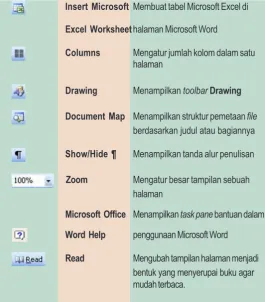
Insert Microsoft Membuat tabel Microsoft Excel di
Excel Worksheethalaman Microsoft Word
Columns Mengatur jumlah kolom dalam satu halaman
Drawing Menampilkan toolbarDrawing Document Map Menampilkan struktur pemetaan file
berdasarkan judul atau bagiannya
Show/Hide ¶ Menampilkan tanda alur penulisan
Zoom Mengatur besar tampilan sebuah halaman
Microsoft Office Menampilkan task pane bantuan dalam Word Help penggunaan Microsoft Word
Read Mengubah tampilan halaman menjadi bentuk yang menyerupai buku agar mudah terbaca.
2 .
2 .
2 .
2 .
2 . Ik
Ik
Ik
Ikon pada
Ik
on pada
on pada
on pada
on pada
TToolbar F
TT
T
oolbar F
oolbar F
oolbar F
oolbar For
or
or
or
or matting
matting
matting
matting
matting
Pada toolbar ini, kamu dapat menggunakan ikon-ikon pengolahan data untuk melakukan konfigurasi data. Ikon-ikon yang sering digunakan pada toolbar ini antara lain perataan paragraf, pengaturan jenis dan ukuran huruf, penomoran pada paragraf, dan pengaturan warna huruf.
No Ikon Nama Submenu Fungsi
1 Styles and Melakukan pengaturan model
Formatting penulisan teks berdasarkan aturan yang telah digunakan sebelumnya
2 Font Memilih jenis huruf yang akan
digunakan pada suatu dokumen
Gambar 1.15 Toolbar Formatting
3 Font Size Mengatur besar huruf yang digunakan
4 Bold Membuat teks tercetak tebal
5 Italic Membuat teks miring
6 Underlined Membuat teks bergaris bawah
7 Align Left Membuat paragraf rata kiri
8 Center Membuat paragraf rata tengah
9 Align Right Membuat paragraf rata kanan
10 Justified Membuat paragraf rata kiri dan kanan
11 Line Spacing Mengatur jarak antarbaris dalam suatu paragraf
12 Numbering Membuat sistem penomoran pada teks
13 Bullets Membuat poin-poin pada teks
14 Decrease Indent Mengurangi indentasi pada suatu paragraf
15 Increase Indent Menambah indentasi pada suatu paragraf
16 Outside Border Menampilkan garispembatas luar pada suatu tabel
17 Highlight Memberi efek warna pada teks yang dipilih
18 Font Color Mengubah warna huruf
3 .
3 .
3 .
3 .
3 . Ik
Ik
Ik
Ik
Ikon pada
on pada
on pada
on pada
on pada
T
TT
TToolbar Drawing
oolbar Drawing
oolbar Drawing
oolbar Drawing
oolbar Drawing
Toolbar Drawing merupakan salah satu fasilitas yang disediakan oleh Microsoft Word untuk menyertakan bentuk-bentuk geometri dalam sebuah file. Dengan menggunakan ikon-ikon yang terdapat pada toolbar ini, kamu dapat membuat diagram alur (flow chart), memasukkan gambar, membuat garis, dan membuat objek dimensi tiga. Letak toolbar ini berada di sebelah bawah lembar kerja, berbeda dengan toolbar -toolbar lainnya yang berada di sebelah atas. Ikon-ikon yang terdapat pada toolbar ini adalah sebagai berikut.
Bab 1 n Pengenalan Perangkat Lunak Pengolah Kata
23
Ikon Nama Submenu Fungsi
1 Draw Mengatur konfigurasi tampilan objek atau mengubah bentuk objek
2 Select Objects Memilih objek
3 AutoShapes Memasukkan suatu objek dengan bentuk atau tipe yang tersedia
4 Line Menggambar garis
5 Arrow Menggambar garis panah
6 Rectangle Membuat objek berbentuk segiempat
7 Oval Membuat objek berbentuk melingkar
8 Text Box Membuat kotak teks
9 Insert WordArt Membuat WordArt
10 Insert Diagram or Menggambar diagram atau struktur
Organization Chart organisasi dengan model yang tersedia
11 Insert Clip Art Memasukkan gambar kartun
template.
12 Insert Picture Memasukkan gambar atau foto
13 Fill Color Memberi warna objek
14 Line Color Memberi warna garis
15 Font Color Mengubah warna huruf
16 Line Style Mengatur ketebalan garis
17 Dash Style Mengatur tipe garis
18 Arrow Style Mengatur tipe mata panah
19 Shadow Style Mengatur bayangan objek
20 3-D Style Mengatur bayangan objek 3 dimensi
2. Setelah muncul logo splash screen Microsoft Word 2003, secara otomatis komputer akan menampilkan lembar kerja Microsoft Word dengan nama Document 1.
Kegiatan 1.2
Kegiatan 1.2
Kegiatan 1.2
Kegiatan 1.2
Kegiatan 1.2
Pada kegiatan ini, kamu akan mencoba membuat sebuah dokumen Microsoft Word dengan menggunakan ikon-ikon yang tersedia. 1. Bukalah program Microsoft Word 2003 dengan menekan
Start>All Programs>Microsoft Office>Microsoft Office Word 2003 seperti pada gambar berikut.
Gambar 1.17. Start>All Programs>Microsoft Office>Microsoft Office Word 2003
Bab 1 n Pengenalan Perangkat Lunak Pengolah Kata
25
4. Pada lembar kerja, ketikkanlah identitas diri seperti berikut.
Nama : Agung Prasetyo
Alamat Rumah : Jl. Sultan Hasanuddin No. 173 Kota
Makassar Tempat, Tanggal Lahir :
Makassar, 11 Januari 1991
Hobi : Olahraga, Menggambar
5. Tukarkan data Alamat Rumah dan data Tempat, Tanggal Lahir
dengan menggunakan perintah Copy dan Paste. Caranya, klik pada ujung teks Alamat Rumah, tekan tombol kiri mouse, 3. Pada toolbar, klik ikon New Blank Document. Dengan demikian, kamu akan membuka dokumen baru dengan nama Document 2.
Gambar 1.19.
kemudian geser mouse ke kanan sehingga semua teks Alamat Rumah berwarna putih. Kemudian, klik ikon Copy .
6. Pindahkan kursor pada awal teks Tempat, Tanggal Lahir. Kemudian, klik ikon Paste . Apa yang terjadi?
7. Lakukan kembali kegiatan pada poin 5 dan 6 di atas, namun untuk kali ini gunakan ikon Cut dan Paste. Apakah ada perbedaan dari kedua cara di atas? Mengapa demikian?
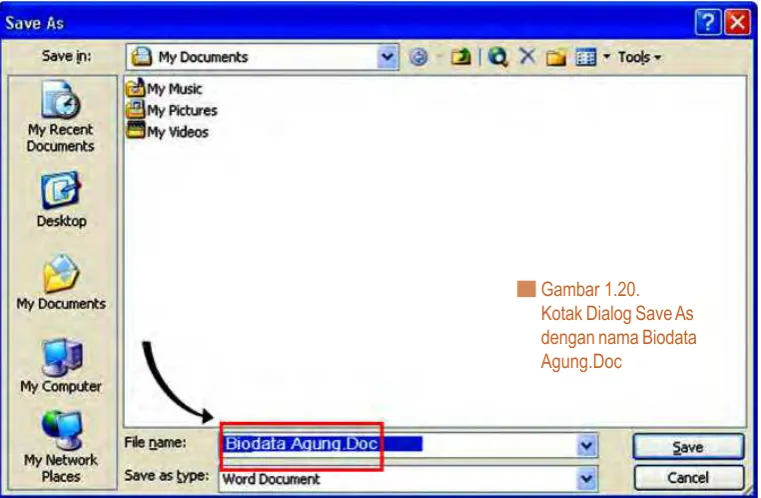
8. Selanjutnya, klik ikon Save. Pada layar, akan muncul kotak dialog
Save As seperti berikut.
Gambar 1.20. Kotak Dialog Save As dengan nama Biodata Agung.Doc
Tentukan lokasi penyimpanan file tersebut pada kolom Save in, kemudian isikan nama file pada kolom File Name, misalnya
Biodata.doc. Klik tombol Save untuk menyimpan file tersebut.
Bab 1 n Pengenalan Perangkat Lunak Pengolah Kata
27
10. Langkah selanjutnya, aktifkan lembar kerja Document 1 dengan menekan Windows>Document 1.
11. Ketikkan identitas teman sebangkumu seperti pada contoh poin 4 di atas.
12. Klik tombol Close pada menu bar. Oleh karena data belum tersimpan, Microsoft Word akan menampilkan kotak dialog berisi tawaran untuk menyimpan dokumen seperti berikut.
Gambar 1.21. Lembar kerja dengan status bar Biodata Agung.Doc
Ganti nama file dengan nama baru yang dikehendaki
Klik Yes untuk menyimpan file tersebut. Jika kamu tidak ingin menyimpannya, pilih No. Akan tetapi jika kamu ingin membatalkan penutupan file, klik Cancel.
13. Simpan dokumen dengan nama Biodata-Nama Temanmu seperti pada poin 8 di atas.
14. Setelah kamu menekan tombol Save, file temanmu ternyata tidak muncul kembali pada lembar kerja Microsoft Word. Mengapa demikian?
15. Tutuplah semua dokumen dengan menggunakan tombol Close
pada title bar. Apa yang terjadi?
Sekarang simpanlah dokumenmumenggunakan cara-cara diatas. Untuk mengeceknya kembali, bukalah dokumen tersebut untuk memastikan bahwa dokumen telah tersimpan dalam harddiskmu.
Buatlah sebuah dokumen yang memuat alamat-alamat temanmu sehingga kamu dapat melihatnya sewaktu-waktu!
T
TT
TTugas
ugas
ugas
ugas
ugas
Rangkuman
Rangkuman
1. Microsoft Word merupakan salah satu perangkat lunak pengolah kata yang banyak digunakan pada saat ini.
2. Selain untuk mengolah kata, Microsoft Word dapat digunakan sebagai media untuk membuat grafik, tabel, dan membuat label surat.
3. Pada Microsoft Word terdapat beberapa panel perintah, antara lain Command bar, Menu bar, dan Toolbar.
4. Toolbar merupakan kumpulan ikon-ikon yang mempunyai latar belakang pengolahan yang sejenis dan memiliki fungsi-fungsi tertentu.
Bab 1 n Pengenalan Perangkat Lunak Pengolah Kata
29
Refleksi
Refleksi
1. Tulislah materi pada bab ini yang sudah kamu pahami!
2. Tulislah materi pada bab ini yang belum kamu pahami!
3. Untuk materi yang belum kamu pahami, diskusikan dengan teman kamu kemudian konsultasikan hasilnya dengan gurumu! 4. Setelah semua materi sudah kamu pahami kerjakanlah soal latihan
A
A
A
A
A ... Pilihlah jawaban yang tepat
Pilihlah jawaban yang tepat
Pilihlah jawaban yang tepat
Pilihlah jawaban yang tepat
Pilihlah jawaban yang tepat
1. Microsoft Word adalah suatu perangkat lunak yang berfungsi sebagai....
a. pengolah kata b. sistem operasi c. pembuat database d. media presentasi
e pengolah gambar
2. Untuk membuat file baru di Microsoft Word, langkah yang harus dilakukan dari menu bar adalah.... a. File>Import b. File>Insert c. File>Open d. File>New e. File>Save
3. Perintah untuk mencetak file adalah....
a. View>Print Layout b. File>Print Preview c. View>Reading Layout d. File>Print
e. View>Outline
4. Perintah untuk melihat tampilan file sebelum dicetak adalah.... a. View>Print Layout b. File>Print Preview c. View>Reading Layout d. File>Print
5. Perintah yang benar untuk menyimpan suatu file pada hard disk adalah....
a. File>Import b. File>Insert c. File>Open d. File>New e. File>Save
6. Ikon yang harus ditekan pada toolbar untuk menduplikasi data adalah .... a. Cut b. Paste c. Copy d. Edit e. Undo
7. Toolbar yang digunakan untuk memasukkan gambar adalah toolbar....
a. Standard b. Word Art c. Formatting
d. Tables and Borders
e. Drawing
8. Untuk menyisipkan diagram, perintah yang harus dijalankan adalah....
a. Insert>Picture>Diagram b. Insert>Picture>Chart c. Insert>Picture>AutoShapes d. Insert>Picture>From File e. Insert>Picture>Organization
Latihan bab 1
Bab 1 n Pengenalan Perangkat Lunak Pengolah Kata
31 9. Fasilitas yang digunakan untuk
menyisipkan kotak teks adalah.... a. Hyperlink
b. Tables and Borders c. Text Box
d. Insert Table
e. Insert Microsoft Excel Worksheet
10. Untuk mengubah teks menjadi rata kiri kanan, ikon yang harus dipilih adalah ....
a.
b.
c.
d.
e.
11. Ikon yang berfungsi untuk menggambar panah terdapat pada toolbar ....
a. Standard b. Task Pane c. Formatting
d. Tables and Borders
e. Drawing
12. Untuk mengubah jenis garis menjadi putus-putus, ikon yang harus dipilih adalah ....
a. (ikon WordArt) b. (ikon Line Color) c. (ikon Text Box) d. (ikon Dash Style) e. (ikon Line Style)
13. Pengaturan cara pengejaan dan tata bahasa dalam bahasa Inggris dapat dilakukan dengan menggu-nakan ikon ....
a.
b.
c.
d.
e.
14. Ikon ( ) dapat digu-nakan untuk ....
a. Membuat objek berbentuk segiempat
b. Membuat tabel
c. Membuat objek berbentuk lingkaran
d. Menandai teks e. Membuat kotak teks
15. Jumlah kolom pada suatu halaman dapat diatur dengan mengguna-kan ikon ....
B .
B .
B .
B .
B . Jawablah per
Jawablah per
Jawablah per
Jawablah per
Jawablah per tanyaan berikut dengan benar
tanyaan berikut dengan benar
tanyaan berikut dengan benar
tanyaan berikut dengan benar
tanyaan berikut dengan benar...
1. Sebutkanlah berbagai macam kegunaan Microsoft Word dalam kehidupan sehari-hari!
2. Tuliskan ikon-ikon yang ada pada toolbar Drawing beserta kegunaannya!
3. Lengkapilah tabel berikut!
Ikon Nama Ikon Fungsi
.... Italic ....
.... .... Memilih objek
Cut ....
.... Underlined Membuat teks bergaris bawah
....
.... Bold Membuat teks tercetak tebal
.... Menyalin beberapa objek atau teks
.... Draw ....
4. Tuliskan langkah-langkah dalam menampilkan objek berikut pada lembar kerja Microsoft Word!
a. c.
b. d.
5. Buatlah struktur organisasi kelasmu dengan menggunakan fasilitas yang terdapat pada toolbar Drawing di Microsoft Word!
Bab 1 n Pengenalan Perangkat Lunak Pengolah Kata
33
Dunia TIK
Dunia TIK
Dunia TIK
Dunia TIK
Dunia TIK
W
W
W
W
W
illiam Henry Gates III atau lebih dikenal sebagai Bill Gates, adalah salah seorang pendiri dan ketua umum perusahaan perangkat lunak Amerika Serikat yaitu Microsoft Corporation bersama dengan Paul Allen. Ia juga merupakan seorang filantropis melalui kegiatannya di Yayasan Bill & Melinda Gates.Ia menempati posisi pertama dalam orang terkaya di dunia versi majalah Forbes selama 13 tahun (1995 hingga 2007). Akan tetapi, sejak 5 Maret 2008 ia berada di posisi ketiga setelah pebisnis AS Warren Buffett dan pebisnis Meksiko Carlos Slim Helú.
Bill Gates dilahirkan di Seattle, Washington dari pasangan William Henry Gates, Jr. dan Mary Maxwell, pada tanggal 28 Oktober 1955.Ayahnya adalah seorang pengacara, dengan perusahaan yang memiliki banyak relasi dan klien di kota tersebut. Sedangkan ibunya bekerja sebagai guru yang aktif dalam kegiatan-kegiatan amal. Bill muda merupakan seorang anak yang cerdas. Akan tetapi, dia memiliki semangat yang sangat besar, sehingga ia sering mendapatkan kesulitan di sekolah. Ketika ia berumur sebelas tahun, orang tuanya memu-tuskan untuk mengirimnya ke Lakeside School, yaitu sebuah sekolah dasar bergengsi yang dikhususkan bagi anak laki-laki.
Di sekolah itulah Gates untuk pertama kalinya diperkenalkan dengan dunia komputer, dalam bentuk mesin
teletype yang dihubungkan dengan telepon ke sebuah komputer pembagian waktu pada tahun 1968. Setelah lulus dari sana, ia sempat mengenyam pendi-dikan tinggi di Universitas Harvard, namun ia gagal menyelesaikan studinya.
Pada dekade 1970an, Gates ber-sama Paul Allen merancang program software pertama untuk digunakan pada mikrokomputer. Mereka meyakini bahwa software mempunyai masa depan yang cerah, terinspirasi dengan cerita di Popular Electronics mengenai “era komputer di rumah-rumah”. Harapan inilah yang menjadi cikal bakal berdirinya Microsoft Corporation yang kelak akan menguasai dunia teknologi informasi.
Tidak dapat disangkal bahwa Bill Gates telah melakukan beberapa kesa-lahan dalam bisnis softwarenya. Hal ini
Bill Gates, P
Bill Gates, P
Bill Gates, P
Bill Gates, P
Bill Gates, Penguasa Program
enguasa Program
enguasa Program
enguasa Program
enguasa Program
Sof
Sof
Sof
Sof
Software abad 20
tware abad 20
tware abad 20
tware abad 20
tware abad 20
Bill Gates
terbukti dengan beberapa dakwaan yang diarahkan kepadanya berkaitan dengan cara-cara negosiasi bisnis yang melanggar undang-undang Amerika Serikat. Salah satu contohnya adalah monopoli program browser Internet Explorer pada sistem operasi Windows. Pada tahun 2000, Bill Gates mengundurkan diri dari jabatannya sebagai CEO dan memandatkan per-usahaan tersebut kepada kawan lamanya yaitu Steve Ballmer. Gates kemudian memilih untuk kembali ke profesi lamanya yang ia cintai yaitu sebagai pencipta perangkat lunak. Pada saat ini, Bill Gates bertindak sebagai Kepala Penelitian dan Pengembangan
Perangkat Lunak di perusahaannya sendiri yaitu Microsoft Corporation.
Pada tahun 1994, ia membeli Codex Leicester, sebuah koleksi naskah manuskrip Leonardo da Vinci. Pada tahun 2003, koleksi ini kemudian dipamerkan di Museum Seni Seattle.
Pada tahun 2005, Gates menerima penghargaan kesatriaan (Knight Commander of the Order of the British Empire Kehormatan) dari Ratu Elizabeth II.
Pada 27 Juni 2008, Gates mengun-durkan diri dari sebagian besar jabat-annya di Microsoft. Namun demikian, tetap bertahan sebagai ketua dewan direktur dan berkonsentrasi pada kegiatan sosial melalui yayasan yang didirikannya, yang diberi nama Yayasan Bill & Melinda Gates.
Dunia TIK
Dunia TIK
Dunia TIK
Dunia TIK
Dunia TIK
Sumber: 2sell.wordpress.com
Bab
Menggunakan
Perangkat Lunak
Pengolah Kata
2
Penggunaan perangkat lunak pengolah kata sering ditemukan dalam kehidupan sehari-hari. Banyak karya yang dapat diciptakan dengan menggunakan perangkat lunak pengolah kata, seperti pada permasalahan berikut.
Dinar sebagai ketua panitia pelaksana pengukuhan pengurus OSIS harus membuat laporan pelaksanaan yang akan diserahkan kepada pembina OSIS dan kepala sekolah. Dinar ingin membuat laporan tersebut secara rapi dan menarik dengan menggunakan Microsoft Word. Ia ingin menampilkan gambar-gambar pada lampiran laporan kegiatan tersebut, akan tetapi ia hanya mempunyai salinan gambar dalam bentuk file. Bagaimana Dinar akan melakukan hal tersebut?
Kamu dapat membantu memecahkan masalahan di atas jika kamu menguasai materi tentang cara menyisipkan gambar pada file. Nah, hal ini akan kamu pelajari pada bab ini.
Setelah mempelajari bab ini diharapkan kamu dapat menggunakan perangkat lunak pengolah kata untuk menyajikan informasi dengan cara : Menggunakan menu dan ikon pokok pada perangkat lunak pengolah kata, membuat dokumen pengolah kata sederhana.
Cut, Copy, Paste
Save
Paragraf
Indentasi
Insert picture
Print, print perview
Kata Kunci
Peta Konsep
Menggunakan Program Pengolah Kata
Microsoft Word
membuka Kembali Dokumen
Mengedit Dokumen
Menyimpan Dokumen
Mencetak dokumen
nDari File > Print nDari Ikon nDari tombol Ctrl
+ P pada keyboard
nDari File > Save nDari Ikon nDari tombol Ctrl
+ S pada keyboard
Di antaranya Di antaranya
Di antaranya
Di antaranya mempelajari misalnya
nEdit Teks. nMenyisipkan
tabel dan membuat kolom
nMenyisipkan
Gambar
nMembuat nomor
halaman, header, dan footer
nDari File > Open nDari Ikon nDari tombol Ctrl
+ O pada keyboard
Di antaranya
Latihan Awal Bab
1. Sebutkan langkah-langkah menjalankan program Microsoft Word!
2. Jelaskan fungsi menu Format pada menu bar Microsoft Word!
3. Sebutkan langkah-langkah menampilkan dua buah dokumen bersama-sama!
Bab 2 n Menggunakan Perangkat Lunak Pengolah Kata
37
Setelah kamu mengetahui fungsi dan kegunaan menu dan ikon pada perangkat lunak pengolah kata Microsoft Word, kamu tentu ingin dapat menggunakannya untuk membuat surat atau makalah yang ditugaskan oleh sekolahmu. Masih ingatkah kamu tentang materi tersebut?
A Menggunakan Menu dan Ikon
pada
Menu Bar
Pada bab ini, kamu akan mempelajari lebih lanjut mengenai penggunaan menu dan ikon. Menu dan ikon tersebut antara lain dapat kamu gunakan untuk membuat dokumen, mengubah ukuran dan jenis huruf, menyisipkan gambar, menyimpan dokumen, dan mencetak dokumen pada kertas. Oleh karena itu, kamu harus mengetahui dasar-dasar penggunaan perangkat lunak tersebut agar kamu dapat menggunakannya secara efektif dan efisien. Untuk itu, perhatikan uraian berikut dengan baik.
1. Membuat Dokumen Baru
Pada umumnya, saat kamu membuka program Microsoft Word, kamu dapat secara langsung mengguna-kan lembar kerja kosong yang tersedia untuk membuat sebuah dokumen baru. Akan tetapi, dapatkah kamu menerka langkah-langkah membuka dokumen baru dengan menggunakan menu dan ikon?
Untuk membuat dokumen baru, langkah-langkah yang harus kamu lakukan adalah sebagai berikut. a. Pada lembar kerja Microsoft
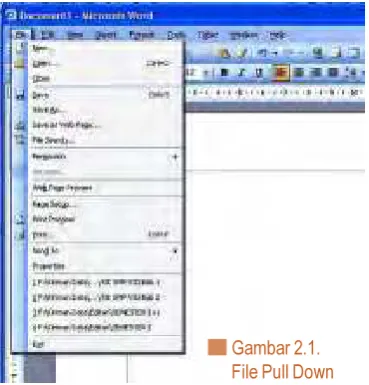
Word, klik menu File sehingga muncul menu pull down seperti pada gambar disamping.
b. Klik menu New. Dengan demi-kian, sebuah jendela dokumen baru akan terbuka dengan nama
Document 2.
c. Selanjutnya, kamu dapat menge-tikkan teks atau memasukkan gambar pada lembar kerja yang tersedia.
A
Info TIK
d. Kamu juga dapat membuka dokumen baru dengan menekan ikon New Blank Document pada toolbar Standard seperti berikut.
Selain dengan menggunakan kedua cara di atas, kamu juga dapat menggunakan hotkey untuk membuat dokumen baru. Caranya, tekan tombol Ctrl + N pada keyboard. Pada umumnya, keterangan tombol hotkey berada di sebelah kanan dari masing-masing menu pada menu bar.
2. Membuka
File
yang Telah Dibuat
Dalam mengolah kata, kamu akan banyak mendengar istilah editing atau penyuntingan. Penyuntingan adalah proses perbaikan data yang telah kamu buat sebelumnya. Oleh karena itu, kamu harus dapat membuka file yang telah kamu buat tersebut. Untuk itu, kamu dapat mengikuti langkah-langkah sebagai berikut.
a. Pada menu bar, klik File>Open seperti berikut.
b. Kemudian, akan muncul kotak dialog Open seperti berikut.
Hotkey adalah suatu langkah ringkas dalam menjalankan suatu perintah pada Microsoft Word. Akan tetapi, tidak semua perintah pada Microsoft Word mempunyai hotkey.
Bab 2 n Menggunakan Perangkat Lunak Pengolah Kata
39
Tips & tricks
c. Pilihlah nama file yang telah kamu buat. Setelahitu, tekan tombol Open di sebelah kanan bawah kotak dialog. Secara otomatis, Microsoft Word akan membuka file tersebut untukmu.
d. Selain cara di atas, kamu juga dapat membuka file dengan menggunakan ikon pada toolbar Standard, yaitu dengan mengklik tombol Open. Setelah muncul kotak dialog Open, lakukan seperti pada
langkah c di atas.
e. Apabila file yang kamu simpan berada pada direktori lain, kamu dapat mencarinya pada kotak
Look in dan memilih nama direktori tempat file yang kamu cari berada.
f. Salah satu keunggulan Microsoft Word adalah fasilitas yang memungkinkan kamu untuk me-meriksa isi suatu file tanpa mem-bukanya terlebih dahulu, yaitu dengan memilih Views>Preview
pada menu bar di kotak dialog
Open.
3. Menyimpan
File
Jika kamu telah selesai melakukan pengolahan kata pada program Microsoft Word, kamu harus menyim-pan hasilnya dalam bentuk file pada komputer. Hal ini dimaksudkan agar kamu dapat membuka atau melanjutkan pengolahan kata pada file tersebut di kemudian hari. Proses penyimpanan file pada komputer disebut Save. Langkah-langkah yang harus dilakukan untuk menyimpan file adalah sebagai berikut.
Kamu juga dapat membuka beberapa file sekaligus, yaitu dengan menekan tombol Ctrl saat kamu memilih nama file pada kotak dialog Open.
Gambar 2.4
Mencari file pada direktori lain menggunakan kotak Look in
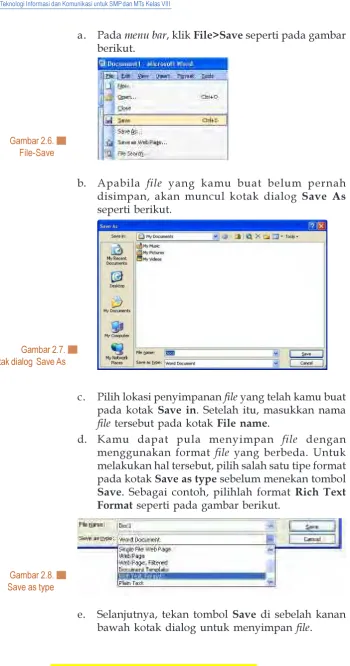
b. Apabila file yang kamu buat belum pernah disimpan, akan muncul kotak dialog Save As
seperti berikut.
a. Pada menu bar, klik File>Save seperti pada gambar berikut.
c. Pilih lokasi penyimpanan file yang telah kamu buat pada kotak Save in. Setelah itu, masukkan nama file tersebut pada kotak File name.
d. Kamu dapat pula menyimpan file dengan menggunakan format file yang berbeda. Untuk melakukan hal tersebut, pilih salah satu tipe format pada kotak Save as type sebelum menekan tombol
Save. Sebagai contoh, pilihlah format Rich Text Format seperti pada gambar berikut.
e. Selanjutnya, tekan tombol Save di sebelah kanan bawah kotak dialog untuk menyimpan file.
Gambar 2.6. File-Save
Gambar 2.7. Kotak dialog Save As
Bab 2 n Menggunakan Perangkat Lunak Pengolah Kata
41
Ketikkanlah teks berikut pada lembar kerja Microsoft Word, kemudian simpan dengan nama Art Performance.doc.
Art
Performance
Art Performance atau lebih dikenal dengan istilah pergelaran seni merupakan suatu bentuk pengungkapan kreativitas manusia yang berbasis pada nilai-nilai etika dan estetika yang dijabarkan dalam pemahaman apresiasi yang tertuang dalam berbagai macam bentuk. Bahkan suatu pergelaran seni sering ditafsirkan sebagai ungkapan emosi dan hasrat sang pelaku seni terhadap orang lain serta berusaha agar orang itu tertarik sehingga dapat menerima dan memahami maksud pelaku seni tersebut. Namun demikian, bagi sebagian besar masyarakat suatu pergelaran kesenian dipandang sebagai suatu kegiatan yang hanya bersifat kesenangan semata tanpa memandang lebih dalam tentang apa yang ingin disampaikan dalam pergelaran tersebut. Hal tersebut menyebabkan masyarakat pada umumnya menganggap bahwa kesenian adalah hal yang kurang bermanfaat dan kurang bernilai dibandingkan sektor sosial lainnya. Anggapan seperti itu mengakibatkan semakin lebarnya jurang pemisah di antara kesenian dengan lingkup sosial lainnya.
Untuk menghilangkan cara pandang tersebut, para pelaku seni telah berusaha dengan keras untuk menyosialisasikan materi-materi kesenian kepada masyarakat, antara lain dengan mengadakan pergelaran seni secara berkesinambungan kepada berbagai lapisan masyarakat dengan menggunakan berbagai macam media, seperti body art, puisi, teater, musik, ruang, maupun dengan menggunakan peralatan-peralatan elektronik seperti videotape, digital video disc dan lain-lain. Dengan demikian, melalui
Tugas
f. Selain cara di atas, kamu juga dapat menyimpan file dengan menggunakan ikon pada toolbar Standard, yaitu dengan mengklik ikon Save. Setelah muncul kotak dialog Save As, lakukan langkah-langkah seperti pada poin c di atas.
g. Apabila file yang telah kamu buat sudah pernah disimpan sebelumnya, kamu cukup menekan ikon
Save. Akan tetapi, jika kamu ingin menyimpan file dengan nama yang lain, klik File>Save As pada menu bar, kemudian lakukan proses penamaan dokumen seperti pada poin c di atas.
Link
Link
sistem sosialisasi yang demikian gencar tersebut diharapkan masyarakat dapat memahami dan menghargai arti dari suatu hasil karya seni, baik dipandang dari aspek kebendaan maupun dari makna yang terkandung di dalamnya. Pada akhirnya, kesenian dapat digunakan sebagai alat pemersatu dalam mewujudkan perdamaian dunia.
4. Bekerja pada
File
Microsoft Word
Pada bagian sebelumnya, kamu telah mempelajari cara mengaktifkan Microsoft Word dan telah mengetahui fungsi menu dan ikon pengolahan kata. Pada lembar kerja Microsoft Word, kamu dapat mengetik dokumen atau naskah sesuai dengan keinginan atau seleramu. Pada saat kamu mengetik suatu teks, ada kalanya kamu ingin membuat variasi dan modifikasi agar tampilan teks tersebut terlihat lebih baik. Misalnya, dengan memberi efek tebal, miring, garis bawah, dan lain-lain. Untuk melakukan hal tersebut, kamu harus melakukan langkah-langkah penyuntingan teks (editing). Beberapa bentuk penyuntingan yang umum digunakan akan kamu pelajari pada uraian berikut.
a. Mengubah Jenis, Ukuran, dan Warna Teks
Dalam melakukan proses penyuntingan, hal yang paling mudah terlihat adalah pada pemilihan jenis, ukuran, dan warna huruf (font) yang digunakan. Hal tersebut bergantung pada etika atau adat kebiasaan yang berlaku serta latar belakang peruntukan file. Sebagai contoh, untuk membuat file yang bersifat formal, kamu sebaiknya menggunakan jenis font yang formal seperti Times New Roman atau Arial. Berbeda halnya jika file tersebut ditujukan agar orang lain tertarik membaca selebaran yang kamu buat. Tentu kamu akan menggunakan jenis font yang sangat berbeda.
Untuk mengubah jenis, ukuran, dan warna font, langkah-langkah yang harus kamu lakukan adalah sebagai berikut.
Bab 2 n Menggunakan Perangkat Lunak Pengolah Kata
43
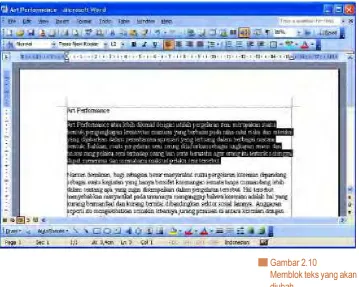
2) Setelah file terbuka, pilih teks yang akan kamu ubah jenis hurufnya, seperti pada gambar berikut.
Gambar 2.9 Membuka file
Gambar 2.10
3) Langkah selanjutnya, klik Format>Font pada menu bar. Kemudian, akan muncul kotak dialog Font
seperti berikut.
4) Pada kotak Font, pilihlah jenis huruf yang ingin digunakan, misalnya Trebuchet MS. Kemudian, pilih bentuk pencetakan huruf yang diinginkan pada kotak Font Style, misalkan kamu memilih
Italic. Selanjutnya, tentukan besar ukuran huruf pada layar di kotak Size, misalkan 14 point. 5) Kamu juga dapat mengubah warna teks dari kotak
dialog di atas. Caranya, pilih kotak Font Color, kemudian klik warna yang diinginkan pada kotak pilihan yang muncul. Jika telah selesai, tekan tombol OK.
Gambar 2.11. Kotak Dialog untuk mengubah jenis huruf
Bab 2 n Menggunakan Perangkat Lunak Pengolah Kata
45
6) Apabila langkah-langkah di atas dilakukan dengan baik, tampilan teks akan berubah menjadi seperti pada gambar berikut.
7) Selain dengan menggunakan perintah pada menu bar, penyuntingan teks tersebut juga dapat kamu lakukan dengan memanfaatkan ikon-ikon yang terdapat pada toolbar Formatting seperti berikut.
Langkah-langkahnya, pilih teks yang akan disunting. Kemudian, pilih jenis huruf Trebuchet MS pada kotak
Font, ukuran huruf 14 pada kotak Font Size, dan tekan ikon Italic . Untuk mengubah warna teks, klik ikon Font Color , kemudian pilih salah satu warna yang terse