Google confidential | Do not distribute
Google Sites
Pemanfaatannya untuk Institusi Pendidikan
Revisi: 23 September, 2014
Overview
Google Site
Bagian dari Google Apps for Education, jadi pastikan:
● Mempunyai akun
Google Site sebagai Wiki
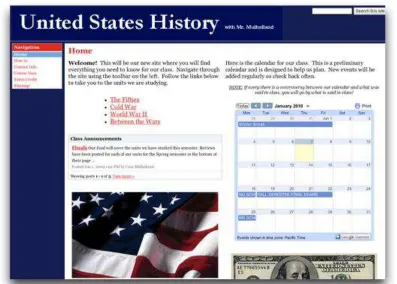
● Semudah mengedit dokumen. Google Site adalah aplikasi online untuk menjadikan pembuatan website kelas, sekolah atau suatu project menjadi semudah mengedit dokumen.
● Gabungkan berbagai informasi. Pengguna dapat menggabungkan berbagai informasi dalam satu tempat -- termasuk video, kelender, presentasi, lampiran dan text.
● Bagikan sesuai kebutuhan. Dapat dibagikan untuk hanya dilihat atau diedit kepada group kecil, kelas, satu sekolah atau secara publik. Anda yang mengontrol akses tersebut.
Di Google Site bisa apa aja?
● Kostumasi site Anda
● Membuat sub-halaman untuk membuat konten tetap terorganisasi.
● Tambahkan menu navigasi
● Pilih tipe halaman: halaman web, pemberitahuan, file cabinets, list, dashboard dan start pages
● Memiliki lokasi sentral untuk konten web dan file offline
● Jadikan site dapat diakses publik atau tetap private
Prinsip Pembuatan Web yang Baik
● Ketahui audien Anda. Target audien web yang akan dibuat mempengaruhi bagaimana Anda membuat website. Apakah mereka pengguna yang ahli atau bahkan pemula?
● Desain yang menunjang. Jangan menggunakan desain yang mengganggu terhadap konten Anda.
● Konten yang simpel. Audien Anda harus dapat dengan mudah mengakses konten website yang dibuat.
● Navigasi yang mudah. Jangan biarkan audien Anda terlalu banyak berfikir mengenai navigasi.
Bagaimana mengakses Google Site?
● Panel aplikasi. Di ujung kanan atas halaman Google Apps, klik ikon kotak-kota, lalu pilih ikon Site.
Halaman Awal Google Site
Menunjukan site yang Anda buat dan Anda diberikan akses.
Telusuri Site
Dengan fitur ini, Anda dapat menelusuri semua site yang dibuat di bawah domain institusi Anda. Dengan catatan, site tersebut tidak private.
Pencarian Site
Memulai
Membuat Site
Untuk memulai, klik tombol Create, tentukan nama site Anda, lalu tentukan alamatnya (URL).
Membuat Site lebih dari satu
Setiap akun dapat membuat lebih dari satu site.
Opsi Lanjutan
Digunakan untuk
menentukan kategori site yang Anda buat,
Memilih Tema
Secara default, Google Site
menyediakan berbagai tema yang bisa digunakan.
Mengkostumasi Tema
Untuk melakukan kostumasi tema, masuk ke menu
Menyembunyikan Judul Site
Untuk menghilangkan judul site, masuk ke menu Manage Site, pilih tab General, lalu uncheck pilihan untuk
Merubah Layout Site
Lakukan pengaturan terhadap 5 elemen utama pada site seperti header, navigasi, sidebar, area konten dan
custom footer.
Merubah header dan logo site
Setelah masuk ke bagian edit layout, klik pada area header. Maka akan muncul dialog seperti di sebelah kanan.
Hanya bisa diupload dalam format image (jpeg, gif, and png)
Modifikasi Layout Konten & Sidebar
Ketika sudah masuk edit site layout, pengaturan sidebar dapat dilakukan.
Mengelola Navigasi pada Sidebar
Menambahkan Submenu/Halaman pada Navigasi
Buat halaman baru, lalu perhatikan pilihan untuk hirarki pembuatan halamannya.
Pengaturan ini akan mempengaruhi pada navigasi otomatis.
Menambahkan Sub-page Listing
Anda juga dapat menambahkan daftar sub-page dari suatu menu. Dengan memilih menu Insert lalu pilih
Subpage listing.
Lampiran & Komen untuk Site
Setiap halaman pada Site, dapat ditambahkan dengan lampiran file & komen.
Menghapus lampiran & komen
Lampiran yang sudah diunggah dan komentar
Melihat Semua File Lampiran
Klik Manage Page, lalu pilih tab
Site yang sudah dibuat dapat diduplikasi dan dibuat untuk site yang baru.
Masuk ke manage site, lalu klik tombol copy.
Merubah alamat site
Alamat site dapat diubah menggunakan subdomain dari domain institusi.
Membagikan Site
Site dapat dibagikan dengan berbagai
pengaturan. Bisa publik atau hanya ke
beberapa orang.
Membagikan site
Menghapus Site
Mengembalikan Site
Jenis Halaman
Memilih Jenis Halaman
Halaman Web
Jenis halaman web adalah yang paling umum pada Site, yaitu halaman tidak memiliki struktur baku.
Halaman Awal
Hampir sama dengan jenis halaman web, namun
Halaman Pengumuman
Dapat digunakan untuk kebutuhan pengumuman maupun blog yang diupdate secara berkala.
File Cabinet
Halaman Daftar
Kostumasi Template Halaman
Selain jenis halaman yang sudah sudah disebutkan sebelumnya, Anda juga bisa membuat template halaman sendiri.
Dengan cara memilih menu “Save as page template” pada tombol
Deskripsi Template Halaman
Kemudian akan muncul dialog untuk mengisi
informasi mengenai page template yang akan Anda buat.
Lakukan menejemen template
halaman
Menejemen template halaman yang dibuat dapat dilihat pada menu
“Manage Site”, lalu pilih
tab Page templates.
Memahami Hirarki Site
Site yang dibuat secara prinsip berbentuk pohon.
Jika elemen atas dipindahkan, makan semua elemen
Memindahkan Halaman
Merubah URL Halaman
Jika ingin merubah URL halaman, dapat dilakukan pada setting halaman.
Jenis Layout Halaman
Anda dapat memilih layout halaman sesuai dengan kebutuhan. Terdapat 9 pilihan dimulain dari yang paling simpel hingga yang menyediakan banyak pilihan layout.
Page-Level Permissions
Lanjutan
Terintegrasi dengan Google Site
Google Site merupakan
Pemformatan Standar
Seperti pemformatan dokumen lainnya, konten pada Google Site dapat
Menambahkan Link
Text pada site dapat
Menambahkan Tabel
Menambahkan Gambar
Pengaturan ukuran dan alignment gambar yang
Menambahkan Daftar Isi
Membuat daftar isi konten akan membantu saat
konten pada suatu
halaman, sangat banyak dan diperlukan
Temukan Gadget Lainnya
Selain gadget yang sudah tersedia pada menu insert, Anda bisa menelusuri
gadget lain yang dibuat oleh pihak ketiga.
Kostumasi Kotak Pencarian
Anda bisa mengatur mengenai kota pencarian yang muncul pada halaman site. Apakah ditampilkan atau memilih disemubunyikan.
Google App Script
Pada Google Site juga dapat ditamabahkan dengan gadget Google Apps Script untuk
Terima kasih!
Jika ada pertanyaan atau ingin berbagi mengenai pengalaman menggunakan Google Site, silahkan hubungi kami pada email berikut:
Kibar
Sutisna