BUKU PANDUAN
SISTEM ASESMEN JARAK JAUH
LEMBAGA SERTIFIKASI PROFESI (LSP) ADMINISTRASI PERKANTORAN NUSANTARA (AP-N)
Ruko Bumi Parahiyangan No. 19 , Jl. Letjen Mashudi No.19, Setiaratu, Kec. Cibeureum, Tasikmalaya, Jawa Barat 46196
Sistem Uji kompetensi Lsp Administrasi Perkatoran Nusantara adalah sebuah sistem dari Lsp AP-N yang digunakan untuk melakukan proses uji kompetensi secara online. Sistem ini dapat diakses di https://ujikom.lsp-nusantara.com
Dengan adanya sistem uji kompetensi online ini, diharapkan para peserta uji dapat melakukan uji kompetensi secara online/jarak jauh tanpa harus dilakukan secara tatap muka langsung atau datang ke Tempat Uji Kompetensi (TUK) yang telah mendapatkan verifikasi dari Lsp AP-N.
I. Halaman Utama Sistem Sertifikasi LSP Nusantara
Gambar 1.1 Halaman Utama Sistem Uji Kompetensi
II. Login Sebagai ASESI
1. Silahkan Login dengan memasukan username dan password yang telah diberikan oleh admin Lsp AP-N sebagai hak akses anda untuk melakukan uji kompetensi secara online, seperti pada gambar 2.1
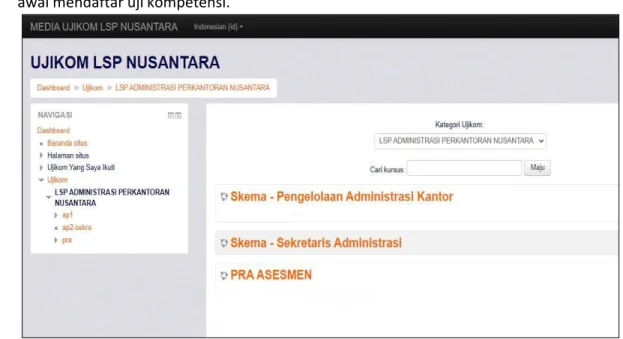
2. Anda telah berhasil masuk dalam halaman utama sistem ujikom online LSPAP-Nusantara. ada dua skema yang terdaftar di Lsp AP-N seperti pada halaman utama sistem ini, skema yang muncul pada halaman utama sistem ini adalah skema yang telah anda pilih ketika awal mendaftar uji kompetensi.
Gambar 2.2 Halaman Utama setelah login
III. Pra Asesmen
Sebelum melaksanakan Uji kompetensi, asesi diwajibkan mengikuti tahap pertama sebelum asesmen yaitu melaksanakan yang dinamakan Pra Asesmen berisi 3 form yang harus diisi oleh setiap asesi, yang pengisiannya akan dijelaskan oleh asesor.
1. Video Conference Pra Asesmen
Video Conference / Tatap muka virtual yang digunakan pada saat awal pertemuan untuk mendukung pelaksanaan pra asesmen secara tatap muka antara asesi dan asesor, dan sebagai sarana bagi asesor untuk menjelaskan teknik pelaksanaan pra asesmen secara virtual kepada asesi.
2. Form Pra Asesmen
Form pra asesmen berisi 3(tiga) form yang terdiri dari Form APL-01 permohonan sertifikasi, APL-02 asesmen mandiri, FR-AC perstujuan. Form tersebut harus diisi oleh asesi dan di setujui oleh asesor untuk bisa melanjutkan ke tahap Uji kompetensi, pengisian form akan dipandu dan dijelaskan oleh asesor
Gambar 3.2 Form APL-01 Permohonan Sertifikasi Gambar 3.3 Form APL-02 Asesmen Mandiri
Gambar 3.4 FR-AC Persetujuan dan Kerahasiaan
IV. Metode Uji Kompetensi (ASESMEN)
Anda sekarang telah masuk pada halaman metode Uji yang terbagi menjadi tiga jenis metode Uji yaitu Uji Lisan, Uji Praktek/demontrasi dan Uji Tulis, ada juga Teknis Pelaksanaan. Sebelum memulai uji, semua asesi wajib untuk masuk ke “Obrolan dengan asesor” untuk mendengarkan panduan dari asesor selama berlangsungnya uji kompetensi.
1. Teknis Pelaksanaan
a. Sebelum memulai uji kompetensi, anda akan diarahkan terlebih dahulu pada “Teknis Pelaksanaan” yang berisi menu obrolan antara anda sebagai asesi dengan asesor/penguji, dan selama proses asesmen/uji kompetensi berlangsung anda sebagai asesi akan di pandu oleh asesornya masing-masing.
Gambar 4.1.1 Halaman Teknis Pelaksanaan
1) Obrolan dengan Asesor: digunakan untuk sarana komunikasi dengan asesor berupa chat selama uji berlangsung
2) Remote Utilities : sebelum uji berlangsung, asesi diwajibkan untuk mendownload aplikasi tersebut untuk mendukung jalannya uji
3) Video conference : tatap muka virtual sebagai sarana bagi asesor dalam menjelaskan tahapan pelaksanaan uji kepada asesi
b. Berikut halaman obrolan untuk memulai obrolan/percakapan dengan asesor selama berlangsungnya uji kompetensi.
Gambar 4.1.2 Halaman Teknis Pelaksanaan
1) Klik disini untuk masuk chat sekarang berisi menu chat/obrolan dengan asesor,seperti gambar di atas
2) Gunakan antar muka yang lebih mudah diakses, berisi menu chat/obrolan dengan tampilan yang lebih mudah diakses.
3) Lihat sesi percakapan sebelumnya, berisi tampilan histori percakapan dengan asesor.
2. Metode Uji Tulis
Metode uji tulis, berisi soal-soal pilihan ganda memilih satu jawaban dari beebrapa pilihan jawaban yang tersedia untuk teknis pengerjaan bisa dilihat panduan Uji Tulis seperti gambar 4.2.1
a. Panduan teknis Uji Tulis
Gambar 4.2.1 Panduan Uji Tulis
b. Berikut halaman uji tulis dengan teknis pengengerjaan dan batas waktu pengerjaan yang sudah ditentukan. tampilan soal-soal akan otomatis terbuka setelah mengklik tombol “Mencoba kuis sekarang” dan akan otomatis tertutup juga dianggap selesai ketika waktu pengerjaan sudah habis. Usahakan selesai dikerjakan sebelum batas waktu berakhir.
c. Tampilan konfirmasi setelah meng-klik tombol “Mencoba kuis sekarang” kemudian pilih “Start Attemp” untuk memulai mengisi soal Tes Tulis dan waktu pengerjaannya pun akan mulai terhitung. seperti gambar dibawah ini.
Gambar 4.2.4 Halaman konfirmasi memulai Tes Tulis
d. sekarang anda sudah bisa memulai mengisi soal-soal pilihan ganda seperti yang tertera di layar kemudian klik tombol “selanjutnya” untuk melanjutkan soal / jika ingin berganti soal. Dan jika semua soal-soal sudah terisi klik tombol “finish attempt” diakhir soal untuk menutup soal-soal dan dianggap selesai mengerjakan.
Gambar 4.2.5 Halaman soal-soal Tes Tulis
e. berikut hasil jawaban yang sudah dikerjakan dan tersimpan, tombol “return to attempt” jika ingin mengecek kembali soal yang sudah di jawaban, jika semua sudah selesai klik tombol “Submit all and finish”.
Gambar 4.2.6 Halaman jawban tersimpan
f. berikut tampilan ringkasan uji tulis yang sudah anda kerjakan sebelumnya,dengan state FInished sebegai bukti bahwa anda sudah selesai mengerjakan soal uji tulis, klik tombol “back to the course” untuk kembali ke menu metode uji
Gambar 4.2.7 Halaman ringkasan uji tulis yang sudah dikerjakan
3. Meode Uji Praktek/Demostrasi
Brupa uji yang dilakukan langsung di komputer masing-masing asesi dengan batas waktu yang sudah ditentukan , untuk panduan teknis pelaksanaan bisa dilihat di “panduan tes praktek“, yang kemudian hasil jawaban yang sudah dilkerjakan oleh asesi tersebut di upload dengan meng-klik menu “Upload Hasil Praktek” dapat dilihat di gambar 4.3.1.
a. Metode Uji Praktek
Gambar 4.3.1 Panduan Hasil praktek
b. untuk mempermudah asesor mengawasi proses uji asesi yang dilakukan jarak jauh di komputer masing-masing asesi,maka diperlukan aplikasi tambahan untuk meremote proses uji yang dilakukan oleh asesi berupa “Remote Utilities” ,aplikasi tersebut harus ada di komputer setiap asesi. Double klik apk tersebut untuk membukanya
Gambar 4.4.2 Aplikasi Remote Utilities untuk asesi
c. berikut Internet ID komputer anda untuk bisa di remote oleh asesor selama uji berlangsung, internet ID tersebut wajib di berikan kepada asesornya masing- maasing.
Gambar 4.3.3 Halaman Remote Utilities Untuk Asesi
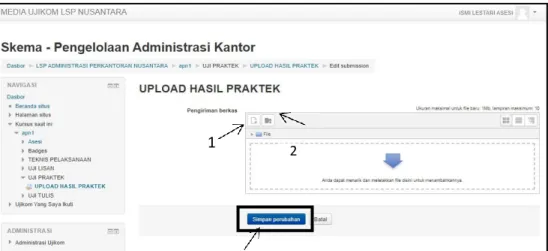
d. kemudian klik tombol “Tambahkan pengajuan
(tugas/laporan)”untuk mulai meng upload file hasil jawaban yang sudah dikerjakan untuk format file sudah yang tertera di pandunan uji praktek ,seperti Gambar 4.3.4.
Gambar 4.3.4 Halaman upload hasil praktek
e. berikut tampilan langkah-langkah untuk mengupload file jawaban
Gambar 4.3.5 Halaman langkah-langkah upload hasil praktek 1 2
1) Menambahkan file yang akan diupload
2) Membuat folder untuk file yang akan diupload jika file lebih dari 1 file
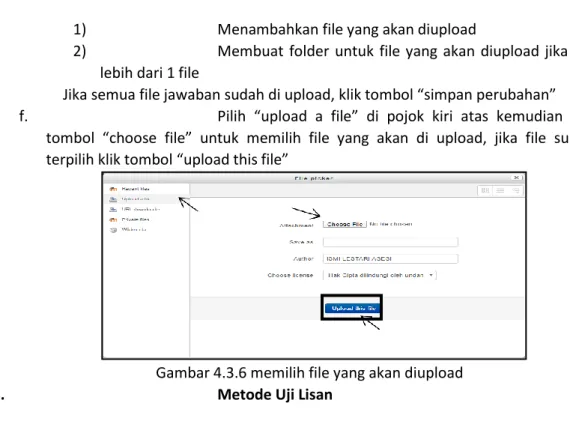
Jika semua file jawaban sudah di upload, klik tombol “simpan perubahan” f. Pilih “upload a file” di pojok kiri atas kemudian Klik
tombol “choose file” untuk memilih file yang akan di upload, jika file sudah terpilih klik tombol “upload this file”
Gambar 4.3.6 memilih file yang akan diupload
4. Metode Uji Lisan
Uji Lisan, metode uji berupa wawancara antara asesor dengan asesi, uji ini dilakukan dengan cara video conference, untuk panduan pengerjaannya yang sudah tertera di halaman metode Uji (Uji Lisan), sebelumnya pastikan dulu earphone dan microphone terhubung dan berfungsi dengan baik dan siap digunakan.
a. Panduan Uji Lisan
Gambar 4.4.1 Panduan Uji Lisan
b. Klik tombol “Vicon” di halaman metode uji (Uji lisan), kemudian klik tombol “Join session” untuk masuk ke halaman video conference.
Gambar 4.4.2 untuk masuk ke halaman Vicon
c. Karna akan melakukan obrolan langsung dengan asesor, maka asesi wajib memilih “microphone”, dengan tujuan agar bisa berbagi suara dengan asesor sepeti pada gambar
Gambar 4.4.3 Pilihan untuk memulai Vicon
d. Berikut tampilan perizinan untuk audio yang digunakan, pilih tombol “Allow” untuk mengizinkan audio digunakan, seperti pada gambar 4.4.4
i
Gambar 4.4.4 perizinan audio yang digunakan
e. Pastikan audio yang digunakan berfungsi dengan baik, pilih “yes” jika audio siap digunakan.
f. Setelah audio sudah aktif kemudian aktifkan webcam untuk menampilkan camera di komputer dengan mengklik gambar kamera seperti pada gambar 4.4.6
4
g. Jika muncul tampilan seperti pada gambar dibawah ini, klik tombol “Allow” untuk mengizinkan kamera di komputer aktif.
Gambar 4.4.7 Mengizinkan webcam di komputer aktif
h. setting webcam jika diperlukan,apabila kamera webcam sudah bisa menampilkan gambar dengan baik maka bisa langsung klik tombol “Star sharing”.
Gambar 4.4.8 Webcam Setting
i. Berikut halaman video conference untuk memulai uji lisan, setiap asesi wajib mengaktifkan webcam sebagai prosedur yang harus dilaksanakan ketika akan melakukan uji lisan.
5 1
2 3 4
Gambar 4.4.9 Halaman Uji Lisan dengan cara video comference
1) Para asesi yang siap melakukan uji lisan
2) Kolom untuk mengirim pesan/chat kepada asesor selama uji lisan
3) Tombol untuk mengaktifkan dan menonaktifkan microphone yang digunakan
4) Tombol untuk mengaktifkan dan menonaktifkan webcam yang digunakan, ketika akan memulai uji lisan dengan asesi, asesor wajib mengaktifkan webcam nya selama uji lisan berlangsung.
5) Klik titik 3 dipojok kanan atas, dan pilih “logout” untuk mengakhiri uji lisan.
V. Keluar / logout dari sistem
1. Jika semua uji sudah selesai dilaksanakan dan asesor sudah memberikan izin anda untuk keluar dari sistem uji kompetensi ini,maka anda bisa mengklik tombol keluar/logout untuk mengakhiri uji kompetensi.