ANALISA DAN PERANCANGAN SISTEM 3.1 Objek Penelitian
3.1.1 Sejarah Singkat Perumahan Base Camp
Perumahan Base Camp merupakan salah satu perumahan yang berada di wilayah kelurahan Jurumudi Baru, Kota Tangerang. Perumahan ini dibangun pada tahun 2012. Perumahan ini dibangun dekat dengan Bandara Soekarno Hatta. Akses dari perumahan ke bandara sangat dekat serta tidak melalui jalan yang ramai dan macet sehingga dapat memudahkan para penghuni perumahan jika ingin pergi ke bandara.
Perumahan ini juga mendirikan sebuah gedung serbagun yang dapat digunakan oleh mayarakat. Gedung ini bias digunakan untuk berbagai macam acara, diantarnya acara pertemuan, pernikahan dan lain-lain.
3.1.2 Visi dan Misi 1. Visi
Perumahan Base Camp mengedepankan kepuasan dan kenyamanan hunian untuk para konsumen agar dapat merangkul rakyat menengah kebawah untuk memiliki hunian yang nyaman dan tentram.
2. Misi
a. Menjadikan perumahan sebagai hunian yang tingkat keamanannya terjamin.
b. Mengutakamakan kepuasan penghuni rumah agar dapat selalu menikmati lingkungan perumahan.
3.1.3 Struktur Organisasi
Pekerjaan akan terlaksana dengan baik dan teratur jika terdapat struktur organisasi yang baik, yang dapat membatasi pekerjaannya sesuai dengan tugas yang diterima dan dapat bertanggung jawab dengan tugas yang di jalaninya.
Pembatasan kerja yang dibuat dengan pembagian tugas-tugas yang sesuai dengan bagian yang telah diterima menjadi factor penting dalam menjalankan sebuah organisasi sehingga dapat mencapai tujuan yang telah direncanakan.
KOMISARIS ADAM ARISKI MANAGER ILHAM RIKO KEP. MARKETING SANDI NOVRI KEP. KEAMANAN AGUS HARYANTO BAG. PERUMAHAN TRI WAHYUNINGSIH BAG. FASILITAS WAHYUDI KEAMANAN RENDI KEAMANAN BIMO WAHYU KEAMANAN SLAMET KEAMANAN RIZAL CAHYADI KEAMANAN GILANG RISKI
Gambar 3.1 Struktur Organisasi
3.2 Analisa Sistem Berjalan
Sistem berjalan itu sendiri adalah keseluruhan sistem yang berjalan pada suatu organisasi atau perusahaan yang dilakukan untuk menjalankan kegiatan yang dilakukan berguna untuk melancarkan segala kegiatan dan dapat mencapai tujuan yang sesuai dengan harapan.
Booking Gedung
Customer Pengelola Gedung
Bo ok ing G ed un g Mulai Datang Langsung ke gedung Mencari informa si penyewaan gedung Memberikan informasi penyewaan gedung Mengajukan tanggal penyewaan Memberikan form penyewaan gedung Mengis i form penyewaan gedung Mengecek tanggal ketersediaa n Form penyewa an gedung Membaya r tagihan Membuat kwita nsi penyewaan gedung Kwitansi penyewaan gedung Menerima kwita nsi penyewaan gedung Menerima form penyewaan gedung Membuat tagihan penyewaan Mulai
Keterangan :
1) Customer datang langsung ke gedung untuk booking gedung.
2) Customer mencari informasi mengenai penyewaan gedung kepada pengelola gedung.
3) Pengelola gedung memberikan informasi mengenai penyewaan gedung. 4) Customer mengajukan tanggal penyewaan gedung.
5) Pengelola gedung mengecek tanggal yang diajukan tersedia atau tidak.
Jika tanggal tidak tersedia atau penuh maka Customer kembali mengajukan tanggal yang lain.
Jika tanggal tersedia maka pengelola akan memberikan form penyewaan gedung. 6) Kemudian Customer mengisi form penyewaan gedung.
7) Kemudian pengelola gedung menerima form penyewaan gedung yang telah diisi oleh Customer.
8) Kemudian pengelola gedung membuat tagihan atas penyewaan gedung yang telah di booking oleh Customer.
9) Kemudian Customer membayar tagihan yang diberikan bisa langsung lunas atau setengahnya (DP).
10) Pengelola membuat kwitansi penyewaan gedung.
11) Kemudian Customer menyimpan kwitansi yang telah diberikan.
3.3 Analisa Masalah
Analisis permasalahan dibuat dengan anailisis SWOT. Analisa SWOT digunakan untuk mengetahui strategi apa yang akan digunakan setelah melihat kekuatan, kelemahan, peluang dan ancaman yang dimiliki perumahan. Analisa SWOT adalah suatu alat manajemen untuk mengevaluasi internal dan eksternal organisasi sehingga dapat memberikan informasi mengenai isu-isu penting bagi organisasi. Analisa SWOT ini terdiri dari Strength (kekuatan), Weakness (kelemahan),
Opportunities (peluang) dan Threat (ancaman). Berikut adalah analisa SWOT
Tabel 3.1 Analisis SWOT
Strength (Kekuatan) Pemanfaatan gedung yang semakin sering dipilih oleh masyarakat dalam menyelenggarakan sebuah acara seperti pernikahan, pertemuan, dll
Weakness (Kelemahan) Dalam proses penyewaan masih harus datang langsung ke gedung sehingga waktu yang digunakan menjadi tidak efektif dan efisien.
Pendataan yang dilakukan tidak didukung dengan system yang terkomputerisasi sehingga dalam
penyimpanan akan sulit jika ingin melihat laporan data penyewaan dengan cepat dan akurat.
Opportunities (Peluang) Pemanfaatan gedung menjadi pilihan yang tepat untuk dijadikan tempat untuk berbagai macam acara.
Threat (Ancaman) Penyimpanan data yang menjadi tidak aman karena tidak tersimpan pada sistem melainkan tersimpan hanya pada pencatatan di buku.
Tabel 3.3 Strategi SWOT Faktor Internal
Faktor Eksternal
Strength (Kekuatan) Weakness (Kelemahan)
Opportunity (Peluang) 1. Pemanfaatan gedung yang dilakukan dengan sistem sehingga dapat dengan mudah dilakukan. 2. Pencatatan data penyewaan dilakukan dengan 1. Membuat sebuah laporan pada sebuah database untuk mempercepat
pencarian data. 2. Mempersingkat
waktu untuk proses penyewaan gedung.
real time
Threats (Ancaman) Dibuat sebuah laporan yang terstruktur dan di link kedalam database sehingga mudah dalam menarik data
Membuat laporan yang datanya mudah didapat sehingga pelaporan lebih efektif
3.4 Perancangan Sistem Usulan
Dalam perancangan sistem ini, penulis menggunakan metode UML. Metode UML merupakan metode object oriented programming (oop) yang menggunakan notasi grafis dalam menyatakan suatu desain. Pemodelan dengan UML menggambarkan yang ada dalam dunia nyata ke dalam bentuk yang dapat dipahami dengan notasi standar UML.
3.4.1 Use Case Diagram
Use Case adalah abstraksi dari interaksi antara sistem dan actor. Berikut
ini adalah gambar Use Case sistem usulan untuk Aplikasi penyewaan gedung dan perlengkapan acara adalah sebagai berikut :
Memilih Paket Sewa Menambah Perlengkapan Mengecek Ketersediaan Booking Gedung Upload Paket Mengelola Paket Mengelola Customer Mengelola Pesanan Login <<include>> <<include>> <<include>> <<include>> <<include>> <<include>> <<include>> Register Customer Admin Konfirmasi Pembayaran Cetak Laporan Cetak Kwitansi <<include>> <<include>> <<include>> <<include>>
Gambar 3. 3 Use Case Diagram Usulan Tabel 3.4 Skenario Use Case Register Customer
Nama Use Case Register
Aktor Customer
Deskripsi Customer melakukan Register untuk dapat masuk ke dalam
halaman utama website
Pra Kondisi Sebelum Register, Customer wajib masuk kedalam halaman utama website
Kondisi Customer register dengan memasukkan beberapa data
Pasca Kondisi Setelah Register, Customer dapat login ke dalam halaman utama Customer
Tabel 3.5 Skenario Use Case Login Customer Nama Use Case Login
Aktor Customer
Deskripsi Customer harus login jika ingin masuk kedalam menu website
Pra Kondisi Sebelum Customer, Customer wajib masuk kedalam menu
Customer untuk login
Kondisi Customer login untuk masuk kedalam menu website
Pasca Kondisi Setelah login,Customer dapat masuk kedalam menu website Alternatif -
Tabel 3.6 Skenario Use Case Login Admin Nama Use Case Login
Aktor Admin
Deskripsi Admin harus login jika ingin masuk kedalam menu admin Pra Kondisi Sebelum login, Admin wajib masuk kedalam menu admin
untuk login
Kondisi Admin login untuk masuk kedalam menu website
Pasca Kondisi Setelah login, admin dapat masuk kedalam menu website Alternatif -
Tabel 3.7 Skenario Use Case Memilih Paket Sewa Nama Use Case Memilih Paket Sewa
Aktor Customer
Deskripsi Customer dapat memilih paket sewa gedung setelah masuk ke
menu booking dan menentukan tanggal yang tersedia
Pra Kondisi Sebelum Customer memilih paket, harus menentukan tanggal yang tersedia
Kondisi Customer memilih paket sewa gedung yang diinginkan dari
Pasca Kondisi Setelah memilih paket yang diinginkan, Customer masuk ke
review pesanan yang telah dipesan
Alternatif -
Tabel 3.8 Skenario Use Case Menambah Perlengkapan Nama Use Case Menambah perlengkapan
Aktor Customer
Deskripsi Customer dapat menambah perlengkapan acara jika Customer
membutuhkan tambahan perlengkapan
Pra Kondisi Sebelum Customer menambah perlengkapan, harus menentukan tanggal yang tersedia
Kondisi Customer menambah perlengkapan yang dibutuhkan
Pasca Kondisi Setelah menambah perlengkapan acara, Customer dapat masuk ke review pesanan yang telah di pesan
Alternatif -
Tabel 3.9 Skenario Use Case Mengecek Ketersediaan Nama Use Case Mengecek ketersediaan
Aktor Customer
Deskripsi Customer dapat mengecek ketersediaan gedung yang akan di booking untuk acara
Pra Kondisi Sebelum Customer mengecek ketersediaan, harus masuk ke dalam menu booking
Kondisi Customer mengecek ketersediaan tanggal untuk dibooking
Pasca Kondisi Setelah mengecek ketersediaan, dapat melajutkan proses
booking dan mengisi data pemesanan
Alternatif -
Nama Use Case Booking Gedung
Aktor Customer
Deskripsi Customer dapat melakukan booking gedung dengan
memasukkan beberapa data yang di perlukan
Pra Kondisi Sebelum Customer booking gedung, harus masuk ke halaman utama Customer terlebih dahulu
Kondisi Customer booking gedung dengan mengisi beberapa data
yang dibutuhkan
Pasca Kondisi Setelah booking gedung, Customer dapat melanjutkan proses administrasi
Alternatif -
Tabel 3.11 Skenario Use Case Konfirmasi Pembayaran Nama Use Case Konfirmasi Pembayaran
Aktor Customer
Deskripsi Customer dapat melakukan konfirmasi pembayaran atas
pesanan paket yang telah di pilih
Pra Kondisi Sebelum Customer konfirmasi pembayaran harus melakukan
booking terlebih dahulu agar mendapatkan kode penyewaan
Kondisi Customer melakukan konfirmasi pembayaran atas pesanannya
Pasca Kondisi Setelah konfirmasi pembayaran, Customer dapat kembali ke halaman utama Customer
Alternatif -
Tabel 3.12 Skenario Use Case Upload Paket Nama Use Case Upload Paket
Aktor Admin
Deskripsi Admin dapat upload paket sewa gedung ke dalam website Pra Kondisi Sebelum Admin upload paket, harus login terlebih dahulu
Kondisi Admin upload paket sewa gedung ke dalam website
Pasca Kondisi Setelah upload paket, admin dapat kembali ke menu utama admin
Alternatif -
Tabel 3.13 Skenario Use Case Mengelola Paket Nama Use Case Mengelola Paket
Aktor Admin
Deskripsi Admin dapat mengelola paket sewa gedung yang terdapat didalam website
Pra Kondisi Setelah mengelola paket, admin dapat kembali ke menu utama admin
Kondisi Admin mengelola paket yang terdapat pada website
Pasca Kondisi Setelah mengelola paket, dapat kembali ke menu utama admin
Alternatif -
Tabel 3.14 Skenario Use Case Mengelola Customer Nama Use Case Mengelola Customer
Aktor Admin
Deskripsi Admin dapat mengelola semua Customer yang terdaftar Pra Kondisi Sebelum admin mengelola Customer, harus login terlebih
dahulu
Kondisi Admin mengelola data Customer yang telah terdaftar
Pasca Kondisi Setelah mengelola Customer, dapat kembali ke menu utama admin
Alternatif -
Nama Use Case Mengelola Pesanan
Aktor Admin
Deskripsi Admin dapat mengelola semua pesanan yang telah masuk Pra Kondisi Sebelum mengelola pesanan, harus login terelebih dahulu Kondisi Admin mengelola semua data pesanan yang telah masuk Pasca Kondisi Setelah mengelola pesanan, dapat kembali ke menu utama
admin Alternatif -
Tabel 3.16 Skenario Use Case Cetak Laporan Nama Use Case Cetak Laporan
Aktor Admin
Deskripsi Admin dapat mencetak laporan yang telah masuk
Pra Kondisi Sebelum Admin mencetak laporan, harus login terlebih dahulu
Kondisi Admin mencetak laporan yang telah masuk
Pasca Kondisi Setelah cetak laporan, dapat kembali ke halaman utama Admin
Alternatif -
Tabel 3.17 Skenario Use Case Cetak Kwitansi Nama Use Case Cetak Kwitansi
Aktor Customer
Deskripsi Customer dapat mencetak kwitansi atas pesanan yang
dilakukan
Pra Kondisi Sebelum Customer cetak kwitansi, harus melakukan proses
booking terlebih dahulu
Kondisi Customer mencetak kwitansi atas pesanan yang dilakukan
Pasca Kondisi Setelah cetak kwitansi, Customer dapat kembali ke menu utama Customer
Alternatif -
3.4.2 Activity Diagram
Activity Diagram adalah teknik untuk mendeskripsikan logika procedural, proses bisnis dan aliran kerja dalam banyak kasus. Berikut
ini adalah Activity Diagram pada Aplikasi Penyewaan Gedung dan Perlengakapan Acara Pada Perumahan Base Camp adalah sebagai berikut :
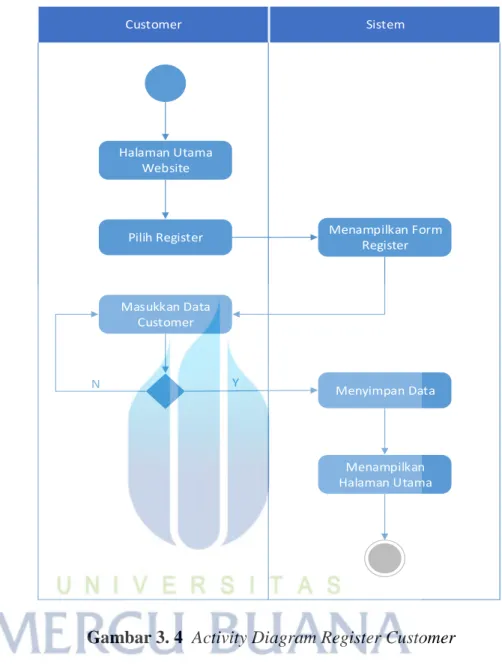
A. Activity Diagram Register Customer
Halaman Utama Website
Pilih Register Menampilkan Form Register
Masukkan Data Customer Customer Sistem Menyimpan Data Menampilkan Halaman Utama Y N
Gambar 3. 4 Activity Diagram Register Customer Keterangan :
a) Nama Activity Diagram : Activity Diagram Register Customer b) Actor : Customer
c) Deskripsi : Aplikasi akan menampilkan form register yang dijadikan sebagai syarat untuk dapat masuk ke dalam halaman utama Customer.
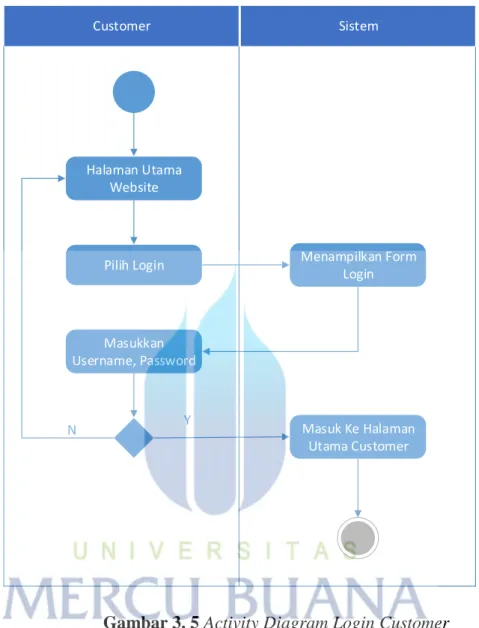
B. Activity Diagram Login Customer
Halaman Utama Website
Pilih Login Menampilkan Form Login Masukkan Username, Password Customer Sistem Masuk Ke Halaman Utama Customer N Y
Gambar 3. 5 Activity Diagram Login Customer Keterangan :
a) Nama Activity Diagram : Activity Diagram Login Customer b) Actor : Customer
c) Deskripsi : Customer melakukan login dengan memasukkan username dan password yang telah terdaftar untuk masuk ke dalam halaman
C. Activity Diagram Konfirmasi Pembayaran Halaman Pesanan Pilih Konfirmasi Pembayaran Menampilkan Form Konfirmasi Pembayaran Konfirmasi Pembayaran Customer Sistem
Gambar 3. 6 Activity Diagram Logout Customer Keterangan :
a) Nama Activity Diagram : Activity Diagram Logout Customer b) Actor : Customer
c) Deskripsi : Customer akan melakukan Logout untuk keluar dari halaman utama Customer.
D. Activity Diagram Memilih Paket Sewa Mengecek Tanggal Ketersediaan Menampilkan Paket Sewa Gedung Memilih paket Customer Sistem N Y Menu Booking
Gambar 3. 7 Activity Diagram Memilih Paket Sewa Keterangan :
d) Nama Activity Diagram : Activity Diagram Memilih Paket Sewa e) Actor : Customer
f) Deskripsi : Aplikasi akan menampilkan daftar paket sewa gedung yang telah tersedia yang dapat dipilih oleh Customer untuk melakukan booking.
E. Activity Diagram Menambah Perlengkapan Mengecek Tanggal Ketersediaan Menampilkan perlengkapan Tambah Perlengkapan Customer Sistem N Y Menu Booking
Gambar 3.8 Activity Diagram Menambah Perlengkapan Keterangan :
a) Nama Activity Diagram : Activity Diagram Menambah Perlengkapan b) Actor : Customer
c) Deskripsi : Aplikasi akan menampilkan daftar perlengkapan yang tersedia untuk dapat dipilih oleh Customer jika ingin menambah perlengkapan.
F. Activity Diagram Mengecek Ketersediaan Menu Booking Menampilkan Tanggal Ketersediaan Pilih Tanggal Ketersediaan Customer Sistem N Y
Gambar 3.9 Activity Diagram Mengecek Ketersediaan Keterangan :
a) Nama Activity Diagram : Activity Diagram Mengecek Ketersediaan b) Actor : Customer
c) Deskripsi : Aplikasi akan menampilkan tabel daftar ketersediaan gedung untuk di booking.
G. Activity Diagram Booking Gedung Halaman Utama Memilih Booking Gedung Menampilkan Ketersediaan Tanggal Memilih Tanggal Customer Sistem Menampilkan Paket, perlengkapan dan
form data diri
Mengisi Data N Y Mengisi Data Y N
Gambar 3.10 Activity Booking Gedung Keterangan :
a) Nama Activity Diagram : Activity Diagram Booking Gedung b) Actor : Customer
c) Deskripsi : Customer melakukan booking gedung setelah memilih paket sewa gedung yang telah dipilih.
H. Activity Diagram Login Admin
Halaman Utama Website
Pilih Login Menampilkan Form
Login Masukkan Username, Password Admin Sistem Masuk Ke Halaman Utama Admin Y N
Gambar 3.11 Activity Diagram Login Admin Keterangan :
a) Nama Activity Diagram : Activity Diagram Login Admin b) Actor : Admin
c) Deskripsi : Admin melakukan login pada form login yang telah di sediakan agar bias masuk ke dalam halaman utama admin.
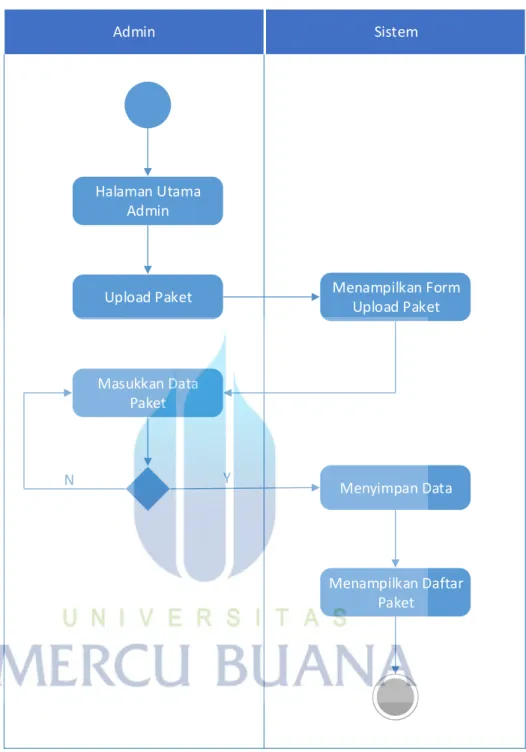
I. Activity Diagram Upload Paket
Halaman Utama Admin
Upload Paket Menampilkan Form
Upload Paket Masukkan Data Paket Admin Sistem Menyimpan Data Menampilkan Daftar Paket Y N
Gambar 3.12 Activity Diagram Upload Paket Keterangan :
a) Nama Activity Diagram : Activity Diagram Upload Paket b) Actor : Admin
c) Deskripsi : Admin mengupload paket sewa gedung pada form upload paket yang tersedia didalam menu upload paket.
J. Activity Diagram Mengelola Paket
Halaman Utama Admin
Pilih Menu Kelola Paket Menampilkan Daftar Paket Kelola Paket Admin Sistem Menyimpan Data Menampilkan Daftar Paket Y N
Gambar 3.13 Activity Diagram Mengelola Paket Keterangan :
a) Nama Activity Diagram : Activity Diagram Mengelola Paket b) Actor : Admin
c) Deskripsi : Admin dapat mengelola paket sewa gedung yang terdapat pada menu kelola paket diantaranya admin dapat edit dan hapus paket.
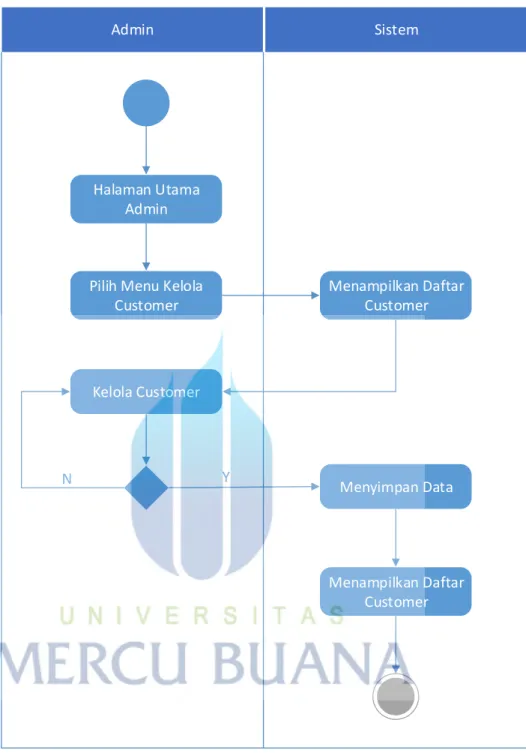
K. Activity Diagram Mengelola Customer
Halaman Utama Admin
Pilih Menu Kelola Customer Menampilkan Daftar Customer Kelola Customer Admin Sistem Menyimpan Data Menampilkan Daftar Customer Y N
Gambar 3.14 Activity Diagram Mengelola Customer Keterangan :
a) Nama Activity Diagram : Activity Diagram Mengelola Customer b) Actor : Admin
c) Deskripsi : Admin dapat mengelola data Customer yang telah terdafatar dengan memilih menu kelola Customer
L. Activity Diagram Mengelola Pesanan
Halaman Utama Admin
Pilih Menu Kelola Pesanan Menampilkan Daftar Pesanan Kelola Pesanan Admin Sistem Menyimpan Data Menampilkan Daftar Pesanan Y N
Gambar 3.15 Activity Mengelola Pesanan Keterangan :
a) Nama Activity Diagram : Activity Diagram Mengelola Pesanan b) Actor : Admin
M. Activity Diagram Cetak Laporan
Halaman Utama
Admin
Pilih Laporan
Menampilkan Form
Cetak Laporan
Admin
Sistem
Gambar 3.16 Activity Diagram Cetak Laporan Keterangan :
d) Nama Activity Diagram : Activity Diagram Cetak Laporan e) Actor : Admin
N. Activity Diagram Cetak Kwitansi
Halaman Utama
Customer
Pilih Data Penyewaan
Menampilkan Data
Penyewaan
Pilih Cetak Kwitansi
Admin
Sistem
Gambar 3.17 Activity Diagram Cetak Kwitansi Keterangan :
g) Nama Activity Diagram : Activity Diagram Cetak Kwitansi h) Actor : Admin
3.4.3 Sequence Diagram
A. Sequence Diagram Register Customer
Customer Form Register Control Register Database
Menampilkan Form Register ()
Register()
Data Customer()
Menampilkan Halaman Website()
Validasi Data()
Gambar 3.18 Sequence Diagram Register Customer Tabel 3.18 Keterangan Sequance Diagram Register Customer Nama Sequance Sequance Diagram Register Customer
Deskipsi Singkat Menjelaskan proses Customer melakukan register.
Aktor Customer
Pra- Kondisi Membuka Aplikasi
Tindakan Utama Register untuk dapat masuk ke halaman utama Customer
Tindakan Alternatif - Pasca Kondisi -
B. Sequence Diagram Login Customer
Customer Form Login Control Login Halaman Utama
Menampilkan Form Login ()
Username, Password ()
Pesan Kesalahan()
Menampilkan Menu Utama()
Menampilkan Menu Utama
Database
Database
Validasi Data()
Ambil Data()
Kelola Data()
Kembali ke Halaman Utama()
Gambar 3.19 Sequence Diagram Login Customer
Tabel 3.19 Keterangan Sequance Diagram Login Customer Nama Sequance Sequance Diagram Login Customer
Deskipsi Singkat Menjelaskan proses Customer melakukan login.
Aktor Customer
Pra- Kondisi Membuka Aplikasi
Tindakan Utama Membuka halaman utama Customer Tindakan Alternatif -
C. Sequence Konfirmasi Pembayaran
Customer
Customer Halaman Utama Form Konfirmasi Database
Masuk Ke Halaman Utama()
Memilih Konfirmasi Pembayaran() Menampilkan Form Konfirmasi()
Konfirmasi Pembayaran()
Menyimpan Data()
Gambar 3.20 Sequence Diagram Konfirmasi Pembayaran Tabel 3.20 Keterangan Sequance Diagram Konfirmasi Pembayaran Nama Sequance Sequance Diagram Konfirmasi Pembayaran
Deskipsi Singkat Menjelaskan proses Customer melakukan konfirmasi pembayaran atas pesanannya
Aktor Customer
Pra- Kondisi Memesan pemesanan untuk booking gedung Tindakan Utama Melakukan konfirmasi pembayaran
Tindakan Alternatif - Pasca Kondisi -
D. Sequence Memilih Paket Sewa
Customer
Customer Ketersediaan Tanggal Form Data Pesanan Database
Pilih Menu Booking Gedung()
Memasukkan Tanggal() Menampilkan Paket Sewa
Menyimpan Data() Memilih Paket Sewa()
Gambar 3.21Sequence Diagram Memilih Paket Sewa Tabel 3.21 Keterangan Sequance Diagram Memilih Paket Sewa Nama Sequance Sequance Diagram Memilih Paket Sewa
Deskipsi Singkat Menjelaskan proses Customer untuk memilih paket sewa gedung yang diinginkan
Aktor Customer
Pra- Kondisi Menentukan tanggal yang tersedia untuk booking gedung Tindakan Utama Memilih paket sewa gedung
Tindakan Alternatif - Pasca Kondisi -
E. Sequence Diagram Menambah Perlengkapan
Customer
Customer Ketersediaan Tanggal Form Data Pesanan Database
Pilih Menu Booking Gedung()
Menampilkan Perlengkapan
Menyimpan Data() Menambah Perlengkapan()
Masukkan Tanggal()
Gambar 3.22Sequence Diagram Menambah Perlengkapan
Tabel 3.22 Keterangan Sequance Diagram Menambah perlengakapan Nama Sequance Sequance Diagram Menambah perlengkapan
Deskipsi Singkat Menjelaskan proses Customer melakukan penambahan Perlengkapan
Aktor Customer
Pra- Kondisi Menentukan tanggal yang tersedia untuk booking Tindakan Utama Menambah perlengkapan yang diinginkan
Tindakan Alternatif - Pasca Kondisi -
F. Sequence Diagram Mengecek Ketersediaan
Customer
Customer Booking Gedung Menu Cek Ketersediaan
Pilih Menu Booking Gedung()
Masukkan Tanggal() Mengecek Ketersediaan()
Database
Menyimpan Data()
Gambar 3.23 Sequence Diagram Mengecek Ketersediaan
Tabel 3.23 Keterangan Sequance Diagram Mengecek Ketersediaan Nama Sequance Sequance Diagram mengecek Ketersediaan
Deskipsi Singkat Menjelaskan proses Customer mengecek ketersediaan untuk
booking gedung
Aktor Customer
Pra- Kondisi Membuka menu booking
Tindakan Utama Mengecek ketersediaan jadwal booking gedung Tindakan Alternatif -
G. Sequence Diagram Booking Gedung
Customer
Customer Booking
Gedung KetersediaanMenu Paket Sewa Form Data Pesanan
Masuk Kedalam Website()
Masukkan Tanggal Ketersediaan() Menampilkan Form Data Pesanan()
Mengisi Data Pesanan()
Menampilkan Review Pesanan
Database
Menyimpan Data()
Gambar 3.24 Sequence Diagram Booking Gedung Tabel 3.24 Keterangan Sequance Diagram Booking Gedung Nama Sequance Sequance Diagram Booking Gedung
Deskipsi Singkat Menjelaskan proses Customer melakukan booking gedung
Aktor Customer
Pra- Kondisi Membuka halaman utama Customer Tindakan Utama Melakukan booking gedung
Tindakan Alternatif - Pasca Kondisi -
H. Sequence Diagram Login Admin
Admin Form Login Control Login Halaman Utama
Menampilkan Form Login ()
Username, Password ()
Pesan Kesalahan()
Menampilkan Menu Utama()
Menampilkan Menu Utama
Database
Database
Validasi Data()
Ambil Data()
Kelola Data()
Kembali ke Halaman Utama()
Gambar 3.25 Sequence Diagram Login Admin Tabel 3.25 Keterangan Sequance Diagram Login Admin Nama Sequance Sequance Diagram Login Admin
Deskipsi Singkat Menjelaskan proses Admin melakukan login untuk masuk ke halaman utama Admin
Aktor Admin
Pra- Kondisi Membuka Aplikasi
Tindakan Utama Login untuk dapat masuk ke halaman utama Admin
Tindakan Alternatif - Pasca Kondisi -
I. Sequence Diagram Cetak Laporan
Admin
Admin Menu Laporan Laporan
Pilih Menu Laporan()
Cetak Laporan()
Database
Kelola Data()
Gambar 3.26 Sequence Diagram Cetak Laporan Tabel 3.26 Keterangan Sequance Diagram Cetak Laporan Nama Sequance Sequance Diagram Cetak Laporan
Deskipsi Singkat Menjelaskan proses Admin mencetak laporan atas pesanan yang masuk
Aktor Admin
Pra- Kondisi Masuk kedalam halaman utama Admin Tindakan Utama Mencetak laporan pesanan yang telah masuk Tindakan Alternatif -
J. Sequence Diagram Upload Paket
CustomerAdmin Halaman Utama Form Upload Paket Database
Masuk Kedalam Website()
Memilih Menu Tambah paket() Menampilkan Form Upload Paket()
Upload Paket()
Menyimpan Data()
Gambar 3.27 Sequence Diagram Upload Paket Tabel 3.27 Keterangan Sequance Diagram Upload Paket Nama Sequance Sequance Diagram Upload Paket
Deskipsi Singkat Menjelaskan proses Admin untuk mengupload paket sewa gedung
Aktor Admin
Pra- Kondisi Membuka halaman utama Admin Tindakan Utama Mengupload paket sewa gedung Tindakan Alternatif -
K. Sequence Diagram Mengelola Paket
CustomerAdmin Halaman Admin Menu Kelola Paket Database
Masuk Kedalam Website()
Memilih Menu Kelola Paket() Menampilkan Daftar Paket()
Kelola Paket()
Menyimpan Data()
Gambar 3.28 Sequence Diagram Mengelola Paket
Tabel 3.28 Keterangan Sequance Diagram Mengelola Paket Nama Sequance Sequance Diagram Mengelola Paket
Deskipsi Singkat Menjelaskan proses Admin mengelola paket sewa gedung yang ada
Aktor Admin
Pra- Kondisi Membuka halaman utama Admin Tindakan Utama Mengelola paket sewa gedung Tindakan Alternatif -
L. Sequence Diagram Mengelola Customer
CustomerAdmin Halaman Admin Menu Kelola Customer Database
Masuk Kedalam Website()
Memilih Menu Kelola Customer() Menampilkan Daftar Customer()
Kelola Customer()
Menyimpan Data()
Gambar 3.29 Sequence Diagram Mengelola Customer Tabel 3.29 Keterangan Sequance Diagram Mengelola Customer Nama Sequance Sequance Diagram Mengelola Customer
Deskipsi Singkat Menjelaskan proses Admin mengelola data Customer yang terdaftar
Aktor Admin
Pra- Kondisi Membuka halaman utama Admin Tindakan Utama Mengelola data Customer yang terdaftar Tindakan Alternatif -
M. Sequence Diagram Mengelola Pesanan
CustomerAdmin Halaman Admin Menu Kelola Pesanan Database
Masuk Kedalam Website()
Memilih Menu Kelola Pesanan() Menampilkan Daftar Pesanan()
Kelola Pesanan()
Menyimpan Data()
Gambar 3.30 Sequence Diagram Mengelola Pesanan Tabel 3.30 Keterangan Sequance Diagram Mengelola Pesanan Nama Sequance Sequance Diagram Mengelola Pesanan
Deskipsi Singkat Menjelaskan proses Admin mengelola pesanan yang masuk
Aktor Admin
Pra- Kondisi Membuka halaman utama Admin Tindakan Utama Mengelola Pesanan yang masuk Tindakan Alternatif -
N. Sequence Diagram Cetak Kwitansi
Admin
Customer Data Penyewaan Detai Peyewaan
Pilih Menu Data Peyewaan()
Pilih Detail() Menampilkan Detail
Cetak Kwitansi()
Kwitansi
Gambar 3.31 Sequence Diagram Cetak Kwitansi Tabel 3.31 Keterangan Sequance Diagram Cetak Kwitansi Nama Sequance Sequance Diagram Cetak Kwitansi
Deskipsi Singkat Menjelaskan proses Customer mencetak kwitansi atas pesanan untuk booking gedung
Aktor Customer
Pra- Kondisi Masuk ke data penyewaan
Tindakan Utama Mencetak kwitansi atas pesanan yang telah dilakukan Tindakan Alternatif -
3.5 Class Diagram table_user -iduser -email -nmlengkap -notlpn -password -alamat -gambar_profil +tambah() +simpan() table_paket -kdpaket -nmpaket -harga +tambah() +simpan() +edit() +hapus() table_detail_penyewaan -kd_detail_penyewaan -kdpenyewaan -kdpaket +tambah() +simpan() table_konfirmasi_pembayaran -kdkonfirmasi -kduser -kdtransaksi -jumlah -norekening -status +tambah() +simpan() table_penyewaan_gedung -kdpenyewaan -kduser -tanggal_penggunaan -waktu_penggunaan -status_penyewaan -untuk_acara -tambah_perlengkapan +tambah() +simpan() table_admin -idadmin -email -password -nmlengkap -alamat +tambah() +simpan() +hapus() +edit() 1 1..* 1 -memberName 1 1 1 1 1 1 1..* 1 1..*
Gambar 3.32 Class Diagram
3.6 Perancangan Basis Data
1. Nama File : table_detail_penyewaan Media Penyimpanan : Harddisk
Primary key : kd_detail_penyewaan
Tabel 3.32 Tabel Detail Penyewaan
No Nama Field Tipe Data Ukuran Keterangan
1 Kd_detail_penyewaan Int 6 Nomor Penyewaan
2 Kd_penyewaan Varchar 6 Kode Penyewaan
2. Nama File : table_paket Media Penyimpanan :Harddisk Primary key : kdpaket
Tabel 3.33 Tabel Paket N
o
Nama Field Tipe Data Ukuran Keterangan
1 Kdpaket Int 3 Kode Paket Sewa
2 Nmpaket Varchar 200 Nama Paket dan
deskripsi paket
3 Harga Int 15 Harga Paket Sewa
3. Nama File : table_konfirmasi_pembayaran Media Penyimpanan :Harddisk
Primary key : kdkonfirmasi
Tabel 3.34 Tabel Konfirmasi Penyewaan
No Nama Field Tipe Data Ukuran Keterangan
1 Kdkonfirmasi Int 3 Nomor Konfirmasi
pembayaran
2 Kdtransaksi Varchar 6 Kode transaksi
yang dikirim
setelah sewa
gedung
3 Jumlah Int 20 Jumlah
Pembayaran yang
di transfer
Customer yang
mengirim
5 Status Int 1 Status konfirmasi
transfer
4. Nama File : table_penyewaan_gedung Media Penyimpanan : Harddisk
Primary key : kdpenyewaan
Tabel 3.35 Tabel Penyewaan Gedung
No Nama Field Tipe Data Ukuran Keterangan
1 Kdpenyewaan Int 6 Kode penyewaan
2 Kduser Varchar 15 Nomor user
3 tanggal_penggunaan Date Tanggal
dipakainya gedung
4 waktu_penggunaan Varchar 15 Waktu jam
dipakainya gedung
5 status_penyewaan Varchar 3 Status penyewaan
gedung
6 untuk_acara Varchar 20 Kegiatan acara
yang di lakukan
7 tambah_perlengkapan Varchar 50 Penambahan
perlengkapan
5. Nama File : table_user Media Penyimpanan :Harddisk Primary key : iduser
Tabel 3.36 Tabel User
No Nama Field Tipe Data Ukuran Keterangan
1 Iduser Int 3 ID user yang
terdaftar
2 Email Varchar 30 Email user yang
terdaftar
3 Nmlengkap Varchar 50 Nama lengkap user
yang terdaftar
4 Notlpn Varchar 20 No telpon aktif
user yang terdaftar
5 Password Varchar 50 Password user
untuk dapat sewa
gedung
6 Alamat Text Alamat lengkap
user yang terdaftar
7 gambar_profil Varchar 20 File gambar user
yang terdaftar
6. Nama File : table_admin Media Penyimpanan :Harddisk Primary key : idadmin
Tabel 3.37 Tabel Admin
No Nama Field Tipe Data Ukuran Keterangan
1 Idadmin Int 3 ID Admin
3 Password Varchar 20 Password Admin
4 Nmlengkap Varchar 50 Nama Lengkap
Admin
5 Alamat Text Alamat Admin
3.7 Perancangan Antar Muka Sistem
Perancangan antar muka sistem merupakan rancangan tampilan interface dari aplikasi penyewaan dan perlengkapan gedung pada perumahan base camp berbasis website. Berikut adalah gambar rancangan layar tersebut.
3.7.1 Rancangan Tampilan Halaman Utama Customer
Gambar 3.33 Rancangan Tampilan Halaman Utama Customer 3.7.2 Rancangan Tampilan Login
Gambar 3.34 Rancangan Tampilan Login 3.7.3 Rancangan Tampilan Register
Gambar 3.35 Rancangan Tampilan Register 3.7.4 Rancangan Tampilan Penyewaan Gedung
Gambar 3.36 Rancangan Tampilan Penyewaan Gedung 3.7.5 Rancangan Tampilan Konfirmasi Pembayaran
Gambar 3.37 Rancangan Tampilan Konfirmasi Pembayaran 3.7.6 Rancangan Tampilan Galeri Gedung
Gambar 3.38 Rancangan Tampilan Galeri Gedung
3.7.7 Rancangan Tampilan Paket Sewa
Gambar 3.39 Rancangan Tampilan Paket Sewa 3.7.8 Rancangan Tampilan Data Penyewaan
Gambar 3.40 Rancangan Tampilan Data Penyewaan 3.7.9 Rancangan Tampilan Profil
Gambar 3.41 Rancangan Tampilan Profil 3.7.10 Rancangan Tampilan Login Admin
Gambar 3.42 Rancangan Tampilan Login Admin
3.7.11 Rancangan Tampilan Halaman Utama Admin
Gambar 3.43 Rancangan Tampilan Halaman Utama Admin 3.7.12 Rancangan Tampilan Mengelola Customer Customer
Gambar 3.44 Rancangan Tampilan Kelola Customer
3.7.13 Rancangan Tampilan Mengelola Paket
Gambar 3.45 Rancangan Tampilan Kelola Paket 3.7.14 Rancangan Tampilan Daftar Penyewaan Gedung
Gambar 3.46 Rancangan Tampilan Daftar Penyewaan Gedung
3.7.15 Rancangan Tampilan Daftar Konfirmasi Pembayaran
Gambar 3.47 Rancangan Tampilan Daftar Konfirmasi Pembayaran 3.7.16 Rancangan Tampilan Cetak Laporan