25 3.1 Tinjauan Organisasi
3.1.1 Sejarah Yayasan Pijar Indah
Yayasan Pijar Indah adalah sebuah yayasan yang bergerak dibidang penyaluran pekerja rumah tangga, sejak berdiri pada tahun 2006, Yayasan Pijar Indah telah berpartisipasi dalam membantu keluarga yang membutuhkan jasa pembantu untuk mengurus pekerjaan rumah tangga yang tidak bisa di kerjakan oleh ibu rumah tangga yang memiliki kesibukan sehari-hari sebagai wanita karir.
Salah satu kekuatan yang dimiliki Yayasan Pijar Indah adalah sumber daya manusia yang profesional dan terlatih.
Untuk menghadapi tantangan kedepan, Yayasan Pijar Indah dituntut untuk senantiasa meningkatkan kinerja yayasan agar tetap dapat tumbuh dan berkembang menjadi penyedia jasa pembantu rumah tangga yang terbaik dalam bidangnya.
3.1.2 Visi dan Misi A. Visi
1. Menjadikan Yayasan Pijar Indah sebagai salah satu mitra yang memiliki kemampuan yang baik serta mampu memenuhi standar.
2. Menjadi suatu yayasan yang mampu melaksanakan peningkatan mutu secara konsisten dan berkesinambungan serta siap bersaing dalam menghadapi era pasar bebas.
B. Misi
Menjalankan setiap usaha berdasarkan atas azas saling menguntungkan serta berusaha secara kontinyu untuk meningkatkan mutu yayasan secara menyeluruh sehingga tujuan yayasan meraih profit dan benefit dapat tercapai.
3.2 Struktur Organisasi
Struktur organisasi merupakan gambaran skematik tentang hubungan-hubungan kerja sama diantara orang-orang yang terdapat didalam suatu organisasi untuk mencapai tujuan tertentu. Struktur organisasi adalah unsur penting didalam struktur organisasi atau perusahaan dengan struktur organisasi yang jelas setiap karyawan dapat mengetahui wewenang, tugas dan tanggung jawab yang harus dilakukan.
Ketua Yayasan
Bag. Administrasi Bag. Keuangan Bag. SDM
Gambar 3.1 Struktur Organisasi Yayasan Pijar Indah
Berikut ini adalah keterangan dari tugas-tugas dan wewenang bagian-bagian yang ada pada Yayasan Pijar Indah sesuai dengan struktur organisasi:
a. Ketua Yayasan
Memimpin yayasan, dan bertanggung jawab penuh dalam melaksanakan tugasnya untuk kepentingan yayasan dalam mencapai maksud dan tujuan. b. Bagian Keuangan
Bagian yang mengatur segala urusan keuangan di yayasan. c. Bagian SDM
Memilikitugasmembantu
dalammencarisumberdayamanusiauntukmenjadipekerjapembanturumahtangga .
3.3. Analisa Sistem Berjalan 3.3.1. Use Case Sistem Berjalan
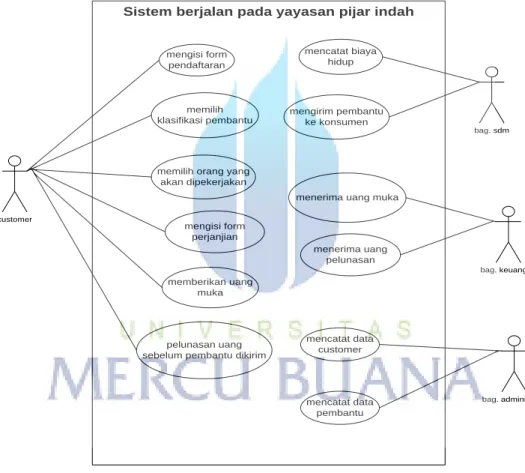
Sistem berjalan yang dimaksud adalah keseluruhan sistem yang ada dalam organisasi yang mana sistem tersebut adalah suatu hal yang menunjang kelancaran dalam lembaga untuk mencapai suatu tujuan yang telah direncanakan
Berikut ini adalah sistem berjalan yang terdapat pada Yayasan Pijar Indah, TangSel:
Sistem berjalan pada yayasan pijar indah
customer bag. sdm mengisi form pendaftaran memilih klasifikasi pembantu
memilih orang yang akan dipekerjakan mengisi form perjanjian memberikan uang muka pelunasan uang sebelum pembantu dikirim
mencatat biaya hidup mengirim pembantu ke konsumen mencatat data customer mencatat data pembantu bag. keuangan bag. administrasi
menerima uang muka
menerima uang pelunasan
Gambar 3.2 Use Case Diagram Sistem Berjalan
Setiap Use Case dideskripsikan dalam dokumen untuk mendefinisikan bagaimana alur yang harus dilakukan sistem ketika actor mengaktifkan use case. Fungsi dari sistem yang telah digambarkan menggunakan use case diagram pada gambar 3.2 akan dijelaskan secara lebih detail pada bagian tabel use case spesifikasinya sebagai berikut :
Tabel 3.1 Deskripsi Use Case Berjalan Mengisi Form Pendaftaran
Nama Use Case Mengisi Form Pendaftaran
Actor Customer
Deskripsisingkat Customer yang akan mengajukan
pengambilanpembantudanmelakukanpengisian form tersebut sebagai pendataan.
Tabel 3.2Deskripsi Use Case Berjalan Mencatat Data Customer
Nama Use Case Mencatat Data Customer
Actor Administrasi
Deskripsisingkat Setelah menerima form pendaftaran dari Customer, Bagian Administrasi membuat data customer lalu bagian sdm mengeluarkan pembantu sesuai dengan jenisnya.
Tabel 3.3 Skenario Use Case Memilih Klasifikasi Pembantu
Nama Use Case Memilih Jenis Pembantu
Actor Cutomer
DeskripsiSingkat Customer memilih pembantu yang akan di pekerjakan. Lalu mengisi form perjanjian yang akan di simpan oleh bagian administrasi dan customer
Tabel 3.4 Skenario Use Case Berjalan Melakukan Pembayaran
Nama Use Case Melakukan Pembayaran
DeskripsiSingkat Customer melakukan pembayaran pelunasan kepada bagian keuangan untuk mengeluarkan si pembantu yang akan di pekerjakan pada bagian sdm.
Tabel 3.5 Skenario Use Case Mengirim PRT kepada Customer
Nama Use Case Mengirim pembantu kepada ustomer
Actor SDM
DeskripsiSingkat SDM mengirimpembantukealamat customer.
3.4 Activity Diagram Sistem Berjalan
3.4.1 Activity Diagram Mengisi Form Data Pendaftaran
Customer Bag. administrasi
datang ke yayasan
menerima form pendaftaran mengisi form pendaftaran
menyimpan form yang sudah di isi oleh customer
Gambar 3.3 Diagram ActivityBerjalan Meminta Form Data Pendaftaran Tabel3.6KeteranganActivity Diagram Mengisi Form Data Pendaftaran Nama Activity Diagram Meminta form data pendaftaran
Deskripsi Customer mendatangi bagian admin untuk mengisi form pendaftaran
3.4.2 Activity Diagram Memilih Klasifikasi Pembantu
Customer Bag. SDM
datang ke yayasan
memberikan informasi PRT
memilih klasifikasi PRT
menerima klasifikasi yang diinginkan customer
membawa PRT
tidak ya
menerima informasi yang diinginkan customer
memberikan klasifikasi yang diinginkan customer
Gambar 3.4 Diagram Activity Berjalan Memilih Klasifikasi Pembantu Tabel 3.7 Keterangan Activity Diagram Memilih Klasifikasi Pembantu Nama Activity Diagram Memilih klasifikasi pembantu
Deskripsi Customer datang ke yayasan dan memberikan
informasi jenis pembantu yang diinginkannya ke bagian sdm, lalu sdm menerima informasi yang di berikan oleh, bagian sdm memberikan klasifikasi yang ada sesuai dengan permintaan customer, customer memilih lalu bagian sdm menerima pilihan yang telah di pilih oleh customer, jika ya maka customer membawa prt, jika tidak customer langsung pulang.
3.4.3 Activity Diagram Pembayaran
Bag. Keuangan customer
memberikan biaya pelunasan pembantu menerima biaya pelunasan
membuat bukti pembayaran
menyimpan bukti pembayaran menerima buti pembayaran
Gambar 3.5 Diagram activity Membuat Bukti Pembayaran Tabel 3.8 Keterangan Activity Diagram Pembayaran
Nama Activity Diagram Membuat Laporan Pembayaran
Deskripsi Customer memberikan biaya pelunasan ke bagian keuangan untuk membuat bukti pembayaran, disimpan dan di serahkan kepada customer untuk disimpan
3.5. Perancangan Sistem Usulan
Dalam perancangan sistem usulan ini, penulis menggunakan metode UML. Metode UML ini merupakan suatu metode object oriented programming (oop) yang menggunakan notasi grafis dalam menyatakan sebuah desain. Pemodelan dengan UML menggambarkan yang ada dalam dunia nyata ke dalam bentuk yang dapat dipahami dengan notasi standar UML.
3.5.1. Use Case Diagram Usulan
Use case adalah abstraksi dari sebuah interaksi antara sistem dan actor. Berikut ini adalah gambar Use Case sistem usulan untuk Yayasan Pijar Indah, yaitu:
Sistem usulan pada yayasan pijar indah
customer mengisi form pendaftaran memlih klasifikasi pekerja melakukan pembayaran bag. admin mengelola data customer mengelola data pekerja mengelola laporan mengelola transaksi pembayaran melihat laporan ketua yayasan
3.6 Activity Diagram Usulan 3.6.1 Login Admin
Memilih Menu Login
Masukkan UserName & Password
Masuk Aplikasi Menampilkan Menu Login
Cek UserName & Password
System
berhasil
gagal
admin
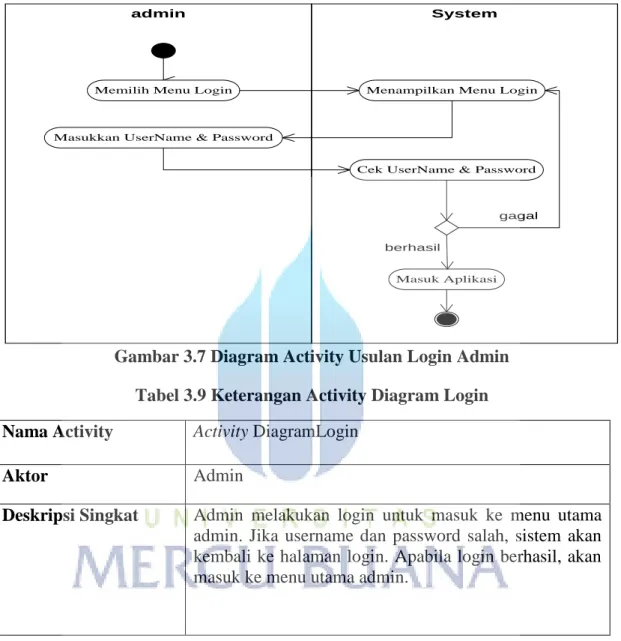
Gambar 3.7 Diagram Activity Usulan Login Admin Tabel 3.9 Keterangan Activity Diagram Login Nama Activity Activity DiagramLogin
Aktor Admin
Deskripsi Singkat Admin melakukan login untuk masuk ke menu utama admin. Jika username dan password salah, sistem akan kembali ke halaman login. Apabila login berhasil, akan masuk ke menu utama admin.
3.6.2 Login customer
membuka website
pilih login
menampilkan halaman utama customer menampilkan halaman utama website
mengecek username & password System
berhasil
gagal customer
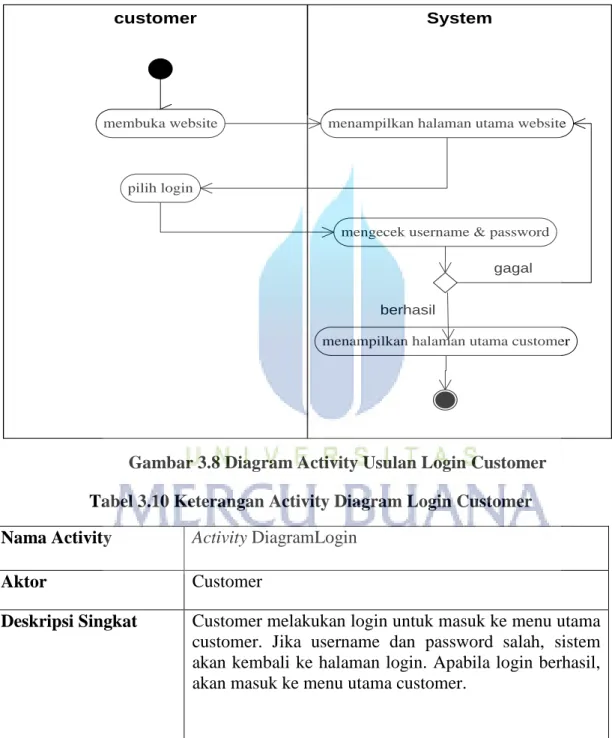
Gambar 3.8 Diagram Activity Usulan Login Customer Tabel 3.10 Keterangan Activity Diagram Login Customer Nama Activity Activity DiagramLogin
Aktor Customer
Deskripsi Singkat Customer melakukan login untuk masuk ke menu utama customer. Jika username dan password salah, sistem akan kembali ke halaman login. Apabila login berhasil, akan masuk ke menu utama customer.
3.6.3 Activity Diagram Usulan Register Customer
customer System
membuka website menampilkan halaman website
pilih Login
menampilkan form Login
pilih register
menampilkan form register
menginput data - data pada form register
klik save menampilkan halaman utama
Gambar 3.8 Diagram activity usulan Mengisi form Register Customer. Tabel 3.11 Keterangan Activity Diagram Mengisi form Register Customer.
Deskripsi Customer buka halaman web pilih login setelah itu sistem menampilkan menu register dan customer mengisi form register, setelah itu klik save dan otomatis data tersimpan di dalam database.
3.6.4 Activity Diagram Usulan Memilih Kategori Pekerja
Customer System
membuka website menampilkan halaman website
pilih menu kategori pembantu
menampilkan halaman kategori pembantu pilih kategori pembantu yang diinginkan
pilih view pembantu
menampilkan detail pembantu
klik pesan
Gambar 3.10 Diagram Activity Usulan Memilih Kategori Pekerja Tabel 3.12 Keterangan Activity Diagram Memilih Kategori Pekerja
Nama Activity Diagram Memilih kategori
Deskripsi Customer buka halaman web pilih menu kategori pembantu setelah itu sistem menampilkan menu kategori pembantu dan customer memilih klasifikasi pekerja, dan customer memilih pembantu yang diinginkan lalu data tersimpan di dalam database.
3.6.5 Activity Diagram Usulan Approve Pemesanan
admin System
membuka aplikasi menampilkan form login admin
masukan username & password
mengecek username & password
Gagal
tampil menu utama admin Berhasil
pilih menu transaksi
pilih form approve pemesanan tampil data approve pemesanan
approve hapus
data di perbaharui dalam database
Gambar 3.11 Diagram Activity Usulan Mengolah Data Approve Pemesanan Tabel 3.13 Keterangan Activity Diagram Mengolah Data Approve Pemesanan
Nama Activity Activity Diagram mengolah data Approve Pemesanan
Aktor Administrasi
Deskripsi Singkat Administrasi membuka halaman web dan melakukan login terlebih dahulu sebelum masuk kedalam menu utama admin. Jika username dan password salah, sistem akan kembali ke halaman login. Apabila login berhasil, akan masuk ke menu utama admin. Setelah itu pilih menu data Approve pemesanan untuk meng-approve pemesanan customer,
3.6.6 Activity Diagram Usulan Mengolah data customer
membuka aplikasi menampilkan form login admin
masukan username dan password
tampil menu utama admin Mengecek username dan password
pilih menu master
pilih menu customer tampil data customer
data di perbaharui dalam data base Gagal berhasil
lihat hapus
Admin System
Gambar 3.12 Diagram Activity Usulan Mengolah Data Customer Tabel 3.14 Keterangan Activity Diagram Mengolah Data Customer Nama Activity Activity Diagram Mengolah data customer
Aktor Administrasi
Deskripsi Singkat Administrasimelakukan login sebelum masuk ke menu utama admin. Jika username dan password salah, sistem akan kembali ke halaman login. Apabila login berhasil, akan masuk ke menu utama admin. Setelah itu pilih menu master, dan sistem akan menampilkan menu customer untuk menambah, mengedit atau menghapus data customer.
3.6.7 Activity Diagram Usulan Mengolah Data Pembantu
Admin Sistem
membuka aplikasi mrenampilkan halaman login
masukan user name dan & password
mengecek user name & password
tampil menu utama admin pilih menu master
pilih menu pekerja
tambah edit hapus
data pembantu tersimpan dalam data base gagal berhasil
Gambar 3.13 Diagram activity usulan Mengolah Data Pembantu Tabel 3.15 Keterangan Activity Diagram Mengolah Data Pembantu Nama Activity Activity Diagram mengolah data pembantu
Aktor Administrasi
Deskripsi Singkat Administrasi membuka aplikasi sebelum melakukan login untuk masuk ke menu utama admin. Jika username dan password salah, sistem akan kembali ke halaman login. Apabila login berhasil, akan masuk ke menu utama admin. Setelah itu pilih menu master, dan sistem akan menampilkan menu pekerja untuk menambah, mengedit atau menghapus data pekerja. Jika admin akan mengentri data tambah. Makadata akan bertambah dan data tersimpan kedalam database.
3.6.8Activity Diagram Usulan Melakukan Transaksi Pembayaran
customer System
membuka website menampilkan halaman utama
pilih login
menampilkan form login
masukan username & password
mengecek username & password
Gagal
tampil halaman utama website berhasil
pilih menu pembayaran online
tampil form input pembayaran online
input data pembayaran
klik upload data di perbaharui dalam database
tampil detail pembayaran
Gambar 3.14 Diagram activity usulan Melakukan Transaksi Pembayaran
Tabel 3.16 Keterangan Activity Diagram Melakukan Transaksi Pembayaran Nama Activity Activity Diagram mengolah Transaksi Pembayaran
Aktor Customer
Deskripsi Singkat Customer membuka aplikasi sebelum melakukan pembayaran, lalu customer memilih pembayaran online dan memasukan bukti transaksi setelah itu customer pilih upload dan sistem menampilkan secara detail view pembayaran.
3.6.9 Mengelolah laporan Transaksi Pembayaran
customer System
membuka website menampilkan halaman utama
pilih login
menampilkan form login
masukan username & password
mengecek username & password
Gagal
tampil halaman utama website berhasil
pilih meu laporan
tampil jenis laporan pilih jenis laporan pembayaran
klik export excel
tampil data laporan
Gambar 3.15 Diagram Activity Usulan Mengolah Laporan Transaksi Pembayaran
Tabel 3.17 Keterangan Activity Diagram Mengolah Laporan Transaksi Pembayaran
Nama Activity Activity Diagram mengolah data biaya laporan transaksi
pembayaran
Aktor Admin
Deskripsi Singkat Admin melakukan login untukmembuka aplikasi untuk masuk ke menu utama admin. Jika username dan password salah, sistem akan kembali ke halaman login. Apabila login berhasil, akan masuk ke menu utama admin. Setelah itu pilih menu transaksi, dan sistem akan menampilkan menu laporan pembayaran.
3.7 Sequence Diagram Sistem Usulan 3.7.1. Sequence Login
Admin
Tampilan Login
Tampilan Login
Masukan username dan password
Validasi
Login
Proses Login Menu Utama Database
Gambar 3.16 Sequence Diagram Login Admin Tabel 3.18 Keterangan Sequence Diagram Login Admin
Nama Sequence Diagram Login
Actor Administrasi
Deskripsi Administrasi masuk ke halaman
login, lalu memasukan username dan password, jika cocok data akan divalidasi dan masuk ke menu utama.
3.7.2 Sequence Register Customer
Customer
menu utama menu login form registrasi
Buka web
pilih menu login Buka Tambah
Simpan data Display Simpan Batal Keluar nama_customer alamat_customer
Input data customer
tlp_customer
No ktp tgl_lahir jenis_kelamin
Gambar 3.17 Sequence Diagram Register Customer Tabel 3.19 Keterangan Sequence Diagram Register Customer
Nama Sequence Diagram Register customer
Actor Customer
Deskripsi customer login, jika username dan
password benar maka akan masuk ke menu utama jika salah maka akan kembali ke form login. Setelah berhasil login maka admin memilih menu data master untuk menginput data customer selain itu data dapat di edit dan di hapus. Setelah selesai menginput data customer maka data akan tersimpan kedalam database.
3.7.3 Sequence Diagram Approve Pemesanan customer
Admin
menu utama Menu transaksi Approve pemesanan Data base
Login
Validasi
Login Gagal Pilih pilih approve
Simpan
Display Simpan
Keluar
nama_customer
Input data customer
nama_pembantu jumlah_pembantu tgl_pemesanan
hapus
Gambar 3.18 Sequence Diagram Meng-Approve Pemesanan Tabel 3.20 Keterangan Sequence Diagram Meng-Approve Pemesanan
Nama Sequence Diagram Meng-Approve Pemesanan
Actor Administrasi
Deskripsi administrasi login, jika username dan
password benar maka akan masuk ke menu utama jika salah maka akan kembali ke form login. Setelah berhasil login admin memilih menu data master untuk meng-approve atau hapus. Setelah selesai meng-approve maka data akan tersimpan kedalam database.
3.7.4 Sequence Mengolah Datalaporan Transaksi
Admin
menu utama Menu transaksi Form transaksi Data base
Login
Validasi Login Gagal
Pilih Buka Pilih
Cetak lap_data customer lap_data pembantu lap_keluar pembantu lap_transaksi pembayaran lap_biaya hidup Cetak Display lap_pemesanan
Gambar 3.19 Sequence Diagram Mengolah Data Laporan Transaksi
Tabel 3.21 Keterangan Sequence Diagram Mengolah Data Laporan Transaksi
Nama Sequence Diagram Mengolah data laporan transaksi
Actor Administrasi
Deskripsi administrasi login, jika username dan
password benar maka akan masuk ke menu utama jika salah maka akan kembali ke form login. Setelah berhasil login administrasi memilih menu data master untuk mencetak data jenis laporan selain itu data juga dapat di export ke excel
3.7.5 Sequence Menginput DataPembantu
Admin
menu utama Menu master PRT pembantu
Login Validasi Login Gagal Pilih Buka Tambah Simpan data Display update Simpan Edit data Display update nama_pembantu , alamat_pembantu jenis_kelamin , umur_pembantu
Input data pembantu
Edit
hapus hapus
Display update
harga_pembantu , keterangan
Gambar 3.20 Sequence Diagram Menginput Data Pembantu Tabel 3.22 Keterangan Sequence Diagram Menginput Data Pembantu
Nama Sequence Diagram Menginput data pembantu
Actor Administrasi
Deskripsi admin login, jika username dan
password benar maka akan masuk ke menu utama jika salah maka akan kembali ke form login. Setelah berhasil login admin memilih menu prt untuk menginput data pembantu selain itu data dapat di simpan, edit dan di hapus. Setelah selesai meninput data prt maka data akan tersimpan kedalam database.
3.7.6 Sequence Diagram Pembayaran Customer
Customer
menu utama customer Menu pembayaran online Form pembayaran online pembayaran
Masuk halaman utama
Pilih Buka Tambah
Upload bukti pembayaran
nama_customer nama_pembantu jumlah_pembayaran Bukti pembayaran Simpan Display Simpan
Gambar 3.21 Sequence Diagram Pembayaran Online Tabel 3.23 Keterangan Sequence Diagram Pembayaran Online
Nama Sequence Diagram Pembayaran online
Actor Customer
Deskripsi customer akan masuk ke menu utama
customer, pilih menu pembayaran online, buka form pembayaran online untuk memasukan data pembayaran, dan untuk melakukan upload bukti pembayaran.
3.8 Class diagram +tambah() +edit() +hapus() -id_prt -nama_prt -alamat_prt -umur_prt -jenis_kelamin -klasifikasi -jumlah_biaya -biaya_makan -photo_prt -harga_prt -keterangan -jenis_prt -klasifikasi -biaya_tak_terduga tbl_prt +tambah() +hapus() -id_pembayaran -nama_customer -id_prt -tgl_transaksi -jumlah_prt -harga_prt -jumlah_pembayaran -total_pembayaran -bukti_pembayaran -ststus tbl_pembayaran +edit() +tambah() +hapus() -id_customer -nama_customer -jenis_kelamin -alamat -tlp -ktp -user -password tbl_data_customer +hapus() -id_sdm -nama_pembantu -keterangan -tgl_keluar data_keluar_pembantu +tambah() +edit() +hapus() -id_pemesanan -nama_customer -klasifikasi -id_prt -status -input_time tbl_pemesanan +tambah() +hapus() -id_user -ussername -password -sebagai user +tambah() +hapus() -id -kategori kategori +tambah() +hapus() -id_sdm -nama_sdm -id_prt -persediaan_prt tb_data_sdm +simpan() +edit() +hapus() -id -id_prt -kebersihan -kedisiplinan -ketekunan -kerajinan -tatakrama -tanggung jawab -sopan santun -keahlian presentase 1 1 1 1 1 1 1 1 1 1 1 * 1 1 1 1
Gambar 3.22 Class Diagram Penyalur Pembantu Rumah Tangga
3.9 Rancangan Struktur Tabel
Dalam pembuatan sistem ini dibutuhkan rancangan basis data yang sesuai dengan kebutuhan sistem sendiri. Rancangan tabel secara garis besar dari seluruh proses komputerisasi pengolahan data yang akan dilakukan. Perancangan ini mencangkup penentuan kunci utama dan lainnya untuk menghubungkan tabel satu dengan yang lainnya.Berikut ini adalah tabel-tabel yang digunakan dalam perancangan sistem informasi.
1. Tabel PRT
Adapun perancangan tabelnya sebagai berikut: Nama tabel :tbl_prt
Field kunci : id_prt
Tabel 3.24 Struktur Tabel Data PRT
No Nama Field Tipe Data Length Keterangan
1. id _prt Varchar 7 Identitas pembantu
2. nama_prt Varchar 25 Nama Pembantu
3. alamat_prt Varchar 30 Alamat pembantu
4. jenis_kelamin Enum “L“,”P” Jenis kelamin
5. umur_prt Char 2 Umur pembantu
6. Id_kategori Integer 7 Id kategori
7. Klasifikasi Varchar 21 Jenis Pekerjaan
8. jumlah_biaya Integer 6 Jumlah Biaya
9. biaya_makan Integer 6 Biaya Makan Pembantu
10.. biaya_takterduga Integer 6 Biaya Tak Terduga
Pembantu
11. Photo Imsge - Photo pembantu
12. harga_prt Integer 9 Harga PRT
2. TabelCustomer
Adapun perancangan tabelnya sebagai berikut: Nama tabel :Customer
Field kunci :id_customer
Tabel 3.25 Struktur Tabel Data Customer
No Nama Field Tipe Data Length Keterangan
1. id_customer Varchar 7 Identitas Customer
2. nama_customer Varchar 25 NamaCustomer
3. Alamat Varchar 30 Alamat Customer
4. jenis_kelamin Enum “L”,”P” Jenis Kelamin
5. Tlp Integer 12 Telepon
6. Ktp Varchar 25 No ktp
7. User Varchar 35 User
8. Password Varchar 20 password
3. Tabel SDM
Adapun perancangan tabelnya sebagai berikut: Nama tabel :tbl_sdm
Field kunci :id_sdm
Tabel 3.26 Struktur Tabel Data SDM
No Nama Field Tipe Data Length Keterangan
1. Id_sdm Varchar 7 Identitas SDM
3. id_prt Varchar 7 Identitas PRT
4. persediaan_prt Integer 3 Pesediaan PRT
4. Tabel Pembayaran
Adapun perancangan tabelnya sebagai berikut: Nama tabel :tbl_pembayaran
Field kunci :id_pembayaran
Tabel 3.27 Struktur Tabel pembayaran
No Nama Field Tipe Data Length Keterangan
1. id_pembayaran Varchar 7 Identitas
pembayaran
2. nama_customer Varchar 25 Nama customer
3. id_prt Varchar 25 Nama pembantu
4. tgl_transaksi Date 8 Tgl transaksi
5. jumlah_prt Integer 9 Jumlah
pembantu yg ada
6. harga_prt Integer 9 Harga prt
7. jumlah_pembayaran Integer 6 Jumlah
pembayaran
8. total_pembayaran Integer 6 Total
pembayaran
9. bukti_pembayaran image image
5. Tabel Pemesanan
Adapun perancangan tabelnya sebagai berikut: Nama tabel :tbl_pemesanan
Field kunci :id_pemesanan
Tabel 3.28 Struktur Tabel Data Pemesanan
No Nama Field Tipe Data Length Keterangan
1. id_pemesanan Varchar 7 Identitas pemesan
2. Klasifikasi Varchar 21 Jenis pekerjaan
3. nama_customer Varchar 25 Nama customer
4. id_prt Varchar 7 Idntitas prt
5 jumlah_prt Integer 9 Jumlah prt
6. Status Integer 11 status
7. input_time Date waktu
6. Tabel Data Keluar Pembantu
Adapun perancangan tabelnya sebagai berikut: Nama tabel :tbl_data keluar pembantu
Field kunci : id_sdm
Tabel 3.29 Struktur Tabel Data Keluar Pembantu
No Nama Field Tipe Data Length Keterangan
1. id_sdm Varchar 7 Identitas sdm
2. nama_pembantu Varchar 25 Nama pembantu
3. Keterangan Varchar 30 keterangan
3.10 Rancangan Layar (interface)
3.10.1 Rancangan Layar Menu Utama Customer
Menu utama customer
user
home List pemesanan pembantu Pembayaran online logout
Baby sitter prt Kategori pembantu supir Perawat lansia
Gambar 3.23 Rancangan Layar Halaman Utama Customer 3.10.2 Rancangan Layar Menu Admin
login
Menu utama admin
master transaksi logout customer prt presentase keluar pembantu List pembayaran Approve pemesanan home Ubah password kategori transaksi Lap. customer Lap. prt Lap. Keluar pembantu Lap. pembayaran Lap. pemesanan Lap. Biaya hidup
3.10.3 Rancangan layar Login
Username :
Password :
Login
Gambar 3.25 Rancangan layar login
3.10.4 Rancangan Layar Data Master Admin YAYASAN PIJAR INDAH
Home master Transaksi Laporan Logout
SLIDE YAYASAN PIJAR INDAH LOGO
3.10.5 Rancangan Layar DataPRT
YAYASAN PIJAR INDAH
Home master Transaksi Laporan Logout
LOGO
Customer Pembantu Rumah
Tangga Presentase Kategori Ubah Password
Nama Pembantu Alamat Pembantu Jenis Kelamin Umur Pembantu Kategori Jumlah Biaya Biaya Makan Biaya tak terduga
Photo Harga Pembantu Keterangan Laki-laki Perempuan Browse Rp save
3.10.6 Rancangan Layar Data Bukti Pembayaran Online
Home List pemesanan Pembantu Pembayaran online Kategori Logout
Nama Customer Nama Pembantu Jumlah Pembayaran Bukti Pembayaran Save Browse LOGO User SLIDE PEMBANTU Rp
No Customer Pembantu Total Tgl Transaksi Bukti
Pembayaran Status 2 Gusdi Riana Yogi Endi 1400000 1250000 2014-02-22 2014-02-19 Approve Approve
3.10.7 Rancangan Layar List Pemesanan Pembantu
Home List pemesanan Pembantu Pembayaran online Kategori Logout LOGO
User
SLIDE PEMBANTU
No Customer Pembantu Total Tgl Transaksi PembayaranBukti Status
2 Gusdi Riana Yogi Endi 1400000 1250000 2014-02-22 2014-02-19 Approve Approve