BAB III
ANALISA DAN PERANCANGAN SISTEM
3.1 Gambaran Umum
Perum Bulog Sub Divre Tangerang adalah sebuah perusahaan yang bergerak di bidang pangan. Ruang lingkup bisnis perusahaannya meliputi usaha logistik/pergudangan, survei dan pemberantasan hama, penyediaan karung plastik, usaha angkutan, perdagangan komoditi pangan dan usaha eceran. Sebagai perusahaan yang tetap mengemban tugas publik dari pemerintah, bulog tetap melakukan kegiatan menjaga harga dasar pembelian untuk gabah, stabilisasi harga khususnya harga pokok, menyalurkan beras untuk orang miskin (raskin) dan pengelolaan stok pangan.
3.2 Sejarah Singkat
Perum Bulog Sub Divre Tangerang merupakan salah satu perusahaan umum milik negara yang bergerak dibidang pangan. Perusahaan ini didirikan pada tanggal 18 Juni 2008 karena adanya pemecahan dari Perum Bulog Banten menjadi 3 Perum Bulog Sub Divre yaitu : Perum Bulog Sub Divre Serang, Perum Bulog Sub Divre Lebak dan Perum Bulog Sub Divre Tangerangyang merupakan cabang dari Perum Bulog Divre DKI Jakarta.
Perum Bulog Sub Divre Tangerang beralamat di Jl. Moh. Toha Km. 4 Periuk Tangerang dengan Nomor Pokok Wajib Pajak (NPWP) 21-061-068-9-402-000 yang dipimpin oleh Bapak Wasingun HS SE dan mempunyai karyawan/ti berjumlah 100 orang.
3.3 Visi Dan Misi
Perum Bulog Sub Divre mempunyai sebuah Visi dan Misi dalam menjalankan perusahaannya.Visi dan Misi tersebut adalah sebagai berikut :
1. Visi
Terwujudnya sebuah perusahaan yang handal dalam pencapaian ketahanan pangan nasional yang berkelanjutan.
2. Misi
Memenuhi kecakupan pangan pokok secara aman, bermutu, stabil dan terjangkau.
3.4 Struktur Organisasi
Setiap perusahaan mempunyai struktur organisasi dan bentuknya tergantung pada tujuan dan operasi perusahaan. Salah satu tujuan mempelajari struktur organisasi suatu perusahaan adalah untuk mengetahui pembagian tugas, wewenang dan tanggung jawab dalam organisasi tersebut.
Struktur organisasi juga merupakan alat untuk mencapai tujuan perusahaan dimana melalui struktur organisasi akan tercipta suatu kerjasama yang baik antara bagian organisasi dalam mencapai tujuan masing-masing bagian serta dimungkinkan adanya pembagian tugas yang jelas dan tegas.
Berjalannya suatu organisasi dengan baik tidak hanya tergantung pada susunan formal, pembagian tugas, wewenang dan tanggung jawab yang ada, tetapi juga harus disertai dengan adanya manajemen yang baik. Dalam suatu organisasi, terjadi hubungan antara bagian-bagian yang harus diatur sedemikian rupa untuk mendapat suatu koordinasi yang baik dari hubungan antara unit-unit organisasi itu.
Perusahaan menentukan bagan organisasi yang sesuai bagi kelangsungan kerja pada perusahaan. Untuk lebih jelasnya dapat dilihat pada gambar berikut ini :
Gambar 3.1 Bagan Struktur Organisasi
Berikut ini adalah keterangan dari tugas-tugas dan wewenang bagian-bagian yang ada pada Perum Bulog Sub Divre Tangerang sesuai dengan struktur organisasi diatas :
1. Kasub (Kepala Perum Bulog Sub Divre Tangerang)
a. Memantau pelaksanaan pengadaan beras. b. Menerima hasil laporan dari pengadaan beras.
2. Kasi PP (Kepala Seksi Pelayanan Publik)
a. Melakukan urusan yang berkaitan langsung dengan mitra kerja seperti mengumpulkan data-data yang diserahkan oleh para calon mitra kerja untuk kemudian diseleksi kembali.
3. Kasi Adm (Kepala Seksi Administrasi)
a. Melakukan urusan surat menyurat seperti membuat kontrak, surat perintah terima barang dan lain-lain.
b. Membuat laporan pengadaan.
4. Kagud (Kepala Gudang)
a. Mengurus surat perintah terima barang dan laporan hasil periksa kualitas beras.
5. PPK (Petugas Pemeriksa Kualitas) a. Memeriksa kualitas beras pengadaan.
b. Membuat laporan hasil pemeriksaan kualitas. KASI PP
KAGUD
KASI ADM
3.5 Analisa Sistem Berjalan
Berikut ini adalah gambaran sistem berjalan pada Perum Bulog Sub Divre Tangerang :
Sistem Berjalan
Mitra Kerja Daftar Mengajukan SPK Melakukan Pembayaran Mengirim Beras Kasi Adm Seleksi Membuat SPSTerima Bukti Setor
Membuat PJB Membuat SPTB PPK Periksa Kualitas Beras Mengeluarkan LHPK Kagud Acc SPTB dan LHPK Membuat SPP Buat Laporan
Tabel 3.1 Skenario Usecase Daftar
Nama Usecase Daftar
Aktor Mitra Kerja
Deskripsi Mitra kerja melakukan pendaftaran
Tindakan Mitra kerja mendaftar dengan
mengikuti syarat-syarat yang telah ditentukan oleh pihak Bulog
Tabel 3.2 Skenario Usecase Seleksi
Nama Usecase Seleksi
Aktor Kasi Adm
Deskripsi Kasi Adm menyeleksi mitra kerja
Tindakan Kasi Adm memeriksa kelengkapan
sarana dan prasarana fisik berdasarkan profil perusahaan yang terdapat pada persyaratan
Tabel 3.3 Skenario Usecase Mengajukan SPK
Nama Usecase Mengajukan SPK
Aktor Mitra Kerja
Deskripsi Mitra kerja mengajukan SPK (Surat
Permohonan Kontrak) kepada Kasub
Tindakan Mitra kerja mengajukan SPK dan
disetujui oleh Kasub
Tabel 3.4 Skenario Usecase Membuat SPS
Nama Usecase Membuat SPS
Aktor Kasi Adm
Deskripsi Kasi Adm membuat SPS (Surat
Perintah Setor) untuk mitra kerja
Tindakan Kasi Adm membuat SPS (Surat
Perintah Setor) dan diserahkan kepada mitra kerja
Tabel 3.5 Skenario Usecase Melakukan Pembayaran
Nama Usecase Melakukan Pembayaran
Aktor Mitra Kerja
Deskripsi Mitra kerja melakukan pembayaran
Tindakan Mitra kerja melakukan pembayaran
sebagai jaminan ke bank yang telah ditentukan oleh pihak Bulog dan mengkonfirmasi ke Kasi Adm
Tabel 3.6 Skenario Usecase Terima Bukti Setor
Nama Usecase Terima Bukti Setor
Aktor Kasi Adm
Deskripsi Kasi Adm menerima Bukti setor dari
mitra kerja
Tindakan Kasi Adm mendapatkan konfirmasi
dan bukti pembayaran yang telah diserahkan oleh mitra kerja dan menyimpannya sebagai arsip pembayaran
Tabel 3.7 Skenario Usecase Membuat PJB
Nama Usecase Membuat PJB
Aktor Kasi Adm
Deskripsi Kasi Adm membuat PJB (Perjanjian
Jual Beli) untuk mitra kerja
Tindakan Setelah SPK disetujui oleh Kasub
maka Kasi Adm kemudian membuat PJB (Perjanjian Jual Beli) yang ditujukan kepada mitra kerja
Tabel 3.8 Skenario Usecase Mengirim Beras
Nama Usecase Mengirim Beras
Aktor Mitra Kerja
Deskripsi Mitra kerja mengirimkan beras kepada
pihak Bulog
berdasarkan kontrak beras yang telah disepakati dan sesuai dengan
permintaan dari pihak Bulog
Tabel 3.9 Skenario Usecase Membuat SPTB
Nama Usecase Membuat SPTB
Aktor Kasi Adm
Deskripsi Kasi Adm membuat SPTB (Surat
Perintah Terima Barang) untuk Kagud
Tindakan Kasi Adm membuat SPTB yang
kemudian diserahkan kepada Kagud
Tabel 3.10 Skenario Usecase Periksa Kualitas Beras
Nama Usecase Periksa Kualitas Beras
Aktor PPK
Deskripsi PPK memeriksa kualitas beras
Tindakan Berdasarkan info dari Kagud (Kepala
Gudang) maka PPK memeriksa kualitas beras
Tabel 3.11 Skenario Usecase Mengeluarkan LHPK
Nama Usecase Mengeluarkan LHPK
Aktor PPK
Deskripsi Mengeluarkan LHPK (Laporan Hasil
Periksa Kualitas) untuk Kagud
Tindakan Setelah melakukan pemeriksaan
kualitas beras maka PPK
mengeluarkan LHPK yang ditujukan kepada Kagud
Tabel 3.12 Skenario Usecase Acc LHPK dan SPTB
Nama Usecase Acc LHPK dan SPTB
Aktor Kagud
Deskripsi Kagud terima LHPK dan SPTB dari
Tindakan Kagud memberikan persetujuan atas LHPK dan SPTB yang diserahkan kepadanya dari Kasi Adm
Tabel 3.13 Skenario Usecase Membuat SPP
Nama Usecase Membuat SPP
Aktor Kasi Adm
Deskripsi Kasi Adm membuat SPP (Surat
Perintah Pencairan) untuk mitra kerja
Tindakan Kasi Adm membuatkan SPP kepada
mitra kerja untuk dijadikan bukti menerima pembayaran dari bank
Tabel 3.14 Skenario Usecase Buat Laporan
Nama Usecase Membuat Laporan
Aktor Kasi Adm
Deskripsi Kasi Adm membuat laporan pengadaan
beras secara tertulis
Tindakan Kasi Adm membuat laporan
penerimaan beras pengadaan per bulan secara tertulis yang ditujukan kepada Kasub berdasarkan SPTB
3.6 Perancangan Sistem Usulan
Dalam perancangan sistem ini, penulis menggunakan metode UML. Metode UML merupakan metode object oriented programming (oop) yang menggunakan notasi grafis dalam menyatakan suatu desain. Pemodelan dengan UML menggambarkan yang ada dalam dunia nyata ke dalam bentuk yang dapat dipahami dengan notasi standar UML.
3.7 Usecase Diagram Usulan
Usecase adalah abstraksi dari interaksi antara sistem dan aktor. Berikut ini adalah gambar Usecase sistem usulan untuk sistem administrasi pengadaan beras :
Kasi Adm
Sistem Usulan Input Data Mitra
Kerja
Membuat SPS
Membuat PJB
Input Kontrak Beras
Membuat SPTB Kagud Acc SPTB dan LHPK Membuat SPP Cetak Laporan Cek Persediaan Beras Input Data & Lokasi Beras
PPK Buat LHPK
Gambar 3.3 Usecase Diagram Sistem Usulan Tabel 3.15 Skenario Usecase Usulan Input Data Mitra Kerja
Nama Usecase Input Data Mitra Kerja
Aktor Kasi Adm
Deskripsi Kasi Adm mendata mitra kerja
Tindakan Kasi Adm mengisi form data mitra
Tabel 3.16 Skenario Usecase Usulan Membuat SPS
Nama Usecase Membuat SPS
Aktor Kasi Adm
Deskripsi Kasi Adm membuat SPS
Tindakan Kasi Adm memilih menu cetak surat
dan pilih membuat SPS kemudian Kasi Adm mengisi form lalu cetak SPS
Tabel 3.17 Skenario Usecase Usulan Membuat PJB
Nama Usecase Membuat PJB
Aktor Kasi Adm
Deskripsi Kasi Adm membuat PJB
Tindakan Setelah memilih menu membuat PJB
dan mengisi form kemudian Kasi Adm mencetak PJB
Tabel 3.18 Skenario Usecase Usulan Input Kontrak Beras
Nama Usecase Input Kontrak Beras
Aktor Kasi Adm
Deskripsi Kasi Adm menginput data untuk
kontrak beras
Tindakan Kasi Adm memilih menu input data
kontrak beras dan mengisi form data kontrak beras
Tabel 3.19 Skenario Usecase Usulan Membuat SPTB
Nama Usecase Membuat SPTB
Aktor Kasi Adm
Deskripsi Kasi Adm membuat SPTB untuk
Kagud
Tindakan Kasi Adm memilih menu membuat
SPTB dan mengisi form membuat SPTB kemudian mencetaknya
Tabel 3.20 Skenario Usecase Usulan Buat LHPK
Nama Usecase Buat LHPK
Aktor PPK
Deskripsi Setelah PPK memeriksa beras
kemudian buat LHPK
Tindakan PPK memilih menu membuat LHPK
dan memasukkan data pemeriksaan kualitas beras setelah itu cetak LHPK
Tabel 3.21 Skenario Usecase Usulan Input Data & Lokasi Beras
Nama Usecase Input Data & Lokasi Beras
Aktor Kasi Adm
Deskripsi Kasi Adm memilih menu data & lokasi beras
Tindakan Kasi Adm memilih menu data & lokasi
beras lalu menginput data beras dan data lokasi beras
Tabel 3.22 Skenario Usecase Usulan Cek Persediaan Beras
Nama Usecase Cek Persediaan Beras
Aktor Kagud
Deskripsi Kagud memilih menu cek beras masuk
Tindakan Kagud memilih menu cek beras masuk
dan melihat data serta lokasi beras yang ada digudang
Tabel 3.23 Skenario Usecase Usulan Acc LHPK dan SPTB
Nama Usecase Acc LHPK dan SPTB
Aktor Kagud
Deskripsi Kagud terima SPTB dan LHPK
Tindakan Kagud terima SPTB dari Kasi Adm dan
Tabel 3.24 Skenario Usecase Usulan Membuat SPP
Nama Usecase Membuat SPP
Aktor Kasi Adm
Deskripsi Kasi Adm membuat SPP
Tindakan Kasi Adm memilih menu membuat SPP
lalu mengisi form SPP dan setelah setelah itu cetak SPP
Tabel 3.25 Skenario Usecase Usulan Cetak Laporan
Nama Usecase Cetak Laporan
Aktor Kasi Adm
Deskripsi Kasi Adm mencetak laporan
Tindakan Kasi Adm memilih menu Laporan dan
mendata seluruh aktifitas yang terjadi setelah itu mencetak laporan
3.8 Activity Diagram Sistem Usulan
a. Activity Diagram Login Staff
Staff Sistem
Pilih Menu Login Menampilkan Form Login
Masukkan User ID dan Password
Masuk Ke dalam Sistem Mulai
Salah Benar
Selesai Cek User ID dan Password
Tabel 3.26 Activity Diagram Login Staff
Nama Activity Login Staff
Aktor Staff
Deskripsi Staff memilih menu login lalu
memasukkan user ID dan password, jika kondisi salah maka akan kembali tampilan form login namun jika kondisi benar akan masuk ke dalam sistem
b. Activity Diagram Input Data (Input Data Mitra Kerja)
Kasi Adm Sistem
Pilih Menu Input Data Menampilkan Menu Input Data
Pilih Menu Input Data Mitra Kerja
Mulai
Selesai
Masukkan Data Mitra Kerja
Menampilkan Form Input Data Mitra Kerja
Klik Simpan Simpan Kedalam Database
Gambar 3.5 Activity Diagram Input Data Mitra Kerja
Tabel 3.27 Activity Diagram Input Data Mitra Kerja
Nama Activity Input Data Mitra Kerja
Aktor Kasi Adm
Deskripsi Kasi Adm memilih menu input data dan
memilih menu input data mitra kerja kemudian sistem akan menampilkan
form data mitra kerja lalu Kasi Adm mengisi data mitra kerja dan klik simpan setelah itu data akan tersimpan kedalam database
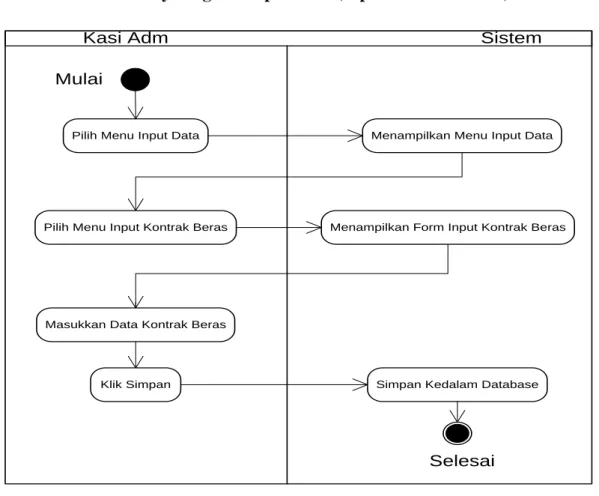
c. Activity Diagram Input Data (Input Kontrak Beras)
Kasi Adm Sistem
Pilih Menu Input Data Menampilkan Menu Input Data
Pilih Menu Input Kontrak Beras
Mulai
Selesai
Masukkan Data Kontrak Beras
Menampilkan Form Input Kontrak Beras
Klik Simpan Simpan Kedalam Database
Gambar 3.6 Activity Diagram Input Kontrak Beras Tabel 3.28 Activity Diagram Input Kontrak Beras
Nama Activity Input Kontrak Beras
Aktor Kasi Adm
Deskripsi Kasi Adm memilih menu input data dan
memilih menu input kontrak beras kemudian sistem akan menampilkan form input kontrak beras lalu Kasi Adm mengisi data kontrak beras dan klik simpan setelah itu data akan tersimpan kedalam database
d. Activity Diagram Input Data & Lokasi Beras
Kasi Adm Sistem
Pilih Menu Input Data Menampilkan Menu Input Data
Pilih Menu Input Data & Lokasi Beras
Mulai
Selesai
Masukkan Data Beras dan Lokasi Beras
Menampilkan Form Input Data & Lokasi Beras
Klik Simpan Simpan Kedalam Database
Gambar 3.7 Activity Diagram Input Data & Lokasi Beras Tabel 3.29 Activity Diagram Input Data & Lokasi Beras
Nama Activity Input Data & Lokasi Beras
Aktor Kasi Adm
Deskripsi Kasi Adm memilih menu input data dan
memilih menu input data & lokasi beras kemudian sistem akan menampilkan form input data & lokasi beras lalu Kasi Adm mengisi data beras dan lokasi beras dan klik simpan setelah itu data akan tersimpan kedalam database
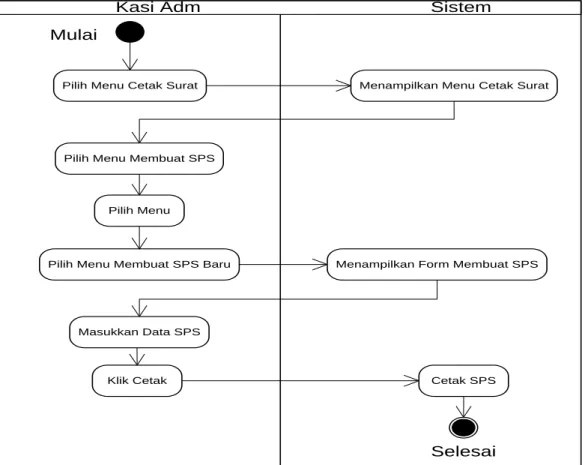
e. Activity Diagram Cetak Surat (Membuat SPS)
Kasi Adm Sistem
Pilih Menu Cetak Surat Menampilkan Menu Cetak Surat
Pilih Menu Membuat SPS
Mulai
Selesai
Cetak SPS Klik Cetak
Pilih Menu
Pilih Menu Membuat SPS Baru Menampilkan Form Membuat SPS
Masukkan Data SPS
Gambar 3.8 Activity Diagram Membuat SPS
Tabel 3.30 Activity Diagram Membuat SPS
Nama Activity Membuat SPS
Aktor Kasi Adm
Deskripsi Kasi Adm memilih menu cetak surat
lalu sistem akan menampilkan menu cetak surat, setelah itu Kasi Adm memilih menu membuat SPS dan pilih membuat SPS baru kemudian sistem akan menampilkan form membuat SPS dan Kasi Adm mengisi data SPS lalu klik cetak dan sistem akan mencetak SPS
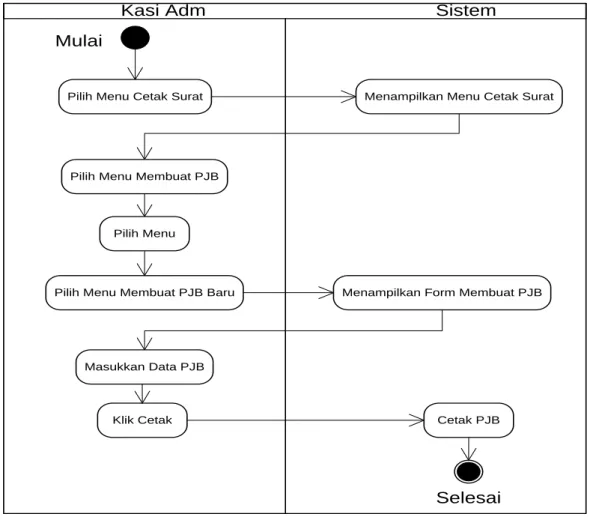
f. Activity Diagram Cetak Surat (Membuat PJB)
Kasi Adm Sistem
Pilih Menu Cetak Surat Menampilkan Menu Cetak Surat
Pilih Menu Membuat PJB
Mulai
Selesai
Cetak PJB Klik Cetak
Pilih Menu
Pilih Menu Membuat PJB Baru Menampilkan Form Membuat PJB
Masukkan Data PJB
Gambar 3.9 Activity Diagram Membuat PJB Tabel 3.31 Activity Diagram Membuat PJB
Nama Activity Membuat PJB
Aktor Kasi Adm
Deskripsi Kasi Adm memilih menu cetak surat
lalu sistem akan menampilkan menu cetak surat, setelah itu Kasi Adm memilih menu membuat PJB dan pilih membuat PJB baru kemudian sistem akan menampilkan form membuat PJB dan Kasi Adm mengisi data PJB lalu klik cetak dan sistem akan mencetak PJB
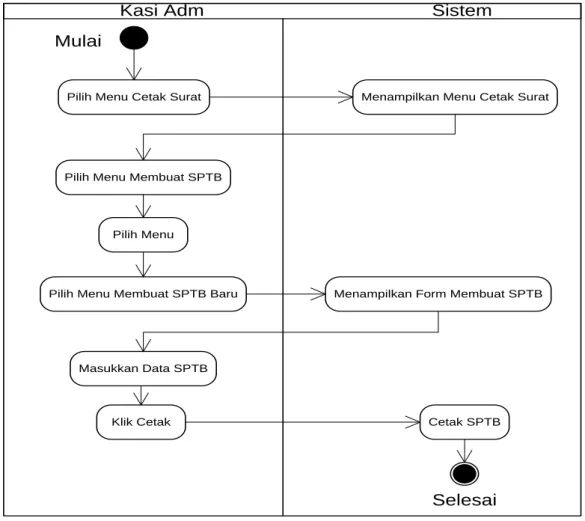
g. Activity Diagram Cetak Surat (Membuat SPTB)
Kasi Adm Sistem
Pilih Menu Cetak Surat Menampilkan Menu Cetak Surat
Pilih Menu Membuat SPTB
Mulai
Selesai
Cetak SPTB Klik Cetak
Pilih Menu
Pilih Menu Membuat SPTB Baru Menampilkan Form Membuat SPTB
Masukkan Data SPTB
Gambar 3.10 Activity Diagram Membuat SPTB Tabel 3.32 Activity Diagram Membuat SPTB
Nama Activity Membuat SPTB
Aktor Kasi Adm
Deskripsi Kasi Adm memilih menu cetak surat
lalu sistem akan menampilkan menu cetak surat, setelah itu Kasi Adm memilih menu membuat SPTB dan pilih membuat SPTB baru kemudian sistem akan menampilkan form
membuat SPTB dan Kasi Adm mengisi data SPTB lalu klik cetak dan sistem akan mencetak SPTB
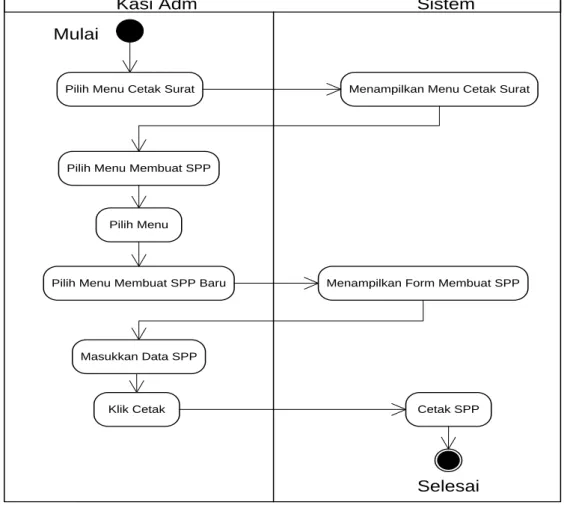
h. Activity Diagram Cetak Surat (Membuat SPP)
Kasi Adm Sistem
Pilih Menu Cetak Surat Menampilkan Menu Cetak Surat
Pilih Menu Membuat SPP
Mulai
Selesai
Cetak SPP Klik Cetak
Pilih Menu
Pilih Menu Membuat SPP Baru Menampilkan Form Membuat SPP
Masukkan Data SPP
Gambar 3.11 Activity Diagram Membuat SPP Tabel 3.33 Activity Diagram Membuat SPP
Nama Activity Membuat SPP
Aktor Kasi Adm
Deskripsi Kasi Adm memilih menu cetak surat
lalu sistem akan menampilkan menu cetak surat, setelah itu Kasi Adm memilih menu membuat SPP dan pilih membuat SPP baru kemudian sistem akan menampilkan form membuat SPP dan Kasi Adm mengisi data SPP lalu klik cetak dan sistem akan mencetak SPP
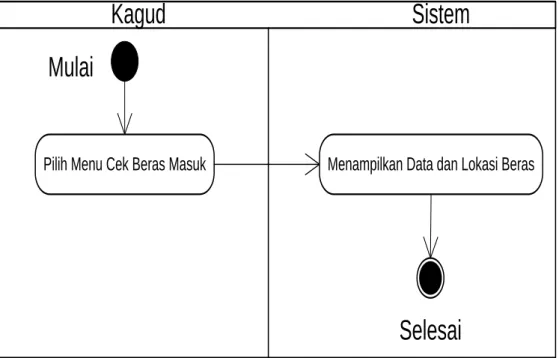
i. Activity Diagram Cek Persediaan Beras
Kagud
Sistem
Pilih Menu Cek Beras Masuk Menampilkan Data dan Lokasi Beras
Mulai
Selesai
Gambar 3.12 Activity Diagram Cek Persediaan Beras Tabel 3.34 Activity Diagram Cek Persediaan Beras
Nama Activity Cek Persediaan Beras
Aktor Kagud
Deskripsi Kagud memilih menu cek beras masuk
dan sistem akan menampilkan data beras dan lokasi beras di gudang
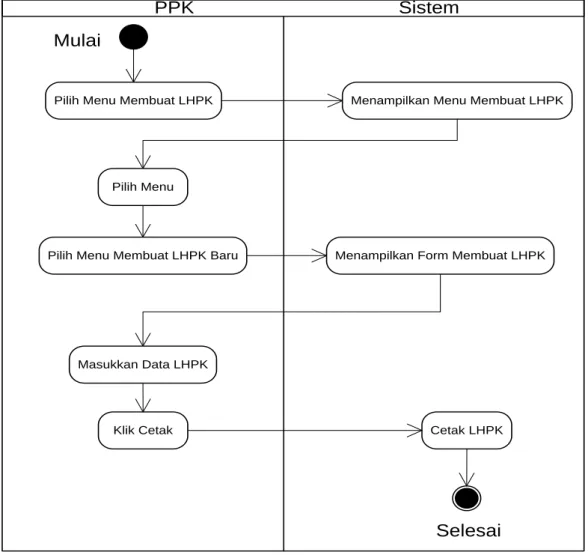
j. Activity Diagram Membuat LHPK
PPK Sistem
Pilih Menu Membuat LHPK Menampilkan Menu Membuat LHPK Mulai
Selesai Cetak LHPK Klik Cetak
Pilih Menu
Pilih Menu Membuat LHPK Baru Menampilkan Form Membuat LHPK
Masukkan Data LHPK
Gambar 3.13 Activity Diagram Membuat LHPK Tabel 3.35 Activity Diagram Membuat LHPK
Nama Activity Membuat LHPK
Aktor PPK
Deskripsi PPK memilih menu membuat LHPK
lalu sistem akan menampilkan menu membuat LHPK, setelah itu PPK pilih menu membuat LHPK baru kemudian sistem akan menampilkan form
membuat LHPK dan PPK mengisi data LHPK lalu klik cetak dan sistem akan mencetak LHPK
k. Activity Diagram Cetak Laporan
Kasi Adm Sistem
Pilih Menu Laporan Menampilkan Menu Laporan
Pilih Menu Cetak Laporan
Mulai
Selesai
Cetak Laporan Klik Cetak
Pilih Laporan Periode
Masukkan Tanggal Awal dan Akhir Menampilkan Hasil Laporan
Gambar 3.14 Activity Diagram Cetak Laporan
Tabel 3.36 Activity Diagram Cetak Laporan
Nama Activity Cetak Laporan
Aktor Kasi Adm
Deskripsi Kasi Adm memilih menu laporan lalu
sistem akan menampilkan menu laporan. Kemudian Kasi Adm pilih menu cetak laporan, pilih laporan periode, masukkan tanggal awal dan akhir setiap kegiatan dan sistem akan menampilkan hasil laporan lalu Kasi Adm klik cetak dan sistem akan mencetak laporan
3.9 Sequence Diagram Sistem Usulan a. Sequence Diagram Login
Staff
Form Login User
Masukkan username dan password
Validasi User ID dan Password
Cek Status Benar atau Salah
Login Berhasil
Gambar 3.15 Sequence Diagram Login Tabel 3.37 Sequence Diagram Login
Nama Sequence Sequence Diagram Login
Aktor Staff
Skenario Staff memasuki menu login dan
Staff mengisi user ID dan password setelah itu sistem akan memeriksa user ID dan password jika sesuai maka login berhasil dilakukan
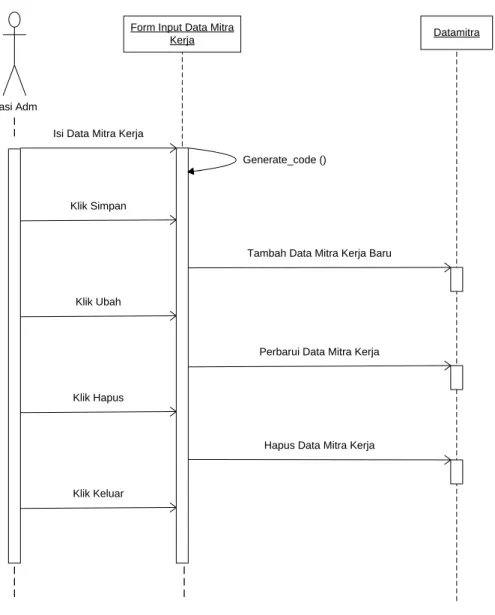
b. Sequence Diagram Input Data Mitra Kerja
Kasi Adm
Form Input Data Mitra
Kerja Datamitra
Generate_code () Isi Data Mitra Kerja
Klik Simpan
Tambah Data Mitra Kerja Baru
Klik Ubah
Klik Hapus
Klik Keluar
Perbarui Data Mitra Kerja
Hapus Data Mitra Kerja
Gambar 3.16 Sequence Diagram Input Data Mitra Kerja Tabel 3.38 Sequence Diagram Input Data Mitra Kerja
Nama Sequence Sequence Input Data Mitra Kerja
Aktor Kasi Adm
Skenario Kasi adm mengisi data mitra kerja
pada form input data mitra kerja. Kasi adm dapat menambah data baru, mengubah dan menghapus data mitra kerja.
c. Sequence Diagram Input Kontrak Beras
Kasi Adm
Form Data Kontrak Beras Kontrak Beras
Generate_code () Isi Data Kontrak Beras
Klik Simpan
Tambah Data Kontrak Beras Baru
Klik Ubah
Klik Hapus
Klik Keluar
Perbarui Data Kontrak Beras
Hapus Data Kontrak Beras
Gambar 3.17 Sequence Diagram Input Kontrak Beras Tabel 3.39 Sequence Diagram Input Kontrak Beras
Nama Sequence Sequence Input Kontrak Beras
Aktor Kasi Adm
Skenario Kasi adm mengisi data kontrak beras
pada form data kontrak beras. Kasi adm dapat menambah data baru, mengubah dan menghapus data kontrak beras.
d. Sequence Diagram Input Data & Lokasi Beras
Kasi Adm
Form Input Data & Lokasi
Beras datalokasiberas
Generate_code () Isi Data dan Lokasi Beras
Klik Simpan
Tambah Data dan Lokasi Beras Baru
Klik Ubah
Klik Hapus
Klik Keluar
Perbarui Data dan Lokasi Beras
Hapus Data dan Lokasi Beras
Gambar 3.18 Sequence Diagram Input Data & Lokasi Beras 3.40 Sequence Diagram Input Data & Lokasi Beras
Nama Sequence Sequence Diagram Data & Lokasi Beras
Aktor Kasi Adm
Skenario Kasi adm mengisi data beras dan lokasi
gudang pada form input data & lokasi beras. Kasi adm dapat menambah data baru, mengubah dan menghapus data beras dan lokasinya di gudang.
e. Sequence Diagram Membuat SPS
Kasi Adm
Menu Cetak Surat Form SPS SPS
Buka
Isi Data SPS
Tambah Data SPS Baru Generate_Code ()
Klik Cetak
Keluar
Gambar 3.19 Sequence Diagram Membuat SPS Tabel 3.41 Sequence Diagram Membuat SPS
Nama Sequence Sequence Diagram Membuat SPS
Aktor Kasi Adm
Skenario Kasi adm buka menu cetak surat lalu
isi data SPS pada form SPS, sistem dapat menambah data SPS baru dan klik cetak.
f. Sequence Diagram Membuat PJB
Kasi Adm
Menu Cetak Surat Form PJB PJB
Buka
Isi Data PJB
Tambah Data PJB Baru Generate_Code ()
Klik Cetak
Keluar
Gambar 3.20 Sequence Diagram Membuat PJB 3.42 Sequence Diagram Membuat PJB
Nama Sequence Sequence Diagram Membuat PJB
Aktor Kasi Adm
Skenario Kasi adm buka menu cetak surat lalu isi
data PJB pada form PJB, sistem dapat menambah data PJB baru dan klik cetak.
g. Sequence Diagram Membuat SPTB
Kasi Adm
Menu Cetak Surat Form SPTB SPTB
Buka
Isi Data SPTB
Tambah Data SPTB Baru Generate_Code ()
Klik Cetak
Keluar
Gambar 3.21 Sequence Diagram Membuat SPTB Tabel 3.43 Sequence Diagram Membuat SPTB
Nama Sequence Sequence Diagram Membuat SPTB
Aktor Kasi Adm
Skenario Kasi adm buka menu cetak surat lalu isi
data SPTB pada form SPTB, sistem dapat menambah data SPTB baru dan klik cetak.
h. Sequence Diagram Membuat SPP
Kasi Adm
Menu Cetak Surat Form SPP SPP
Buka
Isi Data SPP
Tambah Data SPP Baru Generate_Code ()
Klik Cetak
Keluar
Gambar 3.22 Sequence Diagram Membuat SPP Tabel 3.44 Sequence Diagram Membuat SPP
Nama Sequence Sequence Diagram Membuat SPP
Aktor Kasi Adm
Skenario Kasi adm buka menu cetak surat lalu isi
data SPP pada form SPP, sistem dapat menambah data SPP baru dan klik cetak.
i. Sequence Diagram Cek Persediaan Beras
Kagud
Menu Cek Beras Masuk DataLokasiBeras
Buka
Lihat
Gambar 3.23 Sequence Diagram Cek Persediaan Beras Tabel 3.45 Sequence Diagram Cek Persediaan Beras
Nama Sequence Sequence Diagram Cek Persediaan
Beras
Aktor Kagud
Skenario Kagud buka menu cek beras masuk lalu
melihat data yang ditampilkan oleh sistem berupa data beras dan lokasi beras yang ada di gudang.
j. Sequence Diagram Membuat LHPK
PPK
Menu Cetak Surat Form LHPK LHPK
Buka
Isi Data LHPK
Tambah Data LHPK Baru Generate_Code ()
Klik Cetak
Keluar
Gambar 3.24 Sequence Diagram Membuat LHPK Tabel 3.46 Sequence Diagram Membuat LHPK
Nama Sequence Sequence Diagram Membuat LHPK
Aktor PPK
Skenario PPK buka menu cetak surat lalu isi data
LHPK pada form LHPK, sistem dapat menambah data LHPK baru dan klik cetak.
k. Sequence Diagram Cetak Laporan
Kasi Adm
Menu Laporan Form Cetak Laporan Mitra Kerja Kontrak Beras
Buka Buka
Get DataMitra
Data dan Lokasi Beras Pengadaan Beras Setoran PJB
DataMitra Masukkan Periode Awal
Get KontrakBeras KontrakBeras Masukkan Periode Akhir
Get DataLokasiBeras DataLokasiBeras Cetak Get SPTB SPTB Get SPP SPP Get PJB PJB Keluar
Gambar 3.25 Sequence Diagram Cetak Laporan Tabel 3.47 Sequence Diagram Cetak Laporan
Nama Sequence Sequence Diagram Cetak Laporan
Aktor Kasi Adm
Skenario Setelah Kasi Adm membuka menu
laporan dan menu cetak laporan lalu Kasi Adm memilih laporan yang ingin dicetak dan sistem akan menampilkan data laporan yang dipilih tersebut. Setelah itu Kasi Adm mencetak laporan
3.10 Class Diagram +simpan() +ubah() +hapus() -kd_mitra -nm_mitra -alamat -no_tlp -nm_perusahaan -jns_usaha -npwp -no_iup -no_tdp -no_skdu -no_situ -no_tdu Mitra Kerja +simpan() +ubah() +cetak() +hapus() -no_sps -tgl_sps -komoditi -nm_mitra -jbtn_mitra -almt_mitra -uang -keperluan -no_kontrak -tgl_kontrak -jumlah SPS +simpan() +ubah() +hapus() -nip -nm_staff -jabatan Staff +simpan() +ubah() +cetak() +hapus() -no_sptb -tgl_terima -jns_beras -var_beras -kolli -jumlah -no_kendaraan SPTB +simpan() +ubah() +cetak() +hapus() -no_pjb -tgl_pjb -nm_perusahaan -nm_mitra -jabatan -kota_mitra -no_kontrak -tgl_kontrak PJB +simpan() +ubah() +hapus() -kd_mitra -no_kontrak -tgl_kontrak -hrg_beli -tot_hrg -brt_karung Kontrak Beras +simpan() +ubah() +cetak() +hapus() -no_lhpk -tgl_lhpk -pemilik -barang -kuantum -wkt_pemeriksaan -tmpt_penerimaan -hama -bau -bahankimia -dedak -kadarair -derajat -butirpatah -butirmenir -catatan LHPK +simpan() +ubah() +hapus() -kd_beras -jns_beras -var_beras -jumlah -kuantum -lok_beras -tgl_entry
Data Beras dan Lokasi Gudang
+simpan() +ubah() +cetak() +hapus() -no_spp -tgl_spp -komoditi -nm_mitra -jbtn_mitra -almt_mitra -keperluan -no_kontrak -tgl_kontrak -jumlah SPP 1 1 1 1..* 1..* 1 1 1 1..* 1..* 1 1 1 1 1 1..* 1 1 +simpan() +ubah() +hapus() -userid -password -level user
Gambar 3.26 Class Diagram
Berikut ini adalah tabel-tabel yang digunakan dalam Perancangan Sistem Administrasi Pengadaan Beras Pada Perum Bulog Sub Divre Tangerang :
Tabel ini digunakan untuk menyimpan data data mitra kerja. Adapun rancangan tabelnya sebagai berikut :
Nama Tabel : Mitra Kerja Primary Key : kd_mitra
No Nama Field Jenis Lebar Keterangan
1 kd_mitra Int 10 Kode Mitra
2 nm_mitra VarChar 25 Nama Mitra
3 alamat VarChar 50 Alamat
4 no_tlp Int 15 Nomor Telepon
5 nm_perusahaan VarChar 25 Nama Perusahaan
6 jns_usaha VarChar 25 Jenis Usaha
7 npwp VarChar 25 Nomor Pokok Wajib
Pajak
8 no_iup VarChar 35 Nomor Izin Usaha
Perdagangan
9 no_tdp VarChar 25 Nomor Tanda Daftar
Perusahaan
10 no_skdu VarChar 30 Nomor Surat
Keterangan Domisili Usaha
11 no_situ VarChar 40 Nomor Surat Izin
Tempat Usaha
12 no_tdu VarChar 25 Nomor Tanda Daftar
Usaha
2. Tabel Staff
Tabel ini digunakan untuk menyimpan data staff. Adapun rancangan tabelnya sebagai berikut :
Nama Tabel : Staff Primary Key : nip
No Nama Field Jenis Lebar Keterangan
1 nip Int 10 Nomor Induk
Pegawai
2 nm_staff VarChar 25 Nama Staff
3 jabatan VarChar 20 Jabatan
Tabel ini digunakan untuk menyimpan data SPS. Adapun rancangan tabelnya sebagai berikut :
Nama : SPS Primary Key : no
No Nama Field Jenis Lebar Keterangan
1 no_sps Int 10 Nomor Surat
Perintah Setor
2 tgl_sps Date - Tanggal Surat
Perintah Setor
3 komoditi VarChar 25 Komoditi
4 nm_mitra VarChar 25 Nama mitra
5 jbtn_mitra VarChar 20 Jabatan mitra
6 almt_mitra VarChar 50 Alamat mitra
7 uang Int 15 Uang
8 keperluan VarChar 50 Keperluan
9 no_kontrak Int 10 Nomor Kontrak
10 tgl_kontrak Date - Tanggal Kontrak
11 jumlah Int 15 Jumlah
4. Tabel PJB
Tabel ini digunakan untuk menyimpan data PJB. Adapun rancangan tabelnya sebagai berikut :
Nama : PJB Primary Key : no_pjb
No Nama Field Jenis Lebar Keterangan
1 no_pjb Var 15 Nomor Perjanjian
Jual Beli
2 no_lc Var 15 Nomor Letter of
Credit
3 tgl_pjb Date - Tanggal Perjanjian
Jual Beli
4 nm_perusahaan VarChar 30 Nama Perusahaan
5 nm_mitra VarChar 30 Nama Mitra
6 jabatan VarChar 20 Jabatan
7 kota_mitra VarChar 20 Kota Mitra
8 no_kontrak Int 10 Nomor Kontrak
9 tgl_kontrak Date - Tanggal Kontrak
Tabel ini digunakan untuk menyimpan data kontrak beras. Adapun rancangan tabelnya sebagai berikut :
Nama : Kontrak Beras
Primary Key : kd_mitra + no_kontrak
No Nama Field Jenis Lebar Keterangan
1 no_kontrak Int 10 Nomor Kontrak
2 kd_mitra Int 10 Kode Mitra
3 tgl_kontrak Date - Tanggal Kontrak
4 hrg_beli Int 15 Harga Beli
5 tot_hrg Int 15 Total Harga
6 brt_karung Int 10 Berat Karung
6. Tabel SPTB
Tabel ini digunakan untuk menyimpan data SPTB. Adapun rancangan tabelnya sebagai berikut :
Nama : SPTB Primary Key : no_sptb
No Nama Field Jenis Lebar Keterangan
1 no_sptb Int 10 Nomor Surat
Perintah Terima Barang
2 tgl_terima Date - Tanggal Terima
3 jns_beras VarChar 25 Jenis Beras
4 var_beras VarChar 20 Varietas Beras
5 kolli Int 10 Kolli
6 jumlah Int 15 Jumlah
7 no_kendaraan VarChar 15 Nomor Kendaraan
7. Data Beras dan Lokasi Gudang
Tabel ini digunakan untuk menyimpan data beras dan lokasi gudang. Adapun rancangan tabelnya sebagai berikut :
Primary Key : kd_beras
No Nama Field Jenis Lebar Keterangan
1 kd_beras Int 10 Kode Beras
2 jns_beras VarChar 25 Jenis Beras
3 var_beras VarChar 20 Varietas Beras
4 jumlah Int 15 Jumlah
5 kuantum Int 15 Kuantum
6 lok_beras VarChar 25 Lokasi Beras
7 tgl_entry Date - Tanggal Entry
8. Tabel LHPK
Tabel ini digunakan untuk menyimpan data LHPK. Adapun rancangan tabelnya sebagai berikut :
Nama : LHPK Primary Key : no_lhpk
No Nama Field Jenis Lebar Keterangan
1 no_lhpk Int 15 Nomor Laporan
Hasil Periksa Kualitas
2 tgl_lhpk VarChar - Tanggal Laporan
Hasil Periksa Kualitas
3 pemilik VarChar 50 Pemilik
4 Barang VarChar 50 Barang
5 kuantum Int 10 Kuantum
6 wkt_pemeriksaan VarChar 10 Waktu Pemeriksaan 7 tmpt_penerimaan VarChar 50 Tempat Penerimaan
8 hama VarChar 20 Hama
9 bau VarChar 20 Bau
10 bahankimia VarChar 20 Bahan Kimia
11 dedak VarChar 20 Dedak
12 kadarair Int 5 Kadar Air
13 derajat Int 5 Derajat
14 butirpatah Int 5 Butir Patah
15 butirmenir Int 5 Butir Menir
16 catatan VarChar 50 Catatan
Tabel ini digunakan untuk menyimpan data SPP. Adapun rancangan tabelnya sebagai berikut :
Nama : SPP Primary Key : no_spp
No Nama Field Jenis Lebar Keterangan
1 no_spp Int 10 Nomor Surat
Perintah Pencairan
2 tgl_spp Date - Tanggal Surat
Perintah Pencairan
3 komoditi VarChar 25 Komoditi
4 nm_mitra VarChar 25 Nama mitra
5 jbtn_mitra VarChar 20 Jabatan mitra
6 almt_mitra VarChar 50 Alamat mitra
7 uang Int 15 Uang
8 keperluan VarChar 50 Keperluan
9 no_kontrak Int 10 Nomor Kontrak
10 tgl_kontrak Date - Tanggal Kontrak
11 jumlah Int 15 Jumlah
3.11 Struktur Tampilan
a. Struktur Tampilan Halaman Utama
Gambar 3.27 Struktur Tampilan Halaman Utama
Sistem Administrasi Perum bulog Sub Divre Tangerang
b. Struktur Tampilan Layar Halaman Staff Administrasi
Gambar 3.28 Struktur Tampilan Layar Halaman Staff Administrasi
Sistem Administrasi Perum bulog Sub Divre Tangerang
Home Input Data Cetak Surat Laporan Logout
Tambah User Input Data Staff Input Data Mitra Kerja Input Kontrak Beras Membuat SPS Membuat PJB Membuat SPTB Membuat SPP Cetak Data Staff Cetak Data Mitra Kerja Cetak Data Kontrak Beras Input Data & Lokasi Beras Cetak Data & Lokasi Beras Cetak Data Pengadaan Beras Cetak Data Setoran Cetak Data Perjanjian Jual Beli
c. Struktur Tampilan Layar Halaman User
Gambar 3.29 Struktur Tampilan Layar Halaman User 3.12 Rancangan Layar
a. Rancangan Layar Login Staff
Gambar 3.30 Rancangan Layar Login Staff
b. Rancangan Layar Menu Halaman Utama Admin
a. Rancangan Layar Form SPS
b. Rancangan Layar Input Data
Gambar 3.31 Rancangan Layar Menu Halaman Utama Admin
User ID
Password
Login
Banner Home Input Data Cetak Surat Laporan Logout
Footer
Sistem Administrasi Perum Bulog Sub Divre Tangerang
c. Rancangan Layar Menu Input Data
Gambar 3.32 Rancangan Layar Menu Input Data
d. Rancangan Layar Form Input Data Mitra Kerja
Gambar 3.33 Rancangan Layar Menu Input Data Mitra Kerja
Pilih Form Input Data
Tambah User
Input Data Staff
Input Data Mitra Kerja
Input Kontrak Beras
Input Data & Lokasi Beras
Banner Home Input Data Cetak Surat Laporan Logout
Footer
Form Input Data Mitra Kerja
Banner Home Input Data Cetak Surat Laporan Logout
Form Input Data Mitra Kerja
Isi
Footer
e. Rancangan Layar Menu Cetak Surat
Gambar 3.34 Rancangan Layar Menu Cetak Surat
f. Rancangan Layar Form Membuat SPTB
Gambar 3.35 Rancangan Layar Form Membuat SPTB
Pilih Cetak Surat
Membuat SPS (Surat Perintah Setor)
Membuat PJB (Perjanjian Jual Beli)
Membuat SPTB (Surat Perintah Setor)
Membuat SPP (Surat Perintah Pencairan)
Banner Home Input Data Cetak Surat Laporan Logout
Footer
Membuat SPTB (Surat Perintah Terima Barang)
Banner Home Input Data Cetak Surat Laporan Logout
Isi
Cetak SPTB Reset
g. Rancangan Layar Menu Laporan
Gambar 3.36 Rancangan Layar Menu Laporan
h. Rancangan Layar Halaman Utama User
Gambar 3.37 Rancangan Layar Halaman Utama User
Menu Cetak Laporan Laporan Penuh :
Cetak Data Staff
Cetak Data Mitra Kerja Laporan Periode :
Cetak Data Kontrak Beras
Cetak Data & Lokasi Beras
Cetak Data Pengadaan Beras
Cetak Data Setoran
Cetak Data Perjanjian Jual Beli
Banner Home Input Data Cetak Surat Laporan Logout
Footer
Banner Home Cek Beras Masuk Membuat LHPK Logout