PENGANTAR ANALISIS SPASIAL DENGAN ArcGIS
Oleh : Siti Latifah
Samsuri Rahmawaty
KATA PENGANTAR
Puji syukur penyusun panjatkan kehadirat Allah SWT atas selesainya penulisan Buku Analisis spasial menggunakan ArcGIS. Buku ini diharapkan dapat menjadi bahan acuan pembaca dalam mempelajari dan memahami analisis spasial. Buku ini membahas tentang Prinsip-prinsip analisis spasial dan penggunaan perangkat lunak ArcGIS dalam tahapan pembuatan peta-peta tematik serta aplikasinya.
Buku telah sesuai dan memenuhi persyaratan untuk menghasilkan kompetensi analisis spasial bagi yang memahami dan melaksanakan praktek kerja sebagaimana dituliskan dalam buku ini. Namun demikian buku ini akan diperkaya dengan perkembangan baru teknologi SIG.
Penyusun mengucapkan terima kasih kepada seluruh pihak yang telah membantu dalam penyusunan buku ini dan semoga buku ini dapat bermanfaat bagi mahasiswa dan pihak-pihak yang membutuhkannya.
Medan, Pebruari 2018
BAB 1
KONSEP SISTEM INFORMASI GEOGRAFIS
Definisi dan Ruang Lingkup
Sistem informasi geografis dapat didefinisikan sebagai sistem komputerisasi yang memfasilitasi fase entri data, analisis data dan presentasi data terutama ketika berkenaan dengan data yang memiliki georeferensi. Persiapan dan entri data merupakan tahapan awal dimana data tentang sesuatu dikumpulkan dan disiapkan untuk dimasukkan ke dalam sistem. Analisis data menjadi tahapan berikutnya dimana data yang dkumpulkan ditinjau dengan teliti. Tahapan akhir adalah tahapan dimana hasil analisis sebelumnya ditampilkan dengan cara yang tepat (de By, 2001).
Selanjutnya de By (2001) menyebutkan bahwa pengguna SIG membutuhan dukungan dari sistem untuk memasukkan data, melakukan analisis dengan berbagai cara dan menghasilkan presentasi (peta dan lainnya) dari data tersebut. Banyak fungsi untuk mendapatkannya seperti dukungan berbagai jenis sistem koordinat dan transformasi serta tentunya banyak pilihan parameter presentasi seperti skema warna, kumpulan simbol, media dan lain lain.
Data yang diolah dalam SIG adalah data yang memiliki nilai posisi yang dikatakan sebagai data spasial. Data spasial yang sudah memiliki georeferensi disebut sebagai data geospasial. Data yang sudah diolah dan diinterpretasi menghasilkan informasi yang bermanfaat sesuai kepentingan yang diinginkan. De By (2001) mengatakan bahwa geoinformation adalah tipe informasi yang melibatkan interpretasi dari data spasial.
Sistem mencakup manusia sebagai pengguna, komputer sebagai perangkat keras dan berbagai pilihan perangkat lunak. Beberapa perangkat lunak yang digunakan dalam sistem informasi geografis dan penginderaan jarak jauh yaitu Arcinfo, Arview, Er Mapper, dan Erdas. Analisis data penginderaan jarak jauh menjadi salah satu input bagi analisis SIG. Hasil akhir dari analisis SIG dipresentasikan dalam bentuk peta dan data tabular yang menjadi dasar analisis suatu fenomena atau masalah yang dikaji.
memberikan efisiensi waktu, biaya dan tenaga. SIG juga memungkinkan adanya kegiatan monitoring yang dapat diandalkan dengan adanya pengelolaan basis data yang berkesinambungan dan dapat diperbaharui.
Teknologi SIG telah digunakan di berbagai bidang seperti bidang kehutanan, pertanian, lingkungan hidup hingga pemerintahan. SIG diharapkan dapat membantu menelaah permasalahan yang dihadapi dan memberikan alternatif solusi bagi permasalahan tersebut. Beberapa kegiatan yang telah memanfaatkan teknologi SIG yaitu inventarisasi hutan, perencanaan hutan, analisis kesesuaian lahan, analisis bencana, perencanaan wilayah, tata ruang wilayah dan lain lain.
Pengantar Pemetaan
Pemetaan telah dilakukan manusia dari ribuan tahun yang lalu dengan maksud memberikan informasi mengenai dunia nyata. Konsep dan desain peta telah berkembang sedemikian rupa sehingga dapat digunakan pada berbagai aplikasi. Kartografi sebagai ilmu dan seni pembuatan peta dimana penafsir menterjemahkan fenomena dunia nyata (data primer) kedalam representasi yang tepat.
Peta mewakili gambaran sebagian permukaan bumi yang disajikan pada bidang datar. Skala dan proyeksi menjadi dasar pembuatan peta. Hal ini terkait juga dengan bentuk permukaan bumi yang tidak datar. Peta yang ideal akan menampilkan jarak pada peta sesuai dengan jarak asli di permukaan bumi. Begitu pula dengan luas, sudut atau arah dan bentuk suatu unsur yang direpresentasikan di atas peta harus sesuai dengan keadaan sebenarnya.
Proyeksi peta dilakukan agar bentuk permukaan bumi dapat didatarkan. Proyeksi dikelompokkan berdasarkan bidang proyeksi, luas permukaan yang tetap, bentuk yang tetap dan jarak yang tetap.
Sistem koordinat diperlukan dalam pemetaan dan kegiatan survei. Sistem koordinat mengacu kepada Sistem Koordinat Nasional. Indonesia menggunakan koordinat Universal Transverse Mercator (UTM). Seluruh permukaan bumi dibagi
Gambar 1.1. Pembagian permukaan bumi kedalam zona dan jalur
Wilayah Indonesia (90o– 144o BT dan 11o LS – 6o LU) terbagi dalam 9 zona UTM. Zona tersebut dimulai dari zona 46 sampai zona 54. Penentuan posisi di Indonesia menggunakan sistem koordinat Datum Geodesi Nasional 95 (DGN95). Penggunaan
DGN95 ini berdasarkan Surat Keputusan Ketua BAKOSURTANAL No.
HK.02.04/II/KA/96 tanggal 12 Februari 1996 yang menyatakan bahwa setiap kegiatan Survei dan Pemetaan di wilayah Republik Indonesia harus menggunakan Datum Geodesi Nasional 1995. Datum Geodesi Nasional 1995 (DGN-95) menggunakan ellipsoid referensi WGS84.
Perangkat Lunak ArcGIS
Tahun 1969 Environmental Systems Research Institute (ESRI) di California didirikan. Perusahaan ini bergerak di bidang perangkat lunak sistem informasi geografi. Produk yang dikeluarkan adalah ArcGIS Desktop. Pengguna ArcGIS tersebar di seluruh dunia dan digunakan di berbagai bidang yang berbeda.
ArcGIS adalah paket perangkat lunak yang terdiri dari produk perangkat lunak
sistem informasi geografis (SIG) yang meliputi ArcReader dan ArcGIS Desktop. ArcReader digunakan untuk menampilkan peta yang dibuat menggunakan produk ArcGIS lainnya.
ArcView dengan tambahan peralatan untuk memanipulasi berkas shapefile dan basis data. ArcInfo memiliki kemampuan seperti ArcEditor dengan tambahan fungsi manipulasi data, penyuntingan, dan analisis.
Berikut adalah spesifikasi komputer minimum untuk bisa menjalankan ArcGIS 10.1 For Desktop:
CPU 2.2 GHz minimum atau lebih tinggi; Rekomendasi : Hyper-threading (HHT) atau Multi-core
Processor Intel Pentium 4, Intel Core Duo, atau Xeon ; SSE2 (atau yang lebih tinggi)
Memory/RAM 2 GB atau yang lebih tinggi
Display 24 bit
Resolusi layar 1024 x 768 atau lebih tinggi pada ukuran normal (96dpi)
Swap Space Tergantung OS yang digunakan, minimum 500 MB.
Hard Disk
Untuk hasil instalasi dibuthkan ruang sebesar 2.4 GB. Pada Windows
System directory (biasanya ada di C:\Windows\System32), dibutuhkan tambahan 50 MB
Jika menggunakan ArcGlobe dibutuhkan ruang yang lebih besar karena ArcGlobe akan membuat file cache saat di jalankan.
Video/Graphics Adapter
Minimum 256 MB RAM atau lebih tinggi. Usahakan yang mendukung NVIDIA, ATI dan INTEL chipset.
Graphics accelerator 24-bit
dapat dimanfaatkan bagi siapa saja yang tertarik dengan sistem informasi geografi. Lakukan download dan install ArcDesktop dari website ESRI setelah terlebih dahulu memiliki account dan melakukan login.
Pengenalan Menu ArcGIS
1.
2. Memulai ArcGIS
Berikut ini adalah cara bagaimana memulai pekerjaan dengan ArcGis (Gambar 1. 2).
- Start menu Program ArcGIS ArcMap
Gambar 1.2. Memulai dengan Arc Gis
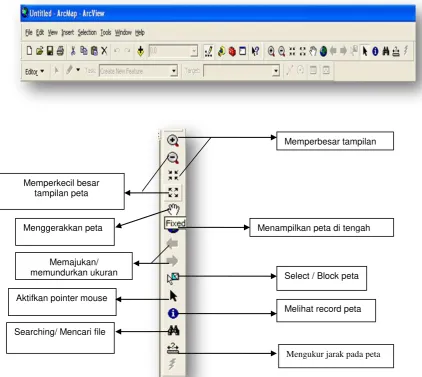
3. Menu ArcMap
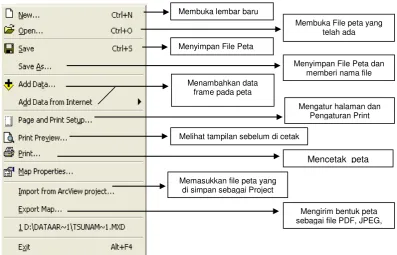
Menu pada Arc MAP disajikan pada Gambar 1.3.
Memperkecil besar
Membuka Map yang telah ada
Gambar 1.3. Menu pada Arc MAP
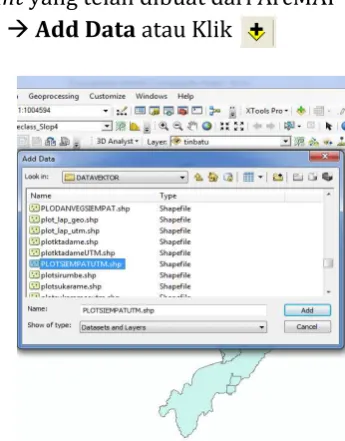
4. Menu File
Menu File dalam Arc GIS dapat dilihat pada Gambar 1.4.
Gambar 1.4. Menu File dalam Arc GIS 5. Menu Edit
Memindahkan / memotong bagian peta Menggandakan bagian peta
Menyalin kembali bagian peta yang digandakan Menghapus bagian peta
Mencari suatu bagian dari peta
Memilih / tidak memilih seluruh bagian peta
Memperbesar pada bagian peta yang dipilih
Gambar 1.5. Menu Edit dalam Arc GIS
Membuka lembar baru
Melihat tampilan sebelum di cetak
6. Menu View
Tampilan peta dengan keseluruhan data Tampilan peta dalam layout
Gambar 1.6. Menu View dalam Arc GIS 7. Menu Insert
Memasukkan data frame peta
Memberi judul peta
Menuliskan teks pada peta
Memberi garis tepi pada peta
Memberikan keterangan (legend)
peta
Memasukkan arah mata angina
Memasukkan skala batang
Memasukkan skala nominal
Memasukkan gambar lain ke peta
Memasukkan objek lain ke pet
BAB 2
KOREKSI GEOMETRI
Data dalam SIG dapat berasal dari berbagai sumber data. Data tersebut harus dapat dibaca dan diolah dalam SIG. Salah satu data yang dapat digunakan adalah data raster. Data raster biasanya diperoleh dengan cara scanning peta, hasil foto udara dan citra satelit. Namun demikian, dataset peta hasil scan biasanya tidak berisi informasi referensi spasial. baik yang tersimpan di dalam file atau disimpan sebagai suatu file yang terpisah.
Untuk menggunakan beberapa dataset raster bersama dengan data spasial yang lain yang sudah ada, harus melakukan proses georeferencing kedalam sebuah sistem koordinat (koreksi geometrik). Suatu sistem koordinat peta adalah penggunaan sebuah proyeksi pada sebuah peta atau data (sebuah metoda dimana permukaan lengkung bumi digambarkan sebagai suatu permukaan datar).
Ketika melakukan georeference pada dataset raster, menggambarkan lokasi dengan menggunakan koordinat peta dan menempatkannya kedalam sebuah sistem koordinat. Georeferencing data raster menjadikan data raster tersebut mudah ditampilkan, ditelusuri dan dianalisa dengan data geografis yang lain.
Rektifikasi adalah sebuah proses transformasi data, dari data yang belum mempunyai koordinat geografis menjadi data yang akan mempunyai koordinat geografi (georeferensi). Data yang sudah direktifikasi selanjutnya dapat ditumpangsusunkan atau dioverlaykan dengan beberapa data lain yang sudah tereftifikasi lebih dulu seperti data raster/image (foto udara, citra satelit atau peta scan dengan data spasial) di dalam GIS. Georeferencing memberikan referensi geografis pada data grafik yang belum memiliki koordinat bumi. Praktek modul ini bertujuan agar peserta apat melakukan koreksi geometri atau memberi koordinat geografis pada peta tematik yang belum memiliki referensi keruangan. Beberapa tahapan yang harus dilakukan untuk mengoreksi koordinat peta adalah sebagai berikut.
Sebelum memulai koreksi geometris, data atau peta yang memiliki koordinat
geografis di “add” pada monitor display. Sebaiknya juga ditentukan sistem proyeksi apa yang akan digunakan sebelum koreksi geometris.
untuk memasukkan peta dalam bentuk JPEG atau hasil pemindaian yang akan
dikoreksi (Gambar 2.1).
Klik kanan di bagian kosong Menu Bar Pilih georeferencing
Klik Add Control Point pada Menu Georeferencing
Klik OK
Pemberian koordinat tersebut dilakukan paling sedikit di tiga titik yang mewakili area yang dikoreksi.
Menyimpan hasil koreksi koordinat peta dengan Klik Rectify pada Menu Georefencing
Jenis atau tipe data yang akan disimpan untuk Koreksi peta harus ditentukan, misalnya dalam bentuk ERDAS IMAGINE (*.img) Klik Save.
Bab 3
Membuat Data Spasial
Data spasial dibuat dengan tujuan agar data-data dapat dibaca, dipanggil dan diolah secara otomatis. Data spasial dapat diperoleh dengan cara melakukan digitasi. Digitasi secara umum dapat didefinisikan sebagai proses konversi data analog kedalam format digital. Objek-objek tertentu seperti jalan, rumah, sawah, dan lain-lain yang sebelumnya dalam format raster Pada sebuah citra satelit resolusi tinggi dapat diubah kedlam format digital dengan proses digitasi.
Proses digitasi secara umum dibagi dalam dua macam yaitu (1) Digitasi menggunakan digitizer dan (2) Digitasi onscreen di layar monitor. Dalam proses
digitasi menggunakan digitizer memerlukan sebuah meja digitasi atau digitizer. Adapun digitasi onscreen paling sering dilakukan karena lebih mudah dilakukan, tidak
memerlukan tambahan peralatan lainnya, dan lebih mudah untuk dikoreksi apabila terjadi kesalahan. Peta yang dapat didigitasi onscreen adalah peta yang telah
direktifikasi. Oleh karena itu, peta yang sudah direktifikasi dipanggil ke dalam ArcMap dengan cara File> Add Data di toolbar menu. Peta dalam bentuk “img” dipanggil (Gambar 3.1 sampai dengan Gambar 3.16).
Gambar 3.1. Cara memanggil file rektifikai
Langkah – langkah untuk melakukan digitasi onscreen adalah sebagai berikut berikut
1. Mengidentifikasi terlebih dahulu objek-objek yang akan didigitasi, yaitu titik, garis dan polygon.
2. Setelah objek teridentifikasi, langkah selanjutnya membuat shapefile untuk
masing-masing kategori objek melalui ArcCatalog.
3. Membuka ArcCatalog melalui klik menu ArcCatalog di menu toolbar.
Gambar 3.2. Membuka ArcCatalog di menu toolbar
4. Jika ArcCatalog terbuka, pilih folder dimana shapefile yang akan dibuat ingin disimpan. Misalnya, data hasil digitasi akan disimpan di folder “data gis” di drive D.
5. Klik kanan jendela bagian kanan ArcCatalog sehingga muncul beberapa pilihan, kemudian klik New > pilih Shapefile.
Gambar 3.3. Beberapa pilihan pada ArcCatalog
Kemudian akan muncul jendela “Create New Shapefile”. Isikan nama shape file
dropdown list Feature Type.
Gambar 3.4. Memberi nama shapefile dan menentukan jenis feature
Misalkan, jika akan mendigitasi objek jalan, maka isikan “Jalan” dalam text boxName,
kemudian pilih Polyline di dropdown listFeature Type sebagai jenis feature-nya.
Feature Type atau jenis feature merupakan gambaran objek-objek pada dunia nyata ke
dalam bentuk geometri sederhana. Objek yang memanjang seperti jalan, pipa air, jaringan telekomunikasi, jaringan listrik, dan lain-lain diilustrasikan dalam betuk garis (Line/Polyline), untuk objek-objek yang memiliki luasan dan berbentuk area seperti
sawah, kolam, rumah, batas desa, dan lain-lain direpresentasikan dalam bentuk
Polygon. Adapun untuk objek-objek yang berbentuk titik-titik seperti lokasi tower,
lokasi tiang listrik, lokasi sumur bor, dan lain lain dipresentasikan dalam bentuk Point.
Sebelum memulai digitasi sistem koordinat yang digunakan harus didefinisikan terlebih dahulu. Untuk menentukan sistem koordinat shapefile yang akan dibuat, klik
Edit, hingga muncul jendela “Spatial Reference Properties” seperti tampak pada Gambar
3.5.
Isikan nama shapefile
Gambar 3.5. Menentukan sistem koordinat shapefile yang akan dibuat
Klik tombol Select, sehingga muncul jendela “Browse for Coordinate System”.. Pilih
pilihan Projected Coordinate Systems misalnya untuk suatu daerah Sumatera Utara
menggunakan UTM (Universal Transverse Mercator) zone 47N, dengan datum WGS
1984. maka pilih Utm, kemudian pilih Wgs 1984, setelah itu pilih WGS 1984 UTM Zone
Gambar 3.6. Memilih Projected Coordinate Systemsuntuk suatu daerah menggunakan
UTM
Setelah shapefile berhasil dibuat, akan tampak di jendela display Arc Catalog.
Setelah identitas shapefile dibuat, selanjutnya dilaksanakan kegiatan digitasi. Kembali ke ArcMap, kemudian tambahkan atau panggil shapefile-shapefile yang akan digitasi,
mengunakan tombol Add Data.
Untuk memulai digitasi, pilih menu Editor > Start Editing
Kemudian akan muncul jendela seperti gambar di bawah ini. Dalam jendela tersebut akan muncul nama-nama layer yang akan di edit yang berada dalam satu folder yang sama. Klik tombol Start Editing untuk memulai digitasi.
Gambar 3.8. Klik tombol Start Editing untuk memulai digitasi
Dalam kegiatan digitasi penggunaan tool snapping akan sering dilakukan. Snapping
adalah suatu tool yang sangat berguna untuk mendeteksi titik (Vertex), ujung garis
(End), atau tepi(Edge) dari vektor shapefile. Tool ini sangat bermanfaat untuk
menghubungkan atau menghimpitkan antar garis atau titik dalam proses digitasi, sehingga bisa mereduksi kesalahan dalam digitasi berupa garis yang tidak nyambung atau berhimpit. Untuk mengaktifkan snapping pilih menu File> View >Toolbar > Editor
Snapping. Selanjutnya akan muncul jendela “Snapping Environment”. Berilah tanda check pada masing-masing layer sesuai pilihan-pilihan snapping yang diinginkan
Selanjutnya untuk memulai digitasi, pada Menu utama pilih View > Toolbars > Editor,
kemudian pilihlah layer yang akan didigitasi di dropdown list Target. Misalnya layer
jalan. Pada dropdown list Task pastikan memilih Create New Feature. Kemudian pilih
Gambar 3.9. Memulai digitasi
Untuk memulai digitasi arahkan mouse ke objek “medan” dalam gambar, klik pada
sebuah titik permulaan, kemudian ikuti sepanjang jalan tersebut dengan mouse, klik
pada tiap-tiap belokan (setiap klik akan menghasilkan vertex), sehingga tergambar
garis hasil digitasi tersebut.
Setelah selesai mendigitasi garis maka dilanjutkan dengan mendigitasi Polygon. Detail-detal yang berupa area dan memiliki luas didigitas satu per satu dan disimpan setelah selesai.
Demikian juga setelah selesai mendigitasi garis dan poligon maka dilanjutkan dengan mendigitasi titik-titik landmark. Detail-detal yang berupa lokasi atau titik didigitasi satu per satu dan disimpan setelah selesai.
Dropdown list Contruction tool
Gambar 3.10. Mendigitasi titik-titik landmark
Untuk mendigitasi layer-layer yang lain, ganti nama layer pada menu Target di toolbar menu Editor. Untuk menghentikan digitasi, cukup double click pada titik akhir digitasi..
Hasil digitasi harus disimpan sehingga memudahkan untuk memanggil lagi. Untuk menyimpan hasil digitasi, klikmenu Editor > Save Edits. Untuk menghentikan digitasi pilih Stop Editing.
Annotasi Sederhana
Jika akan memberikan annotasi dengan teks untuk memberikan tanda Kecamatan Jantho pada image dibawah ini.
Cara termudah menggambar obyek di ArcMap adalah menggunakan sistem annotasi dan toolbar drawing. Tombol Draw sama seperti yang terdapat di produk Microsoft dan memberikan pilihan dalam membuat bentuk, titik, garis dan teks di peta . Tombol ini terletak dibawah kiri tampilan ArcGIS.
Gambar 3.12. Menggunakan sistem annotasi dan toolbar drawing
Berlatih dengan beberapa annotasi dipeta, meskipun tidak terdapat layer sesungguhnya tetapi hanya bentuk obyek dasar di peta.
Dari panel Draw, klik tombol teks. Ketik Kecamatan Jantho pada peta.
akan berlatih untuk memberikan annotasi pada beberapa nama kota dipeta.
Untuk memperindah tampilan, dapat mengubah beberapa teks warna, ukuran maupun stylenya. Caranya: pertama, dengan memilih keterangan teks lalu ubahlah warna, style dan atau ukuran teks. Hal ini bisa dilakukan dengan bantuan drawing tools yang dibawah tampilan ArcGIS.
Gambar 3.13. Memperindah tampilan
Untuk titik, dapat menandakan dengan memasukkan symbol. Untuk melakukannya, klik tombol Marker dan tambahkan point. dapat memilih point yang diinginkan dan
bagan tersebut, dapat merubah warna, ukuran maupun bentuk dari point yang ada.
Gambar 3.14. Merubah warna dan simbol
Apabila dirasa perlu bentuk yang lain dari yang telah ada pada bagan pilihan bentuk Symbol Selector, dapat mengklik More Symbols dan mendapatkan beberapa pilihan selain yang sudah tersaji sebelumnya di Symbol Selector.
Pastikan tidak lupa untuk selalu menyimpan hasil latihan. Simpanlah map document latihan ini dengan mengklik Save pada File tools yang terletak dipojok kiri atas
tampilan ArcGIS. Setelah itu pilih folder penyimpanan di
c:\BasicArcGIS\Data\filename.mxd
Gambar 3.16. Menyimpan hasil latihan
BAB 4
PENGOLAHAN DAN PEMBUATAN DATA PETA
Prinsip GIS adalah mengolah dan menganalisa data-data yang tersimpan sebagai data digital dalam database sebuah sistem informasi geografis. Sistem informasi geografis, dunia nyata digambarkan berdasarkan posisi ruang (space) dan klasifikasi,
atibut data, dan hubungan antar item data. Tingkat ketelitian dan kedetailan peta digital bergantung pada skala dan dasar acuan geografis. Data yang validitasnya tinggi merupakan kunci kualitas output analisis dalam SIG.
Data yang digunakan berasal dari data skunder yang sudah dimiliki maupun data primer yang langsung diukur di lapangan. Data hasil pengukuran lapangan dapat digunakan untuk memperbarui (updating) ataupun menambah informasi baru.
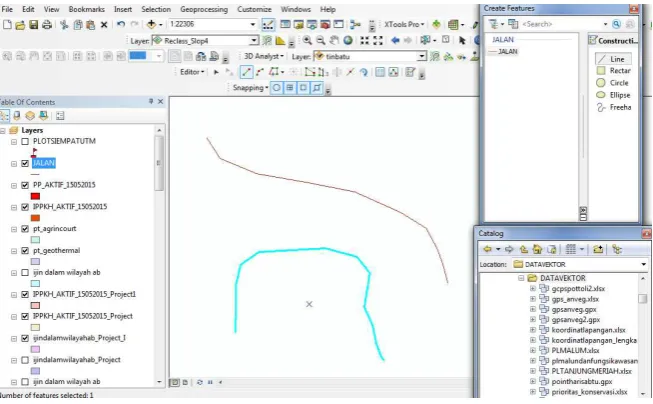
Dari Menu File → klik Add Data atau klik , muncul dialogbox Add Data
Gambar 4.2. Menambahkan Data Frame
Pilih File data peta yang ingin dibuka (misal : tutupanlahan2011) → klik Add 3. Membuat shapefile baru
Data shapefile dikelola dalam ArcCatalog, oleh karenannya untuk memulai pembuatan
shapefile baru dimulai dari “Klik tools ArcCatalog ”
Gambar 4.3. Memulai pembuatan shapefile baru
Gambar 4.4. Menentukan direktori lokasi File yang ingin di simpan
Klik Kanan pada Folder yang akan dibentuk Shapefile New Shapefile
Gambar 4.5. Membuat folder yang akan dibentuk Shapefile
Gambar 4.6. Memberi nama shapefile pada dialog Name
Untuk menentukan proyeksi klik tab Edit. Klik select
Gambar 4.7. Menentukan proyeksi klik tab Edit
Gambar 4.8. Memilih Projected Coordinate System
Pilih Utm
Gambar 4.9. Memilih Projected Coordinate System UTM
Gambar 4.10. Memilih WGS 1984
Klik Ok
Gambar 4.11. Shapefile yang telah dibuat selesai
Klik Ok
Shapefile yang telah dibuat Addkan pada ArcMap klik Star Editing klik tool Pensil Kerjakan Penambahan Shepefile Stop Editing.
ArcGis – ArcMap memiliki kemampuan Meng-Edit File-file berformat data vektor seperti Coverages, Shapefiles, dan Geodatabases. Semua fungsi-fungsi editing terdapat
dalam toolbar berikut:
Gambar 4.12. Fungsi-fungsi editing terdapat dalam toolbar
Edit Commands : Menu yang berisi perintah editing untuk memulai, mengakhiri, dan menyimpan hasil editing.
Edit Tool: Tool yang digunakan untuk memilih fitur yang akan di-edit
Sketsa Tool: Tool Utama ini untuk mengedit fitur spasial, yang memungkinkan kita untuk melakukan digitasi fitur yang baru, maupun memodifikasi shapefile
yang telah ada.
Task List: Tempat yang menunjukkan bagian dari fitur class yang sedang di-edit.
Layer Control: Bagian yang mengatur pilihan layer yang akan di-edit.
Kotak Attribute: Bagian yang memungkinkan untuk meng-edit nilai attribute dari fitur yang dipilih.
5. Proses Digitasi
Add Shapefile point yang telah dibuat dari ArcMAP
Klik File Add Data atau Klik
Gambar 4.13. Memulai proses digitasi Point (titik)
Klik Editor Start Editing . Editor toolbar telah aktif dan siap untuk memulai editing.
Klik tombol panah kebawah dari Menu Task List dan Klik Create New Feature.
Klik tombol panah kebawah Target Layer Control dan Klik suatu layer Point.
Klik Sketsa tool
Klik pada peta untuk menghasilkan suatu titik.
Gambar 4.14. Proses digitasi Point (titik)
Mengakhiri Editing : Klik Menu Editor dan Klik Stop Editing. Pilih Yes untuk mengakhiri dengan menyimpan hasil editing, atau Pilih No untuk mengakhiri tanpa menyimpan
Menambah Field pada Table atau membuat keterangan Point
Klik kanan Field pada Table of Contents Open Attribute Table
Klik Option AddFile Isikan nama field pada Name Type Field Properties
Klik OK
Gambar 4.15. Menambah Field pada Table atau membuat keterangan Point
Mengisi keterangan pada Field yang telah dibuat:
Gambar 4.16. Mengisi keterangan pada Field yang telah dibuat Editor Start Editing Double click pada tempat yang akan di-isikan
recordnya.
Setelah diisi data atributnya Klik Editor Stop Editing
Lakukan langkah yang sama untuk mengisi keterangan pada baris berikutnya hingga selesai.
Mengakhiri Klik Editor Menu dan Klik Stop Editing. Klik Yes untuk mengakhiri dengan menyimpan.
Merubah/memodifikasi tampilan jenis point
Klik kanan pada Field di dalam Table of Contents Properties Pilih menu Symbology pada layer Properties
Gambar 4.17. Merubah/memodifikasi tampilan jenis point
Pilih model dan warna yang diinginkan Klik OK
Gambar 4.18. model dan warna yang dipilih
Membuat point atau vertex dengan Sistem Koordinat Peta (Absolute X, Y)
Klik kanan dibagian mana saja dari peta dan Klik Absolute X, Y.
Masukkan nilai koordinat yang diinginkan, kemudian tekan Enter
Proses Digitasi Polyline
Add Shapefile polyline yang telah dibuat dari ArcMAP, Kemudian ikuti langkah-langkah seperti Proses Digitasi pada Point
Klik File Add Data atau Klik lakukan proses digitasi Klik pada peta untuk digitasi membentuk Line
Setelah selesai, Klik kanan pada peta dan Klik Finish Sketch atau Double Klik pada titik terakhir dari Line
Gambar 4.19. Proses Digitasi Polyline
Edit Line
Membuat Line baru dengan
melanjutkan line yang telah ada
Klik Editor menu
Gambar 4.20. Edit garis
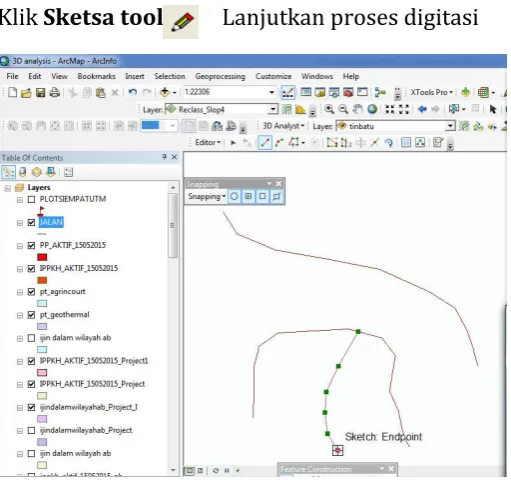
Klik Sketsa tool Lanjutkan proses digitasi
Gambar 4.21. Penggunaan Sketsa tool
Proses Digitasi Polygon
Add Shapefile polygon yang telah dibuat dari ArcMAP, Kemudian ikuti langkah-langkah seperti Proses Digitasi pada Point dan palyline
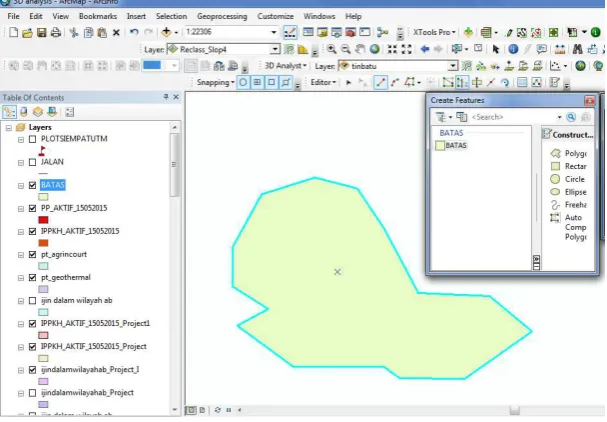
Klik File Add Data atau Klik , Lakukan Proses Digitasi Klik pada peta untuk mendigitasi membentuk Poligon
Setelah selesai, Klik kanan pada peta dan Klik Finish Sketch atau double Klik pada titik terakhir dari Poligon
Perluasan Polygon
Aktifkan Polygon yang mau diperluas Area nya Klik tombol Reshape Feature
Gambar 4.23. Perluasan Polygon
Mulai digit dari dalam Polygon dan akhiri dengan double Klik di dalam Polygon juga
Gambar 4.24. Memulai dan mengakhiri perluasan Polygon
Klik Editor Menu dan Klik Save Edits (kalau mau menyimpan)
Memotong/membelah Polygon
Aktifkan Polygon yang mau dipotong Klik tombol Cut Polygon Feature
Dimulai dari luar Polygon dan diakhiri dengan double Klik diluar Polygon yang dipotong
Gambar 4.25. Mengaktifkan Polygon yang mau dipotong
Membuat Poligon baru bersebelahan dengan polygon yang sudah ada dengan batas dua polygon berimpit sama.
Klik tombol panah ke bawah dari Menu Task List dan Klik Auto-Complete polygon
Mulai digit dari dalam Polygon dan akhiri dengan double Klik didalam Polygon yang sama.
Gambar 4.27. Membuat Poligon baru bersebelahan dengan polygon yang sudah ada dengan batas dua polygon berimpit sama
Gambar 4.28. Mulai digit dari dalam Polygon dan akhiri dengan double Klik didalam Polygon yang sama
Pengabungan dua polygon atau lebih menjadi satu polygon
Blok Polygon yang mau digabung Klik Editor menu Merge Klik OK
Membuat Id/Keterangan Polygon pada Table sama dengan yang dilakukan pada Point dan Line
6. Proses Peng-Edit-an
Memulai Editing: Klik Editor Menu and Klik Start Editing. Editor toolbar telah aktif dan siap untuk memulai editing.
Menyimpan Hasil Editing: Klik the Editor Menu dan Klik Save Edits. Proses edit yang telah dilakukan telah tersimpan dalam database-nya.
Mengakhiri Editing : Klik Editor Menu dan Klik Stop Editing. Klik Yes untuk mengakhiri dengan menyimpan hasil editing, atau Klik No untuk mengakhiri tanpa menyimpan
Mencari Record
Klik kanan File pada Table of Contents Open Attribute Table Option Select by Attributes
Gambar 4.29. Prosses mencari record
Mengkopi Layer
Klik kanan File dalam Table of Contents Save As Isi nama filenya Save
Membuat dua label pada peta dapat kerjakan dengan menambah layer yang sama
Record pada Field dalam Table
Field dalam Table Logika Matematika
atau menimpakan layer dengan layer yang sama dan memberikan label yang berbeda, kemudian mentransparansikannya.
Mentransparansikan Layer
Gambar 4.30. Proses Mengkopi Layer
BAB 5
MEMASUKKAN DATA GPS
ArcGIS dapat menggunakan data yang berasal dari perekaman Geographics
Positioning System (GPS). Ini sangat bermanfaat bagi pembaharuan basis data dalam
Sistem Informasi Geografis. ArcGIS dapat membaca data yang berasal dari GPS dalam
format “txt”, maupun dbf. GPS merupakan alat untuk merekam posisi geografis suatu obyek di permukaan bumi. GPS yang umumnya digunakan dikelompokkan ke dalam GPS
navigasi, mapping dan geodetic. GPS yang digunakan dalam panduan ini adalah GPS
navigasi Garmin Type 60 CS. Adapun tahapan-tahapan yang dilalui untuk memasukkan
data GPS ke dalam sistem informasi geografis dengan ArcGIS sebagai berikut.
1. Instal DNR Garmin
Menjalankan pemasangan DNR Garmin dengan Klik dnrgarminsetup.exe dari CD
Gambar 5.1. Menjalankan pemasangan DNR Garmin
Gambar 5.2. Lisence Agriment pada DNR Garmin
Kemudian pilih I accept the terms in license agreement. Klik Next
Gambar 5.4. Proses instal pada DNR Garmin selesai
Untuk mendownload data koordinat dari Receiver Garmin GPS 60, klik toolbar DNR
Garmin Open Garmin GPS.
Akan muncul windows MN DNR Garmin / ArcView.
Gambar 5.5. Mendownload data koordinat dari Receiver Garmin
muncul tulisan Connected di kolom sebelah kiri pojok. Dan disitu tertulis tersambungnya ke
GPS 60i Software version 2.10 VERBMAP None beserta Lat dan Long-nya.
Gambar 5.6. Menyambungkan data koordinat dari Receiver Garmin ke ArvGIS/Arc view
Sebelum mendownload file koordinat dari GPS, system proyeksinya harus didefinisikan
terlebih dahulu dengan meng-klik File - Set Projection.
Gambar 5.7. Set Projection untuk mendefinikan system proyeksi
Setelah muncul DNR Garmin Properties, pada lembaran Projection tandai pilihan ESRI,
Gambar 5.8. Set Datum/Projections-nya dengan memilih GCS_WGS_1984
Setelah selesai mendefinisikan system proyeksi Garmin, maka untuk mengunduh (download)
Gambar 5.9. Mengunduh (download) titik koordinat
Secara default program ini akan memunculkan seluruh titik-titik yang tersimpan dalam GPS
Garmin.
Untuk menghapus titik yang tidak diperlukan, pilih satu baris pada tabel yang akan dihapus,
untuk menambah pilihan klik baris satunya lagi sambil menekan tombol shift.
Setelah dipilih, simpan titik koordinatnya. Salah satunya dalam bentuk shapefile (shp)
atau dalam bentuk database (dbf).
Klik toolbar File Arcview Shapefile
Gambar 5.11. Menyimpan titik koordinat
Simpan shapefile-nya di folder kerja yang digunakan. Klik Save. Misalnya dengan nama
“titiklapangan”. Selain itu koordinat titik dari GPS juga dapat disimpan dalam bentuk “txt” misalnya “titiklapangan.txt”.
Add data atau Klik ArcMAP, untuk memanggil data “titiklapangan.txt” atau
Gambar 5.12. memanggil data “titiklapangan.txt” atau “titiklapangan.dbf” dari data
folder
Klik kanan pada data yang telah “lia_jamanis” Add Display XY Data
Gambar 5.13. Mendisplay XY Data
Gambar 5.14. Memilih Projected Coordinate System
Pemilihan system koordinat akan muncul lagi pada display “Display XY Data”. Terdapat deskripsi system koordinat yang diinputkan, jika sudah sesuai maka klik Ok,
- - -
Gambar 5.14. Menampilkanseluruh titik lapangan akan tampil dalam satu display
- Layer “titiklapangan” selanjutnya disimpan dengan mengeksport event layer tersebut menjadi Shapefile.
Klik kanan pada layer koordidat.txt events dan pilih Data Export Data
Gambar 5.15. Export Data
- Simpan file (dokumen hasi kerja) tersebut ke dalam folder kerja. Misalnya beri
adalah titik titik lapangan hasil pengecekan di lapangan telah menjadi bentuk “ shapefile” dan disimpan dalam folder kerja.
BAB 6
TATA LETAK DAN DESAIN PETA
Tahapan terakhir dari pekerjaan pembuatan peta adalah penyajian data. Penyajian data dapat berbentuk peta, tabel atau grafik. Untuk mendapatkan tampilan yang menarik tentang penyajian peta, grafik dan tabel memerlukan tata letak yang proporsional dan sesuai dengan standar. Melalui fasilitas layout (tata letak) dapat diatur data yang akan digunakan sebagai output dari proses atau analisis GIS yang digunakan serta bagaimana data tersebut akan ditampilkan.
Tata letak peta merupakan teknik menampikan peta, bagan, tabel dan data grafis (asli maupun import) dalam sebuah tampilan dengan skala tertentu. Tata cara penyajian mengikuti aturan atau standar peta yang ditetapkan oleh Badan Informasi Geospasial dalam SNI Peta Tematik. Tata letak membatasi data yang akan digunakan serta bagaimana tampilannya. Sifat tata letak dalam Sistem Informasi Geografis adalah dinamis, karena bisa membuat grafis yang berhubungan langsung dengan data. Misalnya jika data pada peta berubah, maka layout secara otomatis ikut berubah. Tahapan-tahapan dalam mengatur tata letak penyajian peta sebagai berikut (Gambar 1 sd Gambar 6.35).
Buka file view peta yang akan disajikan dan diatur tata letaknya. Tampilan view pulau Samosir dan sekitarnya akan diatur tata letaknya
Berdasarkan data view di atas, ditampilkan dalam bentuk layout view. Menu View
layout view
Gambar 6.2. Bentuk layout view
Selanjutnya akan muncul tampilan seperti di bawah ini
Gambar 6.4. Icon pada layout view
Ukuran kertas ditentukan sesuai dengan keperluan pencetakan peta. Memilih ukuran kertas untuk layout peta
Klik File Klik Page and print setup
Gambar 6.5. Menu untuk memilih ukuran kertas untuk layout peta
Selanjutnya Pilih Paper pilih ukuran kertas yang diinginkan, Misalnya
ukuran A4
Memperbesar tampilan peta pada Layout
Memperkecil tampilan peta pada Lauout
Menggerakkan peta pada Layout
Tampilan Layout 100%
Gambar 6.6. Menu untuk memilih ukuran kertas seperti A4
Posisi kertas dapat dirubah sesuai dengan tata letak yang diinginkan. Merubah posisi kertas
- Klik Orientation pilih Portrait atau Landscape
- Klik OK
Langkah selanjutnya adalah menampilan Legenda Peta yang menjelaskan peta yang akan dicetak. Memunculkan Legenda
Klik Insert Klik Legend
Gambar 6.8. Memunculkan Legenda
Pada kotak dialog ”legend wizard” pilih Layer yang akan dimunculkan sebagai legend Klik Next
Gambar 6.9. Kotak dialog ”legend wizard”
Gambar 6.10. Mengatur Format Penulisan Judul Legend
Mengatur Frame (Bingkai) untuk Legend Klik Next
Mengatur Format Area Legend Klik Next
Klik Next
Gambar 6.12. Mengatur Format Area Legend
Gambar 6.13. Menampilkan hasil pengaturan / layout
Standar peta juga memuat arah mata angin. Selanjutnya menampilkan Mata Angin
Gambar 6.14. Menampilkan Mata Angin
- Pilih bentuk yang diinginkan Klik OK
Gambar 6.15. Memilih bentuk mata angin
Untuk menunjukkan besarnya ukuran peta maka perlu menampilkan skala peta, melalui penampilan Skala Batang
- Klik Insert Klik Scale Bar
- Pilih model Scale Bar Klik OK
Gambar 6.17. Memilih model skala bar
Selain skala batang, dapat juga ditampilkan Skala Angka
- Klik Insert Klik Scale Text
Gambar 6.18. Memilih model skala angka
Gambar 6.19. memilih model Scale Bar
Sangat penting untuk memberi nama /judul peta. Menampilkan Judul Peta
Gambar 6.20. Menampilkan Judul Peta
- Pilih Insert pilih Title
kotak dialog. Pada kotak dialog ini dapat memilih jenis huruf, ukuran huruf dan tampilan huruf.
Gambar 6.21. Menulis judul peta
Sistem koordinat yang dimiliki oleh peta dapat ditampilkan dalam grid koordinat. Grid koordinat ditampilkan melalui.
- Pilih View Klik Data Frame Properties
-
Selanjutnya Pilih Tab Grid pilih New Grid Next
Gambar 6.23. Menampilkan Grid koordinat melalui Tab Grid
Gambar 6.24. Memilih jenis grid
- Pilih Next
Gambar 6.25. Memilih axes dan label
Gambar 6.26. Pembuatan grid selesai
- Pilih Apply Klik OK
Gambar 6.27. Membuat data frame
Mengubah Tampilan Skala Bar
Gambar 6.28. Mengubah Tampilan Skala Bar
Gambar 6.29. Menampilkan Skala Bar
Legend dapat diubah tampilannya
- Klik kanan pada kotak legend Pilih Covert To Graphics
Gambar 6.30. Mengubah tampilan legend
Mengedit teks pada kotak legend Ketik pada Tab Text pilih OK
- Pilih teks yang akan di edit pilih Properties
Untuk membuat tampilan lebih menarik, peta dapat diberi tambahan bingkai pada layoutnya (Gambar 6.32).
- Pilih Insert Pilih Neatline
Pilih yang Anda suka Pilih OK
Sehingga muncul tampilan akhir seperti berikut:
Gambar 6.32. Membuat bingkai pada layout peta
Memberi warna Background Peta dalam Grid
Gambar 6.33. Memberi warna Background Peta dalam Grid
Menampilkan Grafik
Tools Graph Create Pilih modelnya Next Next Finish
Membuka Report
Tools Report Pindahkan Available Field Report Field Generate Report
Menambah Field pada tabel
Klik kanan File pada Table of Contents Open Attribute Table Option AddFile
Isikan nama field pada Name Type Field Properties
Menampilkan Table pada Layout Peta :
Editor Start Editing Klik kanan pada Field di dalam Table of Contents Open Attribute Table Option Add Table to Layout
Export Layaot Peta ke bentuk PDF, JPEG,TIF,...
- Klik menu File Export Map
Pengaturan mode Border
Pengaturan warna Background
Gambar 6.34. Export Layaot Peta
Buat nama File nya Pilih jenis format data yang diinginkan Atur Resolution yang diinginkan Klik Save Untuk menyimpan data yang tela di Export
BAB 7
APLIKASI DI BIDANG KEHUTANAN DENGAN ARC GIS
Penggunaan Arc GIS sangat membantu pekerjaan. Beberapa contoh yang telah diaplikasikan oleh penulis, diantaranya :
1. Penggunaan Arc GIS dalam menentukan Indeks restorasi landscape hutan tropis terdegradasi DAS Batang ToruSumatera Utara
Tulisan ini merupakan bagian dari desertasi penulis yang didukung oleh PhD Grant SEAMEO-BIOTROP 2013 dan Kementerian Pendidikan dan Kebudayaan atas Beasiswa Program Doktor di Institut Pertanian Bogor, sebagai berikut:
Pendahuluan
Degradasi hutan dan deforestasi berdampak pada kerusakan landscape hutan. Kerusakan landscape hutan tropis di Indonesia menyebabkan lahan terdegradasi. Degradasi lahan ini memunculkan lahan-lahan kritis. Pada tahun 2010, lahan kritis Indonesia meningkat menjadi 81.664.294,90 ha, lebih besar dibanding tahun 2006 sebesar 77.806.880,78 ha. Sebagian lahan kritis tersebut, seluas 2.753.596,70 ha berada di Sumatera Utara (Kementerian Kehutanan, 2010). DAS Batang Toru di Sumatera Utara memiliki lahan kritis seluas 13.000 ha pada tahun 2005, dan bertambah menjadi 17.000 ha pada tahun 2009. Kondisi ini menurunkan fungsi ekosistem hutan.
Peningkatan dan pengembalian fungsi ekosistem hutan dapat melalui rehabilitasi dan restorasi hutan. Restorasi hutan dapat dilaksanakan dengan pendekatan restorasi landscape hutan yaitu kegiatan restorasi hutan untuk mendapatkan keseimbangan fungsi konservasi dan kebutuhan masyarakat (McCraken
et al. 2007), integritas fungsi ekologis dan peningkatan kesejahteraan manusia
(Mansourian et al. 2005) di area yang terdeforestasi dan landscape terdegradasi.
Rehabilitasi hutan dan lahan yang telah dilakukan belum sepenuhnya berhasil dalam konteks fungsionalitas eksosistem hutan. Karena umumnya restorasi hanya sebagai persyaratan dalam kegiatan reklamasi pertambangan, sehingga pelaksanaannya hanya tapak per tapak (Ruiz et a.l 2005). Beberapa penelitian mengukur keberhasilan
keberhasilan restorasi. Pendekatan kesuburan tanah dapat digunakan untuk mengetahui indikator keberhasilan restorasi (Rohyani, 2012). Pada skala lebih luas diperlukan perubahan perencanaan dari restorasi tapak per tapak menjadi berbasis landscape (Lamb 2005). Restorasi diawali dari area dengan fragmentasi yang sangat merusak dan jumlah penduduk besar (Bright et al. 2011). Komponen penting dalam
restorasi landscape adalah identifikasi tapak potensial untuk restorasi dan aspeks restorasi dalam konteks spasial dan temporal. Penentuan prioritas tapak restorasi menjadi penting untuk menjamin keberhasilan restorasi serta efisiensi dan kesinambungan proyek restorasi. Oleh karena itu diperlukan suatu nilai yang menyatakan tingkat prioritas tapak yang harus direstorasi terlebih dahulu. Penelitian ini mendesain indeks restorasi yang menyatakan nilai yang dapat digunakan untuk menentukan apakah suatu tapak hutan perlu direstorasi atau tidak dan dari mana restorasi harus dimulai dalam sebuah ekosistem hutan.
Metode
Bahan dan alat
Data-data yang digunakan dalam penelitian adalah citra satelit landsat tahun 1989, 2001 dan 2013 path/raw 128/059, peta unit lahan, peta kontur, data vegetasi, data sifat fisik dan kimia tanah, dan bentuk erosi di lapangan. Kegiatan survey lapangan menggunakan GPS, haga, phi band, bor tanah, dan ring tanah. Sedangkan alat yang digunakan untuk menganalisis data adalah ENVI 4.5 untuk interpretasi citra satelit, arc gis untuk analisis spasial, fragstat untuk membangkitkan metrik landscape, TAL (Texture AutoLookup) untuk menentukan tekstur tanah, serta excel dan SPSS untuk
analisis statistik.
Pengumpulan data lapangan
Pada kegiatan pengambilan data lapangan, setiap titik pengamatan dibuat plot contoh berbentuk segi empat dengan ukuran 50 m x 50 m terbagi ke dalam 4 kuadran ukuran 25 m x 25 m. Data vegetasi dikumpulkan dari plot contoh adalah pohon (plot 25 m x 25 m), tiang (plot 10 m x 10 m), pancang (5 m x 5 m) dan semai (plot 2 x 2 m). Pengambilan sampel tanah untuk pengukuran bobot isi (bulk density) dilakukan di 54
plot contoh (kedalaman 10 – 20 cm) dan untuk pengukuran sifat kimia dan fisika tanah dilakukan pada 70 plot contoh (kedalaman 10-40 cm).
a. Kerusakan hutan
Tingkat degradasi hutan ditentukan menggunakan nilai NDVI dan MSAVI. Persamaan regresi linear disusun dengan peubah bebas NDVI dan MSAVI dan peubah tak bebasnya kerapatan pohon (Wen et al. 2010.). Selanjutnya dugaan
kerapatan tegakan dikelaskan dan dikonversi menjadi indeks degradasi landscape hutan menggunakan persamaan [9] (Jaya et al. 2007). Skor total dihitung
menggunakan persamaan [1]. Bobot ditentukan berdasarkan koefisien regresi hubungan antara kerapatan vegetasi dan variabel bebas.
Peta tutupan lahan dianalisis menggunakan Fragstat 3.3 menghasilkan metrik landscape. Metric landscape yang digunakan adalah area, number of patch, patch
density, proximity dan contiguity (McGargical 1995; Fahrig 2003; Li et al. 2009; Sing et al. 2010). Masing-masing metrik landscape diberi skor berdasarkan skala Likert
(Tabel 1). Skor fragmentasi merupakan penjumlahan masing-masing skor metriks landscape (sub faktor fragmentasi) menggunakan persamaan [1]. Bobot ditentukan menggunakan analisis PCA
Adapun masing-masing metrik landscape dirumuskan sebagai berikut :
a.
d.
tepian patch, dihitung dari pusat sel ke pusat sel lainnyac. Konektivity hutan
Konektivity ditentukan berdasarkan nilai metrik landscape. Metrik landscape yang digunakan adalah connectan dan radius of gyration (McGargical 1995, 1999, 2002;
Fahrig 2003; Li et al. 2009; Sing et al.2010). Skor konektivity merupakan
penjumlahan skor metrik landscape (sub faktor konektivity) menggunakan persamaan [1], sedangkan bobot ditentukan melalui analiis PCA.
Adapun masing-masing metrik dirumuskan sebagai berikut :
a.
(100)tergabung/ joined) yang bersesuaian tipenya (i), berdasarkan pada ambang jarak yang diberikan
ni = jumlah patch dalam landscape yang bersesuian tipe patch nya rata), berbasis jarak pusat sel ke pusat sel
z = jumlah sel dalam patch ij
c. Degradasi lahan
Degradasi lahan ditentukan berdasarkan indikator tipe erosi yang terjadi dan karakteristik kimia dan fisika tanah (Riwandi dan Handayaningsih 2011; Puslit Tanah 2005). Masing-masing indikator diberi skor menggunakan skala Likert (Tabel 7.1). Total skor indeks degradasi lahan ditentukan menggunakan persamaan [1], sedangkan bobot ditentukan menggunakan analisis PCA.
Sub faktor Kode Kelas Skor Sub faktor Kode Kelas Skor
Proximity Proximity <554 555-1233
Contiguity Contig <0.2 0.2-0.4
Keterangan (remark) : a Bierman 2007dalam Riwandi et al. (2011), b Balitbang Tanah , (2005), c Handreck & Black (1984); Hunt & Gikes (1992) d Riwandi & Handayani (2012), dimodifikasi
Rescaling skor
Skor masing-masing indeks faktor distandarkan nilainya menggunakan persamaan [8] Jaya et al 2007. Hal ini dilakukan karena skala data yang digunakan berbeda-beda antara faktor.
[8]
Notes :
Scoretotal = skor total sebagai input
Indeks faktor merupakan hasil rescaling skor total faktor. Selanjutnya dilakukan analisis regresi dengan peubah tak bebas indeks faktor dan peubah bebasnya adalah variabel indeks. Persamaan regresi y = a + b x, dimana y adalah indeks faktor dan x adalah peubah tak bebas (variabel indeks faktor).
Model indeks restorasi
Indeks restorasi (z) dibangun menggunakan 4 indeks faktor yang diformulasikan sebagai berikut :
z = f (y1, y2, y3, y4), dimana :
z = indeks restorasi, y1 = indeks kerusakan hutan, y2 = indeks fragmentasi, y3 = indeks konektivity, dan y4 = indeks degradasi lahan
Analisis PCA dilakukan untuk menentukan bobot yang digunakan menyusun persamaan indeks restorasi. Beberapa model persamaan disusun berdasarkan eigent
value. Validasi model menggunakan uji beda nilai tengah (Z-mean test). Selanjutnya
model diuji akurasinya menggunakan Overall acuracy.
4. Hasil dan pembahasan
Indeks degradasi hutan
Degradasi hutan dinyatakan dengan indeks degradasi hutan. Kerapatan vegetasi merupakan indikator tingkat degradasi hutan. Degradasi hutan ditentukan menggunakan indeks vegetasi (Wen et al. 2010), karena adanya korelasi antara
1. Total skor kerapatan pohon dirumuskan w1 = 0.740 f1 + 0.260 f2. Sedangkan indeks degradasi hutan dirumuskan y2 = 0.938 - 0.600 x1 + 0.049 x2, dimana x1 adalah nilai NDVI dan x2 adalah nilai MSAVI. Jumlah atau kerapatan pohon sangat penting dalam konteks penyediaan habitat bagi hidupan liar, karena mempengaruhi kepadatan species (David et al. 2004). Kerapatan tegakan dan luas bidang dasar di daerah
penelitian relatif kecil jika dibandingkan dengan hutan di dataran rendah Sumatra yang mencapai 200 ind/ha (Whitten et al. 1987). Hutan mengalami kerusakan, yang
diindikasikan juga oleh nilai law frequency menunjukkan ekosistem hutan terganggu.
Indeks fragmentasi
Perbandingan nilai metrik landscape menunjukkan fragmentasi cenderung meningkat dari tahun 1989 ke tahun 2013. Sub DAS Sarula mengalami peningkatan fragmentasi signifikan dibandingkan dengan sub DAS lainnya. Peningkatkan fragmentasi diindikasikan oleh peningkatan jumlah patch serta penurunan contiguity
dan proximity (Gambar 7.1). Penurunan proximity dan contiguity menunjukkan adanya
peningkatan keterisolasian patch hutan. Faktor aktifitas manusia mempengaruhi fragmentasi landscape hutan (Gaspari dan Gran 2009). Adanya aksesibilitas berupa jalan menarik manusia membuka hutan untuk pertanian dan pemukiman sehingga menaikan fragmentasi (Simone 2010). Hutan yang tersisa umumnya mengelompok di bukit dan pegunungan (Zhang et al. 2010). Lokasi hutan yang sulit diakses dan berada
pada kelerengan tinggi menyebabkan potensi gangguannya kecil (Cabral et al. 2007).
Tingkat fragmentasi landscape hutan dinyatakan dengan indeks fragmentasi. Indeks fragmentasi hutan ditentukan berdasarkan skor area (f3), path density (f3),
proximity (f5) dan contiguity (f6). Skor total fragmentasi dirumuskan w2 = 0,283 f3 +
0,272 f4 + 0,222 f5 dan 0,248 f6,
sedangkan indeks fragmentasi
-DAFTAR PUSTAKA
Aeronoff, S. 1995 Geographic Information System: A Management Persepective. Wld. Publication.
Anderson B, Jenkins CN. 2006. Applying nature’s design: corridors as a strategy for
biodiversity conservation. Columbia University Press: New York USA.
Balai Penelitian dan Pengembangan Tanah. 2005. Petunjuk analisis tanah. air. pupuk dan tanaman. Penelitian dan Pengembangan Tanah dan Agroklimat. Bogor
Bright, Christ, Mattom, Ashley. 2001. The restoration of a hotspot begins. Nord watch; Nov/Des 2001;14;ProQuest
Burrough, P.A., 1986. Principles Of Geographical Information Systems For Land Resources Assessment.
Cabral DC, Freitas SR, Fiszon JT. 2007. Combining sensors in landscape ecology: imagery based and farm level analysis in study human driven forest fragmentation. Sociedade & Natureza. 19: 69-87.
Collinge SK. 2000. Effects of grassland fragmentation on insect species loss, colonization, and movement patterns. Ecology. 81 (8): 2211–2226.
Crooks KR, Sanjayan M. 2006. Connectivity Conservation. Cambridge University Press:
New York.
Decout S, Manel S, Miaud C, Luque S. 2010. Connectivity and landscape patterns in human dominated landscape: a case study with the common frog Rana temporaria. www.symposcience.org [diunduh 2011 Desember 2]
Fahrig L. 2003. Effect of habitat fragmentation on biodiversity. Annual review of Ecology, Evolution, and Systematics. 34(1): 487-515. doi:
10.1146/annurev.ecolsys.34.011802.132419
Jaya, I N S, 2002. Aplikasi Sistem Informasi Geografis untuk Kehutanan. IPB Press.
Jaya INS, Boer R, Samsuri. 2007. Developing fire risk index in Central Kalimantan.
International Research Institute and Bogor Agricultural University. A Project Reppor. Tidak diterbitkan.
Jaya INS. 2009. Analysis citra dijital: perspektif penginderaan jauh untuk pengelolaan sumberdaya alam. Bogor: Institut Pertanian Bogor.
Lamb D, Erskine PD, Parrota JA. 2005. Restoration of degraded tropical forest
landscapes. Science. 310 (5754):1628 –1632. doi:10.1126/science.1111.773
Li M, Huang C. Zhu Z, Shi H, Lu H. Peng S. 2009. Asessing rate of forest change and
fragmentation in Alabama, USA using the vegetation change tracker model. Forest Ecology and Management 257 (6): 1480-1488. doi:10.1016/j.foreco.2008.12.023.
Mansourian S, Vallauri D, Dudley N (eds.) 1986. Forest restoration in landscapes : beyond planting trees. Springeronline.com.
McCracken J, Maginnis S, Sarre A. 2007. The forest landscape restoration handbook
(Earthscan Forestry Library). UK: James and James.
quantifying landscape structure. Gen. Tech. Rep. PNW-GTR-351.
Prahasta, E. 2001. Konsep-Konsep Dasar Sistem Informasi Geografis. Informatika, Bandung.
Puspaningsih, N. 2011. Pemodelan spasial dalam monitoring reforestasi Kawasan Pertambangan Nikel Pt. Inco di Sorowako Sulawesi Selatan. Pascasarjana IPB. Bogor. Tidak diterbitkan
Rahmawaty., N. C. Siregar., dan A. Rauf. 2016. Kesesuaian lahan tanaman jati: studi kasus di Arboretum Kwala Bekala Universitas Sumatera Utara. Jurnal Penelitian Ekosistem Dipterokarpal. 2(2):73-82.
Rahmawaty., P. Patana., dan S. Latifah. 2017. Spatial analysis on distribution of green belt to reduce impacts of climate change in Medan city, North Sumatera. Malay Applied Biology. 46(2):67-76.
Rahmawaty, T. R. Villanueva., and M. G Carandang. 2011. Participatory Land Use Allocation Case Study in Besitang Watershed, Langkat, North Sumatra, Indonesia. Lambert Academic Publishing. German. 200pg.
Riwandi, Handajaningsih M. 2011. Relationship between soil health assessment and the growth of lettuce. Journal of Tropical Soil. 16 (1):25-32. Doi:10.5400/jts.2011.16.1.25
Rohyani, IS. 2012. Pemodelan spasial kelimpahan collembola tanah pada area revegetasi tambang PT Newmont Nusa Tenggara. Pascasarjana IPB. Bogor. Tidak diterbitkan
Ruiz, M., Jaen, M. Aide. 2005. Restoration Success: How is it being measured?
Restoraton Ecology 13: pp 569-572. doi: 10.1111/j.1526-100x.2005.00072.x
Saura S, Pascual-Hortal L. 2006. Comparison and development of new graph-based landscape connectivity indices: towards the priorization of habitat patches and corridors for conservation. Landscape Ecology. 21 (7). 959-967.
Doi:10.1007/s10980-006-0013-z
Saura S, Torné J. 2009. Conefor Sensinode 2.2: A software package for quantifying the importance of habitat patches for landscape connectivity. Environmental Modelling & Software. 24 (1): 135-139. DOI:10.1016/j.envsoft.2008.05.00
Saura S, Vogt P, Velázquezc J, Hernandoa A, Tejeraa R. 2011. Key structural forest
connectors can be identified by combining landscape spatial pattern and network
analyses. Forest Ecology and Management. 262 : 150–160. doi:
10.1016/j.foreco.2011.03.017
Singh JS, Roy PS, Murthy MSR, Jha CS. 2010. Aplication of landscape ecology and remote sensing for assesment, monitoring and conservation of biodiversity.
Journal Society of Remote Sensing. 38 (3):365 – 385.
Taylor PD, Fahrig L, Henein K, Merriam G. 1993. Connectivity is a vital element of landscape structure. Oikos. 68: 571–573.
Van Looy K, Piffadya J, Cavillona C, Tormosa T, Landryc P, Souchona Y. 2014. Integrated modelling of functional and structural connectivity of river corridors for European otter recovery. Ecological Modelling. 273 : 228–235.
doi:10.1016/ecolmodel.2013.11.010
Wen L. 2010. The construction of grasslands degradation index for Alpine Meadow in Qinghai-Tibetan Plateau. Procedia Environmental Science. 2: 1966-1969. doi:
10.1016/j.proenv.2010.10.210
Whitten, Anthony J. Damanik, Sengli J, Anwar, Jazanul dan Hisyam, Nazaruddin. 1987.
The ecology of Sumatera. Gadjah Mada University Press. Yogyakarta
Zhang L, Nurvianto S, Harrison S. 2010. Factors affecting the distribution and abundance of Asplenium nidus L. in a tropical lowland rain forest in Peninsular
Glossary
1. sistem informasi geografis (SIG) 2. Arc GIS
ArcGIS Desktop ArcView,
ArcEditor ArcInfo
3. GPS adalah alat untuk merekam posisi geografis suatu obyek di permukaan bumi. 4. Environmental Systems Research Institute (Esri)
Georeferencing Pemetaan
Kartografi sebagai ilmu dan seni pembuatan peta dimana penafsir menterjemahkan fenomena dunia nyata (data primer) kedalam representasi yang tepat.
Peta mewakili gambaran sebagian permukaan bumi yang disajikan pada bidang datar. Skala dan proyeksi menjadi dasar pembuatan peta.
koordinat Universal Transverse Mercator (UTM).
BAKOSURTANAL
DAFTAR INDEKS
contiguity, 77, 78, 81, 82 D
Mitigasi, 89 tahun 1995. Gelar Master diperoleh pada tahun 2000 di IPB pada program studi Ilmu pengetahuan Kehutanan. Gelar Doctor of Philosophy (PhD) pada tahun 2009 dari University of The Philippines Los Banos dalam bidang Forest Resources Management. Tahun 2011 - 2016 penulis sebagai Ketua Program Studi Kehutanan USU, dan sejak tahun 2016 sampai sekarang menjadi Dekan Fakultas Kehutanan dan anggota senat Akademik USU.