SEKOLAH MENENGAH KEJURUAN
BIDANG KEAHLIAN TEKNOLOGI INFORMASI DAN KOMUNIKASI PROGRAM KEAHLIAN MULTIMEDIA
Pengoperasian Periferal Animasi 3 Dimensi
PENYUSUN TIM FAKULTAS TEKNIK
UNIVERSITAS NEGERI YOGYAKARTA
BAGIAN PROYEK PENGEMBANGAN KURIKULUM DIREKTORAT PENDIDIKAN MENENGAH KEJURUAN
DIREKTORAT JENDERAL PENDIDIKAN DASAR DAN MENENGAH DEPARTEMEN PENDIDIKAN NASIONAL
2004
KODE MODUL
KATA PENGANTAR
Modul dengan judul “Pengoperasian periferal animasi 3 dimensi” merupakan bahan ajar yang digunakan sebagai panduan praktikum peserta diklat Sekolah Menengah Kejuruan (SMK) untuk membentuk salah satu bagian dari kompetensi pada Bidang Keahlian Teknik Informatika. Modul ini membahas tentang instalasi perangakat catudaya, image scanner dan modul operasi, kamera digital dan LCD Projector. Instalasi image scanner memperkenalkan periferal pendukung, skema instalasi dan manual operasi sesuai SOP perangkat tesebut. Pengetahuan dan keterampilan tersebut dibahas pada kegiatan belajar1. Selanjutnya kegiatan belajar 2 membahas instalasi kamera digital serta pemeliharaan dan pengoperasiannya yang terintegrasi dengan perangkat komputer. Kamera digital merupakan perangkat input data digital ke aplikasi Photoshop di PC. Selanjutnya data digital yang diperoleh siap untuk dimanipulasi menjadi objek animasi tiga dimensi. Dengan demikian kamera digital berfungsi sebagai digitizer yang memberikan output gambar digital ke PC. Pada kegiatan belajar bagian ketiga dibahas instalasi LCD Projector sebagai media output data digital ke layar proyeksi. Dijelaskan pula langkah-langkah pemeliharaan dasar pada LCD Projector sehingga siswa didik mampu menggunakan LCD Projector sesuai dengan user manual dan SOP yang berlaku.
Diharapkan dengan mengusai modul ini peserta diklat dapat mengoperasikan image scanner, kamera digital dan LCD Projector sesuai dengan SOP yang berlaku dan menguasai teknik pemeliharaan pada perangkat animasi tersebut.
Yogyakarta, Desember 2004 Penyusun
Tim Fakultas Teknik
DAFTAR ISI MODUL
Halaman
HALAMAN DEPAN ...i
HALAMAN DALAM ...ii
KATA PENGANTAR ...iii
DAFTAR ISI MODUL ...v
PETA KEDUDUKAN MODUL ...vii
PERISTILAHAN / GLOSSARY ...ix
I. PENDAHULUAN ...1
A. DESKRIPSI JUDUL...1
B. PRASYARAT ...2
C. PETUNJUK PENGGUNAAN MODUL ...2
1. Petunjuk Bagi Siswa ...2
2. Peran Guru ...3
D. TUJUAN AKHIR ...3
E. KOMPETENSI ...4
F. CEK KEMAMPUAN ...8
II. PEMELAJARAN ...9
A. RENCANA PEMELAJARAN SISWA ...9
B. KEGIATAN BELAJAR ...10
1. Kegiatan Belajar 1 : Instalasi Perangkat Catudaya Periferal Animasi...10
a. Tujuan Kegiatan Pemelajaran...10
b. Uraian Materi 1...10
c. Rangkuman 1...32
d. Tugas 1 ...32
f. Kunci Jawaban Formatif 1 ...33
2. Kegiatan Belajar 2 : Instalasi Kamera Digital ...34
a. Tujuan Kegiatan Pemelajaran ...34
b. Uraian Materi 2...34
c. Rangkuman 2...42
d. Tugas 2 ...42
e. Tes Formatif 2...42
f. Kunci Jawaban Formatif 2 ...43
3. Kegiatan Belajar 3 : Instalasi LCD Proyektor ...44
a. Tujuan Kegiatan Pemelajaran ...44
b. Uraian Materi 3...44
c. Rangkuman 3...58
d. Tugas 3 ...58
e. Tes Formatif 3...59
f. Kunci Jawaban Formatif 3 ...59
II. EVALUASI ...60
A. PERTANYAAN ...60
B. KUNCI JAWABAN EVALUASI ...60
C. KRITERIA KELULUSAN ...61
III. PENUTUP ...62
PETA KEDUDUKAN MODUL
N
SLTP & Yang SederajatA
B
C
D
E
F
G
H
I
J
K
L
M
O
P
Q
R
S
T
U
Lulus SMKKeterangan:
A HDW.OPR.105.(1).A Mengoperasikan periferal untuk pembuatan grafis
B DTA.OPR.102.(1).A Melakukan entry data [grafis] dengan menggunakan Image scanner (Level 1) C SWR.OPR.408.(1).A Mengoperasikan software pengolah gambar
vektor (digital illustration)
D SWR.OPR.409.(1).A Mengoperasikan software pengolah gambar raster (digital imaging)
E HDW.OPR.106.(1).A Mengoperasikan periferal web F DTA.OPR.102.(2).A Melakukan entry data [web] dengan
menggunakan Image scanner (Level 2) G SWR.OPR.414.(1).A Mengoperasikan software web design H SWR.OPR.415.(1).A Mengoperasikan software 2D animation
I SWR.OPR.413.(1).A Mengoperasikan software FTP
J HDW.OPR.107.(1).A Mengoperasikan periferal multimedia K DTA.OPR.102.(2).B Melakukan entry data [multimedia] dengan
menggunakan Image scanner (Level 2) L SWR.OPR.416.(1).A Mengoperasikan software multimedia
M SWR.OPR.407.(2).A Mengoperasikan software presentasi (Level 2)
N HDW.OPR.108.(1).A Mengoperasikan periferal animasi 3D
O SWR.OPR.417.(1).A Mengoperasikan software basic 3D animation (Level 1)
P SWR.OPR.418.(2).A Mengoperasikan software model 3D animation (Level 2)
Q HDW.OPR.109.(1).A Mengoperasikan periferal perekam suara R HDW.OPR.110.(1).A Mengoperasikan periferal perekam gambar S SWR.OPR.419.(1).A Mengoperasikan software digital audio T SWR.OPR.420.(1).A Mengoperasikan software digital video U SWR.OPR.421.(1).A Mengoperasikan software visual effects
PERISTILAHAN /GLOSSARY
ENTRY : proses memasukkan data dari perangkat input ke komputer PC : Personal Komputer
PORT : terminal untuk peralatan koneksi
PERIFERAL : peralatan tambahan sebagai pendukung peralatan utama INTERFACE : peralatan untuk berhubungan dengan peralatan lain atau
peralatan yang digunakan untuk berkomunikasi dengan orang atau peralatan lain
BAB I
PENDAHULUAN
A. DESKRIPSI JUDUL
Pengoperasian periferal animasi 3 dimensi merupakan modul
praktikum berisi tentang materi dasar penggunaan perangkat input dan output data grafis 3 dimensi yang terintegrasi dengan komputer dan manipulasi data inputan.
Modul ini membahas tentang dasar penggunaan catudaya pada PC dan perangkat eksternal yang terintegrasi, diantaranya : periferal catudaya cadangan (UPS), periferal untuk stabilitas tegangan catudaya (stabilizer) dan image viewer digital yaitu LCD Projector. Modul ini terdiri dari tiga bagian kegiatan belajar. kegiatan belajar bagian pertama tentang koneksi PC ke catudaya dan periferal catudaya pendukungnya. Kegiatan belajar bagian kedua berisi tentang pemasangan periferal pendukung animasi yaitu LCD Projector yang tersambung ke PC. Kegiatan belajar bagian ketiga berisi setting periferal animasi sesuai dengan user manual periferal tersebut dan teknik pemeliharaan periferal animasi.
Dengan menguasai modul ini siswa mampu menyiapkan perangkat animasi 3 dimensi, melakukan pengoperasian periferal pendukung animasi 3 dimensi dan melakukan perawatan dasar terhadap periferal tersebut.
B. PRASYARAT
Modul Pengoperasian periferal animasi 3 dimensi merupakan pengetahuan lanjutan dari konfigurasi perangkat PC dengan periferal input/output standar berbasis grafis dan pengetahuan pengoperasian periferal pendukung animasi 3 dimensi yang tercantum dalam user manual periferal tersebut.
C. PETUNJUK PENGGUNAAN MODUL 1. Petunjuk Bagi Siswa
Siswa diharapkan dapat berperan aktif dan berinteraksi dengan sumber belajar yang dapat digunakan, karena itu harus memperhatikan hal-hal sebagai berikut :
a. Langkah-langkah belajar yang ditempuh
1) Persiapkan alat dan bahan!
2) Bacalah dengan seksama uraian materi pada setiap kegiatan belajar!
3) Cermatilah langkah-langkah kerja pada setiap kegiatan belajar sebelum mengerjakan, bila belum jelas tanyakan pada instruktur! 4) Jangan mencabut catudaya stabilizer dan UPS sebelum komputer
dimatikan.
5) Jangan menghubungkan camera digital atau LCD projector ke komputer sebelum komputer dimatikan!
6) Jangan menghidupkan komputer sebelum peralatan image scanner tersambung ke komputer dengan benar.
b. Perlengkapan yang Harus Dipersiapkan
Guna menunjang keselamatan dan kelancaran tugas/ pekerjaan yang harus dilakukan, maka persiapkanlah seluruh perlengkapan yang diperlukan. Beberapa perlengkapan yang harus dipersiapkan adalah: 1) Objek gambar yang akan diambil menggunakan camera digital 2) LCD Projector
3) Camera digital
c. Hasil Pemelajaran
Siswa mampu mengoperasikan periferal catudaya (UPS dan stabilizer), camera digital sebagai perangkat input dan LCD Projector sebagai perangkat output animasi 3 dimensi serta melakukan perawatan dasar terhadap periferal animasi tersebut.
2. Peran Guru
Guru yang akan mengajarkan modul ini hendaknya mempersiapkan diri sebaik-baiknya yaitu mencakup aspek strategi pemelajaran, penguasaan materi, pemilihan metode, alat bantu media pemelajaran (LCD proyektor misalnya) dan perangkat evaluasi.
Guru harus menyiapkan rancangan strategi pemelajaran yang mampu mewujudkan siswa terlibat aktif dalam proses pencapaian/ penguasaan kompetensi yang telah diprogramkan. Penyusunan rancangan strategi pemelajaran mengacu pada kriteria unjuk kerja (KUK) pada setiap subkompetensi yang ada dalam GBPP.
D. TUJUAN AKHIR
Siswa dapat mengoperasikan periferal animasi 3 dimensi dan memelihara periferal tersebut sesuai dengan user manual dan sesuai dengan SOP yang berlaku.
E. KOMPETENSI
MATERI POKOK PEMELAJARAN SUB
KOMPETENSI KRITERIA KINERJA LINGKUP BELAJAR SIKAP PENGETAHUAN KETERAMPILAN
1.Mempersiapkan pra-penyalaan periferal animasi 3D
§ Koneksi catu daya sudah ter-sambung
§ Perangkat protective seperti UPS dan stabilizer (jika ada dan atau terpisah dari PC) sudah dinyalakan § Periferal animasi 3D sudah
tersambung dengan PC dan atau perangkat lain sesuai dengan petunjuk pada user manual
§ Semua peralatan animasi 3D sudah disiapkan untuk kondisi penyalaan normal/default
§ Koneksi catu daya listrik § Cara menyalakan UPS dan
Stabilizer
§ Jenis periferal animasi 3D § Teknik
penyambungan/pe-masangan periferal animasi 3D ke PC
§ Teknik pengoperasian periferal animasi 3D
§ Mengkoneksikan PC (Komputer) ke catu daya listrik secara hati-hati
§ Mentaati prosedur penyalaan UPS dan Stabilizer
§ Mencermati pemilihan periferal yang diperlukan dalam pembuatan animasi 3D § Mematuhi petunjuk user manual
dalam menyambung/
memasang periferal animasi 3D ke PC
§ Menjelaskan fungsi UPS dan Stabilizer
§ Mengidentifikasi fungsi periferal animasi 3D § Menjelaskan teknik
pe-nyambungan/ pemasang-an periferal pemasang-animasi 3D ke PC
§ Mengkoneksi PC (Komputer) ke catu daya listrik secara tepat § Menyalakan UPS dan Stabilizer
sesuai prosedur
§ Memilih periferal yang diperlukan dalam pem-buatan animasi 3D § Menyambung/memasang periferal
animasi 3D ke PC sesuai prosedur pada user manual
§ Mengoperasikan periferal animasi 3D dengan komputer
MATERI POKOK PEMELAJARAN SUB
KOMPETENSI KRITERIA KINERJA LINGKUP BELAJAR SIKAP PENGETAHUAN KETERAMPILAN
2. Menyalakan dan menyiapkan penggunaan periferal animasi 3D
§ Indikator penyalaan seperti lampu dan atau suara muncul secara benar sesuai dengan user manual § Tahapan inisialisasi berjalan
sampai dengan kondisi yang menandakan siap pakai sesuai dengan user manual periferal animasi 3D yang digunakan
§ Penyiapan lokasi objek operasi dari periferal § Identifikasi batas-batas area
kerja pada alat masukan seperti scanner, digitizer dan artpad
§ Properti spesifik yang harus diperhati-kan pada periferal lainnya, yang sesuai dengan user manualnya
§ Pemasang-an objek operasi dari periferal
§ Objek (kertas atau benda lain) pada scanner, digitizer dan artpad
§ Objek operasi spesifik untuk periferal lainnya, yang sesuai dengan user manualnya
§ Lampu dan atau suara indikator pada periferal animasi 3D
§ Tahapan inisialisasi kesiap-pakaian periferal animasi 3D
§ Teknik penyiapan lokasi objek operasi dari alat keluaran, alat masukan dan properti spesifik yang berkaitan dengan periferal animasi 3D
- Objek operasi alat keluar-an - Objek operasi alat
masuk-an
§ Properti spesifik yang men-dukung periferal animasi 3D § Teknik pemasangan objek
operasi dari periferal animasi 3D
§ Mengamati kondisi nyala pada periferal animasi 3D secara teliti § Mentaati tahapan inisialisasi
kesiap-pakaian periferal animasi 3D
§ Menepati standar keselamatan dan kesehatan kerja (K3) dalam penyiapan lokasi objek operasi dari periferal animasi 3D § Mengamati prosedur
pemasangan objek operasi dari periferal multimedia secara teliti § Memasang/ mengganti
komponen spesifik dari periferal animasi 3D secara hati-hati § Mencermati pemilihan opsi atau
costumization periferal animasi 3D secara teliti
§ Mengidentifikasi kondisi nyala pada periferal animasi 3D
§ Menjelaskan maksud tahapan inisialisasi kesiap-pakaian periferal animasi 3D
§ Menjelaskan alasan teknis dalam penyiapan lokasi objek operasi periferal animasi 3D
§ Mengidentifikasi jenis objek operasi dari periferal animasi 3D § Membedakan spesifikasi
komponen periferal animasi 3D
§ Menjelaskan efek masing-masing opsi atau costumization yang tersedia pada panel menu/tombol periferal animasi 3D
§ Teknik pemasangan/ penggantian komponen spesifik dari periferal animasi 3D
§ Teknik pemilihan opsi atau customization pada periferal animasi 3D
§ Menyalakan periferal animasi 3D sesuai prosedur
§ Menyiapkan lokasi objek operasi dari alat keluaran, alat masukan dan properti spesifik pendukung periferal animasi 3D
§ Memasang objek operasi dari periferal animasi 3D:
- Scanner - Camera digital - LCD projector sesuai prosedur
§ Memasang/ meng-ganti komponen spesifik dari periferal animasi 3D sesuai prosedur
§ Memilih opsi atau costumization melalui panel menu/tombol pada periferal animasi 3D secara tepat (sesuai sistem yang diberlakukan)
MATERI POKOK PEMELAJARAN SUB
KOMPETENSI KRITERIA KINERJA LINGKUP BELAJAR SIKAP PENGETAHUAN KETERAMPILAN
§ Pemasangan / penggantian komponen spesifik dari periferal lainnya, sesuai dengan user manualnya § Pemilihan opsi atau
customization melalui panel menu/tombol pada periferal dapat dilakukan sesuai kebutuhan
MATERI POKOK PEMELAJARAN SUB
KOMPETENSI KRITERIA KINERJA LINGKUP BELAJAR SIKAP PENGETAHUAN KETERAMPILAN
3.Mengoperasikan periferal animasi 3D
§ Periferal animasi 3D sudah diaktifkan melalui software tools yg digunakan § Pemilihan opsi,
customization, dan konfigurasi properti dapat dilakukan sesuai kebutuhan pemakaian periferal animasi 3D melalui software tools yang digunakan
§ Periferal animasi 3D dapat dioperasikan sesuai user manual
§ Teknik mengaktifkan periferal animasi 3D § Teknik pemilihan opsi,
customization, dan konfigurasi properti
§ Mencermati proses aktifasi periferal animasi 3D secara teliti § Memilih opsi, customization dan
konfigurasi properti periferal animasi 3D secara tepat
§ Menjelaskan fungsi software tools periferal animasi 3D yang diguna-kan
§ Menjelaskan efek masing-masing opsi,
customization, dan konfigurasi properti yang di-setting dari software tools
§ Mengaktifkan periferal animasi 3D melalui software tools secara tepat § Memilih opsi, customization, dan
konfigurasi properti melalui software tools secara tepat (sesuai tugas yang akan dikerja-kan)
4. Mematikan periferal animasi 3D dan mengamati proses deaktifasi hingga selesai
§ Objek sudah diangkat/ dilepas dari periferal animasi 3D yang diperlukan sesuai dengan user manual § Semua kondisi/setting
periferal animasi 3D sudah dikembalikan untuk pematian secara normal/ default sesuai dengan user manual § Tahapan deaktifasi berjalan
sampai dengan kondisi yang menandakan periferal animasi 3D yang digunakan sudah dalam kondisi mati § Indikator seperti lampu dan
atau suara akan tampak/ter-dengar secara benar sesuai dengan user manual
§ Teknik pengangkatan/ pele-pasan objek dari periferal animasi 3D
§ Teknik pengembalian semua kondisi/ setting periferal animasi 3D § Tahapan deaktifasi periferal
animasi 3D
§ Mengangkat/melepas objek dari periferal animasi 3D secara hati-hati
§ Mencermati proses
pengembalian semua kondisi/ setting periferal animasi 3D secara teliti
§ Mencermati tahapan deaktifasi periferal animasi 3D secara teliti
§ Menjelaskan prosedur pengangkatan/pelepasan objek dari periferal animasi 3D § Menjelaskan proses
pengembalian semua kondisi/ setting periferal animasi 3D
§ Menjelaskan tahapan de-aktifasi periferal animasi 3D
§ Mengangkat/melepaskan objek dari periferal animasi 3D sesuai prosedur
§ Mengembalikan semua kondisi/ setting periferal animasi 3D sesuai prosedur
§ Mendeaktifasi periferal animasi 3D secara bertahap
F. CEK KEMAMPUAN
Untuk mengetahui kemampuan awal yang telah dimiliki, maka isilah cek list ( ) seperti pada tabel di bawah ini dengan sikap jujur dan dapat dipertanggung jawabkan.
Saya dapat Melakukan Pekerjaan ini dengan
Kompeten Sub Kompetensi Pernyataan Ya Tidak Bila Jawaban “Ya” Kerjakan
1.Memahami proses koneksi periferal catudaya periferal animasi 3 dimensi
Tes Formatif 1 2.Memahami teknik pemasangan
dan pelepasan periferal animasi 3 dimensi
Tes Formatif 2 Menguasai
pengoperasian periferal animasi tiga dimensi
3.Memahami teknik dasar pemeliharaan periferal animasi 3 dimensi
Tes Formatif 3 Apabila anda menjawab TIDAK pada salah satu pernyataan di atas, maka pelajarilah modul ini.
BAB II
PEMELAJARAN
A. RENCANA PEMELAJARAN SISWAKompetensi : Mengkonfigurasikan Peralatan Animasi 3 Dimensi Sub Kompetensi : Menguasai Pengoperasian Peralatan Animasi 3
Dimensi
Jenis Kegiatan Tanggal Waktu TempatBelajar PerubahanAlasan TanganTanda Guru Instalasi dan pengoperasian UPS dan Stabilizer Instalasi peralatan animasi 3 dimensi Konfigurasi peralatan animasi 3 dimensi Mendemonstras ikan hasil setting peralatan animasi 3 dimensi .
B. KEGIATAN BELAJAR
1. Kegiatan Belajar 1: Instalasi Perangkat Catudaya Periferal Animasi
b. Tujuan Kegiatan Pemelajaran
Setelah mempelajari kegiatan belajar ini peserta didik mampu mengintegrasikan peralatan catudaya cadangan dan melakukan setting sesuai konfigurasi yang diperlukan.
c. Uraian Materi 1) Pendahuluan
UPS atau Uninterruptable Power Supply merupakan peralatan eksternal yang dapat diintegrasikan dengan perangkat komputer yang berfungsi sebagai catudaya cadangan sehingga apabila terjadi aliran listrik yang putus mendadak maka UPS akan memasok kebutuhan listrik untuk sementara waktu.
Stabilizer adalah peralatan yang berfungsi sebagai stabilisator terhadap naik turunnya tegangan listrik yang tersambung ke peralatan yang menggunakan arus listrik.
2) Konsep Integrasi Peralatan Image Scanner
Peralatan yang mengkonsumsi arus listrik yang tersambung ke UPS dapat bertahan hidup dalam waktu beberapa menit. Lama waktu bertahan peralatan listrik tersebut selain tergantung dari besarnya kapasitas UPS dalam menampung arus listrik, tetapi tergantung pula besarnya konsumsi atau daya listrik yang digunakan oleh peralatan yang tersambung pada UPS. Sebagai penyedia arus listrik cadangan, UPS menyimpan arus listrik dari jaringan listrik rumah tangga atau
pembangkit listrik seperti generator ke dalam elemen penyimpanan. Fungsinya sangat mirip dengan baterai pada kendaraan bermotor. Bagan pemasangan UPS pada perangkat listrik adalah seperti pada gambar berikut :
Gambar 1. Bagan Pemasangan UPS
Pada stabilizer biasanya tertulis toleransi stabilitas kenaikan dan penurunan tegangan yang dapat dilakukan, yaitu 160 – 270 volt atau 210 – 250 volt. Keluaran tegangan yang dihasilkan oleh stabilizer akan tetap, yaitu 220 volt. Secara ekonomis, penggunaan peralatan ini adalah untuk mencegah kerusakan peralatan listrik yang diakibatkan oleh naik turunnya tegangan pada jaringan listrik. Bagan pemasangan stabilizer pada peralatan listrik adalah sebagai berikut :
Gambar 2. Bagan Pemasangan Stabilizer
Pada masa sekarang produk UPS baru berfungsi ganda, yaitu sebagai penyedia arus listrik cadangan dan berfungsi sebagai stabilizer. Jika UPS anda belum memiliki fungsi ganda seperti diatas, demi keamanan peralatan elektronis dan peralatan listrik maka masih diperlukan stabilizer. Gambar berikut ini menjelaskan pemasangan peralatan stabilizer dan UPS ke perangkat listrik.
• Komputer • Scanner • LCD Proyektor • Printer • dan lain-lain
UPS
• Listrik PLN • Generator • Komputer • Scanner • LCD Proyektor • Printer • dan lain-lainStabilizer
• Listrik PLN • GeneratorGambar 3. Bagan Pemasangan Stabilizer dan UPS
Langkah Kerja: 1) Instalasi UPS
Instalasi UPS adalah pemasangan kabel listrik dan setting tombol switch yang diperlukan untuk kondisi yang diperlukan, misalnya untuk tegangan listrik rumah tangga atau generator yang dikonsumsi oleh perangkat komputer atau perangkat listrik. Perangkat UPS menggunakan kabel power yang sama dengan perangkat PC, dan tegangan input dari 110 volt atau 220 volt yang dapat diatur pada tombol switch.
2) Instalasi Stabilizer
Instalasi stabilizer adalah pemasangan stabilizer yang biasanya hanya berupa pemasangan kabel listrik saja. Hanya yang perlu diperhatikan adalah memperhatikan tegangan input dari jaringan listrik dan output yang dikonsumsi oleh perangkat listrik seperti komputer, printer, scanner dan lain-lain.
• Komputer • Scanner • LCD Proyektor • Printer • dan lain-lain Stabilizer • Listrik PLN • Generator UPS
3) Instalasi Image Scanner
Image scanner dan peralatan yang harus dipersiapkan adalah sebagai berikut :
• Scanner
Gambar 4 . Scanner dengan Periferal Belum Terpasang
• ADF Paper Chute, yang digunakan untuk meletakkan tumpukan objek yang akan di scan.
• AC Adaptor dan AC cable
Gambar 6. AC Adaptor dan Kabel AC
• Kabel USB
Gambar 7 . Kabel USB
• CD driver Scanner
Gambar 8 . CD Driver Image Scanner
• CD Adobe Acrobat versi 5
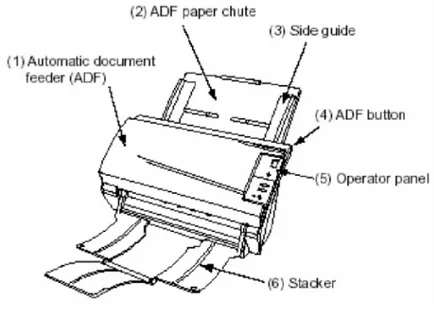
Berikut ini scanner dilihat dari depan dan penjelasan mengenai fungsi bagian-bagian dari image scanner:
Gambar 10 . Scanner dilihat dari depan
Tabel dibawah ini menjelaskan nama dan fungsi dari periferal dari gambar diatas.
No. Periferal Fungsi
1. Automatic Document Feeder
(ADF) Pemasok dokumen yand akan discan secara otomatis 2. Paper Chute Pengait dokumen yang digunakan
ketika scanner sedang bekerja 3. Side Guide Peralatan untuk mengatur lebar
dokumen yang akan di scan 4. ADF Button Tombol ini ditekan jika ingin
membuka cover, sebagai contoh: tombol ini ditekan jika ada proses scanning yang macet.
5. Operator panel Digunakan untuk mengoperasikan scanner.
6. Stacker Digunakan untuk menumpuk dokumen yang sudah di scan. 7. Switch SCSI ID Untuk menge-set SCSI ID 8. Kabel konektor SCSI Untuk menghubungkan interface
SCSI dari komputer
9. Kabel konektor USB Untuk menghubungkan interface USB dari komputer
10. DC inlet Untuk menghubungkan listrik AC ke adaptor
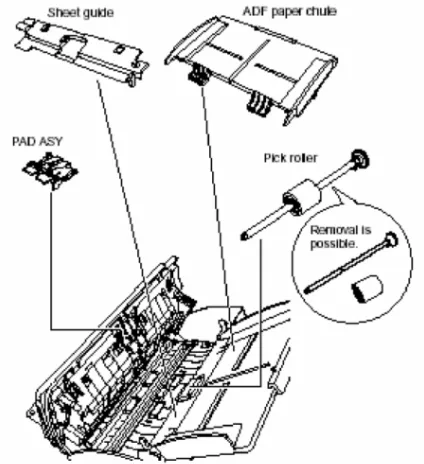
Gambar berikut ini memperlihatkan periferal image scanner yang dapat dilepas
Gambar 12. Periferal image scanner
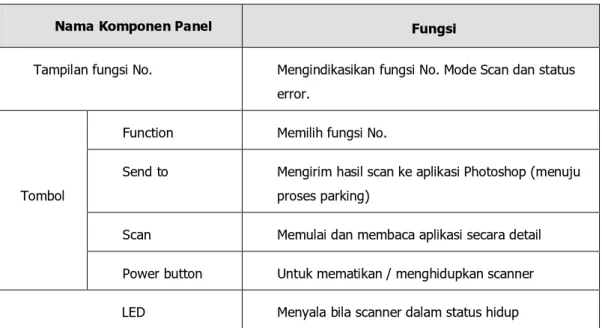
Berikut ini adalah gambar panel operator yang digunakan untuk mengoperasikan image scanner :
Gambar 13 . Panel Operator
Tabel dibawah ini adalah penjelasan nama komponen dan fungsi dari gambar diatas
Nama Komponen Panel Fungsi
Tampilan fungsi No. Mengindikasikan fungsi No. Mode Scan dan status error.
Function Memilih fungsi No.
Send to Mengirim hasil scan ke aplikasi Photoshop (menuju proses parking)
Scan Memulai dan membaca aplikasi secara detail Tombol
Power button Untuk mematikan / menghidupkan scanner LED Menyala bila scanner dalam status hidup
4) Instalasi Image Scanner ke catu daya
Petunjuk berikut ini adalah cara instalasi image scanner :
• Letakkan scanner pada posisi yang memungkinkan kabel-kabel dapat terjangkau ke perangkat komputer.
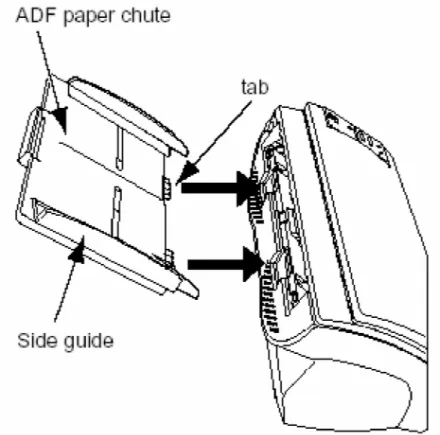
• Pasangkan ADF paper chute dengan cara memasukkan tab kanan kiri ke lubang pada bagian belakang scanner seperti pada gambar berikut :
Gambar 14. Memasukkan Tab
• Sambungkan kabel arus listrik AC dengan cara menyambung kabel AC adaptor ke arus AC lalu menyambung kabel AC adaptor ke image scanner seperti pada gambar dibawah ini :
Gambar 15. Menyambungkan Arus Listrik ke AC Adaptor
5) Mengkoneksikan image scanner ke komputer a) Koneksi menggunakan kabel USB :
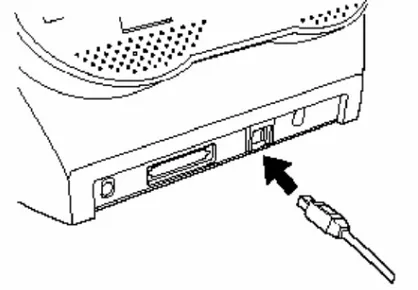
• Sambungkan kabel USB ke port USB pada scanner, seperti pada gambar berikut :
Gambar 17. Menyambung Kabel USB Ke Image Scanner
• Sambungkan ujung kabel USB yang lainnya ke port USB komputer.
• Tekan tombol Power pada panel untuk menghidupkan image scanner.
b) Koneksi dengan SCSI
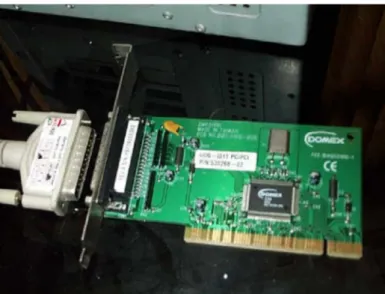
Koneksi dengan SCSI dapat dilakukan jika scanner dan komputer anda memiliki SCSI interface. Jika komputer tidak ada SCSI interface maka perlu dipasang periferal tambahan, yaitu SCSI card seperti pada gambar dibawah ini :
Gambar 18. SCSI Card
Jika SCSI card telah ada pada komputer anda lakukan langkah berikut :
• Sambungkan kabel SCSI ke port SCSI image scanner seperti pada gambar berikut ini :
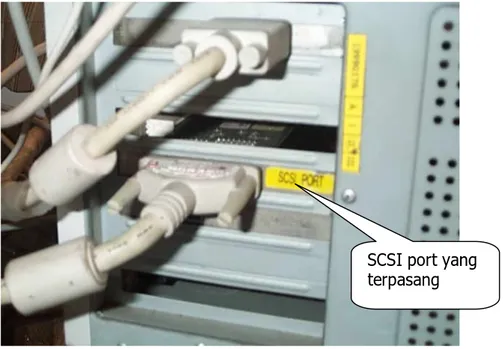
• Sambungkan ujung kabel yang lain ke port SCSI komputer seperti pada gambar dibawah ini :
Gambar 20. Port SCSI pada komputer
• Lakukan setting SCSI ID dengan cara seperti yang ditunjukkan pada gambar beserta penjelasannya dibawah ini :
Gambar 21. Tombol Pengatur SCSI ID
Putarlah tombol pada bagian belakang image scanner, sehingga penunjuk berada pada posisi angka antara 0 dan 7, dimana nilai 8 dan 9 sebagai nilai ID default image scanner tersebut. Lebih jelasnya lihat tabel dibawah ini :
SCSI port yang terpasang
ID No. Deskripsi
0 – 7 Nomor ID yang dapat di set
8,9 Nomor ID default
• Tekan tombol Power pada panel di image scanner
• Tekan tombol Power pada komputer.
c) Instalasi Perangkat Lunak
Instalasi perangkat lunak merupakan instalasi driver image scanner dan instalasi Adobe Photoshop. Instalasi dapat dilakukan dengan cara sebagai berikut :
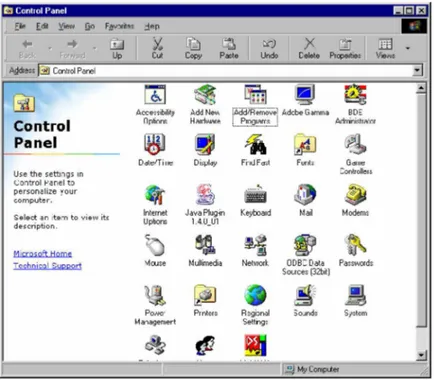
• Klik menu Start > Setting > Control Panel, seperti pada gambar berikut ini:
Gambar 22. Menu Start > Settings > Control Panel
Gambar 23. Kotak menu Control Panel
• Dobel klik Add/Remove Programs sehingga tampil kotak dialog seperti pada gambar 24 berikut ini :
• Masukkan CD driver image scanner, lalu klik tombol Install, sehingga tampil kotak dialog sebagai berikut :
Gambar 25. Kotak Menu Install
• Klik Next, sehingga keluar kotak menu lanjutan seperti pada gambar berikut ini :
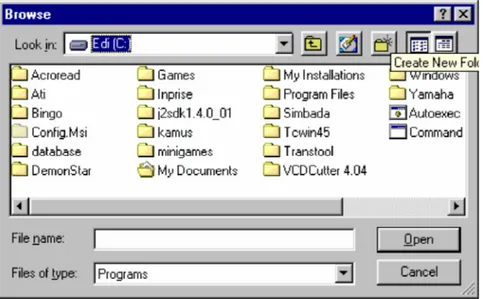
• Klik tombol Browse, sehingga tampil kotak menu Browse sebagai berikut :
Gambar 27. Kotak menu Browse
• Klik kotak Look in, lalu pilih CD ROM yang memuat driver image scanner.
• Klik Install, lalu ikuti perintah instal dari menu instalasi sampai dengan selesai.
6) Mengoperasikan Image Scanner a) Menghidupkan image scanner
Berikut ini langkah-langkah dan penjelasan prosedur menghidupkan image scanner sesuai user manual :
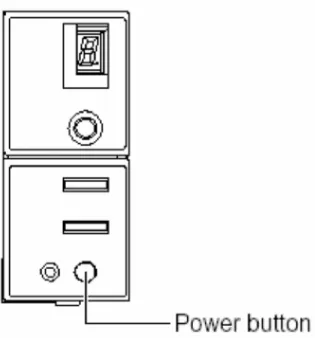
• Tekan tombol Power pada panel image scanner, seperti yang ditunjukkan pada Gambar 28 berikut ini:
Gambar 28. Tombol Power pada Panel Image Scanner
•Lihatlah lampu indikator power (LED), jika telah menyala maka image scanner telah siap digunakan
•Tekan tombol power sekali lagi untuk mematikan
b) Meletakkan dokumen tunggal (mono sheet) pada image scanner
• Masukkan dokumen pada ADF chute dan luruskan tepi kanan kiri dan atas bawah dokumen tersebut seperti pada gambar 29 berikut ini:
Gambar 29. Mengatur Tepi Kanan dan Kiri Dokumen
• Periksa ukuran dokumen yang akan di-scan, ukuran maksimum untuk image scanner tipe ini adalah ukuran A4.
c) Meletakkan multiple sheet dokumen pada image scanner
• Ambillah setumpuk dokumen yang tebal tumpukannya tidak lebih dari 5 mm
• Pegang kedua sisi tumpukan kertas dengan kedua tangan lalu lengkungkan tumpukan seperti yang terlihat pada Gambar 30 berikut ini:
• Pegang lurus tumpukan seperti pada Gambar 31 berikut :
Gambar 31. Mencegah Dokumen Lengket Satu dengan Yang Lain
• Lakukan langkah 2 dan 3 berulang-ulang agar permukaan dokumen yang akan di-scan tidak lengket
• Sebelum meletakkan dokumen yang akan di-scan, tariklah ADF paper chute extention keatas agar kertas dapat menempati posisi tegak lurus seperti yang terlihat pada gambar 32 berikut ini:
Gambar 32. ADF Paper Chute Extention
• Letakkan tumpukan dokumen yang akan di-scan ke ADF paper chute
• Aturlah papan tabulasi kanan dan kiri sehingga papan tabulasi tepat di tepi kanan dan kiri dokumen seperti yang ditunjukkan pada gambar 33 berikut :
Gambar 33. Arah Pengaturan Papan Tabulasi
• Tariklah penampung tumpukan seperti pada gambar 34 berikut ini agar dokumen yang selesai di-scan tidak acak-acakan dan dapat diperiksa lagi jika terjadi penarikan dokumen ganda oleh ADF paper chute.
Gambar 34. Arah tarikan stacker (penampung)
• Tariklah paper stop stacker yang melipat di dalam stacker agar kertas yang keluar dari image scanner dapat berhenti dalam tumpukan. Lihat gambar 35 berikut ini :
Gambar 35. Arah Penempatan Paper Stop
d. Rangkuman 1
UPS (Uninterruptable Power Supply ) adalah perangkat keras tambahan untuk perangkat elektronik yang berfungsi untuk mencegah putusnya arus listrik sehingga kerusakan yang ditimbulkan oleh padamnya aliran listrik dapat dicegah.
Image scanner adalah peralatan yang digunakan untuk mengambil gambar fisik ke dalam gambar digital. Hasil scan gambar dapat digunakan sebagai file multimedia. Image scanner dapat digunakan sebagai peralatan entri data grafis jika diintegrasikan dengan perangkat komputer dan didukung dengan software berupa driver dan aplikasi grafis.
e. Tugas 1
1) Lakukanlah scan gambar dengan berbagai ukuran resolusi dengan cara mengatur panel resolusi pada VistaScan di layar komputer 2) Amatilah waktu yang dibutuhkan untuk menyelesaikan scan satu
gambar dengan resolusi tinggi dan resolusi rendah, lalu bandingkan hasilnya.
3) Editlah gambar hasil scan pada No. 2 menggunakan Adobe Photoshop
f. Tes Formatif 1
1) Apa yang harus dilakukan agar hasil scan gambar memiliki kualitas yang tinggi seperti gambar aslinya?
2) Apa yang harus dilakukan agar gambar yang dihasilkan oleh image scanner dapat di setup menjadi desktop wallpaper ?
g. Kunci Jawaban Tes Formatif 1
1) Agar gambar yang dihasilkan oleh image scanner memiliki kualitas yang tinggi, maka sebelum proses scan dilakukan, panel resolusi pada aplikasi VistaScan atau aplikasi scanner pada komputer diatur ke tingkat resolusi tinggi pula.
2) Gambar diimport ke tipe bitmap dan diletakkan pada folder desktop wallpaper yaitu C:\windows.
2. Kegiatan Belajar 2: Instalasi Kamera Digital a. Tujuan Kegiatan Pemelajaran
Setelah mempelajari kegiatan belajar ini siswa mampu mengintegrasikan peralatan camera digital sebagai perangkat digitizer input ke komputer serta pemasangan catudaya dan melakukan setting sesuai konfigurasi yang diperlukan.
b. Uraian Materi
Camera digital adalah perangkat perekam data video yang mampu menyimpan gambar digital dari mode gambar analog. Camera digital termasuk salah satu produk teknologi digital, sehingga disebut pula salah satu perangkat digitizer yang memiliki kemampuan mengambil input data analog berupa frekuensi sinar dan mengubah ke mode digital elektronis.
Berikut ini adalah gambar salah satu produk kamera digital, yaitu KODAK Easyshare CX7300 yang diambil sebagai contoh praktek.
Keterangan:
1. Kamera digital
Kodak CX7300 3. Kabel kamera keUSB dari komputer 2. Camera dock set
for printer 4. Baterai camera
Langkah Kerja
1) Pemasangan Baterai
Berikut ini adalah cara memasang baterai kamera :
• Pastikan bahwa kamera dalam keadaan Off atau tidak sedang aktif.
• Pada bagian bawah kamera ada lapisan penutup baterai, yang dapat dibuka dengan cara ditekan dan digeser sesuai tanda panah pada lapisan penutup tersebut. Lihat gambar berikut :
Gambar 37. Arah Membuka Tutup Baterai
Gambar 38. Pemasangan Baterai Non Rechargeable
• Jika anda membutuhkan baterai pack seperti yang ada pada paket kamera, maka pasanglah baterai pada pack tersebut, seperti pada gambar dibawah ini:
Gambar 39. Pemasangan Baterai Rechargeable dengan Option Pack
• Tetapi jika anda menggunakan baterai Lithium, pasanglah baterai seperti pada gambar berikut ini :
Gambar 40. Pemasangan Baterai Lithium
• Tutuplah lapisan penutup baterai.
Informasi yang harus diperhatikan mengenai baterai dan pemeliharaannya adalah sebagai berikut :
Jangan menyentuhkan logam (termasuk koin) ke baterai yang jenisnya rechargeable, karena kemungkinan yang dapat terjadi adalah terjadi arus pendek pada baterai sehingga listrik yang tersimpan pada baterai akan hilang atau baterai menjadi panas dan bahkan rusak sehingga tidak dapat menyimpan listrik lagi.
Berikut ini adalah penyebab muatan listrik baterai camera cepat habis :
• Melihat objek gambar yang ada menggunakan layar camera
• Membidikkan sasaran (objek) dengan layar camera
• Menggunakan lampu blitz untuk pencahayaan objek atau sasaran
Untuk menjaga agar baterai kamera tahan lama maka hindari hal-hal berikut ini :
• Hindarkan baterai dari kotor (debu, minyak dan material yang bersifat konduktor)
• Hindarkan dari udara lembab pada saat penyimpanan
• Hindarkan dari suhu yang terlalu tinggi atau terlalu rendah, usahakan pada temperature diatas 5oC dan dibawah 41o C.
• Hindarkan dari air dan sentuhan benda basah lainnya.
• Hindarkan dari benda yang terlalu asam dan terlalu basa atau benda yang bergaram
2) Mengaktifkan / menghidupkan kamera
Untuk menghidupkan kamera digital ikuti langkah berikut ini :
• Pindahkan dengan cara memutar knob / tombol dari posisi Off ke posisi yang lain, seperti pada gambar berikut ini :
Pada saat kamera sedang melakukan checking periferal, maka lampu indikator akan menyala hijau dan akan berubah menjadi warna glows jika kamera sudah siap (ready) untuk digunakan.
• Untuk mematikan pindahkan posisinya ke mode Off
Tabel berikut ini berisi langkah yang anda lakukan pada saat menggunakan kamera:
Yang Anda kehendaki Yang harus Anda
lakukan Menghidupkan / mematikan layar
kamera Tekan tombol Ok
Mengubah setting kamera (dapat
dilakukan jika kamera aktif) Lihat menu Melihat objek tanpa screen Bidiklah dengan
lubang lensa
3) Mengkoneksikan kamera digital ke komputer
Koneksi kamera digital ke komputer menggunakan kabel USB yang tersedia satu paket dengan periferal komputer. Untuk mengkoneksikan ikuti langkah berikut:
• Pastikan kamera dalam keadaan Off
• Pasanglah ujung kabel USB ke port kamera dan ujung lainnya ke komputer. Gambar berikut ini memperlihatkan kabel USB yang tersambung ke komputer :
Gambar 42. Kabel Konektor Kamera ke Komputer
• Bila komputer anda menggunakan sistem operasi Windows XP, maka kamera dapat langsung teridentifikasi, tetapi jika komputer menggunakan sistem operasi Windows 98, driver kamera digital harus diinstall dahulu. Port USB tidak disupport oleh Windows 95 dan Win NT 4.0 Pemasangan kabel USB kamera ke port USB komputer dapat dilihat sebagai berikut:
Gambar 43. Kabel konektor kamera ke komputer
• Hidupkan kamera, lalu tunggulah proses inisialisasi kamera oleh komputer
Jika kamera sudah berisi foto-foto, maka foto-foto itu bisa didownload ke komputer, sehingga gambar-gambar foto bisa dimanipulasi menggunakan komputer melalui aplikasi grafis seperti Adobe Photoshop atau coreldraw. Berikut ini adalah langkah-langkah yang harus dilakukan untuk mendownload file dari kamera digital.
• Buka Windows Explorer, jika inisialisasi perangkat kamera digital berhasil maka akan terlihat hasil inisialisasi menempati root drive komputer
• Untuk mendownload gambar atau foto dari kamera digital, klik nama kamera hasil inisialisasi kamera di Windows Explorer,
maka akan terlihat file-file yang berextensi jpg, yaitu foto-foto yang ada di dalam kamera.
• Klik kanan nama file, lalu pilih Copy.
• Masuklah ke folder di drive C atau D atau drive lainnya, lalu klik kanan dan pilih Paste.
• File gambar foto telah berhasil dipindahkan ke komputer.
c. Rangkuman 2
Kamera digital merupakan salah satu peralatan untuk mengambil gambar dari lingkungan nyata sehingga menjadi gambar digital yang dapat diambil oleh aplikasi di komputer. Gambar yang dihasilkan dapat dimanipulasi seperti gambar yang dihasilkan oleh image scanner.
d. Tugas 2
1) Ambilah gambar dengan kamera digital lalu integrasikanlah kamera digital dengan perangkat komputer
2) Copy gambar yang dihasilkan oleh kamera digital dan bukalah file gambar tersebut menggunakan Adobe Photoshop. Perhatikan apakah gambar tersebut cukup jelas dengan resolusi layar 1024 x 800 piksel.
e. Tes Formatif 2
1) Apa tipe file yang dihasilkan oleh kamera digital jika dipindahkan ke perangkat komputer?
2) Periferal apa yang diperlukan untuk ,emgintegrasikan kamera digital dengan komputer?
f. Kunci Jawaban Tes Formatif 2
1) Tipe file yang dihasilkan oleh kamera digital adalah file jpeg (*.jpeg)
2) Kabel konektor (perangkat keras) dan driver kamera digital (perangkat lunak)
3. Kegiatan Belajar 3: Instalasi LCD Projector a. Tujuan Kegiatan Pemelajaran
Setelah mempelajari kegiatan belajar ini siswa mampu mengintegrasikan peralatan LCD Projector sebagai perangkat output dari komputer serta pemasangan catudaya dan melakukan setting sesuai konfigurasi yang diperlukan.
b. Uraian Materi
LCD Projector adalah perangkat animasi tiga dimensi yang sering digunakan untuk media presentasi, karena mampu menampilkan screen dengan ukuran besar. Selain itu LCD Projector juga dapat diintegrasikan dengan perangkat yang lain, misalnya DVD player atau VCD player, monitor dan juga komputer. Berikut ini adalah gambar LCD Projector dan accessories-nya :
Gambar 44. Toshiba LCD Projector dan Accessories Keterangan gambar :
1. TDP-P4 digital projector +tutup lensa 2. Tas projector
3. User manual, dan CD driver 4. Kabel power / listrik
5. Remote Control
6. Kabel analog dari komputer ke LCD Projector 7. Kabel Video komposit
8. S-kabel video 9. Macintosh Adapter
Gambar berikut ini menjelaskan bagian-bagian dari LCD Projector dilihat dari belakang :
Gambar 45. Bagian LCD Projector
Langkah Kerja
Dalam kegiatan belajar ini akan dijelaskan cara melakukan setting projector digital agar perangkat tersebut siap digunakan :
1) Setting digital projector
• Letakkan digital projector pada tempat yang datar dengan jarak kurang lebih 3 meter. Lihat gambar berikut :
• Posisikan letak projector tegak lurus dengan layar proyeksi agar diperoleh gambar yang sempurna
• Pastikan digital projector dan komputer dalam keadaan off.
Gambar 46. Posisi Projector terhadap Bidang Proyeksi/Screen
2) Koneksi digital projector ke komputer
Koneksi ke komputer dilakukan dengan memasang kabel konektor yang dapat dipilih, yaitu kabel USB dan kabel VGA adapter atau video komputer. Port yang ada pada projector dapat dilihat sebagai berikut :
Gambar 47. Port Digital Projector
Gambar 48. Port Digital Projector
Untuk mengkoneksikan digital projector ke komputer lakukan langkah berikut:
• Pasangkan ujung kabel ke port di bagian belakang komputer dan ujung yang lain ke port digital projector
• Jika anda ingin menggunakan digital projector untuk presentasi menggunakan power point dan menggunakan remote, sambungkan kabel USB ke port USB mouse komputer anda. Lihat gambar berikut :
Gambar 49. Posisi Kabel Connector dari Projector ke Komputer
3) Koneksi Digital Projector ke Video Player
Untuk mengkoneksikan video player ke digital projector lakukan langkah berikut ini:
• Pasangkan kabel yang berwarna kuning ke port “video out” pada video player. Mungkin ada tulisan “To Monitor” pada port tersebut.
• Pasangkan ujung kabel yang berwarna kuning yang lain ke projector. Sehingga akan terlihat seperti pada gambar berikut:
Gambar 50. Posisi kabel connector dari video player ke projector
4) Menghidupkan projector dan mengatur tampilan gambar
Untuk menghidupkan projector ikuti langkah berikut ini :
• Buka tutup lensa pada bagian depan
• Pasangkan kabel power projector ke terminal arus listrik
• Tekan tombol power pada projector, lampu LED aka menyala. Posisii lampu LED pada panel dapat anda lihat pada gambar berikut
Gambar 51. Posisi LED pada Panel Projector
• Hidupkan video player atau komputer yang telah tersambung ke projector, gambar akan segera tampil di layar proyeksi. Jika tidak tampil tekan tombol SOURCE pada keypad atau pada remote projector. Lihat gambar berikut :
Gambar 52. Posisi Tombol SOURCE pada Remote Projector
• Proses penyalaan sudah selesai
Kemungkinan yang terjadi setelah anda meletakkan dan memasang projector adalah tampilan gambar kurang tinggi atau terlalu rendah sehingga pada forum presentasi peserta di bagian belakang tidak
dapat melihat dengan jelas seluruh tampilan projector. Untuk mengatasi hal itu lakukan langkah berikut :
• Tekan dan peganglah tombol elevator, sehingga akan muncul pada bagian bawah projector tiang penyangga kecil untuk menaikkan posisi lensa projector. Lihat gambar berikut ;
Gambar 53. Posisi Tombol SOURCE pada Remote Projector
• Aturlah ketinggian gambar dengan memutar tombol penyangga, setelah sesuai dengan ketinggian yang diinginkan, lepaskan.
Mengatur posisi gambar secara vertikal dapat dilakukan dengan keystone+ atau keystone-. Gambar berikut memperlihatkan tampilan proyeksi yang belum sempurna, sehingga perlu diatur dengan keystone.
Gambar 54. Posisi Proyeksi Vertikal
Untuk mengatur posisi vertikal ikuti langkah berikut:
• Tekan keystone+ jika hasil proyeksi tampak seperti pada gambar sebelah kiri
• Tekan keystone- jika hasil proyeksi tampak seperti pada gambar sebelah kanan.
Untuk mengatur lebih jauh tampilan proyeksi, berikut dijelaskan dalam beberapa point.
5) Menggunakan menu dalam screen
Projector memiliki menu yang dapat digunakan untuk mengatur setting proyeksi dan berbagai setting lain yang lebih detail. Menu yang tampil pertama kali untuk masuk ke submenu berikutnya adalah Main Menu yang dapat dilihat dengan menekan tombol menu pada panel. Tampilan pada proyeksi adalah sebagai berikut:
Gambar 55. Tampilan Menu Utama
6) Menggunakan menu display
Menu display digunakan untuk mengatur setting tampilan. Untuk mengatur nilai parameter dalam pilihan tersebut dapat digunakan tombol Incremen dan Decrement. Pilihan yang tersedia dalam menu tersebut adalah sebagai berikut:
Gambar 56. Tampilan Menu Utama
7) Menu Image ke sumber komputer
Mengatur image dari sumber komputer yaitu menyesuaikan sumber dengan kondisi proyeksi. Tampilan menu secara lengkap adalah sebagai berikut :
Gambar 57. Tampilan Menu Utama
8) Menu Image ke sumber video player
Mengatur image dari sumber video player dapat dilakukan dengan menu display. Berikut tampilan untuk mengatur dari sumber video player:
Gambar 58. Tampilan Menu Utama
9) Langkah Perawatan LCD Projector
Langkah perawatan yang dapat dilakukan diantaranya adalah : a) Membersihkan Lensa
Untuk membersihkan lensa gunakanlah bahan yang tidak mengikis lensa atau bahan non abrasive.
Lakukan pembersihan lensa dengan bahan lunak dan arah membersihkan secara memutar.
Agar lensa tidak cepat kotor, tutuplah lensa jika projector sedang tidak digunakan.
b) Mengganti lampu projector
Lampu projector akan dapat digunakan hanya dalam jangka waktu tertentu. Lampu akan mati jika telah mencapai ambang batas atau counter lifetime. lampu dapat dibeli di dealer projector tempat projector tersebut dibeli. Berikut ini dijelaskan cara melepaskan lampu dari dalam projector.
• Matikan projector dan lepaskan kabel power dari steker.
• Tunggulah selama 30 menit agar projector menjadi dingin.
• Bukalah casing lampu projector dengan obeng kecil. Lubang baut ada di posisi depan dan dimasukkan dari arah belakang. Lihat gambar berikut:
Gambar 59. Melepas Baut Front Cover
• Doronglah pada bagian tab yang berwarna kuning pada bagian/unit lampu. Lihat gambar berikut:
Gambar 60. Lepaskan Tab yang Berwarna Kuning
• Tariklah bagian modul lampu secara perlahan. Lihat gambar berikut:
Gambar 61. Melepas Modul Lampu
Gambar 62. Melepas Lampu dari Modul
• Pasanglah lampu projector yang baru
• Tempatkan pada bagian modul lampu
• Sambunglah tab yang warnanya kuning untuk mengkoneksikan lampu
• Kembalikan baut penutup seperti yang dilakukan pada langkah no 3
• Pasang kabel power pada steker dan tekan tombol power On. c) Melepas baterai dari remote
Ikuti langkah berikut untuk melepaskan baterai dari remote projector:
• Peganglah remote dengan posisi telungkup di telapang tangan anda
• Tekan dan dorong dengan jari pada penutup baterai dibagian belakang remote.
• Pasanglah kembali penutup baterai seperti semula dengan cara menekan dan mendorong dengan jari.
d) Kunci pengaman projector
Projector memiliki sistem pengaman yang disebut dengan PC Guardian Cable Lock System seperti pada gambar dibawah ini :
Gambar 63. Melepas Lampu dari Modul
c. Rangkuman 3
LCD Proyektor adalah peralatan yang memiliki kesamaan fungsi dengan layar monitor komputer atau monitor visual lainnya. Penggunaan LCD Proyektor pada umumnya digunakan pada sesi presentasi, karena LCD Proyektor mampu menampilkan gambar dengan ukuran yang jauh lebih besar dari layar monitor komputer atau layar televisi. LCD Proyektor dapat diintegrasikan dengan peralatan komputer, televisi DVD / VCD player.
d. Tugas 3
1) Cobalah mengatur tampilan proyeksi LCD Proyektor jika gambar mula-mula memiliki lebar tidak simetris
2) Cobalah mengatur letak LCD proyektor dalam berbagai posisi dan usahakan hasil proyeksi tiap posisi dapat memiliki lebar yang simetris.
3) Cobalah mengatur posisi, proyeksi dan focus gambar LCD proyektor untuk berbagai ukuran ruangan presentasi.
e. Tes Formatif 3
1) Apa yang harus dilakukan jika gambar proyeksi yang dihasilkan oleh LCD proyektor kurang jelas atau kabur?
2) Apa yang harus dilakukan agar tampilan LCD proyektor memiliki ukuran sisi yang simetris?
f. Kunci Jawaban Tes Formatif 3
1) Agar gambar hasil proyeksi memiliki ukuran yang dapat terlihat dengan jelas maka perlu diatur focus dari LCD Proyektor tersebut. 2) Agar gambar proyeksi yang dihasilkan dapat simetris maka posisi
atau letak proyektor harus diatur agar tidak terlalu condong keatas atau miring dari bidang proyeksi. Dapat juga diatur dengan menu display pada panel proyektor tersebut.
BAB III
EVALUASI
A. PERTANYAAN
1. Apa yang dimaksud dengan teknologi animasi?
2. Apa saja hasil teknologi animasi yang sering anda saksikan? 3. Apa saja yang dapat digunakan sebagai media tampilan animasi? 4. Apa perbedaan film animasi dan bukan film animasi?
5. Lakukan setting peralatan untuk mempresentasikan animasi 3D?
B. KUNCI JAWABAN EVALUASI
1. Teknologi animasi adalah teknik merancang dan membangkitkan gambar yang bergerak mengikuti pola tertentu. Pola animasi biasanya menyerupai pola gerakan benda nyata, baik benda hidup (manusia, hewan dan tumbuhan) atau benda mati (mesin, gunung berapi, mendung, asap dan lain-lain)
2. Film kartun, model kerja mesin, simulasi, game dan lain-lain. 3. Komputer, televisi, LCD proyektor.
4. Film animasi adalah film yang aktor dan latar belakangnya merupakan gambar hasil rekayasa grafis atau gambar dan latar belakangnya berasal dari benda nyata tetapi dilakukan manipulasi grafis sebelum ditampilkan.
C. KRITERIA KELULUSAN
Aspek (1-10)Skor Bobot Nilai Keterangan
Kognitif (soal no 1 s/d 4) 3 Kebenaran setting peralatan (soal 5) 5 Kerapian, kebersihan, estetika pemasangan 1 Ketepatan waktu 1 Nilai Akhir
Syarat lulus nilai minimal 70 dan skor setiap aspek minimal 7
Kategori kelulusan:
70 – 79 : Memenuhi kriteria mininal. Dapat bekerja dengan bimbingan. 80 – 89 : Memenuhi kriteria minimal. Dapat bekerja tanpa bimbingan. 90 – 100 : Di atas kriteria minimal. Dapat bekerja tanpa bimbingan.
BAB IV
PENUTUP
Setelah menyelesaikan modul ini dan mengerjakan semua tugas serta evaluasi maka berdasarkan kriteria penilaian, peserta diklat dapat dinyatakan lulus/ tidak lulus. Apabila dinyatakan lulus maka dapat melanjutkan ke modul berikutnya sesuai dengan alur peta kududukan modul, sedangkan apabila dinyatakan tidak lulus maka peserta diklat harus mengulang modul ini dan tidak diperkenankan mengambil modul selanjutnya.
DAFTAR PUSTAKA
Chandra. (2000). Belajar Sendiri Adobe Photoshop. Elex Media Komputindo. Jakarta
Hakim, Lukmanul, dkk. (2003), Membuat Grafik Web yang Menarik. Elex Media Komputindo, Jakarta.
Kodak User manuals, Instalation and Operation Guide, Japan
TOSHIBA User Manuals; Installations and Operation Manual TDP-P4 Projector, TOSHIBA Corp. Japan