BAB 3
ANALISIS DAN PERANCANGAN
3.1 Analisis Sistem yang Berjalan
Sekarang ini mata kuliah Analisa dan Perancangan Sistem Informasi di Universitas Bina Nusantara diajarkan melalui dua cara yaitu dengan cara tatap muka di kelas, dimana dosen menerangkan mata kuliah Analisa dan Perancangan Sistem Informasi dan mahasiswa mendengarkan penjelasan dari dosen yang bersangkutan sesuai jadwal yang ditentukan biasanya selama dua shift (2X100 menit). Dosen selanjutnya memberikan latihan sesuai dengan topik yang bersangkutan. Cara lain yang digunakan adalah Multi Channel Learning yang menggunakan media internet untuk mentransfer materi kepada mahasiswa supaya mereka dapat melakukan pembelajaran sendiri. Mereka juga dapat melakukan pengiriman tugas melalui media ini, dapat berinteraksi dengan dosen melalui media forum yang telah disediakan oleh universitas. Namun, masih terdapat keterbatasan dari cara – cara tersebut seperti misalnya cara dosen mengajar yang terkadang tidak bisa dimengerti oleh mahasiswa karena daya tangkap mereka yang berbeda atau karena suasana kelas yang kurang mendukung, selain itu belajar mengajar di kelas dibatasi oleh waktu. Dari segi MCL terdapat kesulitan untuk menambahkan fitur yang bersifat multimedia karena bandwith untuk koneksi internet masih kurang, sehingga untuk mendownload membutuhkan waktu yang cukup lama.
3.2 Analisis Hasil Kuesioner
Penyebaran kuesioner yang dilakukan kepada para mahasiswa Universitas Bina Nusantara sebanyak 500 lembar dan yang berhasil dikumpulkan untuk dianalisis adalah 470 lembar.
Berikut ini adalah hasil perhitungan kuesioner yang diperoleh dan sudah dihitung kemudian ditampilkan dalam bentuk tabel.
1. Apakah Anda pernah mempelajari mata kuliah Analisa dan Perancangan Sistem Informasi Dasar?
Tabel 3.1 Persentase Mahasiswa yang telah mempelajari Mata Kuliah Analisa dan Perancangan Sistem Informasi
Jawaban Jumlah Persentase
Ya 260 55.32 %
Tidak 210 44.68 %
Total 470 100 %
Grafik 3.1 Grafik Persentase Mahasiswa yang telah mempelajari Mata Kuliah Analisa dan Perancangan Sistem Informasi
44.68%
55.32%
2. Apakah Anda sudah Lulus mata kuliah Analisa dan Perancangan Sistem Informasi Dasar ?
Tabel 3.2 Persentase Tingkat Kelulusan Mahasiswa yang Pernah mempelajari mata kuliah Analisa dan Perancangan Sistem Informasi Dasar
Jawaban Jumlah Persentase
Lulus 170 65.38 %
Tidak Lulus 90 34.62 %
Total 260 100 %
Grafik 3.2 Grafik Persentase Tingkat Kelulusan Mahasiswa yang Pernah mempelajari mata kuliah Analisa dan Perancangan Sistem Informasi Dasar
3. Bila Lulus, grade apa yang anda dapatkan ?(berdasarkan pertanyaan no 2) Tabel 3.3 Persentase Nilai Kelulusan Mahasiwa yang telah lulus mempelajari Mata Kuliah Analisa dan Perancangan Sistem Informasi Dasar
Jumlah Persentase A 40 23.53 % B 110 64.71 % C 20 11.76 % 34.62% 65.38%
D - -
Total 170 100 %
Grafik 3.3 Grafik Persentase Nilai Kelulusan Mahasiwa yang telah lulus mempelajari Mata Kuliah Analisa dan Perancangan Sistem Informasi Dasar
4. Bila tidak lulus, masalah apa yang menyebabkan anda tidak lulus? ( Dapat memilih lebih dari satu penyebab anda tidak lulus)
Tabel 3.4 Persentase Tingkat Permasalahan Ketidak Lulusan Mahasiswa Mempelajari mata kuliah Analisa dan Perancangan Sistem Informasi Dasar
Jawaban Jumlah Persentase
Keseluruhan
Cara Dosen Mengajar 211 42.2 %
Tidak Dapat Menjawab Soal sewaktu Ujian 140 28.1%
Sakit - -
Absensi - -
Materi yang Sulit 71 14.1 %
Kurangnya waktu pembelajaran 78 15.6 %
Lainnya - -
Jumlah 500 100 %
64.71%
11.76% 23.53%
Grafik 3.4 Grafik Persentase Tingkat Permasalahan Ketidak Lulusan Mahasiswa Mempelajari mata kuliah Analisa dan Perancangan Sistem Informasi Dasar
5. Apakah Anda pernah mempelajari mata kuliah Analisa dan Perancangan Sistem Informasi Lanjut?
Tabel 3.5 Grafik Persentase Tingkat Kelulusan Mahasiswa yang Pernah mempelajari mata kuliah Analisa dan Perancangan Sistem Informasi Lanjut
Jawaban Jumlah Persentase
Ya 180 69.23 % Tidak 80 30.77 % Total 260 100 % 28.10% 15.60% 14.10% 42.20%
Cara Dosen Mengajar Tidak Dapat Menjawab Soal sewaktu Ujian
Grafik 3.5 Grafik Persentase Tingkat Kelulusan Mahasiswa yang Pernah mempelajari mata kuliah Analisa dan Perancangan Sistem Informasi Lanjut
6. Apakah Anda sudah Lulus mata kuliah Analisa dan Perancangan Sistem Informasi Lanjut ?
Tabel 3.6 Persentase Nilai Kelulusan Mahasiwa yang telah lulus mempelajari Mata Kuliah Analisa dan Perancangan Sistem Informasi Lanjut
Jawaban Jumlah Persentase
Lulus 170 94.44 % Tidak Lulus 10 5.56 % Jumlah 180 100 % 69.23% 30.77% Ya Tidak
Grafik 3.6 Grafik Persentase Nilai Kelulusan Mahasiwa yang telah lulus mempelajari Mata Kuliah Analisa dan Perancangan Sistem Informasi Lanjut
7. Bila Lulus, grade apa yang anda dapatkan ?(berdasarkan pertanyaan no 6) ? Tabel 3.7 Persentase Nilai Kelulusan Mahasiwa yang telah lulus mempelajari Mata Kuliah Analisa dan Perancangan Sistem Informasi Lanjut
Jawaban Jumlah Persentase
A 60 35.29 % B 70 41.18 % C 40 23.53 % D - - Total 170 100 % 5.56% 94.44%
Grafik 3.7 Grafik Persentase Nilai Kelulusan Mahasiwa yang telah lulus mempelajari Mata Kuliah Analisa dan Perancangan Sistem Informasi Lanjut
8. Bila tidak lulus, masalah apa yang menyebabkan anda tidak lulus? ( Dapat memilih lebih dari satu penyebab anda tidak lulus)
Tabel 3.8 Persentase Tingkat Permasalahan Ketidak Lulusan Mahasiswa Mempelajari mata kuliah Analisa dan Perancangan Sistem Informasi Lanjut
Jawaban Jumlah Persentase
Keseluruhan
Cara Dosen Mengajar 19 95 %
Tidak Dapat Menjawab Soal sewaktu Ujian 1 5%
Sakit - -
Absensi - -
Materi yang Sulit - -
Kurangnya waktu pembelajaran
Lainnya - -
Jumlah 20 100 %
41.18%
23.53% 35.29%
Grafik 3.8 Grafik Persentase Tingkat Permasalahan Ketidak Lulusan Mahasiswa Mempelajari mata kuliah Analisa dan Perancangan Sistem Informasi Lanjut
9. Darimana anda mendapat bahan untuk mempelajari mata kuliah Analisa dan Perancangan Sistem Informasi ? (jawaban boleh lebih dari satu)
Tabel 3.9 Persentase Sumber Pembelajaran Mata Kuliah Analisa dan Perancangan Sistem Informasi
Jawaban Jumlah Persentase
Buku 230 32.86 %
Internet 20 2.86 %
Keterangan Dosen di kelas 240 34.29 %
E-Learning 40 5.71 % Binus Maya 130 18.57 % Lainnya 40 5.71 % Jumlah 700 100 % 5% 95%
Grafik 3.9 Grafik Persentase Sumber Pembelajaran Mata Kuliah Analisa dan Perancangan Sistem Informasi
10.Dari jawaban pertanyaan no.9, menurut anda apa kekurangan yang ada pada bahan untuk mempelajari mata kuliah Analisa dan Perancangan Sistem Informasi yang anda gunakan sekarang ?
Tabel 3.10 Rincian Kekurangan Bahan Pembelajaran
Bahan Pembelajaran Rincian Kekurangan Bahan Pembelajaran Isinya kurang lengkap (contoh kasus kurang)
Mahasiswa sulit memahami materi karena buku menggunakan bahasa Inggris sehingga takut timbul salah pengertian jika diterjemahkan ke dalam bahasa Indonesia.
Materi di buku berbeda dengan materi praktikum Terdapat perbedaan antara pengarang
Penjelasan yang disampaikan melalui buku bertele-tele Mahal dan sulit untuk diperoleh
Buku
Isinya terlalu berat sehingga sulit untuk dimengerti
34.29% 5.71% 2.86% 5.71% 18.57% 32.86%
Internet Terlalu banyak source ,jadi bingung
Cara mengajar dosen yang kurang dapat dipahami Konsep analisis dan perancangan sistem yang sulit Dosen kurang menguasai bahan
Dosen kurang memberikan contoh-contoh yang berkaitan dengan bahan perkuliahan
Analisis dosen berbeda dengan mahasiswa
Persepsi dosen yang satu dengan yang lainnya berbeda sehingga materi yang disampaikan pun diberikan dengan cara yang berbeda pula sehingga mahasiswa mengalami kebingungan apalagi jika dosen yang mengajar Analisa dan Perancangan Sistem Informasi dasar berbeda persepsi dengan yang lanjut.
Dosen sering tidak masuk dan sering terlambat masuk kelas
Keterangan Dosen di kelas
Ritme dosen mengajar terlalu cepat dan tidak jelas E-Learning Biasanya berbahasa Inggris dan susah di mengerti,
selain itu referensi e-learning tentang mata kuliah Analisa dan Perancangan Sistem Informsi masih kurang.
Kesulitan untuk mendownload materi perkuliahan Kurang lengkap dan biaya pengaksesan cukup mahal Suka terjadi error dan materi kurang lengkap
Pada student article,semua menggunakan bahasa inggris, sehingga sulit untuk dimengerti.
Binusmaya
Informasi yang diberikan sedikit
Lainnnya Adanya perbedaan persepsi antara dosen dengan asisten laboratorium praktikum.
Asisten laboratorium praktikum kurang menguasai bahan serta contoh-contohnya
Selama mempelajari kasus yang ada pada mata kuliah ini, mahasiswa hanya disuruh untuk mengerjakan kasus saja, tetapi tidak diberikan jawaban yang benar
11.Menurut pandangan anda, akankah suatu perangkat ajar dengan animasi, musik, video, dan lain-lain menunjang proses belajar anda ?
Tabel 3.11 Persentase Pandangan tentang Perangkat Ajar
Jawaban Jumlah Persentase
Tidak 10 2.13 %
Kurang 10 2.13 %
Cukup 300 63.83 %
Sangat 150 31.91 %
Total 470 100 %
Grafik 3.10 Grafik Persentase Pandangan tentang Perangkat Ajar
Dari hasil jawaban diatas, yang menjawab tidak dan kurang memberi penjelasan sebagai berikut :
• Karena belum pernah menggunakan perangkat ajar, sehingga belum tahu manfaat yang dapat diberikan.
• Perangkat ajar yang tidak user friendly membuat penggunanya tidak nyaman.
12.Menurut Anda apa saja yang perlu ditampilkan dalam sebuah perangkat ajar ? Tabel 3.12 Persentase Tampilan yang diinginkan dalam sebuah Perangkat Ajar
Jawaban Jumlah Persentase
Soal Latihan 240 17.78 %
Penjelasan Materi 310 22.96 %
Tutorial Software Visio (Cara memakai Software visio)
200 14.81 %
Contoh Kasus 350 25.93 %
Video yang menjelaskan kasus 230 17.04 %
Lainnya 20 1.48 %
Grafik 3.11 Grafik Persentase Tampilan yang diinginkan dalam sebuah Perangkat Ajar
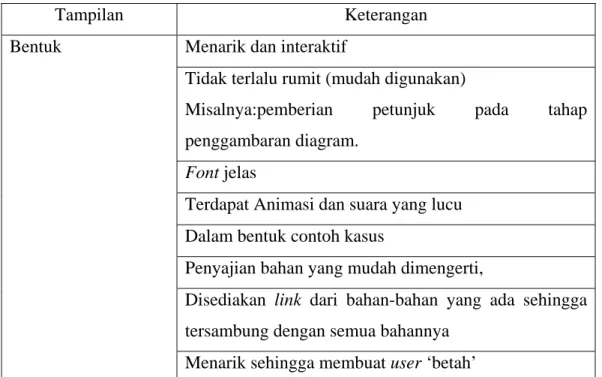
13.Bentuk Tampilan perangkat ajar seperti apa yang anda harapkan ? (Tolong dideskripsikan mulai dari bentuk, warna, musik, background, yang akan digunakan)
Tabel 3.13 Tampilan perangkat ajar yang diharapkan
Tampilan Keterangan Menarik dan interaktif
Tidak terlalu rumit (mudah digunakan)
Misalnya:pemberian petunjuk pada tahap penggambaran diagram.
Font jelas
Terdapat Animasi dan suara yang lucu Dalam bentuk contoh kasus
Penyajian bahan yang mudah dimengerti,
Disediakan link dari bahan-bahan yang ada sehingga tersambung dengan semua bahannya
Bentuk
Menarik sehingga membuat user ‘betah’
Soal Latihan Penjelasan Materi
Tutorial Software Visio (Cara memakai Software visio) Contoh Kasus
Video yang menjelaskan kasus Lainnya
Adanya video yang dapat menggambarkan dengan jelas proses yang dilakukan dalam proses menganalisis dan merancang sistem informasi yang terjadi dalam perusahaan.
Bentuk berupa diagram-diagram atau gambar-gambar supaya lebih mudah dimengerti
Tidak menyakitkan mata
Eye catching
Kombinasi 2 warna saja
Warna yang alami seperti biru, abu-abu, atau krem sehingga enak dilihat
Warna
Warna yang lembut, tidak mencolok Dapat disesuaikan dengan keinginan user
Musik
Musik yang lembut, sehingga memotivasi belajar. Berhubungan dengan materi
Background
Tidak terlalu contrahaz
Dari data-data yang telah dikumpulkan dapat disimpulkan beberapa hal penting yaitu :
o Dari hasil kuesioner dapat dilihat bahwah sebagian besar mahasiswa Universitas Bina Nusantara mempelajari mata kuliah Analisa dan Perancangan Sistem Informasi lewat penjelasan Dosen dikelas, namun masih banyak terdapat kekurangan.
o Tingkat kelulusan mahasiswa Universitas Bina Nusantara untuk mata kuliah Analisa dan Perancangan Sistem Informasi baik dasar maupun lanjut masih belum maksimal karena sebagian besar mendapat grade B.
o Cukup banyak mahasiswa yang tertarik untuk menggunkan perangkat ajar sebagai alat bantu pembelajaran.
3.3 Analisis Hasil Wawancara
Selain melakukan penyebaran kuesioner, wawancara pun dilakukan kepada para dosen yang mengajar mata kuliah Analisa dan Perancangan Sistem Informasi dasar dan lanjut serta asisten laboratorium sistem informasi. Adapun hasil wawancara adalah sebagai berikut :
1. Metode pengajaran apa yang Bapak / Ibu terapkan pada saat ini?
• Melakukan pengajaran sesuai dengan SAP (Satuan Acara Perkuliahan), kombinasi antara MCL dengan pertemuan di kelas
• Dengan menggunakan power point , animasi dan gambar-gambar. Disini dosen diharapkan harus menguasai bahan perkuliahan
2. Menurut Anda, apakah hasil yang diperoleh dari metode tersebut telah sesuai dengan yang diharapkan?
• Tidak sesuai dengan harapan karena jika dilihat dari segi MCL pembelajaran menjadi tidak efektif, juga karena Universitas menghilangkan 3 pertemuan yang dulunya seharusnya ada sementara mahasiswa tidak mengerti apa-apa hanya dengan melihat power point 3. Apakah Bapak / Ibu menemukan kesulitan dalam menjelaskan mata kuliah
Analisa dan Perancangan Sistem Informasi?
• Tidak ada kesulitan karena mahasiswa jika ditanya apakah mereka sudah mengerti selalu menjawab mengerti
• Kesulitan terletak dari segi buku Matthiasen karena buku ini hanya menerangkan secara konsep jadi sulit untuk menyampaikan kepada mahasiswa.
4. Menurut Bapak / Ibu, bagian atau materi mana yang sulit dijelaskan?
• Bagian problem domain analysis, karena disitu sulit untuk menentukan
class dan event mana yang masuk ke dalam class diagram, maksudnya kandidat mana yang masuk, karena hal ini sifatnya seperti rantai.
• Kesulitan untuk mencari problemnya karena mahasiswa Bina Nusantara sulit untuk membuat sesuatu yang bersifat konseptual.
5. Apakah waktu yang diberikan cukup untuk menjelaskan materi Analisa dan Perancangan Sistem Informasi, khususnya pada materi yang sulit?
• Kurang karena dulu saja 14 pertemuan sekarang menjadi 13 pertemuan • Kalau mengajarkan yang agak detil kurang cukup
6. Menurut Bapak / Ibu, jika metode yang diterapkan sekarang disertai dengan suatu alat bantu berupa perangkat ajar berbasiskan multimedia, apakah akan lebih membantu?
• Dirasa dapat mendukung sebagai suplemen tambahan karena CAI itu adalah bentuk dari knowledge management yang dapat digunakan untuk melakukan self-training bagi mahasiswa kapan pun mereka mau.
• CAI merupakan perangkat ajar yang memberi keuntungan dimana materi yang diterangkan akan selalu sama. Contohnya, bila materi yang diterangkan tentang ‘A’ maka akan selalu sama, hal ini membuat setiap mahasiswa yang menggunakan CAI mendapatkan penjelasan yang sama.
• Perangkat ajar (seperti MCL, dan lain sebagainya) kurang efektif untuk membantu mahasiswa binus karena mata kuliah ini bersifat praktek dalam menangani banyak kasus
7. Menurut Bapak / Ibu, faktor-faktor apa saja yang perlu diperhatikan atau ditampilkan dalam perangkat ajar tersebut?
• Perangkat ajar yang baik mengambil sumber materinya tidak tergantung pada satu buku saja.
• Harus bisa memberikan feedback pada penggunanya yang diwujudkan dengan tersedianya menu soal latihan. Di dalam soal latihan dapat dilihat nilai dan progress dari pengguna CAI.
• CAI harus dapat memaksimalkan penggunaan multimedia untuk menarik perhatian penggunanya.
• Harus menguasai ilmu yang dibutuhkan untuk membuat perangkat ajar itu terlebih dahulu.
Dari data-data yang telah dikumpulkan dapat disimpulkan beberapa hal penting yaitu :
• Mayoritas Dosen beranggapan bila metode yang diterapkan sekarang disertai dengan suatu alat bantu berupa perangkat ajar berbasiskan multimedia, akan lebih membantu
• Untuk mata kuliah Analisa dan Perancangan Sistem Informasi baik dasar maupun lanjut, waktu pembelajaran masih kurang bila hanya dilakukan lewat pertemuan tatap muka.
3.4 Usulan Pemecahan Masalah
Dengan memperhatikan masalah yang ada dari sistem pembelajaran yang diterapkan sekarang, maka solusi yang tepat adalah membuat sebuah alat bantu pengajaran baru untuk mata kuliah Analisa dan Perancangan Sistem Informasi. Oleh karena itu dibuatlah sebuah aplikasi pengajaran berbasis multimedia yang berbeda dari bahan pembelajaran yang sudah ada .
3.5 Application Domain
3.5.1 Usage
3.5.1.1 Use Case Diagram
Sistem Aplikasi Perangkat Ajar Anapersis
Mahasiswa
Login
Akses Materi
Akses Contoh Soal
Administrator Pendataan Materi New User Akses Latihan Pendataan Contoh Soal Pendataan Latihan
3.5.1.2 Penjelasan Use Case
• Use Case Specification untuk New User
New User
Use Case : New user adalah proses bagi mahasiswa yang belum pernah menggunakan perangkat ajar ini untuk mendaftarkan username, dan
password. Username dan password ini akan di simpan dalam class
Pengguna yang nantinya berguna untuk menentukan course mana saja yang dapat diakses pengguna. Pengguna baru yang pertama kali login berhak untuk mengakses course Analisa dan Design urutan pertama pada Window Main Course.
Object : Pengguna
Function : Add, Check, Save
• Use Case Specification untuk Login
Login
Use Case : Login terjadi bila pengguna telah memiliki username dan password,
Login harus dilakukan bila pengguna ingin mengakses course (Materi / Contoh Soal / Latihan). Pada saat pengguna telah mengisi username dan
passwordnya lalu menekan tombol login maka akan dilakukan pengecekan pada class Pengguna apakah username dan password yang diinput telah ada sebelumnya dan cocok, bila benar akan dilakukan pengecekan terhadap level Pengguna telah menyelesaikan course sampai materi urutan ke berapa baik tipe Analisa atau Design dengan melihat ke
class Nilai. Contohnya apabila latihan course ke-2 analisa lulus maka pengguna telah dapat mengakses course ke-3 analisa. Lalu materi yang telah bisa diakses ditampung pada Dummy Level. Setelah login berhasil akan muncul Window Main Course.
Object : Pengguna, Nilai, Materi
Function : Check, Get, Add
• Use Case Specification untuk Akses Materi
Akses Materi
Use Case : Akses Materi terjadi saat pengguna memilih pada tree view materi apa yang hendak diaksesnya dimana untuk akses materi ini perlu melihat
Dummy Level untuk menentukan Materi mana yang berhak diakses mahasiswa pada Window Main Course. Materi yang diakses akan diambil pada class Materi.
Object : Pengguna, Materi
• Use Case Specification untuk Akses Contoh Soal
Akses Contoh Soal
Use Case : Akses Contoh Soal terjadi saat pengguna memilih pada tree view contoh soal apa yang hendak diaksesnya dimana untuk akses contoh soal ini perlu melihat Dummy Level untuk menentukan apakah contoh soal yang hendak diakses merupakan bagian dari materi yang diizinkan untuk diakses. Contoh soal yang diakses akan diambil dari class Contoh Soal
Object : Pengguna, Contoh Soal
Function : Get, Read
• Use Case Specification untuk Akses Latihan
Akses Latihan
Use Case : Akses Latihan terjadi saat pengguna memilih pada tree view latihan yang hendak dikerjakannya. Untuk akses latihan ini perlu melihat
Dummy Level untuk menentukan apakah latihan dari materi ini dapat diakses pengguna pada Window Main Course. Latihan yang diakses akan diambil dari class Latihan yang detailnya ada pada class Detail
Latihan. Setelah tampil, pengguna akan mengerjakan latihan. Setiap jawaban yang diberikan oleh pengguna akan dicocokkan dengan jawaban yang ada di class Detail Latihan, setiap jawaban yang benar akan dihitung dan menghasilkan sebuah nilai yang akan disimpan di
Object : Pengguna, Materi, Latihan, Detail Latihan, Nilai
Function : Get, Read, Calculate, Save
• Use Case Specification untuk Pendataan Materi
Pendataan Materi
Use Case : Pendataan materi terjadi saat administrator ingin menambah, mengubah, atau menghapus materi pada class materi dengan cara masuk ke back end dan pilih pada mdi form pendataan materi
Object : Materi
Function : Update
• Use Case Specification untuk Pendataan Contoh Soal Pendataan Contoh Soal
Use Case : Pendataan contoh soal terjadi saat administrator ingin menambah, mengurangi, mengubah contoh soal baru untuk materi tertentu dengan cara masuk ke back end dan pilih pada mdi form pendataan contoh soal.
Object : Contoh Soal
• Use Case Specification untuk Pendataan Latihan
Pendataan Latihan
Use Case : Pendataan latihan terjadi saat administrator ingin menambah, mengurangi, mengubah latihan untuk materi tertentu dengan cara masuk ke back end dan pilih pada mdi form pendataan latihan.
Object : Latihan, Detail Latihan
3.5.1.3 Sequence Diagram
• Sequence Diagram Login
Mahasiswa Window Login Pengguna Nilai
Login() Create() Check() Check() Materi Get() Dummy Level Create()
*add materi name()
Login faild show() Login succes hide()
• Sequence DiagramNew User
• Sequence Diagram Akses Materi
• Sequence Diagram akses contoh soal
• Sequence Diagram Akses latihan
Mahasiswa
Window Main Course Latihan Nilai
Create() Materi Select Latihan() Get() Get() Detail Latihan Get() * Soal latihan() * Jawab soal() *Get Jawaban Calculate() Save()
• Sequence Diagram Pendataan Materi
Admin
Window Pendataan Materi Create() Dummy ID Materi Create() Look up() Materi *List ID Materi Pendataan materi() Save() Select ID_Materi() Get()
• Sequence Diagram Pendataan Contoh Soal
Window Pendataan Contoh Create() Dummy ID Materi Create() Look up() Materi *List ID Materi Select ID Materi() Get
Pendataan contoh soal()
Save
Dummy Contoh Soal Create()
Contoh Soal
• Sequence Diagram Pendataan Latihan
Admin
Window Pendataan Materi Create() Dummy ID Materi Create() Look up() Materi *List ID Materi Select ID Materi() Pendataan latihan()
Latihan Detail Latihan
Dummy Detail Get()
Get() Create()
Save()
Save
3.5.2 Class Diagram Revised
3.6 Hierarki Menu Front End
Berikut ini merupakan proses hierarki menu dari Analisis dan Perancangan Aplikasi Pengajaran Mata Kuliah Analisa & Perancangan Sistem Informasi berbasiskan Multimedia. Hierarki menu yang ada menggambarkan keseluruhan fungsi-fungsi yang terdapat pada program.
3.6.1 Menu Utama
Gambar 3.12 Hierarki Menu Utama
Penelusuran CD interaktif ini akan diawali dengan animasi pembuka. Setelah animasi pembuka selesai, program selanjutnya akan masuk ke bagian Menu Utama. Menu utama terdiri dari empat pilihan menu. Pilihan-pilihan menu itu antara lain menu Petunjuk, Materi, Tentang Kami, dan Keluar.
Animasi
Petunjuk Materi Tentang Kami Keluar Menu Utama
3.6.2 Materi
Gambar 3.13 Hierarki Materi
Materi
New User Login
Analisa Design -Course1 +Course…n Tree View Materi Contoh Soal Latihan -Course1 +Course…n Materi Contoh Soal Latihan Lihat Nilai Pendahuluan Tutorial Visio Kembali Lihat Semua Materi
Sebelum memulai Materi maka pengguna perangkat ajar ini, diwajibkan untuk melalukan verifikasi pengguna terlebih dahulu baik sebagai New User yang artinya pengguna yang belum pernah menggunakan perangkat ajar ini atau melakukan Login yaitu bagi pengguna yang telah memiliki user name dan
password. Setelah ini akan masuk kebagian dimana pengguna dapat mengakses Materi, Contoh Soal, Latihan dari bagian Analisa atau Design. Selain itu juga terdapat pilihan untuk melihat Pendahuluan yang menerangkan mata kuliah Analisa dan Perancangan Sistem Informasi secara singkat, melihat Tutorial Visio
yang menerangkan cara menggunakan software Visio 2000, atau dapat juga memilih Lihat Nilai yang berisi nilai dari pengguna yang memakai perangkat ajar ini dan terakhir anda dapat memilih Kembali ke Menu Utama.
Klik Petunjuk
Klik Materi Klik Tentang Kami
Klik Materi
3.7 Perancangan Layar Front End
3.7.1 Navigation Diagram
3.7.1.1Navigation Diagram Front End
A
Klik Materi
Klik Tentang Kami Animasi
Klik Petunjuk
Klik Login
Klik New User
Klik Keluar Klik Materi
Klik Contoh Soal
Klik Latihan Klik Keluar
Batal
Batal
Klik Keluar
Klik Lihat Nilai Klik Tutorial Visio Klik Pendahuluan Tutup Tutup Tutup Klik Kembali Tutup Tutup Tutup
Gambar 3.14 Navigation Front End
Tutup
Tutup Klik Petunjuk
3.7.1.2 Navigation Diagram Back End >> Klik Tutup Klik Tutup Klik Keluar Klik Login Klik Pendataan > Materi Klik Petunjuk > Tantang Kami Klik Pendataan > Latihan
Klik Pendataan > Contoh Soal
Klik Petunjuk > Instruksi
Klik Tutup
Klik Tutup
Klik Tutup Klik Keluar
3.7.2 Rancangan Layar Pembuka
Gambar 3.16 Rancangan Layar Pembuka
Ketika program pertama kali dijalankan, animasi pembuka akan dimainkan. Animasi akan dimainkan dengan durasi sekitar 35 detik. Pada Layar ini terdapat tombol “Skip”. Guna dari tombol “Skip” ini adalah untuk melewati animasi dan langsung masuk ke layar Menu Utama tanpa harus menunggu animasi pembuka selesai dimainkan. Apabila animasi sudah selesai selanjutnya tampilan akan masuk ke Menu Utama.
Spesifikasi Proses “Animasi ” Tampilkan Layar Animasi awal Mainkan musik
Mainkan animasi pembuka
Jika animasi selesai dimainkan maka Tampilkan layar “ Menu Utama “
Akhir jika
Jika tombol “ Skip ” ditekan maka Tampilkan layar “ Menu Utama “ Akhir jika
3.7.3 Rancangan Layar Menu Utama
Gambar 3.17 Rancangan Layar Menu Utama
Pada Layar menu utama ini terdapat kata-kata sambutan dan pilihan menu. Pada layar menu utama terdiri dari empat buah menu, yaitu menu “Petunjuk”, “Materi”, “Tentang Kami” dan “Keluar”. Pada menu “Petunjuk” akan menuju ke layar “Petunjuk”. Menu “Materi” akan menuju ke layar “Materi”. Menu “Tentang
Kata – kata Sambutan
Petunjuk
Materi
Tentang Kami
Keluar
Kami” akan menuju ke layar “Tentang Kami”. Menu “Keluar” akan menuju ke layar “Keluar”.
Spesifikasi Proses “ Menu Utama “ Mainkan musik
Mainkan animasi berupa gambar dan tulisan Jika tombol “Musik OFF” ditekan maka
Musik akan di matikan
Tombol “Musik ON” menjadi tombol “Musik OFF” Akhir jika
Jika tombol “Musik ON” ditekan maka Musik akan dimainkan
Tombol “Musik OFF” menjadi tombol “Musik ON” Akhir jika
Jika pilihan “Petunjuk” ditekan maka Tampilkan layar “Petunjuk” Akhir jika
Jika pilihan “Materi” ditekan maka Tampilkan layar “Materi “ Akhir jika
Jika pilihan “Tentang Kami” ditekan maka Tampilkan layar “Tentang Kami” Akhir jika
Jika Tombol “Keluar” ditekan maka Tampilkan layar “Keluar”
Akhir jika
3.7.4 Rancangan Layar Petunjuk
Gambar 3.18 Rancangan Layar Petunjuk
Pada Layar Petunjuk akan ada keterangan mengenai petunjuk penggunaan perangkat ajar ini secara lisan dan ada video yang menjelaskan langkah-langkah penggunaan perangkat ajar.
Petunjuk Penggunaan
Video Petunjuk Petunjuk Materi Tentang Kami Keluar ; musikSpesifikasi Proses “Petunjuk” Mainkan musik
Tampilkan teks keterangan bagaimana menggunakan CD Perangkat Ajar Jika tombol “Musik OFF” ditekan maka
Musik akan di matikan
Tombol “Musik ON” menjadi tombol “Musik OFF” Akhir jika
Jika tombol “Musik ON” ditekan maka Musik akan dimainkan
Tombol “Musik OFF” menjadi tombol “Musik ON” Akhir jika
Jika tombol “Video Pentunjuk ” ditekan maka Video akan dijalankan
Akhir jika
Jika pilihan “Materi” ditekan maka Tampilkan layar “Materi “ Akhir jika
Jika pilihan “Tentang Kami” ditekan maka Tampilkan layar “Tentang Kami” Akhir jika
Jika Tombol “Keluar” ditekan maka Tampilkan layar “Keluar” Akhir jika
3.7.5 Rancangan Layar Video Petunjuk
Gambar 3.19 Rancangan Layar Video Petunjuk
Pada Video Petunjuk berisi keterangan mengenai petunjuk penggunaan perangkat ajar secara keseluruhan lewat rekaman aktivitas penggunaan perangkat ajar ini. Untuk mengatur Video dapat digunakan tombol – tombol seperti Play,
Stop, Seek dan untuk mengatur suara dapat digunakan tombol Mute dan Volume.
Spesifikasi Proses “Video Petunjuk” Mainkan Video
Jika tombol “Play” ditekan maka Video dijalankan
Video Petunjuk
Stop Play Mute Seek Volume Seek Play Mute Volume Seek StopVideo Petunjuk
Tombol “Play” menjadi tombol “Pause” Akhir jika
Jika tombol “Stop” ditekan maka Video diberhentikan Akhir jika
Jika tombol “Seek ” diclick and drag maka
Video akan dijalankan sampai pada tempat tombol seek didrag Akhir jika
Jika tombol “Mute” ditekan maka Suara Video dimatikan
Tombol “Mute ON” menjadi tombol “Mute OFF” Akhir jika
Jika tombol “Volume” diclick and drag maka
Suara Video menyesuaikan pada tempat tombol volume didrag Akhir jika
Jika Tombol “Keluar” ditekan maka Keluar
3.7.6 Rancangan Layar Materi
Gambar 3.20 Rancangan Layar Materi
Pada layar materi akan terdapat penjelasan mengenai apakah itu mata kuliah Analisa dan Perancangan Sistem, lalu setelah pengguna memahami apa tujuan dan manfaat mempelajari mata kuliah ini pengguna dapat melakukan Login
atau bila pengguna sama sekali belum pernah menggunakan perangkat ajar ini maka pengguna memilih New User untuk mendaftarkan user name dan password.
Spesifikasi Proses “Materi” Mainkan Musik
Tampilkan tulisan dan menu
Jika tombol “Musik OFF” ditekan maka Musik akan di matikan
Tombol “Musik ON” menjadi tombol “Musik OFF”
Penjelasan Mata Kuliah
Analisis dan Perancangan
Sistem Infromasi
Login || New User
Petunjuk
Materi
Tentang Kami
Keluar
Akhir jika
Jika tombol “Musik ON” ditekan maka Musik akan dimainkan
Tombol “Musik OFF” menjadi tombol “Musik ON” Akhir jika
Jika menu “Login” ditekan maka Tampil layar “Login” Akhir jika
Jika menu “New User” ditekan maka Tampil layar “New user” Akhir jika
Jika pilihan “Petunjuk” ditekan maka Tampilkan layar “Petunjuk” Akhir jika
Jika pilihan “Materi” ditekan maka Tampilkan layar “Materi “ Akhir jika
Jika pilihan “Tentang Kami” ditekan maka Tampilkan layar “Tentang Kami” Akhir jika
Jika Tombol “Keluar” ditekan maka Tampilkan layar “Keluar”
3.7.7 Rancangan Layar New User
Gambar 3.21 Rancangan Layar New User
Pada Layar New User pengguna perangkat ajar yang belum pernah menggunakan perangkat ajar memasukkan nama dan password mereka sehingga bila menggunakan perangkat ajar ini lagi pengguna langsung dapat Login. Setelah itu tombol “Simpan” untuk menyimpan user name dan password ke database, bila telah terdapat nama yang sama maka pengguna diminta untuk memasukkan user
name lainnya. Bila pengguna tidak jadi mendaftarkan diri maka bisa menekan tombol cancel.
Spesifikasi Proses “New User” Tampilkan layar “New User” Jika tekan “Simpan” maka
Tampil layar “Tree View Materi” Akhir jika
Jika tekan “Batal” maka
Tampil layar “Materi” Akhir Jika
User Name Password New User
3.7.8 Rancangan Layar Login
Gambar 3.22 Rancangan Layar Login
Pada layar Login pengguna yang telah memiliki user name dan password
akan langsung memasukkan user name dan password mereka untuk dapat mengakses materi, contoh soal atau latihan bila dicek nama dan password tidak sesuai maka pengguna akan diminta untuk memasukkan kembali user name dan
password. Apabila pengguna tidak jadi melakukan login dapat menekan tombol “batal”.
Spesifikasi Proses “Login” Tampilkan layar “Login” Jika tekan “OK” maka
Tampil layar “Tree View Materi” Akhir jika
Jika tekan “Batal” maka
Tampil layar “Materi” Akhir Jika
Ok Batal
User Name Password Login
3.7.9 Rancangan Layar Main Course
Gambar 3.23 Rancangan Layar Main Course
Pada layar Main Course pengguna dapat memilih materi yang hendak dipelajarinya dengan cara mengklik nama materi yang ada pada tree view, namun untuk akses materi setiap pengguna memiliki level masing-masing. Setiap pengguna baru hanya berhak untuk mengakses course pertama dari Analisa atau
Design, setelah mengerjakan latihan course pertama dan memperoleh nilai di atas atau sama dengan 75, pengguna baru dapat mengakses course selanjutnya. Untuk kembali ke Main Menu pengguna dapat mengklik tombol Kembali. Selain itu bagi pengguna yang ingin mengetahui tentang dasar mata kuliah Analisa dan Perancangan Sistem Informasi dapat menekan tombol Pendahuluan, untuk melihat cara menggunakan software Visio dapat mengklik tombol Tutorial Visio, lalu untuk melihat history nilai pengguna dapat menekan tombol Lihat Nilai dan untuk kembali ke Materi dapat menekan tombol Kembali.
Analisa - Class Diagram + Materi + Contoh Soal + Latihan + Use Case Design - Architecture Diagram + Materi + Contoh Soal + Latihan + Component Diagram
Kata Pengantar
Kembali Pendahuluan Tutorial Visio Lihat NilaiTree View
Spesifikasi Proses “Main Course” Tampilkan Layar “Main Course” Jika click “Tree View” maka
Muncul course Analisa dan Design yang didalamnya ada Materi, Contoh Soal, Latihan
Akhir Jika
Jika double click “Materi pada Tree View” maka Muncul Video Materi
Akhir Jika
Jika double click “Contoh Soal pada Tree View” maka Muncul Video Contoh Soal
Akhir Jika
Jika double click “Latihan pada Tree View” maka Muncul layar Latihan
Akhir Jika
Jika Pilih “Lihat Semua Materi” maka Muncul layar “Lihat Semua Materi” Akhir Jika
Jika Pilih “Pendahuluan” maka
Muncul Video Pendahuluan Akhir Jika
Jika Pilih “Tutorial Visio” maka
Akhir Jika
Jika Pilih “Lihat Nilai” maka Muncul layar Lihat Nilai Akhir Jika
Jika Pilih “Kembali” maka
Kembali ke Layar “Materi” Akhir Jika
3.7.10 Rancangan Layar Lihat Semua Materi
Gambar 3.24 Rancangan Layar Lihat Semua Materi
Pada layar ini anda dapat melihat daftar isi seluruh course yang ada pada perangkat ajar ini.
ID Materi Nama Materi
Spesifikasi Proses “Lihat Semua Materi” Tampilkan Layar “Lihat Semua Materi” Jika tombol “Kembali” ditekan maka
Layar “Lihat Semua Materi” ditutup Layar “Main Course” tampil
Akhir jika
3.7.11 Rancangan Layar Pendahuluan
Gambar 3.25 Rancangan Layar Pendahuluan
Pada Video Pendahuluan berisi keterangan mengenai mata kuliah Analisa dan Perancangan Sistem Informasi secara garis besar agar pengguna sebelum
Play Mute Volume Seek Stop
Video Pendahuluan
Play Mute Volume Seek StopVideo Pendahuluan
mempelajari lebih lanjut dapat memahami apa itu metode Object Oriented Analysis and Design. Untuk mengatur Video dapat digunakan tombol – tombol seperti Play, Stop, Seek dan untuk mengatur suara dapat digunakan tombol Mute dan Volume.
Spesifikasi Proses “Video Pendahuluan” Mainkan Video
Jika tombol “Play” ditekan maka Video dijalankan
Tombol “Play” menjadi tombol “Pause” Akhir jika
Jika tombol “Stop” ditekan maka Video diberhentikan Akhir jika
Jika tombol “Seek ” diclick and drag maka
Video akan dijalankan sampai pada tempat tombol seek didrag Akhir jika
Jika tombol “Mute” ditekan maka Suara Video dimatikan
Tombol “Mute ON” menjadi tombol “Mute OFF” Akhir jika
Jika tombol “Volume” diclick and drag maka
Akhir jika
Jika Tombol “Keluar” ditekan maka
Tampilkan layar “Main Course” Akhir jika
3.7.12 Rancangan Layar Tutorial Visio
Gambar 3.26 Rancangan Layar Tutorial Visio
Pada Video Tutorial Visio berisi keterangan mengenai bagaimana cara menggunakan software Microsoft Visio 2000 untuk menggambar diagram UML. Untuk mengatur Video dapat digunakan tombol – tombol seperti Play, Stop, Seek dan untuk mengatur suara dapat digunakan tombol
Mute dan Volume.
Play
Mute Volume
Seek Stop
Spesifikasi Proses “Video Tutorial Visio” Mainkan Video
Jika tombol “Play” ditekan maka Video dijalankan
Tombol “Play” menjadi tombol “Pause” Akhir jika
Jika tombol “Stop” ditekan maka Video diberhentikan Akhir jika
Jika tombol “Seek ” diclick and drag maka
Video akan dijalankan sampai pada tempat tombol seek didrag Akhir jika
Jika tombol “Mute” ditekan maka Suara Video dimatikan
Tombol “Mute ON” menjadi tombol “Mute OFF” Akhir jika
Jika tombol “Volume” diclick and drag maka
Suara Video menyesuaikan pada tempat tombol volume didrag Akhir jika
Jika Tombol “Keluar” ditekan maka
Tampilkan layar “Main Course” Akhir jika
3.7.13 Rancangan Layar Lihat Nilai
Gambar 3.27 Rancangan Layar Lihat Nilai
Pada layar Lihat Nilai pengguna dapat melihat history nilainya yang merupakan nilai dari hasil mengerjakan latihan.
Spesifikasi Proses “Lihat Nilai” Tampilkan Layar Lihat Nilai
Jika tombol “Kembali” ditekan maka Tampilkan Layar “Main Course” Akhir jika Nilai Pribadi <<Nama Pengguna>> Nilai 1 Nilai … n Kembali
3.7.14 Rancangan Layar Materi Course 1 .. n (File1)
X Keluar
;musik
Gambar 3.28 Rancangan Layar Materi Course 1 .. n (File1)
Pada layar ini pengguna dapat mempelajari materi yang diaksesnya dengan cara menekan tombol next untuk melihat materi selanjutnya, lalu tombol previous untuk melihat materi sebelumnya. Untuk menghidupkan atau mematikan suara dapat menekan tombol musik pada kiri bawah.
Spesifikasi Proses “Materi Course 1..n(File1)” Tampilkan swf “Materi Course”
Jika tombol “Musik OFF” ditekan maka Musik akan di matikan
Tombol “Musik ON” menjadi tombol “Musik OFF” Akhir jika
Jika tombol “Musik ON” ditekan maka
Image
Text
next previous
Musik akan dimainkan
Tombol “Musik OFF” menjadi tombol “Musik ON” Akhir jika
Jika tombol “next” ditekan maka
Beubah menjadi Text dan Image materi halaman selanjutnya Akhir jika
Jika tombol “previous” ditekan maka
Beubah menjadi Text dan Image materi halaman sebelumnyanya Akhir jika
Jika Tombol “Keluar” ditekan maka Tampilkan Layar “Main Course” Akhir jika
3.7.15 Rancangan Layar Materi Course 1 .. n (File2)
Gambar 3.29 Rancangan Layar Materi Course 1..n
Pada layar ini pengguna dapat mempelajari materi yang diaksesnya dengan melihat keterangan materi lewat animasi materi yang ada di sebelah kiri layar dan membaca keterangan materi di sisi kanan layar, selain itu juga terdapat suara yang menerangkan tentang materi. Untuk menghidupkan atau mematikan suara bisa menekan tombol mute dan untuk memaju atau memundurkan materi dapat menggunakan tombol navigasi yang ada seperti Play, Stop, Seek.
Play
Mute Volume
Seek
Spesifikasi Proses “Materi Course 1..n” Tampilkan video “Materi Course”
Jika tombol “Play” ditekan maka Video dijalankan
Tombol “Play” menjadi tombol “Pause” Akhir jika
Jika tombol “Stop” ditekan maka Video diberhentikan Akhir jika
Jika tombol “Seek ” diclick and drag maka
Video akan dijalankan sampai pada tempat tombol seek didrag Akhir jika
Jika tombol “Mute” ditekan maka Suara Video dimatikan
Tombol “Mute ON” menjadi tombol “Mute OFF” Akhir jika
Jika tombol “Volume” diclick and drag maka
Suara Video menyesuaikan pada tempat tombol volume didrag Akhir jika
Jika Tombol “Keluar” ditekan maka Tampilkan Layar “Main Course” Akhir jika
3.7.16 Rancangan Layar Contoh Soal Course 1... n
Gambar 3.30 Rancangan Layar Contoh Soal Course 1..n
Pada Layar ini pengguna pertama-tama akan membaca soal kasus terlebih dahulu, lalu jawaban kasus akan muncul disebelah kanan layar. Untuk menghidupkan atau mematikan suara bisa menekan tombol suara dan untuk memajukan atau memundurkan suara dapat menggunakan tombol navigasi dibawahnya.
Spesifikasi Proses “Contoh Soal 1..n” Tampilkan Video “Soal Kasus Contoh Soal”
Play
Mute Volume
Seek
Jika tombol “Play” ditekan maka Video dijalankan
Tombol “Play” menjadi tombol “Pause” Akhir jika
Jika tombol “Stop” ditekan maka Video diberhentikan Akhir jika
Jika tombol “Seek ” diclick and drag maka
Video akan dijalankan sapai pada tempat tombol seek didrag Akhir jika
Jika tombol “Mute” ditekan maka Suara Video dimatikan
Tombol “Mute ON” menjadi tombol “Mute OFF” Akhir jika
Jika tombol “Volume” diclick and drag maka
Suara Vide menyesuaikan pada tempat tombol volume didrag Akhir jika
Jika Tombol “Keluar” ditekan maka Tampilkan Layar “Main Course” Akhir jika
3.7.17 Rancangan Layar Latihan
Gambar 3.31 Rancangan Layar Latihan
Pada layar ini pengguna diuji penguasaan materinya dengan menjawab pertanyaan pilihan ganda dengan waktu yang ditentukan yaitu setiap nomor dua menit. Untuk mulai mengerjakan latihan dapat menekan tombol “Mulai”, untuk melihat petunjuk pengerjaan Latihan dapat menekan tombol Petunjuk dan bila telah selesai dapat menekan tombol ‘Keluar”. Setiap soal disediakan empat buah pilihan jawaban, bila telah selesai menjawab bisa menekan tombol selanjutnya untuk melanjutkan ke soal berikutnya. Bila telah selesai mengerjakan latihan maka layar Hasil Latihan akan muncul.
Soal Latihan Pilihan A c Pilihan B c Pilihan D c Pilihan C Time Mulai Petunjuk Keluar Selanjutnya Image
Spesifikasi Proses “Latihan” Tampilkan soal dan pilihan jawaban Jika pilihan “A” ditekan maka
Tombol pilihan “A” berubah warna
Image berubah menjadi gambar huruf A Akhir jika
Jika pilihan “B” ditekan maka
Tombol pilihan “B” berubah warna
Image berubah menjadi gambar huruf B Akhir jika
Jika pilihan “C” ditekan maka
Tombol pilihan “C” berubah warna
Image berubah menjadi gambar huruf C Akhir jika
Jika pilihan “D” ditekan maka
Tombol pilihan “D” berubah warna
Image berubah menjadi gambar huruf D Akhir jika
Jika tombol “Selanjutnya” ditekan maka
Tampil soal dan pilihan jawaban berikutnya Akhir jika
Jika pilihan “Mulai” ditekan maka
Akhir jika
Jika pilihan “Petunjuk” ditekan maka
Petunjuk mengerjakan latihan akan ditampilkan Akhir jika
Jika pilihan “Keluar” ditekan maka Keluar
Akhir jika
3.7.18 Rancangan Layar Hasil Latihan
Gambar 3.32 Rancangan Layar Hasil Latihan
Pada layar Hasil Latihan pengguna dapat melihat nilai yang didapatnya dari hasil mengerjakan latihan.
Nilai Anda
<<Nilai >>
OkSpesifikasi Proses “Hasil Latihan” Tampilkan Layar Hasil Latihan Jika tombol “Ok” ditekan maka
Tampil layar “Main Course” Akhir jika
3.7.19 Rancangan Layar Petunjuk Latihan
TEKS
Gambar 3.33 rancangan layar Petunjuk Latihan
Pada layar ini berisikan petunjuk cara mengerjakan latihan.
Spesifikasi Proses “ Petunjuk”
Tampilkan petunjuk cara mengerjakan latihan Jika Layar “Petunjuk” ditekan maka
Tutup layar petunjuk Tampilkan layar latihan
Akhir jika
3.7.20 Rancangan Layar Tentang Kami
Gambar 3.34 Rancangan Layar Tentang Kami
Pada Layar ini pengguna dapat melihat foto dan data diri tentang kami, sebagai pengembang dari perangkat ajar ini.
Spesifikasi Proses “Tentang Kami” Mainkan musik
Tampilkan layar “Tentang Kami”
Jika tombol “Musik OFF” ditekan maka Musik akan di matikan
Tombol “Musik ON” menjadi tombol “Musik OFF” Akhir jika
Jika tombol “Musik ON” ditekan maka
Petunjuk Materi Tentang Kami Keluar Foto Nama Pengembang :
• Heni Agustini
• Marta Dwi Yanti
• Ditha Sudjanto
Musik akan dimainkan
Tombol “Musik OFF” menjadi tombol “Musik ON” Akhir jika
Jika pilihan “Petunjuk” ditekan maka Tampilkan layar “Petunjuk “ Akhir jika
Jika pilihan “Materi” ditekan maka Tampilkan layar “Materi “ Akhir jika
Jika pilihan “Tentang Kami” ditekan maka Tampilkan layar “Tentang Kami” Akhir jika
Jika Tombol “Keluar” ditekan maka Tampilkan layar “Keluar” Akhir jika
3.7.31 Rancangan Layar Keluar
Gambar 3.35 Rancangan Layar Keluar
Pada layar ini akan ditampilkan animasi penutup degan durasi lima detik, sebelum pengguna keluar dari perangkat ajar ini.
Spesifikasi Proses “Keluar” Mainkan musik
Tampilkan Animasi Penutup
Jika animasi penutup sudah selesai dimainkan maka Keluar dari program Petrangkat Ajar
Akhir jika
3.8 Hierarki Menu Back End
Berikut ini adalah perancangan sistem back end. Sistem back end ini akan digunakan oleh admin ataupun orang yang memiliki hak untuk mengubah,
menambah serta mengurangi isi database yang ada pada perangkat ajar yang akan dirancang.
3.8.1 Hierarki Menu
Gambar 3.36 Hierarki Menu
Aplikasi back-end digunakan untuk memelihara data yang ada. Pemeliharaan ini perlu dilakukan agar data yang ditampilkan selalu relevan dengan perkembangan materi mata kuliah Analisa dan Perancangan Sistem Informasi. Pada sistem ini diawali dengan login. Dengan adanya login, maka yang dapat mengubah isi database dari sistem ini hanyalah orang-orang yang memiliki hak. Apabila User Name dan ID Name benar, maka akan dilanjutkan dengan menampilkan Menu Utama. Menu Utama terdiri dari menu Pendataan, Petunjuk, Keluar.
Login
Menu Utama
Keluar Petunjuk
3.8.2 Pendataan
Gambar 3.37 Hierarki Pendataan
Menu Pendataan terdiri dari tiga menu, yaitu Materi, Contoh Soal, dan Latihan.
3.8.3 Materi / Contoh Soal / Latihan
Gambar 3.38 Hierarki Materi / Contoh Soal / Latihan
Pada menu Materi, Contoh Soal, Latihan terdiri dari enam bagian yaitu Tambah, Edit, Hapus, Simpan, Batal, dan Tutup.
Pendataan
Latihan Materi Contoh Soal
Batal Simpan Hapus Edit Tambah Materi Tutup
3.8.4 Petunjuk
Gambar 3.39 Hierarki Help
Pada menu Petunjuk, terdiri dari dua buah sub menu yaitu menu Instruksi dan menu Tentang Kami. Menu Instruksi berisikan instruksi bagaimana menggunakan applikasi back-end ini. Menu Tentang Kami berisi keterangan pembuat program.
3.9 Perancangan Layar Back End
3.9.1 Rancangan Layar Login Admin
Gambar 3.40 Rancangan Layar Login Admin
Pada layar Login admin ini, administrator diminta untuk memasukkan Nama dan ID Name. Tujuan dari layar Login ini adalah untuk melindungi modifikasi data dari pihak – pihak yang tidak memiliki
Login Exit Nama ID Name Login Petunjuk Tentang Kami Instruksi
hak untuk mengakses ke dalam sistem ini. Apabila tombol Login ditekan dan User Name dan ID Name yang dimasukkan benar, maka akan ditampilkan layar menu utama. Apabila User Name dan ID Name yang dimasukkan salah, maka admin akan diminta untuk memasukkan User Name dan ID Name kembali. Apabila admin tidak jadi masuk ke dalam sistem back end, maka admin dapat menekan tombol exit.
Spesifikasi Proses “Login” Tampilkan Layar “Login” Jika tekan “Login” maka
Tampil layar “Menu Utama” Akhir Jika
Jika tekan “Exit” maka
Keluar dari program Akhir Jika
3.9.2 Rancangan Layar Menu Utama
Gambar 3.41 Rancangan Layar Menu Utama
Pada layar menu utama terdiri dari tiga buah menu, yaitu menu Pendataan, Petunjuk, dan Keluar.
Pada menu Pendataan terdapat tiga buah sub menu, yaitu menu Materi, Contoh Soal, Latihan. Apabila menu Materi (Pendataan > Materi) dipilih maka sistem akan memunculkan layar Materi. Apabila menu Contoh Soal (Pendataan > Contoh Soal) dipilih maka sistem akan memunculkan layar Contoh Soal. Apabila menu Latihan (Pendataan > Latihan) dipilih maka sistem akan memunculkan layar Latihan.
Pada menu Petunjuk hanya terdiri dari layar Instruksi yang berisi keterangan bagaimana cara penggunakan sistem back end ini dan Tentang Kami. Sedangkan menu Keluar adalah menu yang dipilih bila admin ingin keluar dari sistem back end ini.
Menu Utama
Spesifikasi Proses “Menu Utama” Tampilkan layar “Menu Utama” Jika tekan “Pendataan” maka
Tampil pilihan “Materi”, “Contoh Soal, “Latihan” Jika tekan “Materi” maka
Tampil layar “Materi”
Akhir Jika
Jika tekan “Contoh Soal” maka
Tampil layar “Contoh Soal”
Akhir Jika
Jika tekan “Latihan” maka
Tampil layar “Latihan”
Akhir Jika
Akhir jika Jika tekan “Help” maka
Tampil layar “Help” Akhir jika
Jika tekan “Exit” maka
Keluar dari program Akhir jika
3.9.3 Rancangan Layar Materi
Gambar 3.42 Rancangan Layar Materi
Apabila menu Tambah ditekan maka akan digenerate ID Materi baru dan dimunculkan pada text box ID Materi agar admin bisa menambahkan materi baru dengan mengisi Nama Materi, Tipe Materi, File1, File2, Urutannya dan Keterangan. Setelah selesai menambahkan materi baru maka dapat menekan menu Simpan, bila ingin membatalkannya dapat menekan menu Batal.
Menu Utama
Pendataan Petunjuk Keluar
Materi
ID Materi Nama MateriTipe Materi Analisa c Perancangan File 1 File 2 Urutan Keterangan d Cari Tambah Edit Hapus Simpan Batal Tanggal Tutup Cari
Apabila menu Edit ditekan maka pada text box ID Materi akan berubah menjadi combo box yang memungkinkan admin untuk menilih ID materi mana yang hendak di editnya. Setelah megubah sesuai kehendak admin maka dapat menekan menu Simpan, bila hendak membatalkannya bisa menekan menu Batal.
Apabila hendak menghapus materi maka dapat menekan menu Hapus, maka text box pada ID Materi akan berubah menjadi combo box. Admin dapat menilih ID Materi mana yang hendak dihapus lalu menekan menu Hapus.
Apabila hendak keluar dari menu Materi maka dapat menekan menu Tutup maka akan masuk ke layar Menu Utama.
Spesifikasi Proses “Materi” Tampilkan layar “Materi”
Layar “Menu Utama” tidak dapat ditekan Tombol “Tambah” dapat ditekan
Tombol “Edit” dapat ditekan Tombol “Tutup” dapat ditekan Tombol “Hapus” tidak bisa ditekan Tombol “Simpan” tidak bisa ditekan Tombol “Batal” tidak bisa ditekan Frame materi tidak dapat ditekan Jika tekan “Tambah” maka
Tampilkan text ID Materi
Tombol “Tambah” tidak dapat ditekan Tombol “Edit” tidak dapat ditekan Tombol “Tutup” tidak dapat ditekan Tombol “Hapus” tidak dapat ditekan Tombol “Simpan” dapat ditekan Tombol “Batal” dapat ditekan Teks pada frame dapat diketik
Masukkan detail Materi yang ingin ditambahkan Akhir jika
Jika tekan “Edit” maka
Tampilkan combo ID Materi
Tombol “Tambah” tidak dapat ditekan Tombol “Edit” tidak dapat ditekan Tombol “Tutup” tidak dapat ditekan Tombol “Hapus” dapat ditekan Tombol “Simpan” dapat ditekan Tombol “Batal” dapat ditekan Teks pada frame dapat diketik
Ubah detail materi sesuai yang diinginkan Akhir jika
Jika tekan “Hapus” maka
Tombol “Tambah” dapat ditekan Tombol “Edit” dapat ditekan Tombol “Tutup” dapat ditekan Tombol “Hapus” tidak bisa ditekan Tombol “Simpan” tidak bisa ditekan Tombol “Batal” tidak bisa ditekan Frame materi tidak dapat ditekan Jika tekan “Simpan” maka
Simpan detail materi yang sudah diisi Tombol “Tambah” dapat ditekan Tombol “Edit” dapat ditekan Tombol “Tutup” dapat ditekan Tombol “Hapus” tidak bisa ditekan Tombol “Simpan” tidak bisa ditekan Tombol “Batal” tidak bisa ditekan Frame materi tidak dapat ditekan Jika tekan “Batal” maka
Tombol “Tambah” dapat ditekan Tombol “Edit” dapat ditekan Tombol “Tutup” dapat ditekan Tombol “Hapus” tidak bisa ditekan Tombol “Simpan” tidak bisa ditekan Tombol “Batal” tidak bisa ditekan
Frame materi tidak dapat ditekan Jika tekan “Cari” maka
Tampilkan layar “Cari” Jika tombol “Ok” ditekan maka
Tampilkan layar “Materi”
Isi teks file sesuai dengan teks pilihan di layar “Cari”
Akhir jika
Jika tombol “Cancel” ditekan maka Tampilkan layar “Materi”
Akhir jika
Jika tekan “Tutup” maka
Tampilkan layar “Menu Utama” Akhir jika
3.9.4 Rancangan Layar Contoh Soal
Gambar 3.43 Rancangan Layar Contoh Soal
Pilih ID Materi pada combo box, lalu apabila ingin menambah contoh soal maka tekan menu Tambah. Sekarang admin dapat menambahkan contoh soal baru dengan mengisi Nama Contoh Soal, dan Filenya. Setelah selesai menambahkan contoh soal baru maka dapat menekan menu Simpan, atau bila ingin membatalkannya dapat menekan menu Batal. Contoh Soal dapat ditambahkan lebih dari satu untuk setiap ID Materi, yang akan ditunjukkan pada MSHFlexgrid.
Menu Utama
Pendataan Petunjuk Keluar
Contoh Soal
ID Materi ID Contoh SoalNama Contoh Soal File Tambah Edit Hapus Simpan Batal Tanggal Tutup d Cari
Pilih ID Materi pada combo box, lalu apabila ingin mengedit contoh soal dapat menekan menu Edit. Setelah megubah sesuai kehendak admin maka dapat menekan menu Simpan, atau bila hendak membatalkannya bisa menekan menu Batal. Perubahan yang dilakukan admin dapat dilihat pada MSHFlexgrid.
Pilih ID Materi pada combo box, lalu apabila hendak menghapus contoh soal maka dapat menekan menu Hapus. Admin dapat menilih contoh soal mana yang hendak dihapus pada MSHFlexgrid lalu tekan menu Hapus.
Apabila hendak keluar dari menu Contoh Soal dapat menekan menu Tutup maka akan masuk ke layar Menu Utama.
Spesifikasi Proses “Contoh Soal” Tampilkan layar “Contoh Soal”
Layar “Menu Utama” tidak dapat ditekan Tombol “Tambah” tidak dapat ditekan Tombol “Edit” tidak dapat ditekan Tombol “Tutup” dapat ditekan Tombol “Hapus” tidak bisa ditekan Tombol “Simpan” tidak bisa ditekan Tombol “Batal” tidak bisa ditekan MSHFlexgrid tidak dapat ditekan Teks box tidak dapat diketik
Combo ID Materi dapat ditekan Jika ID Materi sudah dipilih maka
Tampilkan data contoh soal sesuai ID Materi Tombol “Tambah” dapat ditekan
Tombol “Edit” dapat ditekan Tombol “Tutup” dapat ditekan Tombol “Hapus” tidak dapat ditekan Tombol “Simpan” tidak dapat ditekan Tombol “Batal” dapat ditekan
Combo ID materi tidak dapat dipilih Mshflexgrid dapat tidak dapat ditekan Akhir jika
Jika tekan “Tambah” maka
Tombol “Tambah” tidak dapat ditekan Tombol “Edit” tidak dapat ditekan Tombol “Tutup” tidak dapat ditekan Tombol “Hapus” tidak dapat ditekan Tombol “Simpan” dapat ditekan Tombol “Batal” dapat ditekan Teks pada frame dapat diketik
Masukkan detail contoh soal yang ingin ditambahkan Akhir jika
Tombol “Tambah” tidak dapat ditekan Tombol “Edit” tidak dapat ditekan Tombol “Tutup” tidak dapat ditekan Tombol “Hapus” dapat ditekan Tombol “Simpan” dapat ditekan Tombol “Batal” dapat ditekan Teks pada frame dapat diketik Mshflexgrid dapat dipilih
Ubah detail contoh soal sesuai yang diinginkan Akhir jika
Jika tekan “Hapus” maka
Hapus data contoh soal sesuai ID Contoh Soal yang dipilih Tombol “Tambah” tidak dapat ditekan
Tombol “Edit” tidak dapat ditekan Tombol “Tutup” dapat ditekan Tombol “Hapus” tidak bisa ditekan Tombol “Simpan” tidak bisa ditekan Tombol “Batal” tidak bisa ditekan
MSHFlexgrid contoh soal tidak dapat ditekan Combo ID Materi dapat ditekan
Jika tekan “Simpan” maka
Simpan detail contoh soal yang sudah diisi Tombol “Tambah” tidak dapat ditekan
Tombol “Edit” tidak dapat ditekan Tombol “Tutup” dapat ditekan Tombol “Hapus” tidak bisa ditekan Tombol “Simpan” tidak bisa ditekan Tombol “Batal” tidak bisa ditekan
MSHFlexgrid contoh soal tidak dapat ditekan Combo ID Materi dapat ditekan
Jika tekan “Batal” maka
Tombol “Tambah” tidak dapat ditekan Tombol “Edit” tidak dapat ditekan Tombol “Tutup” dapat ditekan Tombol “Hapus” tidak bisa ditekan Tombol “Simpan” tidak bisa ditekan Tombol “Batal” tidak bisa ditekan Combo ID Materi dapat ditekan Jika tekan “Cari” maka
Tampilkan layar “Cari” Jika tombol “Ok” ditekan maka
Tampilkan layar “Contoh Soal”
Isi teks file sesuai dengan teks pilihan di layar “Cari”
Akhir jika
Jika tombol “Cancel” ditekan maka
Akhir jika Jika tekan “Tutup” maka
Tampilkan layar “Menu Utama” Akhir jika
3.9.5 Rancangan Layar Latihan
Gambar 3.44 Rancangan Layar Latihan
Menu Utama
Pendataan Petunjuk Keluar
Contoh Soal
ID Materi ID Latihan Soal Jawaban c A c B c C c D Tambah Edit Hapus Simpan Batal Tanggal Tutup d Pilihan A Pilihan C Pilihan D Pilihan BPilih ID Materi pada combo box, lalu apabila ingin menambah latihan maka tekan menu Tambah. Sekarang admin dapat menambahkan latihan baru dengan mengisi Soal, Pilihan A, Pilihan B, Pilihan C, Pilihan D dan Jawaban. Setelah selesai menambahkan latihan baru maka dapat menekan menu Simpan, atau bila ingin membatalkannya dapat menekan menu Batal. Latihan dapat ditambahkan lebih sampai beberapa nomor, yang akan ditunjukkan pada MSHFlexgrid.
Pilih ID Materi pada combo box, lalu apabila ingin mengedit latihan dapat menekan menu Edit. Setelah megubah sesuai kehendak admin maka dapat menekan menu Simpan, atau bila hendak membatalkannya bisa menekan menu Batal. Perubahan yang dilakukan admin dapat dilihat pada MSHFlexgrid.
Pilih ID Materi pada combo box, lalu apabila hendak menghapus latihan dapat menekan menu Hapus. Admin dapat memilih latihan mana yang hendak dihapus pada MSHFlexgrid lalu tekan menu Hapus.
Apabila hendak keluar dari menu latihan dapat menekan menu Tutup maka akan masuk ke layar Menu Utama.
Spesifikasi layar “Latihan” Tampilkan layar “Latihan” Combo ID Materi dapat ditekan Tombol “Tambah” tidak dapat ditekan Tombol “Edit” tidak dapat ditekan
Tombol “Tutup” dapat ditekan Tombol “Hapus” tidak bisa ditekan Tombol “Simpan” tidak bisa ditekan Tombol “Batal” tidak bisa ditekan Jika ID Materi sudah dipilih maka
Tampilkan data detail latihan sesuai ID Materi Tombol “Tambah” dapat ditekan
Tombol “Edit” dapat ditekan Tombol “Tutup” dapat ditekan Tombol “Hapus” tidak dapat ditekan Tombol “Simpan” tidak dapat ditekan Tombol “Batal” tidak dapat ditekan Combo ID materi dapat dipilih
Mshflexgrid tidak dapat ditekan Akhir jika
Jika tekan “Tambah” maka
Combo ID Materi tidak dapat ditekan Tombol “Tambah” tidak dapat ditekan
Tombol “Edit” tidak dapat ditekan Tombol “Tutup” tidak dapat ditekan Tombol “Hapus” tidak dapat ditekan Tombol “Simpan” dapat ditekan Tombol “Batal” dapat ditekan
Teks pada frame dapat diketik
Masukkan detail latihan yang ingin ditambahkan Akhir jika
Jika tekan “Edit” maka
Combo ID Materi tidak dapat ditekan Tombol “Tambah” tidak dapat ditekan
Tombol “Edit” tidak dapat ditekan Tombol “Tutup” tidak dapat ditekan Tombol “Hapus” dapat ditekan Tombol “Simpan” dapat ditekan Tombol “Batal” dapat ditekan Teks pada frame dapat diketik Mshflexgrid dapat dipilih
Ubah detail latihan sesuai yang diinginkan Akhir jika
Jika tekan “Hapus” maka
Hapus data detail latihan sesuai Soal yang dipilih Tombol “Tambah” tidak dapat ditekan
Tombol “Edit” tidak dapat ditekan Tombol “Tutup” dapat ditekan Tombol “Hapus” tidak bisa ditekan Tombol “Simpan” tidak bisa ditekan Tombol “Batal” tidak bisa ditekan
MSHFlexgrid latihan tidak dapat ditekan Combo ID Materi dapat ditekan
Akhir jika
Jika tekan “Simpan” maka
Simpan detail latihan yang sudah diisi Tombol “Tambah” tidak dapat ditekan Tombol “Edit” tidak dapat ditekan Tombol “Tutup” dapat ditekan Tombol “Hapus” tidak bisa ditekan Tombol “Simpan” tidak bisa ditekan Tombol “Batal” tidak bisa ditekan MSHFlexgrid latihan tidak dapat ditekan Combo ID Materi dapat ditekan
Jika tekan “Batal” maka
Tombol “Tambah” tidak dapat ditekan Tombol “Edit” tidak dapat ditekan Tombol “Tutup” dapat ditekan Tombol “Hapus” tidak bisa ditekan Tombol “Simpan” tidak bisa ditekan Tombol “Batal” tidak bisa ditekan Combo ID Materi dapat ditekan
Akhir jika
Tampilkan layar “Menu Utama” Akhir jika
3.9.6 Rancangan Layar Instruksi
Gambar 3.45 Rancangan Layar Instruksi
Pada layar ini berisikan instruksi cara menggunakan sistem back end ini.
Spesifikasi Proses “ Instruksi”
Tampilkan instruksi cara pakai aplikasi back end Jika tombol “ Tutup” ditekan maka
Tutup layar instruksi
Tampilkan layar Menu Utama
Akhir jika
INSTRUKSI