PANDUAN ELEARNING
SEKOLAH TINGGI ILMU KESEHATAN
MANDALA WALUYA
KENDARI
2020
1
PANDUAN ELEARNING
STIKES MANDALA WALUYA KENDARI A. Pendahuluan
E-learning adalah proses pembelajaran yang memanfaatkan teknologi informasi berupa komputer yang dilengkapi dengan sarana telekomunikasi (internet/intranet/ekstranet) dan multimedia (grafis/audio/video) sebagai media utama penyampaian materi dan interaksi antara pengajar dan pembelajar yang diatur melalui suatu sistem manajemen pembelajaran atau populer dengan istilah Content Management System (CMS)/Learning Management (LMS). Terdapat banyak aplikasi CMS/ LMS yang dapat digunakan untuk implementasi e-learning diantaranya Moodle, Dokeos, Atutor, OLAT, Claroline, TCExam, dan lain-lain. Namun dari sekian banyak LMS tersebut Moodle menempati peringkat pertama dari berbagai sudut penilaian.
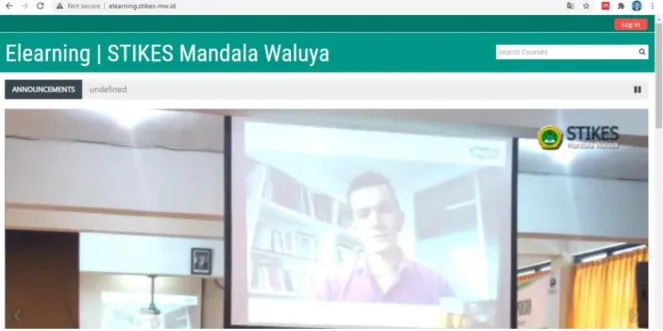
Gambar 1 Tampilan e-learning STIKES Mandala Waluya Kendari
Untuk masuk ke sistem e-learning STIKES Mandala Waluya Kendari, silakan ketik alamat http://www.stikes-mw.id/ lalu pilih menu WEB LINK kemudian klik E-learning, maka muncul halaman baru seperti tampil pada gambar 1 diatas. Dapat juga masuk langsung melalui sub domain http://elearning.stikes-mw.id/
2 B. Mengatur Mata Kuliah
Untuk mengatur Mata kuliah di elearning STIKES Mandala Waluya dapat dilakukan dengna cara mengikuti langkah-langkah berikut ini.
1. Log in ke site. Klik tombol Log ini di pojok kanan atas
2. Isikan username dan password, kemudian klik “Log in”
3. Pillih Mata kuliah sesuai dengan mata kuliah yang diampuh, salah satu cara dengan menekan My courses. Kemudian silahkan memilih Mata Kuliah yang ingin diakses sesuai dengan kode mata kuliah yang tertera pada menu My courses.
3
4. Atau dengan memilih Mata kuliahnya pada menu Course categories pada halaman Home sesuai dengan Program Studi.
Catatan : Apabila tidak ada kode mata kuliah yang tercantum saat memklik “My courses” maka akun dosen tersebut belum diinput ke dalam mata kuliah, maka harap menghubungi admin prodi agar bisa dimasukkan pada mata kuliahn tersebut.
5. Setelah mengakses mata kuliah, maka akan muncul tampilan halaman matakuliah sebagai berikut.
6. Untuk mengedit halaman mata kuliah, hidupkan mode edit dengan cara klik tombol “Turn editing on”.
7. Kemudian scroll ke bagian bawah pada menu “Course administration” pilih “Edit Setting”.
4
8. Pada halaman ini kita bisa mengubah Nama mata kuliah, kode mata kuliah dan yang paling penting menentukan waktu mulai dan berakhirnya perkuliahaan.
9. Anda dapat menambahkan deksripsi perkuliahaan pada Course summary dan gambar perkuliahan pada Course image.
10. Pada bagian bawah anda dapat mengklik “Course format” untuk mengatur format perkuliahaan apakah bentuk Topik (Topic format) atau mingguan (Weekly Format).
5
11. Setelah Selesai mengatur perkuliahaan pilih “Save and display”.
C. Memasukkan Mahasiswa Dalam Mata Kuliah
a. Memasukkan mahasiswa dalam mata kuliah secara Manual enrolments
1. Masuk ke halaman mata kuliah yang ingin dikelolah. Contoh mata kuliah Anatomi Fisiologi Manusia.
2. Kemudian scroll ke bawah dan pilih Course administration User Enrolment Methods
6
3. Pada menu Manual enrolments, pilih Enroll User seperti pada icon lingkaran merah.
4. Ketik nama mahasiswa pada kolom Search, lalu pilih Student pada Assign role lalu pilih Add untuk memasukkan mahasiswa dalam kelas mata kuliah.
7
b. Memasukkan mahasiswa ke dalam matakuliah secara bulk (banyak) 1. Untuk memasukkan nama dosen harus ada NIM mahasiswa (sebelumnya mahasiswa
harus sudah memiliki akun yang dibuatkan oleh admin) yang dimasukkan dalam format file excel, ketikkan “idnumber” pada kolom pertama (A1) dan masukkan NIM mahasiswa yang ingin dimasukkan dalam kelas mata kuliah pada kolom dibawahnya.
2. Setelah itu file excel disave as menjadi format .csv, dengan cara pilih file save as pilih storage penyimpanan file (cth : document)
8 4. Masuk ke halaman mata kuliah
5. Pilih Course administration User Bulk enrolments
6. Kemudian pilih Choose a file Upload a file Browse 7. Pilih File csv yang telah disave sebelumnya lalu Upload this file
9
8. Pilih tipe CSV delimiter, pilih Role to assign sebagai student (mahasiswa).
Catatan :
Pemilihan jenis CSV delimiter dapat dilihat pada langkah no. 10.
9. Setelah selesai klik Enroll them to my course.
10. Untuk mengetahui tipe CSV demiliter, klik kanan pada file csv lalu open with notepad
Klik kanan
10
11. Dalam file notepad akan terlihat tipe delimiter csv (dalam kasus ini adalah “ ; “), maka CSV delimiter yang dipilih adalah “ ; “.
12. Jika berhasil akan muncul statusnya, kalau berhasil pilih continue.
D. Mengelolah Mata Kuliah a. Membuat deskripsi
11
2. Klik kotak pada Custom, kemudian ubah nama menjadi Deksripsi perkulihaan.
Pada summary dapat dimasukkan CPL mata kuliah, kontrak perkuliahan, format penilaian (persentase penilaian), scoring penilaian (A,B,C,D dan E) dan hal-hal yang terdapat pada RPS mata kuliah.
3. Pada summary juga dimasukkan foto dosen yang bersangkutan dengan klik pada lingkaran merah dibawah ini. (maksimal kapasitas file foto tidak boleh melebihi 1 MB)
12
13
5. Catatan : File foto yang telah diupload sebelumnya akan tersimpan di recent file, jadi tidak perlu untuk selalu menambah/mengupload foto di mata kuliah yang berbeda
6. Setelah itu kita dapat mengatur topik perkuliahan atau materi perkuliah dengan cara memilih “edit” pada topic dan “edit topic”
7. Klik kotak pada menu “Custom” untuk mengubah nama topic dan mengisi deksripsi topic atau pertemuan pada kolom Summary.
14 8. Setelah itu pilih Save changes
E. Menambahkan Bahan Perkuliahaan
a. Menambahkan Bahan dalam bentuk File (PPT, PDF, dsb) 1. Masuk ke halaman mata kuliah.
2. Hidupkan mode edit dengan cara klik tombol “Turn editing on”.
15
4. Untuk menambahkan Bahan Kuliah seperti Slide atau bahan dalam PDF dapat memilih file pada “RESOURCES” lalu “Add”
5. Mengisi nama bahan kuliah
6. Memasukkan bahan kuliah klik seperti pada lingkaran merah untuk memilih file mata kuliah.
16
7. Pilih file dari storage komputer, kemudian klik tombol “ Upload this file”
8. Setelah selesai klik tombol “Save and return to course”
b. Menambahkan Bahan perkuliahaan Dalam bentuk Link
Metode ini merupakan alternative yang dapat digunakan jika file atau materi perkuliahan memiliki kapasitas lebih dari 1 MB. Cara yang dapat dilakukan yaitu dengan memanfaatkan fitur google drive untuk menyimpan file, dan untuk mengaksesnya dapat digunakan link yang dapat dimasukkan dalam pada mata kuliah. Adapun cara untuk memasukkan link adalah sebagai berikut.
17 2. Memilih “URL” pada RESOURCES lalu Add.
3. Mengcopy alamat link (URL) yang ingin dimasukkan. Contoh seperti gambar dibawah ini.
4. Mengisi Nama link dan memasukkan (paste) link URLnya pada kolom “External URL”
18 5. Kemudian pilih “Save and returtn to course”
c. Menambahkan Bahan perkuliahaan Dalam bentuk Video
1. Dikarenakan batas upload file hanya sebesar 1 MB maka dalam bentuk video disarankan untuk mengupload terlebih dahulu ke Youtube.
2. Untuk memasukkan video dari youtube, pada Topic pilih “add an activity or resource”
19 4. Akan muncul tampilan berikut ini.
5. Masuk ke youtube dan memilih video yang akan dimasukkan dan pilih BAGIKAN.
20 7. Mensalin (copy) link
8. Pilih ikon kemudian klik ikon
9. Silahkan paste link yang sudah di copy dari youtube.
21
11. Video yang dimasukkan seharusnya muncul seperti gambar dibawah ini.
12. Pilih Save and return to course.
F. Melihat Mahasiswa Yang Mengakes Bahan Kuliah 1. Masuk ke halaman matakuliah
22
3. Pada tampilan akan muncul list mahasiswa dengan progress akses bahan kuliah.
4. Bagi yang mahasiwa yang telah mengakses materi kuliah maka akan berubah warna dari biru menjadi hijau, dan persentase akan terlihat sebagai progress.
G. Membuat Tugas (Assignment) 1. Masuk ke halaman matakuliah
23
3. Pada Topic pilih “Add an activity or resource”
4. Untuk membuat tugas pada menu activities pilih Assignment dan klik Add.
5. Mengisi judul tugas pada kolom Assignment name dan deskipsi tugas pada kolom Description.
24
6. Mengisi waktu untuk mulai memasukkan tugas pada menu “Allow submissions form” dan batas waktu untuk pengumpulan tugas pada menu “Due date”.
7. Memilih Tipe tugas yang akan dimasukkan Ini adalah setting waktu pengingat untuk dosen untuk memeriksa tugas yang telah masuk
Jika merasa tidak perlu, bagian ini tidak usah di centang
25
8. Untuk yang tipe online text, mahasiswa akan memasukkan tugasnya langsung (Mengetik langsung) ke dalam elearning bukan dalam bentuk file. Dalam tipe ini kita dapat mengatur batas jumlah kata pada Word limit dalam tugas.
9. Untuk yang tipe File submission, mahasiswa akan memasukkan tugasnya dalam bentuk file Word, PPT, Pdf, dsb) ke dalam elearning.
Pada tipe ini kita dapat membatasi type file tugas yang akan dimasukkan nanti pada menu Accepted file types, jika tidak ada batasan bisa dikosongkan.
26 10. Setelah selesai “Save and return to course”
11. Pada halaman akan muncul nama file tugas tersebut contoh pada gambar dibawah ini. Nama file tugas adalah “Tugas Makalah”, batas waktu pengumpulan yaitu sampai tanggal “11 Desember 2019”, dan jumlah mahasiswa yang mengumpul tugas.
12. Apabila mahasiswa sudah mengumpulkan tugas akan muncul jumlahnya. Seperti pada gambar berikut ini yang memasukkan tugas adalah 1 mahasiswa dari 25 mahasiswa.
27
14. Lihat mahasiswa yang sudah memasukkan lalu pilih “Grade”.
15. Mengklik tugas untuk mendownload tugas yang sudah masuk dan memberikan nilai tugas tersebut pada kolom Grade dan memberikan feedback jika perlu.
28 16. Kalau sudah selesai pilih “Save changes”
17. Untuk kembali ke mata kuliah klik coursenya, contoh seperti gambar dibawah ini.
H. Membuat Absensi Dengan Attendance
1. Jika ingin menggunakan fitur attendance sebaiknya format kuliah dibuat dalam weekly format, sesuai dengan perkuliahaan menjadi 16 pertemuan untuk 1 minggu, kalau dalam bentuk topic format disesuaikan 1 topik untuk 1 minggu, tidak bisa 1 topik untuk 2 minggu.
2. Masuk ke halaman matakuliah
3. Hidupkan mode edit dengan cara klik tombol “Turn editing on”.
4. Pada Topic pilih add an activity or resource, untuk memasukkan attendance sebaiknya di bagian deksripsi perkulihaan (announcement),
29 5. Pilih attendance lalu add
6. Masukkan nama
7. Pada grade ini berhubungan dengan penilaian, untuk saat ini dikosongkan saja dahulu dengan memilih none
30 9. Pilih Save and return to course
8. Pilih attendance untuk mengatur attendance
31
10. Pada setting awal elearning memakai bahasa inggris, jika ingin diganti kebahsa indonesia bisa dilakukan. Berikut saran untuk pengaturannya, kemudian pilih update.
32
12. Pilih tanggal perkuliahaan pada item Date dan jadwal perkuliahaan pada Time.
13. Pada bagian mulitiple session pilih (check) Repeat the session above as follows untuk mengulang absensi setiap minggunya, pada repeat on pilih hari sesuai mata kuliahnya, repeat every 1 minggu, dan repeat until sampai waktu berakhirnya kuliah
14. Pilh add
15. Setelah itu akan muncul waktu sesi perkuliahaan sesuai setingan yang dibuat sebelumnya
33
16. Untuk mengabsen dipilih sesuai pertemuan/sesi lalu pilih
17. Akan muncul nama mahasiswa di kelas dan pilihan sesuai absennya, untuk mengabsen silahkan memilih sesuai status kehadiran mahasiswa.
34
18. Pada bagian atas terdapat set status to all user ada pilihan untuk memilih semua, misalnya untuk menghadirkan semua pilih “H” maka semua mahasiswa akan hadir.
35 20. Untuk melihat Rekapan absen pilih report
36
I. Panduan Membuat Quiz Dan Mengimport Quiz 1. Masuk ke halaman matakuliah.
2. Hidupkan mode edit dengan cara klik tombol “Turn editing on”.
18. Pilih Topik yang akan dibuatkan quiz, Pada Topic pilih add an activity or resource
37 3. Mengisi nama quiznya
4. Mengisi Timing quiz, yaitu tanggal pelaksanaan quiz (tanggal mulai dan berakhir) pada menu Open the quiz dan Close the quiz serta waktu pengerjaan quiz pada menu Time limit klik Enable dan tentukan berapa lama waktu pelaksanaan quiz. .
Tanggal pelaksanaan quiz dimaksudkan untuk quiz akan terbuka diwaktu yang tentukan, dosen harus menentukan tanggal kuis serta jam pelaksaannya, dan tanggal berakhirnya quiz tersebut, sehingga mahasiswa hanya bisa mengakses quiz pada waktu yang ditentukan.
5. Mengisi overall feedback jika perlu, pada bagian ini kita bisa memberikan feedback (komen) kepada mahasiswa berdasarkan hasil quiznya.
38 Misalnya
Feedback pada nilai 60-100 : hasilnya sangat bagus
Feedback pada nilai 0-60 : Hasil tidak bagus, tingkatkan cara belajarnya
6. Jila menambahkan sekala feedback bisa mengklik add 3 more feedback
7. Untuk membuat mahasiswa mengetahui hasil quiz dan overall feedback yang telah kita berikan, pilih pada bagian review option.
39
8. Untuk membuat mahasiswa mengetahui nilainya dan overal feed back setelah mengikuti kuis check “Mark” (Nilai) dan overall feedback
40
10. Setelah itu pilih course administration Question Bank import quiz
11. Pada bagian ini kita dapat mengimport quiz sesuai format quiznya.
12. Untuk format pilihan ganda silahkan pilih Aiken format dengan format pertanyaan dan jawaban seperti gambar di bawah
Format aiken dibuat dalam format *.txt (notepad)
41 14. Contoh membuat quiz sesuai format aiken
Soal tidak dibuat dengan nomor, cukup pertanyaan, pilihan, dan jawaban seperti diatas, untuk membuat soal berikutnya diberi jarak sekali enter.
42
43
16. Setelah soal quiz sudah selesai, import quiz dengan memilih aiken format, choose file dan upload
44
18. Pada halaman akan tertera berapa jumlah pertanyaan yang telah terimpor sesuai dengan jumlah yang dibuat sebelumnya, setelah itu pilih continue.
19. Kembali ke mata kuliah dengan klik seperti pada kotak merah dibawah ini.
45 21. Pilih add add from question bank
22. Pilih soal yang akan dimasukkan lalu pilih add selected question
23. Pilih “shuffle” jika mau mengacak pertanyaannya pada saat quiz (tiap mahasiswa soalnya akan teracak).
46 24. Setelah itu pilih “save”
J. Membuat Conference Dengan Bigbluebutton 1. Masuk ke halaman matakuliah.
47 3. Pada Topic pilih add an activity or resource.
4. Pilih “bigbluebuttonBN” lalu “add”
5. Pilih instance type kalau tidak perlu ada perekaman (recording) pilih room/activty only
48
7. Pada partisipan diatur siapa yang dapat masuk dalam konferensi, untuk semua mahasiswa di kelas maka dipilih all user enrolled kemudian pilih sebagai viewer
8. Pada schedule bisa diatur jadwal mulai dan berakhir konfrensnnya.
49
10. Untuk masuk pilih ikonnya seperti pada kotak merah.
11. Pilih join sesion
50
13. Klik tanda kamera untuk menampilan kamera depan seperti pada kotak merah dibawah ini.
14. Pilih tanda “
+”
untuk menampilan slide (ppt) ataupun video dalam konfrens15. Untuk memasukkan ppt pilih upload a presentation lalu drag file atau pilih or browse for files.
51 16. Pilih file pptnya lalu open
52
18. Ppt akan muncul di tampilan seperti gambar dibawah ini.
19. Pada fitur juga ada fitur chat untuk diskusi dengan mahasiswa yaitu Public Chat.
20. Pada tampilan cam mahasiswa akan muncul pada tampilan dan sisi kiri adalah list mahasiswa yang ikut konfrens.
53 K. Penutup
Demikian Panduan e-learning STIKES Mandala Waluya Kendari ini disampaikan, semoga dapat memberikan panduan yang jelas bagi semua pihak di civitas akademika STIKES Mandala Waluya Kendari terkait pelaksanaan e-learning. Atas perhatian dan kerjasama semua pihak dihaturkan terimakasih.