………Modul Adobe Photoshop Cs 4
Kata Pengantar
Di zaman seperti sekarang ini, teknologi sudah tidak menjadi hal yang asing lagi.
Bahkan seiring berjalannya waktu,teknologi sudah menjadi kebutuhan dan sarapan wajib bagi kita kaum muda pada khususnya.Namun sayangnya masih banyak anak muda yang masih belum menggerti pentingnya menguasai kemampuan tersebut.Sebenarnya teknologi tidak terbatas pada apa terlihat saja, teknologi semakin berkembang kearah tanpa batas. Dan jika kita amati,banyak sekali bidang teknologi yang bisa kita kembangkan sesuai dengan kemampuan dan minat kita.
Salah satunya yang saat ini sedang menarik minat banyak kaum muda adalah desain grafis.
Desain grafis adalah seni menciptakan komunikasi visual dengan menggunakan media gambar untuk menyampaikan informasi tersebut dengan baik. Seni desain grafis ini juga mencangkup tipografi, ilustrasi,fotografi, pengolahan gambar dan tata letak. Untuk mempelajari dan
mengaplikasikannya banyak software yang bisa kita gunakan ada CorelDraw, Adode Ilustrator, Adobe photoshop, dan masih banyak lagi.
Disini saya memutuskan untuk membuat modul phoposhop agar kita bisa bersama-sama mempelajari dan mengenal lebih dekat tentang Adobe PhotoshopCs4 .
Best from me,
………Modul Adobe Photoshop Cs 4
BAB 1 Pendahuluan
Tentang Adobe Photoshop Cs4
Adobe Photoshop, atau biasa disebut Photoshop adalah software yang biasa di gunakan untuk mengedit gambar ataupun membuat gambar baru berbasis bitmap. Ditambah lagi dengan fitur-fitur nya yang semakin lengkap dan mudah di gunakan, photoshop mampu menjadi primadona di kalangan professional maupun pemula. Fitur-fitur itu pula yang menjadikan photoshop ini semakin handal di bidangnya. Tools dan efek serta sifatnya yang dapat ditambahkan berbagai aplikasi lain membuatnya bisa menghasilkan foto dengan kualitas yang tinggi. Versi terbaru dari photoshop saat ini adalah Adobe photoshop Cs5 namun pada kesempatan kali ini saya akan menjelaskan tentang Adobe Photoshop Cs4.
Kelebihan Adobe Photoshop Cs4
Keunggulan dari Adobe Photoshop Cs4 ini dari pada versi - versi sebelumnya antara lain 1. Dalam Photoshop Cs4 ini kecepatan Kinerja di seluruh bagian ditingkatkan. Sehingga
membuatnya labih praktis dan efisien waktu. Baik dari pencitraan warna, proses eksport,import gambar (dengan ukuran gambar yang cukup besar) maupun dari segi proses. Selain itu dengan adanya dukungan dari spesifikasi komputer tertentu bisa meningkatkan kecepatan pengerjaan tugas sehari – hari tersebut bahkan bisa sepuluh kali lebih cepat dari biasanya.
2. Pemilihan kawasan spesifik dalam gambar semakin dibagi dengan perbedaan warna yang lebih spesifik sehingga penggerjaan penyeleksian menjadi lebih cepat dan mudah.
Gambar 0.1 Adobe Photoshop
………Modul Adobe Photoshop Cs 4
Misalnya saja di gunakan untuk menghilangkan warna latar belakang, atau bahkan menyeleksi dengan tingkat yang lebih rumit lagi seperti rambut atau rumput.Dengan begitu kita tidak perlu melakukan pekerjaan yang terlalu banyak dan bisa menghasilkan hasil yang lebih optimal.
3. Superior HDR Adobe Photoshop Cs4 adalah salah satu fitur baru dengan menggunakan efek seperti foto HDR(High Dynamic Range)dimana pada versi sebelumnya efek ini bisa di peroleh dengan menggabungkan 2 foto yang hampir serupa (identik). Disini kita hanya perlu menggatur shadow & highlight-nya yang telah di perbarui di versi ini dan diproses dengan fitur “Merge to HDR”.
4. Selain Superior HDR, photoshop Cs4 ini juga meningkatkan Superior konversi hitam putih. Kita bisa bermain dengan berbagai jenis tampak hitam-putih. Gunakan B & W untuk melihat Aksi gambar yang lebih interaktif dalam warna, dan hasilnya semakin mempercantik HDR hitam-putih dengan cara yang lebih mudah dan kecepatan mengagumkan, kemudian kita bisa melakukan banyak percobaan dengan preset-preset baru.
===***===
Gambar 0.2 HDR
………Modul Adobe Photoshop Cs 4
Adobe Photoshop Cs4
Cara Menginstal Adobe photoshop Cs 4
Untuk menggunakan software ini kita harus memiliki lisensi asli dan produk tersebut.
Lisensi itu bisa didapat dengan cara membeli software asli, atau jika tidak ingin membelinya, kita bisa menggunakan versi trialnya. Setelah itu yang harus dilakukan adalah menginstal Adobe Photoshop Cs4 pada PC yang akan digunakan. Caranya adalah sebagai berikut :
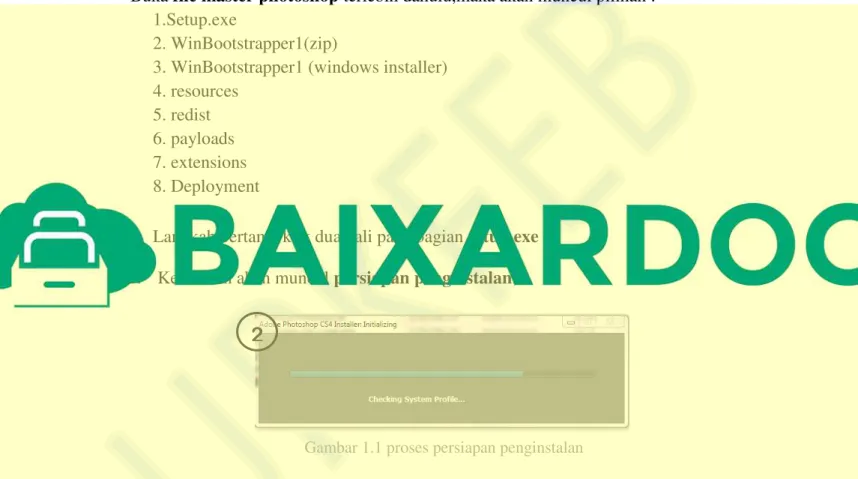
Buka file master photoshop terlebih dahulu,maka akan muncul pilihan : 1.Setup.exe
2. WinBootstrapper1(zip)
3. WinBootstrapper1 (windows installer) 4. resources
5. redist 6. payloads 7. extensions 8. Deployment
1.
Langkah pertama klik dua kali pada bagian setup.exe2.
Kemudian akan muncul persiapan penginstalan,Setelah photoshop selesai mengidentifikasi spesifikasi komputer yang ada,dan sesuai dengan kebutuhannya maka akan berlanjut ke tahap selanjutnya.
3.
Isikan serial number (SN) sesuai dengan yang ada di belakang cover DVD Adobe Photoshop, di email anda (untuk pembelian online) , atau melalui Adobe open options license certificate.Gambar 1.1 proses persiapan penginstalan
2
………Modul Adobe Photoshop Cs 4
Serial number
Lalu isikan kode tersebut pada kolom serial number Ex : 1234-5678-9101-1121-3141-5161
Sedangkan untuk versi trialnya cukup klik pada bagian kanan kotak.
setelah itu klik next.
4.
Selajutnya, adalah license Agreement atau perjanjian.Gambar 1.2 Cover DVD Adobe Photoshop cs4
Trial
Gambar 1.3 Serial Number
3
Gambar 1.4 license Agreement
4
………Modul Adobe Photoshop Cs 4
Disini kita akan diminta persetujuan tentang perjanjian antara kita dengan photoshop.
Salah satunya adalah tentang hak cipta. Setelah selesai membaca perjanjian tersebut,klik Accept.
5. Pada bagian ini, user diminta untuk memilih instal yang akan di gunakan melalui kotak Options, yaitu :
Easy Install : Menginstal semua pilihan yang di sediakan kedalam sistem.
Costum Install : Memilih aplikasi tertentu saja yang akan di instal.
Kotak Instalation language digunakan untuk memilih bahasa yang akan digunakan.
Kotak instalation location adalah tempat dimana kita akan meletakan program adobe tersebut, untuk memindah lokasi penginstalan cukup klik “Change” kemudian tentukan lokasinya.
Disini tersedia berbagai macam pilihan produk Adobe yang akan di instal,jika sudah sesuai keinginan, klik instal maka proses penginstalan akan berlangsung.
Kemudian akan muncul kotak seperti ini.
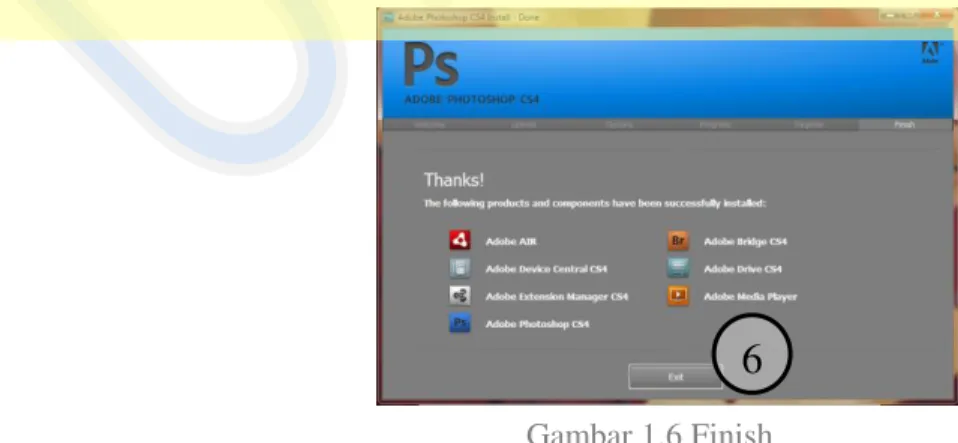
6. Klik Exit, dan Adobe Photoshop Cs 4 siap di gunakan.
Gambar 1.5 Options
5
Gambar 1.6 Finish
6
………Modul Adobe Photoshop Cs 4
BAB 2
Pengenalan Adobe Photoshop Cs4
Mengoperasikan Adobe Photoshop Cs4
Untuk memulai pengoperasian program photoshop, dapat dilakukan dengan 2 cara, yaitu : 1. Klik dua kali icon Adobe Photoshop Cs4 yang terdapat di desktop.
2. Atau,klik Start Menu All ProgramAdobe photoshop Cs4.
3. Tampilan awal Adobe Photoshop Cs4.
Gambar 2.1Tampilan awal Photoshop Cs4
3 2
………Modul Adobe Photoshop Cs 4
Gambar 2.3 Preset Membuat Halaman baru
1. Klik file pada menu bar new, maka akan muncul dialog box seperti berikut.
2. Masukan spesifikasi lembar kerja yang dibutuhkan untuk penggerjaan yang akan dilakukan menggunakan Aplikasi ini. Berikut penjelasan dari isi new box tersebut.
Keterangan :
a) Name : Nama dari file yang akan dibuat
b) Preset : Dalam Preset tersedia beberapa pilihan pengaturan yang sudah di sesuaikan. Mulai dari ukuran
kertas, resolusi, model warna yang akan digunakan, dan juga latar belakang gambar tersebut. Namun jika ingin mengatur sendiri sesuai dengan kebutuhan, klik Preset
Custom OK
c) Untuk membuat pengaturan
Gambar 2.2 New Box a
c b
d e
………Modul Adobe Photoshop Cs 4
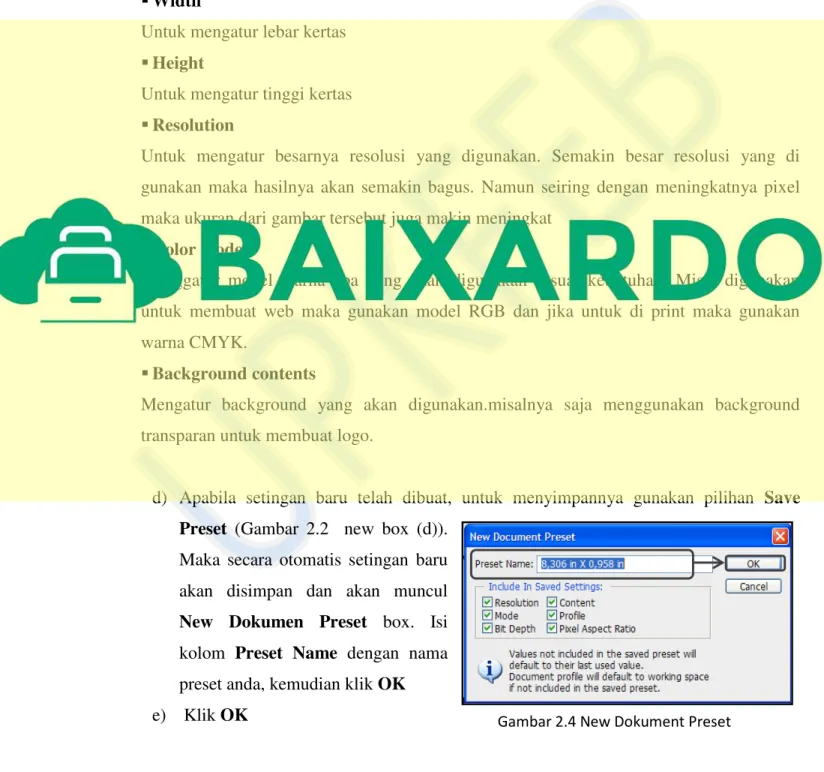
Gambar 2.4 New Dokument Preset
Custom (Gambar 2.3), klik satu-persatu pada kolom Size, Width, Height, Resolusi dan lain sebagainya, kemudian ketikkan nilai ke dalam kotak tersebut.
Size
Untuk mengatur ukuran kertas. Selain itu bisa menggunakan pilihan yang sudah tersedia, Seperti legal, A4, atau letter.namun jika ingin di atur sesuai kebutuhan bisa juga menggunakan pilihan dibawah ini.
Width
Untuk mengatur lebar kertas
Height
Untuk mengatur tinggi kertas
Resolution
Untuk mengatur besarnya resolusi yang digunakan. Semakin besar resolusi yang di gunakan maka hasilnya akan semakin bagus. Namun seiring dengan meningkatnya pixel maka ukuran dari gambar tersebut juga makin meningkat
Color mode
Menggatur model warna apa yang akan digunakan sesuai kebutuhan. Misal digunakan untuk membuat web maka gunakan model RGB dan jika untuk di print maka gunakan warna CMYK.
Background contents
Mengatur background yang akan digunakan.misalnya saja menggunakan background transparan untuk membuat logo.
d) Apabila setingan baru telah dibuat, untuk menyimpannya gunakan pilihan Save Preset (Gambar 2.2 new box (d)).
Maka secara otomatis setingan baru akan disimpan dan akan muncul New Dokumen Preset box. Isi kolom Preset Name dengan nama preset anda, kemudian klik OK e) Klik OK
………Modul Adobe Photoshop Cs 4
Membuka File yang sudah pernah tersimpan
Jika sudah pernah membuat file atau ingin membuka file lain dan melakukan pengeditan,caranya adalah :
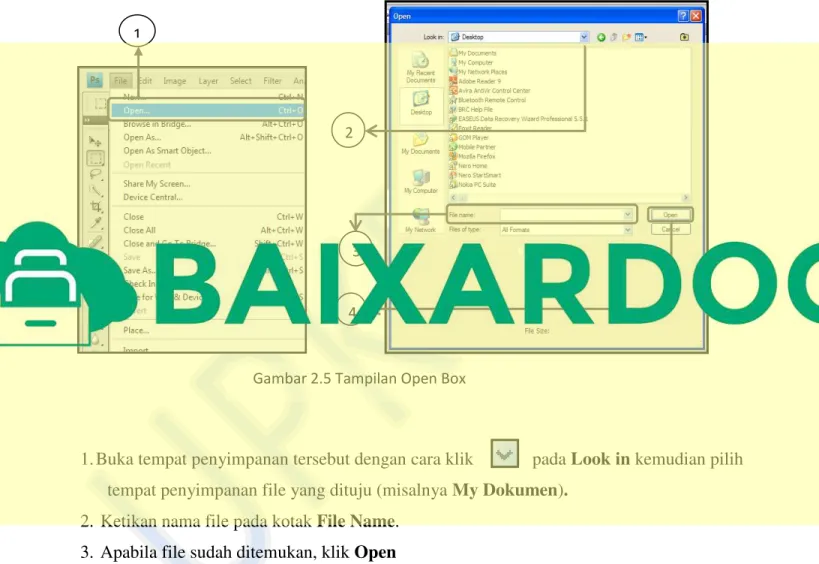
1. Klik FileOpen kemudian tunggu beberapa saat hingga muncul openbox.
1. Buka tempat penyimpanan tersebut dengan cara klik pada Look in kemudian pilih tempat penyimpanan file yang dituju (misalnya My Dokumen).
2. Ketikan nama file pada kotak File Name.
3. Apabila file sudah ditemukan, klik Open Penyimpanan data
Dalam penyimpanan dokumen, terdapat 2 cara, yaitu :
Save
Berfungsi untuk menyimpan file baru.
Cara menyimpan data (save) : 1. Klik File Save.
Gambar 2.5 Tampilan Open Box 1
2
3
4