BAB 1 dan teori tentang matriks. Saat ini, kemampuan dan fitur yang dimiliki oleh Matlab sudah jauh lebih lengkap dengan ditambahkannya toolbox-toolbox yang sangat luar biasa. Beberapa manfaat yang didapatkan dari Matlab antara lain:
Perhitungan Matematika Komputasi numerik Simulasi dan pemodelan Visualisasi dan analisis data
Pembuatan grafik untuk keperluan sains dan teknik
Pengembangan aplikasi, misalnya dengan memanfaatkan GUI. Matlab dapat dipadang sebagai sebuah kalkulator dengan fitur yang lengkap. Kita pernah menggunakan kalkulator dengan degan fasilitas minimal, misalnya hanya terdapat fasilitas penambahan, pengurangan perkalian dan pembagian. Kalkulator yang lebih lengkap lagi adalah kalkulator scientific dimana fasilitas yang diberikan tidak hanya yang disebutkan di atas, melainkan sudah ada fungsi-fungsi trigonometri, bilangan kompleks, akar kuadrat dan logaritma. Nah, Matlab mirip dengan kalkulator tersebut, tetapi dengan fitur-fitur yang lengkap diantaranya dapat digunakan untuk memprogram, aplikasi berbasis GUI dan lengkap dengan toolbox yang dapat dimanfaatkan untuk memecahkan masalah sains dan teknik.
Dokumentasi Matlab
menemukan bantuan sehubungan dengan semua fasilitas yang diberikan oleh Matlab. Misalnya, bantuan tentang bagaimana memulai Matlab pertama kali, trik pemrograman, membuat grafik 2 dan 3 dimensi, menggunakan tool akuisisi data, pengolahan sinyal, penyelesaian persamaan diferensial parsial.
Untuk memperoleh bantuan tersebut, kita dapat memilih MATLAB Menu dari menu Help. Untuk bantuan tentang Matlab sendiri, dibagi atas beberapa bagian antara lain
Development Environment, bagian ini akan memberikan informasi yang lengkap mengenai desktop dari Matlab.
Mathematics, bagian yang menjelaskan bagaimana menggunakan fitur yang dimiliki oleh Matlab untuk dalam
mengolah data matematis dan statistik. Isi dalam bantuan ini
dicakup antara lain: Matrks dan aljabar linier, polinomial dan
interpolasi, analisis data dan statistik, fungsi function, matriks
jarang (sparse matrix).
Programming and data type, bagian ini menjelaskan bagaimana membuat script dan fungsi dengan menggunakan Matlab.
Bantuan ini mencakup pemrograman M-File, larik, larik
multidimensi, optimalisai performance Matlab, tip pemrograman
Matlab.
Graphics, bagian ini menjelaskan tentang bagaimana membuat atau mengeplot grafik dari data yang kita miliki. Yang termasuk
dalam bagian ini antara lain, dasar-dasar pengeplotan, format
bar, histogram, contour dan lain-lain
3-D Visualization, bagian ini menjelaskan dengan tuntas bagaimana menampilkan data yang kita miliki dalam grafik 3
dimensi, termasuk didalamnya membuat grafik 3D, menentukan
tampilan objek, transparansi objek, lighting dan lain-lain.
Creating Graphical User Interfaces, bagian ini menjelaskan bagaimana kita dapat membuat GUI (Graphical User Interface)
berbasis Matlab.
Disamping bagian-bagian yang sudah disebutkan di atas, disini juga disertakan beberapa bagian tambahan yang ikut melengkapi dokumentasi penjelasan tentang Matlab, diantaranya function-By cattegory, function-Alphabetical List, handle graphic property browser,
external interfaces/API, external interfaces/API references dan lain-lain.
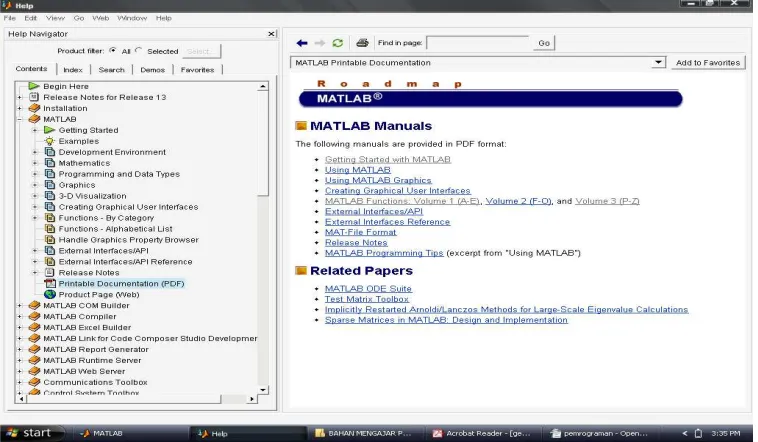
Dibawah ini diperlihatkan bagian online-help yan dapat diakses dengan cara pilih Menu -> MATLAB Help -> Matlab.
Desktop Matlab
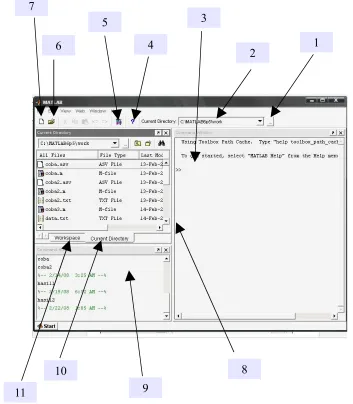
Ketika kita pertama kali menjalankan Matlab, maka tampilan pertama yang kita temui ini dikenal sebagai Desktop Matlab. Dalam desktop ini terdapat tool-tool yang berfungsi untuk manajemen file, variabel dan aplikasi yang berkaitan dengan Matlab. Dibawah ini ditunjukkan desktop Matlab versi 6.5.
Gambar 2. Tool yang disertakan pada Matlab 6.5
Keterangan
1. tool untuk browse direktori aktif. Dari tool ini kita dapat mengeset direktori mana yang aktif. Direktori aktif berarti bahwa
8
9 10
11
1 2
3
4 5
direktori inilah yang siap untuk diakses file didalamnya atau tempat yang siap untuk digunakan sebagai penyimpan data. 2. Tool yang menampilkan direktori aktif. Dari tool ini kita dapat
melihat direktori mana yang aktif. Sebagai default direktori aktif Matlab adalah C:\MATLAB6p5\work, jika Matlab diinstal di direktori C:\ , kalau disimpan di D:\ maka direktori aktif defaultnya D:\MATLAB6p5\work, begitu juga di E:\ atau dimana saja.
3. Jendela ini disebut disebut sebagai Command Window. Dari jendela ini kita dapat memasukkan perintah Matlab. Disamping itu kita juga dapat menjalankan atau mengeksekusi program yang sudah kita buat di editor window dan disimpan di direktori aktif.
4. Tool yang digunakan untuk mendisplay bantuan pada Matlab. 5. Tool yang dapat digunakan untuk menuju ke Simulink Library
Browser.
6. Tool untuk membuka file yang ada di direktori aktiv. 7. Tool untuk membuat file baru dengan format M-File. 8. Tool untuk mengatur ukuran jendela.
9. Tool untuk melihat perintah apa saja yang pernah kita jalankan melalui command window. Tool ini diberi nama command
history.
BAB 2
Memulai dengan Matlab
Ketika kita pertama kali menjalankan Matlab, maka yang tampil
adalah Desktop Matlab seperti yang telah disinggung di atas. Diantara jendela yang yang ada pada desktop Matlab adalah command window. Di jendela inilah segala macam aktivitas berkaitan dengan perintah maupun eksekusi program berada. Perintah atau eksekusi program dapat dilakukan setelah prompt atau tanda “ >> “. Sebagai contoh
>> x=6; >> y=7; >> z=x*y z = 42
A. Bantuan Matlab
Kadang-kadang, pada saat membuat program komputer kita lupa akan satu perintah atau belum tahu deskripsi atau pengguanaan dari perintah tersebut. Nah, disamping kita dapat meminta bantuan lewat tool bantuan (Help), kita dapat pula meminta bantuan lewat command window, caranya ketik help perintah_yang dimaksud. Misalnya, kita ingin tahu bagaimana deskripsi dan cara menggunakan fungsi ode45. Caranya cukup dengan mengetik
>> help ode45
Gambar 2.1. Mencari bantuan tentang ode45
Pada level dasar Matlab dapat dipandang sebagai sebuah kalkuklator hitung yang canggih. Contoh
>> NESYA=exp(NEsya*3)
Operator dasar aritmatik antara lain adalah +, -, *, / da ^. Simbol ^ digunakan untuk menyatakan pangkat, misalnya
>> a=10 urutan operasi pada angka-angka tersebut. Untuk bentuk yang lebih jelas operasi 1+2*4/3 dapat dituliskan sebagai
1+((2*4)/3) = 1+8/3 = 1+ 2.667
= 3.667
= 1 + 0.5 *3 = 2.5000
Jadi, dalam mengeksekusi sebuah operasi matematika, Matlab mengikuti aturan-aturan sebagai berikut:
Matlab memprioritaskan operasi yang berada di dalam kurung operasi yang melibatkan operator * dan / (dapat * / atau / *)
bekerja dari kiri ke kanan
operasi matematika yang melibatkan operator + dan – (dapat + - atau - +) juga bekerja dari kiri ke kanan.
B. Cara membuat variable
Matlab tidak memerlukan deklarasi variabel atau pernyataan dimensi pada setiap variabel yang akan digunakan dalam sebuah program komputer. Variabel dalam Matlab secara otomatis akan dibuat dan disimpan setiap kali Matlab menemukan nama variabel baru. Disamping itu, hal yang sangat penting untuk diingat adalah banwa variabel Matlab bersifat case sensitif, artinya antara huruf besar dengan huruf kecil dibedakan. Dibawah ini diberikan beberapa aturan penulisan variabel dalam Matlab,
1. Variable tidak boleh diawali dengan angka, misalnya 2abc, 45y, 3ok43
2. Variabel dapat merupakan kombinasi antara huruf dan angka, misalnya ok45, ok45ok, abc432 dsb
3. Variabel tidak boleh menggunakan karakter khusus Matlab, misalnya %, #, - , +, = , dsb. Misalnya %ok, net-cost, %x, @sign dsb.
4. Hindari memberikan nama variabel dengan nama-nama khusus yang ada di Matlab, misalnya hindari memberikan nama variabel
dengan nama pi, eps, i, j. Karena pi=22/7, eps= 54
C. Format penulisan angka
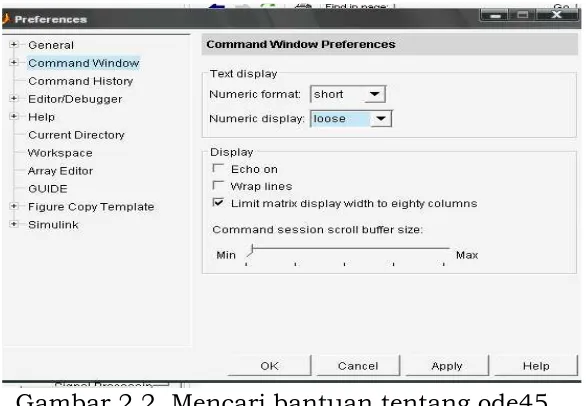
Di dalam Matlab dikenal beberapa format penulisan angka yang kelak akan sangat berguna. Format penulisan angka dapat diatur melalui desktop Matlab, caranya pilih menu File > Preferences > Command Window , kemudian pilih format yang diinginkan.
Gambar 2.2. Mencari bantuan tentang ode45
Secara default, format penulisan angka di Matlab adalah format short seperti yang dapat dilihat pada gambar 2.2. Untuk mengubah ke bentuk format penulisan angka yang lain dapat dilakukan dengan menuliskan perintah
>> format format_numerik_yang_diinginkan misalnya
>> format long
Tabel 1 diberikan contoh perintah untuk mengubah format penulisan angka yang diinginkan. Ada 8 (delapan) format penulisan angka yang dikenal dalam Matlab ditambah dengan beberapa perintah untuk mengubah bentuk real menjadi integer.
Tabel 2.1 Format penulisan angka.
1 >> format short 3.1429 ( 4 angka di belakang koma)
2 >> format long 3.14285714285714 3 >> format short e 3.1429e+000
4 >> format long e 3.142857142857143e+000 5 >> format rational 22/7
6 >> format short g 3.14286
7 >> format long g 3.14285714285714 8 >> format bank 3.14
Beberapa perintah Matlab untuk membulatkan angka antara lain
ceil() : perintah untuk membulatkan angka ke bil integer di atasnya (arah tak berhingga)
floor(): perintah untuk membulatkan angka ke bil integer di bawahnya (arah minus tak berhingga)
fix() : perintah untuk membulatkan angka ke bil integer ke atas atau ke bawah menuju arah nol
round(): perintah untuk membulatkan angka ke bil integer ke arah lebih dekat.
Perintah tambahan yang berguna untuk pemrograman 1. clc : menghapus layar di command window
2. close all : menghapus semua gambar yang tampil sebelumnya. 3. clear : perintah untuk menghapus data di memori Matlab 4. cd : perintah untuk mengubah direktori
5. pwd : perintah untuk mengetahui kita berada di direktori mana pada saat ini.
6. dir : perintah untuk mengetahui file apa saja yang ada di current directory
7. mkdir : perintah untuk membuat direktori dibawah current direktori
8. delete : perintah untuk menghapus file
9. who : menampilkan semua variabel saat ini.
dengan informasi tentang ukuran, bytes, class dll 11.what : menampilkan semua file dengan ekstensi .M (M-File) 12.lookfor : `perintah untuk mencari file dengan katakunci
D. Menampilkan/Menyembunyikan Output sedangkan y dan z tidak diikuti titik koma.
E. Fungsi Bawaan Matlab (Built-In Functios) E.1 Fungsi Trigonometri trigonometri ini adalah mode radian. Contoh
1.0759
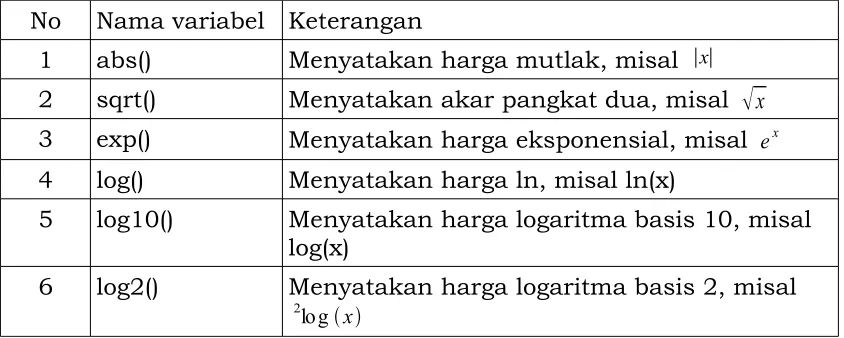
disamping fungsi trigonometri, fungsi-fungsi dasar juga penting. Beberapa fungsi dasar tersebut antara abs(), sqrt(), exp(), log(), log10(), log2(). Untuk lebih jelasnya, lihat tabel dibawah ini
Tabel 2.2 Fungsi dasar Matlab
No Nama variabel Keterangan
1 abs() Menyatakan harga mutlak, misal ∣x∣
2 sqrt() Menyatakan akar pangkat dua, misal
x 3 exp() Menyatakan harga eksponensial, misal ex4 log() Menyatakan harga ln, misal ln(x)
5 log10() Menyatakan harga logaritma basis 10, misal log(x)
6 log2() Menyatakan harga logaritma basis 2, misal
lo g
2 x
Contoh
>> abs(z)
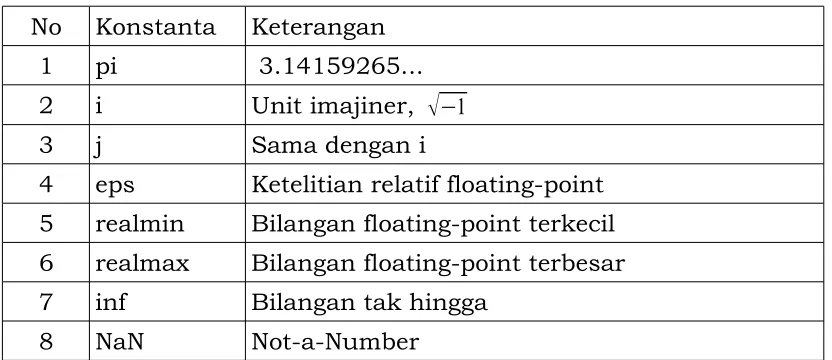
Di pasal terdahulu kita sudah menyinggung beberapa konstanta khusus yang mana sebaiknya dihindari untuk didefinisikan kembali sebagai konstanta. Beberapa konstanta khusus tersebut antara lain
Tabel 2.3 Konstanta khusus
No Konstanta Keterangan
1 pi 3.14159265...
2 i Unit imajiner,
−13 j Sama dengan i
4 eps Ketelitian relatif floating-point 5 realmin Bilangan floating-point terkecil 6 realmax Bilangan floating-point terbesar 7 inf Bilangan tak hingga
BAB 3 Matriks
A. Macam-Macam Matriks dan Operasi Elementer
berbeda. Matriks adalah susunan angka-angka yang membentuk baris dan kolom hingga bentuknya menjadi dua dimensi, seperti
A=
[
a11 a12 a13 a21 a22 a23 a31 a32 a33
]
Sedangkan array merupakan bentuk khusus dari matriks karena bentuknya berupa larik membentuk baris atau kolom, dengan kata lain array merupakan matriks satu dimensi. Array sering juga disebut adalah penulisan dan operasi Matlab yang sangat mudah. Lain halnya dengan bahasa pemrograman murni seperti halnya bahasa C, fortran atau lainnya yang begitu sulitya melakukan operasi antar matriks. Sekarang marilah kita menulis matriks misalnya
A=
[
24 12 −121 5 12 4]
Matriks seperti di atas dapat kita tuliskan dengan cara >> A=[ 2 1 12; 4 2 -1; 5 12 4]
atau
>> A=[ 2, 1, 12; 4, 2, -1; 5, 12, 4]
dapat dipisahkan dengan spasi atau tanda koma (, )Sedangkan tanda semikolon (titik koma) digunakan untuk memisahkan antara baris satu dengan baris lainnya.
Untuk mengakses salah satu elemen dalam matriks A dapat dilakukan dengan perintah A(elemen_baris_ke, elemen_kolom_ke). Contoh, misalnya elemen pada baris pertama dan kolom ketiga yang berharga 12 akan dikalikan dengan 11, maka perintah yang dapat dilakukan adalah
>> A(1,3)*11
Matlab memiliki banyak fungsi untuk mencreate matriks, antara lain
elemen-elemennya berada dalam ranah 0xa , maka fungsi pembangkitannya berbentuk a*rand(baris,kolom). Satu lagi, elemen-elemen fungsi tadi semuanya bertipe real, kalau kita menginginkan bertipe integer maka haru ditambahi fungsi round(), ceil(), fix() atau floor(). Lihat contoh
s=10
menghasilkan vektor baris, vektor kolom dan sekalar. u = apabila matriks pesertanya adalah seorde.
??? Error using ==> +
Matrix dimensions must agree.
6. Perkalian vektor. Misalkan kita memiliki dua buah vektor
u=
[
1,2,3]
dan v=[
2;3;4]
, perkalian vektor u dan v tersebut dapatmenghasilkan skalar maupun vektor. Untuk memperoleh hasil skalar maka u∗v , sedangkan untuk memperoleh hasil berbentuk matriks v∗u . elemen-elemen matriks yang berada pada baris i ke kolom j atau
4 6 8 6 9 12
Tetapi hati-hati apabila vektor atau matriks yang kita miliki adalah kompleks artinya bahwa elemen-elemennya bahwa elemen-elemennya merupkan bilangan kompleks. Hal ini karena penambahan apostrop saja berarti kita melakukan transpose konjugat kompleks matriks/vektor tersebut. Sedangkan, kalau kita hanya ingin melakukan transpose saja, maka perlu digunakan tanda titik dikuti tanda apostrop ( .' )
>> A=[2i+1,i-2,2;i+2,3,3i-5;2,3i+1,3]
matriks kanan. Oleh sebab itu, perkalian matriks tidak bersifat
10. Matriks identitas. Matriks identitas disebut pula matriks satuan. Sebagaimana operasi perkalian memiliki angka satuan 1, sedemikian hingga a×1=a , operasi penambahan/ pengurangan memiliki angka identitas 0, hingga a0=a atau a−0=a . Matriks juga memiliki identitas matriks yang biasa disimbulkan dengan I, sehingga AI=IA=A . Dalam Matlab, untuk membuat matriks identitas cukup menggunakan fungsi eye(m,n)
A =
11. Matriks–matriks khusus. Matlab memiliki matriks khusus, yang mana dua diantaraya sudah disebutkan di atas yaitu rand(m,n) dan eye(m,n). Disamping kedua matriks tersebut ada lagi matriks khsuus lainnya yaitu ones(m,n), zeros(m,n) dan randn(m,n)
ans =
0 0 0 0 0 0 0 0 0 0 0 0 >> randn(3,4) ans =
-0.4326 0.2877 1.1892 0.1746 -1.6656 -1.1465 -0.0376 -0.1867 0.1253 1.1909 0.3273 0.7258
BAB 4
Menggambar Grafik Fungsi
A. Membuat Grafik Garis
sebuah grafik, pembaca akan dengan mudah memahami atau masalah tertentu. Dapat dibayangkan, misalnya kita memiliki data penelitan sebanyak 10.000 titik data dan semua data disajikan dalam bentuk tabel, sudah tentu kita akan pusing dibuatnya. Lain halnya, jika data tersebut disajikan dalam bentuk grafik, maka dengan mudah kita dapat memahami hasil penelitian tersebut.
Untuk membuat sebuah grafik garis, fungsi yang kita gunakan adalah plot. Fungsi ini memiliki bentuk berbeda tergantung pada argumen input yang kita berikan. Sebagai contoh, misalnya kita memiliki data dalam bentuk array dan kita simpan dalam vektor y, maka plot(y) akan ditampilkan grafik elemen-elemen y terhadap indeks elemen-elemen tersebut. Sedangkan, jika kita menentukan dua argumen x dan y maka plot(x,y) akan ditampilkan grafik y versus x. contoh
y=10*rand(100,1); plot(y)
Gambar 4.1 Tampilan grafik y vs indeks y
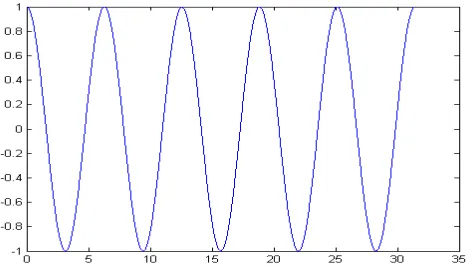
Jika kita memiliki dua buah argumen x dan y, dimana 0x10
dan y=cosx maka grafik y vs x dapat dilihat pada gambar 4.2.
x=0:pi/200:10*pi; y=cos(x);
Gambar 4.2 Tampilan grafik y vs x
Kita juga dapat menggunakan perintah linspace untuk menentukan domain fungsi, sehingga script di atas dapat dituliskan kembali menjadi
x=linspace(0,10*pi,200); y=cos(x);
plot(x,y)
Secara umum, penggunaan perintah linspace mempunyai rumus linspace(awal,akhir, jumlah_langkah)
Kita juga dapat membuat beberapa grafik dalam satu frame. Matlab secara otomatis akan membedakan grafik-grafik tersebut dengan warna yang berbeda-beda. Plot tiga grafik dalam satu frame dapat dilihat pada gambar 4.3
x=linspace(0,2*pi,200); y1=cos(x);
y2=cos(x-0.5); y3=cos(x-1.0);
Gambar 4.3 Tampilan tiga grafik dalam satu frame x-y. A.1 Menentukan Jenis Garis dan Jaring
Kita dapat menentukan jenis garis untuk menampilkan grafik yang kita miliki, misalnya garis putus-putus, titik-titik, kombinasi garis dan titik dan lain-lain. Sedangkan untuk menampilkan jaring-jaring pada frame, kita dapat menggunakan perintah grid. Lihat contoh dibawah ini
x=linspace(0,2*pi,200); y1=cos(x);
y2=cos(x-0.5); y3=cos(x-1.0);
Gambar 4.4. Menampilkan grafik dengan style garis berbeda
A.2 Warna, Jenis Garis dan Penanda
Fungsi plot dapat menerima argumen bewujud karakter maupun string yang menyatakan warna, jenis garis dan penanda. Secara umum, bentuk umum
plot(x,y,'JenisGaris_Penanda_Warna')
Argumen JenisGaris_Penanda_Warna berbentuk string dan diapit oleh tanda petik tunggal.
Jenis garis dapat berupa garis putus-putus (dash), titik-tiitk (dot) dan lain-lain.
Penanda dapat berupa tanda bintang (*), kotak (square), bulatan (o), diamond, tanda silang (x) dan lain-lain.
Warna dapat berupa merah (r), kuning (y), hijau (g), cian (C), hitam (b) dan lain-lain.
Sebagai contoh perintah plot(x,y,'-squarer') akan menampilkan grafik vs x dengan jenis grafik dash (-), penanda kotak (square) dan warna merah.
x=linspace(0,2*pi,200); y=cos(x);
Gambar 4.5. Menampilkan grafik dengan style garis diikuti kotak berwarna merah
Kita juga dapat menentukan warna dan ukuran garis grafik melalui perintah-perintah
LineWidth: menentukan ketebalan garis,
MarkerEdgeColor: menentukan warna penanda atau warna tepian penanda masif.
MarkerFaceColor: menentukan warna muka penanda masif. MarkerSize: menentukan ukuran penanda.
x = -pi:pi/10:pi;
y = tan(sin(x)) - sin(tan(x)); plot(x,y,'--rs','LineWidth',3,...
'MarkerEdgeColor','k',... 'MarkerFaceColor','g',... 'MarkerSize',5)
Script di atas akan menghasilkan grafik y vs x dengan
Jenis garis putus-putus berwarna merah dengan penanda berbentuk kotak ('--rs'),
Tebal garis sama dengan 3
Gambar 4.6. Menampilkan grafik dengan style garis berukuran 3 diikuti kotak dengan kotak warna isi hijau dan warna tepian hitam
dengan ukuran kotak 5
A.3 Menambahkan Plot Grafik Baru pada Grafik yang ada
Kita dapat menambahkan grafik baru pada grafik sebelumnya dengan perintah hold. Perintah ini akan aktif saat di on-kan atau hold on dan tidak aktif saat diberi perintah hold off. Contoh
clear; close all; x=1:100;
semilogx(x,'-','LineWidth',3); hold on;
plot(1:5:500,1:100,'+'); hold off
A.4 Menggambar Titik-Titik Data
Kadang-kadang kita tidak ingin menghubungkan antar titik-titik data yang ada dengan berbagai alasan. Untuk tujuan tersebut, maka atribut atau property gambar hanya disertakan penanda (marker) saja.
clear; close all; x = -pi:pi/10:pi;
y = tan(sin(x)) - sin(tan(x)); plot(x,y,'square')
Gambar 4.8. Menggambar titik-titik data
A.5. Menggambar dengan Penanda dan Garis
Untuk mengeplot grafik dengan garis dan penanda saja, dapat dilakukan dengan mudah. Contoh,
x = 0:pi/15:4*pi; y = exp(2*cos(x));
plot(x,y,'-r',x,y,'ok')
A.6 Plot Grafik untuk Data Berbentuk Matriks
Ketika kita memanggil perintah plot untuk mengeplot grafik data bentuk vektor atau array, maka hasilnya dapat kita lihat seperti contoh-contoh di atas. Nah, bagaimana jika data yang kita miliki berbentuk matriks. Untuk memecahkan masalah ini, marilah kita ingat kembali bahwa vektor memiliki ukuran 1×m atau m×1 Perintah plot(y) akan menampilkan setiap elemen dalam kolom atau baris y terhadap indeks elemen vektor tersebut. Demikian pula, perintah plot untuk data Y yang berbentuk matriks akan menampilkan elemen pada setiap kolom atau baris matriks terhadap indeks elemen. Jadi seandainya kita memiliki Y berukuran 10×10 , maka kita memiliki 10 (sepuluh) grafik. Sebagai contoh, fungsi peaks merupakan fungsi dua variabel yang menghasilkan matriks 2 dimensi dengan ukuran 49 x 49.
y=peaks;
plot(y)
Gambar 4.10 Contoh plot data berbentuk matriks
Jika kita perhatikan, grafik yang terbentuk terdiri atas 49 buah dengan warna berbeda-beda. Secara umum, jika perintah plot digunakan untuk mengeplot grafik fungsi dengan dua argumen dimana data yang terbentuk berupa matriks 2 dimensi, maka
y terhadap elemen vektor x.
2. jika x adalah matriks dan y berupa vektor, maka plot(x,y) akan menampilkan grafik elemen matriks pada tiap-tiap kolom/baris matriks x terhadap elemen vektor y. Contoh,
x=1:length(peaks); plot(peaks,x)
Gambar 4.11 Contoh plot data berbentuk matriks A.7 Memberikan Label, Legend dan Judul Grafik
Pemberian label pada sumbu-sumbu grafik sangat penting untuk memudahkan pemahaman terhadap makna grafik itu sendiri. Perintah yang digunakan untuk tujuan tersebut antara lain
xlabel : untuk memberikan label pada sumbu x ylabel : untuk memberikan label pada sumbu y zlabel : untuk memberikan label pada sumbu z tittle : memberikan judul garfik
legend : untuk memberikan keterangan grafik untuk lebih mudahnya perhatikan contoh di bawah ini,
clear; close all; x=-2:0.1:2;
y=-2:0.1:2;
[X,Y]=meshgrid(x,y);
mesh(X,Y,f);
xlabel('Sumbu x'); ylabel('Sumbu y'); zlabel('Sumbu z');
title('Contoh judul grafik'); legend('ini contoh legend')
Gambar 4.12 Contoh penggunaan label, legend dan judul grafik A.8 Memberikan Teks Tambahan Pada Grafik
Teks tambahan kadang-kadang penting diberikan apabila grafik yang digambar lebih dari satu. Untuk memberikan teks tambahan ini dapat dilakukan dengan memberikan perintah gtext(). Sebagai contoh
clear; close all;
x=linspace(0,2*pi,200); y1=cos(x);
plot(x,y1,x,y2,x,y3);
gtext('y1=cos(x)');gtext('y1=cos(x-0.5)'); gtext('y1=cos(x-1.5)');
Gambar 4.12 Contoh penggunaan perintah gtext()
Untuk memberika teks tambahan dapat juga dilakukan dengan cara di bawah ini
clear; close all;
x=linspace(0,2*pi,200); y1=cos(x);
y2=cos(x-0.5); y3=cos(x-1.0);
plot(x,y1,x,y2,x,y3)
text(pi/2,cos(pi/2),'\leftarrowy1=cos(x)');
A.9 Penulisan Simbol, Huruf Yunani dan
Dibawah ini disajikan tabel tentang simbul dan cara penulisannya. Penulisan simbul dapat disertakan dalam label, title, text maupun legend.
Tabel 2. Simbul dan cara penulisannya
Cara
penulisan Simbul
Cara
penulisan simbul
\alpha \upsilon
\beta \phi
\gamma \chi
\delta \psi
\eta \Gamma
\zeta \omega
\iota \Delta
\theta \Theta
\vartheta \Lambda
\kappa \Xi
\lambda \Pi
\nu \Sigma
\xi \Upsilon
\phi \Omega
\rho \Re
A.10 Membuat Plot Khusus Grafik Berbentuk Bar
Matlab memiliki fungsi untuk menampilkan data dalam bentuk grafik bar. Ada dua jenis grafik bar yaitu bar horisontal dan bar vertikal. Fungsi-fungsi tersebut antara lain adalah bar, barh, bar3 dan bar3h. Contoh
Y = [5 2 1 8 7 3 9 8 6 5 5 5 4 3 2]; bar(Y)
Gambar. Grafik berbentuk bar 3D
B.1 Membuat Plot 3 Dimensi
Tabel 4.3 dibawah ini disajikan langkah-langkah pembuatan grafik 3 dimensi dari fungsi tertentu yang memuat data grafik maupun model objek 3 dimensi.
Tabel 4.3 Langkah-langkah membuat grafik 3D
No. Langkah-langkah Kode 1. Mempersiapkan data Z=peaks(20) 2. Pilih jendela dan
posisi grafik dalam jendela gambar
figure(1) subplot(2,1,2)
3. Panggil fungsi untuk menampilkan grafik
h = surf(Z); h=mesh(Z); h=contour(Z)
4. Atur peta warna dan
6. Atur titi pandang grafik
View([30,25])
set(gca,'CameraViewAngleMode','Manual')
7. Atur batas sumbu dan tick mark
Axis([5 15 5 15 -8 8])
set(gca,'ZTickLabel','Negative|| ... Positive')
8. Atur aspek rasio set(gca,'PlotBoxAspectRatio',... [2.5 2.5 1])
B.2 Plot garis dari data 3D
t=-2*pi:pi/200:2*pi; x=sin(t);
y=cos(t);
plot3(x,y,t);grid
Gambar . Contoh grafik garis 3D B.3 Plot data matriks
Apabila kita memiliki data yang sudah dibuat dalam bentuk matriks, maka kita dapat menampilkannya dalam bentuk grafik. Grafik yang terbuat merupakan plot setiap data dalam kolom matriks tersebut.
x=linspace(-2,2,200); y=linspace(-2,2,200); [X,Y] = meshgrid(x,y); Z = X.*exp(-X.^2-Y.^2); plot3(X,Y,Z)
Gambar . Contoh grafik 3D dari data matriks
Matlab juga dapat menampilkan beberapa jenis grafik 3 dimensi antara lain
No. Fungsi Keterangan
1. mesh, surf Plot grafik permukaan
2. mesh, surfc Plot permukaan dengan contour 3. meshz Plot permukaan dengan curtain plot
4. pcolor Plot permukaan flat
5. surfl 6. surface
B.3 Grafik dengan mesh, surf dan pcolor
sintak untuk plot grafik dengan mesh adalah sebagai berikut,
mesh(X,Y,Z) mesh(Z) mesh(...,C)
mesh(...,'PropertyName',PropertyValue,...) meshc(...)
Contoh
x=-3:.125:3; y=-3:.125:3;
[X,Y] = meshgrid(x,y); Z = peaks(X,Y);
mesh(X,Y,Z);
axis([-3 3 -3 3 -10 5])
Gambar . Plot grafik 3D dengan fngsi mesh()
Gambar . Plot grafik 3D dengan fngsi meshz()
Gambar . Plot grafik 3D dengan fungsi pcolor()
Gambar . Plot grafik 3D dengan fungsi surface()
B.4 Memvisualkan fungsi dengan dua variabel
Apabila kita memiliki sebuah fungsi f(x,y) yakni fungsi dengan dua variabel bebas x dan y, dimana axb dan ayb , maka tidak serta merta dapat dibuat grafik fungsi f terhadap x dan y. Akan tetapi, ada satu langkah yang harus dilakukan yaitu membuat vektor x dan y tersebut menjadi matriks. Untuk membuat matriks vektor x dan y tersebut dapat dilakukan dengan fungsi meshgrid.
clear; close all; x=-8:.5:8;
y=-8:.5:8;
[X,Y] = meshgrid(x,y);
R = sqrt(X.^2 + Y.^2) + eps; Z=sin(R)./R;
surf(X,Y,Z); grid on
x=1:3; y=1:4;
[X,Y]=meshgrid(x,y); X =
1 2 3 1 2 3 1 2 3 1 2 3 Y =
1 1 1 2 2 2 3 3 3 4 4 4
Gambar . Grafik 3D menggunakan fungsi meshgrid dari fungsi
Z=sin(R)./R
sesuai menggunakan fungsi-fungsi daspect, axis, camlight, view clear; close all;
x=-8:.5:8; y=-8:.5:8;
[X,Y] = meshgrid(x,y);
R = sqrt(X.^2 + Y.^2) + eps; Z=sin(R)./R;
surf(X,Y,Z,'FaceColor','interp',... 'EdgeColor','none',...
'FaceLighting','phong') daspect([5 5 1])
axis tight view(-50,30) camlight left
Gambar . Grafik 3D menggunakan fungsi meshgrid dari fungsi
Z=sin(R)./R dengan menambahkan teknik pencahayaan dan titik pandang yang sesuai
B.5 Plot permukaan untuk data nonuniform
jaring-jaring dari titik-titik data sampel uniform. Selanjutnya, Matlab membangun plot permukaan dengan cara menghubungkan elemen-elemen matriks yang berdekatan untuk membuat sebuah mesh kuadrilateral. Untuk membuat plot permukaan dari data yang nonuniform, pertama kita harus menggunakanfungsi griddata untuk menginterpolasi nilai-nau surf seperti basanya.
Dibawah ini diberikan contoh menampilkan data nonuniform dengan plot permukaan. Contoh ini akan mengevaluasi fungsi sinc untuk data yang dibangkitkan dari fungsi random (acak) untuk range tertentu, dan kemudian membangkitkan data sample uniform untuk ditampilkan sebagai plot permukaan.
Proses untuk membuat tampilan data nonuniform tersebut meliputi tiga proses antara lain:
Menggunakan linspace untuk mengenerate data pada range tertentu.
Menggunakan fungsi meshgrid untuk mengenerate ploting grid dengan ouput dari linspace.
BAB 5
PEMROGRAMAN DAN TIPE DATA
Matlab memberikan kemudahan di dalam penulisan
pernyataan-pernyataan atau perintah-perintah. Pernyataan/perintah
tersebut dapat dituliskan di dalam editor tertentu dan disimpan
eksetensi .m. Dengan memberikan nama file dengan ekstensi
tersebut, maka akan dapat deksekusi di dalam lingkungan Matlab.
Juga, dengan ekstensi tersebut file yang kita buat bernama M-File.
M-File dapat berupa skrip maupun fungsi. M_File dalam
bentuk skrip dapat dieksekusi secara mudah dengan menuliskan
nama skrip tersebyut di command window, atau cukup menekan
tombol F5 dengan catatan skrip sudah diberikan nama. M-File dalam
bentuk fungsi terdiri atas argumen yang harus diberikan input
sebelum dieksekusi dan menghasilkan ouput. Apabila M-File kita
berupa fungsi, maka langkah eksekusi file adalah sebagai berikut.
Membuat M-File dengan
teks editor. function c = fungsiku(a,b)c = sqrt(a.^2 + b.^2);
Memanggil M-File
melalui command
window
>> a=2.4; >> b= 3.1;
3.9205
Perbedaaan antara M-File dalam bentuk skrip dan fungsi antara lain
M-File dalambentuk skrip M-File dalam bentuk fungsi 1. Tidak menerima input
atau return argumen keluaran.
2. Menjalankan data yang berada di ruang kerja (workspace)
3. Sangat berguna apabila kita membutuhkan data sewaktu-waktu, karena data tersimpan dalam ruang kerja.
2. Menerima argumen input dan mereturn argumen output.
3. Tidak menjalankan data yang ada di ruang kerja, melainkan dari variabel internal yang secara default merupakan variabel lokal fungsi.
4. Sangat berguna apabila di lain waktu kita membutuhkan fungsi tersebut, karena fungsi tersimpan di current directory.
Dibawah ini diberikan contoh M-File dalam bentuk fungsi yang
sangat berguna bagi pemrograman komputer.
function f = fact(n) % baris untuk definisi fungsi % FACT Factorial. % baris H1
% FACT(N) mereturn factorial dari N, H! % teks bantuan % biasanya dilambangkan N!
% FACT(N) hasilnya sama dengan PROD(1:N). f = prod(1:n); % body fungsi
Fungsi ini memeiliki beberapa bagian, sebagaimana daapt ditemukan di dalam fungsi-fungsi di Matlab.
Baris definisi fungsi. Baris ini mendefinisikan nama fungsi dan
argumen input dan output. Dalam contoh tersebut nama
argumen output adalah c.
Baris bantuan. H1 singkatan dari baris “help 1”. Matlab akan
menampilkan baris H1 ketika kita mencarinya dengan perintah
lookfor.
Body fungsi. Bagian ini memuat code yang akan melakukan
komputasi dan menyimpan harga untuk kepentingan setiap
argumen output.
Skrip
Skrip merupakan bentuk sederhana dari M-File, karena tidak
memiliki argumen input maupun output. Bentuk ini sangat berguna
untuk otomatisasi serangkaian perintah-perintah Matlab, misalnya
perhitungan yang berulang-ulang dengan data yang sama. Dengan
menggunakan tombol down arrow atau up arrow, maka kita dapat
menemukan kembali data atau perintah yang pernah kita eksekusi.
Hal ini karena data atau perintah tadi terseimpan di dalam ruang
kerja. Dibawah ini diberikan contoh skrip M-File sederhana
argumen output. Fungsi melakukan operasi dengan data yang ada di
dalam workspace fungsi itu sendiri, bukan yang tersimpan di dalam
workspace yang ada di desktop Matlab. Di bawah ini diberikan
fungsi sederhana bernama rerata yang akan menghitung elemen
dalam sebuah vektor.
function y = rerata(x)
% RERATA adalah fungsi untuk menghitung % rerata dari elemen dari sebuah vektor % RERATA(X), dimana X adalah vektor,
% merupakan rerata dari elemen sebuah vektor % Jika inputan bukan berupa vektor maka
% akan error [m,n] = size(x);
if (~((m == 1) | (n == 1)) | (m == 1 & n == 1)) error('Inputan harus berupa vektor')
end
y = sum(x)/length(x); % perhitungan
Untuk menjalankan fungsi ini, pertama kita harus memberi nama terlebih dahulu misalnya bernama rerata.m. Fungsi rerata hanya menerima inputan tunggal berupa vektor .
>> X=1:6; >> rerata(X) ans =
3.5000
Argumen fungsi baik argumen input maupun output dapat
lebih dari satu. Pada fungsi rerata.m di atas, argumen input hanya
satu yaitu vektor x, sedangkan argumen output juga hanya satu yaitu
adalah bisa! Sebagai contoh
function [Luas,Keliling] = kotak(p,l); %KOTAK adalah fungsi untuk menentukan %luas dan keliling sebuah kotak
if (p<=0 | l<=0)
fprintf(' Inputan salah p dan l harus >0'); end
Luas = p*l; Keliling=2*p*l;
Jika dijalankan
>> p=3;l=5; >> kotak(p,l) ans =
15
>> [L,K]=kotak(p,l) L =
15 K = 30
Sub fungsi
Fungsi M-File dapat terdiri dari lebih dari satu fungsi. Fungsi pertama disebut sebagai fungsi utama, sedangkan fungsi berikutnya disebut sebagai subfungsi.
avg = mean(u,n); med = median(u,n);
function a = mean(v,n) % Subfungsi % menghitung rerata.
a = sum(v)/n;
function m = median(v,n) % Subfungsi % menghitung median.
w = sort(v); if rem(n,2) == 1 m = w((n+1)/2); else
m = (w(n/2)+w(n/2+1))/2; end
Operator Aritmatik
Matlab menyediakan operator aritmatika seperti terlihat pada tabel di bawah ini.
Operator Deskripsi
+ Penambahan
- Pengurangan
.* Perkalian ./ Bagi kanan .\ Bagi kiri
: Operator kolon
.^ Pangkat
.' Transpose
/ Bagi kanan matriks \ Bagi kiri matriks ^ Pangkat matriks
Operator relasi
Matriks juga menyediakan operator relasi sebagai berikut
Operator Deskripsi < Kurang dari
<= Kurang dari atau sama dengan > Lebih dari
>= Lebih dari atau sama dengan
== Sama dengan
~= Tidak sama dengan
1 0 1 0 1 1 1 0 0 >> P>Q
ans =
0 1 0 1 0 0 0 1 1 >> P>=Q
ans =
0 1 1 1 1 1 1 1 1
BAB 6
KONTROL ALIRAN
Ada delapan pernyataan kontrol kendali yang disediakan di
dalam Matlab. Kedelapan pernyataan tersebut antara lain
1. if, termasuk di dalamnya pernyataan else dan elseif. Pernyataan ini menjalankan kelompok pernyataan berdasarkan
pada syarat logika.
2. switch, termasuk di dalamnya adalah case dan otherwise. Statement ini mengeksekusi kelompok pernyataan berbeda
bergantung pada harga syarat kondisi.
4. for menjalankan group pernyataan dengan jumlah iterasi telah ditentukan.
5. continue melewatkan kendali ke iterasi berikutnya untuk loop for atau while.
6. break berfungsi menghentikan eksekusi looping for atau while.
7. try...catch mengubah kendali aliran apabila ditemukan kesalahan selama proses eksekusi.
8. return menyebabkan eksekusi kembali ke fungsi invoking. Semua aliran membangun pemnggunaan end untuk
menunjukkan akhir dari blok kontrol aliran.
1. Pernyataan Bersyarat if, else, dan elseif
Pernyataan if digunakan untuk menyeleksi suatu kondisi yang
memungkinkan dua atau lebih pilihan. Bila proses yang diseleksi
terpenuhi atau bernilai benar, maka pernyataan yang ada di dalam
blok if akan diproses dan dikerjakan. Jika digambarkan dalam
diagram alir, maka percabangan if dapat digambarkan sebagaimana
terlihat pada gambar 4.4
Modul Pemrograman Komputer 56
if (kondisi)
Perintah ya
Bentuk umum struktur kondisi if adalah :
pernyataan;
Apabila pernyataan logika berharga benar (true), maka seluruh
pernyataan atau perintah yang berada diantara if dan end akan
dijalankan. Sebaliknya, jika pernyataan logika berharga salah (false),
maka seluruh perintah/pernyataan yang berada diantara if dan end
tidak akan dijalankan karena Matlab akan langsung menuju end.
contoh:
if rem(a,2) == 0
disp('a adalah bilangan genap')
b = a/2;
end
Pernyataan Bersyarat if-else
Dalam pernyataan bersyarat if-else paling tidak terdapat dua
pernyataan. Jika kondisi yang diperiksa bernilai benar atau terpenuhi
maka pernyataan pertama yang dilaksanakan dan jika kondisi yang
diperiksa bernilai salah maka pernyataan yang kedua yang
dilaksanakan. Pernyataan ini dapat diilustrasikan seperti pada
gambar 4.5.
Modul Pemrograman Komputer 57
if (kondisi)
pernyataan/perintah end
if (kondisi)
Perintah ya
tidak
Bentuk umumnya adalah sebagai berikut :
%Contoh program if-else
x=input(Masukkan harga x:'); if (x>3)
disp('Pernyataan benar.');
disp('Pernyataan benar sekali..'); else
disp('Pernyataan salah.');
disp('Pernyataan salah sekali..'); end
Pernyataan Bersyarat elseif
Pernyaan elseif akan dieksekusi apabila syarat yang dberikan
pada if sebelumnya (atau elseif sebelumnya) berharga salah (0).
Pernyaaan ini selanjutnya akan mengeksekusi perintah/pernyataan di
if(kondisi)
perintah_1 else
dalamnya apabila syarat logikanya berharga benar (1). Pernyataan
ini dapat digambarkan dengan diagram dibawah ini
%contoh penggunaan elseif n=input('Masukkan harga n:')
if n < 0 % jika n negatif, ada pesan salah. disp('Masukan harus bilangan positif'); elseif rem(n,2) == 0 % jika n posisif dan bulat,
% kemudian bagi dengan 2 A = n/2;
else
A = (n+1)/2; % jika n positif dan ganjil
% tambahkan 1,kemudian bagi % dg 2.
pernyataan bersarang, karena di dalam pernyataan if ada pernyataan
if lagi. If yang kedua ini dapat berada di dalam if sendiri atau berada
di dalam else. Untuk lebih jelasnya lihatlah diagram alir 6.5. Bentuk
umum dari pernyataan if bersarang adalah
Modul Pemrograman Komputer 60
if (syarat/kondisi)
Perintah Perintah Perintah
Perintah
switch
Pernyataan switch akan mengeksekusi sekelompok
perintah/pernyataan berdasarkan pada harga variabel atau ekspresi.
Bentuk dasar dasi switch adalah
switch ekspresi (skalar atau string) case nilai1
pernyataan % dieksekusi jika ekspresi adalah nilai1
case nilai2
pernyataan % dieksekusi jika ekspresi adalah nilai2
. . .
otherwise
Dari bentuk umum penggunaan switch di atas, maka
pernyataan switch terdiri atas beberapa blok antara lain:
1.switch diikuti oleh ekspresi yang mana dapat berupa skalar
(bilangan) maupun string.
2.Sejumlah grup case yang masing-masing diikuti oleh nilai
ekspresi. Nilai ekspresi ini berada dalam satu baris dengan
case. Baris dibawahnya berisi pernyataan-pernyataan yang
akan dijalankan apabila ekspresi nilai sesuai dengan ekspresi
pada switch. Blok case akan berakhir saat ditemukan blok
otherwise.
3.Blok otherwise. Blok ini ada untuk mengantisipasi apabila nilai
eksepresi pada switch tidak sama dengan nilai ekspresi pada
case manapun. Pernyataan-pernyataan yang berada dalam blok
ini akan berakhir saat bertemu dengan pernyataan end.
4.Pernyataan end.
Pernyataan switch bekerja dengan cara membandingkan
masukan (input) ekspresi dengan harga pada tiap-tiap peryataan
case. Untuk ekspresi numerik, pernyataan case bernilai benar
apabila (nilai=ekspresi). Untuk ekspresi string, pernyataan case
bernilai benar apabila strcmp(nilai,ekspresi).
Dibawah ini diberikan sebuah contoh penggunaan pernyataan
switch-case. Pernyataan switch akan mengecek variabel masukan
untuk nilai tertentu. Apabila variabel masukan adalah 1, 2 atau 3 ,
maka pernyataan case akan menampilkan luas masing-masing untuk
kubus, persegi panjang dan lingkaran. Sedangkan, apabila variabel
masukan bukan 1,2 atau 3, maka switch akan langsung menuju ke
otherwise.
% contoh menghitung luas bangun fprintf('Pilih salah satu program..\n');
fprintf('3: menghitung luas lingkaran: ');
no=input('Anda ingin menghitung luas 1,2 atau 3 \n');
switch no
case 1
a=input('masukkan panjang sisi bujur sangkar:'); luas=a*a;
fprintf('Luas bujur sangkar adalah %f \n',luas);
case 2
a=input('masukkan panjang persegi panjang: '); b=input('masukkan lebar persegi panjang: '); luas=a*b;
fprintf('Luas persegi panjang adalah %f',luas); case 3
a=input('masukkan jari-jari lingkaran :'); luas=3.14*pow(r,2); multi syarat dalam satu case.
% contoh menghitung luas bangun fprintf('Pilih salah satu program..\n');
fprintf('1: menghitung luas bujur sangkar: '); fprintf('2: menghitung luas persegi panjang: '); fprintf('3: menghitung luas persegi panjang: '); fprintf('4: menghitung luas persegi panjang: ');
no=input('Anda ingin menghitung luas 1,2 atau 3 \n'); switch no
case 1
a=input('masukkan panjang sisi bujur sangkar:'); luas=a*a;
fprintf('Luas bujur sangkar adalah %f \n',luas); case {2,3,4}
b=input('masukkan lebar persegi panjang: '); luas=a*b;
fprintf('Luas persegi panjang adalah %f',luas); otherwise
fprintf('Ulangi pilihan yang ada...!!') end
4. while
Pernyataan while akan menjalankan pernyataan atau
sekelompok pernyataan secara berulang-ulang selama kontrol
perulangan berharga benar (1). Secara umum, bentuk dari switch
adalah
Program di bawah ini akan mencari n bilangan pertama
perjumlahan bilangan interger yang berharga <100.
% contoh mencari n bilangan pertama pernjumlahan jum=100;
end
5. Perulangan for
Struktur perulangan for biasa digunakan untuk mengulang
suatu proses yang telah diketahui jumlah perulangannya. Dari segi
penulisannya, struktur perulangan for tampaknya lebih efisien
karena susunannya lebih simpel dan sederhana. Secara default,
penambahan indeks adalah 1, tetapi kita dapat mengeset sendiri
misalnya penambahannya 2, 3 atau berapapun bahkan dapat pula
negatif. Untuk penambahan positif, perulangan akan berakhir
manakala indeks sudah lebih dari yang tentukan. Sedangkan untuk
penambahan negatif, perulangan berakhir saat indeks lebih kecil
dari yang ditentukan. Secara umum, sintaks for adalah sebagai
berikut
Contoh program di bawah ini akan mencetak sebuah kalimat
berbunyi “Aku mahasiswa semester 5” sebanyak lima kali dengan
mengunakan pernyataan perulangan for.
%contoh perulangan for N=5;
for i=1:N
fprintf('%i. Aku mahasiswa semester 5 \n',i); end
6. Pernyataan continue
Pernyataan continue berfungsi melewatkan kendali ke iterasi for indeks = mulai:penambahan:akhir
berikutnya di dalam perulangan for maupun while. Apabila
pernyataan continue berada di dalam loop bersarang, maka
pernyataan continue akan melewatkan kendali ke iterasi berikutnya.
Sebagai contoh, perhatikan di bawah ini
N=20; for i=1:N if (i<5) continue; end
fprintf('%i. Aku mahasiswa semester 5 \n',i); end
Apabila skrip program di atas dieksekusi, maka yang keluar
adalah tampilan tulisan “Aku mahasiswa semester 5” sebanyak 16
buah mulai dari nomor 5 hingga nomor 20. Dengan kata lain, kalimat
dari nomot 1 hingga 4 tidak ditampilkan. Hal ini disebabkan perintah
continue yang berada di dalam loop for.
8. Pernyataan break
Pernyataan break berfungsi untuk menghentikan eksekusi loop
for maupun loop while. Apabila break ditemukan di dalam kalang for
maupun while, maka eksekusi akan dihentikan apabila syarat yang
diberikan terpenuhi. Untuk lebih jelasnya perhatikan contoh berikut
ini
fprintf('%i. Aku mahasiswa semester 5 \n',i); end
mahasiswa semester 5” mulai dari nomor 1 hingga 5. Setelah iterasi
ke 5, program akan dihentikan karena pernyataan break di dalam
pernyataan bersyarat dimana syaratnya telah terpenuhi. Dengan
kata lain, kalimat pada nomor 6 hingga nomor 20 tidak akan dicetak
9.
Persamaan Linier Simultan
Salah satu masalah di dalam sains dan teknik adalah masalah
penyelesaian persamaan linier simultan. Misalkan kita memiliki 3
buah persamaan simultan berbentuk
a11x1a12x2a13x3=b1
Selanjutnya, berapakah harga-harga x1, x2danx3 . Dengan Matlab kita dapat dengan mudah memperolehnya. Dimisalkan
A=
[
karena detA≠0, sehingga kita dapat memperoleh harga x
1, x2danx3.
Apabila detA=0, maka penyelesaian untuk persamaan tersebut