PANDUAN INPUT
PENGAJAR MATAKULIAH
Semester Ganjil
Tahun Akademik 2015/2016
Institut Pertanian Bogor
1
Input Pengajar Matakuliah
Input pengajar matakuliah dilakukan sebagai persiapan menghadapi EPBM Online. Pada input pengajar ini dilakukan oleh user dari Departemen dan Fakultas sebagai pengampu dari matakuliah. Data yang dinputkan meliputi dosen pengajar, rencana dan realisasi pengajaran.
Tampilan Awal Sistem
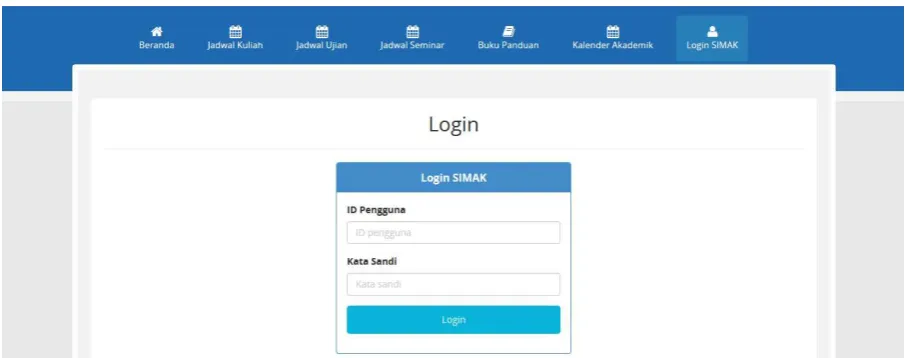
Ketikkan alamat URL (dev.simak.ipb.ac.id) pada halaman browser anda. Kemudian akan muncul tampilan awal sistem seperti di bawah ini.
Gambar 1 Halaman Depan SIMAK IPB
Pada halaman ini terdapat beberapa menu, yaitu: Beranda, Jadwal Kuliah, Jadwal Ujian, Jadwal Seminar, Buku Panduan, Kalender Akademik, dan Login SIMAK.
Halaman Login
Klik menu Login SIMAK untuk masuk kedalam sistem. Berikut langkah-langkahnya:
● Masukkan ID Pengguna dan Kata sandi LDAP.
● Klik tombol Login.
2
Tampilan Pemilihan Role
Setelah login, jika user anda memiliki role lebih dari 1, anda akan dihadapkan pada halaman untuk memilih sebagai role apa anda akan masuk.
Gambar 3 Halaman Pemilihan Role
Tampilan Dashboard
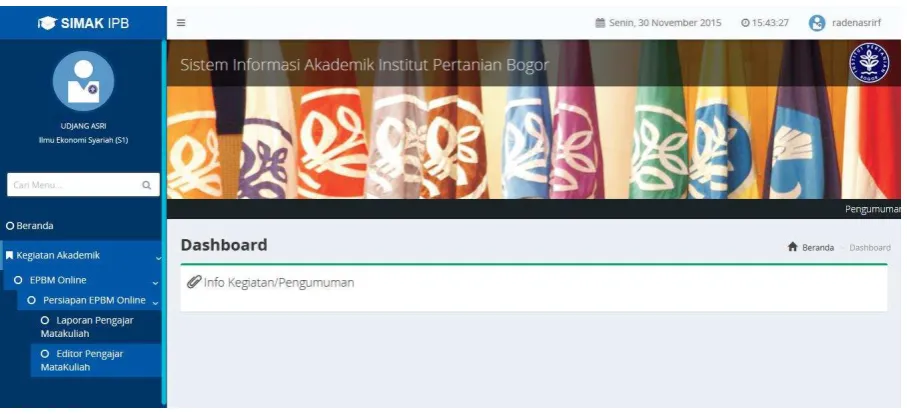
Setelah login anda akan dihadapkan pada halaman dashboard yang terdapat info kegiatan maupun pengumuman.
Gambar 4 Halaman Dashboard
3
Tampilan Editor Pengajar Matakuliah
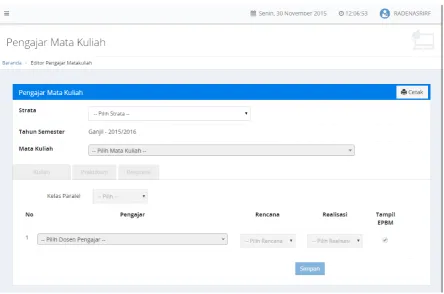
Untuk melakukan input data pengajar matakuliah, pilihlah menu Editor Pengajar Matakuliah, kemudian akan tampil halaman Editor Pengajar Matakuliah seperti di bawah ini :
Gambar 5 Halaman Input Pengajar Matakuliah
Kemudian ikuti langkah-langkah sebagai berikut untuk mengisi data pengajar matakuliah:
1. Pilih matakuliah yang akan diinputkan pengajar dari matakuliah tersebut. Untuk memudahkan dalam memilih matakuliah, bisa menggunakan fasilitas pencarian dengan cara langsung mengetik matakuliah apa yang akan dicari dan dipilih
4
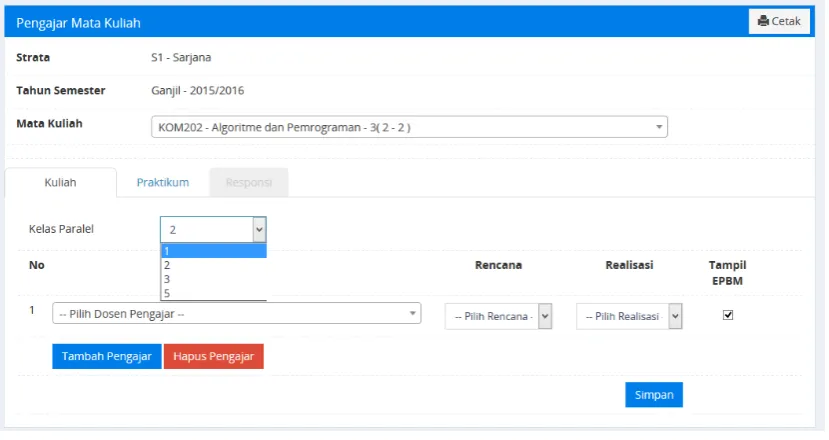
2. Kemudian pilih kelas Kuliah, Praktikum, atau Responsi, setelah itu pilih kelas paralel dari jenis kelas yang dipilih tadi (Kuliah, Praktikum & Responsi). Secara default, sistem akan menampilkan kelas paralel 1.
Gambar 7 Memilih Dosen Pengajar Matakuliah
3. Setelah memilih kelas paralel, kemudian pilih dosen dari pengajar matakuliah yang akan dimasukkan Rencana dan Realisasinya. Untuk memilih dosen pengajar, ketikkan minimal 2 karakter huruf atau lebih dari nama dosen, setelah itu akan tampil list dosen-dosen yang mengandung 2 karakter atau lebih tersebut.
5
Jika ingin menambahkan lebih dari satu dosen pengajar, klik tombol Tambah Pengajar, lalu isi Rencana dan Realisasinya, serta ceklis pada Tampil EPBM jika dosen pengajar tersebut ingin tampil di halaman EPBM atau sebaliknya.
Gambar 9 Tambah Dosen Pengajar Matakuliah
4. Setelah dosen pengajar, rencana, realisasi dan tampil EPBM selesai diisi, kemudian klik tombol
Simpan. Jika data berhasil disimpan maka tampil pemberitahuan bahwa pengajar matakuliah
berhasil disimpan.
Gambar 10 Pemberitahuan Data Pengajar Berhasil Disimpan
Catatan: Dosen pengajar, Rencana dan Realisasi dosen wajib diisi dan tidak boleh kosong.
Jika salah satu tidak terisi, sistem akan menampilkan pemberitahuan error.
6
Jumlah Rencana dan Realisasi pengajar yang diinputkan melebihi 14 pertemuan, sistem simak akan menampilkan pemberitahuan bahwa jumlah rencana dan realisasi pengajar tidak boleh lebih dari 14.
Gambar 13 Pemberitahuan Error Melebihi 14 Jumlah Pertemuan
5. Mengubah dan Menghapus dosen pengajar
- Jika terjadi salah input, data bisa langsung diubah dengan memilih kembali dosen pengajar,
rencana, realisasi dan tampil EPBM-nya. Setelah mengubah, klik kembali tombol Simpan.
- Untuk menghapus data dosen pengajar, klik tombol Hapus Pengajar kemudian klik
kembali tombol simpan
Jika data berhasil diubah atau dihapus, maka tampil pemberitahuan bahwa pengajar matakuliah berhasil diubah.
7
Rekapitulasi dan Pelaporan
Untuk melihat laporan hasil pengajar matakuliah klik tombol Cetak di pojok kanan form isian pengajar matakuliah, atau dengan memilih menu Laporan Pengajar Matakuliah di sidebar menu sebelah kiri.
Gambar 15 Menu Cetak Laporan Pengajar Matakuliah