HP Deskjet 2640 series
Isi
1 Bantuan HP Deskjet 2640 series ... 1
2 Mengenal HP Deskjet 2640 series ... 3
Komponen printer ... 4
Panel kontrol dan lampu status ... 6
3 Mencetak ... 9
Mencetak dokumen ... 10
Mencetak foto ... 12
Mencetak amplop ... 13
Mencetak dengan Quick Forms (Format Cepat) ... 15
Mencetak dengan dpi maksimum ... 16
Tips berhasil mencetak ... 17
4 Prinsip dasar kertas ... 21
Kertas-kertas yang disarankan untuk pencetakan ... 22
Memuatkan media ... 24
Memuatkan dokumen asli ... 28
Memesan sediaan kertas HP ... 30
5 Memotokopi dan memindai ... 31
Memotokopi dokumen ... 32
Memindai ke komputer ... 34
Tips berhasil memotokopi ... 36
Tips berhasil memindai ... 37
6 Faks ... 39
Mengirim faks ... 40
Menerima faks ... 45
Mengeset entri panggil cepat ... 49
Mengubah pengaturan faks ... 51
IDWW iii
Layanan telepon digital dan faks ... 56
Faks lewat Protokol Internet ... 57
Menggunakan laporan ... 58
Tips berhasil mengefaks ... 61
7 Menangani kartrid tinta ... 63
Periksa perkiraan tingkat sediaan tinta ... 64
Memesan bahan suplai tinta ... 65
Memilih kartrid tinta yang benar ... 66
Mengganti kartrid tinta ... 67
Menggunakan mode satu-kartrid ... 69
Informasi jaminan kartrid ... 70
Tips bekerja dengan kartrid cetak ... 71
8 Konektivitas ... 73
Menghubungkan printer baru ... 74
Koneksi USB ... 75
9 Mengatasi masalah ... 77
Mengeluarkan kertas macet ... 78
Bersihkan kereta cetak ... 81
Meningkatkan kualitas cetak ... 82
Tidak dapat mencetak ... 86
Mengatasi masalah pemotokopian dan pemindaian ... 90
Mengatasi masalah faks ... 91
Dukungan HP ... 92
Apendiks A Informasi teknis ... 99
Maklumat Hewlett-Packard Company ... 100
Spesifikasi ... 101
Program penanganan produk ramah lingkungan ... 105
Maklumat pengaturan ... 109
Apendiks B Pengesetan lebih lanjut pada faks ... 117
Mengeset fungsi faks (sistem telepon paralel) ... 118
1 Bantuan HP Deskjet 2640 series
Mempelajari cara menggunakan HP Deskjet 2640 series
● Komponen printer pada hal. 4
● Panel kontrol dan lampu status pada hal. 6
● Memuatkan media pada hal. 24
● Mencetak pada hal. 9
● Memotokopi dokumen pada hal. 32
● Memindai ke komputer pada hal. 34
● Periksa perkiraan tingkat sediaan tinta pada hal. 64
● Mengganti kartrid tinta pada hal. 67
● Mengeluarkan kertas macet pada hal. 78
IDWW 1
2 Mengenal HP Deskjet 2640 series
● Komponen printer
● Panel kontrol dan lampu status
IDWW 3
Komponen printer
● Tampak depan
1 Pengumpan dokumen otomatis (Automatic Document Feeder/ADF)
2 Pemandu lebar-kertas untuk baki masukan
3 Baki masukan
4 Pelindung baki masukan
5 Sungkup
6 Bagian dalam sungkup
7 Kaca pemindai
8 Layar printer
9 Panel kontrol
10 Kartrid tinta
11 Pemanjang baki keluaran (juga disebut dengan pemanjang baki)
12 Pintu akses kartrid
13 Baki keluaran
● Tampak belakang
14 Rongga USB
15 Sambungan daya
16 Rongga faks (1-LINE (1-SALURAN))
17 Rongga faks (2-EXT (2-SAMBUNGAN))
IDWW Komponen printer 5
Panel kontrol dan lampu status
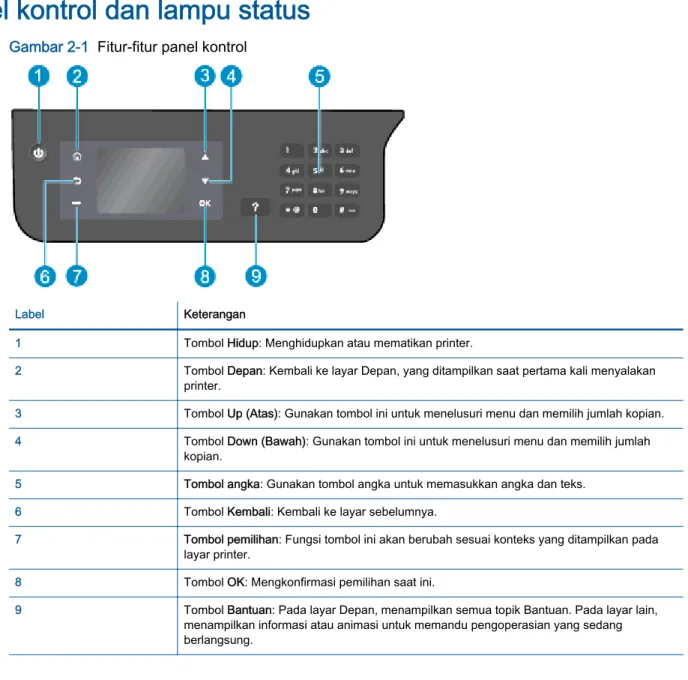
Gambar 2-1 Fitur-fitur panel kontrol
Label Keterangan
1 Tombol Hidup: Menghidupkan atau mematikan printer.
2 Tombol Depan: Kembali ke layar Depan, yang ditampilkan saat pertama kali menyalakan printer.
3 Tombol Up (Atas): Gunakan tombol ini untuk menelusuri menu dan memilih jumlah kopian.
4 Tombol Down (Bawah): Gunakan tombol ini untuk menelusuri menu dan memilih jumlah kopian.
5 Tombol angka: Gunakan tombol angka untuk memasukkan angka dan teks.
6 Tombol Kembali: Kembali ke layar sebelumnya.
7 Tombol pemilihan: Fungsi tombol ini akan berubah sesuai konteks yang ditampilkan pada layar printer.
8 Tombol OK: Mengkonfirmasi pemilihan saat ini.
9 Tombol Bantuan: Pada layar Depan, menampilkan semua topik Bantuan. Pada layar lain, menampilkan informasi atau animasi untuk memandu pengoperasian yang sedang berlangsung.
Gambar 2-2 Lampu tombol daya
Kondisi lampu Keterangan
Mati Printer dimatikan.
Kondisi lampu Keterangan
Berdenyut Printer sedang melakukan inisialisasi atau akan mati.
Hidup Printer sedang mencetak, memindai, memotokopi, atau dalam keadaan hidup dan siap mencetak.
IDWW Panel kontrol dan lampu status 7
3 Mencetak
● Mencetak dokumen
● Mencetak foto
● Mencetak amplop
● Mencetak dengan Quick Forms (Format Cepat)
● Mencetak dengan dpi maksimum
● Tips berhasil mencetak
IDWW 9
Mencetak dokumen
Untuk memuatkan kertas
1. Pastikan baki keluaran dalam keadaan terbuka.
2. Pastikan Anda telah memuatkan kertas ke dalam baki masukan.
Untuk mencetak dokumen
1. Dari menu File (Berkas) perangkat lunak, klik Print (Cetak).
2. Pastikan printer Anda terpilih.
3. Klik tombol yang akan membuka kotak dialog Properties (Properti).
Bergantung aplikasi perangkat lunak Anda, tombol ini mungkin dinamai Properties (Properti), Options (Pilihan), Printer Setup (Pengesetan Printer), Printer Properties (Properti Printer), Printer, atau Preferences (Preferensi).
4. Tentukan pilihan yang sesuai.
● Pada tab Layout (Tata letak), pilih orientasi Portrait (Potret) atau Landscape (Lanskap).
● Pada tab Paper/Quality (Kertas/Kualitas), pilih jenis kertas dan kualitas cetak yang sesuai dari daftar gulung Media.
● Klik tombol Advanced (Lanjutan) pada area Paper/Output (Kertas/Keluaran), pilih ukuran yang sesuai dari daftar gulung Paper Size (Ukuran Kertas).
Untuk pilihan pencetakan lainnya, lihat Tips berhasil mencetak pada hal. 17.
5. Klik OK untuk menutup kotak dialog Properties (Properti).
6. Klik Print (Cetak) atau OK untuk mulai mencetak.
3. Klik tombol yang akan membuka kotak dialog Properties (Properti).
Bergantung aplikasi perangkat lunak Anda, tombol ini mungkin dinamai Properties (Properti), Options (Pilihan), Printer Setup (Pengesetan Printer), Printer Properties (Properti Printer), Printer, atau Preferences (Preferensi).
4. Tentukan pilihan yang sesuai.
● Pada tab Layout (Tata letak), pilih orientasi Portrait (Potret) atau Landscape (Lanskap).
● Pada tab Paper/Quality (Kertas/Kualitas), pilih jenis kertas dan kualitas cetak yang sesuai dari daftar gulung Media.
● Klik tombol Advanced (Lanjutan) pada area Paper/Output (Kertas/Keluaran), pilih ukuran yang sesuai dari daftar gulung Paper Size (Ukuran Kertas).
Untuk pilihan pencetakan lainnya, lihat Tips berhasil mencetak pada hal. 17.
5. Pada tab Layout (Tata letak), pilih Flip on Long Edge (Balik pada Sisi Panjang) atau Flip on Short Edge (Balik pada Sisi Lebar) dari daftar gulung Print on Both Sides (Cetak pada Kedua Sisi).
6. Klik OK untuk mencetak.
7. Setelah halaman dokumen bernomor genap dicetak, keluarkan dokumen tersebut dari baki keluaran.
8. Ikuti petunjuk pada layar, muatkan ulang kertas pada baki masukan dengan sisi kosong menghadap ke atas dan tepi atas halaman di bawah, kemudian klik Continue (Lanjutkan).
IDWW Mencetak dokumen 11
Mencetak foto
Untuk memuatkan kertas foto
1. Pastikan baki keluaran dalam keadaan terbuka.
2. Keluarkan semua kertas dari baki masukan, kemudian muatkan kertas foto dengan sisi yang akan dicetak menghadap ke atas.
Untuk mencetak foto pada kertas foto
1. Dari menu File (Berkas) perangkat lunak, klik Print (Cetak).
2. Pastikan printer Anda terpilih.
3. Klik tombol yang akan membuka kotak dialog Properties (Properti).
Bergantung aplikasi perangkat lunak Anda, tombol ini mungkin dinamai Properties (Properti), Options (Pilihan), Printer Setup (Pengesetan Printer), Printer Properties (Properti Printer), Printer, atau Preferences (Preferensi).
4. Tentukan pilihan yang sesuai.
● Pada tab Layout (Tata letak), pilih orientasi Portrait (Potret) atau Landscape (Lanskap).
● Pada tab Paper/Quality (Kertas/Kualitas), pilih jenis kertas dan kualitas cetak yang sesuai dari daftar gulung Media.
● Klik tombol Advanced (Lanjutan) untuk memilih ukuran kertas foto yang sesuai dari daftar gulung Paper Size (Ukuran Kertas).
Untuk pilihan pencetakan lainnya, lihat Tips berhasil mencetak pada hal. 17.
CATATAN: Untuk resolusi dpi maksimum, lihat Mencetak dengan dpi maksimum pada hal. 16.
Mencetak amplop
Anda dapat memuatkan satu atau beberapa amplop ke baki masukan HP Deskjet 2640 series.
Jangan gunakan amplop mengkilap atau yang memiliki cetakan timbul, atau amplop yang memiliki tali pengait maupun jendela (tembus pandang).
CATATAN: Untuk petunjuk detail cara memformat teks yang akan dicetak pada amplop, lihat berkas bantuan dalam aplikasi word Anda. Untuk hasil terbaik, pertimbangkan penggunaan label alamat pengembalian pada amplop.
Untuk memuatkan amplop
1. Pastikan baki keluaran dalam keadaan terbuka.
2. Angkat pelindung baki masukan, lalu geser pemandu lebar-kertas hingga ke ujung kiri.
3. Tempatkan amplop di sisi kanan baki masukan. Sisi yang akan dicetak harus menghadap ke atas.
4. Dorong amplop ke dalam printer sampai berhenti.
5. Angkat pelindung baki masukan, lalu geser pemandu lebar-kertas dengan kuat hingga tepat menyentuh pinggiran amplop.
Untuk mencetak amplop
1. Dari menu File (Berkas) perangkat lunak, klik Print (Cetak).
2. Pastikan printer Anda terpilih.
3. Klik tombol yang akan membuka kotak dialog Properties (Properti).
Bergantung aplikasi perangkat lunak Anda, tombol ini mungkin dinamai Properties (Properti), Options (Pilihan), Printer Setup (Pengesetan Printer), Printer Properties (Properti Printer), Printer, atau Preferences (Preferensi).
4. Tentukan pilihan yang sesuai.
IDWW Mencetak amplop 13
● Pada tab Layout (Tata letak), pilih orientasi Portrait (Potret) atau Landscape (Lanskap).
● Pada tab Paper/Quality (Kertas/Kualitas), pilih jenis kertas dan kualitas cetak yang sesuai dari daftar gulung Media.
● Klik tombol Advanced (Lanjutan) untuk memilih ukuran kertas amplop yang sesuai dari daftar gulung Paper Size (Ukuran Kertas).
Untuk pilihan pencetakan lainnya, lihat Tips berhasil mencetak pada hal. 17.
5. Klik OK, lalu klik Print (Cetak) atau OK pada kotak dialog Print (Cetak).
Mencetak dengan Quick Forms (Format Cepat)
Gunakan Quick Forms (Format Cepat) untuk mencetak kalender, daftar periksa, game, kertas notes, kertas grafik, dan kertas musik.
Untuk mencetak Quick Forms (Format Cepat)
1. Dari layar Depan pada layar printer, tekan tombol Up (Atas) dan tombol Down (Bawah) untuk memilih Quick Forms (Format Cepat), lalu tekan OK.
TIPS: Jika pilihan Quick Forms (Format Cepat) tidak muncul pada layar printer, tekan tombol Depan, lalu tekan tombol Up (Atas) dan tombol Down (Bawah) sampai terlihat Quick Forms (Format Cepat).
2. Tekan tombol Up (Atas) dan tombol Down (Bawah) untuk memilih salahsatu pilihan Quick Forms (Format Cepat), lalu tekan OK.
3. Pilih jumlah salinan, lalu tekan OK.
IDWW Mencetak dengan Quick Forms (Format Cepat) 15
Mencetak dengan dpi maksimum
Gunakan mode titik per inci (dpi) maksimum untuk mencetak gambar yang tajam dan berkualitas tinggi pada kertas foto.
Dibandingkan dengan pengaturan lain, mencetak dengan dpi maksimum memerlukan waktu yang lebih lama dan kapasitas memori yang besar.
Untuk mencetak dalam mode dpi maksimum
1. Dari menu File (Berkas) perangkat lunak, pilih Print (Cetak).
2. Pastikan printer Anda terpilih.
3. Klik tombol untuk membuka kotak dialog Properties (Properti).
Bergantung pada aplikasi perangkat lunak Anda, tombol ini mungkin disebut Properties (Properti), Options (Pilihan), Printer Setup (Penyiapan Printer), Printer Properties (Properti Printer), Printer, atau Preferences (Preferensi).
4. Klik tab Paper/Quality (Kertas/Kualitas).
5. Dari daftar gulung Media, pilih Photo Paper, Best Quality (Kertas Foto, Kualitas Terbaik) untuk mengaktifkan pencetakan dalam dpi maksimum.
6. Klik tombol Advanced (Lanjutan).
7. Pada area Printer Features (Fitur Printer), pilih Yes (Ya) dari daftar gulung Print in Max DPI (Cetak dalam DPI Maks).
8. Pilih ukuran kertas yang sesuai dari daftar gulung Paper Size (Ukuran Kertas).
9. Klik OK untuk menutup pilihan lanjutan.
10. Konfirmasi Orientation (Orientasi) pada tab Layout (Tata letak), kemudian klik OK untuk mencetak.
Tips berhasil mencetak
Untuk berhasil mencetak, kartrid HP harus berfungsi dengan baik dengan tinta yang memadai, kertas harus dimuatkan dengan benar, dan printer harus memiliki pengaturan yang sesuai. Pengaturan cetak tidak berlaku untuk pemotokopian maupun pemindaian.
Tips pemakaian tinta
● Gunakan kartrid tinta asli HP.
● Pasang kedua kartrid hitam dan kartrid tiga-warna dengan benar.
Untuk informasi lebih lanjut, lihat Mengganti kartrid tinta pada hal. 67.
● Periksa perkiraan tingkat sediaan tinta dalam kartrid untuk memastikan tersedia cukup tinta.
Untuk informasi lebih lanjut, lihat Periksa perkiraan tingkat sediaan tinta pada hal. 64.
● Jika kualitas cetak sudah tidak sesuai, lihat Meningkatkan kualitas cetak pada hal. 82 untuk informasi lebih lanjut.
Tips memuatkan kertas
● Muatkan tumpukan kertas (jangan hanya memuatkan satu lembar). Semua kertas dalam tumpukan harus memiliki ukuran dan jenis yang sama agar kertas tidak macet.
● Muatkan kertas dengan permukaan cetak menghadap ke atas.
● Pastikan kertas dimuatkan pada baki masukan dengan rata dan ujung-ujungnya tidak terlipat atau sobek.
● Atur pemandu lebar-kertas pada baki masukan hingga tepat menyentuh pinggiran kertas.
Pastikan pemandu lebar-kertas tidak menekuk kertas pada baki masukan.
Untuk informasi lebih lanjut, lihat Memuatkan media pada hal. 24.
Tips pengaturan printer
● Untuk mengubah pengaturan standar cetak, klik Print, Scan & Fax (Cetak, Pindai & Faks), lalu klik Set Preferences (Set Preferensi) dalam perangkat lunak printer.
Bergantung sistem operasi Anda, lakukan salahsatu langkah berikut untuk membuka perangkat lunak printer:
◦ Windows 8: Pada layar Start (Mulai), klik kanan area kosong pada layar, klik All Apps (Semua Aplikasi) pada bilah aplikasi, lalu klik ikon dengan nama printer.
◦ Windows 7, Windows Vista, dan Windows XP: Dari desktop komputer, klik Start (Mulai), pilih All Programs (Semua Program), klik HP, klik HP Deskjet 2640 series, lalu klik HP Deskjet 2640 series.
● Untuk memilih jumlah halaman yang akan dicetak per lembar, pada tab Layout (Tata letak), tentukan pilihan yang sesuai dari daftar gulung Pages per Sheet (Halaman per Lembar).
IDWW Tips berhasil mencetak 17
● Untuk mengeset jenis kertas dan kualitas cetak, pada tab Paper/Quality (Kertas/Kualitas), pilih jenis kertas dan kualitas cetak yang sesuai dari daftar gulung Media.
● Untuk melihat pengaturan cetak yang lainnya, pada tab Layout (Tata letak) atau Paper/Quality (Kertas/Kualitas), klik tombol Advanced (Lanjutan) untuk membuka kotak dialog Advanced Options (Pilihan Lanjutan).
◦ Print in Grayscale (Cetak dalam Skala abu-abu): Memungkinkan untuk mencetak dokumen hitam-putih hanya dengan menggunakan tinta hitam. Pilih Black Ink Only (Hanya Tinta Hitam), lalu klik OK.
◦ HP Real Life Technologies (Teknologi Real Life HP): Fitur ini akan mempermulus serta mempertajam citra dan gambar untuk hasil kualitas cetak yang lebih baik.
◦ Booklet (Buklet): Memungkinkan untuk mencetak dokumen halaman rangkap untuk dijadikan buklet. Pilihan ini menghasilkan dua halaman pada tiap sisi dokumen untuk kemudian dapat dilipat menjadi sebuah buklet separuh ukuran dokumen utuh. Pilih teknik penjilidan dari daftar gulung, lalu klik OK.
● Booklet-LeftBinding (Penjilidan Kiri-Buklet): Setelah dilipat menjadi buklet, posisi penjilidan dokumen berada di sisi kiri. Gunakan pilihan ini jika kebiasaan membaca Anda dari kiri ke kanan.
● Booklet-RightBinding (Penjilidan Kanan-Buklet): Setelah dilipat menjadi buklet, posisi penjilidan dokumen berada di sisi kanan. Gunakan pilihan ini jika kebiasaan membaca Anda dari kanan ke kiri.
CATATAN: Penayangan awal pada tab Layout (Tata letak) tidak dapat mencerminkan pilihan Anda dari daftar gulung Booklet (Buklet).
◦ Pages per Sheet Layout (Halaman per Tata Letak Lembar): Membantu menentukan urutan halaman jika mencetak dokumen lebih dari dua halaman per lembarnya.
CATATAN: Penayangan awal pada tab Layout (Tata letak) tidak mencerminkan pilihan Anda dari daftar gulung Pages per Sheet Layout (Halaman per Tata Letak Lembar).
◦ Page Borders (Pinggiran Halaman): Digunakan untuk menambahkan pinggiran pada halaman jika mencetak dokumen lebih dari dua halaman per lembarnya.
CATATAN: Penayangan awal pada tab Layout (Tata letak) tidak dapat mencerminkan pilihan Anda dari daftar gulung Page Borders (Pinggiran Halaman).
Catatan
● Kartrid tinta asli HP didesain dan diuji dengan printer dan kertas HP untuk membantu Anda menghasilkan kualitas cetak terbaik dari waktu ke waktu.
CATATAN: HP tidak dapat menjamin kualitas dan keandalan sediaan non-HP. Servis atau perbaikan produk yang diperlukan akibat dari penggunaan sediaan non-HP tidak tercakup dalam jaminan.
Jika Anda yakin telah membeli kartrid tinta asli HP, kunjungi www.hp.com/go/anticounterfeit
● Peringatan dan indikator tingkat sediaan tinta hanya sekadar perkiraan untuk kepentingan perencanaan.
CATATAN: Saat menerima peringatan tingkat sediaan tinta yang rendah, pastikan sudah tersedia kartrid pengganti agar pencetakan tidak tertunda. Anda tidak perlu mengganti kartrid kecuali kualitas cetaknya sudah tidak sesuai.
● Pengaturan perangkat lunak yang dipilih dalam driver cetak hanya berlaku untuk pencetakan, tapi tidak untuk pemotokopian maupun pemindaian.
● Anda dapat mencetak dokumen pada kedua sisi kertas.
IDWW Tips berhasil mencetak 19
4 Prinsip dasar kertas
Anda dapat memuatkan berbagai jenis dan ukuran kertas ke printer HP.
Bagian ini berisi topik berikut:
● Kertas-kertas yang disarankan untuk pencetakan
● Memuatkan media
● Memuatkan dokumen asli
● Memesan sediaan kertas HP
IDWW 21
Kertas-kertas yang disarankan untuk pencetakan
Jika Anda ingin kualitas cetak terbaik, HP merekomendasikan penggunaan kertas HP yang dirancang secara khusus untuk jenis proyek yang Anda cetak.
Bergantung pada negara/wilayah Anda, beberapa jenis kertas ini mungkin tidak tersedia.
ColorLok
● HP merekomendasikan kertas biasa dengan logo ColorLok untuk pencetakan dan penyalinan dokumen sehari-hari. Semua kertas dengan logo ColorLok telah diuji secara independen agar memenuhi keandalan dan kualitas cetak standar tinggi, dan menghasilkan dokumen dengan warna-warna segar, lebih hidup, lebih hitam, juga lebih cepat kering daripada kertas biasa.
Dapatkan kertas berlogo ColorLok dengan aneka ketebalan dan ukuran dari produsen kertas terkemuka.
Pencetakan foto
● HP Premium Plus Photo Paper
HP Premium Plus Photo Paper adalah kertas foto HP kualitas tertinggi untuk hasil foto terbaik.
Dengan HP Premium Plus Photo Paper, Anda dapat mencetak foto-foto indah yang cepat kering agar dapat dibagikan seketika juga dari printer. Kertas ini tersedia dalam beberapa ukuran, termasuk A4; 8,5 x 11 inci; 4 x 6 inci (10 x 15 cm); 5 x 7 inci (13 x 18 cm), dan 11 x 17 inci (A3), dengan dua pilihan lapisan – kilap atau sedikit kilap (semi-kilap). Sangat cocok untuk
pembingkaian, pemajangan, atau kado foto terbaik dan proyek-proyek foto istimewa Anda. HP Premium Plus Photo Paper memberikan hasil yang luar biasa dengan daya tahan dan kualitas profesional.
● HP Advanced Photo Paper
Kertas foto yang tebal ini memberikan hasil cetak yang cepat kering untuk penanganan praktis tanpa noda. Kertas ini tahan air, noda, sidikjari, dan kelembaban. Cetakan Anda akan terasa dan terlihat setara dengan hasil cetak di toko cuci-cetak foto. Kertas ini tersedia dalam beberapa ukuran, termasuk A4, 8,5 x 11 inci, 10 x 15 cm, 13 x 18 cm. Kertas ini bebas asam agar
dokumen lebih tahan lama.
● HP Everyday Photo Paper
Cetak aneka foto sehari-hari yang penuh warna dengan biaya murah menggunakan kertas yang dirancang untuk pencetakan foto biasa. Untuk penanganan praktis, kertas foto yang harganya terjangkau ini cepat kering. Dapatkan gambar-gambar yang tajam dan segar saat Anda
menggunakan kertas ini dengan printer inkjet model apapun. Kertas ini tersedia dalam beberapa
Dokumen bisnis
● HP Premium Presentation Paper atau HP Professional Paper 120
Kertas-kertas ini adalah kertas dua-sisi yang tidak mengkilap dan sempurna untuk presentasi, proposal, laporan, dan buletin. Produk kertas ini sangat berbobot untuk rasa dan tampilan yang mengesankan.
● HP Brochure Paper atau HP Professional Paper 180
Kedua sisi kertas ini memiliki lapisan mengkilap atau matte untuk penggunaan bolak-balik.
Kertas tersebut merupakan pilihan terbaik untuk hasil cetak setara fotografi dan gambar-gambar bisnis untuk sampul laporan, presentasi khusus, brosur, surat-menyurat, dan kalender.
Pencetakan harian
● HP Bright White Inkjet Paper
HP Bright White Inkjet Paper menghasilkan warna-warna yang sangat kontras dan teks yang tajam. Jenis kertas ini cukup tebal untuk pencetakan dua sisi dan tidak tembus pandang, cocok untuk buletin, laporan, dan flyer. Kertas ini didukung dengan teknologi ColorLok untuk
mengurangi luntur, mempertebal warna hitam, dan menghidupkan warna-warna.
● HP Printing Paper
HP Printing Paper adalah kertas multifungsi berkualitas tinggi. Kertas ini menghasilkan dokumen yang terlihat dan terasa lebih nyata dibandingkan dokumen yang dicetak pada kertas serbaguna maupun kertas salin standar. Kertas ini didukung dengan teknologi ColorLok untuk mengurangi luntur, mempertebal warna hitam, dan menghidupkan warna-warna. Kertas ini bebas asam agar dokumen lebih tahan lama.
● HP Office Paper
HP Office Paper merupakan kertas multifungsi berkualitas tinggi. Kertas ini cocok untuk
penyalinan, draf, memo, dan dokumen keseharian lainnya. Kertas ini didukung dengan teknologi ColorLok untuk mengurangi luntur, mempertebal warna hitam, dan menghidupkan warna-warna.
Kertas ini bebas asam agar dokumen lebih tahan lama.
● HP Office Recycled Paper
HP Office Recycled Paper adalah kertas serbaguna bermutu tinggi yang terbuat dari 30% serat daur ulang. Kertas ini didukung dengan teknologi ColorLok untuk mengurangi luntur,
mempertebal warna hitam, dan menghidupkan warna-warna.
Proyek khusus
● HP Iron-On Transfers
HP Iron-on Transfers (untuk kain-kain putih atau terang) adalah solusi ideal untuk membuat kaos ubahan dari foto-foto digital Anda.
IDWW Kertas-kertas yang disarankan untuk pencetakan 23
Memuatkan media
Pilih ukuran kertas untuk melanjutkan.
Untuk memuatkan kertas ukuran penuh 1. Angkat baki masukan.
2. Turunkan baki keluaran, lalu tarik keluar pemanjang baki.
3. Angkat pelindung baki masukan, lalu geser pemandu lebar-kertas ke kiri.
4. Masukkan tumpukan kertas ke dalam baki masukan dengan sisi lebar di bawah dan sisi cetak menghadap ke atas, lalu dorong tumpukan kertas ke bawah sampai berhenti.
5. Geser pemandu lebar-kertas ke kanan sampai berhenti di pinggir kertas.
Untuk memuatkan kertas ukuran kecil 1. Angkat baki masukan.
2. Turunkan baki keluaran, lalu tarik keluar pemanjang baki.
IDWW Memuatkan media 25
3. Angkat pelindung baki masukan, geser pemandu lebar-kertas ke kiri, lalu keluarkan semua kertas dari baki masukan.
4. Masukkan tumpukan kertas foto dengan sisi lebar di bawah dan sisi cetak menghadap ke atas, lalu dorong tumpukan kertas ke bawah sampai berhenti.
5. Angkat pelindung baki masukan, lalu geser pemandu lebar-kertas ke kanan sampai berhenti di tepi kertas.
Untuk memuatkan amplop
1. Angkat baki masukan.
2. Turunkan baki keluaran, lalu tarik keluar pemanjang baki.
3. Angkat pelindung baki masukan, geser pemandu lebar-kertas ke kiri, lalu keluarkan semua kertas dari baki masukan.
4. Masukkan satu atau beberapa amplop ke sisi paling kanan baki masukan, lalu dorong tumpukan amplop ke bawah sampai berhenti.
Sisi yang akan dicetak harus menghadap ke atas. Tutup amplop harus terletak di sisi kiri dan menghadap ke bawah.
5. Angkat pelindung baki masukan lalu geser pemandu lebar-kertas ke kanan sampai berhenti tepat menyentuh tepi tumpukan amplop.
IDWW Memuatkan media 27
Memuatkan dokumen asli
Muatkan dokumen asli pada baki ADF dengan sisi yang akan dicetak menghadap ke atas, atau menghadap ke bawah jika dimuatkan di sudut kanan depan kaca pemindai.
Untuk memuatkan dokumen asli pada baki ADF
1. Geser pemandu lebar-kertas ke arah luar.
2. Muatkan dokumen asli pada baki ADF dengan sisi yang akan dicetak menghadap ke atas, bagian depan masuk lebih dulu.
3. Geser pemandu lebar-kertas ke arah dalam sampai tepat menyentuh tepi kertas.
Untuk memuatkan dokumen asli pada kaca pemindai 1. Angkat sungkup pemindai.
2. Muatkan dokumen asli di sudut kanan kaca pemindai dengan sisi yang akan dicetak menghadap ke bawah.
3. Tutup sungkup pemindai.
IDWW Memuatkan dokumen asli 29
Memesan sediaan kertas HP
Printer ini dirancang agar mendukung hampir semua jenis media perkantoran. Gunakan media HP untuk kualitas cetak yang optimal. Untuk informasi lebih lanjut tentang media HP, kunjungi situs web HP di www.hp.com.
HP merekomendasikan kertas polos biasa berlogo ColorLok untuk pencetakan dan pemotokopian dokumen sehari-hari. Seluruh kertas berlogo ColorLok telah diuji secara independen agar memenuhi standar terbaik mutu dan keandalan cetak, dan menghasilkan dokumen dengan warna lebih segar, lebih hidup, lebih hitam, dan lebih cepat kering dibandingkan dengan kertas polos biasa. Dapatkan kertas berlogo ColorLok dengan aneka ketebalan dan ukuran dari produsen kertas terkemuka.
Untuk membeli kertas HP, masuk ke menu Shop for Products and Services (Belanja Produk dan Layanan) lalu pilih tinta, toner, dan kertas.
5 Memotokopi dan memindai
● Memotokopi dokumen
● Memindai ke komputer
● Tips berhasil memotokopi
● Tips berhasil memindai
IDWW 31
Memotokopi dokumen
Menu Copy (Fotokopi) pada layar printer dapat digunakan untuk memulai fotokopi hitam-putih atau berwarna dengan mudah, dan untuk memilih jumlah kopian. Anda juga dapat dengan mudah mengubah pengaturan fotokopi, seperti mengubah jenis dan ukuran kertas, mengatur kepekatan kopian, dan menyesuaikan ukuran kopian.
Untuk membuat kopian hitam-putih atau berwarna 1. Muatkan kertas ke dalam baki masukan.
2. Muatkan dokumen asli pada baki ADF dengan sisi yang akan dicetak menghadap ke atas, atau menghadap ke bawah jika dimuatkan pada kaca pemindai.
Untuk informasi lebih lanjut tentang cara memuatkan dokumen asli, lihat Memuatkan dokumen asli pada hal. 28.
3. Pilih Copy (Fotokopi) dari layar Depan pada layar printer, lalu tekan OK untuk mengakses menu Copy (Fotokopi).
Jika pilihan Copy (Fotokopi) tidak terlihat pada layar printer, tekan tombol Depan, lalu tekan tombol Up (Atas) dan tombol Down (Bawah) sampai terlihat Copy (Fotokopi).
4. Dari menu Copy (Fotokopi), pilih Copies (Kopian) untuk menambah atau mengurangi jumlah kopian, lalu tekan OK untuk mengkonfirmasi.
5. Pilih Start Black Copy (Mulai Fotokopi Hitam) atau Start Color Copy (Mulai Fotokopi Warna), lalu tekan OK untuk membuat kopian hitam-putih atau berwarna.
Beberapa fitur fotokopi lainnya
Saat berada di menu Copy (Fotokopi), tekan tombol Up (Atas) atau tombol Down (Bawah) untuk memilih pengaturan yang tersedia.
● Paper Type (Jenis Kertas): Memilih ukuran dan jenis kertas. Pengaturan kertas polos untuk mencetak pada kertas polos dengan kualitas cetak normal. Pengaturan kertas foto untuk mencetak pada kertas foto dengan kualitas terbaik.
◦ Actual size (Ukuran asli): Untuk membuat kopian seukuran dokumen asli, namun margin kopian citranya akan terpotong.
◦ Fit to Page (Pas pada Halaman): Membuat kopian di posisi tengah-tengah dengan
pinggiran putih di sekeliling tepinya. Ukuran citra akan disesuaikan dengan cara diperbesar atau diperkecil agar pas dengan ukuran kertas keluaran yang dipilih.
CATATAN: Kaca pemindai harus bersih agar fitur Fit to Page (Pas pada Halaman) berfungsi dengan baik.
◦ Custom Size (Ukuran Kustom): Memungkinkan untuk menambah ukuran citra dengan memilih nilai yang lebih besar dari 100%, atau mengurangi ukuran citra dengan memilih nilai yang lebih kecil dari 100%.
● ID Card Copy (Fotokopi Kartu ID): Untuk memotokopi kedua sisi kartu identitas.
● Lighter / Darker (Lebih Terang/Lebih Gelap): Menyesuaikan pengaturan pemotokopian untuk membuat kopian yang lebih terang atau lebih gelap.
CATATAN: Setelah dua menit tidak ada pengoperasian, pilihan pemotokopian secara otomatis akan dikembalikan ke pengaturan standar kertas biasa A4 atau 8,5” x 11” (bergantung wilayah).
IDWW Memotokopi dokumen 33
Memindai ke komputer
Untuk memindai ke komputer, printer dan komputer harus saling terhubung dan dihidupkan.
Pemindaian dapat dimulai dari panel kontrol printer atau dari komputer. Pindai dari panel kontrol jika ingin memindai satu halaman dengan cepat ke dalam format berkas citra. Pindai dari komputer jika ingin memindai beberapa halaman ke dalam satu berkas, menentukan format berkas pindaian, atau membuat penyesuaian pada citra hasil pindai.
Untuk menyiapkan pindaian
1. Muatkan dokumen asli pada baki ADF dengan sisi yang akan dicetak menghadap ke atas, atau menghadap ke bawah jika dimuatkan pada kaca pemindai.
Untuk informasi lebih lanjut tentang cara memuatkan dokumen asli, lihat Memuatkan dokumen asli pada hal. 28.
2. Mulai pemindaian.
Untuk memindai dari panel kontrol printer
1. Pilih Scan (Pindai) dari layar Depan pada layar printer. Jika pilihan Scan (Pindai) tidak terlihat pada layar printer, tekan tombol Depan, lalu tekan tombol Up (Atas) dan tombol Down (Bawah) sampai terlihat Scan (Pindai).
2. Pilih Scan to Computer (Pindai ke Komputer).
3. Dari layar printer, pilih komputer ke mana Anda hendak memindai.
Jika komputer Anda tidak terlihat pada layar printer, pastikan komputer tersebut telah dihubungkan ke printer baik secara nirkabel maupun melalui kabel USB.
Untuk memindai dari komputer
1. Bergantung sistem operasi Anda, lakukan salahsatu langkah berikut untuk membuka perangkat lunak printer.
● Windows 8: Pada layar Start (Mulai), klik kanan area kosong pada layar, klik All Apps (Semua Aplikasi) pada bilah aplikasi, lalu klik ikon dengan nama printer.
● Windows 7, Windows Vista, dan Windows XP: Dari desktop komputer, klik Start (Mulai), pilih All Programs (Semua Program), klik HP, klik HP Deskjet 2640 series, lalu klik HP Deskjet 2640 series.
2. Dalam perangkat lunak printer, klik ikon Print, Scan & Fax (Cetak, Pindai & Faks), lalu pilih Scan a Document or Photo (Pindai Dokumen atau Foto).
3. Pilih jenis pemindaian yang diinginkan dari menu pintasan, lalu klik Scan (Pindai).
CATATAN: Jika Show Scan Preview (Tampilkan Tayangan Awal Pindaian) dipilih, Anda dapat membuat penyesuaian pada citra pindaian dalam layar penayangan awal.
4. Pilih Save (Simpan) jika ingin membiarkan aplikasi tetap terbuka untuk pemindaian yang lain, atau pilih Done (Selesai) untuk keluar dari aplikasi.
5. Setelah pindaian disimpan, jendela Windows Explorer akan terbuka dalam direktori di mana pindaian tersebut disimpan.
CATATAN: Hanya beberapa komputer yang fungsi pindainya dapat diaktifkan dalam waktu bersamaan. Pilih Scan (Pindai) pada layar printer maka komputer yang tersedia saat ini untuk pemindaian akan terlihat.
IDWW Memindai ke komputer 35
Tips berhasil memotokopi
● Bersihkan kaca pemindai dan pastikan tidak ada benda asing yang menempel.
● Untuk menambah atau mengurangi tingkat kontras hasil cetak, pilih Copy (Fotokopi) dari layar printer, lalu pilih Lighter/Darker (Lebih Terang/Lebih Gelap) untuk menyesuaikan kontras.
● Untuk memilih ukuran dan jenis kertas hasil cetak, pilih Copy (Fotokopi) dari layar printer. Dari menu Copy (Fotokopi), pilih Paper Type (Jenis Kertas) untuk memilih kertas biasa atau kertas foto dan ukuran kertas foto.
● Untuk menyesuaikan ukuran citra, pilih Copy (Fotokopi) dari layar printer, lalu pilih Resize (Ukur ulang).
Tips berhasil memindai
● Bersihkan kaca pemindai dan pastikan tidak ada benda asing yang menempel.
● Setelah memilih Scan (Pindai) dari layar printer, pilih komputer dari daftar printer ke mana Anda hendak memindai.
● Jika Anda ingin memindai dokumen dengan beberapa halaman ke dalam satu berkas alih-alih ke dalam beberapa berkas, jalankan pemindaian dari perangkat lunak printer daripada memilih Scan (Pindai) dari layar printer.
IDWW Tips berhasil memindai 37
6 Faks
Anda dapat menggunakan printer untuk mengirim dan menerima faks, termasuk faks berwarna. Anda dapat menjadwalkan faks untuk dikirim lain kali dan mengeset panggilan cepat untuk mengirim faks dengan cepat dan mudah ke nomor yang sering digunakan. Dari panel kontrol printer, Anda juga dapat mengeset sejumlah pilihan faks, seperti resolusi dan kontras di antara tingkat terang dan tingkat gelap pada faks yang dikirim.
CATATAN: Sebelum mulai mengefaks, pastikan printer telah diset dengan benar untuk fungsi faks.
Langkah ini mungkin sudah dilakukan sebagai bagian dari pengaturan awal, yaitu dengan
menggunakan panel kontrol atau perangkat lunak HP yang disediakan bersama printer. Anda dapat memeriksa apakah faks sudah diset dengan benar, yaitu dengan menjalankan tes pengaturan faks dari panel kontrol. Untuk informasi lebih lanjut tentang pengetesan faks, lihat Mengetes pengesetan faks pada hal. 145.
● Mengirim faks
● Menerima faks
● Mengeset entri panggil cepat
● Mengubah pengaturan faks
● Layanan telepon digital dan faks
● Faks lewat Protokol Internet
● Menggunakan laporan
● Tips berhasil mengefaks
IDWW 39
Mengirim faks
Anda dapat mengirim faks dalam beberapa cara. Dengan menggunakan panel kontrol printer, Anda dapat mengirim faks hitam-putih atau faks berwarna. Anda juga dapat mengirim faks secara manual dari telepon yang tersambung. Dengan begitu Anda dapat berbicara dulu dengan penerima sebelum mengirim faks.
Bagian ini berisi topik berikut:
● Mengirim faks biasa
● Mengirim faks biasa dari komputer
● Mengirim faks secara manual dari telepon
● Mengirim faks menggunakan panggilan monitor
● Menjadwalkan faks untuk dikirim lain waktu
● Mengirim faks dalam Mode Koreksi Kesalahan
Mengirim faks biasa
Anda dapat dengan mudah mengirim satu atau beberapa halaman faks berwarna atau hitam-putih dengan menggunakan panel kontrol printer.
CATATAN: Jika Anda membutuhkan cetakan konfirmasi bahwa faks Anda telah berhasil terkirim, fitur konfirmasi faks harus diaktifkan.
TIPS: Anda juga dapat mengirim faks secara manual dari telepon atau dengan menggunakan panggilan monitor. Kedua fitur ini dapat mengontrol kecepatan pemutaran nomor. Kedua fitur ini juga berguna saat Anda ingin menggunakan kartu prabayar untuk membayar panggilan dan Anda harus merespons petunjuk nada saat pemutaran nomor.
Untuk mengirim faks biasa dari panel kontrol printer
1. Muatkan dokumen asli pada baki ADF dengan sisi yang akan dicetak menghadap ke atas, atau menghadap ke bawah jika dimuatkan pada kaca pemindai.
Untuk informasi lebih lanjut tentang cara memuatkan dokumen asli, lihat Memuatkan dokumen asli pada hal. 28.
2. Dari layar Depan pada layar printer, tekan tombol Up (Atas) dan tombol Down (Bawah) untuk memilih Faks, lalu tekan OK.
3. Pilih Black Fax (Faks Hitam) atau Color Fax (Faks Warna).
Jika dokumen asli dimuatkan pada baki ADF, dokumen tersebut akan dikirim ke nomor yang Anda masukkan. Jika tidak ada dokumen asli yang terdeteksi pada ADF, akan muncul sebuah pesan yang meminta Anda untuk memilih.
Mengirim faks biasa dari komputer
Anda dapat mengirim dokumen di komputer sebagai faks, tanpa mencetak kopian dan mengefaksnya dari printer.
CATATAN: Faks yang dikirim dari komputer dengan cara ini menggunakan koneksi faks printer, bukan koneksi Internet maupun modem komputer. Karena itu, pastikan printer telah dihubungkan ke saluran telepon yang bekerja dan fungsi faksnya telah diset agar dapat beroperasi dengan benar.
Untuk menggunakan fitur ini, Anda harus menginstal perangkat lunak printer menggunakan CD perangkat lunak HP yang diberikan bersama printer.
Untuk mengirim faks biasa dari komputer
1. Buka dokumen pada komputer yang akan dikirim melalui faks.
2. Dari menu File (Berkas) aplikasi perangkat lunak, klik Print (Cetak).
3. Dari daftar Name (Nama), pilih printer yang memiliki label “fax” (faks).
4. Untuk mengubah pengaturan (misalnya mengirim dokumen sebagai faks hitam-putih atau berwarna), klik tombol yang akan membuka kotak dialog Properties (Properti). Bergantung aplikasi perangkat lunak Anda, tombol ini mungkin dinamai Properties (Properti), Options (Pilihan), Printer Setup (Pengesetan Printer), Printer, atau Preferences (Preferensi).
5. Setelah mengubah pengaturan apapun, klik OK.
6. Klik Print (Cetak) atau OK.
7. Masukkan nomor faks dan informasi lainnya untuk penerima, ubah pengaturan lebih lanjut untuk faks, lalu klik Send Fax (Kirim Faks). Printer akan mulai memutar nomor faks dan mengefaks dokumen.
Mengirim faks secara manual dari telepon
Dengan mengirim faks secara manual, Anda dapat menghubungi dan melakukan percakapan telepon dengan penerima sebelum mengirim faks. Ini berguna ketika Anda ingin memberitahu penerima bahwa Anda hendak mengirim faks sebelum mengirimkannya. Saat mengirim faks secara manual, Anda akan mendengar nada panggil, petunjuk telepon, atau suara lainnya dari handset telepon. Maka mengirim faks akan mudah dilakukan jika Anda menggunakan kartu prabayar.
Bergantung pengesetan mesin faks pihak penerima, apakah penerima akan menerima telepon dulu, atau mesin faks yang akan menjawab dering telepon. Jika seseorang menjawab telepon, Anda dapat bicara dengannya lebih dulu sebelum mengirimkan faks. Jika panggilan Anda diterima oleh mesin faks, Anda dapat langsung mengirimkan faks ke mesin faks tersebut setelah terdengar nada dari mesin faks penerima.
Untuk mengirim faks secara manual dari telepon ekstensi
1. Muatkan dokumen asli pada baki ADF dengan sisi yang akan dicetak menghadap ke atas, atau menghadap ke bawah jika dimuatkan pada kaca pemindai.
Untuk informasi lebih lanjut tentang cara memuatkan dokumen asli, lihat Memuatkan dokumen asli pada hal. 28.
2. Dari layar Depan pada layar printer, tekan tombol Up (Atas) dan tombol Down (Bawah) untuk memilih Faks, lalu tekan OK.
IDWW Mengirim faks 41
3. Putar nomor dengan menggunakan tombol angka pada telepon yang terhubung ke printer.
CATATAN: Saat mengirim faks secara manual, jangan gunakan tombol angka pada panel kontrol printer. Anda harus menggunakan tombol angka pada telepon untuk memutar nomor penerima.
4. Jika penerima menjawab panggilan telepon, Anda dapat berbicara sebelum mengirim faks.
CATATAN: Jika mesin faks yang menjawab panggilan, Anda akan mendengar nada faks dari mesin faks penerima. Teruskan ke langkah selanjutnya untuk mengirim faks.
5. Ketika Anda siap mengirim faks, tekan OK, pilih Send New Fax (Kirim Faks Baru), lalu pilih Black (Hitam) atau Color (Warna).
Jika Anda berbicara dengan penerima sebelum mengirim faks, beritahukan kepadanya bahwa ia harus menekan Receive Fax Manually (Terima Faks secara Manual) pada mesin faks setelah terdengar nada faks.
Saluran telepon akan disunyikan ketika faks sedang dikirim. Pada saat itulah, Anda dapat meletakkan gagang telepon. Jika Anda ingin terus berbicara dengan penerima, jangan letakkan gagang telepon sampai transmisi faks selesai.
Mengirim faks menggunakan panggilan monitor
Dengan panggilan monitor Anda dapat memutar nomor lewat panel kontrol sebagaimana memutar nomor dari telepon biasa. Jika pengiriman faks dilakukan melalui panggilan monitor, Anda dapat mendengar nada panggil, petunjuk telepon, atau suara lainnya melalui speaker pada printer. Dengan begitu Anda dapat merespons petunjuk telepon saat pemutaran nomor, dan mengontrol kecepatan pemutaran nomor.
TIPS: Jika Anda menggunakan kartu prabayar dan tidak cukup cepat saat memasukkan PIN, printer akan mengirim nada faks terlalu awal sehingga PIN Anda tidak dapat dikenali oleh kartu prabayar tersebut. Jika kondisi tersebut terjadi, Anda dapat membuat entri panggil cepat untuk menyimpan PIN kartu prabayar Anda. Untuk informasi lebih lanjut, lihat Mengeset entri panggil cepat pada hal. 49.
CATATAN: Pastikan volume suara telah diaktifkan agar dapat mendengar nada panggil.
Untuk mengirim faks menggunakan panggilan monitor dari panel kontrol printer
1. Muatkan dokumen asli pada baki ADF dengan sisi yang akan dicetak menghadap ke atas, atau menghadap ke bawah jika dimuatkan pada kaca pemindai.
Untuk informasi lebih lanjut tentang cara memuatkan dokumen asli, lihat Memuatkan dokumen asli pada hal. 28.
2. Dari layar Depan pada layar printer, tekan tombol Up (Atas) dan tombol Down (Bawah) untuk memilih Faks, lalu tekan OK.
3. Pilih Black Fax (Faks Hitam) atau Color Fax (Faks Warna).
4. Saat terdengar nada panggil, masukkan nomor menggunakan tombol angka pada panel kontrol printer.
5. Ikuti petunjuk yang muncul.
Dokumen Anda akan terkirim saat mesin faks penerima menjawab.
Menjadwalkan faks untuk dikirim lain waktu
Anda dapat menjadwalkan pengiriman faks hitam-putih dalam 24 jam berikutnya. Dengan begitu Anda dapat mengirim faks hitam-putih di malam hari misalnya, di saat saluran telepon tidak sibuk atau ketika tarif telepon murah. Printer secara otomatis akan mengirim faks pada waktu yang telah ditentukan.
Anda hanya dapat menjadwalkan satu kali pengiriman faks. Anda masih bisa mengirim faks secara normal meskipun jadwal pengiriman faks sudah diatur.
CATATAN: Hanya faks hitam-putih yang dapat dikirim dari memori.
Untuk menjadwalkan faks dari panel kontrol printer
1. Muatkan dokumen asli pada baki ADF dengan sisi yang akan dicetak menghadap ke atas.
Untuk informasi lebih lanjut tentang cara memuatkan dokumen asli, lihat Memuatkan dokumen asli pada hal. 28.
2. Dari layar Depan pada layar printer, tekan tombol Up (Atas) dan tombol Down (Bawah) untuk memilih Faks, lalu tekan OK.
3. Pilih Settings (Pengaturan), lalu pilih Schedule a Fax (Jadwalkan Faks).
4. Masukkan waktu tunda pengiriman faks dengan menekan tombol Up (Atas) dan tombol Down (Bawah), lalu tekan OK untuk mengkonfirmasi.
5. Saat terdengar nada panggil, masukkan nomor menggunakan tombol angka pada panel kontrol printer.
6. Pilih Scan (Pindai), pilih Start (Mulai), lalu tekan OK.
Printer akan memindai semua halaman dan mengirim faks pada waktu yang telah dijadwalkan.
Untuk membatalkan faks terjadwal
1. Dari layar Depan pada layar printer, tekan tombol Up (Atas) dan tombol Down (Bawah) untuk memilih Faks, lalu tekan OK.
2. Pilih Settings (Pengaturan), lalu pilih Schedule a Fax (Jadwalkan Faks).
3. Pilih faks terjadwal yang akan dihapus, pilih Delete (Hapus), lalu tekan OK.
Mengirim faks dalam Mode Koreksi Kesalahan
Error Correction Mode (Mode Koreksi Kesalahan) (ECM) mencegah hilangnya data akibat saluran telepon yang buruk dengan cara mendeteksi kesalahan yang terjadi selama transmisi dan secara otomatis akan memerintahkan pengiriman ulang untuk bagian yang bermasalah. Biaya telepon tidak akan terpengaruh, bahkan mungkin bisa berkurang pada saluran telepon yang baik. Pada saluran telepon yang buruk, ECM akan menambah waktu pengiriman dan biaya telepon, namun pengiriman data akan berlangsung lebih baik. Pengaturan standarnya adalah Hidup. Matikan ECM hanya jika
IDWW Mengirim faks 43
penambahan biaya telepon sangat tinggi, dan jika Anda bisa menerima kualitas yang lebih buruk untuk biaya yang lebih rendah.
Sebelum menonaktifkan pengaturan ECM, perhatikan hal berikut. Jika ECM dinonaktifkan:
● Kualitas dan kecepatan transmisi untuk pengiriman dan penerimaan faks akan terpengaruh.
● Fax Speed (Kecepatan Faks) secara otomatis diset ke Medium (Sedang).
● Anda tidak dapat lagi mengirim atau menerima faks berwarna.
Untuk mengubah pengaturan ECM dari panel kontrol
1. Dari layar Depan pada layar printer, tekan tombol Up (Atas) dan tombol Down (Bawah) untuk memilih Faks, lalu tekan OK.
2. Pilih Settings (Pengaturan), lalu pilih Advanced Settings (Pengaturan Lanjutan).
3. Pilih Error Correction (Koreksi Kesalahan).
4. Pilih On (Aktif) atau Off (Nonaktif), lalu tekan OK.
Menerima faks
Anda dapat menerima faks secara otomatis atau manual. Jika pilihan Auto Answer (Jawab Otomatis) dinonaktifkan, Anda harus menerima faks secara manual. Jika pilihan Auto Answer (Jawab Otomatis) (pengaturan standar) diaktifkan, printer secara otomatis akan menjawab panggilan masuk dan menerima faks setelah jumlah deringnya mencapai nilai yang diset dalam pengaturan Rings to Answer (Dering sebelum Menjawab). (Pengaturan standar Rings to Answer (Dering sebelum Menjawab) adalah lima kali dering.)
Jika Anda menerima faks ukuran Legal (216 mm x 279 mm) atau lebih besar dan printer saat itu tidak diset untuk menggunakan kertas ukuran Legal, printer akan memperkecil ukuran faks sehingga sesuai dengan kertas yang dimuatkan.
CATATAN: Jika Anda sedang memotokopi dokumen ketika ada faks yang masuk, faks tersebut akan disimpan ke memori printer sampai pemotokopian selesai. Kondisi ini akan mengurangi jumlah halaman faks yang tersimpan di memori.
● Menerima faks secara manual
● Mencetak ulang faks yang telah diterima dan tersimpan di memori
● Meneruskan faks ke nomor lain
● Mengeset ukuran kertas untuk faks yang diterima
● Memblokir nomor faks yang tak diinginkan
Menerima faks secara manual
Saat percakapan telepon berlangsung, lawan bicara Anda dapat mengirim faks sementara Anda masih terhubung. Ini yang disebut dengan mengefaks secara manual. Ikuti petunjuk di bagian ini untuk menerima faks secara manual.
CATATAN: Anda dapat mengangkat gagang telepon untuk berbicara atau mendengarkan nada faks.
Anda dapat menerima faks secara manual dari telepon yang:
● Tersambung secara langsung ke printer (pada rongga 2-EXT (2-SAMBUNGAN))
● Berada pada saluran telepon yang sama, namun tidak tersambung secara langsung ke printer Untuk menerima faks secara manual
1. Pastikan printer telah dihidupkan dan kertas dimuatkan pada baki masukan.
2. Keluarkan semua dokumen asli dari baki ADF.
3. Set pengaturan Rings to Answer (Dering sebelum Menjawab) ke angka yang tinggi agar Anda dapat menjawab panggilan masuk sebelum didahului printer. Atau, nonaktifkan pengaturan Auto Answer (Jawab Otomatis) agar printer tidak otomatis menjawab panggilan masuk.
4. Jika Anda sedang berbicara di telepon dengan pengirim, perintahkan pengirim tersebut untuk menekan Send New Fax (Kirim Faks Baru) pada mesin faks mereka.
5. Saat Anda mendengar nada faks dari mesin faks pengirim, ikuti langkah-langkah berikut ini:
IDWW Menerima faks 45
a. Dari layar Depan pada layar printer, tekan tombol Up (Atas) dan tombol Down (Bawah) untuk memilih Faks, tekan OK, lalu pilih Receive Fax Manually (Terima Faks Secara Manual).
b. Begitur printer mulai menerima faks, Anda dapat meletakkan gagang telepon atau tetap terhubung. Saluran telepon akan disunyikan selama transmisi faks.
Mencetak ulang faks yang telah diterima dan tersimpan di memori
Faks yang masuk namun tidak tercetak akan tersimpan di memori.
CATATAN: Saat memori penuh, printer tidak dapat menerima faks baru sebelum Anda mencetak atau menghapus faks-faks itu dari memori. Faks yang tersimpan di memori juga dapat dihapus untuk tujuan keamanan atau kerahasiaan.
Bergantung ukuran faks di memori, Anda dapat mencetak ulang sampai delapan halaman faks paling terkini yang telah tercetak, asalkan faks tersebut masih tersimpan di memori. Contoh, Anda mungkin perlu mencetak ulang faks jika kopian hasil cetak terakhir Anda hilang.
Untuk mencetak ulang faks dalam memori dari panel kontrol printer
1. Pastikan Anda telah memuatkan kertas ke dalam baki masukan. Untuk informasi lebih lanjut, lihat Memuatkan media pada hal. 24.
2. Dari layar Depan pada layar printer, tekan tombol Up (Atas) dan tombol Down (Bawah) untuk memilih Faks, lalu tekan OK.
3. Pilih Settings (Pengaturan), lalu pilih Reprint Missed Faxes (Cetak Ulang Faks yang Hilang).
Faks akan ditampilkan dalam urutan kebalikan dari penerimaannya, di mana faks yang diterima paling terakhir akan tampil di urutan pertama, dan seterusnya.
4. Pilih faks yang akan dicetak, lalu pilih Print (Cetak).
5. Jika Anda ingin menghentikan pencetakan ulang faks, pilih Cancel (Batal), lalu tekan OK.
Meneruskan faks ke nomor lain
Anda dapat mengeset printer untuk meneruskan faks Anda ke nomor faks lain. Faks berwarna yang diterima akan diteruskan dalam hitam-putih.
HP menyarankan Anda untuk memeriksa bahwa nomor tujuan penerusan merupakan saluran faks yang berfungsi. Kirim faks percobaan untuk memastikan mesin faks dapat menerima faks terusan.
Untuk meneruskan faks dari panel kontrol printer
1. Dari layar Depan pada layar printer, tekan tombol Up (Atas) dan tombol Down (Bawah) untuk memilih Faks, lalu tekan OK.
2. Pilih Settings (Pengaturan), lalu pilih Advanced Settings (Pengaturan Lanjutan).
4. Pilih On with Print (Aktif dengan Cetak) untuk mencetak dan meneruskan faks, atau pilih On (Aktif) untuk meneruskan faks.
CATATAN: Jika printer tidak dapat meneruskan faks ke mesin faks yang dimaksud (misalnya, jika mesin faks yang bersangkutan tidak dihidupkan), printer akan mencetak faks. Jika Anda mengeset printer untuk mencetak laporan kesalahan penerimaan faks, printer juga akan mencetak laporan kesalahan.
5. Saat diminta, masukkan nomor mesin faks yang akan menerima faks terusan, lalu pilih Done (Selesai). Masukkan informasi yang diminta untuk tiap perintah berikut: tanggal mulai, waktu mulai, tanggal berakhir, dan waktu berakhir.
6. Penerusan faks diaktifkan. Pilih OK untuk mengkonfirmasi.
Jika aliran daya printer tiba-tiba terputus pada saat Anda sedang mengeset penerusan faks, printer akan menyimpan pengaturan penerusan faks dan nomor telepon. Saat printer kembali menerima daya, pengaturan faks masih On (Aktif).
CATATAN: Anda dapat membatalkan penerusan faks dengan memilih Off (Nonaktif) dari menu Fax Forwarding (Penerusan Faks).
Mengeset ukuran kertas untuk faks yang diterima
Anda dapat memilih ukuran kertas untuk faks yang diterima. Ukuran kertas yang Anda pilih harus sesuai dengan ukuran kertas yang dimuatkan pada baki masukan. Faks hanya dapat dicetak pada kertas Letter, A4, atau Legal.
CATATAN: Jika ukuran kertas yang dimuatkan pada baki masukan tidak sesuai dengan faks yang Anda terima, faks tersebut tidak akan dicetak dan pesan kesalahan akan muncul pada layar.
Muatkan kertas Letter, A4, atau Legal, lalu tekan OK untuk mencetak faks.
Untuk mengeset ukuran kertas pada faks yang diterima dari panel kontrol printer
1. Dari layar Depan pada layar printer, tekan tombol Up (Atas) dan tombol Down (Bawah) untuk memilih Faks, lalu tekan OK.
2. Pilih Settings (Pengaturan).
3. Pilih Fax Paper Size (Ukuran Kertas Faks), lalu pilih salahsatu pilihannya.
Memblokir nomor faks yang tak diinginkan
Jika Anda berlangganan layanan identitas pemanggil melalui perusahaan telekomunikasi, Anda dapat memblokir nomor faks tertentu sehingga printer tidak dapat mencetak faks yang diterima dari nomor-nomor itu. Saat panggilan faks yang masuk diterima, printer akan membandingkan nomor tersebut ke daftar nomor faks sampah untuk memastikan apakah panggilan bersangkutan harus diblokir. Jika nomornya cocok dengan nomor yang ada dalam daftar nomor faks yang diblokir, faks tersebut tidak akan dicetak. (Jumlah maksimum nomor faks yang dapat diblokir bervariasi sesuai model.)
CATATAN: Fitur ini tidak terdukung di semua negara/wilayah. Jika fitur ini tidak terdukung di negara/wilayah Anda, Junk Fax Blocker (Blokir Faks Sampah) tidak akan muncul pada menu Fax Options (Pilihan Faks) atau Fax Settings (Pengaturan Faks).
CATATAN: Jika tidak ada nomor telepon yang ditambahkan dalam daftar ID Pemanggil, Anda dianggap tidak berlangganan layanan ID Pemanggil.
IDWW Menerima faks 47
● Menambahkan nomor ke daftar faks sampah
● Menghapus nomor dari daftar faks sampah Menambahkan nomor ke daftar faks sampah
Anda dapat memblokir nomor tertentu dengan menambahkannya ke daftar faks sampah.
Untuk menambahkan nomor ke daftar faks sampah
1. Dari layar Depan pada layar printer, tekan tombol Up (Atas) dan tombol Down (Bawah) untuk memilih Faks, lalu tekan OK.
2. Pilih Settings (Pengaturan), lalu pilih Junk Fax (Faks Sampah).
3. Sebuah pesan akan muncul tentang diperlukannya ID Pemanggil untuk memblokir faks sampah.
Sentuh OK untuk melanjutkan.
4. Pilih Add a Number (Tambahkan Nomor).
5. Untuk memilih nomor faks yang akan diblokir dari daftar ID Pemanggil, pilih From Call History (Dari Riwayat Panggilan).
- atau -
Untuk memasukkan secara manual nomor faks yang akan diblokir, pilih Enter New Number (Masukkan Nomor Baru).
6. Setelah memasukkan nomor faks yang akan diblokir, pilih Done (Selesai).
CATATAN: Pastikan Anda memasukkan nomor faks yang muncul pada layar panel kontrol, dan bukan nomor faks yang tertera di kepala faks dari faks yang diterima, karena nomor-nomor ini mungkin berbeda.
Menghapus nomor dari daftar faks sampah
Jika Anda ingin membatalkan pemblokiran nomor faks, Anda dapat menghapus nomor tersebut dari daftar faks sampah.
Untuk menghapus nomor dari daftar nomor faks sampah
1. Dari layar Depan pada layar printer, tekan tombol Up (Atas) dan tombol Down (Bawah) untuk memilih Faks, lalu tekan OK.
2. Pilih Settings (Pengaturan), lalu pilih Junk Fax (Faks Sampah).
3. Pilih nomor yang akan dihapus, lalu pilih Remove a Number (Hapus Nomor).
4. Tekan OK untuk mengkonfirmasi penghapusan.
Mengeset entri panggil cepat
Anda dapat mengeset nomor faks yang sering digunakan sebagai entri panggilan cepat. Sehingga Anda dapat menghubungi nomor-nomor itu dengan cepat melalui panel kontrol printer.
TIPS: Selain membuat dan mengatur entri panggilan cepat dari panel kontrol printer, Anda juga dapat menggunakan alat yang tersedia di komputer, misalnya perangkat lunak HP yang diberikan bersama printer.
Bagian ini berisi topik berikut:
● Mengeset dan mengubah entri panggilan cepat
● Menghapus entri panggilan cepat
Mengeset dan mengubah entri panggilan cepat
Anda dapat menyimpan nomor faks sebagai entri panggilan cepat.
Untuk mengeset entri panggilan cepat
1. Dari layar Depan pada layar printer, tekan tombol Up (Atas) dan tombol Down (Bawah) untuk memilih Faks, lalu tekan OK.
2. Pilih Settings (Pengaturan), lalu pilih Phone Book (Buku Telepon).
3. Pilih Add Contact (Tambah Kontak).
4. Ketikkan nama entri, lalu pilih Next (Lanjut).
5. Ketikkan nomor faks, lalu pilih Done (Selesai).
CATATAN: Pastikan untuk memasukkan jeda atau nomor lain yang diperlukan, seperti kode area, kode akses untuk nomor di luar sistem PBX (biasanya 9 atau 0), atau awalan panggilan jarak jauh.
Untuk mengubah entri panggilan cepat
1. Dari layar Depan pada layar printer, tekan tombol Up (Atas) dan tombol Down (Bawah) untuk memilih Faks, lalu tekan OK.
2. Pilih Settings (Pengaturan), lalu pilih Phone Book (Buku Telepon).
3. Pilih entri yang akan diubah, lalu tekan OK.
4. Pilih Edit, lalu buat perubahan pada nama faks, kemudian pilih Next (Lanjut).
5. Buat perubahan pada nomor faks, lalu pilih Done (Selesai).
CATATAN: Pastikan untuk memasukkan jeda atau nomor lain yang diperlukan, seperti kode area, kode akses untuk nomor di luar sistem PBX (biasanya 9 atau 0), atau awalan panggilan jarak jauh.
IDWW Mengeset entri panggil cepat 49
Menghapus entri panggilan cepat
Untuk menghapus entri panggilan cepat
1. Dari layar Depan pada layar printer, tekan tombol Up (Atas) dan tombol Down (Bawah) untuk memilih Faks, lalu tekan OK.
2. Pilih Settings (Pengaturan), lalu pilih Phone Book (Buku Telepon).
3. Pilih entri yang akan dihapus, lalu pilih Delete (Hapus) untuk mengkonfirmasi.
Mengubah pengaturan faks
Gunakan langkah-langkah berikut untuk mengubah pengaturan awal atau untuk mengkonfigurasi pilihan lain untuk fungsi faks.
● Mengatur kop halaman faks
● Mengeset mode jawab (Jawab otomatis)
● Mengeset jumlah 'dering sebelum menjawab'
● Mengubah pola dering jawab untuk dering khas
● Mengeset jenis panggilan
● Mengeset pilihan panggil ulang
● Mengeset kecepatan faks
● Mengeset volume suara faks
Mengatur kop halaman faks
Untuk setiap faks yang Anda kirim, nama dan nomor faks Anda akan tercetak di bagian atas halaman faks (kop). HP merekomendasikan agar pengesetan kop halaman faks dilakukan melalui perangkat lunak HP yang disediakan bersama printer. Namun, Anda juga dapat mengeset kop tersebut dari panel kontrol printer, seperti dijelaskan di sini.
CATATAN: Di beberapa negara/wilayah, informasi kepala faks diwajibkan menurut hukum.
Untuk mengeset atau mengubah kepala faks
1. Dari layar Depan pada layar printer, tekan tombol Up (Atas) dan tombol Down (Bawah) untuk memilih Faks, lalu tekan OK.
2. Pilih Settings (Pengaturan), lalu pilih Fax Header (Kop Faks).
3. Masukkan nama perorangan atau perusahaan dan nomor faks, lalu pilih Done (Selesai).
Mengeset mode jawab (Jawab otomatis)
Mode jawab akan menentukan apakah printer akan menjawab panggilan masuk.
● Aktifkan pengaturan Auto Answer (Jawab Otomatis) jika printer harus menjawab faks secara otomatis. Printer akan menjawab semua faks dan panggilan masuk.
● Aktifkan pengaturan Auto Answer (Jawab Otomatis) jika Anda ingin menerima faks secara manual. Anda harus siap di tempat untuk menjawab sendiri panggilan faks yang masuk, atau printer tidak akan dapat menerima faks.
Untuk mengeset mode jawab
1. Dari layar Depan pada layar printer, tekan tombol Up (Atas) dan tombol Down (Bawah) untuk memilih Faks, lalu tekan OK.
2. Pilih Settings (Pengaturan).
3. Pilih Auto Answer (Jawab Otomatis), pilih On (Aktif) atau Off (Nonaktif), lalu tekan OK.
IDWW Mengubah pengaturan faks 51
Mengeset jumlah 'dering sebelum menjawab'
Jika Anda mengaktifkan pengaturan Auto Answer (Jawab Otomatis), Anda dapat menentukan jumlah dering sebelum panggilan dijawab secara otomatis.
Jika Anda menggunakan mesin penjawab pada saluran telepon yang sama dengan printer,
pengaturan Rings to Answer (Dering sebelum Menjawab) harus diset bila agar mesin penjawab dapat menjawab telepon sebelum didahului printer. Jumlah 'dering sebelum menjawab' pada printer harus lebih tinggi dari jumlah 'dering sebelum menjawab' pada mesin penjawab.
Misalnya, pada mesin penjawab, set jumlah dering dengan angka yang lebih kecil, dan set jumlah dering dengan angka yang lebih besar pada printer. (Jumlah dering maksimum berbeda-beda sesuai negara/wilayah.) Dengan pengaturan seperti ini, mesin penjawab akan menjawab panggilan,
sedangkan printer memonitor saluran. Jika printer mendeteksi nada faks, printer akan menerima faks itu. Jika panggilan itu adalah panggilan telepon, mesin penjawab akan merekam pesan yang masuk.
Untuk mengeset jumlah 'dering sebelum menjawab'
1. Dari layar Depan pada layar printer, tekan tombol Up (Atas) dan tombol Down (Bawah) untuk memilih Faks, lalu tekan OK.
2. Pilih Settings (Pengaturan), lalu pilih Advanced Settings (Pengaturan Lanjutan).
3. Pilih Ring Settings (Pengaturan Dering), lalu pilih Rings to Answer (Dering sebelum Menjawab).
4. Pilih panah navigasi atas dan bawah untuk mengubah jumlah dering.
5. Pilih OK untuk menerima pengaturan.
Mengubah pola dering jawab untuk dering khas
Beberapa perusahaan telekomunikasi menawarkan fitur dering khas untuk dimungkinkannya beberapa nomor telepon pada satu saluran telepon. Jika Anda berlangganan layanan ini, setiap nomor akan diberi pola dering yang berbeda. Anda dapat mengeset printer agar menjawab panggilan masuk yang memiliki pola dering tertentu.
Jika Anda menghubungkan printer ke saluran dengan dering khas, mintalah perusahaan
telekomunikasi untuk memberikan satu pola dering untuk panggilan telepon dan satu pola dering lain untuk panggilan faks. HP menyarankan Anda agar meminta dua atau tiga jenis dering untuk nomor faks. Ketika printer mendeteksi pola dering yang telah ditentukan, printer akan menjawab panggilan dan menerima faks.
TIPS: Anda juga dapat menggunakan fitur 'Deteksi Pola Dering' pada panel kontrol printer untuk mengeset dering khas. Dengan fitur ini, printer akan mengenali serta merekam pola dering panggilan masuk dan, berdasarkan pada panggilan ini, secara otomatis akan menentukan pola dering khas yang ditetapkan oleh perusahaan telekomunikasi untuk panggilan faks Anda.
Jika Anda tidak memiliki fitur dering khas, gunakan pola dering standar, yaitu All Rings (Semua Dering).
Untuk mengubah pola dering jawab untuk dering khas
1. Pastikan printer telah diset untuk menjawab panggilan faks secara otomatis.
2. Dari layar Depan pada layar printer, tekan tombol Up (Atas) dan tombol Down (Bawah) untuk memilih Faks, lalu tekan OK.
3. Pilih Settings (Pengaturan), lalu pilih Advanced Settings (Pengaturan Lanjutan).
4. Pilih Ring Settings (Pengaturan Dering), lalu pilih Distinctive Ring (Dering Khas).
5. Sebuah pesan akan muncul menyebutkan bahwa pengaturan ini tidak boleh diubah, kecuali Anda memiliki beberapa nomor pada saluran telepon yang sama. Pilih Yes (Ya) untuk melanjutkan.
6. Lakukan salahsatu petunjuk berikut:
● Pilih pola dering yang telah ditetapkan perusahaan telekomunikasi untuk panggilan faks.
- Atau -
● Pilih Auto Detect (Deteksi Otomatis), kemudian ikuti petunjuk pada panel kontrol printer.
CATATAN: Jika fitur 'Deteksi Pola Dering' tidak dapat mendeteksi pola dering atau jika Anda membatalkan fitur ini sebelum pendeteksian selesai, maka pola dering secara otomatis akan diset ke All Rings (Semua Dering) yang merupakan pengaturan standar.
CATATAN: Jika Anda menggunakan sistem telepon PBX yang memiliki pola dering berbeda untuk panggilan internal dan eksternal, Anda harus menghubungi nomor faks dari nomor eksternal.
Mengeset jenis panggilan
Gunakan prosedur ini untuk mengeset mode panggilan nada atau mode panggilan pulsa. Pengaturan standarnya adalah panggilan Tone (Nada). Jangan ubah pengaturan ini, kecuali Anda tahu bahwa saluran telepon Anda tidak dapat menggunakan panggilan nada.
CATATAN: Pilihan panggilan pulsa tidak tersedia di semua negara/wilayah.
Untuk mengeset jenis panggilan
1. Dari layar Depan pada layar printer, tekan tombol Up (Atas) dan tombol Down (Bawah) untuk memilih Faks, lalu tekan OK.
2. Pilih Settings (Pengaturan), lalu pilih Advanced Settings (Pengaturan Lanjutan).
3. Pilih Dial Type (Jenis Panggilan), pilih Tone Dialing (Panggilan Nada) atau Pulse Dialing (Panggilan Pulsa), lalu tekan OK.
Mengeset pilihan panggil ulang
Jika printer tidak dapat mengirim faks karena mesin faks penerima tidak menjawab atau sibuk, printer akan mencoba memanggil ulang berdasarkan pengaturan untuk pilihan 'panggil ulang jika sibuk' dan 'panggil ulang jika tidak dijawab'. Gunakan prosedur berikut untuk mengaktifkan atau menonaktifkan pilihan.
IDWW Mengubah pengaturan faks 53
● When Busy (Jika Sibuk): Jika pilihan ini diaktifkan, printer akan melakukan pemanggilan ulang secara otomatis saat menerima sinyal sibuk. Pengaturan standar untuk pilihan ini adalah Redial (Panggil ulang).
● When No answer (Jika tidak Dijawab): Jika pilihan ini diaktifkan, printer akan melakukan pemanggilan ulang secara otomatis jika mesin faks penerima tidak menjawab. Pengaturan standar untuk pilihan ini adalah No Redial (Tidak Panggil ulang).
Untuk mengeset pilihan panggil ulang
1. Dari layar Depan pada layar printer, tekan tombol Up (Atas) dan tombol Down (Bawah) untuk memilih Faks, lalu tekan OK.
2. Pilih Settings (Pengaturan), lalu pilih Auto Redial (Panggil Ulang Otomatis).
3. Tentukan pilihan yang sesuai, lalu tekan OK.
Mengeset kecepatan faks
Anda dapat mengeset kecepatan faks yang digunakan untuk komunikasi antara printer dan mesin faks lain saat mengirim dan menerima faks.
Jika Anda menggunakan salahsatu dari fitur berikut ini, kecepatan faks mungkin perlu diset menjadi lebih lambat:
● Layanan telepon Internet
● Sistem PBX
● Faks lewat Protokol Internet (FoIP)
● Layanan untuk jaringan digital layanan terpadu (ISDN)
Jika Anda mengalami masalah pengiriman dan penerimaan faks, cobalah gunakan Fax Speed (Kecepatan Faks) yang lebih rendah. Tabel berikut ini merinci pengaturan kecepatan faks yang tersedia.
Pengaturan kecepatan faks Kecepatan faks
Fast (Cepat) v.34 (33600 bps)
Medium (Sedang) v.17 (14400 bps)
Slow (Lambat) v.29 (9600 bps)
Untuk mengeset kecepatan faks
1. Dari layar Depan pada layar printer, tekan tombol Up (Atas) dan tombol Down (Bawah) untuk memilih Faks, lalu tekan OK.
Mengeset volume suara faks
Gunakan prosedur ini untuk menambah atau mengurangi volume suara faks.
Untuk mengeset volume suara faks
1. Dari layar Depan pada layar printer, tekan tombol Up (Atas) dan tombol Down (Bawah) untuk memilih Faks, lalu tekan OK.
2. Pilih Settings (Pengaturan), lalu pilih Advanced Settings (Pengaturan Lanjutan).
3. Pilih Ring Settings (Pengaturan Dering), lalu pilih Fax Sound Volume (Volume Suara Faks).
4. Pilih Soft (Pelan), Loud (Keras), atau Off (Mati), lalu tekan OK.
IDWW Mengubah pengaturan faks 55
Layanan telepon digital dan faks
Sebagian besar perusahaan telepon menyediakan layanan telepon digital untuk pelanggan, misalnya sebagai berikut:
● DSL: Layanan digital subscriber line (DSL) disediakan perusahaan telekomunikasi. (DSL juga dikenal sebagai ADSL di negara/wilayah Anda.)
● PBX: Sistem telepon PBX (Private Branch Exchange).
● ISDN: Sistem jaringan digital layanan terpadu (ISDN).
● FoIP: Layanan telepon murah yang dapat digunakan untuk mengirim dan menerima faks dengan printer menggunakan Internet. Cara ini disebut dengan Faks lewat Protokol Internet (Fax over Internet Protocol/FoIP). Untuk informasi lebih lanjut, lihat Faks lewat Protokol Internet pada hal. 57.
Printer HP didesain secara khusus untuk digunakan dengan layanan telepon analog biasa. Jika Anda berada di lingkungan telepon digital (seperti DSL/ADSL, PBX, atau ISDN), mungkin Anda harus menggunakan filter atau pengonversi digital-ke-analog saat memasang printer untuk fungsi faks.
CATATAN: Tidak ada jaminan dari HP bahwa printer ini akan kompatibel dengan semua penyedia maupun saluran layanan digital, di semua lingkungan digital, atau dengan semua pengonversi digital- ke-analog. Anda senantiasa dianjurkan untuk mendiskusikan langsung dengan perusahaan
telekomunikasi mengenai pilihan pengaturan yang sesuai berdasarkan layanan saluran mereka.