BAB III
PELAKSANAAN KERJA MAGANG
3.1. Kedudukan dan Koordinasi
Selama pelaksanaan kerja magang, berperan sebagai Quality Assurance dalam proyek aplikasi ASG. Berikut merupakan daftar anggota beserta kedudukannya dalam team proyek ASG:
1. Project Manager : Sausan Khurin’in 2. Backend Developer : - Farrukh Ikhwan
- Sony Darmawan 3. Mobile Developer : Rijall Abdullah 4. UI/UX Designer : Indah Permata Sari 5. Quality Assurance : Bonita Agnes Anggreani
Dalam melakukan peran sebagai Quality Assurance, berkoordinasi dengan
Project Manager dan UI/UX Designer untuk menganalisis requirements, fungsi
alur serta tampilan dari aplikasi, juga berkoordinasi dengan Developer, baik
backend, front-end, Android Developer maupun iOS untuk berdiskusi mengenai bugs yang ditemukan.
3.2. Tugas yang Dilakukan
Dalam pelaksanaan kerja magang sebagai Quality Assurance, bertugas untuk melakukan testing dan membuat bug reports dan assigments to-dos terhadap aplikasi ASG Customer dan ASG Teknisi.
ASG merupakan aplikasi yang dikembangkan oleh PT Eannovate Creative Technology atas permintaan dari sebuah perusahaan asal Indonesia yang bergerak di bidang home service produk. Aplikasi ini berfungsi untuk melakukan servis garansi dan servis produk, terutama pada produk-produk brand Kirin, Paloma,
Wasser, Wasser Pump dan Ariston. Aplikasi ASG terdiri dari Aplikasi ASG
Customer dan ASG Teknisi. Dalam aplikasi ASG Customer ini akan di tampilkan daftar / aktivasi untuk melakukan request garansi produk yang dimiliki, customer dapat melakukan permintaan home service dan dapat menerima update status dari garansi dan service produk.
Jika customer ingin melakukan home service, maka customer harus melakukan request service untuk menuliskan secara detail permasalahan apa yang ingin servis oleh pihak teknisi. Customer harus mengisi detail kerusakan, produk atau brand yang ingin di servis, tanggal pembelian produk tersebut, mengambil foto pada kerusakan produk yang ingin di servis dan mengupload foto struk pembelian barang tersebut jika ada. Setelah produk dilakukan request oleh customer, request akan dilakukan pengecekkan oleh bagian admin untuk melakukan set schedule kunjungan teknisi untuk kerumah customer, nantinya admin akan mengatur jadwal (waktu dan tanggal), teknisi serta komponen apa saja yang akan di bawa sesuai kebutuhan kerusakan yang telah di request oleh customer. Kemudian di aplikasi
ASG ini, customer juga dapat memberikan rating untuk teknisi yang telah memberikan pelayan, serta dapat melihat maps secara real time perjalanan teknisi menuju alamat yang telah di tentukan.
Sedangkan, aplikasi ASG Teknisi ditujukkan untuk para Teknisi yang bertugas memperbaiki produk yang rusak. Dalam aplikasi ini para teknisi akan mendapatkan notifikasi schedule yang telah dibuat oleh pihak admin yang telah mengatur jadwal. Serta mengambil komponen-komponen yang akan di bawa ke alamat customer.
Testing dilakukan untuk memeriksa kesesuaian aplikasi dengan requirement dari client, kesesuaian tampilan aplikasi dengan design yang telah dirancang dan memeriksa apakah masih ada kesalahan atau bugs di dalam aplikasi. Jika ditemukan bugs dalam aplikasi maka akan dituliskan step by step secara rinci bagaimana bugs tersebut dapat terjadi. Dalam bug reports ini terkadang disisipkan screenshoot dan video untuk memperjelas reports. Sedangkan jika dalam tahap testing terjadi ketidaksesuaian antara aplikasi dengan design yang dibuat oleh designer, maka akan di diskusikan oleh tim Project Manager, designer dan developer lalu akan dibuatkan dalam To-dos.
Tools yang digunakan untuk memonitor proyek ini yaitu Trello. Di fase pre- Development yang merupakan fase fine tuning, terdapat sebanyak 3 sprint. Untuk sprint 4 sampai 6 untuk tahap bugs fix. Trello ini memiliki fitur board, to-do list, scheduling dan menyimpan documents and files. Metode yang digunakan dalam proyek ini yaitu Agile, dimana Project Manager akan membuat task list apa saja
yang harus dikerjakan pada section Android To-Do, iOS To-Dos, back-end/front- end to-dos dan bugs fix to-dos. Kemudian masing-masing divisi akan memindahkan task ke bagian Done jika sudah selesai mereka kerjakan, kemudian akan memeriksa setiap task yang sudah di kerjakan oleh masing-masing divisi. Jika sudah selesai maka akan melakukan check ulang untuk task tersebut, tetapi jika ada kekurangan atau kesalahan, akan membuat report dalam Bugs Reports untuk tim developers, setelah selesai task tersebut akan di pindahkan ke section Done dan akan di periksa lagi oleh tim QA. Hal ini dilakukan terus menerus hingga tidak lagi ditemukan kesalahan atau bugs dalam setiap task.
Selain itu digunakan tools Slack untuk berkomunikasi atau berdiskusi dengan satu team atau team lain mengenai hal-hal yang berhubungan dengan pekerjaan.
3.3. Uraian Kerja Magang
Uraian kerja magang merupakan penjelasan dari timeline selama dilaksanakan kerja magang
3.3.1. Perkenalan dan Briefing Project
Pada kegiatan ini, dikenalkan dengan tools yang akan digunakan pada proyek ASG. Yaitu aplikasi Trello untuk memonitor jalannya proyek. Dan aplikasi Slack untuk berkomunikasi antar divisi dan team. Selain itu mempelajari bagaimana membuat Bug Reports serta mempelajari workflow dari aplikasi ASG.
3.3.2. Pembuatan Flow Mapping Ticket
Berikut adalah tabel mapping ticket di Aplikasi ASG Customer. Pada tabel ini dijelaskan untuk pemberitahuan notifikasi pada setiap kondisi status ticket. Setiap status ticket akan dibagi menjadi 3 jenis, yaitu Status Shown in App, CTA in
App, Receive Push Notification. Pada Status Shown in App ketika customer register tidak akan menerima push notification, tetapi ticket akan di tampilkan di CMS. Pada saat membuat set schedule, customer akan menerima push notification, pada saat ROC Ready customer tidak menerima notification sampai
teknisi melakukan Pickup ROC. Pada saat status teknisi OTW Customer Site
customer akan mendapat notification sampai dengan status awaiting payment.
Berikut tampilan pada tabel 3.1:
Tabel 3.1 Mapping Ticket Pemberitahuan Notifikasi Customer App
STATUS SHOWN IN APP
CTA in App RECEIVE PUSH
NOTIFICATION
REGISTERED Yes [TIKET
REGISTERED] NO NO SCHEDULED/ RESCHEDULED Yes [TICKET SCHEDULED] NO YES
ROC READY Yes[TICKET
SCHEDULED]
NO NO
VERIFIED Yes[TICKET
SCHEDULED]
NO NO
PICKED UP ROC YES [TICKET SCHEDULED NO NO OTW CUSTOMER SITE YES [TECHNICIAN OTW] NO YES
START REPAIR YES [REPAIR IN PROGRESS]
CUST CONFIRMED FINISH REPAIR
YES [REPAIR ACCEPTED]
NO NO
AWAITING PAYMENT YES [AWAITING PAYMENT] UPLOAD PROOF (TRANSFER ONLY) YES (EVERY 10 MINUTES AWAITING CONFIRM PAYMENT YES [AWAITING PAYMENT CONFIRMATION] NO NO
STATUS SHOWN IN APP
CTA in App RECEIVE PUSH
NOTIFICATION PAID YES(COMPLETED) FOR CUSTOMER NO YES REOC YES [COMPLETED) NO NO COMPLETED YES(COMPLETED) NO NO
Tabel 3.2 Mapping Ticket Pemberitahuan Technician App
Berikut adalah tabel mapping ticket di Aplikasi ASG Teknisi. Pada tabel ini dijelaskan untuk pemberitahuan notifikasi pada setiap kondisi status ticket. Setiap status ticket akan dibagi menjadi 3 jenis, yaitu Status Shown in App, CTA in App, Receive Push Notification.
STATUS SHOWN IN APP
CTA in App RECEIVE PUSH NOTIFICATION
REGISTERED Yes [TIKET
REGISTERED] NO NO SCHEDULED/ RESCHEDULED Yes [TICKET SCHEDULED] NO YES
ROC READY Yes[ROC READY] NO YES
VERIFIED Yes[ROC
SCHEDULED]
PICK UP ROC
YES
PICKED UP ROC YES [PICKED UP ROC] OTW CUSTOMER NO OTW CUSTOMER SITE YES [TECHNICIAN OTW] START REPAIR NO START REPAIR YES [REPAIR IN PROGRESS] FINISH REPAIR & GENERATE NOTA SERVICE NO
CUST CONFIRMED FINISH REPAIR YES [REPAIR ACCEPTED] INPUT PAYMENT YES
STATUS SHOWN IN APP
CTA in App RECEIVE PUSH NOTIFICATION
AWAITING PAYMENT YES [AWAITING PAYMENT] NO NO AWAITING CONFIRM PAYMENT YES [AWAITING PAYMENT CONFIRMATION] NO NO
PAID YES(PAID) FOR
TECHNICIAN
RETURN TO OFFICE (REOC)
YES
REOC YES [REOC] NO NO
COMPLETED YES(COMPLETED) NO NO
3.3.3. Workflow System CMS
Pengujian yang dilakukan untuk menguji CMS serta aplikasi teknisi dan
customer ini adalah metode pengujian manual (tester). Pengujian berfokus pada
persyaratan fungsional pada perangkat lunak. Berikut gambaran workflow pada gambar 3.1.
Pada gambar 3.1 terdapat alur yang harus berjalan sesuai keinginan client. Dimulai dari membuat tiket servis, lalu tiket terdaftar dengan status ticket registered. Setelah tiket terdaftar, admin yang mengelola CMS di Call Center atau kantor pusat harus melakukan pemilihan cabang yang sesuai dengan lokasi customer. Tiket yang terdaftar mendapat status scheduled setelah ditetapkan oleh admin pengelola CMS di Call Center. Status dapat diubah jika terjadinya penetapan jam dan mendapat status rescheduled. Setelah itu, admin pengelola CMS di kantor cabang yang telah ditentukan melakukan seleksi dari daftar teknisi yang sudah tersedia untuk kemudian dikembalikan ke admin di Call Center.
Admin di Call Center kemudian melakukan pemilihan komponen (ROC) yang diperlukan untuk servis sesuai masalah yang dideskripsikan customer. Komponen dapat dipilih ulang walaupun status sudah diubah ke ROC Ready. Komponen tidak dapat diubah ketika sudah berstatus ROC Verified. Setelah komponen telah ditetapkan, teknisi dapat mengubah status pada aplikasi menjadi Picked Up ROC ketika menuju kantor terdekat dan mengambil komponen yang sudah dipersiapkan. Saat akan menuju ke lokasi customer, teknisi juga harus mengubah status menjadi Technician On The Way.
Teknisi yang tiba lokasi bisa memulai perbaikan pada barang yang sudah didaftarkan customer dan mengubah status menjadi Start Repair. Ketika perbaikan sudah selesai status pada aplikasi dapat diubah menjadi Repair Finished dan dikonfirmasi dengan customer. Pembayaran dilakukan melalui cash dengan penginputan nominal uang oleh teknisi maupun transfer dengan pengunggahan bukti transfer oleh customer. Setelah perbaikan selesai, teknisi dapat
mengembalikkan komponen yang tidak terpakai dan perbaikan dapat dikatakan selesai dan status menjadi Completed. Pada saat pemesanan service ticket berlangsung, aplikasi mengeluarkan notifikasi kepada customer maupun teknisi untuk membuat perubahan status secara real time. Notifikasi yang didapat berbeda tergantung pada status masing-masing.
3.3.4. Test CRUD Content System Management (CMS) ASG
Untuk memperjelas bentuk dari pengujian yang akan dilakukan, berikut tampilan-tampilan dari aplikasi serta CMS PT. Aditya Sarana Graha:
Tampilan login untuk Content Management System (CMS)
Pada gambar 3.2 menunjukkan form login untuk administrator CMS. User yang berperan sebagai admin harus mempunyai akses yaitu e-mail dan password yang sudah terdaftar pada module administrator. Untuk login pada CMS kantor pusat, username dan password sudah dibuat langsung dan hanya bisa diganti menggunakan sourcecode yang dibuat. Untuk kantor cabang, dapat ditambah
maupun di edit dan dihapus menggunakan module administrator di CMS kantor pusat.
Tampilan halaman utama pada CMS
Pada gambar 3.3 adalah gambar tampilan awal setelah masuk kedalam Content Management System (CMS) pada kantor pusat.
Tampilan salah satu module CMS Kantor Pusat
Pada gambar 3.4 adalah tampilan CMS pada module product. Selain mengontrol alur sistem pada saat terjadinya request service oleh customer, admin
Tampilan dashboard Trello
juga melakukan input data berupa produk-produk yang terdaftar di PT Aditya Sarana Graha. Produk kemudian di sortir berdasarkan brand masing-masing. Admin juga harus memasukkan serial number pada module serial number agar produk terdaftar saat customer melakukan request service.
3.3.5. Perkenalan Tools Trello
Pada tahap ini, dikenalkan dengan tools Trello. Trello merupakan tools untuk memonitor jalannya proyek Aditya Sarana Graha, yaitu, Aplikasi ASG Teknisi, Customer dan Content Management System (CMS). Kemudian, pada aplikasi Trello ini, dapat membuat Bug reports saat menemukan masalah ketika aplikasi ASG sedang dalam tahap pengujian sehingga dapat terintegrasi dengan baik oleh tim project untuk tahap perbaikan selanjutnya.
3.3.6. Testing Aplikasi ASG Customer
Pada tahap ini, melakukan pengujian (testing) aplikasi ASG Customer, yang akan digunakan oleh customer. Pengujian dilakukan pada semua fitur-fitur pada aplikasi ini untuk menghindari bug, berikut tampilan aplikasi ASG Customer:
Tampilan login (kiri) dan account (kanan) dalam aplikasi customer
Pada gambar 3.6 terdapat dua tampilan yaitu tampilan login dan register. Login diperuntukkan untuk customer yang sudah memiliki akun dari aplikasi service. Jika belum memiliki akun login, maka user diharuskan mendaftarkan datanya terlebih dahulu. Untuk customer yang sudah memiliki akun tetapi memiliki permasalahan berupalupa kata sandi, terdapat tautan untuk reset password dengan meng-klik tulisan “I forgot my password” dan tautan akan dikirim ke email pengguna yang terdaftar.
Tampilan complate profile (kiri) dan account (kanan) pada aplikasi service untuk customer
Pada gambar 3.7 terdapat tampilan untuk melengkapi profil pengguna setela hmelakukan register pada saat pertama kali masuk ke aplikasi service untuk customer. Data dengan marks (*) wajib diisi oleh customer. Pada saat memasukkan nomor yang valid lalu menekan tombol “complete profile”, customer akan dialihkan ke kode verifikasi yang dikirimkan ke nomor yang didaftarkan. Terdapat 6 digit kode verifikasi yang harus dimasukkan. Setelah terverifikasi, customer dapat melihat dan mengedit datanya pada menu account. Pada menu account, customer
dapat menambahkan alamat yang akan didatangi teknisi pada saat melakukan perbaikan produk.
Tampilan home pada aplikasi (kiri) dan customer (kanan)
Pada gambar 3.8 terdapat tampilan awal pada kedua aplikasi service, yaitu untuk teknisi yang terdapat di sebelah kiri dan customer di sebelah kanan. Pada aplikasi customer, terdapat 3 (tiga) pilihan menu yaitu register product, request service, dan request survey. Sementara untuk menu pada home navigation di bawah terdapat 5 (lima) yaitu home, my product untuk daftar produk yang sudah dimiliki, service untuk daftar service ticket yang berlaku, account, dan notif. Sementara untuk aplikasi teknisi, tampilan awal menunjukkan ada atau tidaknya request service dari customer yang ditugaskan kepada teknisi bersangkutan. Untuk menu
pada home navigation yang terletak di bawah terdapat menu home, my jobs untuk daftar pekerjaan, account, dan notif.
Tampilan register product (kiri) dan request service (kanan) pada aplikasi customer
Pada gambar 3.9 terdapat dua tampilan yaitu tampilan register product pada sebelah kiri. Jika customer sudah membeli produk dari PT. Aditya Sarana Graha dan ingin melakukan request service, customer terlebih dahulu harus mendaftarkan produknya ke aplikasi dengan mengisi seluruh form yang ada. Setelah didaftarkan, customer harus menunggu hingga produk yang dibeli di validasi oleh admin. Jika sudah terdaftar, customer dapat mengakses menu request service dan mengisi form
yang disediakan. Setelah mengisi form, customer akan mendapatkan ticket dan statusnya dapat di cek melalui menu service.
3.3.7. Test Aplikasi ASG Customer dan Integrasi CMS
Dalam pengujian aplikasi ASG Customer, pengujian ini juga dilakukan sekaligus dengan Content Management System (CMS) ASG untuk menguji integrasi antara sistem dengan aplikasi ASG Customer terintegrasi dengan baik sesuai workflow yang telah dirancang, berikut tampilan CMS Aplikasi ASG:
Tampilan Service Ticket di CMS
Pada module service ticket, customer yang meminta request service memiliki nomor antrian tiket yang akan muncul ke bagian open ticket.
Memilih kantor cabang untuk penjadwalan teknisi
Pada gambar 3.11, setelah mendapatkan nomor antrian, admin kantor pusat mengatur ke cabang mana customer harus ditangani. Admin dapat menentukan cabang dilihat dari lokasi yang diinputkan oleh customer saat melakukan request service.
Pada gambar 3.12, setelah ditentukan oleh cabang mana yang akan melayani service ticket dari customer, dan admin dari kantor cabang dapat mengakses service ticket dari module.
Tampilan Penjadwalan Teknisi
Pada gambar 3.13, service ticket yang sudah masuk diolah oleh admin kantor cabang yang akan menentukan teknisi yang akan ditugaskan. Penugasan terdapat detil seperti hari, perkiraan waktu (pagi, siang, sore, atau malam) dan nama teknisi. Selanjutnya, pemilihan komponen yang akan dibawa oleh teknisi dikembalikan dan diatur kembali oleh admin kantor pusat.
Tampilan menu komponen yang akan dibawa saat perbaikan
Gambar 3.14 menunjukkan field komponen yang harus dibawa sesuai dengan produk yang akan diperbaiki serta berapa banyak komponen yang akan dibutuhkan. Komponen disesuaikan bedasarkan produk masing-masing yang sudah di inputkan oleh admin pada module product. Komponen dapat di sediakan bedasarkan kuantitas yang tersedia. Setelah komponen selesai dipilih, maka sistem akan menunjukkan perubahan status.
Perubahan status menjadi ROC Ready saat komponen ditambahkan
Pada Gambar 3.15, menunjukkan status yang berubah ke ROC Ready. Ketika dalam status ini, komponen service yang sudah ditambahkan masih dapat diedit kembali melalui menu action.
Pada Gambar 3.16, menunjukkan perubahaan status final ketika ROC tidak ada lagi yang akan di ubah.
Push Notification untuk perubahaan status pada aplikasi Teknisi
Pada gambar 3.17, terdapat push notification pada aplikasi teknisi mulai dari penugasan service ticket yang sudah ada hingga keseluruhan proses selesai. Daftar push notification untuk aplikasi teknisi.
Perubahaan status pada antrian tiket di aplikasi teknisi
Pada Gambar 3.18, menunjukkan perubahan status pada antrian tiket yang sudah di assign oleh admin cabang kepada teknisi yang ditentukan. Status dapat berubah otomatis sesuai dengan status pada CMS. Setelah status berubah menjadi ROC Verified, teknisi dapat melakukan call-to-action pada tombol pick up ROC untuk mengambil ROC ke kantor tempat teknisi bekerja. Alur lalu dilanjutkan dengan teknisi untuk pergi ke rumah customer dengan mengubah status menjadi OTW Customer Site.
Call-to-action pada aplikasi teknisi (kiri) dan perubahan status pada aplikasi customer (kanan)
Pada Gambar 3.19, adalah contoh call-to-action pada saat teknisi akan pergi ke rumah customer (gambar sebelah kiri). Ketika teknisi sudah mengubah status menjadi OTW Customer Site, secara otomatis status pada aplikasi di customer (gambar sebelah kanan) berubah menjadi Technician On The Way. Lokasi teknisi dapat dilacak dengan membuka maps yang terletak di bawah status. Baik teknisi maupun customer dapat saling menghubungi melalui telepon maupun WhatsApp sesuai nomor yang tertera. Ketika bukan customer yang berada di lokasi saat
service, teknisi dapat menghubungi person in location dengan nomor telepon yang
Call-to-action pada aplikasi customer (kiri) dan perubahan status pada aplikasi teknisi (kanan)
Pada gambar 3.20, Setelah teknisi sampai tujuan dan memulai reparasi, terlebih dahulu teknisi mengubah status menjadi “start repair”. Setelah menyelesaikan perbaikan produk, teknisi mengubah status menjadi “finish repair” seperti pada gambar 23 (gambar sebelah kiri). Ketika customer memastikan bahwa produk sudah benar dan dapat berfungsi seperti seharusnya, customer dapat melakukan call-to-action mengubah status untuk mengkonfirmasi bahwa perbaikan yang dilakukan telah selesai. Selanjutnya pada aplikasi customer akan diberitahukan biaya service yang harus dibayar. Pembayaran dapat berupa tunai maupun transfer melalui bank.
Payment input via Cash (kiri) dan pemberian rating service (kanan)
Pada gambar 3.21, terdapat tampilan dana yang harus di input oleh teknisi ketika menerima uang dari customer sesuai dengan jumlah yang diterima dan detail pecahan uangnya. Setelah itu, teknisi bisa meng-klik tombol “complete” untuk menyelesaikan pembayaran. Setelah pembayaran telah dilakukan, pada aplikasi customer akan memunculkan rating dan kolom komentar untuk menilai kinerja teknisi. Setelah rating selesai di submit, alur sistem dalam aplikasi service untuk customer sudah selesai.
Penginputan Kembali barang yang tidak dipakai
Pada gambar 3.22, setelah teknisi selesai melakukan perbaikan di rumah customer, teknisi harus kembali ke kantornya untuk melaporkan dan mengembalikan komponen yang tidak terpakai. Admin CMS bertugas menginputkan kembali komponen yang tidak dipakai dan mengecek ulang biaya perbaikan.
Pada gambar 3.23, setelah admin melakukan pengecekan dan menginput komponen yang tidak dipakai, admin CMS melakukan perubahan status menjadi “completed” dan service ticket dianggap selesai.
3.3.8. Dokumentasi Bug Reports / Step Bugs Reports
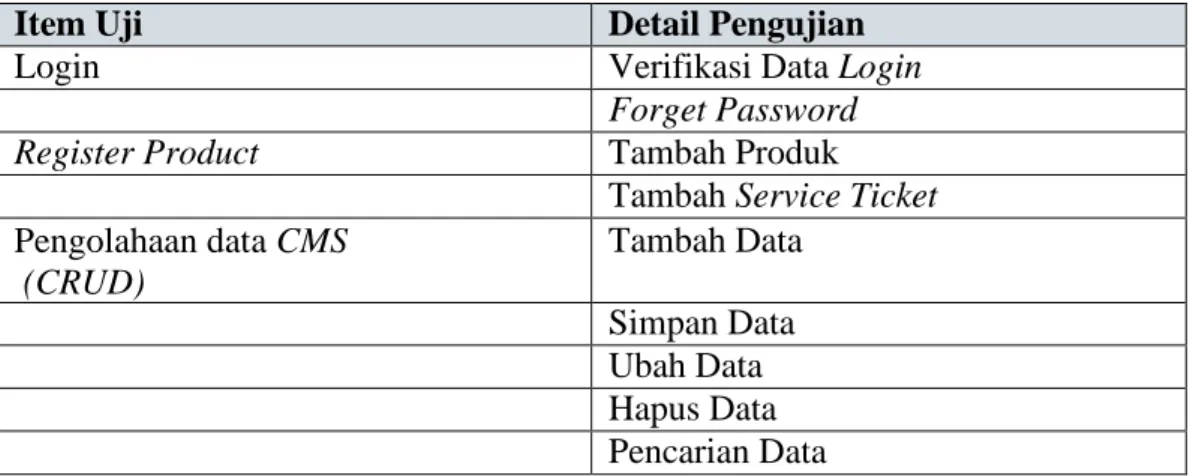
Rencana pengujian yang akan dilakukan yaitu step-step menguji sistem. Pengujian yang dilakukan oleh tim proyek, dalam hal ini adalah tim quality assurance. Rencana pengujian selengkapnya dijabarkan dalam tabel 3.3 dibawah ini:
Tabel 3.3 Rencana Pengujian
Item Uji Detail Pengujian
Login Verifikasi Data Login
Forget Password Register Product Tambah Produk
Tambah Service Ticket Pengolahaan data CMS (CRUD) Tambah Data Simpan Data Ubah Data Hapus Data Pencarian Data
3.3.9. Dokumentasi Test Case Aplikasi ASG
Bedasarkan rencana pengujian yang telah disusun, maka dapat dilakukan pengujian sebagai berikut.
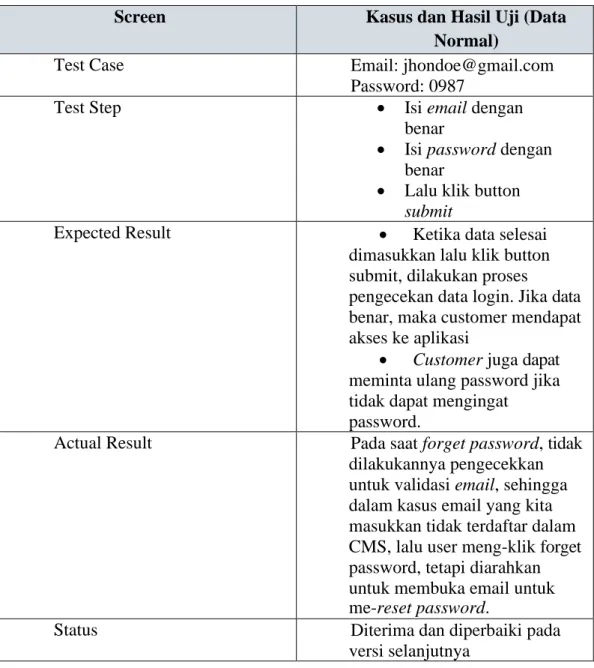
aplikasi Customer. Yang diujiakan adalah field email dan password yang benar saat diisi pada saat customer melakukan login sebagai customer.
Tabel 3.4 Pengujian Login Sebagai Customer
Screen Kasus dan Hasil Uji (Data
Normal)
Test Case Email: [email protected]
Password: 0987
Test Step • Isi email dengan
benar
• Isi password dengan benar
• Lalu klik button
submit
Expected Result • Ketika data selesai
dimasukkan lalu klik button submit, dilakukan proses
pengecekan data login. Jika data benar, maka customer mendapat akses ke aplikasi
• Customer juga dapat meminta ulang password jika tidak dapat mengingat
password.
Actual Result Pada saat forget password, tidak dilakukannya pengecekkan untuk validasi email, sehingga dalam kasus email yang kita masukkan tidak terdaftar dalam CMS, lalu user meng-klik forget password, tetapi diarahkan untuk membuka email untuk me-reset password.
Status Diterima dan diperbaiki pada
Pada tabel 3.5 dibawah ini merupakan test case untuk pengujian login sebagai customer dengan memassukan data yang salah seperti memasukkan email dan password yang kosong.
Screen Kasus dan Hasil Uji
(Data Normal)
Test Case Email: Kosong/Tidak diisi
Password: Kosong/Tidak diisi
Test Step • Kosongkan kolom email
• Kosongkan kolom password
• Klik button submit Expected Result • Menampilkan popup pesan
“Email can’t be empty”
Actual Result Pop-up pesan “Email cant be
empty” muncul, dan tidak bisa login. Sesuai dengan yang
diharapkan
2. Test Case Menu Register Product
Pada tabel 3.6 dibawah ini merupakan test case untuk pengujian screen register product pada aplikasi Customer untuk menguji field-filed pada
screen register produk berjalan dengan baik dan sesuai yang diharapkan.
Tabel 3.6 Screen Register Product
Screen Kasus dan Hasil Uji
(Data Normal)
Test Case Foto struk pembelian, tanggal
pembelian, ID Garansi, Serial Number, Merk, Kategori,
Product, Warna, Foto Product
Test Step • Pilih menu register
produk
• Foto struk pembelian • Isi tanggal pembelian,
ID garansi
• Isi Serial Number, Merk
• Pilih kategori product, Warna
• Lakukan foto product • Pilih Submit
Expected Result • Pada Serial Number, barcode dapat di scan dan valid sesuai produk yang di daftarkan dan jika tidak valid muncul pop-up tidak ditemukannya barcode.
• Required mark berlaku seperti
seharusnya
• Upload photo dapat dihapus
valid akan otomatis mengisi merk, kategori dan nama produk.
• Saat barcode yang di scan tidak valid, aplikasi langsung Kembali pada tampilan awal data masukan.
• Aplikasi juga langsung Kembali ke Home saat di Back dari proses Scanning Barcode.
• Required mark berfungsi
• Upload Photo tidak dapat
dihapus ketika selesai di unggah
• Saat sedang mengambil foto pada field Upload Photo, ketika di Back, Kembali ke tampilan
Home bukan ke form Register Product (Back to current activity)
Kesimpulan Diterima dan diperbaiki di versi
3. Testcase Screen Request Service
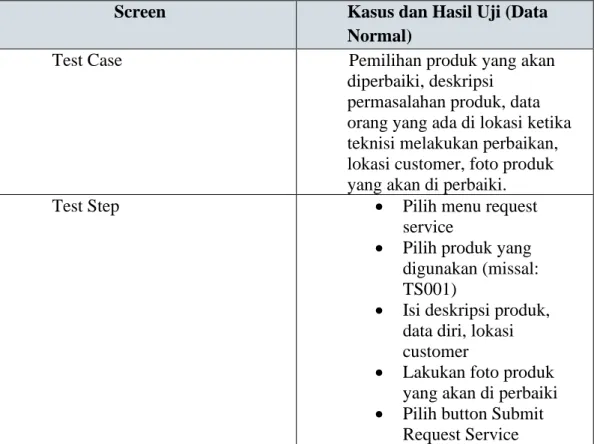
Pada tabel 3.7 dibawah ini merupakan test case untuk Request Service diuji dan hasil pengujian disajikan dalam tabel dibawah ini.
Tabel 3.7 Screen Request Service
Screen Kasus dan Hasil Uji (Data
Normal)
Test Case Pemilihan produk yang akan
diperbaiki, deskripsi permasalahan produk, data orang yang ada di lokasi ketika teknisi melakukan perbaikan, lokasi customer, foto produk yang akan di perbaiki.
Test Step • Pilih menu request
service
• Pilih produk yang digunakan (missal: TS001)
• Isi deskripsi produk, data diri, lokasi customer
• Lakukan foto produk yang akan di perbaiki • Pilih button Submit
sebagaimana seharusnya
•Alur berjalan sesuai flow yang sudah disepakati
•Notification dan push notif muncul secara real time, sesuai mapping ticket.
•Kontak requestor dan person in location dapat diakses dan call- to-action berupa membuka aplikasi telepon maupun WhatsApp
•Semua metode pembayaran dapat dilakukan dengan benar •Untuk barang bergaransi, free item dapat diberlakukan
•Rating keluar setelah proses service selesai
Actual Result •Reuired mark berfungsi seperti yang diharapkan
•Alur berjalan dengan sesuai •Push notification ada yang tidak muncul, tidak sesuai dengan mapping ticket •
•Kontak person in location tidak dapat mengeluarkan call-to- action pada saat di klik •Nomor pengguna, baik customer, person in location, maupun teknisi harus diawali dengan kode negara (+62) untuk dapat mengakses melalui
WhatsApp saat call-to-action. •Metode pembayaran berfungsi dengan benar
•Free item berhasil diimplementasikan
•Rating keluar setelah customer me-refresh aplikasi ataupun saat Kembali ke home menu.
Status Diterima dan diperbaiki di versi
3.3.10. Dokumentasi Bug Repots CMS dengan Aplikasi Teknisi
4. Test Case Data CMS
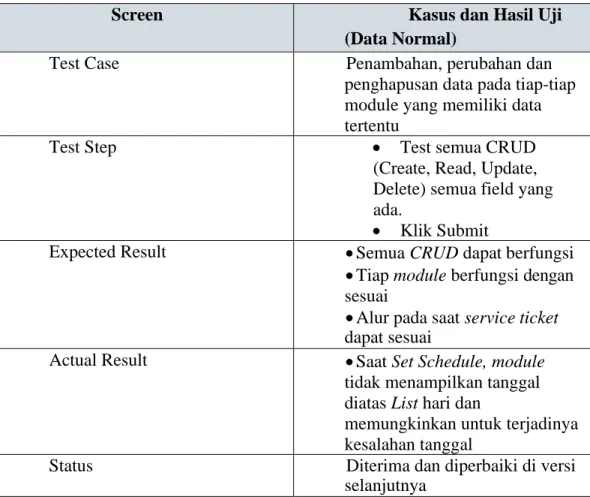
Pada tabel 3.8 merupakan Pengujian data CMS dengan aplikasi Teknisi disajikan dalam tabel dibawah ini.
Tabel 3.8 Testcase Screen Data CMS
Screen Kasus dan Hasil Uji
(Data Normal)
Test Case Penambahan, perubahan dan
penghapusan data pada tiap-tiap module yang memiliki data tertentu
Test Step • Test semua CRUD
(Create, Read, Update, Delete) semua field yang ada.
• Klik Submit
Expected Result •Semua CRUD dapat berfungsi
•Tiap module berfungsi dengan sesuai
•Alur pada saat service ticket dapat sesuai
Actual Result •Saat Set Schedule, module
tidak menampilkan tanggal diatas List hari dan
memungkinkan untuk terjadinya kesalahan tanggal
Status Diterima dan diperbaiki di versi
Tabel 3.9 Testcase Screen Produk Tidak Garansi
Pada tabel 3.9 merupakan Pengujian data CMS dengan case produk yang sudah tidak garansi, dan melakukan claim Kembali atas service sebelumnya dan masa garansi 30 hari. Disajikan dalam tabel dibawah ini:
Screen Kasus dan Hasil Uji
(Data Normal)
Test Case Produk Non garansi, Cek ke Service
Test Step • Request service
• Pilih produk “Tidak Garansi” dan tidak sedang dalam masa CL (claim) sudah lewat dari masa CL
• ROC min. 2 komponen • Jenis service: Cek • ROC pilih komponen
• Pilih jenis service: Service Fee (yang mengandung “Service” • Jalankan sampai Handover
Expected Result • Komponen NOT FREE
Service NOT FREE Transport FREE sesuai potongan KM di CMS Actual Result • Untuk CEK : Komponen NOT
FREE Service NOT FREE Transport NOT FREE Untuk Service : Komponen NOT FREE Service NOT FREE Transport FREE
Berikut merupakan kendala yang dihadapi dalam pelaksanaan kerja magang.
1. Kurangnya pengetahuan mengenai peran sebagai Quality Assurance
Tester.
Saat memulai kerja magang, belum memiliki pengetahuan mengena
Quality Assurance, serta tugas-tugas yang perlu dilakukan oleh seorang
quality assurance.
2. Kurangnya pengetahuan mengenai penulisan Bug Reports.
Kurang memahami penulisan Bugs Reports yang baik dan benar, sehingga penulisan harus dalam bimbingan Tim Quality Assurance dan
Project Manager.
3. Kurangnya pengetahuan mengenai penulisan Bug Reports.
Kurang memahami penulisan Bugs Reports yang baik dan benar, sehingga penulisan harus dalam bimbingan Tim Quality Assurance dan Project
Manager.
4. Kesalahpahaman mengenai rules aplikasi ASG Customer, ASG Technician dan CMS.
Aplikasi ASG memiliki alur sistem yang cukup rumit sehingga sering terjadi kesalahpahaman antar anggota tim dalam melakukan pengembangan dan testing untuk aplikasi ini.
5. keterbatasan tim dalam pengujian proyek aplikasi ASG
aplikasi ASG memiliki alur sistem yang cukup rumit dan butuh detail yang khusus untuk dapat memahami alur aplikasi ASG sehingga membutuhkan cukup banyak dalam melakukan pengujian untuk aplikasi ini.
3.5. Solusi atas Kendala
Berikut merupakan solusi atas kendala yang terjadi salaam pelaksanaan kerja magang berlangusung:
1. Melakukan pencarian melalui internet mengenai peran seorang Quality
Assurance dan meminta bimbingan dari rekan kerja di PT Eannovate
Creative Technology yang pernah berperan sebagai Quality Assurance. 2. Bertanya kepada Project Manager/Coordinator mengenai penulisan
Bug Reports serta Langkah-langkah dalam melakukan Testcase yang
jelas dan rinci.
3. Berdiskusi dengan anggota tim dari proyek Aplikasi ASG termasuk
Project Manager/Coordinator. Juga berdiskusi dengan client untuk
memastikan bahwa rules yang telah disepakati sudah benar.
4. Berdiskusi kepada tim developers mengenai alur sistem aplikasi ASG untuk problem solving bugs yang ditemukan.