commit to user
18
BAB III
ANALISA KEBUTUHAN DAN PERANCANGAN SISTEM
3.1 Alat dan Bahan 3.1.1 Alat
Dalam pembuatan Sistem Informasi Administrasi Penilaian Siswa pada OC Computer Berbasis Web dengan Framework CodeIgniter membutuhkan
hardware dan software yang mendukung. Kebutuhan software dan hardware
dijelaskan dibawah ini.
a. Kebutuhan Hardware
Perangkat keras yang digunakan untuk pembuatan sistem ini yaitu laptop dengan spesifikasi sebagai berikut :
1. Processor Intel core i3
2. Memori RAM 4 GB
3. Harddisk 500 GB
b. Kebutuhan Software
Perangkat lunak yang digunakan untuk membuat sistem ini antara lain :
a. Sistem operasi Windows 7 Premium
b. Web browser (Google Chrome)
c. App server (apache XAMPP)
d. Database server (MySQL)
e. Database Manager (PHPMyAdmin)
f. Microsoft Visio 2007 dan Star UML sebagai media pembuatan
perancangan sistem.
g. Macromedia Dreamweaver merupakan software editor profesional yang
digunakan untuk mendesain secara visual dan mengelola situs web maupun halaman web.
h. CorelDraw X5, digunakan untuk mengolah banner website.
commit to user
3.1.1 Bahan
Data-data yang dibutuhkan dalam pembuatan sistem informasi ini adalah :
a. Data program kursus meliputi kode program kursus, nama program
kursus, jumlah pertemuan.
b. Data materi kursus meliputi kode materi kursus, deskripsi materi kursus, bobot nilai.
c. Data siswa meliputi nomor induk, nama siswa, jenis kelamin, tempat dan
tanggal lahir, alamat, no telepon, pendidikan terakhir, foto, tanggal daftar kursus, program kursus yang diikuti, kelas kursus yang diikuti, jadwal kursus.
d. Data instruktur meliputi nik, nama instruktur, alamat, no telepon, keahlian
dalam program kursus.
e. Jadwal kursus meliputi hari kursus, jam kursus.
f. Data nilai, meliputi nilai tes tiap materi.
g. Data sertifikat meliputi nomor sertifikat, tanggal buat sertifikat.
h. Data predikat meliputi kode predikat, nama predikat.
3.2 Jalannya Penelitian
commit to user
Gambar 3.1 Jalannya Penelitian
DESAIN
TAHAP PEMBUATAN LAPORAN TAHAP IMPLEMENTASI
Membuat Database Menulis Kode
Program
TAHAP ANALISA DAN DESAIN
Membuat Class diagram
Membuat Sequence diagram
Membuat Activity diagram
Merancang layout Aplikasi Menentukan Kebutuhan Fungsional dan kebutuhan Nonfungsional Analisa Desain Interface Desain Model Aplikasi
Menbuat Usecase Diagram
Merancang Interface Aplikasi
WAWANCARA STUDI PUSTAKA TAHAP PENGUMPULAN DATA
OBSERVASI
TAHAP KESIMPULAN DAN SARAN
Membuat interface Aplikasi
commit to user
Rencana jalannya penelitian yang akan dilaksanakan adalah sebagai berikut :
7. Tahap Pengumpulan Data
Tahapan pengumpulan data terdiri dari beberapa metode, antara lain:
d. Observasi
Observasi merupakan kegiatan pengamatan langsung pada penelitian untuk mengetahui sistem yang akan diusulkan agar sesuai dengan kebutuhan user terkait penelitian yang dilakukan.
e. Wawancara
Wawancara dilakukan untuk mendapat informasi yang dibutuhkan untuk pembuatan sistem berupa kegiatan tanya-jawab terhadap pimpinan dan karyawan di OC Computer mengenai sistem yang sedang berjalan dan sistem apa yang dikehendaki untuk digunakan.
f. Studi Pustaka
Bagian ini dilakukan untuk mendapatkan data-data tertulis baik secara teoritis dan empiris yang terkait dengan topik penelitian. Selain itu studi pustaka yang dilakukan peneliti berupa pengumpulan data dengan cara mencari buku-buku referensi, tutorial atau bahan-bahan teori yang diperlukan dari berbagai sumber wacana yang berkaitan dengan penelitian.
8. Tahap Analisa dan Desain
Tahapan ini dilakukan setelah melakukan tahapan persiapan yang
terdapat pada metode pengumpulan data. Kemudian setelah data-data terkumpul secara lengkap, lalu dianalisis dan didefinisikan kebutuhan yang harus dipenuhi untuk pembuatan sistem. Hasil analisis kebutuhan perangkat lunak dijadikan sebagai bahan pertimbangan dalam melakukan
perancangan desain model aplikasi, seperti membuat use case diagram,
membuat class diagram, membuat activity diagram, dan membuat
sequence diagram. Selanjutnya peneliti membuat desain interface, seperti
merancang layout dan merancang interface, dilanjutkan dengan membuat interface aplikasi.
commit to user
9. Tahap Implementasi
Pada tahap ini yang dilakukan adalah implementasi perangkat lunak atau coding, dimana tahap ini dilakukan transfer hasil perancangan sistem ke dalam bahasa pemrograman. Peneliti menggunakan framework Codeigniter dan MySQL sebagai pengolah database dengan antarmuka sistem berbasis website.
10.Tahap Uji Coba
Tahap ini dilakukan untuk pengujian sistem agar sistem yang dicapai sesuai dengan batasan masalah yang dibuat.
11.Tahap Kesimpulan dan Saran
Tahap ini berisi kesimpulan mengenai semua tahapan yang telah dilalui serta saran yang berkenaan dengan hasil yang telah dicapai.
12.Tahap Pembuatan Laporan
Tahap ini digunakan untuk membuat laporan mengenai penelitian yang sudah dibuat.
3.3 Analisis Kebutuhan Sistem
Gambaran secara umum sistem yang berjalan pada OC Computer terlihat seperti gambar 3.2 dan gambar 3.3 berikut :
CALON SISWA Customer Service
1
PELAYANAN CALON PESERTA KURSUS Pengisian formulir pendaftaran
& pembayaran biaya
Admin
2
Memberikan data pendaftaran siswa
3
Penentuan instruktur dan penyiapan sarana kursus: Kurikulum, Jadwal, Kaldik, Daftar Hadir, Modul, TaTib
INSTRUKTUR
4
Proses belajar mengajar -Kordinasi dengan Instruktur
Admin
5
Penyerahan data presensi & data nilai
6
Penyiapan sertifikat & Pendataan akhir
PROSES BISNIS SISTEM YANG BERJALAN BAGIAN AKADEMIK
commit to user SISWA
INSTRUKTUR
2
Proses belajar mengajar -Mengisi daftar hadir
& Memenuhi tatib
1
Pengisian Formulir & Pembayaran biaya kursus
3
TES
Memenuhi Minimal Kehadiran & Lunas Biaya
4
LULUS :
Penerimaan sertifikat, isi data alumni TIDAK LULUS: Remedial 1 & 2
PROSES BISNIS SISTEM YANG BERJALAN BAGIAN SISWA
Gambar 3.3 Proses Bisnis Sistem yang Berjalan Bagian Siswa
Gambaran proses penilaian siswa pada sistem yang berjalan adalah admin melakukan penilaian administrasi siswa sebelum siswa mengikuti tes. Ketentuan dari penilaian administrasi adalah presensi/ kehadiran siswa minimal 80% dari jumlah sesi tiap program kursus. Setelah lolos penilaian administrasi, maka siswa dapat mengikuti tes. Penilaian tes didapat dari pengolahan nilai tes tiap materi program kursus yang diikuti. Instruktur memasukkan dan mengolah nilai tes siswa pada lembaran form isian hasil penilaian tes siswa. Nilai akhir siswa didapat dari rata-rata nilai tes tiap materi program kursus yang diambil siswa.
Rumus perhitungan nilai akhir siswa adalah NA = m1 + m2 + ... + mn
n ...(3.1) Keterangan:
NA : nilai akhir
m1 : nilai materi ke-1
m2 : nilai materi ke-2
mn : nilai materi ke-n
n : jumlah materi
Siswa dinyatakan lulus apabila nilai tes lebih besar atau sama dengan bobot nilai minimum yang telah ditentukan pada tiap materi program kursus. Selanjutnya Instruktur memberikan hasil penilaian tersebut kepada admin untuk diproses menjadi Surat Tanda Selesai Belajar berupa Sertifikat dengan grade/predikat sesuai dengan nilai yang diperoleh.
commit to user
3.3.1 Kebutuhan Fungsional
Tabel 3.1 Deskripsi Aktor
Aktor Deskripsi
Admin Orang yang berhak mengakses sistem dan mengelola semua data
yang ada dalam database sistem, tetapi admin tidak dapat melakukan pengelolaan nilai dan absensi siswa.
Instruktur Orang yang berhak mengakses sistem dan mengelola data nilai dan
absensi siswa yang diampu menurut keahlian program kursusnya.
Pimpinan Orang yang hanya dapat melihat laporan data siswa, data nilai dan
data instruktur dari sistem.
Siswa Orang yang hanya dapat melihat informasi nilai, absensi, dan
kaldik dari sistem.
Kebutuhan fungsional yang terdapat pada Sistem Informasi Administrasi Penilaian Siswa pada OC Computer Berbasis Web digambarkan pada tabel 3.2.
Tabel 3.2 Kebutuhan Fungsional Sistem
Kode Deskripsi Aktor Entitas
FSIAP-01 Menambah data program Admin
Program
FSIAP-02 Menampilkan data program Admin
FSIAP-03 Mengubah data program Admin
FSIAP-04 Menambah data materi Admin
Materi
FSIAP-05 Menampilkan data materi Admin
FSIAP-06 Mengubah data materi Admin
FSIAP-07 Menambah data instruktur Admin
Instruktur
FSIAP-08 Menampilkan data
instruktur
Admin, pimpinan
FSIAP-09 Mengubah data instruktur Admin, instruktur
FSIAP-10 Menghapus data instruktur Admin
FSIAP-11 Menambah data siswa Admin
Siswa
FSIAP-12 Menampilkan data siswa Admin, pimpinan
commit to user
Kode Deskripsi Aktor Entitas
FSIAP-14 Menghapus data siswa Admin
Siswa
FSIAP-15 Mencari data siswa Admin, pimpinan
FSIAP-16 Mencetak laporan bulanan
dan tahunan data siswa
Admin
FSIAP-17 Menampilkan kaldik Admin, siswa
Kaldik
FSIAP-18 Mencari data kaldik Admin
FSIAP-19 Mencetak kaldik Admin, siswa
FSIAP-20 Menampilkan jadwal Admin, instruktur
Jadwal
FSIAP-21 Mencari jadwal Admin
FSIAP-22 Mencetak jadwal Admin
FSIAP-23 Menginput data absen Instruktur
Absensi
FSIAP-24 Menampilkan absen Admin, pimpinan,
siswa, instruktur
FSIAP-25 Mengubah data absen Instruktur
FSIAP-26 Mencetak absensi Instruktur
FSIAP-27 Menginput data nilai Instruktur
Nilai
FSIAP-28 Menampilkan data nilai Instruktur,
pimpinan,siswa
FSIAP-29 Mengubah data nilai Instruktur
FSIAP-30 Mencetak nilai siswa Instruktur
FSIAP-31 Menampilkan data sertifikat Admin
Sertifikat
FSIAP-32 Mencari data sertifikat Admin
commit to user
3.3.2 Kebutuhan Non Fungsional
Tabel 3.3 Kebutuhan Non Fungsional
Kode Deskripsi Kebutuhan Non-Fungsional NFSIAP-01 Sistem dapat diakses 24 jam secara online
NFSIAP-02 Sistem menjamin keamanan data dengan menggunakan metode MD5
NFSIAP-03 Sistem harus memilki kecepatan akses yang tinggi
NFSIAP-04 Sistem memiliki interface dan bahasa yang user friendly.
3.4 Minimum Requirement
Kebutuhan minimal perangkat keras dan perangkat lunak yang digunakan untuk menjalankan sistem ini antara lain:
a. Sisi Server
Kebutuhan Perangkat Keras
Memori RAM 2 GB
Processor Intel core 2 Duo
Harddisk 180 GB
Kebutuhan Perangkat Lunak
Web browser
App server (apache XAMPP
versi 2.5)
Database server (MySQL)
b. Sisi Client
Kebutuhan Perangkat Keras
Memori RAM 256 MB
Processor Pentium 4
Harddisk 80 GB
Kebutuhan Perangkat Lunak
Web browser
3.4 Perancangan Sistem
Perancangan sistem informasi ini digambarkan dengan diagram-diagram
UML yang dibuat dengan menggunakan software StarUML. UML terdiri atas 9
diagram, tetapi penulis hanya melibatkan 4 diagram, antara lain, Use case
Diagram, Class diagram, Activity diagram dan Sequence diagram. Kemudian
database yang dibutuhkan dalam perancangan sistem informasi ini digambarkan
commit to user
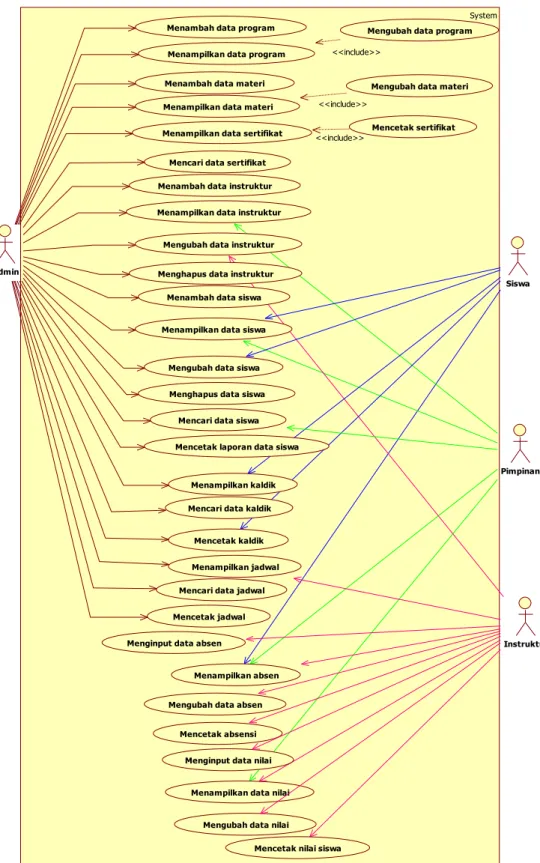
3.4.1 Use case Diagram
System
Admin
Instruktur Pimpinan
Siswa
Menambah data program Mengubah data program
Menampilkan data program Menambah data materi Menampilkan data materi
Mengubah data materi
Menambah data instruktur Menampilkan data instruktur
Mengubah data instruktur Menghapus data instruktur Menambah data siswa Menampilkan data siswa
Mengubah data siswa Menghapus data siswa
Mencari data siswa Mencetak laporan data siswa
Menginput data absen
Menampilkan absen Mengubah data absen
Mencetak absensi Menginput data nilai
Menampilkan data nilai Mengubah data nilai
Mencetak nilai siswa Menampilkan kaldik
Mencari data kaldik
Mencetak kaldik Menampilkan jadwal
Mencetak jadwal
Menampilkan data sertifikat <<include>> Mencetak sertifikat <<include>>
<<include>>
Mencari data jadwal Mencari data sertifikat
commit to user
3.4.2 Activity diagram
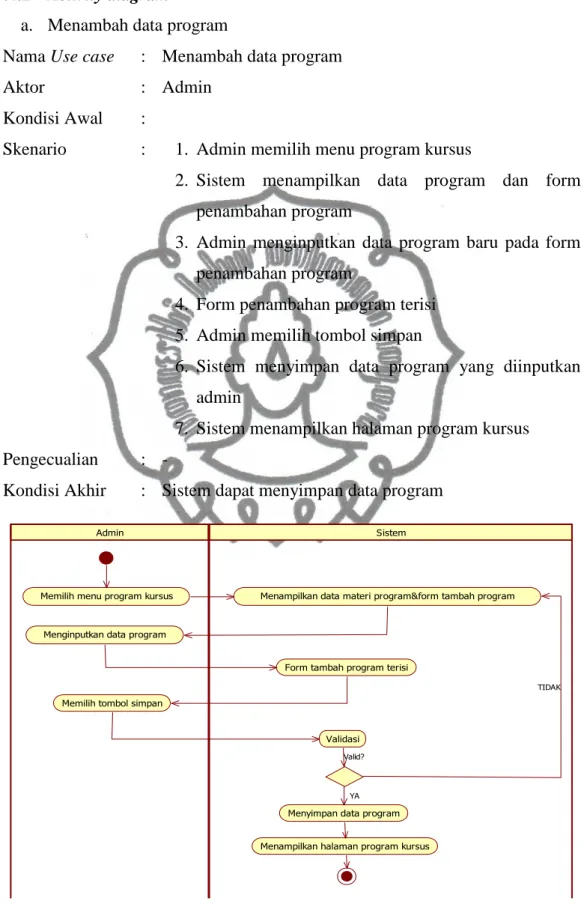
a. Menambah data program
Nama Use case : Menambah data program
Aktor : Admin
Kondisi Awal :
Skenario : 1. Admin memilih menu program kursus
2. Sistem menampilkan data program dan form
penambahan program
3. Admin menginputkan data program baru pada form
penambahan program
4. Form penambahan program terisi
5. Admin memilih tombol simpan
6. Sistem menyimpan data program yang diinputkan
admin
7. Sistem menampilkan halaman program kursus
Pengecualian : -
Kondisi Akhir : Sistem dapat menyimpan data program
Admin Sistem
Memilih menu program kursus Menampilkan data materi program&form tambah program
Menginputkan data program
Memilih tombol simpan
Menyimpan data program
Menampilkan halaman program kursus Form tambah program terisi
Validasi Valid?
YA
TIDAK
commit to user
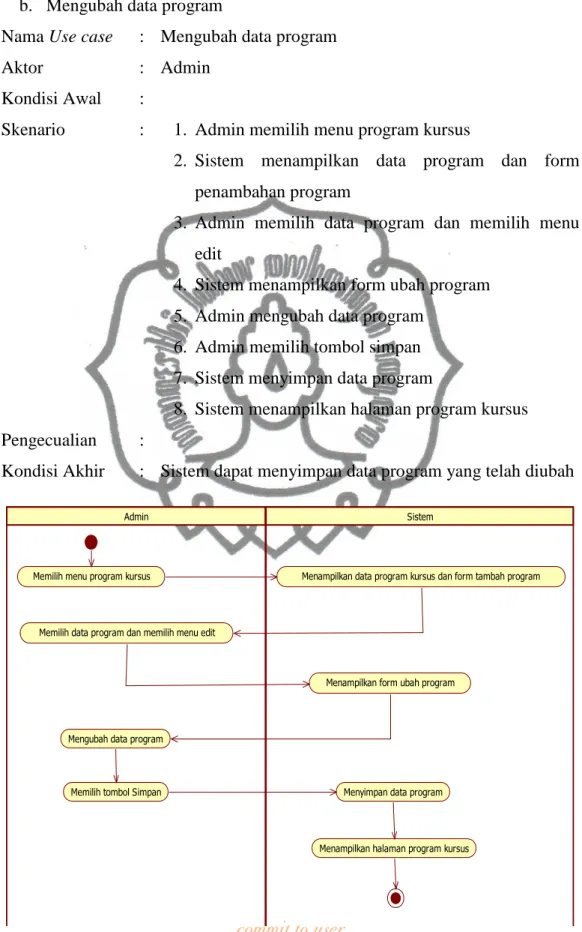
b. Mengubah data program
Nama Use case : Mengubah data program
Aktor : Admin
Kondisi Awal :
Skenario : 1. Admin memilih menu program kursus
2. Sistem menampilkan data program dan form
penambahan program
3. Admin memilih data program dan memilih menu
edit
4. Sistem menampilkan form ubah program
5. Admin mengubah data program
6. Admin memilih tombol simpan
7. Sistem menyimpan data program
8. Sistem menampilkan halaman program kursus
Pengecualian :
Kondisi Akhir : Sistem dapat menyimpan data program yang telah diubah
Admin Sistem
Memilih menu program kursus Menampilkan data program kursus dan form tambah program
Memilih data program dan memilih menu edit
Menampilkan form ubah program
Menampilkan halaman program kursus Mengubah data program
Memilih tombol Simpan Menyimpan data program
commit to user
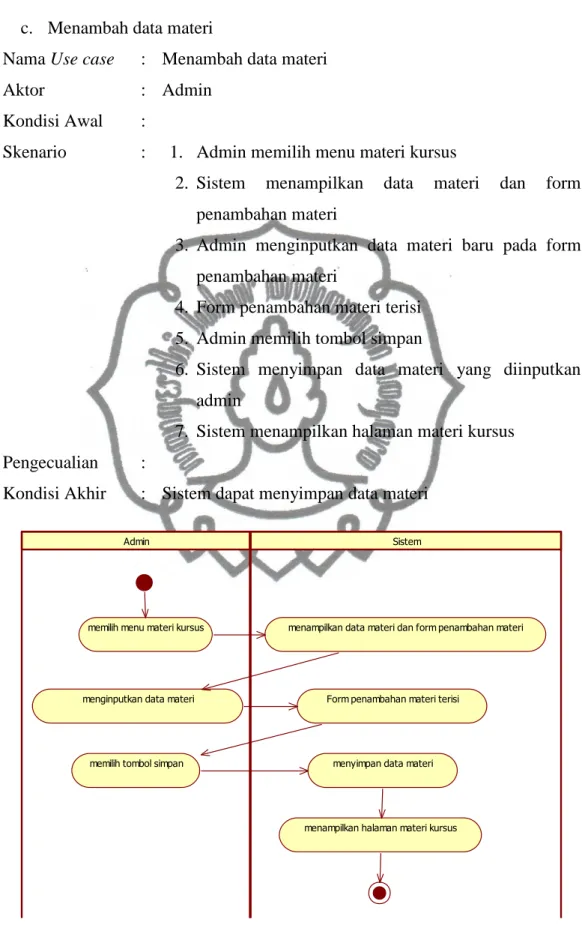
c. Menambah data materi
Nama Use case : Menambah data materi
Aktor : Admin
Kondisi Awal :
Skenario : 1. Admin memilih menu materi kursus
2. Sistem menampilkan data materi dan form
penambahan materi
3. Admin menginputkan data materi baru pada form
penambahan materi
4. Form penambahan materi terisi
5. Admin memilih tombol simpan
6. Sistem menyimpan data materi yang diinputkan
admin
7. Sistem menampilkan halaman materi kursus
Pengecualian :
Kondisi Akhir : Sistem dapat menyimpan data materi
Admin Sistem
memilih menu materi kursus menampilkan data materi dan form penambahan materi
menginputkan data materi Form penambahan materi terisi
memilih tombol simpan
menampilkan halaman materi kursus menyimpan data materi
commit to user
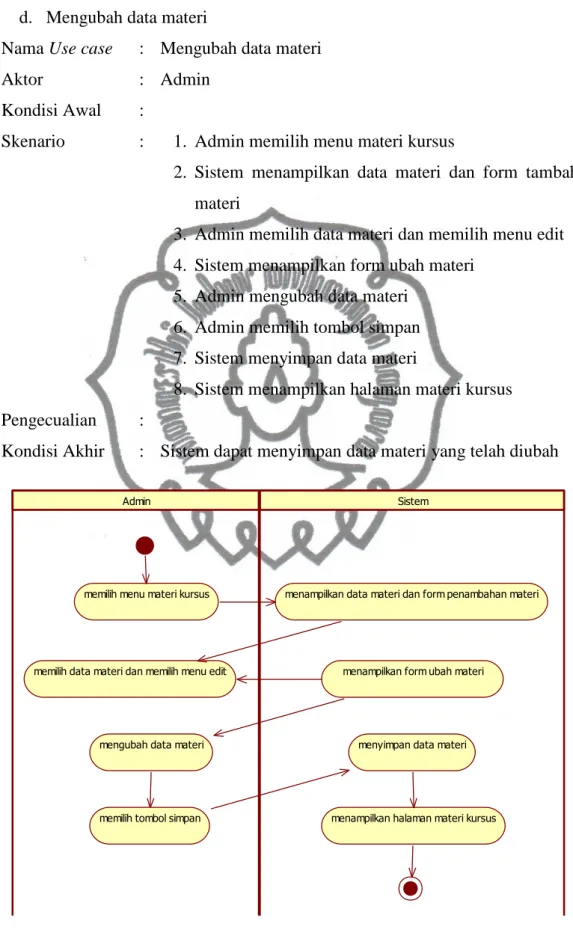
d. Mengubah data materi
Nama Use case : Mengubah data materi
Aktor : Admin
Kondisi Awal :
Skenario : 1. Admin memilih menu materi kursus
2. Sistem menampilkan data materi dan form tambah
materi
3. Admin memilih data materi dan memilih menu edit
4. Sistem menampilkan form ubah materi
5. Admin mengubah data materi
6. Admin memilih tombol simpan
7. Sistem menyimpan data materi
8. Sistem menampilkan halaman materi kursus
Pengecualian :
Kondisi Akhir : Sistem dapat menyimpan data materi yang telah diubah
Admin Sistem
memilih menu materi kursus menampilkan data materi dan form penambahan materi
memilih data materi dan memilih menu edit menampilkan form ubah materi
mengubah data materi menyimpan data materi
menampilkan halaman materi kursus memilih tombol simpan
commit to user
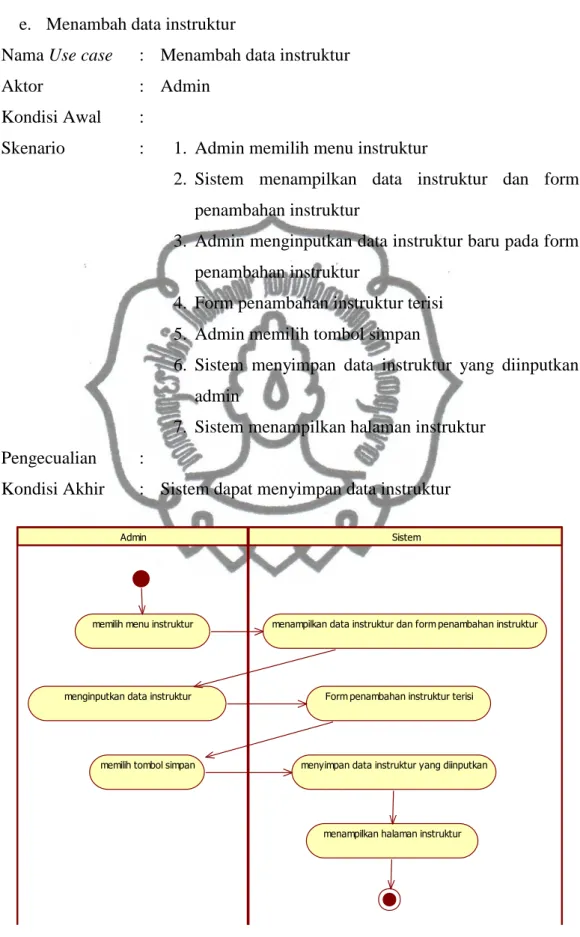
e. Menambah data instruktur
Nama Use case : Menambah data instruktur
Aktor : Admin
Kondisi Awal :
Skenario : 1. Admin memilih menu instruktur
2. Sistem menampilkan data instruktur dan form
penambahan instruktur
3. Admin menginputkan data instruktur baru pada form
penambahan instruktur
4. Form penambahan instruktur terisi
5. Admin memilih tombol simpan
6. Sistem menyimpan data instruktur yang diinputkan
admin
7. Sistem menampilkan halaman instruktur
Pengecualian :
Kondisi Akhir : Sistem dapat menyimpan data instruktur
Admin Sistem
memilih menu instruktur menampilkan data instruktur dan form penambahan instruktur
menginputkan data instruktur Form penambahan instruktur terisi
memilih tombol simpan menyimpan data instruktur yang diinputkan
menampilkan halaman instruktur
commit to user
f. Mengubah data instruktur
Nama Use case : Mengubah data instruktur
Aktor : Admin
Kondisi Awal :
Skenario : 1. Admin memilih menu instruktur
2. Sistem menampilkan data instruktur dan form
tambah instruktur
3. Admin memilih data instruktur dan memilih menu
edit
4. Sistem menampilkan form ubah instruktur
5. Admin mengubah data instruktur
6. Admin memilih tombol simpan
7. Sistem menyimpan data instruktur
8. Sistem menampilkan halaman instruktur
Pengecualian :
Kondisi Akhir : Sistem dapat menyimpan data instruktur yang telah
diubah
Admin Sistem
memilih menu instruktur menampilkan data instruktur dan form penambahan instruktur
memilih data instruktur dan memilih menu edit menampilkan form ubah instruktur
mengubah data instruktur menyimpan data instruktur
menampilkan halaman instruktur memilih tombol simpan
commit to user
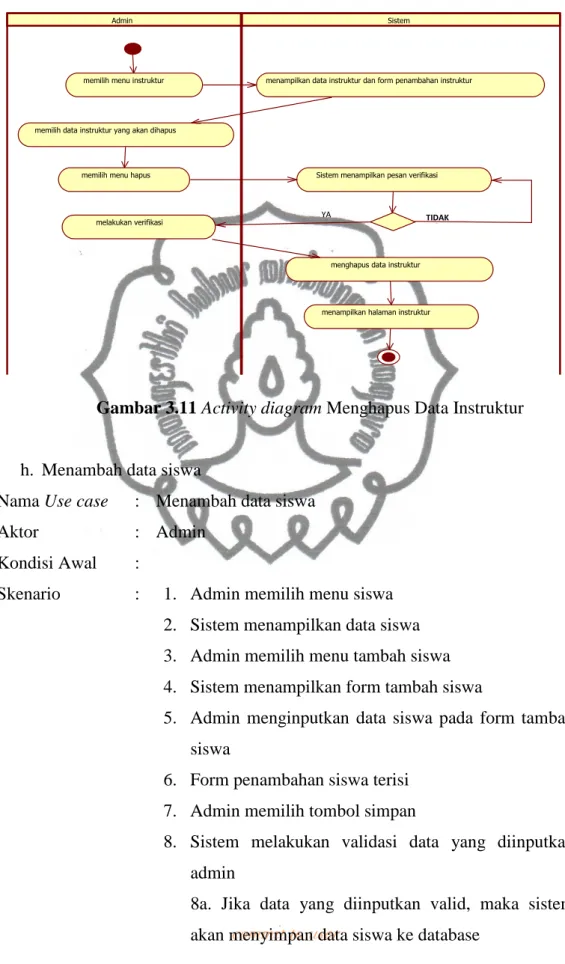
g. Menghapus data instruktur
Nama Use case : Menghapus data instruktur
Aktor : Admin
Kondisi Awal :
Skenario : 1. Admin memilih menu instruktur
2. Sistem menampilkan data instruktur dan form
tambah instruktur
3. Admin memilih data instruktur yang akan dihapus
4. Admin memilih menu hapus
5. Sistem menampilkan pesan verifikasi “Delete
instruktur?”
6. Admin melakukan verifikasi
6a. Jika admin akan menghapus data instuktur, admin memilih OK
7. Sistem menghapus data instruktur dari database
8. Sistem menampilkan halaman instruktur
Pengecualian : 6b. Jika admin batal menghapus data instruktur, admin
memilih tombol Batal. Maka sistem akan kembali ke langkah 2
commit to user
Gambar 3.11Activity diagram Menghapus Data Instruktur
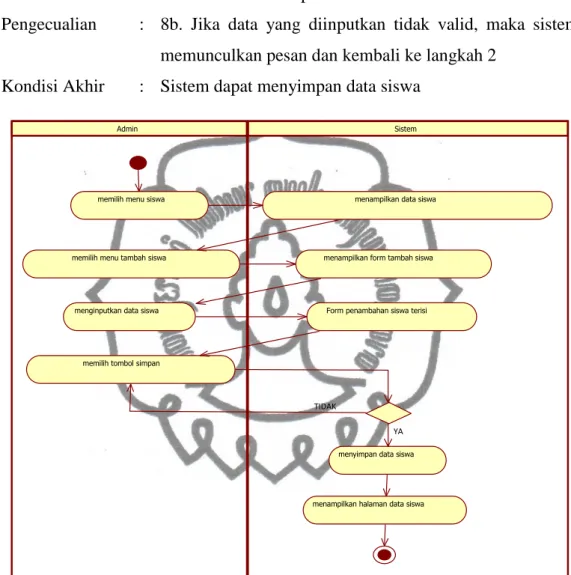
h. Menambah data siswa
Nama Use case : Menambah data siswa
Aktor : Admin
Kondisi Awal :
Skenario : 1. Admin memilih menu siswa
2. Sistem menampilkan data siswa
3. Admin memilih menu tambah siswa
4. Sistem menampilkan form tambah siswa
5. Admin menginputkan data siswa pada form tambah
siswa
6. Form penambahan siswa terisi
7. Admin memilih tombol simpan
8. Sistem melakukan validasi data yang diinputkan
admin
8a. Jika data yang diinputkan valid, maka sistem akan menyimpan data siswa ke database
Admin Sistem
memilih menu instruktur menampilkan data instruktur dan form penambahan instruktur
memilih data instruktur yang akan dihapus
Sistem menampilkan pesan verifikasi memilih menu hapus
menghapus data instruktur
menampilkan halaman instruktur
commit to user
9. Sistem menyimpan data siswa yang diinputkan
admin
10.Sistem menampilkan halaman data siswa
Pengecualian : 8b. Jika data yang diinputkan tidak valid, maka sistem
memunculkan pesan dan kembali ke langkah 2
Kondisi Akhir : Sistem dapat menyimpan data siswa
Gambar 3.12Activity diagram Menambah Data Siswa
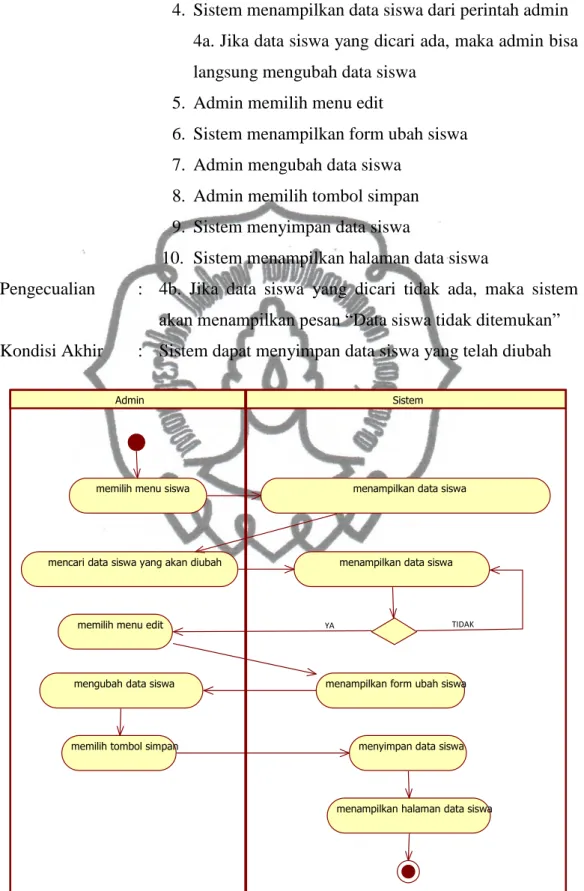
i. Mengubah data siswa
Nama Use case : Mengubah data siswa
Aktor : Admin
Kondisi Awal :
Skenario : 1. Admin memilih menu siswa
2. Sistem menampilkan data siswa
3. Admin mencari data siswa yang akan diubah
Admin Sistem
memilih menu siswa menampilkan data siswa
memilih menu tambah siswa menampilkan form tambah siswa
menginputkan data siswa
memilih tombol simpan
Form penambahan siswa terisi
menyimpan data siswa
menampilkan halaman data siswa TIDAK
commit to user
4. Sistem menampilkan data siswa dari perintah admin
4a. Jika data siswa yang dicari ada, maka admin bisa langsung mengubah data siswa
5. Admin memilih menu edit
6. Sistem menampilkan form ubah siswa
7. Admin mengubah data siswa
8. Admin memilih tombol simpan
9. Sistem menyimpan data siswa
10. Sistem menampilkan halaman data siswa
Pengecualian : 4b. Jika data siswa yang dicari tidak ada, maka sistem
akan menampilkan pesan “Data siswa tidak ditemukan”
Kondisi Akhir : Sistem dapat menyimpan data siswa yang telah diubah
Gambar 3.13Activity diagram Mengubah Data Siswa
Admin Sistem
memilih menu siswa menampilkan data siswa
mencari data siswa yang akan diubah menampilkan data siswa
memilih menu edit
menampilkan form ubah siswa mengubah data siswa
memilih tombol simpan menyimpan data siswa
menampilkan halaman data siswa
commit to user
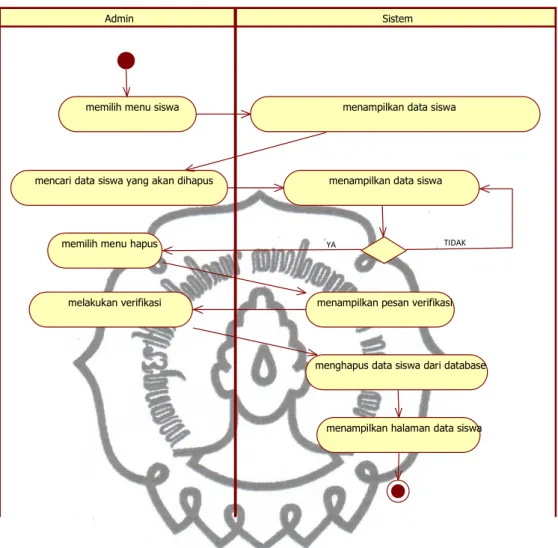
j. Menghapus data siswa
Nama Use case : Menghapus data siswa
Aktor : Admin
Kondisi Awal :
Skenario : 1. Admin memilih menu siswa
2. Sistem menampilkan data siswa
3. Admin mencari data siswa yang akan dihapus
4. Sistem menampilkan data siswa dari perintah admin
4a. Jika data siswa yang dicari ada, maka admin bisa langsung menghapus data siswa
5. Admin memilih menu hapus
6. Sistem menampilkan pesan verifikasi “Delete siswa?”
7. Admin melakukan verifikasi
7a. Jika admin akan menghapus data siswa, admin memilih OK
8. Sistem menghapus data siswa dari database
9. Sistem menampilkan halaman siswa
Pengecualian : 4b. Jika data siswa yang dicari tidak ada, maka sistem
akan menampilkan pesan “Data siswa tidak ditemukan” 7b. Jika admin batal menghapus data siswa, admin memilih tombol Batal. Maka sistem akan kembali ke langkah 2
commit to user
Gambar 3.14Activity diagram Menghapus Data Siswa
k. Mencetak laporan data siswa
Nama Use case : Mencetak laporan data siswa
Aktor : Admin
Kondisi Awal :
Skenario : 1. Admin memilih menu siswa
2. Sistem menampilkan data siswa
3. Admin memilih data siswa yang akan dicetak
4. Sistem menampilkan data siswa dari perintah admin
4a. Jika data siswa yang dicari ada, maka admin bisa langsung mencetak data siswa
5. Admin memilih menu cetak
Admin Sistem
memilih menu siswa menampilkan data siswa
mencari data siswa yang akan dihapus menampilkan data siswa
memilih menu hapus
menampilkan pesan verifikasi melakukan verifikasi
menghapus data siswa dari database
menampilkan halaman data siswa
commit to user
6. Sistem mencetak laporan data siswa
Pengecualian : 4b. Jika data siswa yang dicari tidak ada, maka sistem
akan menampilkan pesan “Data siswa tidak ditemukan”
Kondisi Akhir : Sistem dapat mencetak laporan data siswa
Gambar 3.15Activity diagram Mencetak Laporan Data Siswa
l. Mencetak kaldik
Nama Use case : Mencetak kaldik
Aktor : Admin, siswa
Kondisi Awal :
Skenario : 1. Aktor memilih menu jadwal
2. Sistem menampilkan pilihan data jadwal dan data
kaldik
3. Aktor memilih pilihan data kaldik
4. Sistem menampilkan data siswa dari perintah admin
4a. Jika pilihan data kaldik yang dicari ada, maka admin bisa langsung memilih data siswa
Admin Sistem
memilih menu siswa menampilkan data siswa
memilih data siswa yang akan dicetak menampilkan data siswa
memilih menu cetak
mencetak laporan data siswa
TIDAK YA
commit to user
5. Admin memilih data siswa dan menu lihat kaldik
6. Sistem menampilkan data kaldik
7. Aktor memilih tombol cetak
8. Sistem mencetak kaldik
Pengecualian : 4b. Jika pilihan data kaldik yang dicari tidak ada, maka
sistem akan menampilkan pesan “Data tidak ditemukan”
Kondisi Akhir : Sistem dapat mencetak kalender pendiidkan
Admin Sistem
memilih menu jadwal menampilkan pilihan data jadwal dan data kaldik
memilih pilihan data kaldik menampilkan data siswa
memilih data siswa dan menu lihat kaldik menampilkan data kaldik
memilih tombol cetak mencetak kaldik
Gambar 3.16Activity diagram Mencetak Kalender Pendidikan
m. Mencetak jadwal
Nama Use case : Mencetak jadwal
Aktor : Admin, instruktur
Kondisi Awal :
Skenario : 1. Aktor memilih menu jadwal
2. Sistem menampilkan pilihan data jadwal dan data
kaldik
commit to user
4. Sistem menampilkan data jadwal dari perintah aktor
4a. Jika pilihan data jadwal yang dicari ada, maka aktor bisa langsung mencetak jadwal
5. Aktor memilih menu cetak
6. Sistem mencetak jadwal
Pengecualian : 4b. Jika pilihan data jadwal yang dicari tidak ada, maka
sistem akan menampilkan pesan “Data tidak ditemukan”
Kondisi Akhir : Sistem dapat mencetak jadwal
Gambar 3.17Activity diagram Mencetak Jadwal
n. Menginput data absen
Nama Use case : Menginput data absen
Aktor : Instruktur
Kondisi Awal :
Skenario : 1. Instruktur memilih menu presensi
2. Sistem menampilkan daftar siswa yang diampu
3. Instruktur memilih data siswa dan memilih menu
Aktor Sistem
memilih menu jadwal menampilkan pilihan data jadwal dan data kaldik
memilih pilihan data jadwal menampilkan data jadwal
memilih menu cetak
mencetak jadwal
commit to user
lihat presensi
4. Sistem menampilkan form input presensi
5. Instruktur menginputkan presensi siswa
6. Sistem melakukan validasi data yang diinputkan
instruktur
6a. Jika presensi siswa memenuhi minimal kehadiran (lebih dari 80% dari jumlah sesi), maka sistem menampilkan form inputan presensi untuk ujian
7. Instruktur memilih tombol simpan
8. Sistem menyimpan data absen
9. Sistem menampilkan halaman presensi
Pengecualian : 8b. Jika presensi siswa tidak memenuhi minimal
kehadiran (kurang dari 80% dari jumlah sesi), maka sistem akan menampilkan pesan peringatan “Belum bisa mengikuti ujian”
Kondisi Akhir : Sistem dapat menyimpan data absen
Gambar 3.18Activity diagram Menginput Data Absen
Instruktur Sistem
memilih menu presensi menampilkan daftar siswa yang diampu
memilih data siswa dan memilih menu lihat presensi memilih data siswa dan memilih menu lihat presensi
menginputkan presensi siswa
menampilkan form inputan presensi untuk ujian memilih tombol simpan
menyimpan data absen
menampilkan halaman presensi TIDAK
commit to user
o. Mengubah data absen
Nama Use case : Mengubah data absen
Aktor : Instruktur
Kondisi Awal :
Skenario : 1. Admin memilih menu presensi
2. Sistem menampilkan daftar siswa yang diampu
3. Instruktur memilih data siswa dan memilih menu
lihat presensi
4. Sistem menampilkan form ubah presensi
5. Instruktur mengubah presensi siswa
6. Sistem melakukan validasi data yang diinputkan
instruktur
6a. Jika presensi siswa memenuhi minimal kehadiran (lebih dari 80% dari jumlah sesi), maka sistem menampilkan form inputan presensi untuk ujian
7. Instruktur memilih tombol simpan
8. Sistem menyimpan data absen
9. Sistem menampilkan halaman presensi
Pengecualian : 8b. Jika presensi siswa tidak memenuhi minimal
kehadiran (kurang dari 80% dari jumlah sesi), maka sistem akan menampilkan pesan peringatan “Belum bisa mengikuti ujian”
commit to user
Gambar 3.19Activity diagram Mengubah Data Absen
Instruktur Sistem
memilih menu presensi menampilkan daftar siswa yang diampu
memilih data siswa dan memilih menu lihat presensi menampilkan form ubah presensi
mengubah presensi siswa
menampilkan form inputan presensi untuk ujian memilih tombol simpan
menyimpan data absen
menampilkan halaman presensi
YA TIDAK
commit to user
p. Mencetak data absen
Nama Use case : Mencetak data absen
Aktor : Admin
Kondisi Awal :
Skenario : 1. Admin memilih menu presensi
2. Sistem menampilkan daftar siswa yang diampu
3. Instruktur memilih data siswa dan memilih menu lihat
presensi
4. Sistem menampilkan halaman presensi
5. Instruktur memilih menu cetak
6. Sistem mencetak data absensi
Pengecualian :
Kondisi Akhir : Sistem dapat mencetak absensi
Instruktur Sistem
memilih menu presensi menampilkan daftar siswa yang diampu
memilih data siswa dan memilih menu lihat presensi menampilkan halaman presensi
memilih menu cetak mencetak data absensi
commit to user
q. Menginput data nilai
Nama Use case : Menginput data nilai
Aktor : Instruktur
Kondisi Awal :
Skenario : 1. Instruktur memilih menu penilaian
2. Sistem menampilkan daftar siswa yang diampu
3. Instruktur memilih data siswa dan memilih menu
lihat nilai
4. Sistem menampilkan popup lihat nilai
5. Instruktur menginputkan data nilai
5a. Jika siswa telah mengikuti ujian, instruktur dapat langsung menginputkan nilai
6. Form input nilai terisi
7. Admin memilih tombol simpan
8. Sistem menyimpan data nilai
Pengecualian : 5b. Jika siswa belum mengikuti ujian, sistem
memunculkan pesan “Siswa belum mengikuti ujian”
Kondisi Akhir : Sistem dapat menyimpan data nilai
Instruktur Sistem
memilih menu penilaian menampilkan daftar siswa yang diampu
memilih data siswa dan memilih menu lihat nilai menampilkan popup lihat nilai
menginputkan data nilai Form input nilai terisi
memilih tombol simpan menyimpan data nilai
commit to user
r. Mengubah data nilai
Nama Use case : Mengubah data nilai
Aktor : Instruktur
Kondisi Awal :
Skenario : 1. Instruktur memilih menu penilaian
2. Sistem menampilkan daftar siswa yang diampu
3. Instruktur memilih data siswa dan memilih menu
lihat nilai
4. Sistem menampilkan popup lihat nilai
5. Instruktur mengubah data nilai
6. Form ubah nilai terisi
7. Admin memilih tombol simpan
8. Sistem menyimpan data nilai
Pengecualian :
Kondisi Akhir : Sistem dapat menyimpan data nilai yang telah diubah
Instruktur Sistem
memilih menu penilaian menampilkan daftar siswa yang diampu
memilih data siswa dan memilih menu lihat nilai menampilkan popup lihat nilai
mengubah data nilai Form ubah nilai terisi
memilih tombol simpan menyimpan data nilai
commit to user
s. Mencetak data nilai
Nama Use case : Mencetak data nilai
Aktor : Instruktur
Kondisi Awal :
Skenario : 1. Instruktur memilih menu daftar nilai
2. Sistem menampilkan pilihan tahun ajaran
3. Instruktur memilih pilihan tahun ajaran
4. Sistem menampilkan daftar nilai siswa dari perintah admin
5. Instruktur memilih menu cetak
6. Sistem mencetak data nilai
Pengecualian :
Kondisi Akhir : Sistem dapat mencetak data nilai
Instruktur Sistem
memilih menu daftar nilai menampilkan pilihan tahun ajaran
memilih pilihan tahun ajaran menampilkan daftar nilai siswa
memilih menu cetak mencetak data nilai
commit to user
t. Mencetak sertifikat
Nama Use case : Mencetak sertifikat
Aktor : Admin
Kondisi Awal :
Skenario : 1. Admin memilih menu sertifikat
2. Sistem menampilkan pilihan tahun ajaran dan program
kursus
3. Admin memilih tahun ajaran dan program kursus
4. Sistem menampilkan daftar siswa
5. Admin memilih data siswa dan menu depan
5a. Jika data nilai siswa sudah ada dalam database, maka instruktur dapat langsung mencetak sertifikat
6. Sistem menampilkan data sertifikat bagian depan
7. Admin memilih menu cetak
8. Sistem mencetak sertifikat bagian depan
9. Admin memilih menu belakang
10. Sistem menampilkan data sertifikat bagian belakang
11. Admin memilih menu cetak
12. Sistem mencetak sertifikat bagian belakang
Pengecualian : 5b. Jika data nilai siswa belum ada, maka sistem
memunculkan menu Buat sertifikat
commit to user
Admin Sistem
memilih menu sertifikat menampilkan pilihan tahun ajaran dan program kursus
memilih tahun ajaran dan program kursus menampilkan daftar siswa
memilih data siswa dan menu depan menampilkan data sertifikat bagian depan
memilih menu cetak mencetak sertifikat bagian depan
memilih menu belakang menampilkan data sertifikat bagian belakang
memilih menu cetak mencetak sertifikat bagian belakang
commit to user 3.4.3 Class diagram Instruktur_model +count_instruktur() +get_instruktur() +get_instruktur_free() +get_instruktur_login() +get_instruktur_by_keahlian() +get_instruktur_by_nik() +get_instruktur_pk_nik() +get_instruktur_pk() +tambah() +ubah() +hapus() Siswa_model +count_siswa() +get_siswa() +get_siswa_login() +get_daftar_siswa() +get_penilaian_siswa() +get_nilai_siswa() +get_siswa_by_nis() +get_siswa_lulus() +get_all_siswa_lulus() +get_siswa_detail() +get_siswa_instruktur() +tambah() +ubah() +hapus() Program_kursus_model +count_program_kursus() +get_program_kursus() +get_program_kursus_by_id() +get_program_kursus_by_nama() +tambah() +ubah() +hapus() Materi_model +count_materi_kursus() +get_materi_kursus() +get_materi_kursus_by_programi() +get_materi_kursus_by_id_materikursusi() +tambah() +ubah() +hapus() Jadwal_model +jadwal_full() +jadwal_full_nis() +jadwal_by_nik() +jadwal_by_nis() +jadwal_by_id() +tambah() +ubah() +hapus() Presensi_model +jadwal_full_nis() +presensi_by_nis() +presensi_masuk_by_nis() +presensi_ujian_by_nis() +tambah() +ubah() Nilai_model +get_materi_kursusi() +get_nilai_tesi() +cek_bobot_minimali() +tambahi() +ubah() Admin_model +get_admin() +get_admin_by_username() +get_admin_by_id() +get_admin_profile() +tambah() +ubah() +hapus() Sertifikat_model +get_sertifikat() +get_daftar_sertifikat() +cetak_sertifikat_depan() +cetak_sertifikat_belakang() +get_sertifikat_by_nis() +tambah() +ubah() +hapus() +hapus_by_nis() Hari_libur_model +get_hari_libur() +tambah() +ubah() +hapus() Admin_menu_controler +index() +siswa() +cetak_siswa() +siswa_tambah() +siswa_ubah() +ajax_instruktur() +ajax_jadwal() +siswa_detail() +siswa_hapus() +instruktur() +instruktur_ubah() +instruktur_hapus() +program_kursus() +program_kursus_ubah() +materi() +materi_ubah() +ajax_materi() +sertifikat() +buat_sertifikat() +sertifikat_depan() +sertifikat_belakang() +jadwal() +jadwal_siswa() +jadwal_full() +kaldik() +kaldik_full() +password() Instruktur_menu_controler +index() +penilaian() +input_nilai() +proses_nilai() +kelulusan() +hasil_kelulusan() +nilai() +hasil_nilai() +presensi() +presensi_siswa() +presensi_proses() +jadwal() +jadwal_full() +kaldik_full() +password() Siswa_menu_controler +index() +profile() +presensi() +jadwal() +jadwal_siswa() +jadwal_full() +kaldik_full() +nilai() +password() pimpinan_menu_controler +index() +siswa() +cetak_siswa() +instruktur() +presensi() +presensi_siswa() +nilai() +detail_nilai() +kelulusan() +hasil_kelulusan() +password()
commit to user
3.4.4 Sequence diagram
a. Mengelola Data Program Kursus
: Admin
Program_kursus_v Program_kursus_m Admin_menu_c
1 : tampil_menu() 2 : program_kursus() 3 : tampil_programkursus() 4 : tambah_programkursus() 5 : tampil_programkursus() 6 : ubah_programkursus() 7 : tampil_programkursus() 8 : hapus_programkursus() 9 : tampil_programkursus()
Gambar 3.26 Sequence diagram Mengelola Program Kursus
b. Mengelola Data Materi
: Admin : Materi_model : Admin_menu_controler Materi_v 1 : tampil_menu() 2 : materi_kursus() 3 : tampil_materikursus() 4 : tambah_materikursus() 5 : tampil_materikursus() 6 : ubah_materikursus() 7 : tampil_materikursus() 8 : hapus_materikursus() 9 : tampil_materikursus()
commit to user
c. Sequence diagram Mengelola Instruktur
: Admin : Instruktur_model : Admin_menu_controler Instruktur_v 1 : tampil_menu() 2 : Instruktur() 3 : Tampil_instruktur() 4 : tambah_instruktur() 5 : tampil_instruktur() 6 : ubah_instruktur() 7 : tampil_instruktur() 8 : hapus_instruktur() 9 : tampil_instruktur()
Gambar 3.28 Sequence diagram Mengelola Instruktur
d. Sequence diagram Mengelola Siswa
: Admin Siswa_model Admin_menu_controler Siswa_v 1 : tampil_menu() 2 : Siswa() 3 : Tampil_instruktur() 4 : tambah_siswa() 5 : tampil_instruktur() 6 : ubah_siswa() 7 : tampil_instruktur() 8 : hapus_siswa() 9 : tampil_siswa()
commit to user
e. Sequence diagram Mengelola Jadwal
Admin_menu_c Jadwal_m Jadwal_v : Admin 1 : tampil_menu() 2 : jadwal() 3 : tampil_jadwal() 4 : tambah_jadwal() 5 : tampil_jadwal() 6 : ubah_jadwal() 7 : tampil_jadwal() 8 : hapus_jadwal() 9 : tampil_jadwal()
Gambar 3.30 Sequence diagram Mengelola Jadwal
f. Sequence diagram Mengelola Presensi
: Instruktur Presensi_model Instruktur_menu_controler Presensi_v 1 : tampil_menu() 2 : Presensi() 3 : Tampil_presensi() 4 : tambah_presensi() 5 : tampil_presensi() 6 : ubah_presensi() 7 : tampil_presensi()
commit to user
g. Sequence diagram Mengelola Nilai
: Instruktur Nilaii_model Instruktur_menu_controler Penilaiani_v 1 : tampil_menu() 2 : Penilaian() 3 : Tampil_nilai() 4 : tambah_nilai() 5 : tampil_nilai() 6 : ubah_nilai() 7 : tampil_nilai()
Gambar 3.32Sequence diagram Mengelola Nilai
h. Sequence diagram Mengelola Sertifikat
: Admin Sertifikat_model Admin_menu_controler Sertifikat_v 1 : tampil_menu() 2 : Sertiifkat() 3 : Daftar_sertifikat() 4 : Buat_sertifikat() 5 : Sertifikat() 6 : Cetak_sertifikat_depan() 7 : Sertifikat_depan() 8 : cetak_sertifikat_belakang() 9 : Sertifikat_belakang()
commit to user
57
3.5 Perancangan Database 3.5.1 Entity relationship diagram
Siswa NIS Nama_siswa Jenis_kelamin Tempat_lahir Tanggal_lahir Alamat No HP Pendidikan Foto_siswa Tahun_ajaran Tanggal_daftarkursus Kelas_kursus Password Jadwal Id_jadwal Hari Jam mempunyai N 1 Sertifikat No_sertifikat Nilai akhir Tanggal_buat predikat mendapat 1 1 memiliki 1 Id_predikat Nama_predikat Predikat 1 Presensi Id_presensi keterangan jam Tgl_presensi Jenis_presensi memiliki 1 N Instruktur nik Nama_Instruktur Alamat NoHP Password memiliki N N Id_programkursus Nama_program kursus Sesi Program_kursus Materi_kursus Id_materikursus deskripsi_materi kursus Bobot_nilaiminimum memiliki 1 N Nilai_tes 1 mendapat N N Admin Level Username Password Hari_libur Keterangan Id_hari_libur Tanggal memiliki 1
commit to user
3.5.2 Relasi Antar Tabel
Instruktur PK NIK Nama_Instruktur Alamat No_HP Password Siswa PK NIS FK1 Id_programkursus Nama_siswa Jenis_kelamin Tempat_lahir Tanggal_lahir Alamat NoHP Pendidikan Foto_siswa Thn_ajaran Tanggal_daftarkursus Kelas_kursus Hari_kursus Jam_kursus Password Program_kursus PK Id_programkursus FK1 NIK Nama_programkursus Sesi Materi_kursus PK Id_materikursus FK1 Id_programkursus Deskripsi_materikursus Bobot_nilaiminimum Nilai_akhir FK1 NIS FK2 Id_materikursus Nilai_tes Predikat PK Id_predikat Nama_predikat Sertifikat PK No_sertifikat FK1 Id_predikat FK2 NIS Nilai_akhir Tanggal_buat Admin PK Username Password Level Hari_libur PK id_hari_libur Tanggal Keterangan Presensi PK Id_presensi FK1 NIS Tgl_presensi Jam Jenis_presensi Keterangan Jadwal PK Id_jadwal FK1 NIS Hari Jam
Gambar 3.35 Relasi Antar Tabel
3.5.3 Tabel Fisik
a. Tabel Program_kursus
Tabel 3.4 Program Kursus
Nama Field Tipe Lebar Keterangan
Id_programkursus Varchar 5 Primary Key
NIK Varchar 10 Foreign Key
Nama_programkursus Varchar 35
Sesi Integer 2
b. Tabel Materi_kursus
Tabel 3.5 Materi Kursus
Nama Field Tipe Lebar Keterangan
Id_materikursus Varchar 10 Primary Key
Id_programkursus Varchar 5 Foreign Key
Deskripsi_materikursus Varchar 100
commit to user
c. Tabel Instruktur
Tabel 3.6 Instruktur
Nama Field Tipe Lebar Keterangan
NIK Varchar 10 Primary Key
Nama_instruktur Varchar 20 Alamat Varchar 50 NoHP Varchar 20 Password Varchar 30 d. Tabel Siswa Tabel 3.7 Siswa
Nama Field Tipe Lebar Keterangan
NIS Char 5 Primary Key
Nama_siswa Varchar 50 Jenis_kelamin Enum „L‟, „P‟ Tempat_lahir Varchar 15 Tanggal_lahir Date Alamat Varchar 50 NoHP Varchar 20 Pendidikan Varchar 30 Foto_siswa Varchar 50 Thn_ajaran Varchar 9 Tanggal_daftarkursus Date
Id_programkursus Varchar 5 Foreign Key
Kelas_kursus Varchar 30
Hari_kursus Varchar 30
Jam_kursus Varchar 10
commit to user
e. Tabel Jadwal
Tabel 3.8 Jadwal
Nama Field Tipe Lebar Keterangan
Id_jadwal Int 11 Primary Key
NIS Char 5
Hari Varchar 10
Jam Varchar 11
f. Tabel Presensi
Tabel 3.9 Presensi
Nama Field Tipe Lebar Keterangan
Id_presensi Int 11 Primary Key
NIS Char 5
Tgl_presensi Date
Jam Varchar 11
Jenis_presensi Enum „Les‟, „Ujian‟
Keterangan Varchar 50
g. Tabel Nilai_akhir
Tabel 3.10 Nilai
Nama Field Tipe Lebar Keterangan
NIS Char 5 Foreign Key
Id_materikursus Varchar 10 Foreign Key
commit to user
h. Tabel Sertifikat
Tabel 3.11 Sertifikat
Nama Field Tipe Lebar Keterangan
No_sertifikat Varchar 10 Primary Key
NIS Char 5 Foreign Key
Nilai_akhir Float
Id_predikat Enum „A‟,‟B‟,‟C‟,‟D‟ Foreign Key
Tanggal_buat Date
i. Tabel Predikat
Tabel 3.12 Predikat
Nama Field Tipe Lebar Keterangan
Id_predikat Enum „A‟,‟B‟,‟C‟,‟D‟ Primary Key
Nama_predikat Varchar 20
j. Tabel Admin
Tabel 3.13 Admin
Nama Field Tipe Lebar Keterangan
Username Varchar 20 Primary Key
Password Varchar 30
Level Enum „Admin‟, „Pimpinan‟
k. Tabel Hari_libur
Tabel 3.13 Hari Libur
Nama Field Tipe Lebar Keterangan
Id_hari_libur Int 11 Primary Key
Tanggal Date
commit to user
3.6 Perancangan Antarmuka
a. Halaman login
Gambar 3.29 Antarmuka Halaman Login
b. Halaman ubah password
commit to user
c. Halaman home admin
Gambar 3.31 Antarmuka Halaman Home Admin
d. Halaman admin menu program kursus
commit to user
e. Halaman admin menu materi
Gambar 3.33 Antarmuka Halaman Admin Menu Materi
f. Halaman admin menu siswa
commit to user
g. Halaman admin menu instruktur
Gambar 3.35 Antarmuka Halaman Admin Menu Instruktur
h. Halaman admin menu jadwal
commit to user
i. Halaman admin menu sertifikat
Gambar 3.37 Antarmuka Halaman Admin Menu Sertifikat
j. Halaman home instruktur
commit to user
k. Halaman instruktur menu jadwal
Gambar 3.39 Antarmuka Halaman Instruktur Menu Jadwal
l. Halaman instruktur menu presensi
commit to user
m. Halaman instruktur menu penilaian
Gambar 3.41 Antarmuka Halaman Instruktur Menu Penilaian
n. Halaman home siswa
commit to user
o. Halaman home pimpinan