24 3.1. Perancangan Jaringan VoIP
VoIP dapat ditempatkan pada berbagai topologi jaringan, untuk merancang sebuah topologi yang tepat pada jaringan VoIP terdapat beberapa hal yang perlu diperhatikan antara lain: lokasi, jarak, dan biaya. Semua kemungkinan yang akan terjadi haruslah difikirkan oleh admin jaringan tersebut untuk mendapatkan hasil yang optimal.
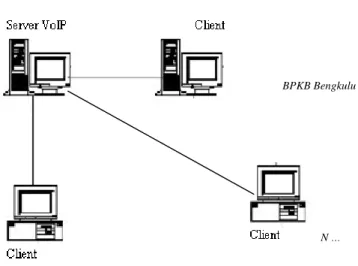
Dalam perancangan jaringan VoIP sederhana, penulis menggunakan topologi star dengan menggunakan tiga buah komputer, dimana satu unit komputer difungsikan sebagai server softsw itch menggunakan asterisk dan dua unit unit komputer lainnya sebagai client
P2PNFI Bandung
BPKB Bengkulu
P2PNFI Bandung
N …
Gambar 3.2. Diagram Konektivitas VoIP
Gambar 3.2. diatas menjelaskan bagaimana proses koneksi atau sambungan antara user 1 dengan user2. Dimana blok diagram tersebut dibagi menjadi tiga bagian yang terdiri dari input, proses, dan output. Input dari user 1 berupa headset melalui mikrofon, soundcard dan softphone. Bagian proses ditangani oleh softswicth yang merupakan sentral telepon dari VoIP. Pada outputnya terdiri dari softphone, soundcard, dan headset melalui speakernya. Disini kita dapat melihat bahwa output dari user1 merupakan input bagi user2, begitu pula sebaliknya.
3.2. Kebutuhan Peralatan dan Software
VoIP pada dasarnya beroperasi menggunakan jaringan komputer berbasis internet dengan menggunakan protokol TCP/IP, tetapi bukanlah hal yang wajib dipenuhi dalam jaringan intranet. Oleh karena itu, VoIP dapat dioperasikan menggunakan jaringan internet publik maupun pada jaringan internal di LAN.
3.2.1. Kebutuhan Minimal
Selain keberadaan jaringan komputer berbasis internet yang menggunakan protokol TCP/IP, sebuah infrastruktur VoIP yang sederhana tidak membutuhkan peralatan tambahan. Peralatan tambahan. Peralatan yang diperlukan hanya berupa: a. Komputer yang terhubung ke jaringan TCP/IP atau internet yang dilengkapi
dengan kartu suara (sound card) atau bisa pula menggunakan PDA yang terhubung ke Wi-Fi hotspot.
b. Headset yang dilengkapi dengan mikrofon dan speaker.
c. Software client VoIP berbasis SIP atau IAX yang disebut dengan softphone yang dapat diperoleh dari beberapa situs, misalnya situs (http://www.voiprakyat.or.id), seperti Cubix, Idefisk, Sjphone, X-lite yang berbasis SIP atau Iaxlite dan Idefisk yang berbasis IAX.
3.2.2. Kartu Suara (Sound Card)
Kartu Suara (Sound Card) adalah suatu perangkat keras komputer yang digunakan untuk mengeluarkan suara dan merekam suara. Pada awalnya, Sound Card hanyalah sebagai pelengkap dari komputer. Namun sekarang, sound card adalah perangkat wajib di setiap komputer. Dilihat dari cara pemasangannya, sound card dibagi 3:
a. Sound Card Onboard, yaitu sound card yang menempel langsung pada motherboard komputer.
b. Sound Card Offboard, yaitu sound card yang pemasangannya di slot ISA/PCI pada motherboard.
c. Soundcard External, adalah sound card yang penggunaannya disambungkan ke komputer melalui port eksternal, seperti USB atau Fire Wire
Untuk memainkan musik MIDI, pada awalnya menggunakan teknologi FM Synthesis, namun sekarang sudah menggunakan Wavetable Synthesis Sedangkan untuk urusan digital audio, yang dulunya hanyalah 2 kanal (stereo), sekarang
sudah menggunakan 4 atau lebih kanal suara (Surround). Kualitasnya pun sudah meningkat dari 8 bit, kemudian 16 bit, dan sekarang sudah 24 bit, bahkan 32 bit.
Gambar 3.3. Kartu Suara (Sound Card)
Ketika mendengarkan suara dari sound card, data digital suara yang berupa waveform (wav atau mp3) dikirim ke sound card. Data digital ini di proses oleh DSP (Digital Signal processing) bekerja dengan DAC (Digital Analog Converter). Mengubah sinyal digital menjadi sinyal analog, yang kemudian sinyal analog diperkuat dan dikeluarkan melalui speaker.Ketika anda merekam suara lewat microphone. suara anda yang berupa analog diolah oleh DSP, dalam mode ADC (Analog Digital Converter). Mengubah sinyal analog menjadi sinyal digital yang berkelanjutan. Sinyal digital ini simpan dalam format wave atau dikompresi menjadi bentuk lain seperti mp3.
3.2.3 Headset
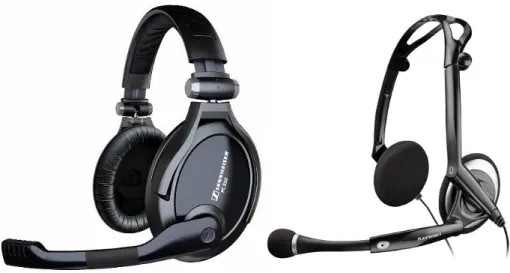
Perangkat lain yang tidak kalah penting adalah headset yang dilengkapi dengan mikrofon dan speaker. Speaker merupakan komponen elektronika yang menerima sinyal masukan dan memberikan respon keluaran berupa frekuensi audio (suara) dengan cara menggetarkan komponennya yang berbentuk selaput.
Gambar 3.4. Headset dengan microphone dan speaker
3.3. Instalasi, Konfigurasi Server dan Client VoIP
Implementasi sederhana yang dapat dilakukan dari aplikasi VoIP adalah melakukan komunikasi antar komputer menggunakan softphone dan headset yang dilengkapi dengan mikrofon dan speaker.
3.3.1. Install Asterisk
Instalasi asterisk dilakukan pada server dengan operating system ubuntu 9.04 server
1. Siapkan Os Obuntu Server
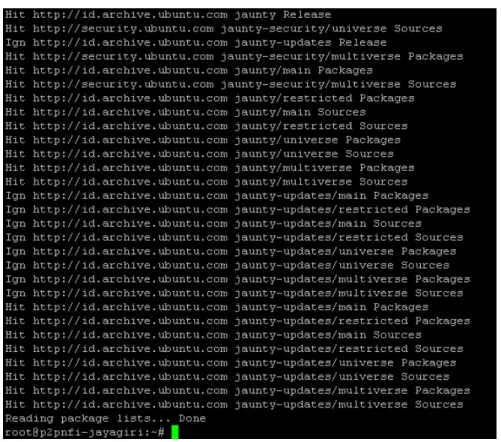
2. Update dengan akses sebagai user root ># sudo su
Gambar 3.5. Update server linux Ubuntu
3. Install semua perangkat yang di perlukan (LAM+kernel+dll)
># get install linux-headers-2.6.28-11-server php5-cli php5-mysql mysql-server php-pear php-db php5-gd curl sox libncurses5-dev libssl-dev libmysqlclient15-dev subversion sendmail
4. Selajutnya jika proses nomor 3 sudah selesai maka download semua file-file yang di perlukan dan di letakkan di usr/src
># cd /usr/src
>#wget http://downloads.asterisk.org/pub/telephony/dahdi-linux-complete/releases/dahdi-linux-complete-2.1.0.4+2.1.0.2.tar.gz ( bisa memakai versi terbaru )
>#wget
http://downloads.digium.com/pub/telephony/libpri/releases/libpri-1.4.10.tar.gz
># wget
>#wget http://downloads.digium.com/pub/asterisk/releases/asterisk-addons-1.6.1.0.tar.gz
># wget
http://downloads.digium.com/pub/asterisk/releases/asterisk-sounds-1.2.1.tar.gz
># svn co http://svn.digium.com/svn/asterisk-gui/branches/2.0 asterisk-gui 5. Jika sudah semua di download, extract semua file
tar.gz nya. tar -xzvf dahdi-linux-complete-2.1.0.4+2.1.0.2.tar.gz tar -xzvf libpri-1.4.10.tar.gz tar -xzvf asterisk-1.6.1.0.tar.gz tar -xzvf asterisk-addons-1.6.1.0.tar.gz tar -xzvf asterisk-sounds-1.2.1.tar.gz
6. Install masing-masing paket ( posisi masih di direktori usr/src) >#cd dahdi-linux-complete-2.1.0.4+2.1.0.2 ># make all >#make install >#make config >#cd .. ># cd libpri-1.4.10 >#make >#make install >#cd .. ># cd asterisk-1.6.1.0 ># ./configure >#make >#make install >#make samples >#make config >#cd ..
>#cd asterisk-addons-1.6.1.0 >#./configure >#make ># make install >#make samples >#cd .. ># cd asterisk-sounds-1.2.1 ># make ># make all ># make install ># cd .. ># cd asterisk-gui ># ./configure ># make ># make install ># cp -r /etc/asterisk /etc/asterisk.backup adduser asterisk --disabled-password
>#nano /etc/asterisk/manager.conf enabled = yes
webenabled = yes
[administrator] ( ini user gui anda ) secret = [pasword login adan di gui nanti)
read = system,call,log,verbose,command,agent,user,config write = system,call,log,verbose,command,agent,user,config
># nano /etc/asterisk/http.conf enabled = yes
bindport = 8088 prefix = gui enablestatic = yes make checkconfig Asterisk –vvvvvr >#rm -rf /usr/share/asterisk/static-http/ >#mkdir /usr/share/asterisk/ >#ln -s /var/lib/asterisk/static-http/ /usr/share/asterisk/ >#/etc/init.d/asterisk restart
7. Buka browser dan akses ke
http://202.51.237.174:8088/asterisk/static/config/index.html berikut contoh tampilan Gui nya.
Setelah Login
Gambar 3.7. Tampilan asterisk setelah login
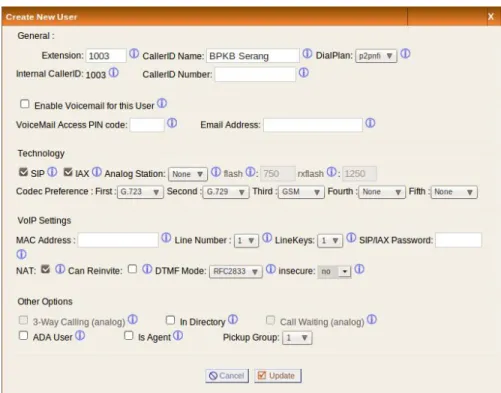
Gambar 3.8. Form Create user asterisk
Untuk mendaftarkan user, pilih menu user pada menu sebelah kiri, kemudian pilih create user. Masukan Nomor extension, CallerId Name, Dial plan. Pada bagian technologi beri centang pada SIP dan IAX, kemudian Codec Preference diisi sesuai kebutuhan. Hasil Ujicoba Penulis dan referensi dari
beberapa sumber, susunan codec G.723 first, G.729 second, dan GSM Third merupakan kombinasi yang terbaik. Kemudian isi form untuk password, lalu klik tombol update. Lakukan langkah – langkah diatas untuk create user yang lainnya.
3.3.2. Download Softphone
Penggunaan Voip sangatlah fleksibel, dapat menggunakan softphone atau hardphone sebagai interface, Terdapat bermacam macam jenis softphone yang dapat digunakan, tergantung pada sistem operasi yang digunakan. Karena sistem operasi yang digunakan menggunakan ubuntu 10.10 maka disini penulis menggunakan Linphone untuk protokol SIP dan Idefisk untuk protokol IAX2, yang dapat diperoleh bebas dengan cara mengunduh pada ubuntu software center.
3.3.3. Konfigurasi Softphone
Agar softphone dapat digunakan dengan baik, maka perlu melakukan pengaturan diantaranya adalah instalasi dan konfigurasi account, dalam hal ini penulis menggunakan Linphone sebagai sarananya.
3.3.4. Instalasi Linphone
Tahap pertama adalah proses instalasi Linphone pada linux ubuntu 10.10, proses ini diawali dengan mengunduh software Linphone terlebih dahulu melalui ubuntu software center caranya adalah klik Tab Application pada panel desktop ubuntu anda yang terletak di sudut kiri atas kemudian pilih ubuntu software center.
Seperti pada gambar berikut.
Gambar 3.9. Tampilan langkah pencarian Ubuntu software center
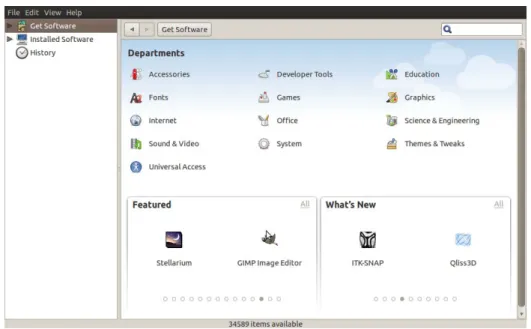
Berikut adalah tampilan jendela ubuntu software center.
Gambar 3.10. Jendela ubuntu software center
Kemudian ketikan ‘softphone’ pada menu search di sudut kanan atas. Setelah beberapa saat akan muncul daftar program yang terkait.Pilih Linphone kemudian klik install. Tunggu beberapa saat hingga proses instalasi selesai.
Gambar 3.11. Jendela Pencarian software
Gambar 3.12. Jendela Instalasi Linphone
Salah satu kelebihan sistem operasi Linux ubuntu pada saat melakukan instalasi terjadi secara otomatis tanpa ada langkah-langkah khusus seperti pada sistem operasi yang lainnya, sehingga ini memudahkan pengguna untuk melakukan proses instalasi tanpa harus takut untuk salah dalam proses instalasi tersebut. Setelah seluruh proses instalasi selesai seperti pada gambar di atas kemudian jalankan aplikasi Linphone.
3.3.5. Konfigurasi Linphone
Tahap selanjutnya adalah konfigurasi Linphone, untuk menjalankan aplikasi Linphone, klik Tab Application pada panel desktop ubuntu anda yang terletak di sudut kiri atas kemudian pilih internet kemudian Linphone seperti pada gambar berikut.
Gambar 3.13. Tampilan langkah menjalankan Linphone
Setelah itu akan tampil jendela awal dari aplikasi Linphone, terdapat berbagai menu fasilitas yang telah tersedia pada Linphone diantaranya:
1.Preferences : digunakan untuk konfigurasi, tambah account pengaturan proxy 2.Call History : digunakan untuk menampilkan riwayat panggilan
3.Audio only : digunakan hanya untuk penggunaan komunikasi suara 4.Audio&Video : digunakan untuk komunikasi suara dan gambar
Gambar 3.15. Jendela Linphone
Pada gambar diatas adalah konfigurasi atau pengaturan awal Linphone yang telah ter-install, caranya adalah dengan memilih Tab Linphone kemudian pilih preferences kemudian akan muncul tampilan jendela default seperti berikut.
Gambar 3.16. Jendela Settings Linphone
Setelah itu pilih Tab Manage SIP Accounts kemudian klik add untuk menambahkan account, seperti tampilan gambar berikut.
Gambar 3.17. Jendela Manage SIP Accounts
Sampailah pada tahap akhir konfigurasi Linphone, langkah selanjutnya adalah dengan memasukan SIP identity dan SIP Proxy address.Setelah terisi seperti pada tampilan berikut kemudian klik OK.
Gambar 3.18. Tampilan Linphone Menu SIP account Setting
Kemudian akan tampil Jendela Manage SIP accounts Linphone, jika pengisian telah selesai maka account yang telah kita tambahkan akan muncul pada list account. Lakukan langkah – langkah seperti diatas apabila akan menambahkan account selanjutnya.
Gambar 3.19. Tampilan SIP Accounts telah terdaftar
Setelah semua langkah – langkah diatas selesai klik done untuk mengakhiri konfigurasi Linphone tersebut. Jika berhasil maka akan tampil notifikasi “Registration on sip:202.51.273.174 successful ” seperti tampilan gambar berikut.
Gambar 3.20. Tampilan Registration successful
Yang perlu diperhatikan adalah username, password, dan domain harus sesuai dengan account yang terdaftar pada softswitch asterisk, yaitu konfigurasi
pada sip.conf, display name dapat diisi manual pada account SIP ataupun dapat ditetapkan pada konfigurasi sip.conf.untuk langkah selanjutnya kita dapat mulai melakukan panggilan dengan cara mengetikan nomor extensi yang telah terdaftar pada softswitch asterisk.
Gambar 3.21. Tampilan Saat melakukan panggilan
Klik tombol Start call , tunggu beberapa saat sampai di layar Linphone muncul tulisan In call with (nomor extensi yang dituju @202.51.237.174) serta duration.
Gambar 3.23. Tampilan Server Asterisk sedang terhubung
Apabila kita perhatikan gambar diatas, ketika softphone berhasil login dengan nomor extensi 1003 (BPKB Serang) dengan tujuan nomor extensi 1001 (BPKB Bengkulu) maka secara otomatis lampu status di server akan berubah warna menjadi hijau yang menandakan bahwa nomor extension tersebut terkoneksi dengan server dan free.
Untuk mempermudah membaca aliran dari proses call, flowchart pada gambar akan menjelaskan bagaimana langkah-langkah untuk menghubungi user yang lain. Pertama-tama tentukan dahulu protokol apa yang akan digunakan, Kemudian adalah pengisian account pada masing-masing softphone, jika sesuai dengan data base pada asterisk maka user tersebut telah berhasil melakukan registrasi, sebaliknya jika salah maka akan timbul peringatan error pada layar softphone dan user tersebut harus melakukan pengisian account kembali sampai data tersebut sesuai dengan data yang ada pada asterisk. Setelah berhasil melakukan registrasi maka softphone siap untuk digunakan untuk menghubungi user lainnya melalui asterisk.
Gambar 3.24. Flowchart langkah-langkah menghubungkan ke server