BAB 3
PELAKSANAAN KERJA MAGANG
3.1 Kedudukan dan Organisasi
Proses pengerjaan proyek dilakukan oleh 5 anggota dibawah Supervisor yang dipimpin oleh Bapak Agus Herianto.Lima anggota tersebut terdiri dari Project Manager yang membawahi 4 jabatan yaitu Front-end Developer, Back-End Devel- oper, Database Architect, dan Software Tester. Untuk penjelasan lebih lengkap tertera pada Gambar 3.1
Gambar 3.1. Struktur organisasi khusus divisi Humas UPBU Budiarto
Penulis memegang jabatan sebagai Back-End Developer. Fungsi dari Back- End Developer yaitu merancang fungsionalitas dari Website yang akan dibangun.
Selain itu, Penulis bekerja sama dengan Database Architect untuk membangun sebuah Database dan bekerja sama dengan Front-End Developer untuk mengim- plementasikan tampilan apa yang Supervisor inginkan supaya direalisasikan oleh Front-End Developer.
Jika semua pihak setuju dengan Brainstorming antara Supervisor dan anggota, Maka Pembuatan Website akan dilakukan sesuai yang disepakati kedua belah pihak. Untuk pelaksanaan pembuatan proyek, Selama pertemuan tatap muka, Penulis selalu melakukan Brainstorming dengan Supervisor dan anggota lain untuk menganalisis kelebihan dan kekurangan suatu fitur yang dibuat. Apabila bekerja secara daring, maka penulis dan anggota yang lainnya akan melaporkan perkem- bangan proyek kepada Project Manager untuk diserahkan kepada Supervisor. Apa- bila Website sudah selesai dibangun, maka akan dilakukan Testing oleh Software Tester. Jika terdapat Bug dalam Website yang dibangun, Maka penulis bekerja sama
dengan Software Tester untuk mencari solusi terbaik supaya Bug yang ditemukan selesai diperbaiki.
3.2 Tugas yang Dilakukan
Penulis selaku Back-End Developer bertugas untuk merancang fungsionali- tas suatu situs web yang dirancang bersama anggota yang terdiri dari lima anggota termasuk penulis. Website khusus Warga UPBU Budiarto terdiri dari, halaman khusus Admin, dan halaman khusus pengguna Internal. halaman khusus Admin terdiri dari informasi pesawat yang ada, halaman untuk persetujuan oleh akun pengguna internal,halaman profil Admin dan riwayat penggunaan pesawat terbang, Sedangkan halaman khusus pengguna Internal terdiri dari halaman perizinan pe- sawat, halaman order request untuk persetujuan setelah perizinan pesawat apakah akan dibatalkan atau masuk ke tahap checkout dan profil pengguna.
Untuk jabatan lain seperti Project Manager bertugas untuk mengarahkan para Developer untuk mengerjakan sesuai dengan Supervisor inginkan, Jabatan Front-End Developer bertugas untuk membuat dan mengimplementasikan desain pada website agar tampilannya menarik, Jabatan Database Architect berfungsi un- tuk membuat desain database dan merancang fungsi serta query pada sebuah pro- gram agar bisa dikerjakan oleh Back-End Developer. Serta jabatan Software Tester berfungsi untuk mencari Vulnerability pada website yang dibuat supaya tidak ada celah keamanan dalam sebuat website.
3.3 Uraian Pelaksanaan Magang
Pada Pelaksanaan Magang terdapat berbagai hal yang penulis lakukan yaitu merancang proses pelaksanaan magang, membuat alur kerja, perancangan sistem, dan menemukan kendala yang ditemukan. Pelaksanaan kerja magang diuraikan seperti pada Tabel 3.1.
Tabel 3.1. Pekerjaan yang dilakukan tiap minggu selama pelaksanaan kerja magang Minggu Ke - Pekerjaan yang dilakukan
1 Melakukan Brainstorming dengan semua anggota dan Supervisor untuk pembuatan sistem.
2 Melakukan kerja sama dengan Front-End Developer untuk peran- cangan desain Website.
3 Melakukan kerja sama dengan Database Architect dalam pembu- atan basis data dan fungsi untuk pemanggilan data pada Website Internal.
4 Membuat fitur Login dan Register pada Website Internal.
5 Pembuatan Role Management pada Website Internal.
6 Memperbaiki Bug pada keamanan di Website Internal.
7 Bekerja Sama dengan Software Tester untuk mencari Bug pada Website.
8 Melakukan Hosting pada Website.
9 Membuat fitur Create dan Delete pada fitur penambahan pesawat dalam halaman Admin di Website Internal.
10 Membuat fitur CRUD pada fitur penambahan pesawat dalam hala- man Admin di Website Internal.(Mulai melakukan WFO dan WFH) 11 Membuat fitur profil antar kedua halaman di Website Internal.
12 Membuat fitur Order di dalam halaman pengguna Internal.
13 Membuat halaman Order Request antara kedua halaman.
14 Menyelesaikan fitur Booking dan membuat halaman Order History pada setiap halaman.
15 Melakukan Revisi dengan Supervisor dan bekerja sama dengan Software Tester untuk mencari Bug pada Website Internal.
16 Melakukan Hosting pada Website Internal dan membuat buku pan- duan untuk penggunaan Website.
3.3.1 Proses Pelaksanaan Magang
Proses Pelaksanaan Magang disusun oleh penulis berdasarkan pelak- sanaan kegiatan dari awal pertemuan hingga akhir. berikut tampilan detail Proses pelaksanaan magang seperti pada gambar 3.2 di bawah ini.
Gambar 3.2. Proses Pelaksanaan Magang
Penjelasan dalam Kegiatan Proses Pelaksanaan Magang dijelaskan sebagai berikut:
1. Pengenalan dan Diskusi Sistem akan dilakukan pengenalan pada lingkungan UPBU Budiarto dan diskusi awal pada pembuatan Website.
2. Pembuatan Mock-Up akan dilakukan pembuatan desain dari kedua Website.
Front-End Developer berperan besar dalam diskusi bersama dengan Supervi- sor.
3. Perancangan Basis Data akan dilakukan Perancangan dan pembuatan basis data sesuai dengan diskusi antara penulis selaku Back-End Developer dan Database Architect.
4. Pembuatan Sistem akan dilakukan implementasi dari desain yang dibuat dan dirancang sesuai yang didiskusikan bersama. Untuk minggu ke-1 sampai ke- 8, Pengerjaan dibagi menjadi dua bagian yaitu untuk pembuatan Website pub- lik dan Website Internal, Sedangkan minggu ke-8 hingga minggu ke-15 akan fokus mengerjakan Website Internal.
5. Testing akan dilakukan pemeriksaan secara detail oleh Software Tester apakah kedua Website terdapat Bug atau tidak, Jika terdapat Bug pada salah satu Website maka masalah itu perlu diperbaiki.
6. Evaluasi dan Revisi akan dilakukan Evaluasi dan Revisi pada kedua Website secara berkala oleh Supervisor, Jika fitur atau tampilan tidak sesuai dengan keinginan Supervisor, Maka akan diperbaharui sesuai keinginan dari Super- visor. Selain itu, Supervisor juga memberi masukan terkait perancangan dan
3.3.2 Alat dan Alur Kerja
Pada pelaksanaan Kerja Magang, Supervisor dan Seluruh Anggota akan mendiskusikan masalah dan proyek yang akan dibuat. Supervisor mengadakan pertemuan dengan seluruh pegawai yang ada terkait pem- buatan Website dengan waktu yang ditentukan bersama dengan Seluruh Anggota. Jika Seluruh Anggota setuju dengan Perancangan Sistem yang sudah diskusikan bersama. Maka seluruh anggota akan mengerjakan proyek tersebut termasuk penulis.
Dalam Pembuatan proyek, Sistem yang dibuat menggunakan Ba- hasa Pemrograman PHP. Untuk Pembuatan Website Internal dibuat dengan Codeigniter 3. Untuk basis data dan Web server menggunakan MySQL dan XAMPP.
Pada pelaksanaan proyek yang dikerjakan, penulis mengimplemen- tasikan desain yang dibuat oleh Front-End Developer dan fitur yang di- inginkan oleh Supervisor ke dalam Website yang dibangun. Pertemuan di- lakukan Secara tatap muka dan Sistem Hybrid (WFO dan WFH).
3.3.3 Perancangan Sistem A. Flowchart Diagram
Flowchart diagram dipecah menjadi beberapa bagian yaitu bagian fitur login, fitur register,fitur Admin fitur pengguna dan fitur profil kedua role.
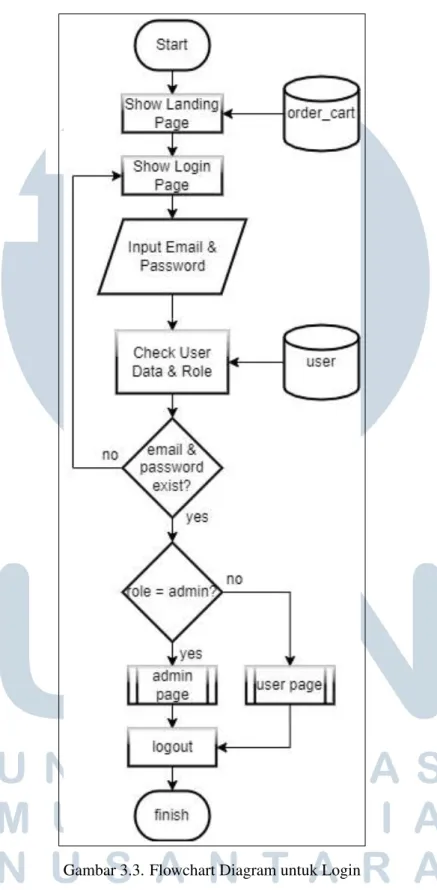
Gambar 3.3. Flowchart Diagram untuk Login
Pada Gambar 3.3 Pengguna berada di dalam halaman login.
Lalu pengguna diminta untuk mengisi email dan password yang su- dah ada di dalam database di tabel ”User”, Jika hasilnya tidak sesuai
dengan apa yang ada di basis data. Maka pengguna akan tetap di halaman login. Apabila datanya sesuai dengan apa yang ada di basis data, Maka pengguna akan di cek lagi apakah rolenya adalah Ad- min atau bukan, Jika role pengguna itu adalah Admin,Maka akan menampilkan halaman khusus Admin. Jika tidak, Maka Sistem akan memunculkan halaman untuk pengguna Internal.
Gambar 3.4. Flowchart Diagram untuk Fitur Ketersediaan Pesawat (Admin) Alur pada halaman Admin tertera pada gambar 3.4. Peng- guna akan disajikan tampilan berupa AOC Code, Operator Name, Registration Mark, Aircraft Model, Aircraft Serial Number, Man- ufactured dan Stock. Create,View,Edit,Delete di dalamnya, Untuk halaman Create berisi form yang terdiri dari AOC Code, Operator
Name, Registration Mark, Aircraft Model, Aircraft Serial Number, Manufactured dan Stock pesawat seperti pada gambar 3.5.
Gambar 3.5. Flowchart Diagram untuk Fitur Penambahan Ketersediaan Pesawat (Admin) Halaman View hanya memperlihatkan detail dari pesawat yang ada. Fitur Edit berfungsi untuk mengubah data yang sudah ada di list seperti pada Gambar 3.6.
Gambar 3.6. Flowchart Diagram untuk Fitur Edit Ketersediaan Pesawat (Admin) sedangkan untuk Delete berfungsi menghapus data yang ada.
Apabila modifikasi data selesai, maka Sistem akan memberikan pe- san bahwa modifikasi telah sukses.
Gambar 3.7. Flowchart Diagram untuk Fitur Ketersediaan Pesawat Pengguna Internal Sedangkan Flowchart halaman menu pada Role pengguna In- ternal terlihat pada gambar 3.7. Pengguna langsung disajikan tampi- lan berupa Stock pesawat terbang yang tersedia. Jika Pengguna memesan pesawat terbangnya, Maka dengan otomatis Sistem akan menampung data pengguna berupa Email dan Waktu perizinan se- cara otomatis, Pengguna akan menunggu persetujuan dari Adminis- trator. Apabila ditolak oleh Admin maka data pengguna akan dikat- egorikan sebagai Rejected, Sedangkan jika diterima. Maka peng- guna boleh menggunakan landasan pesawat dan take-off seperti pada
Gambar 3.8.
Gambar 3.8. Flowchart Diagram untuk Persetujuan Perizinan antara Administrator dan Pengguna Internal
Pada Halaman Admin terdapat fitur membuat akun untuk pengguna Internal, Administrator wajib memasukkan data berupa nama lengkap, Email, Password dan Input Password kedua kalinya, Jika password tidak cocok atau kurang dari 8 karakter, Maka sis- tem mengulang lagi dari awal, Jika semua data lengkap dan tidak ada yang kosong, Maka akun akan siap dibuat dan digunakan seperti pada Gambar3.9.
Gambar 3.9. Flowchart Diagram untuk pembuatan akun pengguna internal 3.4 Implementasi
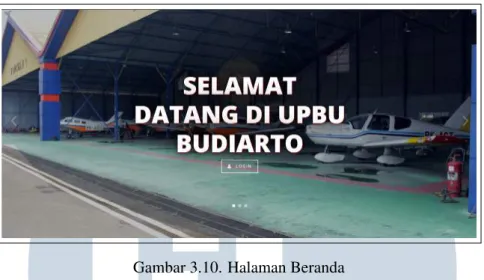
Hasil Implementasi yang disajikan oleh penulis yaitu berupa Screenshot dari aplikasi yang telah dibuat. Pengguna akan masuk ke halaman beranda terlebih dahulu seperti pada gambar 3.10 di bawah ini.
Gambar 3.10. Halaman Beranda
Pengguna bisa melihat daftar pesawat yang sedang digunakan di bawah ha- laman beranda Seperti pada gambar 3.11.
Gambar 3.11. Daftar Pesawat yang digunakan di Halaman Beranda
Apabila pengguna mengklik tombol login Seperti pada gambar 3.10, Maka pengguna akan diarahkan ke halaman login pada gambar 3.12. Pengguna akan memasukkan Email dan password terlebih dahulu, Jika Email dan password salah, maka akan diberi pesan oleh sistem bahwa Email dan password salah. Jika Email dan password pengguna sesuai, Maka pengguna akan diarahkan oleh sistem ke ha- laman yang sesuai dengan Role yang dipunya pengguna yaitu antara Admin atau User.
Gambar 3.12. Tampilan Halaman Login
Apabila pengguna mempunyai role sebagai Pengguna Internal, Maka akan keluar tampilan seperti pada gambar 3.13. Terdapat berbagai fitur di dalam Sidebar seperti Menu, Order History, My Order Menu, Profile, Edit Profile dan Logout. di dalam Halaman Menu terdapat berbagai macam operator yang menyediakan jenis pesawat yang akan siap terbang.
Gambar 3.13. Tampilan Halaman User
Apabila pesawat sedang dipakai, Maka akan muncul tanda ”Already Used”
dan tidak bisa di klik karena pesawat yang diinginkan sedang digunakan. Jika peng- guna memesan pesawat yang tersedia. Maka Sistem akan merekam waktu, data pengguna dan data pesawat yang akan dipesan ke dalam halaman Order Request seperti pada gambar 3.14.
Gambar 3.14. Tampilan Halaman Order Menu
Jika Pengguna mengklik ”Check Out”, Maka data akan dikirim oleh Sistem ke akun Administrator untuk diberi persetujuan apakah disetujui atau tidak seperti pada gambar 3.15 .Jika disetujui, Maka di Order History akan memunculkan badge bertuliskan ”Accepted” dan izin untuk take off diperbolehkan seperti pada gambar 3.16. Jika ditolak, Maka di order history akan memunculkan badge bertuliskan
”Rejected” dan izin untuk take off ditolak seperti pada gambar 3.17.
Gambar 3.15. Tampilan Halaman Order Menu yang sudah terkirim
Gambar 3.16. Tampilan Halaman Order Menu yang telah disetujui
Gambar 3.17. Tampilan Halaman Order Menu yang ditolak
Jika pengguna mempunyai Role sebagai Admin, maka Sistem akan men- garahkan pengguna ke halaman Admin yang mempunyai fitur di Sidebar yaitu Menu khusus Admin, Order Request, History, Create User, My Profile, Edit Profile dan Logout. Seperti pada gambar 3.18.
Gambar 3.18. Tampilan awal Halaman Administrator
Pada setiap data di Airline List terdapat kolom yang berisi AOC Code, Op- erator Name, Registration Mark, Aircraft Model, Aircraft Serial Number, Manufac- tured, Stock dan tombol Action yang terdiri dari View, Edit,Delete. pengguna juga bisa menambahkan data Airline list dengan mengklik tombol ”Add New Airline” di sebelah kanan atas pada layar. Jika mengklik tombol itu, Sistem akan mengarahkan pengguna ke form penambahan data ”Airline List” seperti pada gambar 3.19.
Gambar 3.19. Tampilan pada Add Airline List
Pengguna wajib mengisi form yang diwajibkan seperti Air Operator Certifi- cate Code (AOC Code), Operator Name, Registration Mark, Aircraft Model, Air- craft Serial Number, Manufactured dan Stock pesawat yang ada. Jika pengguna sudah yakin dengan isinya, Maka pengguna bisa mengklik tombol Submit pada la- yar.sehingga akan keluar pesan sukses di halaman Admin seperti pada gambar 3.20.
Gambar 3.20. Tampilan pesan pada Add Airline List yang sukses.
Apabila pengguna ingin mengubah data yang ada di Airline List, Maka peng- guna harus menekan tombol Edit dibagian Action. Pengguna akan masuk ke dalam halaman Edit Airline seperti pada gambar 3.21. Jika pengguna sudah yakin dengan perubahannya, Maka Pengguna akan menekan tombol Submit agar perubahannya dapat dilakukan dengan baik dan menampilkan pesan bahwa perubahan telah di- simpan seperti pada gambar 3.22.
Gambar 3.21. Tampilan pada Edit Airline List
Gambar 3.22. Tampilan pesan pada Edit Airline List yang sukses.
Jika pengguna ingin melihat salah satu data secara mendalam, maka peng- guna bisa mengklik tombol View dibagian Action. Pengguna akan diarahkan oleh Sistem ke halaman detail seperti pada gambar 3.23 di bawah ini.
Gambar 3.23. Tampilan pada halamanView data.
Apabila Pengguna ingin menghapus data yang ada di Airline List , Maka pengguna tinggal menghapus datanya dengan menekan tombol Delete pada Ac- tion. Pengguna akan diberi peringatan sebelum menghapus data seperti pada gam- bar 3.24. Jika pengguna ingin menghapusnya secara permanen, Maka pengguna akan menekan tombol yes untuk mengeksekusi program, Sehingga akan muncul pesan bahwa penghapusan telah sukses seperti pada gambar 3.25.
Gambar 3.24. Tampilan modal padaDelete data
Gambar 3.25. Tampilan pesan pada Delete data yang sukses.
Pada halaman Order Request, pengguna bisa menyetujui apakah izin dari Role user untuk memakai landasan diterima atau tidak sesuai pada gambar 3.26 . Jika diterima, Maka akan dikategorikan ke dalam ”Accepted” yang artinya izin diterima. Jika tidak, Maka akan dikategorikan dalam ”Rejected” yang artinya izin ditolak sesuai pada gambar 3.27.
Gambar 3.26. Tampilan pada Order Request (Admin).
Gambar 3.27. Tampilan pada riwayat perizinan
Apabila pengguna Admin ingin menambahkan pengguna baru, Maka Admin mengklik tombol ”Create User”. Setelah itu, Pengguna akan dialihkan ke halaman pendaftaran untuk pengguna baru. Pengguna akan mengisi beberapa data seperti Alamat Email, Tanggal lahir, Nama Lengkap, dan password seperti pada gambar 3.28 . Jika password tidak sama dengan pengisian password kedua, maka Sistem akan menolaknya, Jika Semuanya tidak ada masalah, Maka pembuatan akun selesai dengan sukses.
Gambar 3.28. Tampilan pada pendaftaran pengguna baru oleh Admin 3.5 Kendala dan Solusi yang Ditemukan
Tidak selalu sistem yang kami buat berjalan dengan sukses. karena kami juga mempunyai beberapa masalah dan kendala selama pengerjaan proyek mag- ang ini.Berikut beberapa kendala yang penulis rasakan selama pengerjaan proyek berjalan:
1. Masa transisi dari WFO menjadi WFH, Awalnya komunikasi kami lancar pada saat WFO tetapi karena kasus pandemi COVID-19 yang sedang naik tajam,Komunikasi kami menjadi renggang karena tidak semuanya hadir di kantor selama jam kerja Hybrid.
2. Pencarian Data yang cukup sulit berupa foto untuk Website publik dan data pesawat untuk Website Internal karena landasan udara tidak selalu buka se- lama pandemi COVID-19.
Adapun solusi bagi penulis yaitu:
1. Jika ada yang mendapat jatah WFH harus membuat google meet untuk pertemuan sehingga komunikasi tetap lancar.Untuk menggunakan remote PC menggunakan Aplikasi Zoom atau Teamviewer untuk menggerakkan kom- puter rekan dari jauh.
2. Menggunakan data menurut tahun sebelumnya. Data tersebut diberikan oleh Supervisor supaya proyek bisa dijalankan dengan lancar sambil menunggu pencarian data yang baru.