Bahan Ajar 9
PANDUAN MENGGUNAKAN MODEL WaNuLCAS Versi 2.06
Betha Lusiana dan Rachmat Mulia
1. Pendahuluan
Panduan ini disusun untuk membantu para pengguna yang bekerja dengan model WaNuLCAS (Water, Nutrient and Light Capture in Agroforestry Systems), dengan asumsi pengguna telah biasa mengoperasikan Microsoft Windows. Dengan demikian perintah
‘copy-paste’ atau membuat direktori dengan menggunakan Windows Explorer misalnya, tidak perlu diterangkan lagi. Tentu saja, pengguna juga harus mempunyai sistem operasi Windows di komputernya agar dapat melakukan simulasi dengan model WaNuLCAS.
Dokumen ‘Panduan menggunakan model WaNuLCAS’ ini diberikan beserta 2 buah disket yang berisi model WaNuLCAS yang terdiri atas 3 buah file yaitu Wanulcas.zip, Wanulcas.xls dan unzip.exe. Wanulcas.zip merupakan file zip dari Wanulcas.stm yaitu model WaNuLCAS dalam bentuk file STELLA. Sedangkan wanulcas.xls adalah file EXCEL yang berisi sebagian dari parameter input untuk model WaNuLCAS dan unzip.exe adalah program untuk meng-unzip file wanulcas.zip.
2. Menggunakan Model WaNuLCAS
2.1 Meng-install model WaNuLCAS
Cara install model WaNuLCAS sangat sederhana. Langkah yang perlu dilakukan hanya membuat direktori WANULCAS, kemudian copy wanulcas.zip dan wanulcas.xls ke direktori ini. Selanjutnya file wanulcas.zip perlu di-unzip dengan menggunakan software unzip. File yang akan muncul adalah Wanulcas.stm
TUJUAN
• Mengetahui bagaimana cara meng-install dan membuka file WaNuLCAS
• Mempelajari bagaimana menjalankan WaNuLCAS dan menyajikannya dalam bentuk tabel atau grafik
• Mengetahui cara memodifikasi input WaNuLCAS
Untuk dapat menjalankan model WaNuLCAS, pengguna perlu memiliki software STELLA (minimum versi 5) yang bisa didapatkan melalui website
http://www.hps-inc.com
2.2 Membuka Model WaNuLCAS
2.2.1 Membuka file WaNuLCAS.xls
File ini minimum memerlukan Microsoft Excel versi 5.0. WaNuLCAS.xls mengandung makro yang menggunakan bahasa Visual Basic di dalam aplikasi excel, sehingga ketika membukanya, excel akan memperingatkan bahwa kemungkinan makro ini mengandung virus. Pilihan yang diberikan adalah ‘disable macro’, ‘enable macro’ dan ‘more info’. Untuk hal ini, pilihlah ‘enable macro’ karena makro yang ada memang sengaja dibuat sehingga bersih dari virus. Makro di WaNuLCAS excel ini berfungsi untuk mempermudah pengisian parameter input.
2.2.2 Membuka model WaNuLCAS.stm
Syarat menjalankan program WaNuLCAS.stm adalah program STELLA telah di-install di komputer yang akan digunakan. Ada dua cara menjalankan model WaNuLCAS.stm ini yaitu lewat Windows Explorer atau membuka program STELLA terlebih dahulu. Cara pertama tentunya tidak perlu dijelaskan lagi, sedangkan untuk cara kedua, jalankan program STELLA maka secara otomatis akan terbuka file baru yang kosong. Tutup file tersebut, kemudian buka file Wanulcas.stm. Pada kedua cara tersebut, harap bersabar untuk menunggu tampilan model WaNuLCAS.stm di layar monitor karena kecepatannya tergantung pada memori dan processor komputer yang digunakan. Tanda bahwa file ini telah terbuka adalah adanya pesan berikut di layar:
This model contains link: re-establish link?
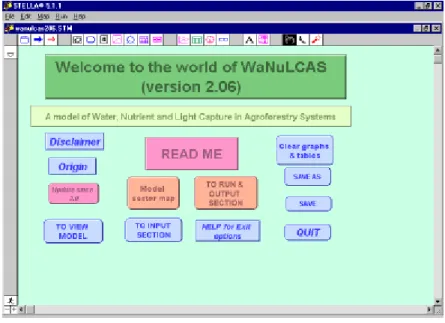
Karena WaNuLCAS excel telah dibuka, maka klik ‘yes’, dan menu utama WaNULCAS akan muncul seperti pada Gambar 1 di bawah ini. Terlihat adanya tombol yang masing-masing mempunyai fungsi sesuai yang tertulis.
Gambar 1. Tampilan menu utama model WaNuLCAS
2.3 Mulai Menggunakan Model WaNuLCAS
2.3.1 Melihat struktur model WaNuLCAS
Ada dua tahap untuk melihat struktur model WaNuLCAS:
Klik tombol ‘Model sector map’ di menu utama
Dengan meng-klik tombol ini maka akan terlihat sektor-sektor model WaNuLCAS, seperti pada Gambar 2. Dengan demikian dapat dilihat apa saja yang dicakup oleh program ini dalam simulasi interaksi pohon-tanah-tanaman semusim.
Gambar2: Model sektor dalam model WaNuLCAS
Selanjutnya klik tombol ‘ To View Model’ juga di menu utama
Pilihan ini akan menampilkan ‘model layer’ yang memperlihatkan bagaimana model WaNuLCAS dibangun, seperti terlihat pada Gambar 3.
Gambar 3. ‘Model layer’ dalam model WaNuLCAS
Pada dasarnya ‘model layer’ ini terdiri atas empat macam ‘building block’. Penjelasan mengenai hal ini terdapat pada Bahan Ajar 4 ‘Stella dan Model WaNuLCAS’.
2.3.2 Mempersiapkan input WaNuLCAS sebelum menjalankan simulasi
Input bagi model WaNuLCAS terdapat di dalam file Wanulcas.xls sebagai input eksternal dan juga pada Wanulcas.stm sebagai input internal. Dengan alasan inilah mengapa dipilih
‘yes’ ketika Wanulcas.stm menanyakan ‘This model contains link: re-establish link?’ pada saat pertama kali dibuka. Dengan meng-klik ‘yes’ maka input eksternal itu dapat diubah nilai- nilainya dan di-link kembali dengan Wanulcas.stm.
Parameter input di Wanulcas.xls
Parameter input dalam file ini dibagi menjadi 9 bagian dan semua berhubungan dengan Wanulcas.stm. Tabel berikut menjelaskan secara singkat masing-masing bagian itu (penjelasan lebih jauh terdapat dalam Manual WaNuLCAS versi 2.0).
Lembar (Sheet) Keterangan
Pedotransfer Berkaitan dengan soil hydraulic yang menggunakan fungsi ‘pedotransfer’.
Terdapat program sederhana pada sheet ini di mana output yang dihasilkan merupakan input data untuk WaNuLCAS.stm.
Soil Hydraulic Parameter input bagi soil hydraulic untuk setiap lapis tanah dan zone.
Phosphorus Program untuk menduga konstanta adsorpsi, Ka (adsorption constant ) dari P, berdasarkan persamaan ganda Langmuir dan P_Bray yang berhubungan dengan total kandungan P mobil (mobile soil P)
Weather Curah hujan, temperatur tanah dan evaporasi potensial per hari Crop Library Parameter-parameter untuk tanaman semusim
Tree Library Parameter-parameter untuk pohon
Crop Management Pengelolaan tanaman semusim : jadwal penanaman dan pemupukan Tree Management Pengelolaan pohon : jadwal penanaman, panen kayu, dan pemangkasan.
Profitability Biaya sarana produksi (input) dan kebutuhan tenaga kerja bagi sistem agroforestri yang disimulasi dan produksi (output) yang dihasilkan.
Sheet lain seperti Crop dan Tree Parameters jangan diganti nilainya. Perhatikan bahwa pada sheet READ ME terdapat pemberitahuan bahwa nilai parameter input yang dapat diubah pada file ini hanya yang berwarna biru, selainnya tidak. Sheet ‘Julian Day’ memuat daftar tanggal dan bulan dalam satu tahun berikut Julian Day-nya sedangkan sheet LinkOutput menjelaskan secara singkat cara bekerja link antara WaNuLCAS Excel dengan STELLA dan beberapa output yang biasa menjadi perhatian pengguna WaNuLCAS.
Setelah mempersiapkan input di Wanulcas.xls sesuai dengan kondisi plot dan waktu simulasi, maka untuk memperbarui nilai-nilai input ini di Wnulcas.stm perlu menekan
‘CTRL+U’ untuk memperbarui input yang berkaitan dengan parameter pohon, tanaman semusim dan profitabilitas, ‘CTRL+W’ untuk yang berkaitan dengan iklim, dan ‘CTRL+Y’
untuk yang berkaitan dengan tanah. Ketika menekan salah satu dari ketiga fungsi itu, maka di layar komputer akan muncul pesan ‘Please wait, updating process is working…’. Tunggu beberapa saat dan kecepatannya tergantung komputer yang digunakan.
Parameter input di Wanulcas.stm
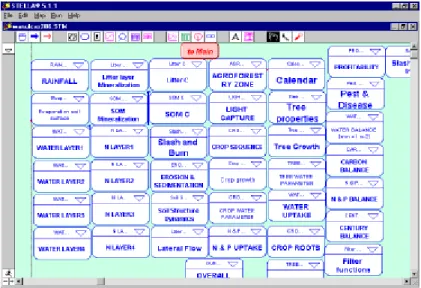
Untuk melihat input-input yang disediakan, dari ‘Main Menu’ dapat dipilih ‘To Input Section’
dan akan terlihat 17 kategori input dalam Wanulcas.stm (Gambar4).
Gambar 4. Bagian modifikasi input pada Wanulcas.stm
Pilih salah satu kategori itu untuk melihat parameter-parameter input di dalamnya, seperti pada Gambar 5 berikut ini untuk kategori ‘Rainfall’.
Gambar 5. Contoh input di Wanulcas.stm untuk kategori curah hujan
Terlihat terdapat istilah-istilah yang digunakan oleh Wanulcas.stm untuk parameter input itu, seperti Rain_YearStart, Rain_Cycle? dan sebagainya. Penjelasan mengenai definisi parameter-parameter input ini dalam semua kategori dapat dilihat dalam Appendix 7 manual WaNuLCAS.
Jenis parameter input dalam Wanulcas.stm dibagi tiga yaitu yang berupa daftar, sliders, dan grafik seperti dapat dilihat pada Gambar 5, yang berupa daftar contohnya adalah untuk Rainfall distribution, sedangkan yang berupa sliders adalah Rainfall type, dan yang berupa grafik adalah Rain_DayP.
Khusus input parameter yang berupa grafik maka untuk mengubah nilainya perlu meng- klik simbol berupa ujung tanda panah ke bawah. Dari sini maka layar akan berganti pada model layer seperti pada Gambar 3 dengan nama parameter yang berupa grafik itu akan
berwarna biru. Untuk mengganti nilai-nilai pada grafik itu maka klik dua kali parameter itu sehingga sebuah grafik akan muncul dan nilai baru dapat dimasukkan pada kotak ‘edit output’.
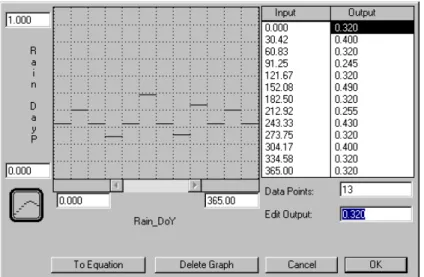
Sebagai contoh untuk input parameter Rain_DayP, jika simbol yang berupa ujung tanda panah di-klik, maka parameter dengan nama sama yaitu Rain_DayP di bagian model layer yang berbentuk lingkaran akan berwarna biru. Jika parameter ini di klik dua kali maka akan muncul tampilan sebagai berikut:
Gambar 6. Mengubah nilai input berupa grafik
Nilai untuk parameter Rain_DayP dapat diubah di kotak ‘Edit Output’sedangkan nilai yang tertera di kotak ‘Data Points’ menandakan banyaknya nilai input untuk parameter yang bersangkutan. Perhatikan, di bawah grafik terdapat nama parameter Rain_DoY. Ini bukan nama parameter yang diganti nilainya (Rain_DayP), tetapi Wanulcas.stm menandakan parameter yang berhubungan dengannya. Nama paramter yang diganti ada pada kolom paling kiri. Cara lain untuk mengubah input parameter yang berupa grafik adalah dengan meng-klik bagian yang ber-grid. Dengan mengubah ini maka otomatis nilai tabel output di sebelah kanan akan berubah.
2.3.3 Menjalankan simulasi
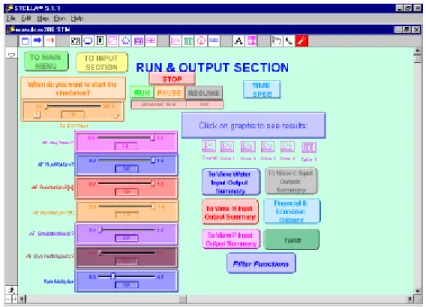
Untuk menjalankan simulasi maka pilih tombol ‘Run & Output Section’, maka akan terlihat di layar seperti Gambar 7 di bawah ini.
Perhatikan ada 5 tombol tersedia untuk mengontrol simulasi, yakni:
Tombol Kegunaan
Run Untuk memulai simulasi
Pause Untuk menghentikan sementara simulasi Stop Untuk menghentikan simulasi
Resume Untuk menjalankan simulasi lagi setelah dihentikan sementara Time Spec Untuk menspesifikasikan lamanya waktu simulasi
Gambar 7. Menu ‘Run & Output’ dalam Wanulcas.stm
Kemudian terdapat 7 sliders (dimulai dengan AF Any Tress? dan terus ke bawah) yang berfungsi menyediakan pilihan-pilihan sehingga dapat menjalankan simulasi yang berbeda dengan mudah dan cepat. Untuk mengetahui lebih jelas definisi setiap akronim yang berkaitan dengan setiap slider itu (misalkan AF Any Trees? tadi) maka dapat merujuk pada Appendix 7 pada WaNuLCAS manual.
Selanjutnya jika tombol ‘time spec’ di-klik maka akan muncul tampilan seperti pada Gambar 8. Pada tampilan ini, awal dan akhir waktu simulasi dapat ditentukan. Untuk contoh di atas maka lamanya waktu simulasi adalah 600 hari, dengan kenaikan waktu per hari seperti yang diinformasikan oleh parameter DT di atas (nilai DT ini jangan diubah untuk semua simulasi model WaNuLCAS). Parameter lain seperti ‘integration method’ dan sebagainya, dapat dibiarkan sebagai default.
Gambar 8. Menu untuk menspesifikasikan waktu simulasi
Sebelum menjalankan simulasi, selain menspesifikasikan lamanya waktu simulasi seperti yang dilakukan di atas, juga harus ditentukan tanggal dan bulan memulai simulasi. Hal ini ditanyakan dengan ‘When do you want to start the simulation?’. Pada slider yang tersedia dibawahnya dengan akronim Ca_DoYStart?, maka dapat ditentukan tanggal dan bulan dimulai simulasi. Batas nilainya adalah 1 sampai 365. Nilai 1 adalah untuk 1 Januari sedangkan nilai 365 untuk 31 Desember. Aturan seperti ini biasa dinamakan ‘Julian days’
dan dapat dilihat di Wanulcas.xls dengan sheet yang bernama ‘Julian days’. Jika semuanya telah siap, maka tekan tombol ‘run’ atau ‘CTRL+R’ untuk memulai simulasi dan terlihat kotak dengan nama ‘simulation time’ akan bergerak nilainya dari 1 sampai dengan batas hari yang dispesifikasikan.
2.3.4 Melihat hasil simulasi
Selama atau setelah menjalankan simulasi, maka proses atau hasilnya dapat dilihat dengan tiga cara yaitu (a) grafik, (b) tabel, (c) ringkasan input dan output
2.3.4.1 Secara grafik
Pada tampilan ‘run & output section’ (Gambar 7), dapat dilihat ada 4 buah grafik yang masing- masing bernama ‘overall’, ‘zone1’, ‘zone2’, ‘zone3’ dan ‘zone4’. Jika simulasinya hanya berkaitan dengan salah satu zona maka dapat dilihat hasilnya pada grafik zona yang bersangkutan.
Cara melihat tampilan grafik ini adalah dengan meng-klik dua kali pada grafik yang bersangkutan. Misalkan hal ini dilakukan pada grafik ‘overall’ maka akan muncul tampilan grafik tersebut seperti pada Gambar 9 berikut ini:
Gambar 9. Tampilan salah satu grafik pada hasil simulasi model WaNuLCAS
Perhatikan dalam grafik ini, walaupun hanya terdapat satu sumbu Y untuk semua parameter (yaitu W_DrainCumV[Zn1], …, BW_LatOutCum), tetapi skalanya tidak sama.
Skala yang sama hanya untuk parameter ke 2 sampai ke 4 karena diberi garis. Satuan untuk sumbu X adalah hari, dan seperti terlihat, simulasi ini berjalan 600 hari.
Selanjutnya, dibagian pojok kiri bawah ada yang tampak seperti kertas dilipat. Jika bagian ini di-klik maka output (atau parameter) lain akan muncul. Ini artinya dalam satu tampilan grafik, dapat mengandung beberapa ‘halaman’ tergantung berapa yang diinginkan.
Informasi halaman yang ada pada setiap grafik dapat di lihat pada tabel di bawah ini:
1. Grafik Overall menampilkan kesimpulan untuk setiap zona dan juga beberapa output yang berkaitan dengan pertumbuhan pohon
Halaman Parameter yang ditampilkan:
1 Biomasa tanaman
2 Distribusi curah hujan
3 Jumlah air yang mengalir keluar system (kumulatif) 4 dan 5 Jumlah hara larut yang keluar dari system (kumulatif) 6 Serapan air kumulatif oleh tanaman semusim 7 Total serapan N & P oleh tanaman per hari
8 dan 9 Kandungan hara di dalam biomasa tajuk tanaman semusim
10 Jumlah air tersedia, jumlah air yang dibutuhkan dan yang diserap oleh pohon per hari
11 dan 12 Jumlah hara tersedia, jumlah hara yang dibutuhkan dan yang diserap oleh pohon per hari
13 dan 15 Faktor pembatas pertumbuhan pohon
16 Kandungan C dan hara dalam bahan organik tanah dan dalam serasah 17 Faktor penunjang pertumbuhan pohon
18 Kanopi pohon
2. Grafik Zona 1, Zona 2, Zona 3, dan Zona 4: Masing-masing grafik ini mempunyai parameter yang sama tetapi berkaitan dengan zona 1, 2, 3 dan 4
Halaman Parameter yang ditampilkan:
1 Faktor yang membatasi pertumbuhan tanaman 2 Distribusi cadangan air
3 dan 4 Distribusi cadangan hara dalam tanah 5 Serapan air oleh tanaman semusim
6 Serapan air oleh pohon
7 dan 9 Serapan hara oleh tanaman semusim 8 dan 10 Serapan hara oleh pohon
11dan 12 Jumlah hara tersedia, jumlah hara yang dibutuhkan dan yang diserap oleh tanaman semusim per hari
2.3.4.2 Secara tabel
Hasil simulasi juga dapat disimpan dalam bentuk angka-angka dalam sebuah Tabel. Seperti yang dilakukan pada grafik, untuk melihat tabel pada ‘run & output section’ lakukan klik dua kali tabel yang bernama ‘tabel1’ sehingga akan muncul tampilan yang memuat distribusi curah hujan sebagai default seperti Gambar 10. Di pojok kiri bawah tabel terdapat gambar kertas terlipat seperti pada grafik. Ini artinya sebuah tabel juga dapat memuat beberapa halaman.
Gambar 10. Tampilan tabel pada hasil simulasi model WaNuLCAS
2.3.4.3 Melihat hasil simulasi pada ‘View input-output summary’
Selain dengan empat buah grafik dan satu tabel yang tersedia secara default, hasil simulasi juga dapat dilihat pada bagian ‘View input-output summary’ di layar ‘run & output section’. Ada 7 bagian ‘View input-output summary’ yang letaknya tepat di bawah grafik dan tabel pada layar ini yaitu:
• To view water input-output summary: bagian ini menampilkan hasil akhir simulasi yang berkaitan dengan neraca air dalam sistem
• To view C input-output summary: bagian ini menampilkan hasil akhir simulasi yang berkaitan dengan neraca karbon (C) dalam sistem
• To view N input-output summary: bagian ini menampilkan hasil akhir simulasi yang berkaitan dengan neraca nitrogen (N) dalam system
• To view P input-output summary: bagian ini menampilkan hasil akhir simulasi yang berkaitan dengan neraca fosfor (P) dalam system
• Financial & economic balance: bagian ini menampilkan hasil akhir simulasi yang berkaitan dengan neraca ekonomi dalam system
• Yield: bagian ini menampilkan hasil akhir simulasi yang berkaitan dengan hasil panen
• Filter functions: bagian ini menampilkan hasil akhir simulasi yang berkaitan filter function
2.3.5 Mengubah atau menambah parameter dalam grafik dan tabel
Misalkan bahwa ada parameter tertentu (selain default) yang akan ditampilkan di grafik atau pun tabel. Untuk itu, langkah yang dapat dilakukan adalah:
Klik dua kali pada grafik atau tabel yang akan diubah atau ditambah parameternya
Setelah tampilannya muncul, kembali klik dua kali padanya. Untuk grafik maka akan muncul tampilan seperti Gambar 11 berikut:
Gambar11. Tampilan untuk menambah atau mengubah paramater dalam grafik
Parameter yang dapat ditampilkan dalam sebuah grafik maksimal ada 5. Pilihan untuk paramater itu ada dalam kotak dengan nama ‘Allowable’ dan yang akan ditampilkan ada pada kotak ‘Selected’. Tipe grafik yang dapat dibuat ada 4 macam yaitu Time series, Scatter, Bar dan Sketchable. Judul grafik dapat diberikan pada kotak dengan nama ‘Title’, skala untuk masing- masing parameter dapat ditentukan pada kotak ‘Scale’, dan selang waktu simulasi yang akan ditampilkan di grafik dapat diisi di kotak ‘Display’. Jika ingin menambah halaman pada grafik maka klik tanda ujung panah yang mengarah ke atas, sehingga jumlah halaman grafik akan otomatis bertambah. Selanjutnya pilihan ‘Show Numbers On Plot’, ‘Show Grid’, ‘Make 5 Grid Segments’, dan ‘Thick Lines’ dapat dibiarkan seperti default. Sedangkan untuk tabel, jika di-klik dua kali maka akan muncul tampilan yang sedikit berbeda dengan Gambar 11, tetapi prinsipnya sama.
2.3.6 Mengunci grafik atau tabel untuk mempercepat simulasi
Jika tidak diperlukan, maka halaman tertentu pada grafik atau tabel dapat dikunci dengan cara meng-klik simbol kunci, seperti yang terlihat pada Gambar 10 bagian paling kanan atas atau disebelah kanan gambar kertas terlipat untuk grafik pada Gambar 9. Dengan mengunci halaman pada grafik atau tabel itu maka isinya tidak akan berubah untuk simulasi- simulasi berikutnya. Dengan demikian ini akan menghemat banyak waktu yang diperlukan untuk menjalankan simulasi.
2.3.7 Mencetak (print) suatu halaman grafik atau tabel
Suatu halaman grafik atau tabel dapat dicetak dengan meng-klik gambar printer diujung sebelah kanan atas untuk tabel atau di sebelah kiri bawah untuk grafik.
2.3.8 Menyimpan atau meng-copy grafik atau tabel
Suatu halaman tabel dapat disimpan dengan format text file. Caranya, buka tabel yang akan disimpan (klik dua kali), dan pilih halaman yang akan disimpan, lalu klik menu ‘File’ dan pilih ‘Save as Text’. Sedangkan untuk grafik, caranya sama, hanya pilih ‘Save as PICT’ dari menu ‘File’.
2.4 Membuat Perubahan dalam File Wanulcas.stm
Untuk membuat perubahan dalam model Wanulcas.stm, maka dapat dilakukan pada bagian
‘model layer’ dengan dua cara:
Mengubah suatu konstanta yang sudah ada menjadi peubah dinamik
Menambah masukkan lain yang berpengaruh terhadap persamaan-persamaan yang sudah ada. Hal ini dapat dilakukan dengan cara menambah parameter baru dalam persamaan yang sudah ada. Contohnya: menambah efek slope sebagai salah satu parameter yang mempengaruhi evaporasi potensial (Evap_Pot)
Untuk melakukan kedua cara diatas, biasanya pada model layer ditambahkan salah satu atau beberapa ‘building blocks’.
3. Latihan
3.1 Mendefinisikan Sistem Agroforestri dan Kalendar Tanaman
3.1.1 Zonasi pada model WaNuLCAS
Pada bagian input WaNuLCAS.stm, terdapat kategori ‘Agroforestry Zone’. Ketika kategori ini dipilih, maka akan muncul pada layar tampilan sebagai berikut:
Perhatikan daftar parameter Zone Width dan Soil Layer Thickness. Parameter pada daftar Zone Width mendefinisikan lebar dari zonasi plot yang akan disimulasikan, sedangkan parameter pada daftar Soil Layer Thickness (AF_DepthLay1 – 4) mendefinisikan ketebalan setiap lapisan tanah. Penentuan berapa lebar masing-masing zone dan ketebalan lapisan tanah tergantung pada data yang dimiliki seperti distribusi perakaran, kandungan air dan hara tanah.
Parameter default pada tampilan di atas mendefinisikan sistem zonasi sebagai berikut:
Zona1: 0.5 m Zona2: 1 m Zona3: 1 m Zona4: 1 m Lapis1: 5 cm
Lapis2: 15 cm Lapis3: 30 cm Lapis4: 50 cm
3.1.2 Menyusun kalendar tanaman semusim dan pohon
Menyusun kalendar tanaman semusim dan pohon dilakukan di file Wanulcas.xls, dan terdapat pada sheet Crop Management.
Perhatikan sel B3 – F3. Sel-sel ini adalah tempat untuk mengisi jenis tanaman semusim yang mungkin akan disimulasikan. Dalam satu simulasi, hanya boleh terdapat maksimum 5 jenis tanaman semusim. Saat ini dalam Wanulcas.xls sudah ada database untuk 5 jenis tanaman semusim, yaitu ubi kayu, jagung, padi gogo, kacang tanah dan kacang tunggak (ada dalam sheet Crop Library).
Selanjutnya perhatikan kolom A-D mulai baris 10. Bagian ini menunjukkan kalender tanam untuk tanaman semusim di zona 1. Yang perlu diisi hanyalah kolom B-D (dalam file Wanulcas.xls, hanya nilai-nilai yang berwarna biru merupakan parameter input yang mempunyai link ke file Wanulcas.stm). Nilai yang ada adalah B11=100, C11=10 dan D11=2. Ini berarti tanaman akan ditanam pada tahun ke-100, hari ke-10. Tipe tanaman semusim yang akan ditanam adalah tipe 2 yaitu jagung (maize), lihat pada sel C3-C5.
Latihan
Misalkan anda akan mensimulasi sebuah sistem budidaya pagar di suatu daerah, dengan lebar zona 1, 2, 3, dan 4 masing- masing adalah 1, 2, 2, dan 2 meter. Kedalaman
lapisan tanah 1, 2, 3 dan 4 masing- masing adalah 4, 12, 18, dan 35 cm dari permukaan tanah. Coba masukkan parameter zonasi dan kedalaman lapisan tanah ini pada input WaNuLCAS.stm?
Latihan
Coba lihat bagian kalender tanaman semusim untuk zona 2 dan 4. Cobalah untuk
menterjemahkannya? Misalkan tanaman semusim apa yang ditanam pada tahun pertama dan di zona berapa saja? Pada tanggal dan bulan berapa? Ada berapa kali penanaman pada zona 2, 3, dan 4? [Catatan: Dalam model WaNuLCAS, tahun ke-0 merupakan tahun pertama. Hari mengikuti sistem Julian, sebagai contoh hari ke-32 adalah tanggal 1 Februari]
Sedangkan untuk menyusun kalendar penanaman pohon dilakukan di sheet Tree Management. Pada prinsipnya sistem penanaman pohon sama seperti pada tanaman semusim. Dalam model WaNuLCAS, ada maksimum tiga jenis pohon yang dapat ditanam pada satu kali simulasi.
Pohon dapat ditanam di zona 1 atau zona 4 atau di kedua zona secara bersamaan. Pilihan ini ada dalam file WaNuLCAS.stm, di Input Section dan Agroforestry Zone, dan pada daftar Tree Position.
Banyak pilihan lain yang terdapat pada bagian Agroforestry Zone di Wanulcas.stm, seperti bagian untuk mensimulasikan plot yang tanahnya berbatu dan plot pada lereng.
3.2 Mendefinisikan sistim pengelolaan tanaman
Ada beberapa macam pengelolaan tanaman. Untuk tanaman semusim dapat dilakukan pemupukan organik dan non-organik, sedangkan pada pohon dapat dilakukan pemangkasan, panen batang kayu dan penebangan pohon (sehingga tidak tumbuh lagi).
Dalam pemangkasan, sebagian atau seluruh hasil pangkasan dapat dikembalikan sebagai mulsa atau dapat juga dipanen atau dikeluarkan dari plot, misalnya dimanfaatkan untuk makanan ternak.
Dalam model WaNuLCAS, parameter bagi pengelolaan tanaman terdapat pada file excel, yaitu dalam sheet Crop Management dan Tree Management, maupun pada file stella, yaitu pada Input Section dalam Management. Berikut adalah tampilan pada WaNuLCAS.stm untuk bagian pengelolaan pohon dan tanaman semusim.
Pertanyaan
Perhatikan pada sheet Tree Management, ada berapa pohon yang ditanam? Pohon apa saja yang ditanam? Kapan pohon tersebut mulai ditanam?
Pertanyaan
• Apakah pohon ditanam pada zona 1 atau zona 4? Atau pada kedua-duanya? Pohon apa yang ditanam pada kedua zona itu?
• Dengan memperhatikan kalendar tanam pohon dan tanaman semusim ini, pada zona mana kedua jenis tanaman itu ditanam? Dapatkah anda mengetahui sistem
agroforestri apa yang akan disimulasikan?
Tabel di bawah ini berisi pilihan pengelolaan yang ada dalam model WaNuLCAS, lokasinya dan parameter input yang dibutuhkan.
Pengelolaan Lokasi Parameter
Pemupukan organik dan non-organik
WaNuLCAS.xls, sheet Crop Management, Kolom U – AE.
tanggal pemupukan, jenis pupuk, jumlah pemberian pupuk per zona
Pengembalian sisa panen (Mulsa)
WaNuLCAS.stm, InputSection, Management, Mulching
Fraksi sisa panen yang tidak dikembalikan ke dalam plot Pemangkasan tajuk
(pruning)
WaNuLCAS.xls, Tree Management, Kolom J – R dan dalam
WaNuLCAS.stm, InputSection, Management, Pruning
lihat penjelasan di bawah
Panen kayu (Timber harvesting)
WaNuLCAS.xls, Tree Management, Kolom V – AB dan dalam
WaNuLCAS.stm, InputSection, Management, Timber Harvesting
tanggal panen, fraksi kayu yang dipanen
Mematikan pohon (Killing Tree)
WaNuLCAS.stm, InputSection, Management, Killing Tree
tanggal penebangan pohon
Berikut ini adalah penjelasan yang lebih rinci mengenai pemupukan dan pemangkasan tajuk.
Pemupukan
Perhatikan file Wanulcas.xls, sheet Crop Management, kolom U–AE. Kolom ini berkaitan dengan macam pupuk organik dan anorganik. Kolom V dan W adalah tempat mengisi waktu pemupukan (tahun dan hari). Kolom X–AA adalah kolom untuk mendefinisikan jenis pupuk yang akan diberikan dan kolom AB-AE berisi jumlah pupuk yang diberikan pada masing- masing zona dalam g m-2.
Pemangkasan Tajuk
Pada prinsipnya ada 2 pilihan utama untuk kalendar pemangkasan tajuk:
Secara manual, dengan mendefinisikan tanggal pemangkasan dan fraksi biomasa tajuk yang akan dipangkas dan
Secara otomatis berdasarkan kerapatan tajuk pohon.
Pemangkasan berdasarkan kalendar didefinisikan dalam file excel, sedangkan yang secara otomatis ada dalam file stella.
Dalam modul pemangkasan dapat didefinisikan fraksi biomassa tajuk dan fraksi bagian batang yang akan dipangkas, fraksi tajuk hasil pangkasan yang tidak dikembalikan ke dalam plot (misalnya batang yang diameternya > 2 cm), distribusi hasil pangkasan (misalnya daun, ranting kecil) di setiap zona serta lamanya waktu yang diperlukan bagi pohon untuk pulih.
Dalam modul ini juga dapat didefinisikan apakah pohon akan selalu dipangkas setiap awal musim pertumbuhan tanaman semusim.
3.3 Mengatur Parameter Iklim
Ada 3 parameter iklim dalam WaNuLCAS, yaitu curah hujan, evapotranspirasi potensial dan suhu tanah. Berikut ini adalah tampilan untuk curah hujan (gambar kiri) serta evaporasi dan suhu tanah pada Wanulcas.stm
Untuk setiap parameter iklim ada beberapa pilihan untuk menentukan nilainya dalam model WaNuLCAS, tergantung pada jenis data yang dimiliki. Tabel di bawah ini berisi pilihan- pilihan yang ada untuk parameter iklim.
Pertanyaan
• Pengelolaan apa sajakah yang dilakukan pada sistem agroforestri menurut model WaNuLCAS yang sedang anda buka saat ini?
• Cobalah susun jadwal penanaman dan pengelolaan pada sistem agroforestri seperti contoh pada Gambar 6 , Lecture note 4: Stella dan Model WaNuLCAS.
• Cobalah untuk mendefinisikan jadwal penanaman dan pengelolaan dari sistem yang ingin Anda simulasikan ke dalam WaNuLCAS.
Parameter Lokasi Hujan:
Tipe1) Input untuk curah hujan menggunakan data aktual harian
Tipe2) Input curah hujan dibangkitkan dari data aktual total curah hujan bulanan
Tipe3) Input curah hujan dibangkitkan dari data peluang hujan per bulan
Wanulcas.xls, sheet weather
Wanulcas.stm, Input Section, Rainfall Wanulcas.stm, Input Section, Rainfall
Suhu tanah:
Tipe1) Konstan selama simulasi Tipe2) Suhu rata-rata bulanan Tipe3) Suhu rata-rata harian
Wanulcas.stm, Input Section, Soil Temperature Wanulcas.stm, Input Section, Soil Temperature Wanulcas.xls, sheet Weather
Evaporasi Potensial
Tipe1) Menggunakan data harian Tipe2) Konstan selama simulasi
WaNuLCAS.xls, sheet Weather
WaNuLCAS.stm, Input Section, Soil Evaporation
3.4 Mengatur Input Kandungan Air Tanah dan Sifat Hidrolik Tanah
Input kandungan air tanah dan sifat hidrolik tanah, dapat dilihat pada Input Section, Soil Water & Nutrient, lalu Initial Soil Water. W_ThetaInit-i merupakan parameter yang menyatakan kandungan air pada awal simulasi di masing-masing lapisan dan zona tanah dalam satuan ml air/cm3 tanah. Sedangkan untuk parameter sifat hidrolis tanah, dalam WaNuLCAS.xls, sheet Pedotransfer, telah disediakan suatu fasilitas untuk membangkitkan parameter-parameter tersebut. Perhitungannya didasarkan pada persamaan pedotransfer yang memerlukan masukan tentang tekstur tanah (% liat dan % debu), serta % organik tanah dan berat isi tanah. Tahap-tahap untuk membangkitkan parameter itu adalah:
Pada Wanulcas.xls, sheet Pedotransfer, pilihlah tombol To Input. Untuk dapat membangkitkan parameter hidrolik tanah perlu didefinisikan nilai-nilai yang dicetak biru pada kolom B sesuai dengan jenis tanah.
Jika nilai-nilai tersebut telah didefinisikan maka untuk melihat data yang telah dibangkitkan (secara otomatis dengan memasukkan nilai-nilai tadi), dapat kembali ke menu utama (pilih To Main Menu) dan To Output.
Kolom N, O, R dan U mulai dari baris 14, merupakan hasil yang telah dibangkitkan dan menjadi input bagi Wanulcas.stm.
Tetapi untuk memasukkannya ke dalam Wanulcas.stm, perlu dispesifikasikan lapisan tanah dengan nilai-nilai input seperti ini pada sel N9. Lalu click tombol Copy.
Untuk melihat secara grafis hasil yang dibangkitkan, bisa dilihat dengan memilih tombol Soil Physical atau To see Graph of Output.
Pertanyaan
Dapatkah Anda mengetahui tipe curah hujan, suhu tanah, dan evaporasi menurut model WaNuLCAS yang sedang Anda gunakan saat ini?
Bahan Bacaan
Van Noordwijk M dan Lusiana B, 1999. WaNuLCAS, a model of water, nutrient and light capture in agroforestry systems. Agroforestry Systems 43: 217-242.
Van Noordwijk M dan Lusiana B, 2000. WaNuLCAS version 2.0. Background on a model of water nutrient and light capture systems. International Centre for Reserach in Agroforestry (ICRAF), Bogor, Indonesia.
Web site
http://www.icraf.cgiar.org/sea/AgroModels/Agromodels.htm Latihan
• Setelah mengetahui bagaimana menyiapkan input bagi Wanulcas.stm maka cobalah menjalankan simulasi dengan nilai-nilai default terlebih dahulu.
• Lihatlah hasilnya dengan tabel, grafik, atau pada ‘View input-output summary’
• Secara bertahap ganti nilai parameter input untuk curah hujan (dalam Wanulcas.stm juga terdapat parameter untuk pengganda curah hujan (Rainfall Multiplier) pada bagian
‘Run&Output Section’, cobalah beberapa pilihan nilai untuk parameter ini), kandungan air tanah, jadwal penanaman dan sebagainya (seperti yang dijelaskan di atas), sesuai dengan kondisi sistem agroforestri yang akan Anda simulasikan, lalu lihatlah perubahan hasilnya!
Daftar Nama dan Alamat Penulis
Unibraw
Dr. Ir. Kurniatun Hairiah Universitas Brawijaya
Fakultas Pertanian, Jurusan Tanah Jl. Veteran, Malang 65145
Telp. 0341-564355 atau 553623 Fax. 0341-564333
Email: [email protected] Prof. Dr. S.M. Sitompul
Universitas Brawijaya
Fakultas Pertanian, Jurusan Agronomi Jl. Veteran, Malang 65145
Telp. 0341-56443 Fax. 0341-564333
Email: [email protected] Ir. Sunaryo, MS
Universitas Brawijaya
Fakultas Pertanian, Jurusan Agronomi Jl. Veteran, Malang 65145
Telp. 0341-56443 Fax. 0341-564333
Email: [email protected] Dr. Ir. Didik Suprayogo, MSc Universitas Brawijaya
Fakultas Pertanian, Jurusan Tanah Jl. Veteran, Malang 65145
Telp. 0341-564355 atau 553623 Fax. 0341-564333
Email: [email protected] Dr. Ir. Sri Rahayu Utami, MSc Universitas Brawijaya
Fakultas Pertanian, Jurusan Tanah Jl. Veteran, Malang 65145
Telp. 0341-564355 atau 553623 Fax. 0341-564333
Email: [email protected]
Ir. Widianto, MSc Universitas Brawijaya
Fakultas Pertanian, Jurusan Tanah Jl. Veteran, Malang 65145
Telp. 0341-564355 atau 553623 Fax. 0341-564333
Email: [email protected]
ICRAF
Dr. Meine van Noordwijk ICRAF-SE Asia
Jl. Situ Gede, Sindang Barang PO. Box 161, Bogor 16001 Telp: 0251-625415
Fax: 0251-625416
Email: [email protected] Ir. Betha Lusiana, MS
ICRAF-SE Asia
Jl. Situ Gede, Sindang Barang PO. Box 161, Bogor 16001 Telp: 0251-625415
Fax: 0251-625416
Email: [email protected] Ir. Rachmat Mulia
Email: [email protected]