HP Officejet 100
Panduan
Pengguna
Printer Mobile HP Officejet 100 (L411)
Panduan Pengguna
Informasi Hak Cipta
© 2014 Copyright Hewlett-Packard Development Company, L.P.
Edisi 2, 1/2014
Maklumat Hewlett-Packard Company
Informasi yang terdapat dalam dokumen ini dapat berubah tanpa pemberitahuan.
Hak cipta dilindungi undang-undang.
Dilarang memperbanyak,
mengadaptasi, atau menerjemahkan materi ini tanpa izin tertulis sebelumnya dari Hewlett-Packard, kecuali jika diperbolehkan berdasarkan undang-undang hak cipta.
Satu-satunya jaminan untuk produk dan layanan HP dijelaskan dalam pernyataan jaminan terbatas yang menyertai produk dan layanan tersebut. Tidak ada bagian dari isi dokumen ini yang dapat ditafsirkan sebagai pernyataan jaminan tambahan. HP tidak akan bertanggung jawab atas kesalahan atau kelalaian teknis maupun redaksional yang terdapat dalam dokumen ini.
Pengakuan
Bluetooth adalah merek dagang dari pemiliknya dan digunakan oleh Hewlett-Packard Company berdasarkan lisensi.
Simbol ENERGY STAR dan ENERGY STAR adalah merek terdaftar di A.S.
Microsoft, Windows, Windows XP, Windows Vista, Windows Mobile, Windows 7, dan Windows 8 adalah merek dagang terdaftar dari Microsoft Corporation di AS.
Informasi keselamatan
Selalu perhatikan tindakan
pencegahan dasar saat menggunakan produk ini untuk mengurangi risiko cedera akibat terbakar atau sengatan listrik.
1. Baca dan pahami semua petunjuk dalam dokumentasi yang diberikan bersama printer.
2. Perhatikan semua tanda peringatan dan petunjuk pada produk.
3. Cabut kabel listrik produk ini dari stopkontak sebelum membersihkan.
4. Jangan pasang atau gunakan produk ini di dekat air atau saat Anda basah.
5. Pasang produk pada permukaan yang stabil.
6. Pasang produk di tempat yang aman dan kabel listrik tidak mudah terinjak dan cepat rusak atau menyebabkan orang lain tersandung.
7. Jika produk tidak bekerja secara normal, lihat Mengatasi masalah.
8. Tidak ada komponen yang dapat diperbaiki pengguna di dalamnya.
Serahkan perbaikan kepada tenaga servis yang memenuhi syarat.
Isi
1 Untuk memulai
Aksesibilitas...7
Ramah lingkungan...8
Mengenal komponen printer...9
Tampak depan...10
Tampilan belakang dan samping...11
Area persediaan pencetakan...11
Panel Kontrol...12
Tampak bawah...13
Menemukan nomor model printer...13
Memilih media cetak...13
Kertas yang direkomendasikan untuk mencetak dan menyalin...14
Kertas yang direkomendasikan untuk mencetak foto...15
Kiat memilih dan menggunakan media...16
Memuatkan media...16
Memasukkan media berukuran standar...16
Memasukkan amplop...17
Memasukkan kertas foto dan kartu...18
Memasukkan media berukuran kustom...19
Memasang dan menggunakan baterai...19
Keselamatan baterai...19
Memahami baterai...20
Mengisi dan menggunakan baterai...21
Menyambungkan perangkat memori atau kamera...22
Untuk menyambung perangkat penyimpanan...22
Untuk menyambungkan kamera yang kompatibel dengan PictBridge...23
Untuk mentransfer foto ke komputer Anda...23
Mencetak dari ponsel...23
Memelihara printer...23
Membersihkan printer...24
Mematikan printer...24
2 Mencetak Mencetak dokumen...25
Mencetak dokumen (Windows)...25
Mencetak dokumen (Mac OS X)...26
Mencetak brosur...26
Mencetak brosur (Windows)...26
Mencetak brosur (Mac OS X)...27
Mencetak amplop...27
Mencetak pada amplop (Windows)...27
Mencetak pada amplop (Mac OS X)...28
1
Mencetak foto pada kertas foto (Windows)...28
Mencetak foto pada kertas foto (Mac OS X)...29
Mencetak pada kertas khusus dan berukuran kustom...29
Mencetak pada kertas khusus atau kertas berukuran kustom (Mac OS X)...30
Mencetak dokumen tanpa batas tepi...30
Mencetak dokumen tanpa batas tepi (Windows)...31
Mencetak dokumen tanpa batas tepi (Mac OS X)...31
Mencetak bolak-balik (dupleks)...32
Untuk mencetak dupleks (Windows)...32
Untuk mencetak dupleks (Mac OS X)...32
3 Menangani kartrid tinta Informasi tentang kartrid tinta...35
Memeriksa perkiraan level tinta...36
Menangani kartrid tinta ...37
Mengganti kartrid tinta...37
Mencetak dengan satu kartrid tinta...40
Menyimpan persediaan cetak...40
Perawatan kartrid tinta...41
Mensejajarkan kartrid tinta...41
Kalibrasi warna...41
Membersihkan kartrid tinta...42
Untuk membersihkan kartrid tinta secara otomatis...42
4 Mengatasi masalah Dukungan HP...45
Memperoleh dukungan elektronik...45
Dukungan HP melalui telepon...46
Sebelum Anda menghubungi...46
Jangka waktu dukungan telepon...47
Nomor dukungan telepon...47
Setelah jangka waktu dukungan telepon...49
Tip dan sumber daya mengatasi masalah...49
Mengatasi masalah pencetakan...49
Printer mati secara tiba-tiba...50
Semua lampu printer menyala atau berkedip...50
Printer tidak merespons (tidak ada yang dicetak)...50
Printer tidak menerima kartrid tinta...51
Printer memerlukan waktu yang lama untuk mencetak...51
Halaman kosong atau tercetak sebagian...52
Ada yang hilang atau tidak benar pada halaman...53
Penempatan teks atau gambar salah...54
Kualitas cetak buruk dan hasil cetak tak terduga...54
Tip umum...55
Karakter tidak beraturan dicetak...56
Tinta merembes...57
Tinta tidak mengisi teks atau grafis sepenuhnya...57
Keluaran kabur atau berwarna buram...58
Warna dicetak sebagai hitam putih...58
Warna yang salah dicetak...59
Warna hasil cetak tidak melekat...59
Warna tidak tersusun dengan benar...60
Goresan atau garis pada hasil cetak...60
Perawatan lanjutan kartrid tinta...61
Membersihkan kontak kartrid tinta...61
Membersihkan area di sekitar saluran tinta...62
Mengganti modul servis tinta...64
Mengatasi masalah pasokan kertas...65
Media tidak didukung untuk printer...65
Media tidak terambil...65
Media tidak keluar dengan benar...65
Halaman miring...65
Beberapa halaman terambil sekaligus...66
Mengatasi masalah penginstalan...66
Saran penginstalan perangkat keras...66
Saran penginstalan perangkat lunak...66
Masalah pengaturan komunikasi nirkabel Bluetooth...67
Periksa pengaturan Bluetooth...67
Periksa sinyal nirkabel Bluetooth...67
Memahami halaman informasi printer...68
Cetak halaman informasi printer dari panel kontrol...68
Mencetak halaman informasi printer dari perangkat lunak...68
Menghilangkan macet...69
Menghilangkan kemacetan dalam printer...69
Tip untuk menghindari macet...70
Referensi lampu panel kontrol...71
A Informasi teknis Informasi jaminan...77
Pernyataan jaminan terbatas Hewlett-Packard...78
Informasi jaminan kartrid tinta...79 Isi
3
Spesifikasi fisik...80
Fitur dan kapasitas printer...80
Spesifikasi prosesor dan memori...80
Persyaratan sistem...81
Spesifikasi perangkat memori...81
Informasi pencetakan ponsel...81
Spesifikasi media...82
Memahami spesifikasi media yang didukung...82
Mengatur margin minimal...84
Petunjuk pencetakan dua sisi (dupleks)...84
Resolusi cetak...85
Lingkungan pengoperasian...85
Persyaratan listrik...85
Spesifikasi emisi akustik...85
Informasi pengaturan...86
Nomor model resmi...86
Pernyataan FCC...87
Maklumat bagi pengguna di Korea...87
Pernyataan tentang pemenuhan terhadap VCCI (Kelas B) bagi pengguna di Jepang...87
Maklumat tentang kabel kord daya bagi pengguna di Jepang...88
Pernyataan tentang emisi kebisingan untuk Jerman...88
Pernyataan tentang indikator LED...88
Permukaan rangka untuk perangkat periferal di Jerman...88
Informasi pengaturan untuk produk nirkabel...88
Paparan terhadap radiasi frekuensi radio...88
Maklumat bagi pengguna di Brazil...89
Maklumat bagi pengguna di Kanada...89
Maklumat bagi pengguna di Taiwan...89
Pemberitahuan Peraturan Uni Eropa...89
Program pengelolaan produk berwawasan lingkungan...91
Penggunaan kertas...91
Plastik...91
Lembar data keamanan material...91
Program daur ulang...91
Program daur ulang persediaan HP inkjet...91
Pembuangan limbah perangkat oleh pengguna rumah tangga di Uni Eropa...92
Pemakaian daya...92
Bahan Kimia...93
Informasi baterai...93
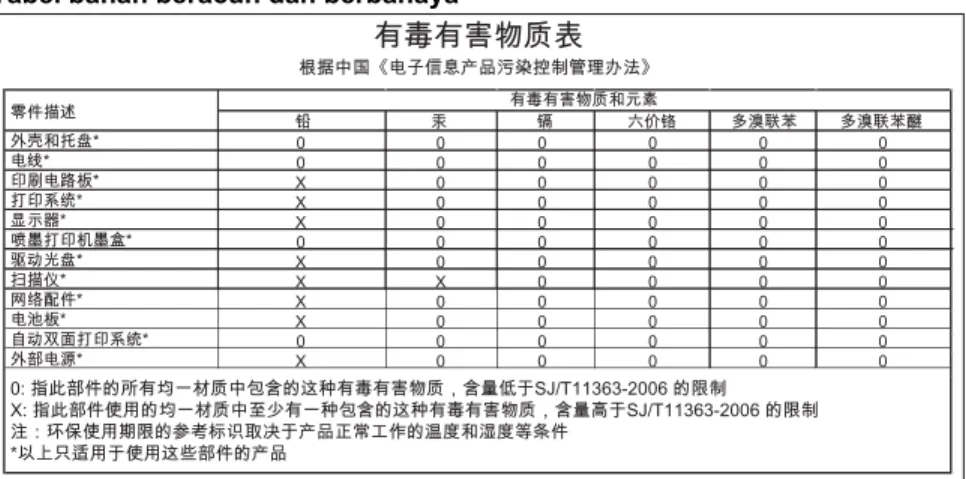
Maklumat RoHS (khusus China)...94
Lisensi pihak ketiga...95
Printer Mobile HP Officejet 100 (L411)...95
B Aksesori dan persediaan HP Memesan persediaan pencetakan secara online...99
Aksesori...99
Persediaan...99
Kartrid tinta...99
Media HP...100
C Mengatur printer untuk komunikasi Bluetooth
Mengatur koneksi nirkabel Bluetooth...101
Menentukan keamanan Bluetooth untuk printer...102
Menggunakan kode akses untuk otentikasi perangkat Bluetooth...102
Mengatur printer agar dapat melihat atau tidak dapat melihat perangkat Bluetooth...102
Untuk mengatur ulang ke pengaturan default pabrik...102
D Alat manajemen printer Toolbox (Windows)...103
HP Utility (Mac OS X)...103
Perangkat lunak Toolbox untuk PDA (Microsoft Windows Mobile)...103
Menghapus instalan dan menginstal ulang perangkat lunak HP...103
Indeks...115 Isi
5
1 Untuk memulai
Panduan ini memberikan penjelasan tentang cara menggunakan printer dan mengatasi masalah.
• Aksesibilitas
• Ramah lingkungan
• Mengenal komponen printer
• Menemukan nomor model printer
• Memilih media cetak
• Memuatkan media
• Memasang dan menggunakan baterai
• Menyambungkan perangkat memori atau kamera
• Mencetak dari ponsel
• Memelihara printer
• Mematikan printer
Aksesibilitas
Printer dilengkapi sejumlah fitur yang memudahkan para penyandang cacat untuk mengaksesnya.
Visual
Perangkat lunak HP yang diberikan bersama printer ini dapat diakses oleh pengguna penderita cacat penglihatan atau rabun menggunakan pilihan dan fitur aksesibilitas sistem operasi. Perangkat lunak tersebut juga mendukung teknologi penunjang terbaik seperti pembaca layar, pembaca Braille, dan aplikasi suara ke teks. Untuk pengguna yang menderita buta warna, tab serta tombol berwarna yang digunakan di perangkat lunak HP dan panel kontrol printer dilengkapi teks sederhana maupun label ikon yang menunjukkan tindakan yang sesuai.
Mobilitas
Untuk pengguna dengan keterbatasan gerak, fungsi perangkat lunak HP dapat dijalankan melalui perintah keyboard. Perangkat lunak HP juga mendukung pilihan aksesibilitas Microsoft® Windows® seperti StickyKeys, ToggleKeys, FilterKeys, dan MouseKeys. Pintu printer, tombol, serta baki dan pemandu kertas dapat dioperasikan oleh pengguna dengan kekuatan dan jangkauan terbatas.
Dukungan
Untuk informasi lebih lanjut tentang aksesibilitas printer dan komitmen HP terhadap aksesibilitas produk, kunjungi situs Web HP di www.hp.com/accessibility.
Untuk informasi aksesibilitas Mac OS X, kunjungi situs web Apple di www.apple.com/
accessibility.
Untuk memulai 7
Ramah lingkungan
Hewlett-Packard berkomitmen menyediakan produk berkualitas dengan cara yang ramah lingkungan. Produk telah dirancang untuk program daur ulang. Untuk informasi lebih lanjut, lihat Program pengelolaan produk berwawasan lingkungan.
HP berkewajiban untuk membantu konsumen mengurangi jejak-jejak kakinya pada lingkungan. HP telah memberikan fitur berikut untuk membantu Anda memperhatikan cara menilai dan mengurangi dampak dari pilihan-pilihan pencetakan yang ada.
Untuk informasi lebih lanjut tentang program HP untuk lingkungan, kunjungi www.hp.com/hpinfo/globalcitizenship/environment/.
Mengelola daya
Untuk menghemat daya listrik dan memperpanjang masa pakai printer, printer dilengkapi dengan fitur-fitur berikut:
• Mode Sleep [Tidur]
Pemakaian daya berkurang saat mode Sleep [Tidur] diaktifkan. Bila pengaturan awal printer selesai dilakukan, printer akan menjalankan mode Sleep [Tidur]
setelah 10 menit batas waktu tanpa aktivitas. Waktu untuk menjalankan mode Sleep [Tidur] tidak dapat diubah.
• Auto-Off [Penonaktifan Otomatis]
Pematian Otomatis diaktifkan secara otomatis sejak pertama kali printer dinyalakan. Jika Pematian Otomatis aktif, printer secara otomatis akan mati setelah 15 menit tanpa aktivitas untuk membantu mengurangi penggunaan energi. Fitur akan aktif terlepas dari apakah printer bekerja dengan menggunakan daya baterai atau terkoneksi ke sumber listrik. Anda dapat mengubah pengaturan dari panel kontrol. Setelah mengubah pengaturan, printer akan menyimpan pengaturan yang telah Anda pilih. Pematian Otomatis akan mematikan printer
seutuhnya, sehingga Anda harus menggunakan tombol daya untuk menyalakan printer kembali.
◦ Untuk mengubah pengaturan Pematian Otomatis dari panel kontrol printer
Untuk mematikan fitur, tekan dan tahan tombol (Bluetooth) dan tombol Batal (Cancel) secara terus menerus selama 5 detik, lalu lepaskan tombol.
Untuk menyalakan, ulangi hal yang sama.
Catatan Untuk mengetahui pengaturan waktu saat ini, saat printer dalam keadaan siaga, tekan dan tahan tombol Cancel (Batal) selama 3 detik. Halaman akan tercetak dengan indikasi waktu. Sebagai tambahan, ketika Pematian Otomatis tidak aktif, printer akan berada pada mode Sleep (Tidur) setelah 10 menit tanpa aktivitas.
◦ Untuk mengubah pengaturan Pematian Otomatis dari perangkat lunak printer.
Windows: Buka Toolbox. (Untuk informasi lebih lanjut, lihat Toolbox (Windows).) Pada tab Services [Layanan], klik Power Settings [Pengaturan Daya], lalu pilih durasi yang diinginkan.
Mac OS X: Buka HP Utility. (Untuk informasi lebih lanjut, lihat HP Utility (Mac OS X).) Dalam bagian Printer Settings [Pengaturan Printer], klik Power Management [Manajemen Daya], lalu pilih durasi yang diinginkan.
Selain itu, coba lakukan hal berikut:
• Nonaktifkan Bluetooth bila tidak digunakan. Untuk menonaktifkan Bluetooth, tekan tombol (Bluetooth) pada panel kontrol printer.
• Untuk memaksimalkan kapasitas serta masa pakai baterai, pastikan Anda mengisi daya, menggunakan, dan menyimpan baterai di tempat yang sesuai dengan panduan suhu yang disarankan. Untuk informasi lebih lanjut tentang cara menggunakan baterai, lihat Memasang dan menggunakan baterai.
Menghemat persediaan cetak
Untuk menghemat persediaan cetak, seperti tinta dan kertas, coba langkah berikut:
• Mengubah mode cetak ke pengaturan konsep. Pengaturan konsep menggunakan lebih sedikit tinta.
• Jangan bersihkan kartrid tinta bila tidak perlu. Tindakan ini akan membuang- buang tinta dan memperpendek usia pakai kartrid.
• Mengurangi penggunaan kertas dengan mencetak di kedua sisi kertas. Untuk informasi lebih lanjut, lihat Mencetak bolak-balik (dupleks).
Mengenal komponen printer
• Tampak depan
• Tampilan belakang dan samping
• Area persediaan pencetakan
• Panel Kontrol
• Tampak bawah
Mengenal komponen printer 9
Tampak depan
1 Pemandu lebar media – Atur untuk menyesuaikan dengan berbagai ukuran media.
2 Baki masukan – Menampung media. Keluarkan media, lalu tutup baki bila printer tidak digunakan.
Catatan Jika Anda memasukkan media berukuran lebih besar, tarik untuk memanjangkan baki.
3 Pemandu media kecil – Saat menggeser pemandu lebar media ke sebelah kanan pada media yang sempit atau kecil, pemandu ini akan secara otomatis bergeser sedikit ke sebelah kiri.
4 Penutup akses depan – Memberikan akses ke kartrid tinta dan untuk mengeluarkan kertas macet. Penutup ini harus ditutup sebelum pencetakan dapat dilanjutkan.
5 Slot keluaran – Celah tempat media keluar dari printer.
6 Pintu keluaran – Menutupi slot keluaran bila printer tidak digunakan. Terbuka ke bawah secara otomatis bila printer dihidupkan.
Tampilan belakang dan samping
1 Port Host PictBridge/USB – Menyambungkan perangkat PictBridge, seperti kamera digital atau drive Flash USB.
2 Penutup kontak baterai – Menutup kontak baterai bila baterai opsional tidak terpasang.
3 Port USB – Sambungkan kabel USB ke sini.
4 Slot baterai – Pasang baterai opsional di sini.
5 Konektor daya – Sambungkan kabel daya ke sini.
Area persediaan pencetakan
2
1
3
Mengenal komponen printer 11
1 Penutup akses depan – Memberikan akses ke kartrid tinta dan untuk mengeluarkan kertas macet. Penutup ini harus ditutup sebelum pencetakan dapat dimulai.
2 Penahan kartrid cetak – Angkat penahan ini untuk memudahkan Anda melepaskan dan memasukkan kartrid cetak.
3 Ruang dudukan kartrid cetak – Menyangga kartrid cetak.
Panel Kontrol
1 Lampu status baterai – Menunjukkan status baterai:
• Merah – Baterai berisi daya kurang dari 10%
• Kuning – Baterai berisi daya 10% hingga 40%
• Hijau – Baterai berisi daya 41% hingga 100%
• Lampu tidak akan menyala jika baterai opsional tidak dipasang atau dideteksi.
2 Lampu pengisian daya baterai – Menyala kuning bila pengisian daya baterai berlangsung. Menyala merah jika baterai rusak.
3 Lampu kartrid tinta kiri – Berkedip bila kartrid tinta kiri tidak ada atau tidak bekerja dengan benar. Menyala terang bila tinta hampir habis.
4 Lampu kartrid tinta kanan – Berkedip bila kartrid tinta kanan tidak ada atau tidak bekerja dengan benar. Menyala terang bila tinta hampir habis.
5 Tombol dan lampu Bluetooth– Mengaktifkan atau menonaktifkan perangkat Bluetooth. Lampu menyala biru bila Bluetooth diaktifkan.
6 (Tombol Batal)– Membatalkan tugas cetak yang aktif. Waktu pembatalan tergantung pada ukuran tugas cetak. Tekan tombol ini hanya sekali untuk membatalkan tugas cetak dalam antrean.
7 Tombol dan lampu Lanjutkan – Melanjutkan tugas cetak yang menunggu atau dihentikan sementara (misalnya, bila menambahkan media cetak ke printer).
Lampu akan menyala kuning bila ada tugas cetak yang menunggu, dan berkedip atau menyala terang untuk menunjukkan status maupun jika memerlukan campur tangan pengguna.
8 Tombol dan lampu Daya – Mematikan atau menghidupkan printer.
Lampu akan menyala putih bila printer dihidupkan, dan berkedip saat pencetakan, pengaktifan, penonaktifan, atau aktivitas lainnya. Lampu juga akan berkedip bila printer berada dalam mode tidur.
Tampak bawah
1 Penutup modul servis tinta yang dapat diganti – Memberikan akses ke modul servis tinta. (Lihat Mengganti modul servis tinta.)
2 Dudukan kartu – Tempat kartu nama atau kartu bisnis.
Menemukan nomor model printer
Selain nama model yang terlihat di bagian depannya, printer ini juga mencantumkan nomor model spesifik. Anda dapat menggunakan nomor tersebut sewaktu ingin mendapatkan dukungan serta untuk membantu menentukan jenis persediaan dan aksesori yang tersedia untuk printer.
Nomor model ini dicetak pada label yang tertera di bagian dalam printer, dekat area kartrid tinta.
Memilih media cetak
Printer ini dirancang agar dapat berfungsi dengan baik dengan hampir semua jenis media perkantoran. Anda disarankan untuk menguji serangkaian jenis media cetak sebelum membeli dalam jumlah besar. Gunakan media HP untuk mendapatkan kualitas cetak optimal. Untuk informasi lebih lanjut tentang media HP, kunjungi situs Web HP di www.hp.com.
HP merekomendasikan kertas biasa dengan logo ColorLok untuk mencetak dan menyalin dokumen sehari-hari. Semua kertas dengan logo ColorLok telah diuji secara independen agar memenuhi standar keandalan dan kualitas cetak terbaik, serta menghasilkan dokumen dengan warna segar, lebih hidup, lebih hitam, dan lebih cepat kering daripada kertas polos biasa. Cari kertas berlogo ColorLok dalam berbagai berat dan ukuran dari pabrik kertas terkemuka.
Bagian ini berisi topik berikut:
• Kertas yang direkomendasikan untuk mencetak dan menyalin
• Kertas yang direkomendasikan untuk mencetak foto
• Kiat memilih dan menggunakan media
Memilih media cetak 13
Kertas yang direkomendasikan untuk mencetak dan menyalin
Jika Anda ingin kualitas cetak terbaik, HP merekomendasikan penggunaan kertas HP yang dirancang secara khusus untuk jenis proyek yang Anda cetak.
Bergantung pada negara/wilayah Anda, beberapa jenis kertas ini mungkin tidak tersedia.
Kertas Brosur HP Kertas Inkjet Superior HP
Untuk penggunaan bolak-balik, kertas-kertas ini memiliki lapisan yang mengkilap atau lapisan biasa di kedua sisinya. Kertas-kertas ini merupakan pilihan terbaik untuk hasil cetak setara fotografi dan karya grafis perkantoran untuk sampul laporan, presentasi khusus, brosur, surat-menyurat, dan kalender.
Kertas Inkjet Putih
Terang HP Kertas Inkjet Putih Terang HP menghasilkan warna-warni yang sangat kontras dengan teks yang tajam. Jenis kertas ini cukup tebal untuk pencetakan dua sisi dan tidak tembus pandang, cocok untuk surat kabar, laporan, dan flyer. Kertas ini dilengkapi dengan teknologi ColorLok untuk meminimalkan luntur, mempertebal warna hitam, dan menghidupkan warna-warni.
Kertas Pencetakan HP Kertas Pencetakan HP adalah kertas multiguna bermutu tinggi.
Kertas ini menghasilkan dokumen yang terlihat dan terasa lebih nyata dibandingkan dokumen yang dicetak pada kertas multiguna standar maupun kertas salin. Kertas ini dilengkapi dengan teknologi ColorLok untuk meminimalkan luntur, mempertebal warna hitam, dan
menghidupkan warna-warni. Untuk keawetan dokumen kertas ini bebas asam.
Kertas Perkantoran HP Kertas Perkantoran HP adalah kertas multiguna bermutu tinggi.
Kertas ini cocok untuk penyalinan, draft, memo, dan dokumen sehari- hari lainnya. Kertas ini dilengkapi dengan teknologi ColorLok untuk meminimalkan luntur, mempertebal warna hitam, dan menghidupkan warna-warni. Untuk keawetan dokumen kertas ini bebas asam.
Kertas Daur Ulang
Perkantoran HP Kertas Daur Ulang Perkantoran HP adalah kertas multiguna bermutu tinggi yang terbuat dari 30% serat daur ulang. Kertas ini dilengkapi dengan teknologi ColorLok untuk meminimalkan luntur, mempertebal warna hitam, dan menghidupkan warna-warni. Untuk keawetan dokumen kertas ini bebas asam.
HP Premium Presentation Paper Kertas Profesional HP
Kertas-kertas ini lebih berat, lapisannya tidak mengkilap, dan bisa dipakai dua sisi, sangat cocok untuk presentasi, proposal, laporan, dan buletin. Kertas-kertas ini berkelas untuk tampilan yang mengesankan.
Kertas Foto Mutakhir
HP Kertas foto yang tebal ini memberikan hasil cetak yang cepat kering untuk penanganan praktis tanpa noda. Kertas ini tahan air, noda, sidik jari, dan kelembaban. Hasil cetak Anda akan terlihat seperti hasil cetak di toko cuci-cetak foto. Kertas ini tersedia dalam beberapa ukuran, termasuk A4; 8,5 x 11 inci, 10 x 15 cm (4 x 6 inci), 13 x 18 cm (5 x 7 inci) dengan dua tampilan – mengkilap atau sedikit mengkilap (satin matte). Untuk keawetan dokumen kertas ini bebas asam.
Kertas Foto Sehari-hari
HP Cetak aneka foto sehari-hari yang penuh warna dengan biaya yang terjangkau menggunakan kertas yang didesain untuk pencetakan foto kasual. Kertas foto yang terjangkau ini cepat kering sehingga mudah ditangani. Dapatkan gambar-gambar yang tajam dan hidup jika Anda menggunakan kertas ini dengan printer inkjet apapun. Tersedia dengan lapisan semi-mengkilap berukuran 8,5 x 11 inci; A4; 4 x 6
inci; dan 10 x 15 cm. Untuk keawetan dokumen kertas ini bebas asam.
Media Sablon HP Media Sablon HP (untuk kain berwarna atau untuk kain putih maupun terang) adalah solusi ideal untuk membuat kaos khusus dari foto-foto digital.
Untuk memesan kertas dan persediaan lainnya dari HP, kunjungi www.hp.com/buy/
supplies. Jika diminta, pilih negara/kawasan Anda, ikuti perintah untuk memilih printer, lalu klik salah satu link belanja pada halaman tersebut.
Catatan Saat ini, beberapa bagian dari situs web HP hanya tersedia dalam bahasa Inggris.
Kertas yang direkomendasikan untuk mencetak foto
Jika Anda ingin kualitas cetak terbaik, HP merekomendasikan penggunaan kertas HP yang dirancang secara khusus untuk jenis proyek yang Anda cetak.
Bergantung negara/wilayah Anda, beberapa jenis kertas ini mungkin tidak tersedia.
Kertas Foto Mutakhir HP
Kertas foto yang tebal ini memberikan hasil cetak yang cepat kering untuk penanganan praktis tanpa noda. Kertas ini tahan air, noda, sidik jari, dan kelembaban. Hasil cetak Anda akan terlihat seperti hasil cetak di toko cuci-cetak foto. Kertas ini tersedia dalam beberapa ukuran, termasuk A4; 8,5 x 11 inci, 10 x 15 cm (4 x 6 inci), 13 x 18 cm (5 x7 inci) dengan dua tampilan – mengkilap atau sedikit mengkilap (satin matte). Untuk keawetan dokumen kertas ini bebas asam.
Kertas Foto Sehari-hari HP
Cetak aneka foto sehari-hari yang penuh warna dengan biaya yang terjangkau menggunakan kertas yang didesain untuk pencetakan foto kasual. Untuk penanganan praktis, kertas foto yang harganya terjangkau ini cepat kering. Dapatkan gambar- gambar yang tajam dan hidup jika Anda menggunakan kertas ini dengan printer inkjet apapun. Tersedia dengan lapisan semi-mengkilap berukuran 8,5 x 11 inci; A4; 4 x 6 inci; dan 10 x 15 cm. Untuk keawetan dokumen kertas ini bebas asam.
HP Photo Value Pack
HP Photo Value Packs (Paket Lengkap Foto HP) merupakan kemasan praktis untuk kartrid tinta asli HP dan HP Advanced Photo Paper (Kertas Foto Mutakhir HP), sehingga dengan printer HP Anda dapat menghemat waktu serta mendapat jaminan hasil cetak foto profesional dengan harga terjangkau. Tinta asli HP dan Kertas Foto Mutakhir HP dirancang untuk saling mendukung agar foto Anda tahan lama dan lebih hidup untuk cetak demi cetaknya. Sangat cocok untuk mencetak seluruh foto kenangan selama liburan atau memperbanyak cetakan untuk dibagikan.
Untuk memesan kertas dan persediaan lainnya dari HP, kunjungi www.hp.com/buy/
supplies. Jika diminta, pilih negara/kawasan Anda, ikuti perintah untuk memilih printer, lalu klik salah satu link belanja pada halaman tersebut.
Catatan Saat ini, beberapa bagian dari situs web HP hanya tersedia dalam bahasa Inggris.
(bersambung)
Memilih media cetak 15
Kiat memilih dan menggunakan media
Untuk hasil terbaik, perhatikan petunjuk berikut ini.
• Gunakan selalu media yang sesuai dengan spesifikasi printer. Untuk informasi lebih lanjut, lihat Spesifikasi media.
• Isikan hanya satu jenis media pada saat yang sama ke dalam baki.
• Saat memuat baki, pastikan media telah dimasukkan dengan benar. Untuk informasi lebih lanjut, lihat Memuatkan media.
• Jangan isi baki melebihi kapasitas. Untuk informasi lebih lanjut, lihat Spesifikasi media.
• Agar terhindar dari kertas macet, kualitas cetak yang buruk, dan masalah pencetakan lainnya, jangan masukkan media berikut ini pada baki:
◦ Formulir rangkap
◦ Media yang rusak, melengkung, atau kusut
◦ Media dengan potongan atau berlubang-lubang
◦ Media yang sangat bertekstur, bertulisan timbul, atau tidak menyerap tinta dengan baik
◦ Media yang terlalu ringan atau mudah tergores
◦ Media yang berisi steples atau klip
Memuatkan media
Bagian ini berisi petunjuk tentang cara memasukkan media ke dalam printer.
Perhatian Gunakan hanya media yang didukung printer. Untuk informasi lebih lanjut, lihat Spesifikasi media.
Bagian ini berisi topik berikut:
• Memasukkan media berukuran standar
• Memasukkan amplop
• Memasukkan kertas foto dan kartu
• Memasukkan media berukuran kustom
Memasukkan media berukuran standar
Untuk memuatkan media
Gunakan petunjuk berikut untuk memasukkan media standar.
1. Angkat baki masukan.
2. Dorong pemandu lebar kertas sejauh mungkin ke arah luar.
Catatan Jika Anda memasukkan media berukuran lebih besar, tarik baki masukan untuk memperpanjangnya.
3. Masukkan kertas biasa dengan sisi cetak menghadap ke atas dan sejajarkan secara tepat pada pemandu kertas.
Catatan Jangan masukkan kertas ketika printer sedang mencetak.
4. Atur pemandu lebar kertas agar pas dengan tepi kertas.
Memasukkan amplop
Untuk memasukkan amplop
Gunakan petunjuk berikut untuk memasukkan amplop 1. Angkat baki masukan.
2. Dorong pemandu lebar kertas sejauh mungkin ke arah luar.
Catatan Jika Anda memasukkan amplop berukuran lebih besar, tarik untuk memanjangkan baki masukan.
Memuatkan media 17
3. Masukkan amplop ke dalam baki sesuai gambar.
Catatan Jangan masukkan amplop saat printer sedang mencetak.
4. Atur pemandu lebar agar sesuai dengan tepi amplop.
Memasukkan kertas foto dan kartu
Untuk memasukkan kertas foto dan kartu
Gunakan petunjuk berikut untuk memasukkan kertas foto.
1. Angkat baki masukan.
2. Dorong pemandu lebar kertas sejauh mungkin ke arah luar.
Catatan Jika Anda memasukkan media berukuran lebih besar, tarik baki masukan untuk memperpanjangnya.
3. Masukkan media dengan sisi cetak menghadap ke atas dan sejajarkan secara tepat pada pemandu kertas. Jika kertas foto memiliki tab di sepanjang satu tepinya, pastikan tab mengarah ke atas.
Catatan Jangan masukkan kertas ketika printer sedang mencetak.
4. Atur pemandu lebar kertas agar pas dengan tepi kertas.
Memasukkan media berukuran kustom
Untuk memasukkan kertas foto dan kartu
Gunakan petunjuk ini untuk memasukkan media berukuran kustom.
Perhatian Gunakan hanya media dengan ukuran yang dapat disesuaikan yang didukung printer. Untuk informasi lebih lanjut, lihat Spesifikasi media.
1. Angkat baki masukan.
2. Dorong pemandu lebar kertas sejauh mungkin ke arah luar.
Catatan Jika Anda memasukkan media berukuran lebih besar, tarik baki masukan untuk memperpanjangnya.
3. Masukkan media dengan sisi cetak menghadap ke atas dan sejajarkan secara tepat pada pemandu kertas.
Catatan Jangan masukkan kertas ketika printer sedang mencetak.
4. Atur pemandu lebar kertas agar pas dengan tepi kertas.
Memasang dan menggunakan baterai
Baterai lithium-ion yang dapat diisi ulang daya diberikan bersama Printer Mobile HP Officejet 100 di beberapa negara/kawasan dan dapat dibeli sebagai aksesori opsional di negara/kawasan lain. Untuk informasi lebih lanjut, lihat Aksesori dan persediaan HP.
Bagian ini berisi topik berikut:
• Keselamatan baterai
• Memahami baterai
• Mengisi dan menggunakan baterai
Keselamatan baterai
• Gunakan hanya baterai yang khusus dirancang untuk printer ini. Untuk informasi lebih lanjut, lihat Aksesori dan persediaan HP dan Spesifikasi printer.
• Ketika membuang baterai, hubungi layanan pembuangan limbah setempat mengenai peraturan pembuangan atau daur ulang baterai yang berlaku.
Meskipun baterai isi ulang lithium-ion bebas merkuri, mungkin perlu didaur ulang atau ditangani khusus setelah masa pakainya berakhir. Untuk informasi lebih lanjut, lihat Program daur ulang.
• Baterai mungkin meledak jika tidak dipasang dengan benar atau dibuang ke dalam api. Jangan hubung-singkat kontak baterai.
• Untuk membeli baterai pengganti, hubungi penyalur atau kantor penjualan HP setempat. Untuk informasi lebih lanjut, lihat Aksesori dan persediaan HP.
• Untuk menghindari risiko kebakaran, luka bakar, atau kerusakan baterai, jangan sampai benda logam menyentuh kontak baterai.
• Jangan bongkar baterai. Komponen internal baterai tidak dapat diperbaiki.
Memasang dan menggunakan baterai 19
• Tangani baterai yang rusak atau bocor dengan sangat hati-hati. Jika Anda terkena cairan elektrolit, cuci daerah yang terkena dengan sabun dan air. Jika mengenai mata, bilas mata dengan air selama 15 menit kemudian minta bantuan medis.
• Jangan isi daya, simpan, atau gunakan baterai di tempat dengan suhu melampaui batas yang ditentukan di Lingkungan pengoperasian.
Catatan penting
Catat hal-hal berikut ini bila mengisi daya atau menggunakan baterai:
• Isi daya baterai selama 4 jam sebelum menggunakan baterai untuk pertama kalinya. Pengisian daya selanjutnya akan memerlukan waktu sekitar 3 jam untuk mengisi penuh baterai.
• Lampu daya baterai menyala kuning saat baterai sedang diisi daya. Jika menyala merah, baterai mungkin rusak dan perlu diganti.
• Lampu status baterai menyala hijau bila baterai berisi daya 41-100%, kuning bila berisi daya 10-40%, merah bila berisi daya kurang dari 10%, dan berkedip merah bila berisi daya kurang dari 2%. Isi daya baterai bila lampu status baterai
menyala kuning. Jika menyala merah, segera isi daya baterai secepat mungkin.
Status baterai juga ditampilkan pada Toolbox (Windows) dan HP Utility (Mac OS X). Jika menggunakan perangkat Microsoft Windows Mobile®, Anda dapat menggunakan perangkat lunak Toolbox untuk PDA. Untuk informasi lebih lanjut, lihat Alat manajemen printer.
• Jika daya baterai hampir habis, sambungkan adaptor AC untuk mengisi daya baterai atau ganti dengan baterai yang telah diisi daya.
• Baterai yang terisi penuh dapat mencetak hingga sekitar 500 halaman, tergantung pada kerumitan tugas cetak.
• Secara default, printer akan mati untuk menghemat daya baterai jika dibiarkan diam selama 15 menit. Anda dapat mengkonfigurasi fitur ini pada Toolbox (Windows), HP Utility (Mac OS X), atau perangkat lunak Toolbox untuk PDA (Windows Mobile). Untuk informasi lebih lanjut, lihat Alat manajemen printer.
• Sebelum disimpan dalam jangka waktu lama, isi penuh baterai. Jangan biarkan baterai tanpa terisi daya (kosong) selama lebih dari 6 bulan.
• Untuk memaksimalkan masa pakai baterai dan kapasitas, isi daya, simpan, serta gunakan baterai di tempat yang sesuai dengan panduan yang ditentukan di Lingkungan pengoperasian.
Memahami baterai
1 Baterai – Menyediakan daya untuk printer.
2 Penggeser pelepas baterai – Geser untuk melepaskan baterai.
Mengisi dan menggunakan baterai
Peringatan Isi baterai selama 4 jam sebelum menggunakan baterai untuk pertama kalinya. Karena baterai umumnya menjadi hangat saat diisi, jangan diisi dalam tas kerja atau tempat tertutup lainnya karena dapat menyebabkan baterai terlalu panas.
Catatan Adaptor AC umumnya hangat bila disentuh saat ditancapkan ke stopkontak AC.
Catatan Pencetakan melalui Bluetooth menggunakan lebih banyak daya baterai dari pencetakan melalui kabel Untuk informasi tentang cara memeriksa tingkat pengisian daya baterai, lihat Memasang dan menggunakan baterai.
Untuk memasang baterai
Catatan Anda dapat memasang baterai bila printer dihidupkan atau dimatikan.
1. Geser baterai miring ke dalam slot, sampai kontak pada baterai tepat menempel dengan kontak dalam slot baterai. Penutup kontak baterai akan terbuka.
2. Dorong masuk baterai ke dalam slot baterai sampai terkunci pada tempatnya.
3. Sambungkan adaptor AC, lalu hidupkan printer. Biarkan baterai diisi daya selama empat jam sebelum menggunakan baterai untuk pertama kalinya.
Catatan Setelah pengisian pertama kali, lampu pengisian daya baterai akan menyala hijau ketika baterai diisi daya, kemudian mati bila daya baterai telah terisi penuh.
4. Setelah baterai terisi penuh, Anda dapat menggunakan printer tanpa tersambung ke catu daya AC.
Memasang dan menggunakan baterai 21
Untuk mengeluarkan baterai
Ikuti petunjuk berikut untuk mengeluarkan baterai.
1. Geser penggeser pelepas baterai sesuai dengan arah panah.
2. Keluarkan baterai.
Menyambungkan perangkat memori atau kamera
Dengan menggunakan port USB di bagian belakang printer, Anda dapat
menyambungkan perangkat penyimpanan USB. Anda juga dapat menyambungkan dan mencetak foto dari kamera yang kompatibel dengan PictBridge. Anda juga dapat mentransfer file dari perangkat penyimpanan ke komputer.
Untuk informasi lebih lanjut tentang perangkat memori yang didukung, lihat Spesifikasi perangkat memori.
Bagian ini mencakup topik-topik berikut:
• Untuk menyambung perangkat penyimpanan
• Untuk menyambungkan kamera yang kompatibel dengan PictBridge
• Untuk mentransfer foto ke komputer Anda
Untuk menyambung perangkat penyimpanan
Pasang perangkat penyimpanan USB ke port USB di bagian belakang printer.
Catatan Jika ukuran perangkat USB tidak cocok dengan port ini atau konektor perangkat lebih pendek dari 11 mm (0,43 inci), Anda perlu membeli kabel ekstensi USB agar dapat menggunakan perangkat tersebut dengan port ini. Untuk informasi lebih lanjut tentang perangkat USB yang didukung, lihat Spesifikasi perangkat memori.
Untuk menyambungkan kamera yang kompatibel dengan PictBridge
Printer mendukung fitur standar yang kompatibel dengan PictBridge. Lihat dokumentasi kamera digital Anda untuk informasi lebih lanjut tentang cara menggunakan fitur PictBridge.1. Sambungkan kamera ke printer dengan kabel USB yang diberikan bersama kamera. Printer dan kamera akan membandingkan fitur, dan fitur yang kompatibel yang ditampilkan pada kamera.
2. Telusuri menu kamera untuk menjalankan fitur pencetakan foto yang diinginkan.
Untuk mentransfer foto ke komputer Anda
Catatan Driver printer memungkinkan komputer membaca perangkat memori yang dipasang ke printer sebagai drive disk fisik saat Anda tersambung dengan kabel USB. Anda kemudian dapat mengakses file foto dan mencetaknya dengan perangkat lunak yang dipilih.
1. Pasang perangkat memori ke port USB di bagian belakang printer.
2. Tekan (tombol Batal) untuk membatalkan pencetakan langsung dari kartu. Jika komputer Anda tersambung ke printer dengan kabel USB, kartu akan muncul sebagai drive pada Windows Explorer atau pada desktop Mac OS X. Anda kemudian dapat mentransfer file foto ke drive lain pada komputer atau membuka dan mencetak foto dengan aplikasi perangkat lunak yang dipilih.
Mencetak dari ponsel
Jika Anda memiliki ponsel yang mendukung Bluetooth, Anda dapat membeli perangkat lunak untuk mencetak dokumen dan foto dari ponsel.
Catatan Jika Anda menggunakan ponsel dengan Windows Mobile, gunakan CD perangkat lunak HP untuk menginstal perangkat lunak pencetakan.
Untuk daftar ponsel dan perangkat lunak pencetakan, serta informasi tentang cara mendapatkan perangkat lunak, lihat Informasi pencetakan ponsel.
Memelihara printer
Printer tidak memerlukan pemeliharaan berkala, kecuali penggantian modul servis tinta. Untuk informasi lebih lanjut, lihat Mengganti modul servis tinta. Namun, Anda harus menjaga agar printer bebas dari debu dan kotoran. Pembersihan akan menjaga printer dalam kondisi puncak dan dapat memudahkan diagnosis masalah.
Peringatan Matikan printer, lalu lepaskan kabel daya sebelum printer dibersihkan.
Jika menggunakan baterai opsional, matikan printer, lepaskan kabel daya dan keluarkan baterai sebelum membersihkan printer.
Bagian ini berisi topik berikut:
• Membersihkan printer
Memelihara printer 23
Membersihkan printer
Bila Anda membersihkan printer, ikuti pedoman ini:
• Bersihkan bagian luar printer dengan kain lembut yang sedikit dibasahi dengan deterjen lembut dan air.
Catatan Bersihkan printer hanya dengan air atau air yang dicampur deterjen lembut. Menggunakan bahan pembersih lain atau alkohol dapat merusak printer.
• Bersihkan bagian dalam penutup akses depan dengan kain kering, tanpa serat.
Perhatian Berhati-hatilah jangan sampai menyentuh penggulung. Minyak kulit pada penggulung dapat menyebabkan masalah kualitas cetak.
Mematikan printer
Matikan printer dengan menekan tombol (Daya) yang terletak pada printer. Tunggu sampai lampu daya mati sebelum mencabut kabel daya atau mematikan terminal daya. Jika printer tidak dimatikan dengan benar, tempat kartrid cetak tidak akan kembali ke posisi yang benar sehingga menimbulkan masalah pada kartrid tinta dan kualitas cetak.
2 Mencetak
Hampir semua pengaturan pencetakan ditangani secara otomatis oleh aplikasi perangkat lunak. Anda hanya boleh mengubah pengaturan secara manual jika hendak mengubah kualitas cetak, mencetak pada jenis kertas tertentu, atau menggunakan fitur khusus. Untuk informasi lebih lanjut tentang cara memilih media cetak terbaik untuk dokumen Anda, lihat Spesifikasi media .
Bagian ini berisi topik berikut:
• Mencetak dokumen
• Mencetak brosur
• Mencetak amplop
• Mencetak foto
• Mencetak pada kertas khusus dan berukuran kustom
• Mencetak dokumen tanpa batas tepi
• Mencetak bolak-balik (dupleks)
Mencetak dokumen
Catatan Dengan jenis kertas tertentu, Anda dapat mencetak pada kedua sisi lembar kertas (disebut "pencetakan dua sisi" atau "pencetakan dupleks"). Untuk informasi lebih lanjut, lihat Mencetak bolak-balik (dupleks).
Ikuti petunjuk untuk sistem operasi Anda.
• Mencetak dokumen (Windows)
• Mencetak dokumen (Mac OS X)
Mencetak dokumen (Windows)
1. Muatkan kertas ke dalam baki. Untuk informasi lebih lanjut, lihat Memuatkan media.
2. Pada menu File dalam aplikasi perangkat lunak, klik Print [Cetak].
3. Pilih printer yang menjadi tujuan pencetakan.
4. Untuk mengubah pengaturan, klik tombol yang akan membuka kotak dialog Properties (Properti).
Tergantung pada aplikasi perangkat lunak, tombol ini dapat disebut Properties [Properti], Options [Pilihan], Printer Setup [Konfigurasi Printer], Printer, atau Preferences [Preferensi].
5. Klik jenis tugas cetak dalam daftar Printing Shortcuts (Pintasan Pencetakan).
Pengaturan standar yang sudah disetel untuk pintasan akan ditampilkan.
Mencetak 25
6. Jika Anda mengubah pengaturan pada tab Printing Shortcuts (Pintasan Pencetakan), Anda dapat menyimpan pengaturan yang sudah disesuaikan sebagai pintasan pencetakan baru.
a. Pilih pintasan, kemudian klik Save As (Simpan Sebagai).
b. Untuk menghapus pintasan, pilih pintasan itu, kemudian klik Delete (Hapus).
Tip Anda dapat mengubah pilihan lain untuk pekerjaan mencetak dengan menggunakan fitur yang tersedia pada tab lainnya dalam kotak dialog.
7. Klik OK.
8. Klik Print (Cetak) atau OK untuk mulai mencetak.
Mencetak dokumen (Mac OS X)
1. Muatkan kertas ke dalam baki. Untuk informasi lebih lanjut, lihat Memuatkan media.
2. Dari menu File dalam aplikasi perangkat lunak, klik Print [Cetak].
3. Pastikan printer yang akan digunakan sudah dipilih.
4. Ubah pengaturan cetak untuk pilihan yang tersedia dalam menu cuat sesuai kebutuhan pekerjaan Anda.
Catatan Klik segitiga biru terbuka di sebelah pilihan Printer untuk mengakses pilihan ini.
5. Klik Print (Cetak) untuk mulai mencetak.
Mencetak brosur
Ikuti petunjuk untuk sistem operasi Anda.
• Mencetak brosur (Windows)
• Mencetak brosur (Mac OS X)
Mencetak brosur (Windows)
Catatan Untuk menentukan pengaturan cetak pada semua tugas cetak, buat perubahan dalam perangkat lunak HP yang diberikan bersama printer. Untuk informasi lebih lanjut tentang perangkat lunak HP, lihat Alat manajemen printer.
1. Muatkan kertas ke dalam baki. Untuk informasi lebih lanjut, lihat Memuatkan media.
2. Pada menu File dalam aplikasi perangkat lunak, klik Print [Cetak].
3. Pilih printer yang akan digunakan.
4. Untuk mengubah pengaturan, klik tombol yang akan membuka kotak dialog Properties (Properti).
Tergantung pada aplikasi perangkat lunak, tombol ini dapat disebut Properties [Properti], Options [Pilihan], Printer Setup [Konfigurasi Printer], Printer, atau Preferences [Preferensi].
5. Pilih ukuran tanpa bingkai dari menu drop-down Size [Ukuran]. Pilih jenis brosur dari menu drop-down Jenis Kertas.
6. Ubah pengaturan cetak yang lainnya.
Tip Anda dapat mengubah beberapa pilihan untuk pekerjaan mencetak dengan menggunakan fitur yang tersedia pada tab lainnya dalam kotak dialog.
7. Klik Print (Cetak) untuk mulai mencetak.
Mencetak brosur (Mac OS X)
1. Muatkan kertas ke dalam baki. Untuk informasi lebih lanjut, lihat Memuatkan media.
2. Dari menu File dalam aplikasi perangkat lunak, klik Print [Cetak].
3. Pastikan printer yang akan digunakan sudah dipilih.
4. Pilih Paper Type/Quality [Kualitas/Jenis Kertas] atau Printer Features [Fitur Printer] dari menu pop-up (terletak di bawah pengaturan Orientation [Orientasi]), lalu pilih pengaturan berikut:
• Paper Type (Jenis Kertas): jenis kertas brosur yang sesuai
• Quality (Kualitas): Normal atau Best (Terbaik)
Catatan Klik segitiga biru terbuka di sebelah pilihan Printer untuk mengakses pilihan ini.
5. Pilih pengaturan cetak lainnya yang diinginkan, kemudian klik Print (Cetak) untuk mulai mencetak.
Mencetak amplop
Saat memilih amplop, jangan pilih amplop dengan permukaan yang sangat licin, perekat otomatis, jepitan, atau jendela. Selain itu, hindari amplop-amplop dengan bagian tepi yang tebal, tidak beraturan, terlipat, atau dengan bagian yang berkerut, sobek, maupun kerusakan lainnya.
Pastikan amplop yang dimasukkan ke dalam printer tersusun dengan ketat agar lipatannya tertekan dengan kuat.
Catatan Untuk informasi lebih lanjut tentang cara mencetak pada amplop, lihat dokumentasi yang tersedia dalam program perangkat lunak yang Anda gunakan.
Ikuti petunjuk untuk sistem operasi Anda.
• Mencetak pada amplop (Windows)
• Mencetak pada amplop (Mac OS X)
Mencetak pada amplop (Windows)
1. Masukkan amplop ke dalam baki. Untuk informasi lebih lanjut, lihat Memuatkan media.
2. Pada menu File dalam aplikasi perangkat lunak, klik Print [Cetak].
3. Pilih printer yang menjadi tujuan pencetakan.
Mencetak amplop 27
4. Untuk mengubah pengaturan, klik tombol yang akan membuka kotak dialog Properties (Properti).
Tergantung pada aplikasi perangkat lunak, tombol ini dapat disebut Properties [Properti], Options [Pilihan], Printer Setup [Konfigurasi Printer], Printer, atau Preferences [Preferensi].
5. Pada tab Features (Fitur), ubah arah ke Landscape (Mendatar).
6. Di bagian Basic Options (Pilihan Dasar), dari daftar turun-bawah Size (Ukuran), pilih More (Lainnya). Kemudian pilih jenis amplop yang sesuai.
Tip Anda dapat mengubah pilihan lain untuk pekerjaan mencetak dengan menggunakan fitur yang tersedia pada tab lain di kotak dialog.
7. Klik OK, kemudian klik Print (Cetak) atau OK untuk mulai mencetak.
Mencetak pada amplop (Mac OS X)
1. Masukkan amplop ke dalam baki. Untuk informasi lebih lanjut, lihat Memuatkan media.
2. Dari menu File dalam aplikasi perangkat lunak, klik Print [Cetak].
3. Pastikan printer yang akan digunakan sudah dipilih.
4. Pilih ukuran amplop yang sesuai dalam menu pop-up Paper Size (Ukuran Kertas).
Catatan Klik segitiga biru terbuka di sebelah pilihan Printer untuk mengakses pilihan ini.
5. Tentukan pilihan Orientation [Orientasi] yang sesuai untuk jenis amplop yang Anda gunakan.
6. Pilih pengaturan cetak lainnya yang Anda inginkan, kemudian klik Print (Cetak) untuk mulai mencetak.
Mencetak foto
Jangan biarkan kertas foto yang tidak terpakai tersimpan dalam baki masukan. Kertas tersebut dapat mengerut, sehingga menurunkan kualitas hasil cetak. Kertas foto harus rata sebelum digunakan untuk mencetak.
Ikuti petunjuk untuk sistem operasi Anda.
• Mencetak foto pada kertas foto (Windows)
• Mencetak foto pada kertas foto (Mac OS X)
Mencetak foto pada kertas foto (Windows)
1. Muatkan kertas ke dalam baki. Untuk informasi lebih lanjut, lihat Memuatkan media.
2. Pada menu File dalam aplikasi perangkat lunak, klik Print [Cetak].
3. Pilih printer yang akan digunakan.
4. Untuk mengubah pengaturan, klik tombol yang akan membuka kotak dialog Properties (Properti).
Tergantung pada aplikasi perangkat lunak, tombol ini dapat disebut Properties [Properti], Options [Pilihan], Printer Setup [Konfigurasi Printer], Printer, atau Preferences [Preferensi].
5. Jika Anda ingin mencetak foto dalam hitam putih, klik tab Features [Fitur], lalu pilih Print in Grayscale [Cetak dalam Skala Abu-Abu] dari pilihan Color [warna].
6. Klik OK, kemudian klik Print (Cetak) atau OK untuk mulai mencetak.
Mencetak foto pada kertas foto (Mac OS X)
1. Muatkan kertas ke dalam baki. Untuk informasi lebih lanjut, lihat Memuatkan media.
2. Dari menu File dalam aplikasi perangkat lunak, klik Print [Cetak].
3. Pastikan printer yang akan digunakan sudah dipilih.
4. Pilih Paper Type/Quality [Kualitas/Jenis Kertas] atau Printer Features [Fitur Printer] dari menu pop-up (terletak di bawah pengaturan Orientation [Orientasi]), lalu pilih pengaturan Paper Type [Jenis Kertas] dan Quality [Kualitas] yang akan digunakan.
Catatan Klik segitiga biru terbuka di sebelah pilihan Printer untuk mengakses pilihan ini.
5. Bila perlu, klik segitiga biru terbuka di sebelah Color Options (Pilihan Warna).
Pilih pengaturan cetak lainnya yang Anda inginkan, kemudian klik Print (Cetak) untuk mulai mencetak.
6. Untuk secara otomatis memperbaiki foto dengan memfokuskan foto secara otomatis dan menyesuaikan ketajaman foto dengan benar, gunakan Photo Fix.
Untuk mengakses Photo Fix, pilih Basic dari menu pop-up Photo Fix.
-Atau-
Pilih HP Real Life Technologies dari menu pop-up Feature Sets, lalu pilih Basic dari menu pop-up Photo Fix.
7. Jika Anda ingin mencetak foto hitam putih, klik Grayscale dari menu pop-up Color, lalu pilih High Quality.
-Atau-
Pilih Color Options dari menu pop-up Feature Sets, lalu pilih High Quality dari menu pop-up Grayscal Mode.
High Quality menggunakan semua warna yang ada untuk mencetak foto dalam skala abu-abu. Langkah ini akan menciptakan rona abu-abu yang mulus dan alami.
8. Pilih pengaturan cetak lainnya yang Anda inginkan, kemudian klik Print (Cetak) untuk mulai mencetak.
Mencetak pada kertas khusus dan berukuran kustom
Jika aplikasi Anda mendukung kertas berukuran kustom, atur ukuran dalam aplikasi sebelum mencetak dokumen. Jika tidak, atur ukuran dalam driver cetak. Anda mungkin harus memformat ulang dokumen yang sudah ada untuk mencetaknya secara benar pada kertas berukuran kustom.
Mencetak pada kertas khusus dan berukuran kustom 29
Gunakan hanya kertas berukuran kustom yang didukung printer. Untuk informasi lebih lanjut, lihat Spesifikasi media.
Catatan Dengan jenis kertas tertentu, Anda dapat mencetak pada kedua sisi lembar kertas (disebut "pencetakan dua sisi" atau "pencetakan dupleks"). Untuk informasi lebih lanjut, lihat Mencetak bolak-balik (dupleks).
Ikuti petunjuk untuk sistem operasi Anda.
• Mencetak pada kertas khusus atau kertas berukuran kustom (Mac OS X)
Mencetak pada kertas khusus atau kertas berukuran kustom (Mac OS X)
Catatan Sebelum dapat mencetak pada kertas berukuran kustom, Anda harus mengatur ukuran kustom dalam perangkat lunak HP yang diberikan bersama printer. Untuk mendapatkan petunjuk, lihat Mengatur kertas berukuran kustom (Mac OS X).1. Muatkan kertas yang sesuai ke dalam baki. Untuk informasi lebih lanjut, lihat Memuatkan media.
2. Dari menu File dalam aplikasi perangkat lunak, klik Print [Cetak].
3. Pastikan printer yang akan digunakan sudah dipilih.
4. Pilih Paper Handling dari menu pop-up (terletak di bawah pengaturan Orientation [Orientasi]), lalu dalam Destination Paper Size, klik Scale to fit paper size dan pilih ukuran kustom.
Catatan Klik segitiga biru terbuka di sebelah pilihan Printer untuk mengakses pilihan ini.
Pilih pengaturan cetak lainnya yang Anda inginkan, kemudian klik Print (Cetak) untuk mulai mencetak.
5. Ubah pengaturan lainnya, kemudian klik Print (Cetak) untuk mulai mencetak.
Mengatur kertas berukuran kustom (Mac OS X)
1. Dari menu File dalam aplikasi perangkat lunak, klik Print [Cetak].
2. Pilih Manage Custom Sizes [Atur Ukuran Kustom] dalam menu pop-up Paper Size [Ukuran Kertas].
Catatan Klik segitiga biru terbuka di sebelah pilihan Printer untuk mengakses pilihan ini.
3. Klik + pada sisi kiri layar, klik dua kali Untitled (Tidak dinamai), kemudian ketik sebuah nama untuk ukuran baru yang sudah disesuaikan.
4. Di kotak Width (Lebar) dan Height (Tinggi), ketikkan dimensinya, kemudian atur marginnya bila perlu.
5. Klik OK.
Mencetak dokumen tanpa batas tepi
Dengan pencetakan tanpa batas tepi, Anda dapat mencetak pada bagian tepi dari jenis media foto tertentu dan juga pada serangkaian ukuran media standar.
Catatan Anda tidak dapat mencetak dokumen tanpa batas tepi jika jenis kertasnya diatur ke Plain paper (Kertas polos).
Catatan Sebelum mencetak dokumen tanpa batas tepi, buka berkas dalam aplikasi perangkat lunak dan tetapkan ukuran gambar. Pastikan ukurannya sesuai dengan ukuran media untuk mencetak gambar.
Catatan Tidak semua aplikasi atau ukuran media mendukung pencetakan tanpa batas tepi.
Ikuti petunjuk untuk sistem operasi Anda.
• Mencetak dokumen tanpa batas tepi (Windows)
• Mencetak dokumen tanpa batas tepi (Mac OS X)
Mencetak dokumen tanpa batas tepi (Windows)
1. Muatkan kertas ke dalam baki. Untuk informasi lebih lanjut, lihat Memuatkan media.
2. Pada menu File dalam aplikasi perangkat lunak, klik Print [Cetak].
3. Pilih printer yang menjadi tujuan pencetakan.
4. Untuk mengubah pengaturan, klik tombol yang akan membuka kotak dialog Properties (Properti).
Tergantung pada aplikasi perangkat lunak, tombol ini dapat disebut Properties [Properti], Options [Pilihan], Printer Setup [Konfigurasi Printer], Printer, atau Preferences [Preferensi].
5. Klik tab Features (Fitur).
6. Dalam daftar Size (Ukuran), klik More (Lainnya), kemudian pilih ukuran tanpa batas tepi yang dimuatkan ke dalam baki. Jika sebuah gambar tanpa batas tepi dapat dicetak pada ukuran tertentu, kotak centang Borderless (Tanpa batas tepi) akan terpilih.
7. Dalam daftar turun-bawah Paper type (Jenis kertas), klik More (Lainnya), kemudian pilih jenis kertas yang sesuai.
8. Pilih kotak centang Borderless (Tanpa batas tepi) jika belum dipilih.
Jika jenis dan ukuran kertas tanpa bingkai tidak kompatibel, perangkat lunak printer akan menampilkan peringatan dan meminta Anda memilih jenis atau ukuran kertas yang berbeda.
9. Klik OK, kemudian klik Print (Cetak) atau OK untuk mulai mencetak.
Mencetak dokumen tanpa batas tepi (Mac OS X)
1. Muatkan kertas ke dalam baki. Untuk informasi lebih lanjut, lihat Memuatkan media.
2. Dari menu File dalam aplikasi perangkat lunak, klik Print [Cetak].
3. Pastikan printer yang akan digunakan sudah dipilih.
Mencetak dokumen tanpa batas tepi 31
4. Pilih Paper Type/Quality [Kualitas/Jenis Kertas] atau Printer Features [Fitur Printer] dari menu pop-up (terletak di bawah pengaturan Orientation [Orientasi]), lalu pilih pengaturan berikut:
• Paper Type (Jenis Kertas): Jenis kertas yang sesuai.
• Quality (Kualitas): Best (Terbaik) atau Maximum dpi (dpi maksimum) Catatan Klik segitiga biru terbuka di sebelah pilihan Printer untuk mengakses pilihan ini.
5. Pilih ukuran tanpa bingkai dari menu drop-down Ukuran Kertas.
6. Pilih pengaturan cetak lainnya yang Anda inginkan, kemudian klik Print (Cetak) untuk mulai mencetak.
Mencetak bolak-balik (dupleks)
Anda dapat mencetak bolak-balik secara manual menggunakan perangkat lunak printer Windows.
Anda dapat mencetak bolak-balik pada lembaran menggunakan Mac dengan mencetak halaman ganjil terlebih dahulu, balik kertas, lalu mencetak halaman genap.
• Untuk mencetak dupleks (Windows)
• Untuk mencetak dupleks (Mac OS X)
Untuk mencetak dupleks (Windows)
1. Isikan media yang sesuai. Lihat Petunjuk pencetakan dua sisi (dupleks) dan Memuatkan media.
2. Dengan dokumen terbuka, pada menu File, klik Print [Cetak], lalu klik Properties [Properti].
3. Klik tab Features [Fitur].
4. Pilih Manually [Secara Manual] dari daftar drop-down pencetakan dua sisi.
5. Untuk mengubah ukuran secara otomatis sesuai tata letak dokumen pada layar, pastikan Preserve Layout [Pertahankan Tata Letak] dipilih. Tidak menandai opsi ini dapat mengakibatkan batas halaman yang tidak diinginkan.
6. Centang atau hapus centang kotak Flip Pages Up [Balik Halaman Ke Atas] agar sesuai dengan penjilidan yang diinginkan. Lihat contoh gambar pada driver cetak.
7. Ubah pengaturan lain yang dikehendaki, lalu klik OK.
8. Cetak dokumen tersebut.
9. Setelah sisi pertama dokumen dicetak, ikuti petunjuk pada layar lalu isikan ulang kertas ke dalam baki untuk menyelesaikan pencetakan.
10. Setelah kertas diisikan ulang, klik Continue [Lanjutkan] pada petunjuk pada layar untuk melanjutkan tugas cetak.
Untuk mencetak dupleks (Mac OS X)
1. Isikan media yang sesuai. Untuk informasi lebih lanjut, lihat Petunjuk pencetakan dua sisi (dupleks) dan Memuatkan media.
2. Dengan dokumen terbuka, klik Print [Cetak] pada menu File.
3. Dari daftar drop-down, pilih Paper Handling, klik Odd Only dari menu pop-up Pages to Print, lalu tekan Print.
Catatan Klik segitiga biru terbuka di sebelah pilihan Printer untuk mengakses pilihan ini.
4. Balikkan kertas lalu cetak halaman bernomor genap.
Mencetak bolak-balik (dupleks) 33
3 Menangani kartrid tinta
Untuk memastikan kualitas cetak terbaik dari printer, Anda harus melakukan beberapa prosedur pemeliharaan sederhana. Bagian ini menyediakan pedoman untuk
menangani kartrid tinta, petunjuk tentang cara mengganti kartrid tinta, serta cara mensejajarkan dan membersihkan printhead.
Bagian ini berisi topik berikut:
• Informasi tentang kartrid tinta
• Memeriksa perkiraan level tinta
• Menangani kartrid tinta
• Mengganti kartrid tinta
• Mencetak dengan satu kartrid tinta
• Menyimpan persediaan cetak
• Perawatan kartrid tinta
Informasi tentang kartrid tinta
Kiat-kiat berikut ini membantu merawat kartrid tinta HP dan memastikan kualitas cetak yang andal.
• Jika Anda perlu mengganti kartrid tinta, tunggu sampai tersedia kartrid tinta yang baru untuk dipasang sebelum kartrid yang lama dikeluarkan.
Perhatian Jangan biarkan kartrid tinta terbuka di luar produk untuk waktu yang lama. Kondisi demikian dapat merusak kartrid tinta.
• Simpan semua kartrid tinta di dalam kemasan asli bersegel sampai diperlukan.
• Matikan printer dengan menekan tombol (Daya) yang terletak pada produk.
Tunggu sampai lampu daya mati sebelum mencabut kabel kord daya atau mematikan terminal daya. Jika printer tidak dimatikan dengan benar, kereta cetak mungkin tidak kembali ke posisi yang benar, sehingga menimbulkan masalah kartrid tinta dan kualitas cetak. Untuk informasi lebih lanjut, lihat Mematikan printer.
• Simpan kartrid tinta pada suhu ruang (15-35° C atau 59-95° F).
• Anda tidak perlu mengganti kartrid sampai kualitas cetak benar-benar buruk, namun demikian penurunan kualitas cetak secara nyata mungkin terjadi akibat satu atau beberapa kartrid yang kosong. Solusi yang dapat dilakukan adalah mengecek perkiraan level tinta yang masih tersisa dalam kartrid, dan membersihkan kartrid tinta tersebut. Bersihkan kartrid tinta menggunakan sejumlah tinta. Untuk informasi lebih lanjut, lihat Membersihkan kartrid tinta.
• Jangan bersihkan kartrid tinta bila tidak perlu. Tindakan ini akan membuang- buang tinta dan memperpendek usia pakai kartrid.
Menangani kartrid tinta 35
• Pegang kartrid tinta dengan hati-hati. Menjatuhkan, mengguncangkan, atau menangani kartrid dengan kasar selama pemasangan dapat menimbulkan masalah pencetakan untuk sementara waktu.
• Jika Anda memindahkan produk, lakukan langkah berikut untuk mencegah kebocoran tinta dari kereta cetak atau kerusakan lain yang terjadi pada produk:
◦ Pastikan Anda mematikan produk dengan menekan tombol (Daya).
Kereta cetak harus berhenti di sisi kanan stasiun layanan.
◦ Pastikan kartrid tinta dalam keadaan terpasang.
Topik terkait
• Memeriksa perkiraan level tinta
• Membersihkan kartrid tinta
Memeriksa perkiraan level tinta
Anda dapat memeriksa perkiraan level tinta dari Toolbox (Windows), HP Utility (Mac OS X), atau perangkat lunak Toolbox untuk PDA. Untuk informasi tentang cara menggunakan aplikasi ini, lihat Alat manajemen printer. Anda juga dapat mencetak halaman Printer Status (Status Printer) untuk menampilkan informasi ini (lihat Memahami halaman informasi printer).
Catatan Peringatan dan indikator level tinta hanya perkiraan untuk keperluan perencanaan. Saat pesan peringatan level tinta rendah muncul pada layar, pertimbangkan untuk menyiapkan kartrid pengganti agar pencetakan tidak terputus. Anda tidak perlu mengganti kartrid tinta, kecuali kualitas cetaknya tidak dapat diterima.
Catatan Jika Anda sudah memasang kartrid yang diisi atau dirakit ulang, atau kartrid yang telah digunakan pada printer lain, indikator level tinta mungkin tidak akan akurat atau tidak tersedia.
Catatan Tinta kartrid digunakan dalam proses pencetakan melalui berbagai cara, termasuk proses inisialisasi, yaitu mempersiapkan produk dan kartrid untuk pencetakan, juga saat membersihkan kepala cetak, yang menjaga saluran tinta cetak tetap bersih dan tinta mengalir lancar. Selain itu, sedikit sisa tinta akan tertinggal dalam kartrid setelah habis digunakan. Untuk informasi lebih lanjut, lihat www.hp.com/go/inkusage.
Menangani kartrid tinta
Sebelum Anda mengganti atau membersihkan kartrid tinta, Anda harus mengetahui nama komponen tersebut dan cara menanganinya.
1 Kontak berwarna tembaga
2 Pita plastik dengan tab tarik merah muda (harus dilepas sebelum pemasangan) 3 Saluran tinta di bawah pita
Pegang sisi plastik hitam kartrid tinta, dengan label menghadap ke atas. Jangan sentuh kontak berwarna tembaga atau saluran tinta.
Catatan Tangani kartrid tinta dengan hati-hati. Menjatuhkan atau mengguncang- guncang kartrid dapat menyebabkan masalah pencetakan sementara, atau kerusakan permanen.
Mengganti kartrid tinta
Ikuti petunjuk berikut ini jika level tinta rendah.
Catatan Jika level tinta pada kartrid rendah, sebuah pesan akan muncul pada layar. Anda juga dapat memeriksa tingkat tinta menggunakan Toolbox (Windows), HP Utility (Mac OS X), atau perangkat lunak Toolbox untuk PDA. Untuk informasi lebih lanjut tentang penggunaan alat tersebut, lihat Alat manajemen printer.
Mengganti kartrid tinta 37
Catatan Tinta kartrid digunakan dalam proses pencetakan dalam sejumlah cara yang berbeda, termasuk proses inisialisasi, yang mempersiapkan perangkat dan kartrid untuk pencetakan. Selain itu, sedikit sisa tinta akan tertinggal dalam kartrid setelah habis digunakan. Untuk informasi lebih lanjut, lihat www.hp.com/go/
inkusage.
Peringatan dan indikator level tinta hanya perkiraan untuk keperluan perencanaan.
Saat pesan peringatan level tinta rendah muncul pada layar, pertimbangkan untuk menyiapkan kartrid pengganti agar pencetakan tidak terputus. Anda tidak perlu mengganti kartrid tinta, kecuali kualitas cetaknya tidak dapat diterima.
Untuk informasi lebih lanjut tentang cara memesan kartrid tinta untuk perangkat, lihat Memesan persediaan pencetakan secara online.
Untuk mengganti kartrid tinta
Gunakan petunjuk berikut untuk mengganti kartrid tinta.
1. Keluarkan kartrid tinta baru dari kemasannya, lalu tarik tab berwarna untuk melepaskan lapisan film pelindung dari kartrid.
1 Kontak berwarna tembaga
2 Pita plastik dengan label tarik merah muda (harus dilepas sebelum pemasangan) 3 Saluran tinta di bawah pita
2. Dengan printer dihidupkan, buka penutup akses depan. Tunggu sampai tempat kartrid cetak berhenti bergerak. Ini hanya membutuhkan waktu beberapa detik.
Perhatian Hanya keluarkan atau pasang tempat kartrid tinta saat tempat kartrid tinta berhenti bergerak.
3. Angkat untuk membuka penahan kartrid tinta, lalu keluarkan kartrid tinta dengan hati-hati dari dudukannya.
4. Masukkan kartrid tinta baru ke dudukannya pada sudut yang sama dengan ketika Anda mengeluarkan kartrid tinta lama. Periksa simbol pada kait dengan simbol pada kartrid tinta untuk memastikan bahwa Anda telah memasukkan kartrid tinta yang benar.
Mengganti kartrid tinta 39
5. Tutup kait kartrid tinta. Jika kartrid dimasukkan dengan benar, menutup kait dengan benar akan mendorong kartrid ke dudukannya. Tekan kait untuk memastikan kait terpasang rata pada kartrid.
6. Tutup penutup akses depan.
7. Tunggu hingga tempat kartrid menyelesaikan prosedur inisialisasi kartrid tinta dan kembali ke posisi awal di sebelah kiri printer sebelum menggunakan printer.
Catatan Jangan buka penutup akses depan sebelum inisialisasi kartrid tinta selesai.
8. Sejajarkan kartrid tinta. Untuk informasi lebih lanjut, lihat Mensejajarkan kartrid tinta.
Mencetak dengan satu kartrid tinta
Jika salah satu kartrid tinta kehabisan tinta sebelum ada penggantinya, Anda masih dapat mencetak dengan satu kartrid tinta.
Kartrid yang diganti Kartrid digunakan Keluaran Black [Hitam] Mencetak hanya dengan kartrid tinta
tri-warna Berwarna dan skala abu-abu
Tri-color [tri-warna] Mencetak hanya dengan kartrid tinta
hitam atau foto Semua dokumen akan
dicetak dalam skala abu-abu Photo [Foto] Mencetak hanya dengan kartrid tinta
tri-warna
Berwarna dan skala abu-abu
Catatan Mencetak dengan satu kartrid tinta mungkin lebih lambat dan dapat mempengaruhi kualitas cetak. Anda disarankan untuk mencetak dengan kedua kartrid tinta. Untuk pencetakan tanpa bingkai, kartrid tinta tri-warna harus dipasang.
Menyimpan persediaan cetak
Kartrid tinta bisa tertinggal dalam perangkat untuk waktu yang lama. Namun, untuk menjamin kelaikan kartrid tinta yang optimal, pastikan untuk mematikan perangkat dengan benar. Untuk informasi lebih lanjut, lihat Mematikan printer.