BUKU PETUNJUK
OPERATOR SKPD/UKPD
Sistem Informasi Tunjangan Kinerja Daerah (e – TKD)
Versi 1.0
TAHAPAN TRANSISI JANUARI – MARET 2010
Dinas Komunikasi, Informatika dan Kehumasan Pemerintah Daerah Khusus Ibukota Jakarta Tahun 2009
DAFTAR ISI
I. Pendahuluan ... 3
II. Hal – hal yang harus dipersiapkan... 4
1. Koneksi Internet ... 4
2. Mesin absensi elektronik ... 4
3. Komputer Absensi ... 5
III. Mekanisme Input SKPD/UKPD ... 5
IV. Mengakses website sistem e‐TKD Provinsi DKI Jakarta ... 7
V. Pendaftaran Operator ... 8
1. Memasukkan username dan pasword e‐absensi yang lama ... 8
2. Mengisikan Data Username dan Pasword baru e‐TKD ... 9
3. Melengkapi data pengguna e‐TKD ... 9
4. Konfirmasi Data Registrasi ... 10
5. Proses pengiriman email Kode Aktivasi ... 11
6. Aktivasi Data Registrasi ... 11
VI. Input data e‐TKD ... 12
1. Masuk ke website e‐TKD ... 12
2. Halaman Rekap e ‐TKD ... 12
3. Halaman utama SKPD ... 13
4. Menginput absensi dan kinerja ... 14
1) Input bagi SKPD/UKPD yang sudah terkoneksi mesin absensi ... 14
2) Input bagi SKPD/UKPD yang belum terkoneksi mesin absensi ... 16
5. Mencari dan Menyaring input absensi dan kinerja ... 17
6. Merubah Pasword/merubah data registrasi ... 18
VII. Melihat TKD yang diterima pegawai ... 18
VIII. Mendata mesin absensi ... 19
IX. Keluar dari sitem e‐TKD ... 20
I. Pendahuluan
Mulai bulan Januari 2010 Pemerintah Daerah Provinsi DKI Jakarta menerapkan kebijakan tunjangan pegawai yang disebut dengan Tunjangan Kinerja Daerah (TKD). Untuk penerapan kebijakan tersebut Dinas Kominfomas bekerja dengan Badan Kepegawaian Daerah (BKD) membangun sistem informasi tunjangan secara komprehensif dan terintegrasi dalam satu platform berbasiskan web online yang selanjutnya disebut sebagai e‐ TKD. Sistem ini diharapkan akan memudahkan SKPD/UKPD untuk menginput data absensi dan kinerja setiap pegawainya.
e –TKD pada intinya akan mencatat, menghitung dan melaporkan komponen perhitungan dari Tunjangan Kinerja Daerah yang terdiri dari komponen absensi dan Kinerja. Pencatatan absensi akan dikoneksikan langsung secara online dengan mesin absensi elektronik di masing – masing SKPD/UKPD sehingga akan menjamin keakurasian dari data absensi. Sedangkan untuk penilaian kinerja terus dilakukan pengembangan dari basis penilaian yang dilakukan lewat Aplikasi Penilaian Kinerja (APIK) yang saat ini sudah digunakan oleh SKPD/UKPD
implementasi e‐TKD direncanakan akan dilakukan secara menyeluruh pada bulan April 2010.
Waktu antara Januari s/d Maret 2010 digunakan untuk ujicoba dan persiapan implementasi e‐ TKD diseluruh SKPD/UKPD. Dengan demikian masa antara Januari – Maret 2010 ini kami sebut sebagai Masa Transisi Operasional e‐TKD, dimana pada masa transisi tersebut dipergunakan untuk sosialisasi kebijkanan, ujicoba sistem, pelatihan SDM, instalasi alat dan penyempurnaan sistem sampai pada waktunya siap untuk diimplementasikan
Sebagai panduan untuk masa transisi ini maka kepada seluruh SKPD /UKPD diberikan buku petunjuk bagi operator dimana didalamnya berisi pedoman langkah yang harus dilakukan dan dipelajari untuk dapat menginput data TKD bulan Januari – Maret 2010.
Petunjuk penting yang perlu anda perhatikan pada manual ini tercetak dalam huruf tebal berwarna merah, disusun dalam langkah –langkah sederhana dan berurut. Buku petunjuk operator ini nantinya akan diperbaharui kembali setelah masa transisi selesai sebagai tanda dimulainya implementasi e‐TKD secara menyeluruh yang direncakanan pada bulan April 2010
Kami akan sangat menghargai kerjasama dan masukan anda untuk perbaikan dan penyempurnaan sistem selama masa transisi ini. Terimakasih
II. Hal – hal yang harus dipersiapkan 1. Koneksi Internet
Sebagaimana dijelaskan diatas seluruh sistem e‐ TKD dibangun dengan platform web online sehingga merupakan suatu kebutuhan mutlak bagi SKPD/UKPD untuk memiliki koneksi internet. Anda dapat bebas memilih koneksi internet yang paling mudah anda sediakan, alternatifnya pun saat ini sudah banyak disediakan di pasaran antara lain :
a. Jaringan Internet Pemda
Bagi anda yang berkantor di gedung balaikota dan juga gedung walikotamadya di 5 wilayah anda dapat memanfaatkan akses internet yang sudah disediakan oleh Dinas Kominfomas baik melalui kabel jaringan ataupun fiberoptic
b. Modem Internet
Saat ini juga telah tersedia luas modem internet yang dapat dibeli bebas di pasaran, baik yang terkoneksi melalui USB maupun Kabel bahkan beberapa model handphone dapat dimanfaatkan sekaligus sebagai modem. Anda dapat memanfaatkan koneksi ini untuk dapat terhubung ke website e‐tkd
c. Line Telepon
Jika anda sedang berada dirumah atau dikantor yang mempunyai koneksi telp langsung (bisa untuk menelpon nomer ponsel/bukan extension) maka anda dapat mengkoneksikannya ke komputer anda untuk bisa mengakses ke internet melaui telkomnet instan atau mungkin bagi anda yang ingin berlangganan dapat menggunakan paket Speedy yang dipasarkan oleh PT.Telkom
d. Internet Umum
Alternatif yang mungkin dapat anda coba juga adalah menggunakan fasilitas internet umum yang ada semisal warung internet (warnet) maupun hotspot (wireless) yang biasa ada di sekitar kampus ataupun tempat – tempat makan. Untuk penggunaannya anda harus menanyakan terlebih dahulu kepada pengelolanya.
2. Mesin absensi elektronik
Pengadaan mesin absensi elektronik akan diwajibkan kepada seluruh SKPD/UKPD di lingkungan Pemda DKI Jakarta untuk memastikan keakurasian data absensi yang menjadi salah satu dasar perhitungan TKD. Mesin absensi elektronik secara umum dapat dibedakan menjadi dua jenis (berdasarkan yang umum digunakan di lingkungan Pemda DKI) :
a. Mesin absensi Tangan (Handkey)
Merupakan mesin absensi yang mencatat dari bentuk tangan pengguna, mesinnya relatif lebih besar dan lebih mahal dengan tingkat keakurasian yang cukup
b. Mesin absensi Sidik Jari (Fingerprint)
Merupakan mesin absensi yang mencatat dari sidik jari pengguna, keakurasiannya tinggi selain itu bentuknya lebih kecil dan harganya bisa lebih murah
Kedua jenis mesin absensi diatas dapat anda gunakan untuk proses recording absensi e‐tkd.
Anda tidak perlu khawatir dengan jenis/merk mesin absensi yang anda gunakan, aplikasi e TKD nantinya akan membaca dari database yang direcord oleh mesin tersebut bukan dari mesin absensinya secara langsung
3. Komputer Absensi
Setelah koneksi internet dan mesin absensi elektronik sudah anda siapkan maka hal yang perlu anda siapkan berikutnya adalah komputer khusus untuk melayani data mesin absensi dan mungkin sekaligus dapat anda gunakan untuk komputer operator Spesifikasi komputer bebas namun kami mensyaratkan untuk sistem operasinya harus berbasiskan windows, tidak bisa linux, macintosh ataupun yang lain.
III. Mekanisme Input SKPD/UKPD
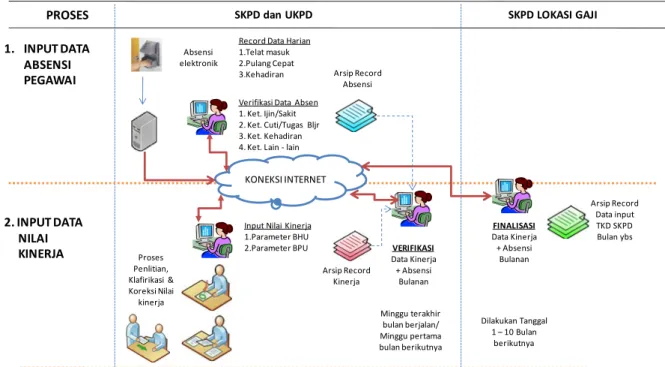
Sebelum melangkah lebih detail kepada aplikasi e‐TKD maka terlebih dahulu anda perlu untuk memahami proses input data yang akan dijalankan di masing – masing SKPD/UKPD sebagaimana diterangkan dalam gambar dibawah. Sebagai catatan mekanisme ini akan akan dimplementasikan secara lengkap ketika masa transisi ujicoba sistem selesai di bulan april 2010:
Gambar 1. Mekanisme Input e‐TKD di SKPD
Untuk lebih detailnya dapat dijelaskan alurnya secara berurut sebagai berikut : 1. Pegawai melakukan absensi di mesin absensi elektronik
2. Mesin akan mencatat data masuk dan pulang pegawai tersebut di komputer absensi yang terhubung ke internet
3. Melaui internet maka data di komputer absensi tersebut akan ditarik/dikirim ke server aplikasi e – TKD secara periodik
PROSES SKPD dan UKPD
1. INPUT DATA ABSENSI PEGAWAI
2. INPUT DATA NILAI KINERJA
CATATAN :
Record Data Harian 1.Telat masuk 2.Pulang Cepat 3.Kehadiran Absensi
elektronik
Verifikasi Data Absen 1. Ket. Ijin/Sakit 2. Ket. Cuti/Tugas Bljr 3. Ket. Kehadiran 4. Ket. Lain ‐ lain
Proses Penlitian, Klafirikasi &
Koreksi Nilai kinerja
VERIFIKASI Data Kinerja + Absensi
Bulanan Input Nilai Kinerja
1.Parameter BHU 2.Parameter BPU KONEKSI INTERNET
FINALISASI Data Kinerja + Absensi
Bulanan
SKPD LOKASI GAJI
Arsip Record Absensi
Arsip Record Kinerja
Arsip Record Data input TKD SKPD Bulan ybs
• SKPD diberikan mekanisme yang cukup untuk menverikasi data absensi & Kinerja, Data tggjwab SKPD
• Verifikasi data dilakukan kepala kepegawaian SKPD /UKPD, Data Verified berarti data tersebut sudah siap di level SKPD/UKPD bersangkutan
• Finalisasi dilakukan oleh Kepala SKPD lokasi gaji, data Finalized berarti data seluruh SKPD & UKPD dibawah koordinasi nya sudah selesai dan siap untuk digunakan proses perhitungan TKD
• SKPD bertanggungjawab agar UKPD dibawahnya memenuhi jadwal supaya TKD bisa diproses (finalisasi)
Minggu terakhir bulan berjalan/
Minggu pertama bulan berikutnya
Dilakukan Tanggal 1 – 10 Bulan
berikutnya
4. Server aplikasi e‐TKD kemudian akan menampilkan data absensi setiap pegawai tersebut di website e‐TKD
5. Maka selanjutnya di web e‐TKD operator SKPD akan melakukan verifikasi data absensi terkait keterangan alasan kehadiran pegawaia (catatan : operator SKPD tidak dapat merubah jam kehadiran yang dicatat oleh mesin, operator hanya memberikan keterangan kehadiran)
6. Secara paralel proses penilaian kinerja pegawai dilakukan oleh SKPD/UKPD secara manual di aplikasi APIK (di bulan April 2010 proses penilaian kinerja direncanakan akan diakomodir via web e‐TKD, tidak lagi manual)
7. Jika Operator selesai menginput data absensi dan nilai kinerja maka di sistem operator akan mengklik tombol “DATA SELESAI DIINPUT” sehingga status data akan berubah dari proses input menjadi proses pemeriksaan data.
8. Dengan dasar keterangan absensi dan nilai kinerja yang diinput oleh operator SKPD/UKPD maka sebenarnya sudah dapat dilakukan perhitungan nilai TKD masing – masing pegawai, namun kami meminta setiap SKPD/UKPD untuk melakukan pemeriksaan data terlebih dahulu (verifikasi). Proses verifikasi ini sebaiknya dilakukan oleh kabag Kepegawaian atau orang yang bertanggungjawab terhadap data kepegawain di masing – masing SKPD/UKPD. Proses verifikasi dilakukan dengan tujuan agar tidak terjadi kesalahan perhitungan akibat operator salah memasukkan data
9. Proses verifikasi dilakukan dengan membandingkan data di website (hasil input operator) dengan berkas absensi dan kinerja pegawai yang dimiliki oleh bagian kepegawaian SKPD/UKPD
10. Setelah proses verifikasi selesai maka selanjutnya verifikator akan memencet tombol
“DATA SELESAI DIPERIKSA” sehingga status data akan berubah kembali dari proses pemeriksaan data menjadi proses finalisasi data
11. Untuk operator dan verifikator disarankan adalah dua orang yang berada di SKPD/UKPD yang sama dengan pertimbangan bahwa yang mengetahui detil kebenaran dari input data tersebut adalah hanya orang di SKPD/UKPD tersebut
12. Tahapan berikutnya adaah proses FINALISASi, proses finalisasi dilakukan oleh Penanggungjawab di SKPD Koordinator. Proses Finalisasi menjadi titik dasar bahwa data tersebut sudah dinyatakan selesai diinput dan sudah diperiksa secara teliti. Dengan dilakukan finalisasi maka data input SKPD/UKPD secara syah dan benar dapat digunakan untuk perhitungan TKD bulan berjalan
13. Proses finalisasi disarankan pada tanggal 1 – 10 setiap bulannya untuk penilaian bulan kerja sebelumnya. Jika sampai pada tanggal yang ditentukan tidak dilakukan finalisasi maka sistem akan melakukan finalisasi massal (setelah masa transisi atau pada saat e‐
tkd sudah diterapkan penuh)
14. Mekanisme diatas disusun untuk menjamin keakurasian data yang diinput oleh SKPD/UKPD. Selama belum dilakukan finalisasi maka SKPD/UKPD masih dapat memperbaiki data yang dirasa kurang tepat.
15. Dengan mekanisme diatas diharapkan SKPD akan mengontrol setiap UKPD dan UPT nya untuk dapat menyelesaikan input data tepat waktu. SKPD akan diberikan fasilitas pemantauan terhadap progres input UKPD/UPT melalui website e‐TKD
IV. Mengakses website sistem eTKD Provinsi DKI Jakarta
Website sitem e‐TKD provinsi DKI Jakarta dapat anda akses melalui internet di alamat
www.bkd.jakarta.go.id
untuk mengakses website ini lebih optimal kami menyarankan anda untuk menggunakan browser internet explorer versi 6 keatas. Namun anda masih dapat menggunakan browser lain di komputer anda seperti Mozilla, Opera dsb.
Dikarenakan website ini menggunakan sertifikat keamanan khusus maka untuk mengakses website ini pertama kali anda mungkin akan menemui halaman peringatan seperti dibawah ini
Menggunakan Internet Explorer Menggunakan Mozilla Firefox
Silahkan untuk meng klik pilihan nomer dua : Continue to this website (not recomended)
Jangan khawatir kami pastikan website kami aman, dalam hal ini adalah karena nanti anda perlu mendownload sertifikat kemamanan kami terlebih dahulu. Setelah anda pilih hal tersebut maka website e‐tkd akan muncul seperti dibawah
Silahkan untuk mengklik pilihan nomer tiga : Saya paham resiko masalah ini (I Understand this Risk)
Sama halnya seperti penjelasan disamping maka langkah ini aman untuk anda lakukan karena kami menjamin keamanan dari website ini. Setelah anda klik maka silahkan klik tombol “Tambah Pengecualian/Add Acception”
Halaman diatas merupakan halaman awal website e‐tkd. Anda dapat membaca di bawah kotak idpengguna dan pasword ada himbuaan untuk mendownload file BKD sertificate Authority. Panduan untuk mendownloa file tersebut akan dijelaskan lebih detail dalam bab lain di manual ini. Pada intinya ini merupakan prosedur untuk menjamin keamanan login dan komunikasi data anda ke server e‐TKD
Maka selanjutnya akan muncul jendela notifikasi
seperti diatas silahkan anda pilih tombol
“Konfirmasi Pengecualian Keamanan” maka selanjutnya anda akan dapat melihat website e – tkd seperti hal nya pada internet explorer diatas
V. Pendaftaran Operator
Langkah pertama yang harus dilakukan operator adalah melakukan registrasi ke website e‐
TKD di alamat www.bkd.jakarta.go.id.
Proses registrasi ini dilakukan dengan melakukan perpindahan username dan pasword lama yang sudah dimiliki oleh para operator input e‐absensi di masing – masing SKPD untuk kemudian didaftarkan kembali di aplikasi e‐TKD pada alamat diatas
Untuk melakukan langkah registrasi ini silakan klik link “registrasi” pada alamat diatas seperti gambar dibawah ini
Gambar 2. Halaman login website e‐TKD
1. Memasukkan username dan pasword eabsensi yang lama
Selanjutnya silahkan masukkan data login lama yang anda gunakan pada saat input e‐absensi terdiri dari :
a) Kode UKPD : isikan dengan kode SKPD/UKPD (9 digit0
b) NRK : Masukkan NRK sesuai dengan NRK yang terdaftar di e absensi c) Nama : Masukkan username lama anda di e‐absensi
d) Pasword lama : Masukkan pasword lama anda di e‐ absensi
Gambar 3. Migrasi Username dan Pasword aplikasi e‐absensi yang lama
2. Mengisikan Data Username dan Pasword baru eTKD
Berikutnya silahkan isikan data login anda yang baru , data ini nantinya akan anda gunakan setiap kali anda akan masuk ke sistem e‐TKD, terdiri dari ;
a) ID Pengguna : Isikan dengan username baru yang anda inginkan (bebas) b) Email : Isikan dengan email pribadi anda secara lengkap
c) Konfirmasi email : Masukkan kembali alamat email yang tlah anda masukkan d) Pasword Baru : Buat pasword baru anda (bebas, minimal 8 karakter) e) Verifikasi Pasword : Masukkan kembali pasword persis seperti yang ada isikan di
pasword baru
Gambar 4. Mengisikan username dan pasword baru e‐TKD
3. Melengkapi data pengguna eTKD
Setelah anda mengisikan data username dan pasword langkah selanjutnya anda diminita untuk mengisikan kelengkapan data anda seperti :
a) Nama pengguna : isikan dengan nama lengkap anda b) Jenis Kelamin : pilih laki – laki atau perempuan
c) Tanggal lahir : ketik dalam format TGl/BLN/THN (31/12/1982)
d) Ponsel : isikan no ponsel anda dengan atau tanpa pemisah – e) Telpon : isikan nomer telp kantor/rumah anda
f) Fax (optional) : silahkan diisikan bila ada fax
Setelah anda yakin dengan data yang anda masukkan silahkan klik tombol “kirim” di pojok kanan bawah.
4. Konfirmasi Data Registrasi
Setelah anda klik tombol kirim maka akan muncul halaman konfirmasi seperti gambar dibawah. Pada halaman ini yang perlu anda lakukan adalah :
a) Salin nomor validasi pada kotak No.Validasi
b) Baca dan pahami aturan dan kesepakatan yang tertulis dalam kotak, kemudian klik kotak persetujuan dibawahnya hingga muncul tanda chek berwarna hijau
c) Selanjutnya silahkan klik tombol “Daftarkan”
5. Proses pengiriman email Kode Aktivasi
Setelah anda mengklik tombol pendaftaran maka selanjutnya server akan secara otomatis mengirimkan kode aktifasi ke alamat email yang anda daftarkan. Pada beberapa kasus proses pengiriman ini mungkin akan sedikit lama, mohon sabar untuk menunggu proses selesai (jangan merefresh atau mengklik back di browser anda). Setelah proses pengiriman sukses maka akan ada notifikasi bahwa “Pendaftaran sukses, kami telah mengirimkan kode aktivasi ke alamat email anda. Silahkan untuk segera melakukan aktivasi”
Silahkan cek folder inbox di email anda. Pada beberapa kasus mungkin akan terkirim ke folder spam, silahkan untuk mengecek juga pada folder spam tersebut.
6. Aktivasi Data Registrasi
Setelah anda klik tombol daftarkan maka selanjutnya sistem akan mengirimkan data registrasi ke alamat email anda. Data tersebut berisi kode aktivasi yang dapat anda masukkan ketika pertama kali login ke alamat website e‐TKD
Hal yang perlu anda isikan adalah : 1. IDpengguna : silahkan copy dari email
anda
2. Kode Aktivasi : silahkan copy dan paste kode aktivasi yang kami kirimkan di email anda
3. Kode verifikasi : silahkan untuk menyalin nomer yang tertera dalam kotak bergaris – garis (nomer acak) 4. Setelah itu silahkan klik “SUBMIT”
5. Maka dengan ini anda telah selesai melakukan registrasi pengguna
Jika dalam kasus kode aktivasi tidak terkirim ke email anda dalam jangka waktu maksimal 5 menit silahkan untuk mengirimkan email ke : [email protected]
VI. Input data eTKD
Setelah anda mempunyai ID pengguna dan Pasword yang sudah anda daftarkan sekarang anda dapat mulai melakukan input data e‐TKD
1. Masuk ke website eTKD
Masukan ID pengguna dan pasword kemudian klik tombol masuk (bila anda lupa pasword silahkan gunakan fasilitas lupa pasword disamping tombol masuk, kami akan langsung mengirimkan kode reset pasword ke email anda)
2. Halaman Rekap e TKD
Pada halaman ini anda akan disajikan rekapitulasi UKPD dibawah Kordinasi SKPD anda (khusus UKPD hanya akan tampil data UKPD nya sendiri). Silahkan klik kode UKPD/SKPD anda
Pada halaman ini anda dapat memantau progress data absensi dan kinerja yang telah diinput. Untuk mengatahui data siapa yang belum diinput anda dapat langsung meng klik pada angka di kolom belum input absensi/belum input kinerja spt halaman diatas.
Bagi SKPD diharapkan untuk memantau progres masing – masing UKPD nya sebelum tanggal 1‐ 10 setiap bulan. Diharapkan pada tanggal tersebut seluruh UKPD dan SKPD sudah selesai meningput data absensi dan kinerja sehingga bisa mulai u diproses pada perhitungan TKD
3. Halaman utama SKPD
Progres input dari UKPD/SKPD anda bisa anda pantau langsung di halaman utama SKPD ini
Dalam halaman ini silahkan perhatikan :
1. Pastikan SKPD/UKPD yang tertera dalah SKPD/UKPD anda
2. Status data dan ubah status data adalah tombol untuk proses input, verifikasi dan finalisasi sebagaimana yang dijelaskan diatas. Jika operator telah selesai menginput maka silahkan klik tombol Input sudah selesai, maka secara otomatis status data akan berubah dari proses input menjadi proses verfikasi
3. Perhatikan menu disamping kiri :
• Input bulan 2010 : menu untuk input data absensi dan kinerja pegawai bulan yang disebutkan
• TKD bulan 2010 : menu untuk melihat data hasil perhitungan TKD (listing) pada bulan yang disebutkan
• Mesin Absensi : fasilitas untuk mendaftarkan mesin absensi yang ada di SKPD/UKPD anda masing – masing
• Jadwal Kerja : fasilitas untuk merubah jam kerja diluar jam kerja yang wajar seperti jika ada pegawai shift siang/sore, termasuk didalamnya fasilitas untuk setting cuti
• Riwayat : merupakan tempat untuk link – link TKD bulan yang telah lampau
• Download : tempat bagi link dokumen, file, maupun laporan yang bisa anda download
4. Menginput absensi dan kinerja
Selanjutnya anda dapat memulai mengiput data absensi dan kinerja, dalam input ini dibagi dua jenis yaitu input bagi yang SKPD/UKPD yang sudah terkoneksi mesin absensi dan yang belum terkoneksi.
1) Input bagi SKPD/UKPD yang sudah terkoneksi mesin absensi
a. Klik NRK dari pegawai yang anda akan inputkan keterangan absensinya
b. Maka selanjutnya akan terlihat detil data absensi pegawai berdasarkan data yang dicatat oleh mesin absensi secara otomatis. Untuk pegawai yang melakukan absensi maka secara otomatis akan dinyatakan hadir
c. Pada kasus absensi normal maka operator tidak perlu memberikan keterangan absensi karena data masuk dan pulang akan otomatis menghitung jika ada keterlambatan dan pulang cepat
d. Sedangkan untuk kasus pegawai yang data jam masuk dan jam pulangnya tidak lengkap anda harus memberikan perhatian khusus untuk kemudian anda berikan keterangan terkait dengan kehadiran pegawai tersebut. Pada contoh dibawah absensi pegawai di tanggal 22 Januari tidak ada kehadiran. Maka langkah yang kita lakukan adalah :
i. Klik lambang pensil pada tanggal yang akan kita beri keterangan
ii. Maka selanjutnya data kehadiran akan terbuka, silahkan anda klik panah combo di kotak tersebut sehingga akan muncul pilihan keterangan seperti dibawah
iii. Pilih keterangan yang sesuai kita umpakan dia dinas luar iv. Setelah itu klik tombol save (lambang disket)
v. Data keterangan dinas luar akan tersimpan, lanjut ke tanggal yang lain
ataupun ke data absensi pegawai yang lain
2) Input bagi SKPD/UKPD yang belum terkoneksi mesin absensi
Sebagaimana telah dijelaskan diatas untuk masa transisi ini maka sebagian besar SKPD/UKPD masih dalam tahap pengadaan maupun instalasi mesin absensi , sehingga untuk proses input data kinerja dan absens bulan Januari dan Februari sebagian besar masih manual . Arti manual disini adalah tetap menggunakan sistem e‐TKD hanya saja perhitungannya dilakukan manual oleh masing SKPD/UKPD, tidak secara otomatis dari mesin absensi elektronik. Gambaran input manual ini adalah sama seperti logika pada saat menginput e‐absensi yang lama.
a. Untuk menginput secara manual maka yang diminta adalah anda terlebih dahulu melakukan rekapitulasi data bulanan terhadap data sakit, alpha, ijin, cuti, telat dan pulang cepat setiap pegawai di SKPD/UKPD anda. Jika data tersebut sudah siap maka silahkan untuk mengklik lambang pensil di sebelah kiri kolom NRK pegawai
b. Maka kotak input akan terbuka silahkan anda isikan angka jumlah sakit, alpha, izin,
cuti, Total menit Terlambat, Total menit pulang cepat dan nilai kinerja (sama seperti input e‐absensi yang lama). Jika ada informasi yang perlu ditambahkan isikan dalam kotak keterangan
c. Setelah semua terisi klik tombol save (gambar floppy kotak biru)
d. Lanjutkan pengisian ke pegawai yang lain dengan langkah sama seperti diatas
5. Mencari dan Menyaring input absensi dan kinerja
Kami menyediakan fasiltas untuk mencari data berdasarkan penyaringan kriteria, anda dapat memilih di kotak paling atas dengan mengetikkan NRK dan atau nama, atau bisa juga anda tinggal memilih kriteria yang anda inginkan seperti melihat siapa saja yang belum input dst
6. Merubah Pasword/merubah data registrasi
Kami sarankan anda untuk secara berkala merubah pasword anda demi keamanan account anda. Untuk merubah pasword maupun data lainnya silahkan klik link pengaturan di menu bagian atas. Untuk merubah pasword isikan data pasword kemudian klik tombol ubah pasword. Untuk mengedit data registrasi anda silahkan klik tombol edit. Sebagai catatan untuk IDPengguna tidak akan dapat andar rubah karena itu sudah diikat di sistem sebagai data unik anda. Data selain ID pengguna dapat anda rubah.
VII. Melihat TKD yang diterima pegawai
Untuk melihat hasil perhitungan total TKD yang diterima pegawai anda dapat mengklik menu
“TKD bulan 2010” . Kalimat bulan akan terus berubah sesuai dengan bulan input data. Dalam menu tersebut anda akan dapat melihat rincian data pegawai berikut masing TKD yang diterima
VIII. Mendata mesin absensi
Untuk mempercepat proses absensi elektronik online, kami meminta bantuan anda sebagai operator SKPD/UKPD untuk mendata mesin absensi yang ada di masing SKPD/UKPD. Kami sarankan setiap mesin absensi harus anda daftarkan baik itu lebih dari satu mesin maupun satu mesin tapi digunakan untuk berbarengan lebih dari satu SKPD/UKPD. Tujuan pendataan ini adalah agar kami dapat mengirimkan software koneksi yang sesuai dengan tipe mesin anda selain untuk mendata kesiapan SKPD/UKPD di lapangan. Untuk mendata mesin absensi silahkan klik menu “Mesin Absensi” di halaman utama SKPD.
Selanjutnya untuk mengisi data silahkan klik tombol edit seperti gambar dibawah
Silahkan isi form pada data yang diminta kemudian setelah selesai klik update
Keterangan :
• Jenis : pilih salah satu dari tiga pilihan yang tersedia yaitu handkey, fingerprint atau faceprint (wajah)
• Merk/No Seri : isikan dengan merk atau nomer seri yang tertera pada mesin absensi elektronik anda. Silahkan lihat lebih teliti di mesin tersebut
• Lokasi Mesin : Sebutkan lokasi mesin tersebut, kami menyarankan lokasi adalah gedung tempat mesin tersebut diletakkan. Misal gedugn balaikota Dki lt 6, atau Gedung SDN01 lt2 dst
• Jumlah Mesin : jika mesin dengan merk/no seri yang sama anda miliki lebih dari satu mesin maka tuliskan jumlahnya. Namun jika anda memiliki lebih dari satu mesin dengan tipe merk/no seri yang berbeda cukup anda tuliskan satu persatu dengan pendaftaran masing – masing untuk setiap mesinnya
• Sistem Operasi : merupakan sistem operasi komputer absensi yang anda hubungkan dengan mesin absensi elektronik. Sebagaimana telah dijelaskan diatas kami mensyaratkan untuk menggunakan sistem operasi windows . silahkan pilih sistem operasi yang sesuai pada pilihan diatas
• Koneksi Internet : jika komputer absensi anda sudah mempunyai koneksi internet silahkan klik pada kotak sehingga akan muncul tanda centang.
Jika belum maka tinggalkan
Jika sudah selesai mengisikan data silahkan klik tombol UPDATE
IX. Keluar dari sitem eTKD
Untuk memastikan account anda tidak digunakan oleh orang lain maka jika anda meninggalkan komputer anda pastikan anda sudah keluar dari sistem. Untuk keluar dari sistem maka silahkan klik link “keluar sistem” pada menu yang kami sediakan diatas. Dengan anda keluar sistem maka untuk masuk kembali akan diminta idpengguna dan pasword anda sehingga tidak sembarang orang bisa masuk