B
B
U
U
K
K
U
U
P
P
A
A
N
N
D
D
U
U
A
A
N
N
B
B
I
I
K
K
I
I
N
N
S
S
I
I
T
T
U
U
S
S
G
G
R
R
A
A
T
T
I
I
S
S
P
P
a
a
k
k
a
a
i
i
D
D
o
o
m
m
a
a
i
i
n
n
C
C
z
z
.
.
C
C
C
C
Oleh :
K
K
K
A
A
A
T
T
T
A
A
A
P
P
P
E
E
E
N
N
N
G
G
G
A
A
A
N
N
N
T
T
T
A
A
A
R
R
R
Alhamdulillah, akhirnya buku panduan sederhana tentang cara membuat situs gratis ini bisa saya selesaikan meski di sana sini masih terdapat banyak kekurangan. Tujuan utama saya membuat buku ini adalah untuk menambah pengetahuan bagi para pemula yang ingin belajar dan praktek membuat website sendiri dengan gratis.
Sebenarnya saya sudah pernah merilis ebook panduan sejenis yakni “Tutorial Bikin Web Gratis” yang saya publikasikan dan bagikan gratis di www.BikinWebGratis.co.cc. Namun agar supaya lebih menambah wawasan dan pengalaman bagi pembaca, terutama yang masih pemula, maka saya mencoba membuat panduan bikin website ini dengan materi yang sedikit berbeda.
Perkembangan pengguna internet yang begitu pesat menjadikan internet sebagai media yang efektif untuk menyebarkan informasi atau mempublikasikan sesuatu ke seluruh dunia dengan cepat.
Setiap individu atau instansi/perusahaan yang ingin mempublikasikan diri dan atau usahanya di internet memerlukan media yang namanya website (situs web). Oleh karena itu pengetahuan akan pembuatan dan pengelolaan website menjadi sesuatu hal yang wajib bila ingin menang dalam persaingan.
Pada buku panduan kali ini saya akan coba membahas cara membuat situs menggunakan hosting cPanel untuk mengelola website. Hosting
webmaster mengingat kebanyakan hosting berbayar menggunakan
cPanel ini.
Buku panduan gratis ini saya persembahkan khusus untuk para member dan pengunjung www.SewaHost.com, situs penyewaan hosting paling murah yang saya kelola sendiri untuk membantu para pemula yang ingin membangun website sendiri menggunakan hosting murah bahkan gratis.
Akhirnya, mudah-mudahan buku panduan ini bermanfaat bagi para pembaca sekalian. Kritik dan saran yang bersifat membangun senantiasa saya nantikan dari para pembaca guna perbaikan tulisan-tulisan saya di masa yang akan datang.
PERINGATAN
Anda boleh menggandakan, mencetak/print, menyebarluaskan dokumen ini
Tetapi dengan syarat …
Anda tidak boleh merubah sedikitpun materi yang ada di dalamnya.
Dilarang menjiplak isi e-book lalu mengakuinya sebagai hasil karya anda.
Terima kasih,
P
P
P
E
E
E
R
R
R
S
S
S
I
I
I
A
A
A
P
P
P
A
A
A
N
N
N
S
S
S
E
E
E
B
B
B
E
E
E
L
L
L
U
U
U
M
M
M
M
M
M
E
E
E
M
M
M
B
B
B
U
U
U
A
A
A
T
T
T
S
S
S
I
I
I
T
T
T
U
U
U
S
S
S
Sebelum merancang website (situs) maka penting bagi anda untuk membuat persiapan (perencanaan) terlebih dahulu agar hasil yang anda dapatkan nantinya sesuai harapan. Pembuatan website yang tidak disertai persiapan yang matang atau hanya dibuat asal-asalan maka hasilnya juga pasti tidak maksimal.
Adapun yang perlu anda persiapkan :
1. Tentukan jenis situs yang ingin anda buat, mau yang statis (html)
4. Kumpulkan gambar-gambar yang akan mendukung penampilan website anda.
5. Buat atau kumpulkan file-file pendukung lainnya, misalnya file ebook, video, flash/animasi, dll.
6. Pilih program web editor yang ingin anda gunakan untuk mengolah halaman web, misalnya MS Frontpage 2003, Adobe Dreamweaver,
Kompozer, NVU, dll.
7. Pilih web template yang sesuai keinginan anda sehingga anda tidak perlu mendesain tampilan web dari nol lagi.
8. Tentukan alur halaman, hubungan antar halaman yang akan dihubungkan menggunakan hyperlink.
yang sudah mahir dan ingin website-nya tampil professional maka sebaiknya menggunakan domain-hosting berbayar.
Nah, setelah anda memiliki persiapan seperti di atas maka anda sudah bisa mulai merancang website anda.
Pada buku panduan ini saya akan mencoba memperlihatkan contoh bagaimana cara saya membuat situs sederhana seperti
www.BikinSitusGratis.cz.cc menggunakan :
- template situs mini (minisite) dari
http://tinyurl.com/freepremiumminisitetemplates
- domain gratis dari www.cz.cc
W
W
W
E
E
E
B
B
B
T
T
T
E
E
E
M
M
M
P
P
P
L
L
L
A
A
A
T
T
T
E
E
E
Untuk memudahkan anda dalam merancang website, maka anda sebaiknya menggunakan template siap edit sehingga anda tidak perlu menguasai cara mendesain tampilan web yang cukup rumit. Yang perlu anda lakukan hanyalah memilih satu desain template yang banyak diberikan gratis di internet, lalu mengeditnya menjadi halaman web seperti yang anda inginkan.
Salah satu tempat untuk mendapatkan template gratis adalah di
www.freewebtemplates.com/templates.
Frontpage karena kemudahan dalam penggunaannya yang mirip program pengolah kata Microsoft Word).
Template ini sangat cocok bila anda ingin membangun website untuk organisasi, instansi, perusahaan, sekolah, LSM, dll. Sedangkan bila anda ingin membangun situs mini yang tampilannya lebih simple dan hanya terdiri dari beberapa halaman saja (atau bahkan 1-2 halaman saja) maka silahkan pilih salah satu desain minisite template di
http://tinyurl.com/freepremiumminisitetemplates atau bisa juga di
www.minisitegallery.com yang jumlahnya lebih banyak dan bervariasi.
Biasanya situs yang menggunakan desain minisite adalah situs yang fokus untuk satu tujuan saja, misalnya untuk menjelaskan suatu produk tertentu dan mengarahkan pengunjung situs langsung menuju ke proses pemesanan (order) bila tujuan situs tersebut untuk menjual. Minisite juga digunakan bila kita ingin mengarahkan pengunjung situs kita untuk mendownload file yang kita inginkan, misalnya file brosur, ebook, video, dll.
Untuk website yang lebih komplit dan dinamis maka saya lebih senang menggunakan script cms wordpress. Contoh situs saya yang pakai wordpress adalah www.asnawi.com/blog, www.sewahost.com, www.ayolihat.info, dan beberapa situs lainnya yang menggunakan domain gratisan.
M
M
M
E
E
E
R
R
R
A
A
A
N
N
N
C
C
C
A
A
A
N
N
N
G
G
G
W
W
W
E
E
E
B
B
B
S
S
S
I
I
I
T
T
T
E
E
E
Dalam buku panduan singkat ini, saya akan mencoba menunjukkan cara membangun website sederhana menggunakan minisite template. Alasan saya memilih desain minisite karena tujuan website yang saya inginkan adalah bagaimana para pengunjung bisa saya arahkan untuk mendownload ebook gratis di situs layanan hosting yang saya kelola, yakni www.sewahost.com.
Jadi situs www.bikinsitusgratis.cz.cc bisa dianggap sebagai situs landing page untuk menuju ke situs utama saya yaitu sewahost.com.
Pertama-tama yang saya lakukan adalah mendownload sebuah free template minisite dari http://tinyurl.com/freepremiumminisitetemplates. Nama filenya “minisite-template-4c” dan setelah saya ekstrak menggunakan program WinRar maka saya mendapatkan file-file berikut :
yang tidak dibutuhkan langsung dihapus (delete) saja karena hanya akan mengambil space di server hosting kita nantinya.
File “READ-THIS-FIRST.txt” bisa langsung dihapus juga, jadi yang tersisa dari template adalah folder css, folder images, dan folder js serta file index.html sendiri.
Selanjutnya buka dan edit file “index.html” menggunakan program pengolah web seperti Microsoft Frontpage.
Bila anda ingin menghubungkan (link) suatu kata, kalimat, atau gambar ke suatu halaman web tertentu, maka gunakan fasilitas
hyperlink. Caranya, blok atau pilih kata, kalimat atau gambar tertentu yang ingin di-link-kan dengan suatu halaman dalam website anda sendiri atau situs lain, lalu klik menu Insert > Hyperlink lalu masukkan halaman web atau situs tujuan apabila link tersebut diklik nantinya, lalu klik tombol OK.
Agar situs anda SEO-Friendly (disukai mesin pencari), ganti tag judul
Lalu ganti tag judul, secara default tertulis <title>Untitled Document</title> lalu ganti dengan judul yang anda inginkan. Tambahkan tag keyword (kata kunci) dan tag description (deskripsi) yang berhubungan dengan situs anda.
Bila anda ingin memasukkan script tertentu, misalnya script banner, script iklan ppc, script tanggal otomatis, script form opt-in, dll. maka yang perlu anda lakukan adalah salin/copy script yang ingin dimasukkan ke website (biasanya akan diberikan oleh situs penyedia script yang kita tempati mendaftar).
Pilih tempat dimana anda ingin menyimpan script tersebut (misalnya script iklan ppc atau script banner). Contoh saya ingin pasang script iklan ppc di bagian bawah halaman, maka saya tandai tempat pasang script tersebut dengan mengetik huruf “x” lalu saya blok huruf x tersebut lalu ganti tampilan “Design” menjadi “Code” pada frontpage.
Secara otomatis pada tampilan “Code”, huruf x yang saya blok tersebut akan tetap terblok seperti pada gambar berikut :
Selanjutnya saya copy script iklan ppc dan paste menindis huruf x tersebut, sehingga hasilnya seperti pada gambar berikut :
Setiap kode script akan berbeda-beda hasilnya, ada yang bisa langsung dilihat ada juga nanti kalau sudah diupload ke server hosting (di-online-kan).
Untuk mengetahui secara mendalam cara mengolah halaman web menggunakan Frontpage, saya sangat menyarankan untuk mencari atau membeli buku yang membahas tentang Frontpage.
Ada 1 buku yang cukup bagus untuk dijadikan referensi, yakni buku dengan judul “Tutorial 3 Hari Menggunakan Microsoft Frontpage 2003” yang ditulis oleh Wahana Komputer dan diterbitkan oleh
Penerbit Andi (www.andipublisher.com). Saya menyarankan anda untuk memiliki dan mempelajari buku ini agar anda bisa lebih menguasai cara penggunaan Frontpage dalam mengolah halaman web. Harganya sangat terjangkau koq, waktu saya beli dapat harga diskon, cuma bayar
N
N
N
A
A
A
M
M
M
A
A
A
D
D
D
O
O
O
M
M
M
A
A
A
I
I
I
N
N
N
Setelah file-file situs anda selesai anda edit di program pengolah web seperti Frontpage, tentunya anda ingin segera tampilkan di dunia maya agar bisa dikunjungi oleh para netter dari seluruh penjuru tanah air bahkan dunia. Agar bisa tampil di internet, maka file-file web anda memerlukan server hosting untuk menyimpan file-file tersebut. Anda juga memerlukan sebuah nama domain yang berfungsi sebagai pengalamatan dari sekumpulan file-file web anda tersebut.
Ada dua jenis domain berdasarkan biaya untuk mendapatkannya, ada yang berbayar dan ada yang gratis. Untuk yang berbayar dengan harga yang cukup murah bisa anda dapatkan di http://domain.sewahost.com
(affiliasi NameCheap.com). Sedangkan untuk domain gratis bisa anda dapatkan di www.sewahost.com/domain-gratis seperti yang saya gunakan membangun situs www.bikinsitusgratis.cz.cc, caranya akan saya uraikan lebih lanjut dalam buku panduan ini.
Cara mendapatkan domain cz.cc gratis
1. Buka www.sewahost.com/domain-gratis
2. Klik form banner domain cz.cc seperti pada gambar berikut
3. Lalu akan terbuka form untuk mengecek ketersediaan (availability)
4. Masukkan nama domain yang anda inginkan pada kotak form isian tersebut lalu klik tombol “CHECK AVAILABILITY”. Jika domain yang anda inginkan masih tersedia (belum diklaim orang lain) maka akan keluar keterangan bahwa domain tersebut masih available. Tandanya adalah tercentang warna hijau.
Cara mengisi formulir pendaftaran :
Username : isi dengan nama user yang anda gunakan untuk login
Password : tentukan password untuk login anda
Repeat Password : masukkan kembali password tersebut
Full Name : isi nama lengkap anda
Street/Number : ketik alamat anda (jangan gunakan symbol seperti tanda titik (.), koma (,), dll. Contoh bila alamat anda Jl. Suaka Margasatwa Blok K no. 10 maka anda cukup tulis “Jl Suaka Margasatwa Blok K no 10” (tanpa tanda titik)
City : masukkan kota/daerah domisili anda
Post Code : masukkan kode pos daerah anda
Country : pilih Indonesia
Email : masukkan alamat email anda
Security code : lihat kode acak (captcha) yang muncul
6. Klik tombol “Create Account” untuk mengirimkan formulir pendaftaran anda. Selanjutnya anda diminta memasukkan kode “Activation Key”.
7. Login ke email anda untuk menemukan kode aktifasi yang dikirimkan otomatis oleh pihak CZ.CC. Copy kode aktifasi tersebut dan masukkan ke kotak isian lalu klik tombol “Verify Activation Key”. Contoh kode aktifasi yang saya terima melalui email.
9. Akan muncul ucapan selamat bahwa pendaftaran anda telah sukses. Silahkan langsung masuk ke akun anda dengan mengklik menu “My Account”.
Cara melakukan pengaturan (setup) pada domain cz.cc
1. Setelah anda mengklik menu “My Account” (klik menu ini di halaman www.cz.cc setiap kali anda ingin login ke member area domain anda) maka akan keluar form login.
3. Selanjutnya anda akan dibawa masuk ke halaman “My Account” anda seperti pada gambar berikut :
4. Klik link “Registered Domains” untuk mengatur domain yang sudah anda daftarkan. Selanjutnya akan terbuka panel pengaturan domain seperti pada gambar berikut :
6. Klik menu “Nameserver” untuk mengatur kode DNS sesuai hosting yang anda gunakan. Dalam panduan ini kita akan menggunakan paket hosting gratis dari www.sewahost.com dimana kode DNS dari sewahost.com adalah DNS1 = ns1.yunhoster.com dan DNS2 =
ns2.yunhoster.com. Masukkan kode DNS ini pada kotak isian yang tersedia.
W
W
W
E
E
E
B
B
B
H
H
H
O
O
O
S
S
S
T
T
T
I
I
I
N
N
N
G
G
G
Agar file-file web anda bisa tampil apabila nama domain anda diakses di browser internet maka anda memerlukan server hosting untuk menyimpan file-file tersebut. Dalam panduan ini saya akan arahkan anda untuk mendapatkan paket hosting gratis pada situs layanan hosting yang saya kelola sendiri dengan keuntungan :
- Paket hosting yang anda dapatkan menggunakan cPanel (hosting premium). Anda bisa mencoba dan menggunakan hosting ini selama 1 tahun penuh gratis tanpa resiko. Bila di tahun kedua dan seterusnya anda masih tetap ingin menggunakannya, maka anda cukup bayar biaya sebesar Rp.35.000,- saja per tahun. Kalaupun di tahun kedua anda tidak mau melanjutkan hosting anda, maka tidak menjadi masalah. Anda bisa pindahkan file web anda ke free hosting lainnya, cukup dengan ganti DNS dan upload ulang file web ke hosting baru anda.
- Anda bisa add-on domain (tambahkan 1 domain lagi), jadi dengan 1 hosting tersebut anda bisa membangun 2 situs.
- Anda bisa membuat email pribadi dengan menggunakan nama domain anda sehingga kesannya lebih professional.
- Anda juga bisa add-on domain berbayar ke hosting anda.
* FTP : 1
* Frontpage Extension * CGI
* cPanel 11
* Fantastico Deluxe dan Softaculous Script (WordPress, Joomla, phpbb, dll. sampai 140 script)
* Harga : GRATIS 1 tahun pertama, dan Rp.35.000,- per tahun untuk tahun berikutnya sampai anda sendiri menghentikan kontrak.
Cara mendapatkan paket free hosting dari sewahost.com sebagai berikut :
1. Kirimkan data domain anda (yang sudah anda klaim di cz.cc atau yang anda beli di www.sewahost.com/domain-murah) ke
2. Selanjutnya saya akan cek dan verifikasi permintaan hosting anda, lalu saya create-kan satu paket FREE hosting untuk anda.
C
C
C
O
O
O
N
N
N
T
T
T
R
R
R
O
O
O
L
L
L
P
P
P
A
A
A
N
N
N
E
E
E
L
L
L
(
(
(
c
c
c
P
P
P
A
A
A
N
N
N
E
E
E
L
L
L
)
)
)
Setelah anda menerima data hosting, silahkan langsung masuk ke panel control (cPanel) hosting anda. Cara mengakses cPanel hosting anda :
1. Buka link cPanel anda, formatnya “http://alamat-web-anda:2082” atau “http://alamat-web-anda/cpanel”. Contoh link cPanel saya
http://www.bikinsitusgratis.co.cz:2082 maka akan terbuka form login :
Jendela cPanel terbagi 2 frame, bagian kiri menunjukkan data fitur hosting anda sesuai paket yang anda pilih dan sebelah kanan adalah menu-menu untuk mengelola website anda.
Ganti Password Login cPanel Anda
1. Pada menu “Preferences” pilih sub menu “Change Password”
2. Masukkan password lama (old password) yang anda terima di data hosting dari sewahost.com dan password baru (new password) pilihan anda sendiri. Ulangi masukkan password baru tersebut untuk verifikasi.
U
1. Upload manual melalui File Manager di cPanel
2. Upload menggunakan software FTP seperti FileZilla, CuteFTP, SmartFTP, dll.
Bila jumlah file web anda tidak terlalu banyak dan ukurannya cukup kecil maka anda bisa upload secara manual saja melalui file manager. Tapi bila file web anda dalam jumlah banyak dan ukurannya cukup besar maka sebaiknya menggunakan software FTP.
Pada buku panduan ini saya hanya akan membahas cara upload file web menggunakan file manager di cPanel, mengingat file web saya cuman sedikit dan ukurannya kecil. Untuk pembahasan cara upload menggunakan software FTP sendiri bisa anda cari di google, sudah banyak yang bahas koq dan anda bisa belajar dari berbagai sumber.
Cara Upload File Melalui File Manager cPanel
3. Lalu akan terbuka jendela pilihan direktori file manager
5. Klik menu “Upload” untuk memindahkan file web di komputer anda ke server hosting. Cari dan pilih file satu per satu dengan mengklik tombol “Browse”.
6. Anda bisa upload file-file satu per satu seperti cara di atas, tetapi hal ini akan memakan banyak waktu dan kemungkinan ada file yang tercecer atau salah direktori/folder sehingga website tidak tampil seperti yang anda inginkan. Untuk itu saya sarankan anda zip-kan terlebih dahulu file-file web anda menggunakan program
WinZip/WinRar. Saya sendiri menggunakan WinRar, cara zip file sebagai berikut :
- Blok atau pilih semua file-file web (ingat, bukan folder tempat semua file-file web tersimpan, tapi semua file dan folder dalam folder minisite yang telah anda edit). Contoh : saya pilih file index, folder css, images dan js.
- Lalu klik kanan dan pilih “Add to archive” lalu beri nama file misalnya “fileweb” dan pilih format arsip zip.
- Klik tombol “OK” maka anda akan mendapatkan file baru misalnya beri nama “fileweb.zip” yang berisi file-file web anda. File inilah yang akan diupload ke server hosting anda.
8. Selanjutnya anda refresh halaman file manager agar fileweb.zip yang sudah diupload tersebut muncul.
10. Lalu keluar pilihan direktori tujuan untuk ekstrak file tersebut. Secara default sudah terpilih direktori “public_html” jadi anda langsung klik tombol “Extract File(s)” saja.
11. Selanjutnya file-file web dan folder web sudah terekstrak dan masuk di hosting anda.
12. Anda boleh menghapus file “fileweb.zip” dan “postinfo.html” atau biarkan saja tetap berada di hosting anda. File tersebut tidak mengganggu web anda hanya mengurangi space hosting anda saja. 13. Silahkan cek website anda melalui browser internet yang sedang
online, jika tidak ada masalah semestinya website anda sudah online.
C
C
C
A
A
A
R
R
R
A
A
A
C
C
C
E
E
E
P
P
P
A
A
A
T
T
T
T
T
T
E
E
E
R
R
R
I
I
I
N
N
N
D
D
D
E
E
E
X
X
X
D
D
D
I
I
I
S
S
S
E
E
E
A
A
A
R
R
R
C
C
C
H
H
H
E
E
E
N
N
N
G
G
G
I
I
I
N
N
N
E
E
E
Setelah situs anda online tentu anda menginginkan adanya pengunjung untuk melihat isi website anda. Tugas anda selanjutnya adalah mendatangkan pengunjung ke website anda agar tujuan anda membangun website bisa tercapai.
Anda bisa melakukan promosi, baik secara offline maupun secara online. Secara offline, anda lakukan dengan membuat brosur, mencantumkan alamat web di kartu nama/kop surat, beriklan di surat kabar/ majalah/tabloid, dll.
Secara online, anda bisa promosi melalui facebook, twitter, situs iklan baris, iklan ppc seperti adwords, posting di blog, dll.
Nah, ada satu metode gratis yang paling banyak diburu para webmaster atau pemilik situs agar situsnya ramai pengunjung (traffic tinggi), yaitu bagaimana situs bisa terindex di mesin pencari utama seperti Google dan Yahoo!
Dengan terindex di situs mesin pencari maka website anda bisa ditemukan oleh para pengunjung yang melakukan pencarian dengan kata kunci (keyword) tertentu melalui mesin pencari tersebut.
Untuk melakukan hal ini maka diperlukan kemampuan SEO yang cukup rumit. Tetapi kabar baiknya, saya ada sedikit trik yang ingin saya share melalui buku ini bagaimana situs gratisan saya bisa menjadi rangking 1 di halaman depan hasil pencarian Google.
Waktu buku ini saya tulis, saya coba cek kata kunci “bikin situs gratis” (kata kunci yang saya target) di google.co.id ternyata hasilnya adalah situs saya www.bikinwebgratis.co.cc menempati peringkat pertama, dan tulisan saya di scribd.com menempati peringkat kedua.
Apa yang saya lakukan sehingga website saya tersebut bisa menjadi peringkat pertama di google untuk keyword “bikin situs gratis” ? Berikut trik yang saya lakukan :
1. Website tersebut saya usahakan SEO-friendly (saya sudah bahas caranya di bagian lain sebelumnya dari buku panduan ini).
2. Setelah online, saya usahakan menciptakan backlink dari berbagai situs. Caranya saya memanfaatkan jasa situs periklanan GrowURL. Anda bisa bikin akun gratis di http://growurl.asnawi.com
3. Saat membuat iklan di GrowURL, usahakan memasukkan keyword di judul iklan dan deskripsi iklan.
4. Iklankan juga situs anda di 3 (tiga) situs ini www.freeadslink.com,
www.spyonad.com, dan www.sebarmedia.com untuk menambah jumlah backlink.
5. Setelah link situs anda tersebar dengan menggunakan GrowURL dan situs iklan lainnya di atas (anda sudah dapat banyak backlink ceritanya ) kemudian lanjutkan dengan mendaftarkan situs anda
di Google http://www.google.com/addurl/ dan di Yahoo! dengan alamat di http://search.yahoo.com/info/submit.html.
6. Silahkan cek situs anda setekah 1x24 jam sejak anda daftarkan, cek di google & yahoo dengan mengetikkan nama domain anda di kotak pencarian. Kalau sudah terindex, selanjutnya anda tinggal perbanyak backlink misalnya dengan berkomentar di blog orang lain sambil memasukkan link situs anda pada kotak isian URL.
A
A
A
D
D
D
D
D
D
-
-
-
O
O
O
N
N
N
D
D
D
O
O
O
M
M
M
A
A
A
I
I
I
N
N
N
B
B
B
A
A
A
R
R
R
U
U
U
Anda ingin membangun situs baru menggunakan domain baru, misalnya anda sudah mahir membuat situs menggunakan domain gratis dan anda ingin mencoba menggunakan domain top level seperti .com, .net, .org, .co, .me, dll.
Anda cukup membeli domain berbayar misalnya .com di situs domain registrar, lalu add-on di cpanel anda. Untuk paket FREE di
sewahost.com anda mendapatkan fasilitas bisa add-on 1 domain. Jadi, anda bisa memiliki 2 (dua) website dengan paket hosting tersebut.
Jika anda ingin membangun banyak website dalam satu akun hosting, maka anda bisa upgrade akun hosting anda untuk mendapatkan fasilitas lebih dengan memilih paket MINI atau Paket MAXI di
http://www.sewahost.com/hosting-murah. Di paket MINI anda bisa menambah sampai 10 domain dan di paket MAXI anda malah bisa menambah domain sampai jumlah tidak terbatas (unlimited).
Cara menambah domain di akun hosting anda
1. Beli domain berbayar yang murah di http://domain.sewahost.com
(affiliasi NameCheap.com) atau pilih domain gratis di
http://www.sewahost.com/domain-gratis (misal saya memilih domain gratis co.cc)
2. Setting DNS (Domain Name Server) pada domain anda menggunakan kode DNS 1 = ns1.yunhoster.com dan DNS2 =
3. Login ke cPanel anda lalu klik menu “Addon Domains”
4. Masukkan nama domain anda pada kotak isian “New Domain Name”. Masukkan nama domain tanpa http:// dan www. misalnya cukup pemasarglobal.com (bila beli domain berbayar misalnya
5. Isi password 2 kali lalu klik tombol “Add Domain” maka domain baru anda sudah ditambahkan dan dihubungkan dengan hosting anda. Nanti akan muncul folder baru di file manager cpanel anda sesuai dengan nama domain yang anda addon.
B
B
B
I
I
I
K
K
K
I
I
I
N
N
N
E
E
E
M
M
M
A
A
A
I
I
I
L
L
L
P
P
P
A
A
A
K
K
K
A
A
A
I
I
I
D
D
D
O
O
O
M
M
M
A
A
A
I
I
I
N
N
N
S
S
S
E
E
E
N
N
N
D
D
D
I
I
I
R
R
R
I
I
I
Anda sudah memiliki alamat email gratisan di Gmail atau Ymail, tetapi ingin memiliki alamat email pribadi yang professional menggunakan domain milik anda sendiri? Contoh saya memiliki domain
www.asnawi.com dan bikin email [email protected]. Atau saya bikin email [email protected] menggunakan domain bikinsitusgratis.cz.cc. Bagamana caranya?
Cara membuat e-mail di cpanel
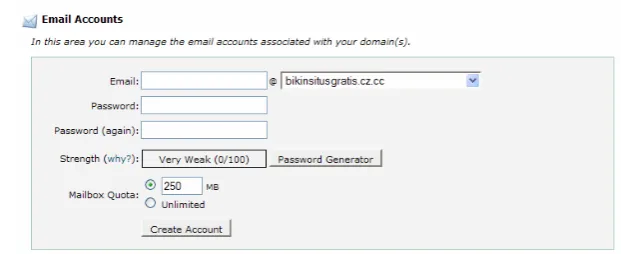
1. Login ke cpanel hosting anda 2. Klik menu “Email Accounts”
4. Masukkan nama user email atau nama akun yang anda inginkan pada kotak isian “Email” lalu pilih nama domain yang ingin anda buatkan email. Isi password atau kata sandi anda sebanyak 2 kali. Pilih atau tentukan kuota inbox email yang anda inginkan lalu klik tombol “Create Account” maka jadilah email baru anda.
Cara Login dan Menggunakan Email
1. Untuk mengakses email anda maka anda bisa login ke cpanel dan mengklik menu “Webmail”.
3. Atau anda juga bisa langsung akses email anda tersebut melalui browser dengan mengetik http://alamatweb/webmail misalnya
http://www.bikinsitusgratis.cz.cc/webmail lalu masukkan alamat email dan password yang dibuat saat meng-create akun email tersebut.
4. Selanjutnya anda dibawa ke halaman webmail anda.
7. Akan terbuka kotak pengiriman pesan seperti gambar di atas, cara mengirim pesan pada dasarnya sama saja dengan menggunakan Gmail, Ymail, Hotmail, dll. Klik tombol “Kirim Pesan” untuk mengirimkan pesan/email anda. Saat saya coba kirim email ke akun Gmail saya maka hasilnya seperti berikut ini :
8. Dengan demikian akun email pribadi ini sudah bisa kita gunakan sebagai akun personal.
Untuk paket Free Hosting SewaHost.com, anda hanya bisa membuat 1 akun email personal. Bila anda menginginkan lebih banyak lagi akun email, maka anda bisa upgrade ke paket MINI (10 email) atau MAXI
yang tidak terbatas jumlahnya.
Anda bisa buat email seperti :
[email protected] [email protected] [email protected] [email protected]
silahkan berkreasi sendiri untuk membuat alamat email yang unik dan bisa meningkatkan kredibilitas anda sesuai domain yang anda miliki.
Cara Forwarding Email
Mungkin anda merasa malas login ke email baru anda tersebut atau sudah terbiasa menggunakan email gratisan seperti Gmail dan Ymail, jangan khawatir karena anda bisa meneruskan (forward) pesan yang masuk di email baru anda ke alamat Gmail atau Ymail anda dan anda bisa membalasnya melalui akun Gmail/Ymail anda. Bagaimana caranya?
1. Buka cPanel anda lalu klik menu “Forwarders”
2. Klik tombol “Add Forwarder”
Nah, dengan demikian setiap kali ada yang mengirimkan pesan ke
P
P
P
E
E
E
L
L
L
U
U
U
A
A
A
N
N
N
G
G
G
U
U
U
S
S
S
A
A
A
H
H
H
A
A
A
Sebelum mengakhiri materi dalam buku panduan bikin situs gratis ini, saya ingin sharing sebuah peluang usaha yang mungkin bisa memberikan penghasilan sampingan bagi anda bila anda memanfaatkannya.
Anda bisa mencari orang-orang atau usaha kecil menengah (UKM), instansi, sekolah, dan lain-lain yang ada di sekitar tempat tinggal anda untuk anda buatkan website plus email. Modal anda hanya kemampuan membuat website dan sedikit biaya untuk beli domain dan hosting. Anda bisa mendapatkan keuntungan Rp.100.000 s.d. jutaan rupiah dari setiap website yang anda buat, tergantung harga yang anda berikan kepada mereka.
Anda juga bisa mendapatkan keuntungan dengan membuka kursus/privat bagi anak sekolah/guru/PNS/pegawai swasta/usahawan atau siapa saja yang ingin belajar membuat website. Anda bisa buat dan sebar brosur tentang usaha anda tersebut atau pasang iklan di koran lokal.
P
P
P
E
E
E
N
N
N
U
U
U
T
T
T
U
U
U
P
P
P
Akhirnya sampai jugalah di halaman penutup dari buku panduan “Bikin Situs Gratis” ini. Harapan saya mudah-mudahan buku ini akan memberi manfaat dan bisa menambah pengetahuan bagi para pembaca.
Dan semoga ini menjadi awal bagi anda untuk terus mengembangkan kemampuan anda dalam membuat website. Pesan saya, jangan pelit mengeluarkan biaya untuk membeli buku-buku yang berhubungan dengan cara membuat website. Anggap saja sebagai investasi buat masa depan anda.
Sukses buat kita semua,
Asnawi ST
www.SewaHost.com
SUPPORT
Mohon dukungannya agar saya tetap semangat menulis ebook-ebook berikutnya dan membagikannya gratis, cukup dengan mengirim SMS melalui HP anda :
KETIK : BINTANG<spasi>Asnawist<spasi>Komentar Dukungan Anda
Contoh : Bintang Asnawist Saya suka ebook anda, teruslah berkarya dan berbagi ilmu serta pengalaman anda by Andy
Kirim ke 3477
Biaya :
Dari Telkomsel (Simpati, AS), XL, Flexy dan Fren Rp1.000/SMS + PPN
Dari Indosat (IM3, Mentari) Rp2.000/SMS + PPN
Terima kasih atas dukungannya,