TUTORIAL PEMBUATAN BLOG DENGAN WORDPRESS
Oleh: H. Heri Istiyanto, S.Si
Untuk membuat blog yang mudah dan gratis tidaklah sulit. Di internet kita bisa menemukan situs-situs yang menyediakan layanan pembuatan blog secara gratis. Wordpress.com merupakan salah satu situs yang dapat Anda kunjungi untuk membuat blog yang cepat, mudah dan gratis. Dengan wordpress kita dapat menulis cerita, membuat tutorial dan saling memberi komentar antarblogger dengan mudah.
Salah satu keunggulan wordpress dibandingkan dengan blog-blog lainnya adalah pada sisi komentar dan tampilan yang nyaman di mata. Kelebihan lainnya adalah pada sisi posting. Untuk membuat readmore, kita tidak perlu menambahkan script khusus seperti halnya pada blogspot.
Wordpress memberikan 2 layanan dalam pembuatan blog. Wordpress.com, merupakan layanan untuk pembuatan blog secara gratis, sedangkan wordpress.org merupakan layanan dari wordpress dengan layanan self hosting. Artinya blogger harus memiliki domain dan hosting sendiri jika ingin membuat blog di wordpress.org. Saat tutorial ini dibuat wordpress sudah merilis seri 2.7.1 dengan tampilan dashboard (manajemen blog) yang flexible, user-friendly dan menyediakan berbagai plugins baru.
Salah satu kelemahan pada wordpress.com adalah bahwa kita tidak bisa mengubah-ubah script seperti halnya di blogger. Nah, supaya Anda bisa mengubah script pada wordpress maka anda perlu memiliki domain dan hosting sendiri. Dengan begitu Anda mempunyai hak akses yang lebih. Namun jika Anda tidak memiliki domain dan hosting sendiri, Anda tidak perlu khawatir, karena dalam wordpress.com sudah banyak template-template yang siap digunakan. Selain itu Anda juga dapat mengolah headernya agar lebih menarik.
Pada tutorial kali ini saya akan memberikan langkah-langkah praktis untuk membuat blog dengan wordpress dan pengeloaan wordpress untuk blogging. Jika Anda benar-benar pemula, dan ingin belajar, maka pada tulisan ini saya juga menyediakan langkah-langkah pembuatan email dengan gmail yang juga dapat Anda peroleh secara gratis. Namun satu account email hanya dapat digunakan untuk membuat 1 account wordpress. Hal ini berbeda dengan blogspot yang dapat dibuat banyak blog hanya dengan 1 account email.
Meskipun para master blogger sudah banyak, namun para pemula pun masih banyak dan mereka baru mulai belajar dari awal. Sepantasnyalah saya memberikan tutorial gratis dengan harapan mereka bisa memiliki hobi untuk ngeblog. Fenomena new bie tidak akan pernah habis selama kehidupan ini masih ada. Jadi marilah kita juga siap untuk berbagi jika kita sudah mampu atau memiliki kelebihan lain yang bisa dibagikan pada orang lain.
Siapkan diri Anda untuk mengikuti langkah-langkah tutorial berikut.
Jika Anda belum memiliki email, sebaiknya Anda ikuti langkah berikut ini terlebih dahulu.
LANGKAH PEMBUATAN EMAIL DENGAN GMAIL
Ketik gmail.com pada layar browser Anda. Kemudian pilih Create a new account atau sign up. Kemudian isikan data-data seperti berikut. Pastikan Anda mengisi dengan benar.
1. First name: diisi dengan nama depan Anda, misalnya istiyanto.
2. Last name: diisi dengan nama belakang Anda atau inisial yang memudahkan Anda untuk mengingatnya,misalnya 2009.
3. Desired Login name: diisi dengan username yang Anda gunakan ketika Anda login. Misalnya istiyanto09. Untuk mengeceknya Anda bisa menekan tombol check avaibility, sudah ada yang memakai atau belum. Jika ada yang sudah memakai, maka pasti ada peringatan bahwa username sudah dipakai.
5. Setelah itu Anda pilih salah satu security question, untuk kata kunci jika Anda lupa passwordnya kelak.Disini saya menggunakan What was your phone number ? Saya jawab denga mengetikkan: 0 pada Answer.
Gambar 1. Tampilan awal untuk membuat email dengan gmail
6. Masukkan email Anda yang lain pada Secondary email, misalnya email lain yang dibuat menggunakan gmail. Langkah ini digunakan untuk konfirmasi awal email Anda atau digunakan jika password Anda lupa.
9. Jika tidak ada yang salah Anda mengisi dengan benar, maka Anda telah berhasil membuat account email dengan gmail.
LANGKAH PEMBUATAN BLOG DAN OPTIMALISASINYA
LANGKAH 1
Ketik wordpress.com pada layar browser Anda
Gambar 3. Alamat url wordpress
LANGKAH 2
Klik Sign up Now untuk memulai langkah pembuatan blog
Gambar 4. Tombol awal untuk membuat blog
LANGKAH 3
Ketikkan kata seperti berikut.
1. Username, digunakan untuk login ke account wordpress. Boleh huruf saja atau gabungan antara huruf dan angka.
2. Password: password Anda untuk masuk ke wordpress. Diisi gabungan huruf dan angka lebih baik. 3. Confirm: isikan sama seperti password.
4. Email Address: diisi dengan email Anda yang aktif. Ingat satu email hanya bisa digunakan untuk membuat satu account.
5. Beri tanda centang/contreng pada Legal floatsam. 6. Klik tombol Next.
Gambar 6. Konfirmasi persetujuan
LANGKAH 4
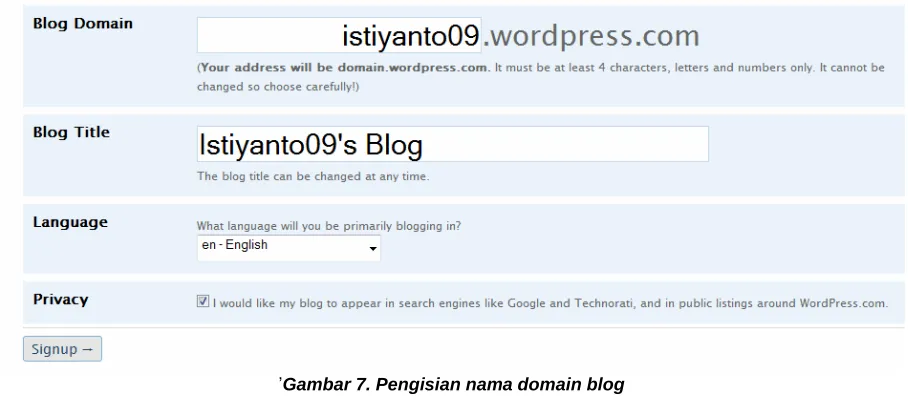
Isikan sembarang huruf atau gabungan huruf dan angka pada kotak Blog Domain. Perhatikan bahwa yang Anda isikan ini akan menjadi nama blog Anda. Misalnya Anda mengisikan istiyanto09, maka untuk melihat tampilan blog Anda, maka Anda harus mengetikkan istiyanto09.wordpress.
’Gambar 7. Pengisian nama domain blog
LANGKAH 5
Untuk Blog Title, isikan sesuai keinginan Anda, hanya saja teks ini akan menjadi judul blog Anda nantinya.
LANGKAH 6
Pilih bahasa sesuai dengan bahasa yang ingin Anda gunakan pada blog Anda. Setelah itu beri tanda contreng pada Privacy dan klik tombol Signup. Sampai pada langkah ini sebenarnya Anda sudah berhasil membuat blog dengan wordpress.
LANGKAH 7
Pada langkah selanjutnya, jika Anda melakukan langkah dengan benar, Anda akan diminta untuk memperbaharui profil. Namun jika Anda tidak menemukan langkah ini tidak akan menjadi masalah. Klin Save Profile jika sudah selesai.
’Gambar 8. Update Profil
LANGKAH 9
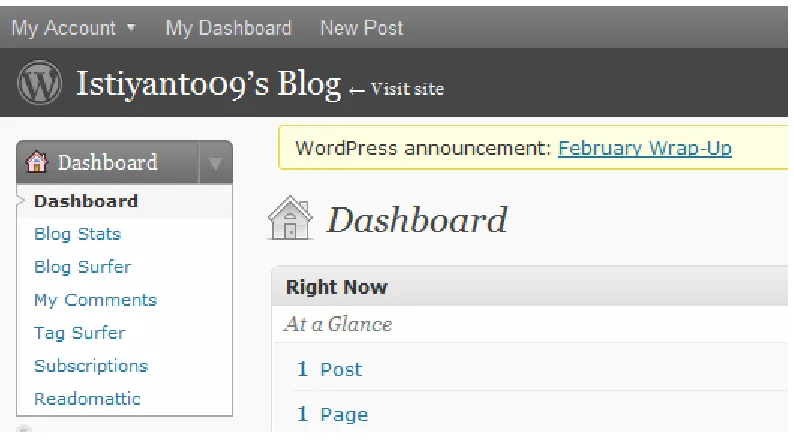
Jika langkah Anda benar, maka menu dasboard akan muncul Dasboard merupakan fasilitas yang disediakan oleh wordpress untuk mengelola blog. Banyak menu-menu disebelah kiri dashboard yang dapat digunakan untuk mengatur blog Anda.
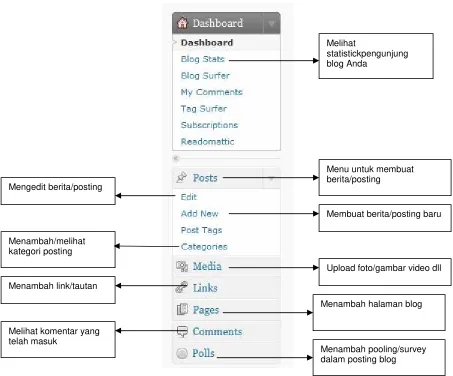
Gambar di bawah ini merupakan menu yang digunakan untuk membuat posting secara cepat dan mudah. Tampilannya pun cukup sederhana. Ini bisa menjadi pilihan untuk membuat/mengisi berita di blog Anda.
Gambar 10. Menu untuk membuat posting/isi blog secara instan
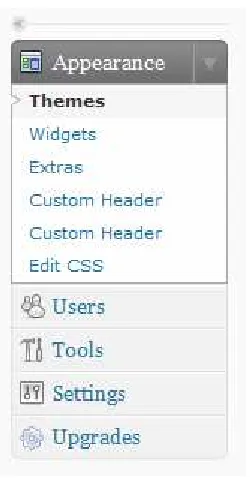
Berikut ini merupakan submenu dan fungsinya.
Gambar 12. Sub menu dalam Appearance
Menu lainnya:
• Appearence : digunakan untuk mengubah tampilan blog, mengganti header dll
• Users : melihat user dalam blog kita. Dimungkinkan jiga blog Anda dikelola banyak orang
• Tools : mengatur segala hal teknis blog. Biasanya menu ini jarang digunakan.
• Setting : mengatur judul blog Anda, email, berita setiap halaman dll
• Upgrades : untuk update wordpress dengan versi-versi terbaru
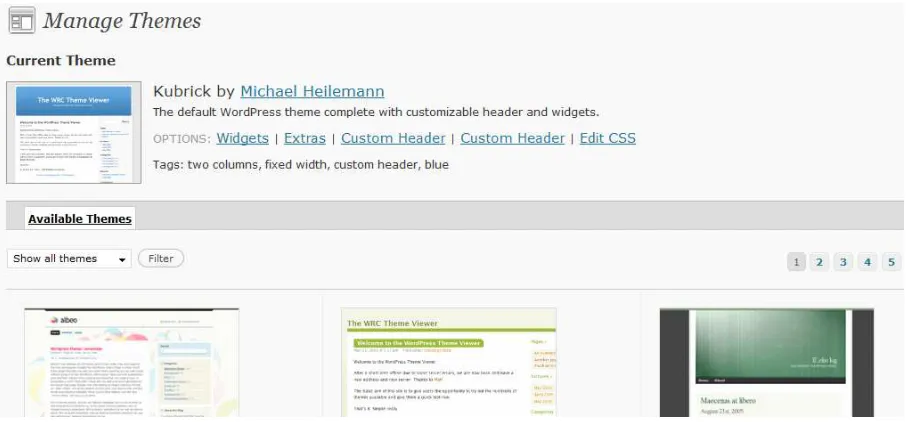
Gambar 13. Sub menu themes
LANGKAH 10
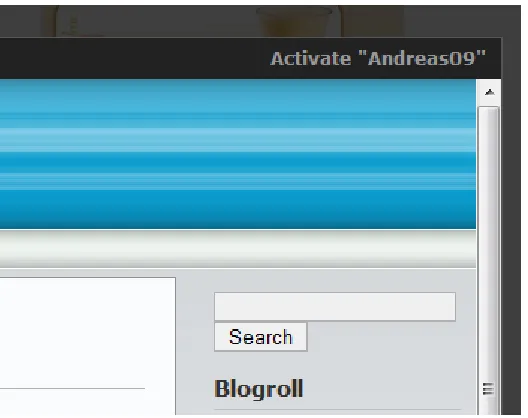
Setelah Anda pilih Appearance Themes akan muncul tampilan seperti di bawah ini. Klik salah satu sesuai pilihan Anda. Jika sudah, pilih Activate untuk mengaktifkan blog pilihan Anda (Gambar 16).
Gambar 14. Berbagai jenis themes
Gambar 16. Konfirmasi pemilihan themes
LANGKAH 10
Selanjutnya tambahkan widget ke blog Anda. Widget akan tampil pada sidebar baik kiri ataupun kanan sesuai pengaturan yang Anda inginkan. Dengan widget Anda dapat menambahkan Calender, halaman blog, posting terakhir, komentar terakhir tanpa harus mengetahui script-script PHP nya.
Gambar 18. Menambahkan widget kalender pada blog Anda
LANGKAH 11
Jika Anda mememilih WP-Andreas09 themes, maka Anda mengganti template blog Anda dengan berbagai macam warna.
LANGKAH 12
Untuk selanjutnya kita akan melakukan pengaturan pada blog kita melalui menu Setting.
Gambar 21. Mengatur banyaknya posting pada setiap halaman
LANGKAH 13
Untuk membuat posting/berita klik menu Posts Add New .
Gambar 23. Menu untuk menulis berita/posting
Gambar 25. Klik Publish jika sudah selesai posting
LANGKAH 14
Jika Anda ingin melihat hasil postingan yang telah dibuat, Anda dapat mengeklik menu ini. Jangan lupa untuk log out jika Anda sudah selesai posting, agar blog Anda aman dan tidak dibuka oleh orang lain.
Gambar 26. Klik Publish jika sudah selesai posting
Gambar 28. Hasil akhir blog dengan wordpress