Mengatur Profil
3.1 Mengatur Biodata
Sudah puas punya account Friendster? Tentu belum dong karena tampilan awal profil Kamu masih sangat simpel. Nah, sekarang kita coba untuk memberikan sedikit sentuhan pada profil Friendster kita. Profil Kamu di Friendster dapat memberikan gambaran bagi teman dan orang-orang yang mengunjunginya.
Yang perlu diperhatikan, ‘berikanlah informasi yang ada pada profil secara bijaksana’.
Untuk mengatur profil, Kamu harus login terlebih dahulu ke account Friendster.
Setelah login, ikuti langkah-langkah berikut.
1. Setelah masuk pada halaman Home, klik Edit Profile pada menu My Profile.
Gambar 3.1 Memilih Edit Profile
2. Dalam halaman Edit Profile terdapat empat buah tab yang bisa Kamu buka. Yaitu tab Main, Customize, College, dan School.
Gambar 3.2 Tab pada halaman edit profile
3. Pada tab Main Kamu dapat mengekspresikan perasaan atau keadaan Kamu dengan kata-kata. Cukup tuliskan perasaan Kamu pada kotak Shoutout yang disediakan, dilanjutkan dengan menekan tombol Post Shoutout.
Gambar 3.3 Mengetikkan Shoutout
4. Selanjutnya, Kamu dapat melengkapi bagian lain yang dirasa perlu diubah atau ditambahkan. Kamu dapat menambahkan kategori orang yang ingin Kamu temui atau dijadikan teman pada pilihan Interested in meeting people for.
Gambar 3.4 Memilih kategori pertemanan
5. Bagian Status menjelaskan bagaimana statusmu saat ini. Jika Kamu belum menikah, klik Single. Jika statusmu tidak jelas, pilihlah It’s complicated.
Gambar 3.5 Status Kamu
6. Di bawah bagian Status, Kamu bisa mengubah informasi tanggal lahir Kamu (Date of Birth), Negara (Country), Provinsi (State of Province), Kota (City), dan Kode Pos (Zip or Postal Code).
Catatan: Data yang Kamu masukkan secara benar akan mempermudah teman Kamu untuk menemukan Profil Kamu di Friendster.
Gambar 3.6 Mengisi alamat tempat tinggal Kamu
7. Masukkan keterangan sebagai berikut.
• Kota tempat tinggal (Hometown).
• Pekerjaan (Occupation).
• Perusahaan tempat Kamu bekerja (Companies).
• Sekolah (Schools).
• Keanggotaan/Organisasi (Affiliations).
Catatan: Data yang Kamu masukkan secara benar akan mempermudah teman untuk menemukan Profil Kamu di Friendster.
Gambar 3.7 Melengkapi informasi pada profil
8. Kamu juga dapat memberikan informasi lainnya seperti:
• Hobi dan kegemaran Kamu (Hobbies and Interest).
• Buku favorit (Favorite Books).
• Film favorit (Favorite Movies).
• Musik favorit (Favorite Music).
• Dan acara TV favorit Kamu (Favorite TV Shows).
Gambar 3.8 Mengisi informasi tentang kegemaran Kamu
9. Sekarang saatnya untuk menggambarkan kepribadian Kamu pada kotak About Me.
Gambar 3.9 Mendeskripsikan kepribadian
10. Nah, pada kotak Describe Who You Want To Meet, Kamu bisa menuliskan siapa saja yang ingin Kamu temui.
Gambar 3.10 Mendeskripsikan siapa saja yang ingin Kamu temui
11. Langkah terakhir pengeditan profil adalah menyimpannya sehingga informasi yang sudah Kamu masukkan dapat tampil pada halaman Profile. Klik Save untuk menyimpan dan tunggu beberapa saat.
Gambar 3.11 Menyimpan perubahan informasi profil
12. Di bagian atas halaman akan muncul pemberitahuan bahwa Kamu telah berhasil mengubah profilmu. Lanjutkan dengan menekan View your profile now.
Gambar 3.12 Profil berhasil diubah
Berikut tampilan informasi profil yang muncul pada halaman Profile.
Gambar 3.13 Tampilan Shoutout
Gambar 3.14 Tampilan informasi biodata yang Kamu masukkan
3.2 Memasang Primary Photo
Kurang lengkap rasanya kalau dalam tampilan Profil belum terlihat foto atau paling tidak gambar yang mewakili kepribadianmu.
Menurut Peter Stener, “Di Internet tak seorang pun tahu Kamu adalah seekor anjing”. Nah, ungkapan itu yang harus dihilangkan dari halaman Profile Kamu ☺.
Misalnya, Kamu mengidolakan Jonathan Abrams, sang pembuat Friendster. Boleh-boleh saja kamu memajang fotonya sebagai primary photo, tidak harus foto narsis (diri sendiri) melulu. Artinya,
Kamu kagum serta ingin memiliki karakter entrepreneur dan trendsetter seperti beliau.
Supaya dapat ditampilkan, foto atau gambar harus berformat jpg (jpeg), gif, atau png. Setiap foto yang di-upload maksimal ber- ukuran 1MB (Mega Byte).
Untuk memasukkan foto atau gambar, lakukan langkah-langkah berikut ini.
1. Klik Photos pada menu My Profile.
Gambar 3.15 Menu Photos
2. Lanjutkan dengan menekan Upload Photos.
Gambar 3.16 Tombol Upload Photos
3. Klik Browse Files untuk memilih foto/gambar yang akan digu- nakan.
Gambar 3.17 Memilih foto/gambar
4. Setelah foto yang dimaksud berada dalam daftar upload, klik Start Upload.
Gambar 3.18 Meng-upload foto/gambar
5. Foto yang di-upload akan disimpan pada album foto Kamu.
Beri nama album foto pada kolom Name.
6. Pilih salah satu jenis privacy atau kerahasiaan foto dalam album tersebut.
• Public, artinya foto dalam album dapat dilihat oleh semua orang.
• Private, artinya foto dalam album tidak untuk diper- lihatkan.
7. Kamu juga dapat mengizinkan teman-temanmu untuk meng- upload foto/gambar lainnya pada album ini dengan memberi tanda centang pada Allow friends to upload photo to this album. Tekan tombol Save untuk menyimpan album foto.
Gambar 3.19 Membuat album foto
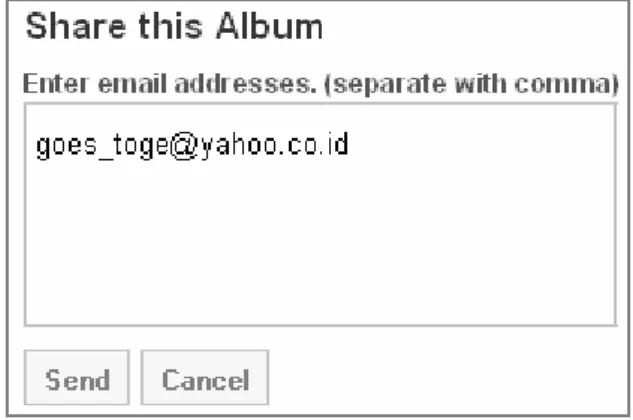
8. Selanjutnya, muncul kotak dialog Share this Album yang memberikan pilihan apakah album foto ingin di-share dengan teman-temanmu. Caranya, cukup dengan memasukkan alamat e-mail tujuan pada kotak yang tersedia. Kamu juga dapat mengabaikan bagian ini dengan menekan Cancel.
Gambar 3.20 Kotak Share this Album
9. Selanjutnya akan tampak foto yang telah di-upload. Klik tombol Set as Primary untuk menampilkannya sebagai foto utama.
Gambar 3.21 Tombol Set as Primary
10. Jika berhasil, Kamu akan mendapat pesan pemberitahuan bahwa Kamu telah berhasil mengatur foto utama. Untuk melihatnya, masuk ke tampilan halaman My Profile.
Gambar 3.22 Pesan yang tampil
Gambar 3.23 Tampilan foto utama pada halaman My Profile
3.3 Mengatur Account
Selain tampilan profil Friendster, account Friendster juga tidak kalah penting untuk diatur ulang. Account merupakan setting dasar profil yang Kamu miliki. Untuk melakukan pengaturan lakukan langkah berikut.
Masuk ke halaman setting dengan mengklik tombol Settings yang terletak di pojok kanan atas halaman profil.
Gambar 3.24 Tombol Settings
Dalam halaman setting, terdapat dua buah tab, di antaranya tab Personal Information and Privacy Settings dan tab Notifications Settings. Berikut penjelasan masing-masing Tab.
3.3.1 Tab Personal Information and Privacy Settings
Tab ini berfungsi untuk mengatur kerahasiaan informasi pribadi Kamu, terdiri atas dua kotak pengaturan. Kotak pengaturan pertama adalah Personal Information yang berfungsi untuk mengatur Informasi pribadi. Kotak pengaturan kedua adalah Privacy Settings yang mengatur kerahasiaan Kamu.
Gambar 3.25 Kotak pengaturan Personal Information
Gambar 3.26 Kotak pengaturan Privacy Settings
Pada kotak pengaturan Personal information Kamu dapat
:
• Mengubah nama depan dan belakang.
• Memasukkan nama ketika masih berstatus lajang (untuk perempuan yang telah menikah). Caranya, cukup dengan mengetikkannya pada kotak Maiden Name.
• Mengganti alamat email. Pilih Change Email Address untuk mengubah.
• Membuat link URL sendiri. Pilih Change Personal URL untuk mengubahnya.
• Mengganti password. Pilih Change Password.
Gambar 3.27 Membuat nama untuk URL link Friendster sendiri
Pada kotak pengaturan Privacy settings Kamu dapat
:
1. Memilih berteman berdasarkan benua. Pada Select Continents beri ceklist pada benua yang Kamu inginkan.
Gambar 3.28 Memilih teman berdasarkan benua
2. Mengatur siapa yang dapat melihat pemberitahuan bahwa Kamu melakukan update atau perubahan pada profilmu. Pilih pada bagian Who can view Recent Updates on my profile.
Gambar 3.29 Memilih siapa yang bisa mengetahui perubahan profil Friendster kamu
3. Mengatur bagaimana orang lain dapat menjadi teman Kamu.
Pada Friend Requests pilih salah satu pilihan berikut.
• Require e-mail address or last name, jika Kamu meng- inginkan orang yang hendak berteman harus mema- sukkan alamat email atau nama belakang yang Kamu gunakan.
• Manually accept request, jika orang yang ingin berteman dengan kamu tidak perlu melakukan hal tersebut.
4. Mengatur bagaimana prosedur menjadikanmu sebagai peng- gemar pada bagian Requests to be a Fan. Pilihan pengaturan yang disediakan sama dengan pengaturan Friend Requests.
Gambar 3.30 Mengatur tata cara menjadi teman Kamu
5. Menampilkan atau menyembunyikan nama belakang Kamu.
Pilih Yes atau No pada bagian Display last name on profile.
6. Pada bagian View profiles anonymously, pilih Yes jika tidak ingin menampilkan profil kamu pada profil orang yang kamu kunjungi dan pilih No untuk sebaliknya.
Catatan: Jika Kamu memilih untuk tidak dapat menampilkan profil pada orang yang Kamu kunjungi, maka Kamu juga tidak dapat melihat profil orang yang telah mengunjungi Kamu.
7. Di bagian Who can view my full profile, Kamu dapat mengatur siapa saja yang dapat melihat profilmu secara full atau kese- luruhan.
8. Kemudian untuk mengatur siapa saja yang dapat mengirimkan pesan kepada Kamu, pilih salah satu dari pilihan yang tersedia pada bagian Who can send me messages.
Gambar 3.31 Mengatur tampilan profil
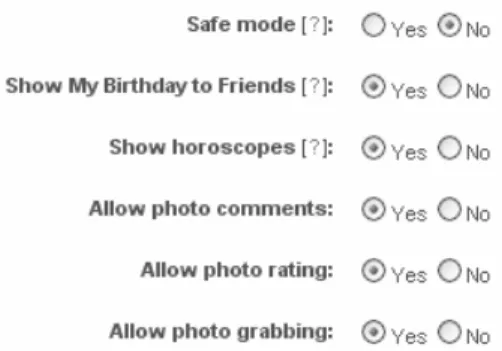
9. Menggunakan Safe Mode. Dengan Safe Mode, profil Kamu akan terbuka lebih cepat.
Catatan: Gambar, animasi, musik, dan video pada testimoni yang dikirimkan teman akan tampak menjadi script HTML.
Selain itu, ini juga akan berpengaruh pada keseluruhan pernak-pernik yang terdapat pada halaman Profil Kamu.
10. Selain pilihan Safe Mode ada beberapa pengaturan lain seperti:
• Pilihan Show my birthday to Friends, untuk menampilkan hari ulang tahun Kamu pada teman.
• Pilihan Show Horoscope, untuk menampilkan zodiak Kamu.
• Pilihan Allow photo comments, untuk memperbolehkan atau tidaknya komentar pada foto-foto yang Kamu miliki.
• Pilihan Allow photo rating, untuk memperbolehkan atau tidaknya pemberian rating pada foto-fotomu.
• Pilihan Allow photo grabbing, untuk memperbolehkan atau tidaknya orang mengambil koleksi foto dalam album yang Kamu miliki.
Gambar 3.32 Beberapa pengaturan pada bagian Setting
11. Pilihan Who can leave a comment, digunakan untuk mengatur siapa saja yang dapat memberikan komentar atau testimoni padamu.
12. Pilihan Approve comments automatically, digunakan untuk mengatur persetujuan komentar atau testimoni yang dikirim.
Apakah perlu mendapat persetujuan terlebih dahulu atau tidak, untuk ditampilkan pada profil.
Catatan: Jika kamu memilih ‘Never’, komentar/testimoni yang diterima langsung ditampilkan pada profilmu.
Gambar 3.33 Mengatur komentar/testimoni
13. Terakhir, klik tombol Save untuk menyimpan perubahan pada account Friendster Kamu.
3.3.2 Tab Notifications Settings
Tab ini berfungsi untuk mengatur pemberitahuan yang akan diki- rimkan oleh pihak Friendster kepada Kamu melalui email yang kamu miliki. Semua perubahan dan pemberitahuan oleh Friendster akan masuk dan dikirimkan ke emailmu.
Gambar 3.34 Email Notifications
Gambar 3.35 Email Updates
3.4 Menghias Profil dengan Skin Bawaan
Selain pengaturan yang telah dilakukan sebelumnya, kamu juga dapat mengekspresikan halaman profilmu agar lebih sesuai dengan kepribadianmu. Untuk melakukan perubahan pada tam- pilan halaman profil, Kamu dapat memanfaatkan Skin yang disediakan oleh Friendster.
Untuk menggunakan salah satu skin yang tersedia, lakukan langkah-langkah berikut.
1. Klik menu Edit Profile dan buka tab Customize.
2. Selanjutnya, pilih salah satu skin yang tersedia pada halaman Customize.
3. Akan tampil pesan yang menyatakan perubahan profil ber- hasil. Klik View your profile now untuk tampilan halaman profil barumu.
Gambar 3.36 Tab Customize
Gambar 3.37 Beberapa pilihan skin yang tersedia
Gambar 3.38 Tampilan halaman profil dengan skin yang baru
3.5 Menghias Profil dengan CSS
Selain memakai skin yang telah disediakan, Kamu juga dapat bereksperimen dengan membuat kombinasi skin sendiri. Caranya, menggunakan kode CSS (Cascading Style Sheets). Friendster sendiri memberikan keleluasaan untuk mengubah kode CSS.
1. Masuk kembali ke halaman Customize.
2. Kemudian pilih Customize with CSS editor. Secara otomatis link tersebut membuka halaman baru dengan alamat website http://cubancouncil.com/friendster.
Gambar 3.39 Tombol link ke CSS editor
3. Cara melakukan perubahan halaman profil dengan CSS akan akan diulas pada pembahasan berikut.
3.5.1 Page Background
Kamu dapat dengan mudah melakukan pengaturan sendiri sesuai dengan seleramu. Pada bagian atas, Kamu dapat melakukan pengaturan pada background/latar belakang profilmu. Perhatikan area Page Background. Kamu dapat memberi warna latar belakang profilmu sesuai warna kesukaanmu. Pilih sendiri warna yang Kamu sukai dengan menekan Choose Color pada Background Color.
Gambar 3.40 Area Page Background
` Gambar 3.41 Memilih warna backgound
Gambar 3.42 Box pilihan warna
Setelah menekan Choose Color, Kamu dapat memilih warna yang Kamu kehendaki atau warna transparan (Transparent). Untuk membatalkan, pilih Don’t Change. Untuk memilih warna standar Friendster, klik Default Friendster Color. Memilih Transparent berguna jika Kamu ingin gambar latar belakang dapat ditampilkan.
Kamu bisa menjadikan gambar yang Kamu miliki di internet sebagai gambar latar belakang profilmu. Cukup masukkan URL gambar pada kotak yang tersedia.
Gambar 3.43 URL gambar pada internet
Image Repeat berfungsi untuk mengatur gambar Kamu. Repeat untuk mengulang gambar satu layar penuh, Repeat X untuk mengulang gambar secara horizontal.
Repeat Y berfungsi mengulang gambar secara vertikal, sedangkan No Repeat tidak mengulang gambar latar.
Gambar 3.44 Mengatur pengulangan gambar latar
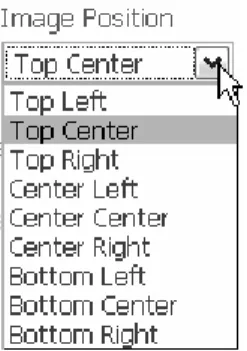
Image Position berfungsi mengatur posisi gambar latar belakang.
• Top Left, gambar latar belakang berada pada posisi kiri atas.
• Top Center, gambar latar belakang berada pada posisi tengah atas.
• Top Right, gambar latar belakang berada pada posisi kanan atas.
• Center Left, gambar latar belakang berada pada posisi tengah kiri.
• Center Center, gambar latar belakang berada pada posisi tengah layar.
• Center Right, gambar latar belakang berada pada posisi tengah kanan.
• Bottom Left, posisi gambar latar belakang berada pada posisi kiri bawah.
• Bottom Center, posisi gambar latar belakang berada pada posisi tengah bawah.
• Bottom Right, gambar latar belakang berada pada posisi kanan bawah.
Gambar 3.45 Memilih posisi gambar
Image Scroll mengatur apakah gambar latar belakang bisa digulung/ikut bergeser ketika mouse melakukan Scrolling (Scrollable) atau tidak (Fixed).
Gambar 3.46 Mengatur pergeseran gambar
3.5.2 Global Text
Global Text mengatur bagaimana bentuk huruf secara menyeluruh pada profil Kamu. Baik jenis huruf (Text Font), warna huruf (Text Color), maupun perubahan huruf (Text Transform).
Gambar 3.47 Pengaturan Global Text
Gambar 3.48 Contoh Global Text
3.5.3 Global Links
Global Links adalah teks yang berfungsi sebagai link ke halaman yang berkaitan. Jika didekati, kursor panah akan berubah menjadi kursor telunjuk.
Gambar 3.49 Pengaturan Global Links
Gambar 3.50 Contoh Global Links
3.5.4 Global Links - Hover
Global Links - Hover berguna mengatur efek yang ditimbulkan ketika mouse mendekati teks yang berfungsi sebagai link.
Gambar 3.51 Pengaturan Global Links - Hover
Gambar 3.52 Contoh Global Links Hover dengan Link Hover Decoration tipe Underline
3.5.5 Master Boxes and Header
Master Boxes and Header adalah kotak yang terdapat pada profilmu, baik header maupun kotak lainnya.
Gambar 3.53 Pengaturan Master boxes dan header
Pilihan pengaturannya adalah sebagai berikut.
• Master Boxes BG Color, berfungsi untuk memberi warna latar pada kotak utama.
Gambar 3.54 Pengaturan MasterBoxes BG Color
Gambar 3.55 Salah satu tampilan Master Boxes BG Color
• Master Boxes Border Color, berfungsi memilih warna outline pada kotak utama.
Gambar 3.56 Pengaturan Master Boxes Border Color
Gambar 3.57 Salah satu tampilan Master Boxes Border
Gambar 3.58 Pengaturan Master Boxes Border Color
• Border Size, berfungsi untuk menentukan ukuran dari outline kotak utama.
Gambar 3.59 Pengaturan Border Size
• Border Style, berfungsi untuk memberikan bentuk garis yang diinginkan pada outline kotak utama.
Gambar 3.60 Pengaturan Border Style
• Box Alternate Rows BG Color, adalah kotak yang ada pada testimonial dalam urutan genap.
Gambar 3.61 Pengaturan Box Alternate Rows BG Color
Gambar 3.62 Tampilan Box Alternate Row BG Color
• Master Header Font, merupakan huruf yang terletak pada header utama.
Gambar 3.63 Pengaturan Master Header Font
Gambar 3.64 Salah satu tampilan Master Header Font
• Master Header Color, adalah warna huruf pada kotak header utama.
Gambar 3.65 Pengaturan Master Headers Color
• Master Header BG Color, adalah warna latar belakang dari header utama.
Gambar 3.66 Pengaturan Master Header BG Color
Gambar 3.67 Contoh tampilan Master Header BG Color
• Text Transform, merupakan bentuk huruf yang dikehendaki pada teks header.
Gambar 3.68 Pengaturan Text Transform
3.5.6 Control Panel
Control Panel adalah kotak menu yang terdapat pada pada posisi atas profilmu. Areanya, foto utama (Primary Photo), teks tentang Kamu (Profile Views, Location, Hometown, Company, Your URL, dan lain sebagainya) dan tombol Control Panel (Send Message, Send a Smile, Add Testimonial, dan lain sebagianya).
Gambar 3.69 Tampilan area Control Panel
• Control Panel Box BG Color, berfungsi untuk menentukan warna dasar kotak panel.
Gambar 3.70 Pengaturan Control Panel Box BG Color
Gambar 3.71 Tampilan Control Panel Box BG Color
• Control Panel Box Border Color, berfungsi untuk menen- tukan warna garis tepi kotak panel.
Gambar 3.72 Pengaturan Control Panel Box Border Color
Gambar 3.73 Tampilan Control Panel Border
• Border size dan Border style berfungsi untuk menentukan ukuran dan jenis garis tepi pada kotak panel.
Gambar 3.74 Pengaturan Border Size dan Border Style
• User Photo Border Color dan Border style di sebelahnya berfungsi untuk memberi warna dan jenis garis tepi pada foto utamamu.
Gambar 3.75 Pengaturan User Photo Border Color
Gambar 3.76 Contoh tampilan User Photo
• Data Labels mengatur perubahan pada teks Profile Viewed, Location, Hometown, Company dan your URL.
• Data Text Font adalah teks yang bukan link pada Control Panel.
• Data Link Font mengatur perubahan pada teks yang bersifat link pada Control panel. Lihat contoh di bawah.
Gambar 3.77 Pengaturan Data Label Font, Data Text Font dan Data Link Font
Gambar 3.78 Tampilan data pada area foto utama
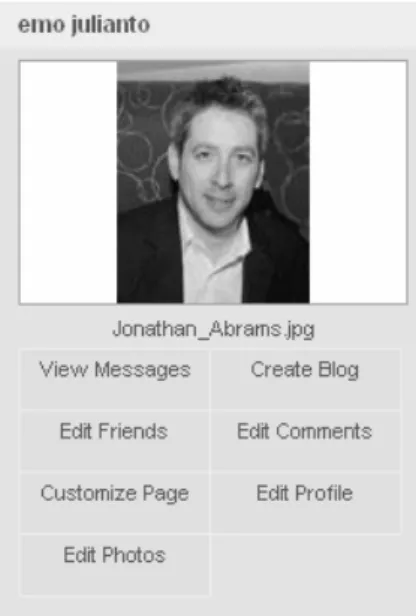
Panel Button adalah tampilan tombol navigasi yang terletak di bawah foto utamamu. Jika Kamu membuka profilmu sendiri, tombol navigasi ini menampilkan teks View Messages, Create Blog, Edit Friends, Edit Comments, Customize Page, Edit Profile dan Edit Photos.
Jika Kamu membuka profil orang lain atau temanmu, teksnya adalah Send Message, Send Smile, Add as Friend, Forward to Friend, Invite to Group, Add Comment dan Add Bookmark.
Gambar 3.79 Fasilitas pengaturan panel button
Gambar 3.80 Area panel button
• Panel Buttons Color dan Panel Buttons BG Color adalah warna huruf dan warna latar dasar.
Gambar 3.81 Fasilitas pengaturan panel button
Gambar 3.82 Tampilan dasar panel button
• Panel Button Hover, mengatur efek yang ditimbulkan ketika mouse mendekati tombol panel.
Gambar 3.83 Fasilitas pengaturan hover panel button
Gambar 3.84 Tampilan hover panel button