STUDI KASUS DATABASE
(SISTEM INFORMASI PENJUALAN BARANG) MODUL PERKULIAHAN PEMROGRAMAN II (BORLAND DELPHI 7) JURUSAN TEKNIK INFORMATIKA
2
Spesifikasi Software
Dapat mengelola data Barang, Pelanggan,
Supplier, dan Transaksi Penjualan. Untuk setiap pengolahan data harus tersedia fasilitas
Penambahan, Pengeditan, Penghapusan dan Pencarian data.
Dapat melakukan operasi penjualan barang.
Dapat mencetak Laporan Barang, Pelanggan,
Supplier, dan Penjualan baik keseluruhan atau berdasarkan kriteria tertentu
3
Persiapan Pengembangan Software
Siapkan sebuah folder untuk menyimpan semua source code dan file databasenya.
4
Struktur Database
Berdasarkan spesifikasi software, dapat disimpulkan bahwa sistem yang akan dibangun terdiri dari data berikut :
Data Barang
Data Pelanggan
Data Supplier
Data Penjualan
5
Data Barang
Spesifikasi untuk data Barang
Kode barang harus dapat dimasukan dengan
menggunakan pengkodean Barcode
Data barang harus menampung gambar produk
Harga dibedakan menjadi HargaBeli dan HargaJual
Data barang harus dapat digunakan untuk membuat
rencana penambahan barang ketika stok telah menipis. Hal ini bisa dilakukan dengan membuat field Stok dan StokMinimal.
Dapat melakukan pencarian pada field Kode, Nama,
6
Struktur Data Barang
Keterangan :
Field Kode
menggunakan tipe AlphaNumeric (A) dengan panjang 13 Karakter, sesuai
dengan aturan Barcode EAN (standar
pengkodean barcode untuk produk retail).
Nama File : Barang.DB
Simpan di Folder D:\Data Mahasiswa\NIM\Program Penjualan Barang
7
Secondary Index Data Barang
Nama Index Indexed Field Unique Maintained Case Sensitive
Descending
IdxNama Nama √
IdxHargaJual HargaJual √
IdxStok Stok √
Silahkan tambahkan Secondary Index lain yang sekiranya diperlukan
Untuk menambahkan Secondary Index pada suatu tabel paradox, caranya adalah :
• Buka Database Desktop
8
Data Supplier
Spesifikasi untuk data Supplier
Setiap supplier memiliki kode yang bersifat unik
berupa angka yang terus bertambah (autoincrement)
Data yang harus disimpan terdiri dari Nama
Supplier, Alamat, Kota, No Telepon, Fax, dan EMail.
9
10
Secondary Index Data Supplier
Nama Index Indexed Field Unique Maintained Case Sensitive
Descending
IdxNama Nama √
IdxKota Kota √
IdxEMail EMail √
11
Data Pelanggan
Spesifikasi untuk data pelanggan
Setiap pelanggan memiliki kode yang bersifat unik
berupa angka yang terus bertambah (autoincrement)
Data yang harus disimpan terdiri dari Nama
12
Struktur Data Pelanggan
Nama File : Pelanggan.DB
Simpan di Folder D:\Data Mahasiswa\NIM\Program Penjualan Barang
13
Secondary Index Data Pelanggan
Nama Index Indexed Field Unique Maintained Case Sensitive
Descending
IdxNama Nama √
IdxKota Kota √
IdxEMail EMail √
14
Data Penjualan
Spesifikasi untuk data Penjualan
Sebuah faktur memiliki nomor faktur berupa angka yang
terus bertambah (autoincrement)
Sebuah faktur boleh terdiri dari lebih dari 1 item penjualan.
Ini menandakan bahwa kita memiliki 2 tabel yaitu tabel penjualan (Faktur) dan tabel Isi Faktur (Detail Penjualan) yang mempunyai relasi One-To-Many (satu ke banyak)
Data yang disimpan dalam faktur terdiri dari pelanggan,
tanggal dan waktu transaksi, total pembayaran.
Data yang disimpan dalam item faktur adalah data
barang, harga, qty.
15
16
Struktur Data Penjualan
Nama File : DetailPenjualan.DB
Simpan di Folder D:\Data Mahasiswa\NIM\Program Penjualan Barang
Disusun Oleh : Andri Heryandi, S.T.
Keterangan :
Pada field
NomorPenjualan dan KodeBarang pada kolom Key keduanya diisi *. Itu artinya
18
Buka Delphi
Aktifkan Form1, ganti properti berikut :
Name : FUtama (Form Utama)
Caption : Program Penjualan PT. Sweet Water
Simpan form utama dengan mengklik File Save
atau Save As. Simpan dengan nama file
UFUtama.pas (Unit Form Utama) di folder yang telah dibuat.
Simpan project dengan mengklik File Save
Project As. Simpan dengan nama file Penjualan.dpr.
20
Membuat Data Module
Data Module digunakan untuk memusatkan
komponen-komponen non visual (komponen yang ketika dirun tidak terlihat di form seperti komponen database, dialog, dan lain-lain)
Langkah membuat Data Module, adalah :
Klik File New Data Module
Klik Data Module, ganti property Name dengan DM
(agar lebih singkat)
Simpan data module dengan mengklik File Save.
Simpan dengan nama file UDM.pas (Unit Data Module)
21
Tampilan Data Module
Data Module PropertyData
22
Pengolahan Data Barang
(1)1. Tempatkan sebuah komponen TTable ke Data Module DM. Isi properti tersebut
DatabaseName : (Kosongkan saja/tanpa alias) TableName : Barang.DB
Name : TBarang Active : True
2. Tempatkan sebuah komponen TDataSource ke Data Module DM. Isi properti tersebut
DataSet : TBarang Name : DsBarang
3. Untuk mempermudah dalam mengakses field, buatlah
komponen-komponen fieldnya dengan cara :
Double klik di table TBarang
Klik kanan di Field Editor, klik Add All Fields
23
Pengolahan Data Barang
(2)24
Pengolahan Data Barang
(3)4. Buat sebuah form untuk mengolah data Barang.
Klik File New Form
Ganti properti dari form tersebut
Caption : Pengolahan Data Barang
Name : FBarang
Simpan form tersebut. Klik File Save. Simpan dalam
nama file UFBarang.pas.
Karena form ini akan menggunakan data dari TBarang
yang ada di data module, maka form ini harus dikenalkan dengan data modul DM dengan cara File Use Unit. Pilih file UDM.pas, kemudian klik tombol OK.
5. Aturlah FBarang seperti pada halaman berikutnya
25
Pengolahan Data Barang
(4)Panel1
DBGrid1
RbKode
RbNama
RbHargaJual
RbStok
EKeyword
TCari Panel3
DBNavigator
26
Pengolahan Data Barang
(5)Urutan penempatan komponen di FBarang
1. Panel, dengan property :
Name : Panel1
Caption : PENGOLAHAN DATA BARANG
Align : alTop
2. Panel, dengan property :
Name : Panel2
Caption : (kosongkan)
Align : alBottom
3. Panel di bagian tengah form, dengan property :
Name : Panel3
Caption : (kosongkan)
Align : alRight
4. DBGrid, dengan property :
Name : DBGrid1
DataSource : DM.DsBarang
Align : alClient
5. DBNavigator di Panel2, dengan property :
Name : DBNavigator1
DataSource : DM.DsBarang
VisibleButton : nbFirst, nbPrior, nbNext, nbLast
6. BitBtn di Panel2, dengan property :
Name : TTambah
Caption : Tambah
7. BitBtn di Panel2, dengan property :
Name : TEdit
Caption : Edit
8. BitBtn di Panel2, dengan property :
Name : THapus
Caption : Hapus
9. BitBtn di Panel2, dengan property :
Name : TLaporan
Caption : Laporan
10. BitBtn di Panel2, dengan property :
Name : TTutup
Caption : Tutup
27
Pengolahan Data Barang
(6)11. RadioButton di Panel3, dengan property :
Name : RbKode
Caption : Kode
Checked : True
12. RadioButton di Panel3, dengan property :
Name : RbNama
Caption : Nama Barang
13. RadioButton di Panel3, dengan property :
Name : RbHargaJual
Caption : Harga Jual
14.RadioButton di Panel3, dengan property :
Name : RbStok
Caption : Stok
15. Edit di Panel3, dengan property :
Name : EKeyword
Caption : (kosongkan)
16. BitBtn di Panel3, dengan property :
Name : TCari
28
Pengolahan Data Barang
(7)6. Isi event OnClick tombol Tutup dengan :
procedure TFBarang.TTutupClick(Sender: TObject);
begin
Close;
end;
29
Pengolahan Data Barang
(8)7. Isi event OnClick tombol RbKode dengan :
procedure TFBarang.RbKodeClick(Sender: TObject);
begin
DM.TBarang.IndexName:=''; // Index aktif adalah Primary Index
30
Pengolahan Data Barang
(9)8. Isi event OnClick tombol RbNama dengan :
procedure TFBarang.RbNamaClick(Sender: TObject);
begin
DM.TBarang.IndexName:='IdxNama'; // Index aktif adalah IdxName
end;
31
Pengolahan Data Barang
(10)9. Isi event OnClick tombol RbHargaJual dengan :
procedure TFBarang.RbHargaJualClick(Sender: TObject);
begin
DM.TBarang.IndexName:='IdxHargaJual'; // Index aktif adalah IdxHargaJual
32
Pengolahan Data Barang
(11)10. Isi event OnClick tombol RbStok dengan :
procedure TFBarang.RbStokClick(Sender: TObject);
begin
DM.TBarang.IndexName:='IdxStok'; // Index aktif adalah IdxStok
end;
33
Pengolahan Data Barang
(12)11. Isi event OnClick tombol TCari dengan :
procedure TFBarang.TCariClick(Sender: TObject);
var
DataDitemukan:Boolean;
begin
// Cari berdasarkan key sesuai dengan isi Text yang ada di EKeyword
DataDitemukan:=DM.TBarang.FindKey([EKeyword.Text]);
// ganti FindKey dengan FindNearest jika ingin pencarian
// menggunakan metode pencarian data terdekat (boleh sebagian)
if DataDitemukan=false then
Showmessage('Data tidak ditemukan!');
34
Pengolahan Data Barang
(13)12. Isi event OnClick tombol TLaporan dengan :
procedure TFBarang.TLaporanClick(Sender: TObject);
begin
MessageDlg('Under Construction!',mtInformation,[mbOK],0);
end;
35
Pengolahan Data Barang
(14)13. Isi event OnClick tombol THapus dengan :
procedure TFBarang.THapusClick(Sender: TObject);
var
Pesan:String;
begin
Pesan:='Anda yakin data berikut : '+#13+#13+ // #13 = Enter (pindah baris)
'Kode Barang : '+DM.TBarangKode.value+#13+
'Nama Barang : '+DM.TBarangNama.value+#13+#13+
'akan dihapus?';
if MessageDlg(Pesan,mtConfirmation,[mbYes,mbNo],0)=mrYes then
begin
DM.TBarang.Delete;
end;
36
Pengolahan Data Barang
(15)14. Buatlah sebuah form yang akan digunakan untuk
pengisian data barang, baik untuk penambahan data atau pengeditan data. Langkah yang
dilakukan adalah :
Buat form baru. Klik File New Form
Atur property form tersebut dengan :
Name : FIsiBarang
Caption : Pengisian Data Barang
BorderStyle : bsDialog
Save dengan nama UFIsiBarang.pas
15. Atur tampilan seperti di slide berikutnya.
37
Pengolahan Data Barang
(16)DBEdit1
DBEdit2
DBEdit3
DBEdit4
DBEdit5
DBEdit6
DBImage1
TBrowse
38
Pengolahan Data Barang
(17)1. DBEdit1, atur propert :
DataSource : DM.DsBarang
DataField : Kode
2. DBEdit2, atur propert :
DataSource : DM.DsBarang
DataField : Nama
3. DBEdit3, atur propert :
DataSource : DM.DsBarang
DataField : HargaBeli
4. DBEdit4, atur propert :
DataSource : DM.DsBarang
DataField : HargaJual
5. DBEdit5, atur propert :
DataSource : DM.DsBarang
DataField : Stok
6. DBEdit6, atur propert :
DataSource : DM.DsBarang
DataField : StokMinimal
7. DBImage1, atur property :
DataSource : DM.DsBarang
DataField : Gambar
8. OpenPictureDialog1. Ada di tab komponen
Dialog.
9. TSimpan (TBitBtn), atur property :
Caption : Simpan
10. TBatal (TBitBtn), atur property :
Caption : Batal
11. TBrowse (TBitBtn), atur property :
Caption : Browse
12. TPaste (TBitBtn), atur property :
Caption : Paste
Jika ketika mengisi DataSource ternyata pilihannya kosong, maka UDM harus dikenalkan ke FIsiBarang dengan cara File Use Unit Pilih UDM.
39
Pengolahan Data Barang
(18)16. Isi event OnClick tombol TBrowse dengan :
procedure TFIsiBarang.TBrowseClick(Sender: TObject);
begin
if OpenPictureDialog1.Execute then
begin
// Isi field Gambar di Load dari File yang dipilih di OpenPictureDialog1
DM.TBarangGambar.LoadFromFile(OpenPictureDialog1.FileName);
end;
40
Pengolahan Data Barang
(19)17. Isi event OnClick tombol TPaste dengan :
procedure TFIsiBarang.TPasteClick(Sender: TObject);
begin
if Clipboard.HasFormat(CF_PICTURE) then // Jika clipboard berisi gambar
begin
DBImage1.PasteFromClipboard; // Simpan isi clipboard ke DBImage1
end
else
ShowMessage('Data di clipboard bukan gambar.');
end;
Karena dalam prosedure ini menggunakan fungsi clipboard, maka agar perintah ini dikenal, di pernyataan uses (ada di bagian atas unit) harus ditambah dengan nama unit ClipBrd
41
Pengolahan Data Barang
(20)18. Isi event OnClick tombol TSimpan dengan :
procedure TFIsiBarang.TSimpanClick(Sender: TObject);
begin
// Sebelum disimpan, silahkan di validasi dulu disini
// Contoh :
---// DM.TBarangKode.Value:=Trim(DM.TBarangKode.Value); ---// Hapus spasi yang tidak perlu
// if DM.TBarangKode.IsNull then
// begin
// ShowMessage('Kode barang tidak boleh kosong');
// DBEdit1.SetFocus;
// Exit;
// end;
// --- Akhir dari validasi
42
Pengolahan Data Barang
(21)18. Isi event OnClick tombol TBatal dengan :
procedure TFIsiBarang.TBatalClick(Sender: TObject);
begin
if MessageDlg('Pengisian data dibatalkan ?',mtConfirmation,
[mbYes,mbNo],0)=mrYes then
begin
DM.TBarang.Cancel;
Close;// Tutup form FIsiBarang (Kembali ke FBarang)
end;
end;
43
Pengolahan Data Barang
(22)TIPS dan TRIK
Pada FIsiBarang kita menginginkan bahwa user hanya akan keluar
kalau menekan tombol Simpan atau Batal. FIsiBarang yang tadi dibuat masih mempunyai kelemahan yaitu form dapat ditutup dengan
mengklik tombol Close (X) atau Alt+F4. Untuk menangani masalah di atas, klik FIsiBarang, isi event OnCloseQuery dengan perintah berikut :
procedure TFIsiBarang.FormCloseQuery(Sender: Tobject; var CanClose: Boolean);
begin
if DM.TBarang.State in [dsInsert, dsEdit] then // Jika Status masih kondisi Tambah / Edit
begin
CanClose:=False; // Layar tidak boleh ditutup
ShowMessage(‘Gunakan tombol Simpan atau Batal untuk menutup window ini’);
end;
end;
44
Pengolahan Data Barang
(23)19. Kembali ke FBarang (gunakan View Form /Shift+F12) untuk berganti
unit/form. Isi event OnClick tombol TTambah dengan :
procedure TFBarang.TTambahClick(Sender: TObject);
begin
DM.TBarang.Insert; // atau DM.TBarang.Append;
FIsiBarang.ShowModal; // Tampilkan Form Pengisian Data Barang
end;
45
Pengolahan Data Barang
(24)20. Masih di FBarang, isi event OnClick tombol TEdit dengan :
procedure TFBarang.TEditClick(Sender: TObject);
begin
DM.TBarang.Edit; // atau DM.TBarang.Append;
FIsiBarang.ShowModal;// Tampilkan Form Pengisian Data Barang
46
Pengolahan Data Barang
(25)Peringatan :
Ketika program ini dirun, ada kemungkinan muncul layar seperti di bawah ini.
Dialog ini menyatakan bahwa Form FBarang
47
Menghubungkan FBarang ke FUtama
Menghubungkan FBarang ke FUtama berguna agar FBarang dapat dipanggil oleh FUtama. Caranya :
Buka FUtama (gunakan Shift+F12, pilih FUtama)
File Use Unit Pilih UFBarang Klik OK
Buat sebuah tombol dengan caption “DATA
48
Isi event OnClick tombol TDataBarang dengan perintah di bawah ini :
procedure TFUtama.TDataBarangClick(Sender: TObject);
begin
FBarang.ShowModal; // Tampilkan Form Pengolahan Data Barang
end;
49
Pengolahan Data Supplier
Langkah-langkah untuk pengolahan Data Supplier mirip dengan pengolahan data Barang. Hanya saja
50
Pengolahan Data Supplier
Disusun Oleh : Andri Heryandi, S.T.
Tempatkan Tabel ke DataModule untuk mengakses
51
Pengolahan Data Supplier
52
Pengolahan Data Supplier
Disusun Oleh : Andri Heryandi, S.T.
Buatlah form untuk pengolahan data Supplier
53
Pengolahan Data Supplier
Isi event OnClick tombol TDataBarang dengan perintah di bawah ini :
procedure TFUtama.TDataSupplierClick(Sender: TObject);
begin
FSupplier.ShowModal; // Tampilkan Form Pengolahan Data Supplier
54
Pengolahan Data Pelanggan
Disusun Oleh : Andri Heryandi, S.T.
Langkah-langkah untuk pengolahan Data Pelanggan mirip dengan pengolahan data Barang. Hanya saja
55
Pengolahan Data Pelanggan
Tempatkan Tabel ke DataModule untuk mengakses
56
Pengolahan Data Pelanggan
Disusun Oleh : Andri Heryandi, S.T.
Buat Form seperti di bawah ini
57
Pengolahan Data Pelanggan
Buat Form untuk pengisian data Pelanggan
58
Pengolahan Data Pelanggan
Isi event OnClick tombol TDataBarang dengan perintah di bawah ini :
procedure TFUtama.TDataPelangganClick(Sender: TObject);
begin
FPelanggan.ShowModal; // Tampilkan Form Pengolahan Data Pelanggan
end;
59
60
Pengolahan Data Penjualan
Disusun Oleh : Andri Heryandi, S.T.
Tempatkan 2 buah Table dan 2 buah Datasource ke Data Modul, Atur
propertinya seperti di bawah ini :
Tabel pertama diisi dengan
Name : TPenjualan
TableName : Penjualan.DB
Active : True
Tabel kedua diisi dengan
Name : TDetailPenjualan
TableName : DetailPenjualan.DB
Active : True
Datasource pertama diisi dengan
Name : DsPenjualan
Dataset : TPenjualan
Datasource kedua diisi dengan
Name : DsDetailPenjualan
61
Pengolahan Data Penjualan
Tambahkan komponen Field untuk TPenjualan dan
62
Pengolahan Data Penjualan
Disusun Oleh : Andri Heryandi, S.T.
Buat form baru untuk pengolahan data penjualan
File New Form
Ganti properti Name : FPenjualan
Caption : Pengolahan Data Penjualan
File Save dengan nama UFPenjualan.pas
Susun form seperti pada gambar di slide
63
64
Pengolahan Data Penjualan
Urutan penempatan komponen di FBarang
1. Panel, dengan property :
Caption : PENGOLAHAN DATA PENJUALAN
Align : alTop
2. Panel, dengan property :
Caption : (kosongkan) Align : alBottom
3. Panel di bagian tengah form, dengan property :
Name : Panel3
Caption : (kosongkan) Align : alClient
4. DBGrid di Panel3, dengan property :
Name : DBGrid1
DataSource : DM.DsPenjualan
Align : alTop
5. Splitter (ada di tab Additional)di Panel3, dengan property :
Align : alTop
6. DBGrid di Panel3, dengan property :
Name : DBGrid2
DataSource : DM.DsDetailPenjualan Align : alClient
7. Panel di Panel3, dengan property :
Align : alTop
Caption : Perincian Faktur Penjualan
8. DBNavigator di Panel2, dengan property :
Name : DBNavigator1 DataSource : DM.DsPenjualan
VisibleButton : nbFirst, nbPrior, nbNext, nbLast
9. BitBtn di Panel2, dengan property :
Name : TPenjualanBaru Caption : Penjualan Baru
10. BitBtn di Panel2, dengan property :
Name : TLihatFaktur Caption : Lihat Faktur
11. BitBtn di Panel2, dengan property :
Name : TTutup
Caption : Tutup
65
Pengolahan Data Penjualan
Isi event OnClick tombol TTutup dengan
procedure TFPenjualan.TTutupClick(Sender: TObject); begin
66
Pengolahan Data Penjualan
Disusun Oleh : Andri Heryandi, S.T.
Isi event OnClick pada tombol TLihatFaktur
procedure TFPenjualan.TLihatFakturClick(Sender: TObject); begin
67
68
Tipe-tipe Field
Disusun Oleh : Andri Heryandi, S.T.
Delphi mengenal 3 tipe field, yaitu
1. Field Data (Data Field)
Field data adalah tipe field yang secara fisik disimpan dalam file data. Jadi field ini dibuat ketika kita membuat struktur tabelnya.
2. Field Lookup (Lookup Field)
Field lookup adalah tipe field yang isi datanya berada pada tabel lain yang diakses berdasarkan kunci tertentu / relasi tertentu
(misalnya Nama Pelanggan pada tabel Penjualan berasal dari field Nama yang ada di tabel Pelanggan)
3. Field Perhitungan (Calculated Field)
69
Tipe-Tipe Field
Membuat Field Data
Double klik di tabel yang akan dibuat fieldnya
Klik kanan di Field Editor, pilih Add All Field atau Add
70
Tipe-Tipe Field
Disusun Oleh : Andri Heryandi, S.T.
Contoh Field Data
71
Tipe-Tipe Field
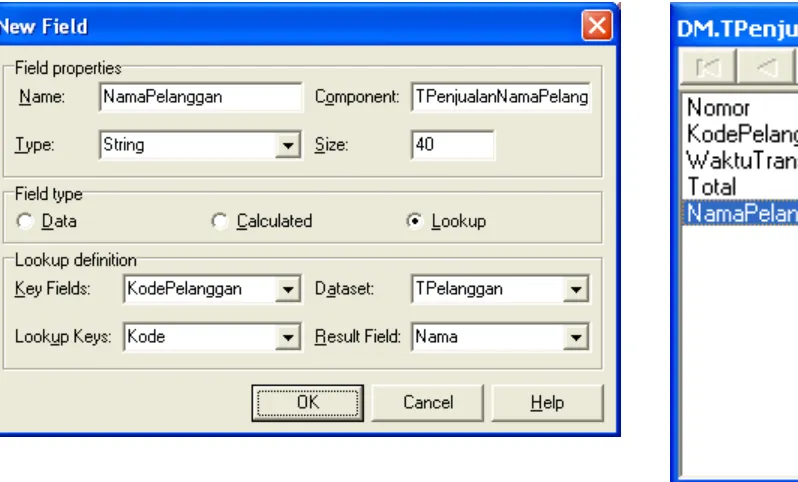
Membuat Field Lookup
Double klik di tabel yang akan dibuat fieldnya
Klik kanan di Field Editor, pilih New Fields kemudian isi
propertiesnya.
Name : Nama field baru
Component : Nama komponent field baru
Type : Tipe data field baru
Size : Ukuran field baru
Field Type : Lookup
Key Fields : Field kunci relasi ke tabel lain
Dataset : Tabel sumber data yang akan dilookup
72
Tipe-Tipe Field
Disusun Oleh : Andri Heryandi, S.T.
Contoh Field Lookup
Tabel TPenjualan Pengaturan Field Baru
73
Tipe-Tipe Field
74
Tipe-Tipe Field
Disusun Oleh : Andri Heryandi, S.T.
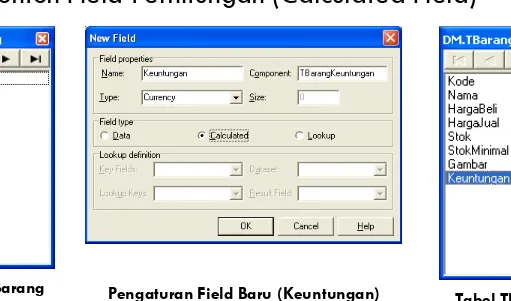
Membuat Field Perhitungan
Double klik di tabel yang akan dibuat fieldnya
Klik kanan di Field Editor, pilih New Fields kemudian isi
propertiesnya.
Name : Nama field baru
Component : Nama komponent field baru
Type : Tipe data field baru
Size : Ukuran field baru
Field Type : Calculated
Cari event OnCalcField di table yang ditambah field
75
Tipe-Tipe Field
Contoh Field Perhitungan (Calculated Field)
76
Tipe-Tipe Field
Cari event OnCalcField pada TBarang. Isi event tersebut dengan perintah di bawah ini :
procedure TDM.TBarangCalcFields(DataSet: TDataSet);
begin
TBarangKeuntungan.Value:=TBarangHargaJual.value - TBarangHargaBeli.value;
end;
Disusun Oleh : Andri Heryandi, S.T.
Perhatian :
77
Tipe-Tipe Field
78
Pengolahan Data Penjualan
Disusun Oleh : Andri Heryandi, S.T.
79
Pengolahan Data Penjualan
Buat Field baru di Tabel TBarang
Field SubTotal
Name : Keuntungan
Type/Size : Currency/sudah ditentukan
Field Type : Calculated
Perintah yang ada dalam event OnCalcFields milik TBarang
adalah :
procedure TDM.TBarangCalcFields(DataSet: TDataSet); begin
80
Pengolahan Data Penjualan
Disusun Oleh : Andri Heryandi, S.T.
Buat field-field berikut di table TPenjualan
Field Nama Pelanggan
Name : Nama Pelanggan
Type/Size : String/50
Field Type : Lookup
Key Field : KodePelanggan
Dataset : TPelanggan
Lookup Key : Kode
81
Pengolahan Data Penjualan
Field Alamat Pelanggan
Name : Alamat Pelanggan
Type/Size : String/250
Field Type : Lookup
Key Field : KodePelanggan
Dataset : TPelanggan
Lookup Key : Kode
82
Pengolahan Data Penjualan
Disusun Oleh : Andri Heryandi, S.T.
Field Kota
Name : Kota
Type/Size : String/20
Field Type : Lookup
Key Field : KodePelanggan
Dataset : TPelanggan
Lookup Key : Kode
83
Pengolahan Data Penjualan
Buat field-field berikut di table TDetailPenjualan
Field Nama Barang
Name : Nama Barang
Type/Size : String/50
Field Type : Lookup
Key Field : Kode
Dataset : TBarang
Lookup Key : KodeBarang
84
Pengolahan Data Penjualan
Disusun Oleh : Andri Heryandi, S.T.
Field SubTotal
Name : SubTotal
Type/Size : Currency/sudah ditentukan
Field Type : Calculated
Perintah yang ada dalam event OnCalcFields milik
TDetailPenjualan adalah :
procedure TDM.TDetailPenjualanCalcFields(DataSet: TDataSet); begin
85
86
Pengolahan Data Penjualan
Disusun Oleh : Andri Heryandi, S.T.
Save semua dokumen
Test Program, lihat apakah field-field baru yang
87
88
Relasi Master/Detail
Disusun Oleh : Andri Heryandi, S.T.
Pengertian/Definisi
Relasi Master/Detail adalah suatu relasi antara 2 buah tabel yang
mempunyai hubungan master/detail. Contoh relasi master detail adalah :
Relasi antara Penjualan dan DetailPenjualan
Relasi antara Data Pegawai dengan Data Anak, Data Pendidikan,
Data Prestasi
Relasi antara Data Mahasiswa dengan Data Nilai Relasi antara Data Kelas dengan Data Mahasiswa
Master/detail biasanya digunakan untuk relasi 2 tabel yang mempunyai
derajat relasi One-To-Many.
Jika sebuah data di tabel master dipilih, maka tabel detailnya hanya
89
Relasi Master/Detail
Membuat relasi master detail
Klik tabel yang menjadi detail
Isi properti MasterSource dengan DataSource milik tabel
master
Di properti MasterField klik tombol […]
Di pilihan Detail Field isi dengan field yang ada di tabel
detail yang berelasi dengan tabel master
Di pilihan Master Field isi dengan field yang ada di tabel
master yang berelasi dengan tabel detail
90
Relasi Master/Detail
Disusun Oleh : Andri Heryandi, S.T.
91
Pengolahan Data Penjualan
92
Pengolahan Data Penjualan
Disusun Oleh : Andri Heryandi, S.T.
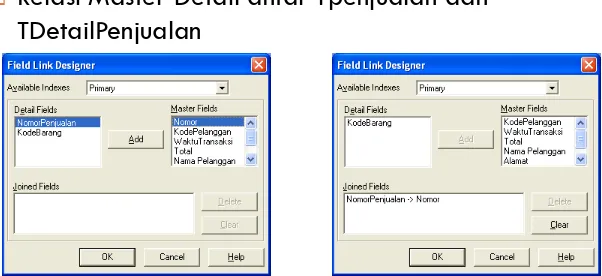
Buat relasi master/detail antara tabel TPenjualan
sebagai tabel master dan tabel TDetailPenjualan sebagai tabel detail. Caranya adalah :
Aktifkan Data Modul
Klik tabel yang menjadi detail (TDetailPenjualan)
Isi properti MasterSource : TPenjualan
Di properti MasterField klik tombol […]
Di pilihan Detail Field isi dengan Field NomorPenjualan
Di pilihan Master Field isi dengan Field Nomor
Klik tombol Add (lihat slide berikutnya)
93
Pengolahan Data Penjualan
Relasi Master Detail antar Tpenjualan dan TDetailPenjualan
94
Pengolahan Data Penjualan
Disusun Oleh : Andri Heryandi, S.T.
Sampai langkah ini, pengolahan penjualan baru dapat menampilkan data penjualan secara master
95
Pengolahan Data Penjualan
Transaksi Penjualan Baru
Hal yang harus diperhatikan ketika membuat transaksi
penjualan baru.
Disarankan untuk membuat tabel temporary item penjualan.
Jika transaksinya telah benar-benar terjadi (tidak
dibatalkan), maka data yang ada di tabel item temporary penjualan akan dipindahkan ke tabel penjualan. Jika
ternyata transaksi dibatalkan, maka data yang ada di
96
Pengolahan Data Penjualan
Disusun Oleh : Andri Heryandi, S.T.
97
Pengolahan Data Penjualan
98
Pengolahan Data Penjualan
Disusun Oleh : Andri Heryandi, S.T.
Tempatkan Komponen Table di data module untuk
TempItemJual.DB dengan nama tabel TTempItemJual.
99
Pengolahan Data Penjualan
Buat field-field berikut di table TTempItemJual
Field Nama Barang
Name : Nama Barang
Type/Size : String/50
Field Type : Lookup
Key Field : KodeBarang
Dataset : TBarang
Lookup Key : Kode
100
Pengolahan Data Penjualan
Disusun Oleh : Andri Heryandi, S.T.
Buat field-field berikut di table TTempItemJual
Field Harga Jual
Name : Harga Jual
Type/Size :
Currency/- Field Type : Lookup
Key Field : KodeBarang
Dataset : TBarang
Lookup Key : Kode
101
Pengolahan Data Penjualan
Buat field-field berikut di table TTempItemJual
Field Sub Total
Name : Sub Total
Type/Size :
Currency/- Field Type : Calculated
Isi event OnCalcField milik TTempItemJual dengan perintah di bawah ini
102
Pengolahan Data Penjualan
Disusun Oleh : Andri Heryandi, S.T.
Buat sebuah form untuk Pengisian Penjualan
File New Form
Ganti Name menjadi FIsiPenjualan
Isi Caption dengan “Pembuatan Faktur Baru”
File Save dengan nama UFIsiPenjualan.pas
Susun Form seperti pada gambar di slide
103
104
Pengolahan Data Penjualan
Properti-properti penting komponen di FIsiPenjualan
1. Edit, dengan property :
Name : EKode
Text : <kosongkan>
2. Edit, dengan property :
Name : ENama
Text : <kosongkan>
3. Edit, dengan property :
Name : EAlamat
Text : <kosongkan>
4. Edit, dengan property :
Name : EKota
Text : <kosongkan>
5. Edit, dengan property :
Name : ENoTelepon Text : <kosongkan>
6. BitBtn, dengan property :
Name : TCari
Caption : Cari
5. DBGrid, dengan property :
Name : DBGrid1
DataSource : DM.DsTempItemJual
6. BitBtn, dengan property :
Name : TTambah
Caption : Tambah Item
7. BitBtn, dengan property :
Name : TEdit
Caption : Edit Item
8. BitBtn, dengan property :
Name : THapus
Caption : Hapus Item
9. BitBtn, dengan property :
Name : TSelesai
Caption : Selesai
10. BitBtn, dengan property :
Name : TDataPelanggan
Caption : Data Pelanggan
105
Pengolahan Data Penjualan
Buat sebuah form untuk Pengisian Item Penjualan
File New Form
Ganti Name menjadi FIsiItemJual
Isi Caption dengan “Pengisian Item Jual”
File Save dengan nama UFIsiItemJual.pas
Susun Form seperti pada gambar di slide
106
Pengolahan Data Penjualan
107
Pengolahan Data Penjualan
Properti-properti penting komponen di FIsiItemJual
1. DBEdit, dengan property :
Name : DBEdit1
DataSource : DM.DsTempItemJual DataField : KodeBarang
2. DBEdit, dengan property :
Name : DBEdit2
DataSource : DM.DsTempItemJual DataField : Harga Jual
3. DBEdit, dengan property :
Name : DBEdit3
DataSource : DM.DsTempItemJual DataField : Qty
4. DBEdit, dengan property :
Name : DBEdit4
108
Pengolahan Data Penjualan
Disusun Oleh : Andri Heryandi, S.T.
Isi event OnClick tombol Penjualan Baru yang ada
di form FPenjualan
procedure TFPenjualan.TPenjualanBaruClick(Sender: TObject); begin
// Hapus Semua Data yang ada di Temporary Item Jual DM.TTempItemJual.First;
While DM.TTempItemJual.Eof = false do DM.TTempItemJual.Delete; FISiPenjualan.EKode.Clear; FISiPenjualan.ENama.Clear; FISiPenjualan.EAlamat.Clear; FISiPenjualan.EKota.Clear; FISiPenjualan.ENoTelepon.Clear;
109
Pengolahan Data Penjualan
Isi event OnClick tombol Cari yang ada di form
FIsiPenjualan
procedure TFIsiPenjualan.TCariClick(Sender: TObject); begin
if DM.TPelanggan.Locate('Kode',EKode.Text,[])=true then begin ENama.Text:=DM.TPelanggan.FieldByName('Nama').AsString; EAlamat.Text:=DM.TPelanggan.FieldByName('Alamat').AsString; EKota.Text:=DM.TPelanggan.FieldByName('Kota').AsString; ENoTelepon.Text:=DM.TPelanggan.FieldByName('NoTelepon').AsString; end else begin
Showmessage('Pelanggan Tidak Ditemukan'); ENama.Clear;
EAlamat.Clear; EKota.Clear;
110
Pengolahan Data Penjualan
Disusun Oleh : Andri Heryandi, S.T.
Isi event OnClick tombol Data Pelanggan yang ada
di form FIsiPenjualan
procedure TFIsiPenjualan.TDataPelangganClick(Sender: TObject); begin
111
Pengolahan Data Penjualan
Isi event OnClick tombol Tambah Item yang ada di
form FIsiPenjualan
procedure TFIsiPenjualan.TTambahClick(Sender: TObject); begin
112
Pengolahan Data Penjualan
Disusun Oleh : Andri Heryandi, S.T.
Isi event OnClick tombol Edit Item yang ada di form
FIsiPenjualan
procedure TFIsiPenjualan.TEditClick(Sender: TObject); begin
113
Pengolahan Data Penjualan
Isi event OnClick tombol Hapus Item yang ada di
form FIsiPenjualan
procedure TFIsiPenjualan.THapusClick(Sender: TObject); var
pesan:string; begin
pesan:='Anda yakin item berikut : '+#13+#13+
'Kode Barang : '+DM.TTempItemJualKodeBarang.value+#13+ 'Nama Barang : '+DM.TTempItemJualNamaBarang.value+#13+#13+ 'Akan dihapus ?';
if messagedlg(pesan,mtconfirmation,[mbyes,mbno],0)=mryes then begin
DM.TTempItemJual.Delete; end;
114
Pengolahan Data Penjualan
Disusun Oleh : Andri Heryandi, S.T.
Isi event OnClick tombol Selesai yang ada di form
FIsiPenjualan
procedure TFIsiPenjualan.TSelesaiClick(Sender: TObject); var
Total:Currency; begin
if MessageDlg('Transaksi selesai?',mtconfirmation,[mbyes,mbno],0)=mryes then begin
if DM.TPelanggan.Locate('Kode',EKode.Text,[])=false then begin
Showmessage('Kode Pelanggan harus diisi dan terdaftar di Pelanggan'); EKode.SetFocus;
Exit; end;
// Di sini, dipastikan bahwa pelanggan diisi dengan benar DM.TPenjualan.Append;
DM.TPenjualanWaktuTransaksi.Value:=Now;
DM.TPenjualanTotal.value:=0;// untuk sementara 0
DM.TPenjualanKodePelanggan.value:=StrToInt(EKode.Text);
115
Pengolahan Data Penjualan
DM.TTempItemJual.First; Total:=0;
while DM.TTempItemJual.Eof = false do begin
// Simpan Temp Item Jual ke Detail Penjualan satu per satu DM.TDetailPenjualan.Append;
DM.TDetailPenjualanNomorPenjualan.value:=DM.TPenjualanNomor.Value; // ini sebenarnya tidak usah karena sudah menggunakan master/detail DM.TDetailPenjualanKodeBarang.value:=DM.TTempItemJualKodeBarang.value; DM.TDetailPenjualanHarga.Value:=DM.TTempItemJualHargaJual.value;
DM.TDetailPenjualanQty.value:=DM.TTempItemJualQty.value; DM.TDetailPenjualan.Post;
// Hitung total
116
Pengolahan Data Penjualan
Disusun Oleh : Andri Heryandi, S.T.
//Update Stok di tabel barang if DM.TBarang.Locate('Kode',DM.TDetailPenjualanKodeBarang.value,[])=true then begin DM.TBarang.Edit; DM.TBarangStok.value:=DM.TBarangStok.value -DM.TDetailPenjualanQty.value; DM.TBarang.Post; end; DM.TTempItemJual.Next; end;
117
Pengolahan Data Penjualan
Isi event OnClick pada Tombol Simpan yang ada di
FIsiItemJual
procedure TFIsiItemJual.TSimpanClick(Sender: TObject); begin
if DM.TTempItemJualKodeBarang.IsNull then begin
Showmessage('Kode Barang tidak boleh dikosongkan'); DBEdit1.Setfocus;
Exit; end;
if DM.TTempItemJualNamaBarang.IsNull then begin
Showmessage('Kode Barang tidak ditemukan'); DBEdit1.Setfocus;
Exit; end;
if DM.TTempItemJualQty.IsNull then begin
Showmessage('Qty tidak boleh dikosongkan'); DBEdit3.Setfocus;
Exit; end;
if DM.TTempItemJualQty.value<=0 then begin
118
Pengolahan Data Penjualan
Disusun Oleh : Andri Heryandi, S.T.
Isi event OnClick pada Tombol Cancel yang ada di
FIsiItemJual
procedure TFIsiItemJual.TBatalClick(Sender: TObject); begin
if Messagedlg('Pengisian data mau dibatalkan ?',mtconfirmation,[mbyes,mbno],0)=mryes then begin
DM.TTempItemJual.Cancel; Close;
119
Pengolahan Data Penjualan
Isi event OnClick tombol TDataBarang yang ada di Futama dengan perintah di bawah ini :
procedure TFUtama.TDataPenjualanClick(Sender: TObject);
begin
FPenjualan.Showmodal;
120
SELESAI
(untuk sementara)Disusun Oleh : Andri Heryandi, S.T. Keep connected to