• Tidak ada hasil yang ditemukan

panduan unggah mandiri

N/A
N/A
Protected

Academic year: 2018

Membagikan "panduan unggah mandiri"

Copied!
11
0
0

Teks penuh

(1)
(2)

PENYERAHAN (UNGGAH MANDIRI)

ELEKTRONIK TESIS DAN DISERTASI (ETDs)

Sistem Unggah Mandiri pada ETDS merupakan sistem yang dibuat dengan tujuan untuk memudahkan mahasiswa dalam proses penyerahan elektronik tesis dan

disertasi dalam bentuk softfile jenis pdf. Proses pengajuan karya akhir mahasiswa

terdiri dari 4 tahap yaitu:

1. Draft

2. Diajukan

3. Diverifikasi

4. Diputuskan (Disetujui & Perlu Perbaikan)

5. Cetak bukti

Unggah Mandiri Tesis dan Disertasi dilakukan di Perpustakaan Pascasarjana dengan menggunakan:

a. Komputer yang disediakan di Perpustakaan Pascasarjana Universitas Negeri

Malang.

b. Laptop Mahasiswa

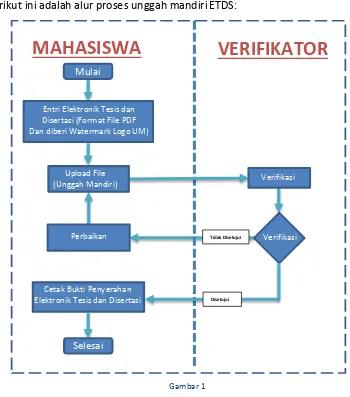
Berikut ini adalah alur proses unggah mandiri ETDS:

MAHASISWA

VERIFIKATOR

Mulai

Entri Elektronik Tesis dan Disertasi (Format File PDF Dan diberi Watermark Logo UM)

Upload File

(Unggah Mandiri) Verifikasi

Verifikasi Perbaikan

Cetak Bukti Penyerahan Elektronik Tesis dan Disertasi

Selesai

Disetujui Tidak Disetujui

(3)

LANGKAH-LANGKAH UNGGAH MANDIRI

ELEKTRONIK TESIS DAN DISERTASI (ETDS)

1. Buka laman: http://192.168.12.7/etds/unggahmandiri/

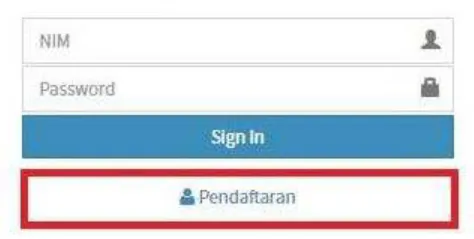
2. Login

Sebelum melakukan unggah mandiri, pengguna harus melakukan login terlebih

dahulu.

Gambar 1

3. Jika belum punya akun, mahasiswa harus mendaftar sebagai anggota

(4)

Isi seluruh form yang disediakan dengan diakhiri menekan tombol simpan.

Gambar 3

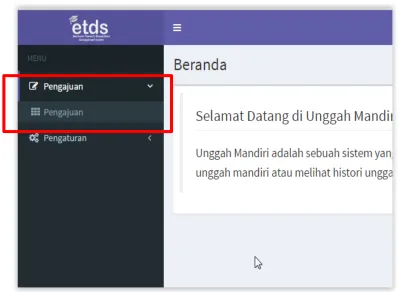
4. Klik menu Pengajuan Pengajuan

(5)

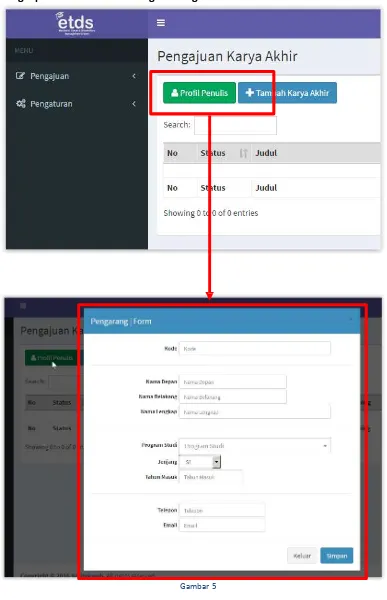
5. Lengkapi data mahasiswa dengan mengklik tombol Profil Penulis

Gambar 5

Setelah selesai Klik Simpan untuk meyimpan form isian profil penulis.

6. Entri Elektronik Tesis dan Disertasi

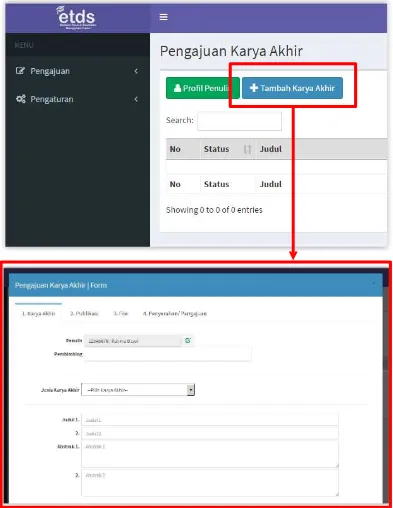
a. Klik tombol Tambah Karya Akhir sehingga akan muncul form isian

b. Dari 4 pilihan tab yang muncul, pilih tab Karya Akhir.

c. Isikan data Tesis/Disertasi (judul, pembimbing dll) sesuai dengan kolom

(6)

Gambar 6Unggah File Elektronik Tesis dan Disertasi

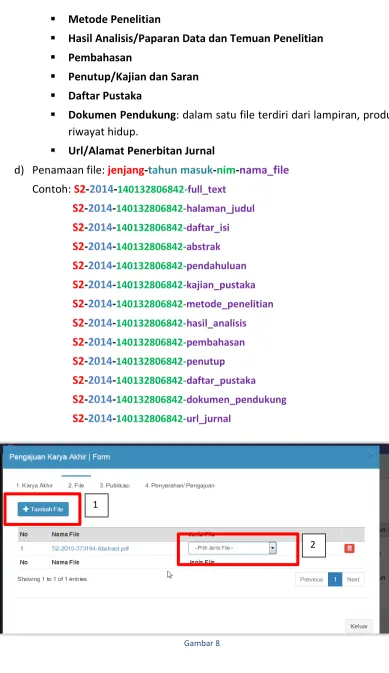
d. Pilih tab File.

e. Klik Tombol Tambah File dan pilih file yang akan diunggah. Anda dapat

(7)

Format File

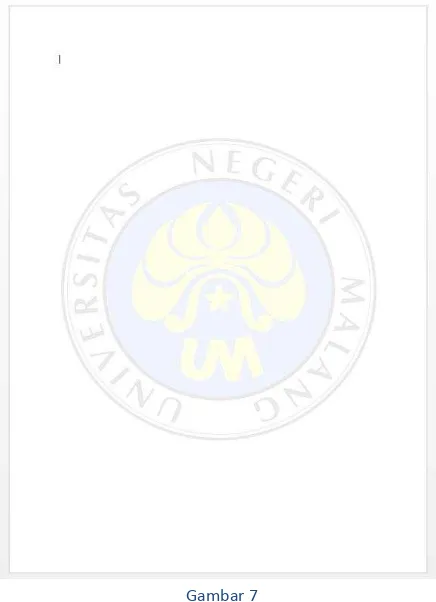
a) File harus diwatermark dengan menggunakan logo Universitas Negeri

Malang berwarna, seperti dibawah ini.

Gambar 7

b) File yang diunggah berekstensi pdf dan tidak dipassword.

c) File yang diunggah dibagi menjadi beberapa bagian:

Full Text: dalam satu file tediri mulai halaman judul sampai dokumen pendukung sesuai dengan PPKI Universitas Negeri Malang.

Halaman Judul:

1. Sampul Depan,

2. Lembar Persetujuan Pembimbing Tesis/Disertasi (yang sudah bertanda tangan dan berstempel Pascasarjana),

3. Lembar Persetujuan dan Pengesahan Tesis/Disertasi (yang sudah bertanda tangan dan berstempel Pascasarjana),

4. Pernyataan Keaslian Tulisan (yang sudah bertanda tangan dan bermaterai),

5. Sertifikst Bebas Plagiasi, 6. Kata Pengantar.

Daftar Isi: dalam satu file terdiri dari Daftar isi, Daftar Tabel, Daftar Gambar, Daftar Lampiran, Daftar Singkatan.

Intisari/Abstrak (Indonesia atau Asing): dalam satu file terdiri dari Abstrak Bahasa Indonesia dan Bahasa Asing.

(8)

Metode Penelitian

Hasil Analisis/Paparan Data dan Temuan Penelitian Pembahasan

Penutup/Kajian dan Saran Daftar Pustaka

Dokumen Pendukung: dalam satu file terdiri dari lampiran, produk, riwayat hidup.

Url/Alamat Penerbitan Jurnal

d) Penamaan file: jenjang-tahun masuk-nim-nama_file

Contoh: S2-2014-140132806842-full_text

S2-2014-140132806842-halaman_judul

S2-2014-140132806842-daftar_isi

S2-2014-140132806842-abstrak

S2-2014-140132806842-pendahuluan

S2-2014-140132806842-kajian_pustaka

S2-2014-140132806842-metode_penelitian

S2-2014-140132806842-hasil_analisis

S2-2014-140132806842-pembahasan

S2-2014-140132806842-penutup

S2-2014-140132806842-daftar_pustaka

S2-2014-140132806842-dokumen_pendukung

S2-2014-140132806842-url_jurnal

Gambar 8

(9)

7. Ijin Publikasi

Gambar 9

Klik SIMPAN untuk menyimpan ijin publikasi.

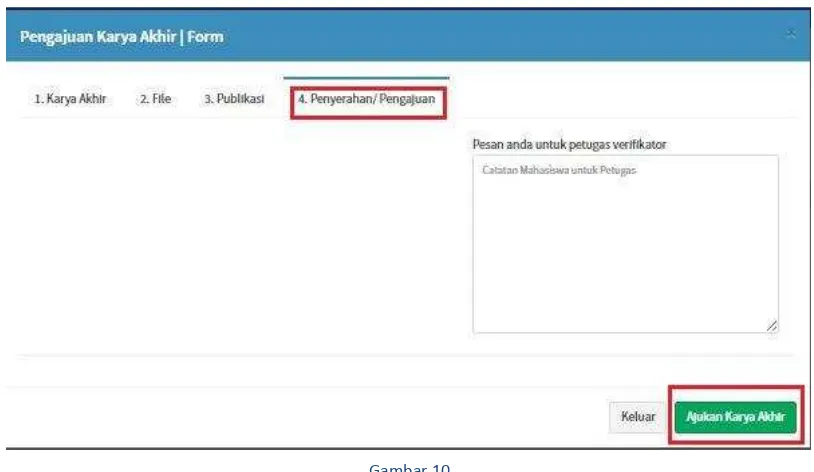
8. Penyerahan/Pengajuan Elektronik Tesis dan Disertasi Secara Online

Setelah semua proses pengisian data selesai dilakukan, langkah selanjutnya adalah

melakuan penyerahan/pengajuan elektronik tesis dan disertasi sehingga data-data

yang sudah diisikan dapat terlihat oleh petugas verifikator.

Gambar 10

Apabila terdapat pesan-pesan yang ingin disampaikan kepada petugas verifikator,

isikan pada kolom yang tersedia. Setelah itu, klik tombol Ajukan Karya Akhir

(10)

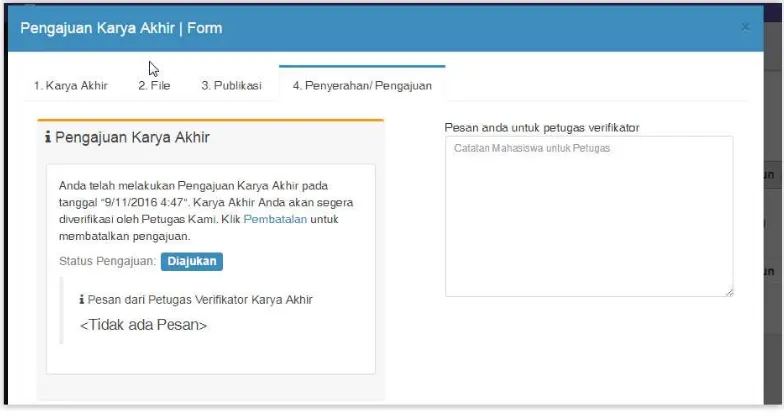
Berikut ini (Gambar 12) adalah tampilan setelah diajukan:

Gambar 11

9. Perbaikan dan Pengajuan Ulang

Apabila Elektronik Tesis dan Disertasi yang diajukan masih belum sesuai ketentuan

yang berlaku di instansi, maka petugas verifikasi dapat menolak pengajuan sehingga

mahasiswa perlu melakukan perbaikan terhadap pengajuan elektronik tesis dan

disertasi yang telah dilakukan. Setelah melakukan perbaikan, mahasiswa dapat

melakukan pengajuan ulang.

10.Mencetak Bukti Penyerahan Elektronik Tesis dan Disertasi

Setelah diverifikasi dan DISETUJUI oleh petugas, berarti proses pengajuan elektronik

tesis dan disertasi telah selesai. Mahasiswa dapat mencetak dan melakukan legalisasi

surat penyerahan elektronik tesis dan disertasi sebagai bukti bahwa yang

bersangkutan telah menyerahkan elektronik tesis dan disertasi.

Gambar 12

(11)

Keterangan gambar:

1. Status Pengajuan Disetujui

2. Tombol Cetak bukti penyerahan elektronik tesis dan disertasi

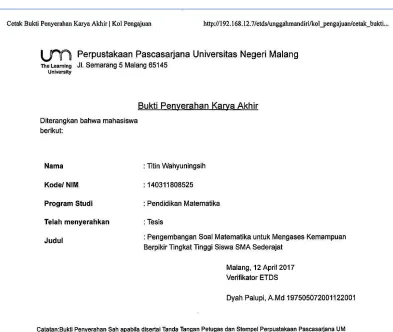
Berikut ini contoh bukti penyerahan elektronik tesis dan disertasi mahasiswa

Gambar

Gambar 1
Gambar 1
Gambar 3 4. Klik menu Pengajuan  Pengajuan
Gambar 5 Setelah selesai Klik Simpan untuk meyimpan form isian profil penulis.
+7

Referensi

Dokumen terkait

 Pada kotak isian Text , ketik : LAPORAN SISWA KURSUS  Pada tombol pilihan Command , pilih dan klik Open Report  Pada tombol pilihan Report , pilih dan klik FORM

Untuk instal aplikasi, simpan file Simas.Net terlebih dahulu dengan memilih tombol Save4. Pilih lokasi penyimpanan file sesuai

Ditampilkan jendela File picker seperti gambar dibawah ini lalu klik tombol Choose file untuk menelusuri file yang akan diunggah.. Setelah file dipilih maka tampilan

Pilih jenis aplikasi yang bermasalah Tulis uraian pada kotak isian ‘Keluhan’ Klik tombol ‘Simpan’. Melihat status

Langkah
 untuk
 mengisi
 dokumen
 kelengkapan
 administrasi
 dengan
 klik
 tombol


 dan
 dilanjutkan
 dengan
 memilih
 dokumen
 yang


Simpan file dengan nama “Nikel” dan save as .txt (tab delimited) dengan cara klik file, klik save as, isikan pada “file name” Nikel, dan pada “save as type” pilih Text

1) Klik menu transaksi kemudian pilih form absensi, maka tampilan berupa data absensi akan tampil. 2) Klik tombol tambah untuk memasukkan data absensi baru. 3) Klik tombol

Setelah Input data pelaksanaan kegiatan selesai silahkan Klik Download PDF isian LOGBOOK untuk mengunduhnya kemudian silahkan diupload ke sistem IRIS1103:  Klik Upload PDF isian